Ростелеком подключено без доступа в интернет что делать
Wi-Fi пишет «Подключено, без доступа в Интернет»: что делать, как исправить
Автор: Юрий Белоусов · 11.11.2020
Интернет стал неотъемлемой частью нашей жизни. Потеря соединения с сетью может доставить множество неудобств. В попытках узнать, в чем же кроется причина, пользователи открывают сетевые настройки своего смартфона, планшета, ноутбука или компьютера, а там сообщение: «Подключено, без доступа в Интернет», которое у многих вызывает массу вопросов.
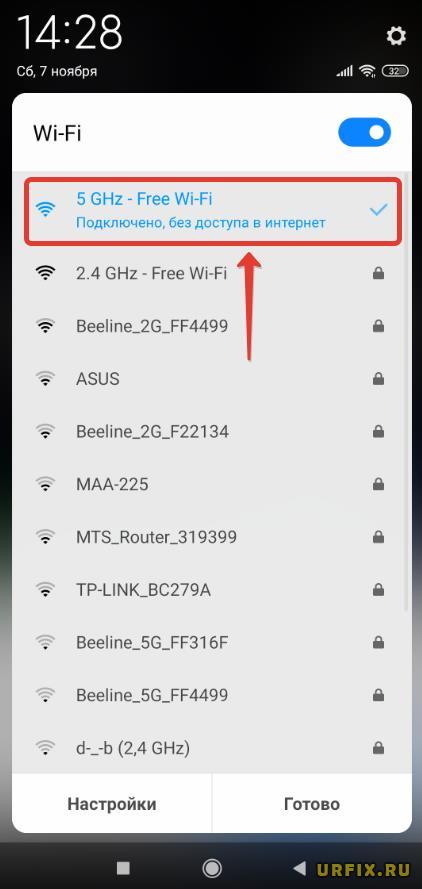
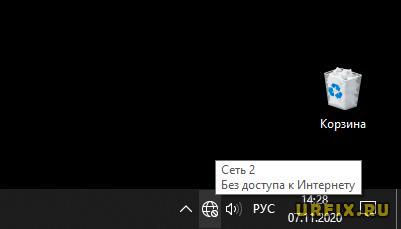
В этой статье подробно рассмотрим, почему Wi-Fi пишет «Подключено, без доступа в Интернет» и что делать, чтобы исправить проблему с отсутствием сети.
Что значит «Подключено, без доступа в Интернет»
Чтобы понять, что значит статус «Подключено, без доступа в Интернет», прежде всего необходимо знать каким образом сеть от начальной точки (провайдера) попадает к конечной (на устройство пользователя). Путь этот условно можно разделить на 3 этапа:
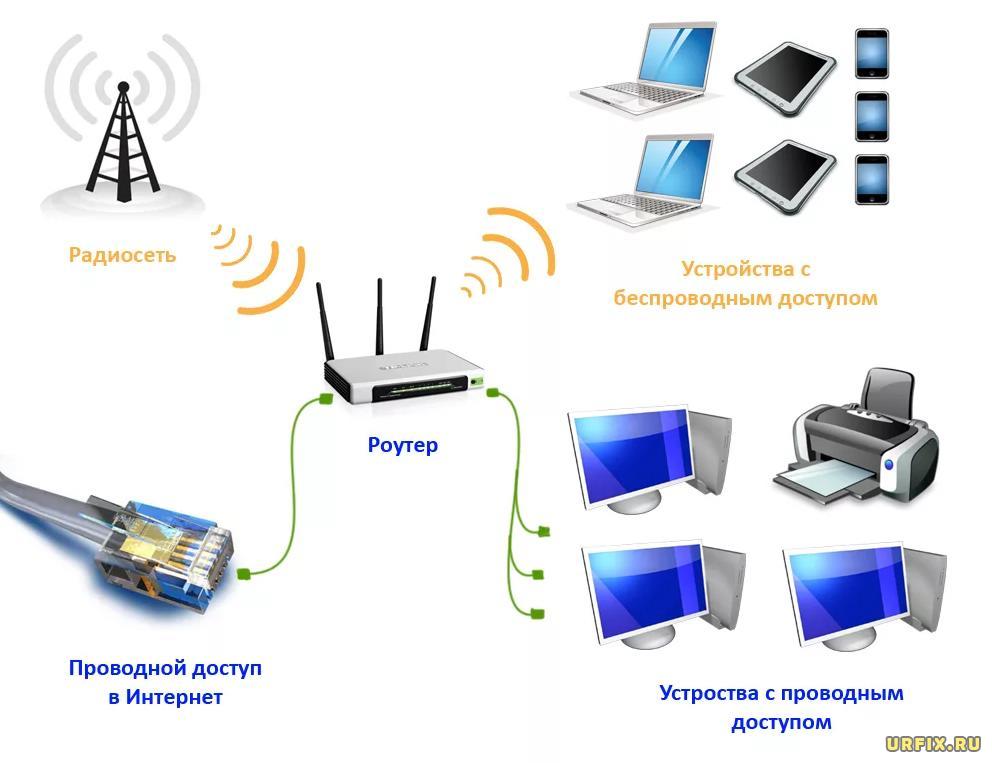
Строка состояния с надписью: «Подключено, без доступа в Интернет» означает, что из этой цепи выпало 1 звено – 1 пункт. Но не стоит сразу винить поставщика, так как практика показывает, что причин, вызывающих данную неполадку, может быть много.
Почему Wi-Fi пишет: «Подключено, без доступа в Интернет»
Разберемся с возможными причинами, почему Wi-Fi пишет: «Подключено, без доступа в Интернет»:
Wi-Fi: «Подключено, без доступа в Интернет» — что делать
Что делать, если Wi-Fi пишет «Подключено, без доступа в Интернет»?
Любую проблему необходимо решать с диагностики масштабов неполадки. Звучит серьезно и даже страшно, но на деле все достаточно просто. Не нужны никакие чудо-устройства, навороченные сложные программы и прочее. Все что необходимо, как правило, уже есть под рукой: «солдатская смекалка» и, желательно, еще одно устройство, к которому можно подключить интернет, а также сетевой кабель.
Перейдем от слов к делу:
Подключено, без доступа в Интернет – как исправить
Сузив круг возможных причин и поняв в какую сторону копать, можно попытаться исправить проблему с подключением к сети Wi-Fi без доступа к интернету. И начать это делать нужно в следующем порядке:
Если звонок в службу поддержки провайдера и перезагрузка роутера результатов не дали, а шансы на подобное крайне малы, то остаются лишь танцы с бубном.
Переподключение к сети
Нужно отключиться от сети на устройстве, а затем снова подключиться. На устройствах Android и iOS это можно сделать из раздела настроек или, воспользовавшись меню.

Перезагрузка устройства
Помимо перезагрузки роутера, следует выключить и включить устройство, на котором отсутствует интернет-соединение. Перед включение желательно подождать минуту.
Обновление драйверов
Если проблема наблюдается только на компьютере или ноутбуке, при этом на других устройствах все работает нормально, то следует обновить драйвера для сетевой карты. Скачать их можно с сайта официального производителя.
Проблема в операционной системе
Проблема может заключаться в неисправной работе операционной системы. В таком случае следует выполнить откат системы, используя точку восстановления. И, если не поможет, переустановить операционную систему. После выполненных действий следует установить последние обновления Windows.
Проблема решилась, но часто повторяется
Если сообщение «Подключено, без доступа в Интернет» появляется регулярно, а служба поддержки поставщика услуг лишь отмахивается, то самое время принять судьбоносное решение и перейти к другому провайдеру. Благо, конкуренция сейчас велика и есть из чего выбирать.
Первая настройка роутера
Указанные выше рекомендации касаются устройств, которые до этого нормально функционировали и раздавали / принимали интернет. Если же происходит первое подключение роутера, то скорее всего дело в его неправильных настройках. Они, как правило, производятся мастером, который прокладывает кабель в дом. И по завершению работы, выполняется проверка на наличие доступа к сети интернет. Но если настройка и проверка не были выполнены должным образом, то это может вылиться в проблему для пользователя.
Чтобы сделать нужные настройки можно обратиться в службу поддержки провайдера. Он пришлет специалиста, который все настроит. Но это также можно сделать самостоятельно. Необходимо лишь знать необходимые конфигурации. Обычно нужные для ввода данные – логин и пароль, указываются в договоре с провайдером, или – в дополнении к нему.
Зайти в настройки роутера можно по следующим локальным IP-адресам: http://192.168.0.1 http://192.168.1.1. Стандартные логин и пароль – admin. Это универсальные данные для большинства роутеров TP-Link, D-Link. Если не подходят, то следует смотреть данные в документации к устройству.
Для ввода данных необходимо перейти в раздел «Сеть», а затем – «WAN».

Подключено, без доступа в Интернет: Wi-Fi на телефоне Android, iOS – как исправить
В случае, если смартфон или планшет под управлением Android или iOS, при подключении по Wi-Fi пишет: «Подключено, без доступа в Интернет», то необходимо выполнить следующие действия:
В случае, если интернет раздается посредством точки доступа на одном их устройств, то необходимо проверить, принимают ли такое подключение другие устройства. Если выход в сеть отсутствует, то есть вероятность, что проблема на стороне мобильного оператора. Необходимо позвонить в службу поддержки и выяснить, в чем может быть причина.
Номера служб поддержки популярных сотовых операторов:
Подключено, без доступа в Интернет на телевизоре со Smart TV – как исправить
Не только стационарные компьютеры и мобильные устройства сталкиваются с проблемой отсутствия доступа к сети, но и телевизоры. От подобного не застрахованы даже модели от именитых брендов: LG, Samsung, Sony, Philips и прочих.
Если на телевизоре со Smart TV выдает «Подключено, без доступа в Интернет», то необходимо выполнить базовые рекомендации:
Не нашли ответ? Тогда воспользуйтесь формой поиска:
Причины отсутствия интернета на Ростелеком
Компания Ростелеком может похвастаться обширной абонентской базой в большинстве городов России.
Содержание
Компания Ростелеком может похвастаться обширной абонентской базой в большинстве городов России. Но даже у такой крупной и преуспевающей компании случаются перебои. Поэтому клиентам компании стоит выяснить, что делать, если нет интернета Ростелеком и почему доступ к Всемирной паутине может пропадать. Можно подключить интернет в Серебряных Прудах.
Ростелеком: проблема с интернетом
Для выяснения причины отсутствия доступа к глобальной сети пользователю необходимо зайти на официальный интернет-портал поставщика услуг, и проверить наличие средств на балансе. Задолженность абонента перед оператором называют главной причиной блокировки выхода в сеть. Для ее устранения нужно заплатить по счету и пользоваться интернетом в свое удовольствие. Подключить интернет в Раменском можно воспользовавшись услугами нашей компании.
К другим распространенным проблемам относят:
Иногда у абонентов компании Ростелеком нет доступа к интернету и в связи с устаревшим программным обеспечением или отсутствием нужных драйверов.
Абоненту следует перезагрузить все устройства и проверить наличие доступа в сеть. В случае отсутствия положительного результата необходимо обращаться в службу поддержки клиентов. После проверки личности оператор предоставит подробную инструкцию по настройке оборудования, поможет избавиться от существующей проблемы.
При появлении диалогового окна с кодом ошибки стоит выяснить, на какую проблему этот код указывает, а также изучить методы их исправления.

Самые распространенные ошибки
Самыми популярными ошибками пользователи интернет-сервисов Ростелеком называют:
Первые действия при отсутствии интернета Ростелеком
Если пропал интернет от Ростелеком, пользователю нужно проделать такие операции:
В последнем случае проблема уходит самостоятельно, не требуя от пользователя дополнительных действий.
Не работает интернет через маршрутизатор
Частой причиной отсутствия сигнала в беспроводной Wi-Fi сети становятся неправильные настройки сетевого оборудования или их сбой. Если роутер Ростелеком не подключается,
Если после этого отсутствует подключение к сети интернет Ростелеком, не подключается по Wi-Fi каналу планшеты, телефоны или ноутбуки, придется обращаться в службу клиентской поддержки. При наличии перебоев в работе маршрутизатора следует перезагрузить устройство. Такая проблема появляется при перегреве оборудования.
Не работает интернет на ПК
Если роутер полностью исправен, а на линии мобильного оператора не проводятся технические работы, нужно будет проверить персональный компьютер.
Ноль на балансе
Наличие задолженности может полностью блокировать выход в глобальную сеть или ограничивать скорость соединения.
Причинами появления долга перед поставщиком услуг выступают:
Эта проблема исправляется с помощью внесения нужной суммы на счет. После получения платежа нужно связаться с колл-центром провайдера. После такого звонка оператор быстро возобновляет подачу сигнала или повышает скорость интернет-соединения.
Вирусное заражение ПК
В отдельных случаях антивирусная программа, установленная на ПК, может сбоить. В таком режиме она легко пропускает различные вирусы в систему или позволяет установить вредоносное ПО.
Для проверки компьютера на наличие вирусов нужно обновить и запустить антивирусную программу, а затем дождаться окончания проверки. Все обнаруженные вирусы необходимо удалить или отправить в карантин. После обезвреживания стоит обязательно перезагрузить ПК. Такую проверку следует делать регулярно. Это позволит надежно защитить технику от вредоносного ПО.
После устранения вредоносных программ нужно будет выполнить проверку подключения к глобальной сети. Если неполадки с интернетом Ростелеком продолжаются, причина отсутствия интернета на вашем ПК была не только в вирусном заражении.
Устаревшее программное обеспечение
Если ПК пользователя оснащен устаревшими программами и драйверами, маршрутизатор может не поддерживать их работу. Особенно часто причиной проблем со связью становятся устаревшие драйвера сетевой карты.
Для устранения этой проблемы нужно:
Проверка кабеля
Неисправный сигнальный кабель может стать причиной нестабильного интернета. Для исключения механических повреждений пользователю нужно проверить его состояние по всей длине или обратиться за помощью к оператору. Звонок в колл-центр даст возможность проверить недоступный участок кабеля. Подобная диагностика занимает несколько минут и производится мастерами компании. На основании результатов специалист сможет подтвердить или исключить поломку, а также сразу выполнить работы по замене поврежденного участка витой пары или оптоволокна.
Высокая нагрузка не сеть
Если у вас нет доступа в беспроводной интернет в деревне Ростелеком, нужно проверить работу программ в фоновом режиме. Сильная нагрузка на сеть может спровоцировать падение скорости соединения с интернетом. Такую нагрузку могут давать программы, активно обращающиеся в интернет. Для избавления от подобной проблемы нужно отключить все лишние фоновые приложения и запретить автоматическую загрузку обновлений.
Особенно заметно влияние нагрузки на сеть при использовании канала до 15 Мбит/с. Поочередное скачивание больших массивов информации, а также уменьшение количества включенных программ избавляют от сетевых сбоев и ваш интернет перестает отключаться.
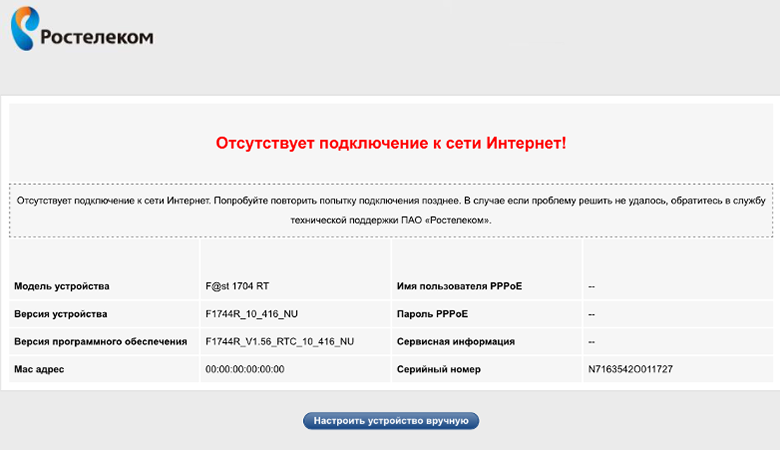
Причина отсутствия интернета на стороне оператора
Если у абонента Ростелеком нет подключения к интернету, ему нужно проверить наличие неполадок со стороны компании.
Основными причинами таких проблем чаще всего бывают:
Для подтверждения или исключения проблем со стороны поставщика услуг следует позвонить в службу технической поддержки провайдера. После прохождения идентификации личности оператор предоставит вам интересующую информацию. В случае проведения ремонтных работ специалист укажет прогнозируемое время возобновления работы интернета.
Перед проведением плановых работ технический отдел оповещает абонентов о прекращении подачи сигнала. Обычно плановые работы выполняются достаточно оперативно, а вот устранение последствий серьезной аварии на магистральной линии может занять несколько дней.
Не работает интернет Ростелеком – выясняем причины и устраняем проблему
По данным аналитического центра ВЦИОМ, ежедневно в интернет заходит 81% россиян. В настоящее время жизнь большинства граждан неразрывно связана с сетью – учеба, работа, развлечения. Поэтому так важно иметь высокоскоростное стабильное подключение. Но что делать при отсутствии интернет-соединения, которое заставляет многих клиентов компании Ростелеком бить тревогу?
Причины отсутствия интернет-соединения от провайдера Ростелеком
Если дело не в задолженности или неуплате, то в проблеме следует разобраться подробнее. Сразу после отключения от сети не звоните провайдеру, определить причину разъединения вы можете самостоятельно. Предпосылок может быть несколько:
Также телевидение от Ростелекома может не работать, а на вай-фае это никак не отразится. Но это совсем другой случай, когда роутер достаточно просто перезагрузить или проверить кабельное соединение.
Рассмотрим возможные причины, исходя из приведенных выше предпосылок:
В каждом из перечисленных случаев вы можете узнать подробности у провайдера или решить проблему самостоятельно.
Способы решения проблемы
Для устранения проблемы воспользуйтесь следующими способами:
Если ни один из предложенных вариантов решения проблемы с интернет-соединением не поможет, то звоните провайдеру. Потребуется назвать имя человека, на которого оформлен договор и адрес проживания. После этого вам сообщат точную причину – неуплата, задолженность или ведутся ремонтные работы.
Обратите внимание! Независимо от региона проживания, для клиентов работает единый номер поддержки, куда следует звонить – 8 (800) 100-08-80.
Перезагрузка роутера
Чтобы перезагрузить роутер, переверните его стороной, где подключены все провода. Перепроверьте, подключены ли они должным образом, то есть не отходят из своих разъемов. После этого найдите кнопку перезагрузки. Как правило, на роутерах Ростелекома помимо нее нет других.
Нажмите на кнопку, подождите пять секунд и нажмите на нее повторно. После этого дождитесь, пока огоньки снова замигают. После этого перепроверьте подключение на своем ПК.
Обратите внимание! Не следует отключать шнуры на задней панели, это может привести к новому сбою.
Обновите программное обеспечение
Для этого выполните действия в соответствии с инструкцией:

Введите в поле «Диспетчер устройств» и откройте приложение.
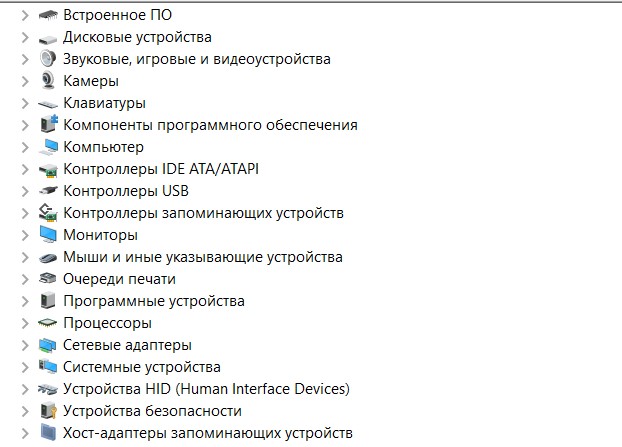
Из предложенного списка выберите Wi-fi Adapter.
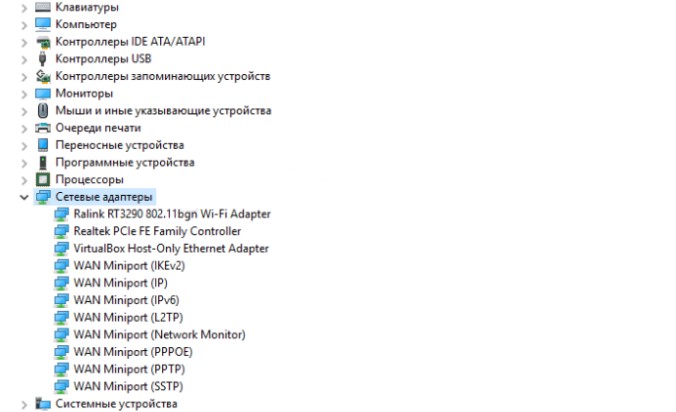
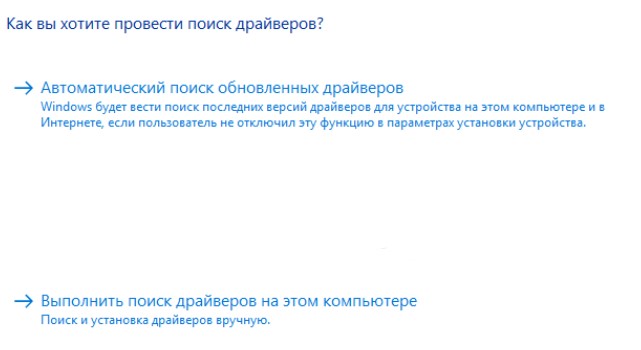
После установки новых параметров устройство предложит перезагрузиться или нажмите на кнопку перезагрузки самостоятельно.
Обновите драйвера
Вам не придется искать их в системе ПК, достаточно установить любые, скачав из интернета. После установки откройте приложение и выполните действия:
Исправьте настройки ноутбука
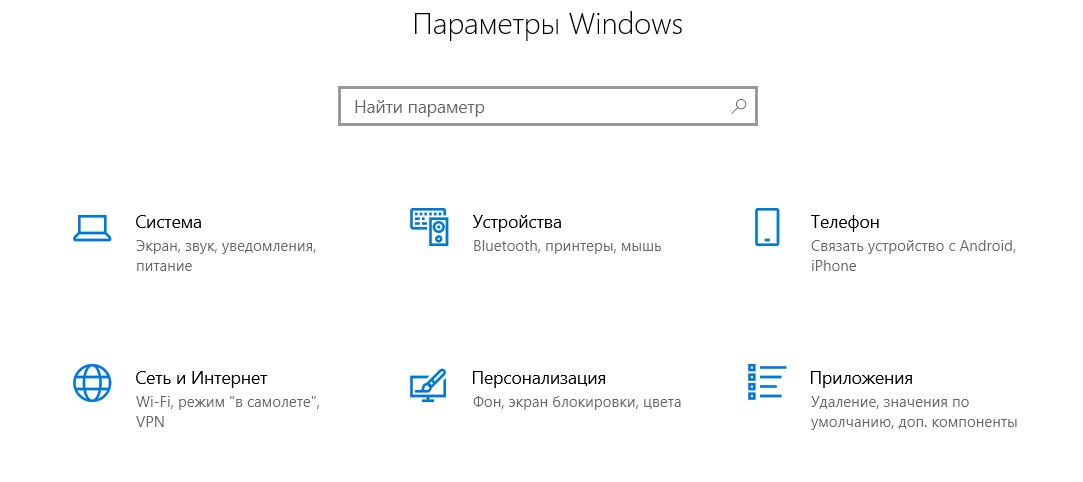
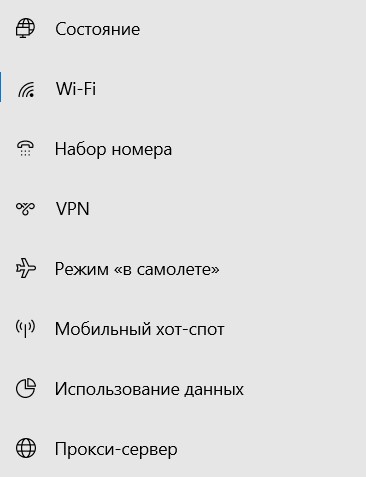
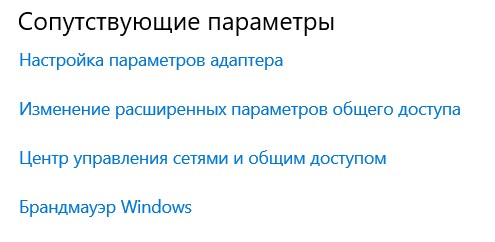
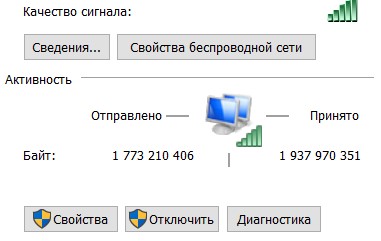
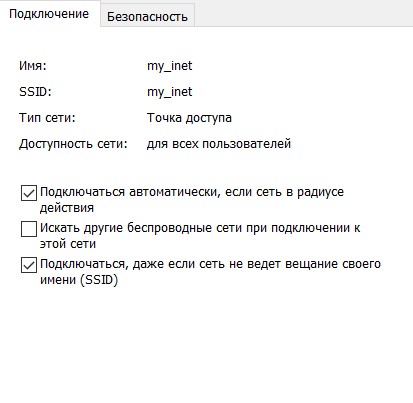
Чтобы не произошло сбоя, перезагрузите компьютер.
Очистите ПК от вирусов
Для этого следуйте действиям в предложенной инструкции:
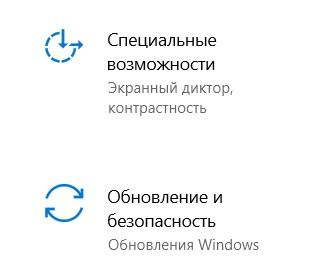
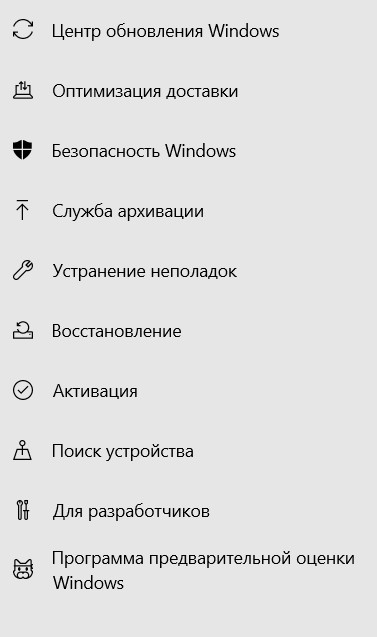
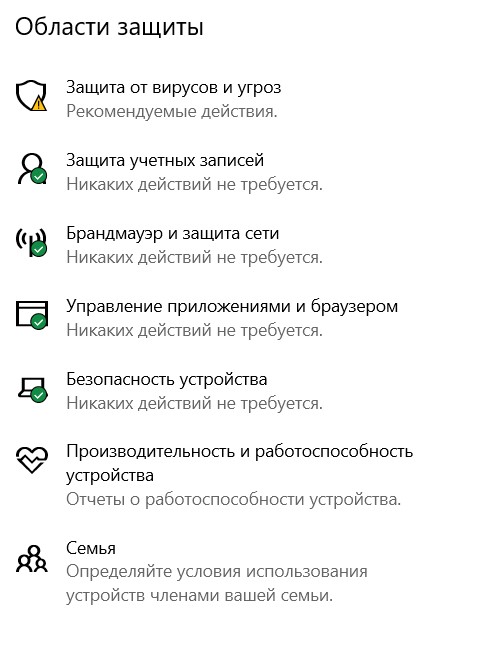
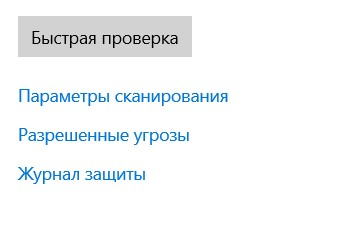
После удаления сетевой адаптер изменит свое значение.
Перепроверьте введенные данные
Еще одна часто встречающаяся причина – это некорректность введенных данных для доступа к интернету. Для этого вам потребуется:
При правильно введенных данных статус подключения должен измениться на «Подключено».
Если у вас не работает интернет от Ростелеком, то не стоит сразу же звонить провайдеру. Вы можете решить проблему самостоятельно, перезагрузив роутер, обновив программное обеспечение, настроив устройство, очистив ПК от вирусов или проверив введенные данные для доступа к роутеру. Только после этого, если ни один из способов не помог, звоните на горячую линию Ростелекома.
Что делать, если нет доступа к Интернету через Wi-Fi-роутер
Многие пользователи спрашивают: почему при настройке роутера пишет ошибку без доступа к Интернету, и как исправить этот сбой? По нашим наблюдениям подобные неполадки возникают из-за операционной системы и самого беспроводного маршрутизатора. При самостоятельном конфигурировании роутера не исключен тот факт, что пользователь просто перепутал некоторые параметры, что приводит к разрывам соединения и, естественно, к появлению ошибок «Без доступа в Интернет» или «Подключение ограничено». Исправить подобный сбой можно, проведя полную диагностику через роутер. Кроме того, необходимо отметить, что подобные проблемы актуальны на маршрутизаторах Keenetic, TP-Link, D-Link, Smart Box, Asus и других. Далее подробно расскажем, что делать, если нет доступа к Интернету через беспроводной Wi-Fi-роутер.
Где искать проблему
Если при подключении через беспроводной маршрутизатор нет Интернета, то в первую очередь, нужно подсоединить к устройству другой гаджет. Если девайс подключается к связи, то проблему необходимо искать в компьютере, сделав диагностику операционной системы.
Если ни одно устройство, подключенное к роутеру, не выходит в Интернет, то неисправность касается маршрутизатора. Это может произойти из-за неправильно установленной прошивки, неверной конфигурации параметров точки доступа или вы просто не так подключили модем к кабелю WAN и LAN.
Как правило, именно неправильные настройки роутера являются причиной всех проблем. Поэтому далее рассмотрим те факторы, которые следует проверить в первую очередь.
Правильность подключения
Ошибка «Подключено, но без доступа к Интернету» может появиться из-за того, что вы неправильно произвели подключение. Если перевернуть устройство, то найдете 4 (или больше) разъема с наименованием LAN, которые отвечают за локальную сеть. Кроме того, есть один WAN-порт, позволяющий выйти в глобальную сеть. Р2
Таким образом, в разъем WAN необходимо, чтобы вы подключили кабель провайдера, который подведен в квартиру. В свою очередь, к одному из 4 портов LAN подключается патч-корд — небольшой кабель синего или желтого цвета, а иногда и серого. Кроме того, не забываем о сетевом питании: штекер в розетку, а гнездо в соответствующий разъем «Power».
Теперь можно подключаться к сети и посмотреть, работает Интернет или нет. Исходя из вышесказанного, чаще всего проблема именно в роутере, а не в провайдере, так как все пользователи сразу осаждают техническую поддержку оператора. Если подключиться по Wi-Fi по-прежнему не удается, то ищем неисправность дальше.
Смотрим настройки
Если нет подключения к Интернету, то со 100% вероятностью пользователь неправильно сконфигурировал параметры маршрутизатора Keenetic, TP-Link, D-Link, Smart Box, Zyxel. Из-за этого постоянно появляются ошибки во время соединения с глобальной сетью.
Если говорить простыми словами, то главная задача роутера — установить соединение с провайдером. Чтобы подключить другие гаджеты к маршрутизатору, необходимо настроить точку доступа для приема сигнала. Если ее параметры заданы неправильно, то, скорее всего, увидите на экране компьютера или мобильного телефона пресловутую ошибку «Без доступа к Интернету» или «Подключение ограничено».
Эта ситуация подвержена исправлению, каждый должен заглянуть в договор об оказании телекоммуникационных услуг, заключенный с оператором. В приложении «Акт приемки и сдачи работ или оборудования» будут указаны настройки точки доступа: логин, пароль, тип протокола WAN, рекомендованное шифрование, DHCP, а также серверы DNS и маска подсети. Именно их нужно использовать, если вы самостоятельно меняете настройки роутера. В навигационном меню вашего маршрутизатора необходимо отыскать пункт WAN и сравнить конфигурацию с параметрами, указанными в договоре.
Далее рассмотрим, какие параметры необходимо поменять после настройки, если гаджеты не подключаются к ВайФай.
Настройка параметров WAN
Мы с вами выяснили, почему Интернет может быть недоступен после настройки роутера. Как правило, виноват именно роутер, а не провайдер. Но если немного перефразировать, то вы просто написали неверную конфигурацию точки доступа, из-за этого и не работает глобальное сетевое соединение. Каждый из операторов использует разное подключение: «Динамический IP», «Статический IP», «L2TP», «PPTP», «PPPoE».
Если используется первый вариант, то подключение к глобальной сети производится незамедлительно, так как роутер автоматически получает нужную конфигурацию. В том случае, если провайдер использует «Статический IP», а Интернета нет, то здесь понадобится проверить, верно ли вы указали тип WAN. То же самое относится и к «L2TP», «PPTP», «PPPoE». Но вдобавок требуется перепроверить правильность указанного имени пользователя, пароля, сервера и маски.
Далее мы покажем, как задавать параметры точки доступа для разных роутеров. Обратите внимание, так как мы все пользуемся услугами разных провайдеров, то такие данные, как «Имя», «Пароль», «Сервер» и «Маска», придется писать самостоятельно. Нужную информацию можете найти в договоре, на сайте оператора или сделав звонок в службу технической поддержки.
TP-Link
Популярные и универсальные роутеры от этого производителя могут похвастаться интуитивно понятным интерфейсом, поэтому проблем у вас возникнуть не должно:
Теперь попробуйте вновь выполнить подключение. Если Интернет по-прежнему не работает, то надо проверять сетевую конфигурацию операционной системы, чуть позже мы затронем эту тему.
Keenetic
Как и в предыдущем случае, нам нужно настраивать конфигурацию точки доступа. Пошаговое руководство смотрите ниже:
Теперь можно проверить работает Интернет или нет. Далее рассмотрим порядок установки параметров для соединения по протоколу «L2TP»:
После применения параметров проверьте работоспособность подключения, если есть разрывы связи, то сбросьте конфигурацию с помощью кнопки «Reset», которая находится на задней крышке аппарата:
Вновь настройте устройство согласно нашей инструкции и внимательно проверьте, отметили ли вы чекбокс «TCP-MSS».
Tenda
Разберемся с правильными настройками PPPoE для роутера Tenda:
Теперь изменим параметры для статического IP:
Конфигурацию для клонирования MAC-адреса не трогаем. Можно попытаться подключиться к высокоскоростному Интернету.
D-Link
Теперь поговорим о правильной настройке точки доступа на маршрутизаторах фирмы D-Link. Инструкция универсальна для всех приборов, так как используется одна прошивка.
Параметры для PPPoE:
Если Интернет также не работает, то читайте нашу статью дальше, и мы дадим еще несколько советов о том, как исправить ошибку.
Попробуем задать параметры для ASUS:
UPVEL
Достаточно массовое устройство, но у некоторых владельцев появляются ошибки при подключении к сети. Давайте попробуем настроить сеть в соответствии с рекомендациями производителя:
Дополнительные рекомендации
Если настройки выставлены в соответствии с нашими рекомендациями, но нет Интернета по-прежнему, то попробуйте проверить патч-корд и кабель WAN. Возможно, нужно обжать коннектор, особенно это актуально, если используется витая пара. В этом случае лучше вызвать мастера. Кроме того, зайдите в настройки центра управления сетями и общим доступом операционной системы. В разделе «Адаптеры» удалите неиспользуемые соединения, так как это тоже влияет на появление ошибки с наименованием «Без доступа к Интернету».
Также рекомендуется обратиться в техническую поддержку вашего провайдера. Есть вероятность, что проблему вызвал общий сбой, и специалисты в скором времени устранять неисправность, и сеть снова станет доступной.
Обратите внимание, ошибку «Подключено, без доступа в Интернету» может вызвать то, что к роутеру подключено слишком много устройств, так как скорость распределяется на все аппараты в равном диапазоне. Рекомендуем задать лимит на количество одновременно подключенных девайсов. Так вы сможете увеличить полосу пропускания.
Попробуйте перезагрузить маршрутизатор, возможно, просто появилась программная ошибка. В случае скачков напряжения происходит и не такое. Зайдите в веб-интерфейс и найдите кнопку «Перезагрузить» или «Reboot». Щелкните по вкладке «Применить» и дождитесь включения модема.
В случае аппаратного сбоя ни перенастройка, ни сброс параметров уже не поможет. Устройство необходимо нести в сервисный центр, так как появились повреждения внутренних элементов или сгорела плата. В этой ситуации следует готовиться к замене роутера.
Заключение
Подводя итог, можно сказать следующее, чтобы избежать появления ошибки без доступа к Интернету, требуется настраивать маршрутизатор в соответствии с инструкцией производителя и рекомендациями вашего провайдера. В противном случае можете столкнуться с разрывами связи.