Ролловер в автокаде что это
AutoLISP / VisualLISP
Вроде бы силенки появились, продолжу.
| Важно! | Я не претендую на авторство всех рекомендаций. Очень помогло чтение темы Почему тормозит AutoCAD 20XX?, а также рекомендации участников форумов, высказанные в кулуарах. |
Окно настроек, закладка «Открытие/Сохранение»
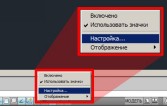 | Сначала вызовем окно Режимы рисования: в статусной строке выполним щелчок правой кнопкой мыши на любом значке и выберем Настройки. |
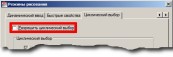 | Перейдем на закладку Циклический выбор и отключим его. |
Теперь настроим остальные действия AutoCAD при выборе объектов:
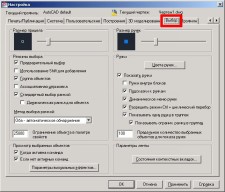 | Прежде всего, вызовем окно настройки AutoCAD и перейдем на вкладку Выбор. |
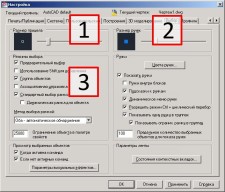 | Значения параметров Размер ручек [1], Размер привязок [2], а также всей группы Режимы выбора [3] можно устанавливать весьма свободно: для них не обнаружено прямого влияния на быстродействие AutoCAD |
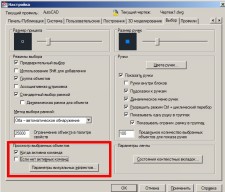 | Дальше мы подходим к группе Просмотр выбранных объектов. Обычно снимается галочка Если нет активных команд — в принципе, логичное решение: нет никакого смысла в том, чтобы выполнять «подсветку» объектов просто так. |
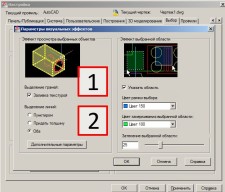 | Обязательно нажимаем кнопку Параметры визуальных эффектов и устанавливаем варианты «подсветки» объектов. Можно снять Заливку текстурой [1] —если эта опция и понадобится, то только при плотной работе в 3D. Остальные параметры не настолько критичны. |
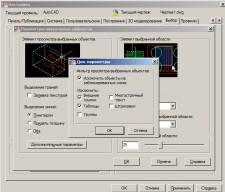 | Нажимаем кнопку Дополнительные параметры. В новом окне устанавливаем опции «подсветки» объектов. Если Вы не пользуетесь группами, то Вам, скорее всего, будет выгодно установить все галочки. Если же группы у Вас в чести, то поставьте все галочки, кроме Группы. |
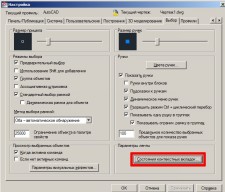 | Вернувшись в окно настроек AutoCAD, найдите кнопку Состояние контекстных вкладок. |
| Можно снять Отображение контекстных вкладок — тогда лента не будет меняться каждый раз, когда будет выбираться пара-тройка объектов для, например, переноса или копирования. |
Настройка самого AutoCAD на этом практически закончена. Остались сущие мелочи.
Отключение визуальных эффектов
Описанные ниже действия имеют смысл для работы как в 2D, так и в 3D.
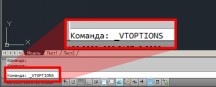 | В командной строке введем команду _vtoptions и нажмем Enter |
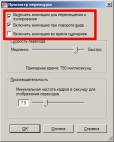 | В появившемся диалоговом окне снимаем все галочки и нажимаем OK. |
В результате некоторые операции (например, зуммирование) будут выполняться без красивых эффектов с плавным переходом, но зато быстро.
Отключение ролловеров
Описанные ниже изменения касаются стандартного меню AutoCAD — файла acad.cuix. Рекомендуется сохранить страховую копию этого файла.
Файл обычно находится в каталоге:
Мы уже отключили ролловеры в настройках AutoCAD, теперь можно добиться того, чтобы они даже не пытались показываться:
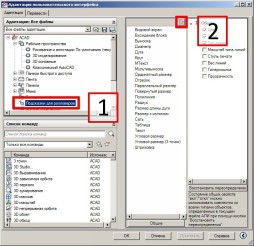 | Открываем окно адаптации пользовательского интерфейса и находим в левой части строку Подсказки для ролловеров [1] и нажмем кнопку Редактирование списка объектов [2] |
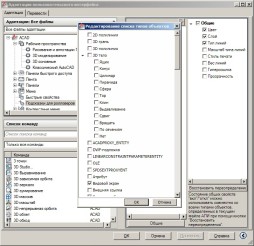 | В появившемся диалоговом окне снимаем галочки со всех объектов и сохраняем изменения. |
Поработаем с параметризацией
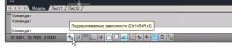 | В статусной строке AutoCAD найдем значок подразумеваемых зависимостей ( ) и нажмем на нем правую кнопку мыши. ) и нажмем на нем правую кнопку мыши. |
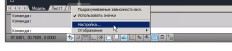 | В контекстном меню выберем Настройки |
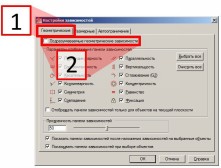 | В диалоговом окне перейдем на закладку Геометрические зависимости [1] и снимем галочку с опции Подразумеваемые геометрические зависимости [2] |
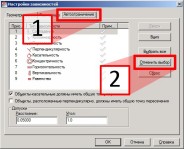 | Теперь перейдем на закладку Автоограничение [1] и нажмем кнопку Очистить выбор [2] и снимем галочки Объекты-касательные должны иметь общую точку пересечения и Объекты, расположенные перпендикулярно, должны иметь общую точку пересечения. |
Описанные действия имеет смысл выполнять для новых файлов. Работа с установленными зависимостями в уже имеющихся файлах выполняется отдельно и по своим законам.
Ускорение работы со штриховками
Нередко претензии по скорости работы AutoCAD возникают при создании и обработке штриховок, а также сложных полилиний с несколькими сотнями вершин.
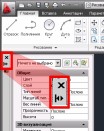 | Закройте палитру свойств или по крайней мере сделайте ее автоскрываемой. Дело в том, что AutoCAD при выделении любого (подчеркиваю — любого!) объекта пытается сразу вычислить для него все свойства. Вполне естественно, что для больших полилиний или штриховок с несколькими десятками контуров подобные вычисления занимают значительное время. |
При создании штриховки AutoCAD пытается сразу показать ее будущий контур. В некоторых случаях это просто невыгодно и эту возможность следует блокировать.
Установим системной переменной HPQUICKPREVIEW значение 0.
Но иногда полностью отключить возможность быстрого просмотра области штриховки невыгодно. В то же время встречаются и сложные случаи.
Тогда будет иметь смысл установить максимальное время, которое AutoCAD будет выделять на построение предварительного просмотра.
Значение регулируется системной переменной HPQUICKPREVTIMEOUT.
Бывают ситуации, когда штриховку надо очень сильно отдалить от начала системы координат. В таком случае (если, конечно, не выполнены некоторые настройки) штриховка либо неверно отображается, либо неверно определяет свои контуры, либо и то, и другое.
Проблема кроется именно в значительном отдалении базовой точки штриховки от ее контура.
Конечно, можно каждый раз при создании штриховки указывать ее базовую точку, но можно поручить это и AutoCAD’у: достаточно изменить системную переменную HPORIGINMODE.
Ваш AutoCAD теперь должен работать достаточно быстро и устойчиво. Не стоит сразу загружать в AutoCAD свои самые большие и тяжелые файлы — проверьте быстродействие на несложных чертежах и моделях. Оптимальным вариантом, конечно, было бы использование секундомера (или заменяющего его софта), но и субъективные оценки тоже важны (зачастую именно они и являются определяющими).
 magicad
 magicad
Очевидное и невероятное в ОВиК
Найдено на просторах Интернета:
теперь собственно по тому что нового в автокаде 2011. не могу сказать как сильно меня радует скорость его работы, с 2010 и 2009 не сравнить, а местами быстрее чем 2007. особенно если отключить все ненужные фенечки и рюшечки.
итак привожу список проблем и каким образом решалось
2. провожу над полилиниями, начинаются дерганья. опускаем значит мышку вправо вниз и в настройках ускорения отключаем нафиг hardvare acseleration. adaptive degradation не трогаем.
4. теперь внизу нафиг отключаем быстрые свойства, динамический ввод, 3Д привязки и динамическую ПСК.
5. теперь в меню адаптации (или customize) отключаем ролловеры. Там же в верху выбираем кнопку edit object type list и в нем выключам всё
6. последний штрих. В опциях автокада отключаем Show rollover ToolTips и Show ToolTips
Всё теперь можно спокойно работать. Никаких тормозов, подтормаживаний и прочего мусора засирающего экран. (кстати не забудьте нафиг отключить видовой куб в углу экрана или сделать его маленьким и полупрозрачным, чтобы каждый раз в него случайно не попадать). А если кому и нужны приколы из контекстного меню, то они никуда не делись (выделите что-нибудь. Например штриховку и посмотрите вверх экрана, появилась нужная вкладка – нужно будет щелкнем, а не нужно будет…. Будем нормально работать и не париться)»
Кулик Алексей aka kpblc
Ускорение AutoCAD, часть 2.1
Вроде бы силенки появились, продолжу.
| Важно! | Я не претендую на авторство всех рекомендаций. Очень помогло чтение темы Почему тормозит AutoCAD 20XX?, а также рекомендации участников форумов, высказанные в кулуарах. |
Окно настроек, закладка «Открытие/Сохранение»
 | Сначала вызовем окно Режимы рисования: в статусной строке выполним щелчок правой кнопкой мыши на любом значке и выберем Настройки. |
 | Перейдем на закладку Циклический выбор и отключим его. |
Теперь настроим остальные действия AutoCAD при выборе объектов:
 | Прежде всего, вызовем окно настройки AutoCAD и перейдем на вкладку Выбор. |
 | Значения параметров Размер ручек [1], Размер привязок [2], а также всей группы Режимы выбора [3] можно устанавливать весьма свободно: для них не обнаружено прямого влияния на быстродействие AutoCAD |
 | Дальше мы подходим к группе Просмотр выбранных объектов. Обычно снимается галочка Если нет активных команд — в принципе, логичное решение: нет никакого смысла в том, чтобы выполнять «подсветку» объектов просто так. |
 | Обязательно нажимаем кнопку Параметры визуальных эффектов и устанавливаем варианты «подсветки» объектов. Можно снять Заливку текстурой [1] —если эта опция и понадобится, то только при плотной работе в 3D. Остальные параметры не настолько критичны. |
 | Нажимаем кнопку Дополнительные параметры. В новом окне устанавливаем опции «подсветки» объектов. Если Вы не пользуетесь группами, то Вам, скорее всего, будет выгодно установить все галочки. Если же группы у Вас в чести, то поставьте все галочки, кроме Группы. |
 | Вернувшись в окно настроек AutoCAD, найдите кнопку Состояние контекстных вкладок. |
| Можно снять Отображение контекстных вкладок — тогда лента не будет меняться каждый раз, когда будет выбираться пара-тройка объектов для, например, переноса или копирования. |
Настройка самого AutoCAD на этом практически закончена. Остались сущие мелочи.
Отключение визуальных эффектов
Описанные ниже действия имеют смысл для работы как в 2D, так и в 3D.
 | В командной строке введем команду _vtoptions и нажмем Enter |
 | В появившемся диалоговом окне снимаем все галочки и нажимаем OK. |
В результате некоторые операции (например, зуммирование) будут выполняться без красивых эффектов с плавным переходом, но зато быстро.
Отключение ролловеров
Описанные ниже изменения касаются стандартного меню AutoCAD — файла acad.cuix. Рекомендуется сохранить страховую копию этого файла.
Файл обычно находится в каталоге:
Мы уже отключили ролловеры в настройках AutoCAD, теперь можно добиться того, чтобы они даже не пытались показываться:
 | Открываем окно адаптации пользовательского интерфейса и находим в левой части строку Подсказки для ролловеров [1] и нажмем кнопку Редактирование списка объектов [2] |
 | В появившемся диалоговом окне снимаем галочки со всех объектов и сохраняем изменения. |
Поработаем с параметризацией
 | В статусной строке AutoCAD найдем значок подразумеваемых зависимостей ( ) и нажмем на нем правую кнопку мыши. ) и нажмем на нем правую кнопку мыши. |
 | В контекстном меню выберем Настройки |
 | В диалоговом окне перейдем на закладку Геометрические зависимости [1] и снимем галочку с опции Подразумеваемые геометрические зависимости [2] |
 | Теперь перейдем на закладку Автоограничение [1] и нажмем кнопку Очистить выбор [2] и снимем галочки Объекты-касательные должны иметь общую точку пересечения и Объекты, расположенные перпендикулярно, должны иметь общую точку пересечения. |
Описанные действия имеет смысл выполнять для новых файлов. Работа с установленными зависимостями в уже имеющихся файлах выполняется отдельно и по своим законам.
Ускорение работы со штриховками
Нередко претензии по скорости работы AutoCAD возникают при создании и обработке штриховок, а также сложных полилиний с несколькими сотнями вершин.
 | Закройте палитру свойств или по крайней мере сделайте ее автоскрываемой. Дело в том, что AutoCAD при выделении любого (подчеркиваю — любого!) объекта пытается сразу вычислить для него все свойства. Вполне естественно, что для больших полилиний или штриховок с несколькими десятками контуров подобные вычисления занимают значительное время. |
При создании штриховки AutoCAD пытается сразу показать ее будущий контур. В некоторых случаях это просто невыгодно и эту возможность следует блокировать.
Установим системной переменной HPQUICKPREVIEW значение 0.
Но иногда полностью отключить возможность быстрого просмотра области штриховки невыгодно. В то же время встречаются и сложные случаи.
Тогда будет иметь смысл установить максимальное время, которое AutoCAD будет выделять на построение предварительного просмотра.
Значение регулируется системной переменной HPQUICKPREVTIMEOUT.
Бывают ситуации, когда штриховку надо очень сильно отдалить от начала системы координат. В таком случае (если, конечно, не выполнены некоторые настройки) штриховка либо неверно отображается, либо неверно определяет свои контуры, либо и то, и другое.
Проблема кроется именно в значительном отдалении базовой точки штриховки от ее контура.
Конечно, можно каждый раз при создании штриховки указывать ее базовую точку, но можно поручить это и AutoCAD’у: достаточно изменить системную переменную HPORIGINMODE.
Ваш AutoCAD теперь должен работать достаточно быстро и устойчиво. Не стоит сразу загружать в AutoCAD свои самые большие и тяжелые файлы — проверьте быстродействие на несложных чертежах и моделях. Оптимальным вариантом, конечно, было бы использование секундомера (или заменяющего его софта), но и субъективные оценки тоже важны (зачастую именно они и являются определяющими).
Ролловер в автокаде что это
теперь собственно по тому что нового в автокаде 2011. не могу сказать как сильно меня радует скорость его работы, с 2010 и 2009 не сравнить, а местами быстрее чем 2007. особенно если отключить все ненужные фенечки и рюшечки.
итак привожу список проблем и каким образом решалось
2. провожу над полилиниями, начинаются дерганья. опускаем значит мышку вправо вниз и в настройках ускорения отключаем нафиг hardvare acseleration. adaptive degradation не трогаем.
4. теперь внизу нафиг отключаем быстрые свойства, динамический ввод, 3Д привязки и динамическую ПСК.
5. теперь в меню адаптации (или customize) отключаем ролловеры. Там же в верху выбираем кнопку edit object type list и в нем выключам всё
6. последний штрих. В опциях автокада отключаем Show rollover ToolTips и Show ToolTips
Всё теперь можно спокойно работать. Никаких тормозов, подтормаживаний и прочего мусора засирающего экран. (кстати не забудьте нафиг отключить видовой куб в углу экрана или сделать его маленьким и полупрозрачным, чтобы каждый раз в него случайно не попадать). А если кому и нужны приколы из контекстного меню, то они никуда не делись (выделите что-нибудь. Например штриховку и посмотрите вверх экрана, появилась нужная вкладка – нужно будет щелкнем, а не нужно будет…. Будем нормально работать и не париться)»
В процессе работы AutoCAD предлагает пользователю множество динамических подсказок, которые выводятся рядом с курсором при выполнении операций. Сегодня рассмотрим для чего они и как их можно настроить под собственные требования и сделать работу более удобной. AutoCAD выдает подсказки для режимов полярного отслеживания, объектной привязки, динамического ввода, релактирования с помощью ручек и др.
Первый приём
Подсказки для режимов объектной привязки и динамического ввода взаимоисключают друг друга. Например, если попытаться начертить отрезок с привязкой к середине, то в процессе подведения курсора будет отображаться подсказка Следующая точка,

а при срабатывании привязки она заменится на Середина

Чтобы одновременно выводились обе подсказки, поменяйте значение переменной TOOLTIPMERGE на 1

Второй приём
Бывает ситуация, когда динамическая подсказка загораживает часть чертежа. Можно ее временно отключить, если нажать и удерживать клавишу F12. При отпускании клавиши динамические подсказки вернутся.
Третий приём
Такая подсказка может выводится в трех режимах: 1) только когда вы начинаете вводить координаты, 2) когда команда запрашивает координаты точки (этот режим включен по-умолчанию), 3) всегда.

Четвертый приём


Подробно о том, как работать с внешними ссылками можно посмотреть в цикле статей об AutoCAD в уроке Присоединение внешних ссылок в AutoCAD.
Я же сегодня предлагаю рассмотреть 11 фактов о внешних ссылках, которые помогут понять их назначение и оценить пользу от использования.
1. По внешней ссылке можно вставить в чертежи объекты следующих типов:

2. Внешние ссылки позволяют уменьшить размер рабочего файла
Поскольку при вставке внешней ссылки сам исходный чертеж так и продолжает хранится в оригинальном файле, то рабочий файл ограничивается размером только тех объектов, которые созданы непосредственно в нем. Большой и сложный проект может занимать всего несколько десятков килобайт на диске.
3. Внешние ссылки позволяют совместно использовать файлы, обеспечивая при этом их обновление в реальном времени

4. Внешние ссылки представляют отличную возможность по координации работ в рамках одного или нескольких проектов
Если вы занимаетесь проектированием, допустим, сооружений, то используя чертеж поэтажного плана как внешнюю ссылку, можно на самых ранних этапах заниматься параллельной разработкой электрики, водоснабжения и других разделов проекта. При этом все участники процесса проектирования будут пользоваться актуальными данными.
5. Какие данные можно вставить в чертеж с помощью внешних ссылок:
6. Внешние ссылки бывают вставленные и наложенные.
Наложенные ссылки отображаются только в том файле, куда они непосредственно вставлены, т.е. не отображаются при вставке этого чертежа в качестве внешней ссылки. Внешние ссылки типа Вставленная становятся неотъемлемой частью чертежа, в который они вставлены и если чертеж с такой внешней ссылкой будет использован как внешняя ссылка в другом файле, то исходная внешняя ссылка будет вставлена вместе с ним

7. Из внешней ссылки вместе со вставленной графикой в целевой файл приходят и другие объекты:
При этом к названию объекта добавляются имя файла внешней ссылки

8. Свойства слоев внешней ссылки могут быть изменены непосредственно в файле, в который она вставлена
При этом свойства слоев в самом файле внешней ссылки не изменятся. Это дает значительную гибкость при совместной работе.
9. Внешнюю ссылку можно внедрить
В случае, когда вам не нужно больше поддерживать ассоциативную связь с исходным файлом, передать проект заказчику в одном файле или по другой причине, вы можете внедрить внешние ссылки в рабочий файл. При этом все объекты внешних ссылок станут частью текущего чертежа. При внедрении можно выбрать две опции


10. Внешнюю ссылку можно подрезать.
Благодаря подрезке можно использовать только нужную часть чертежа, либо удалить ненужные части чертежа

11. В современных версиях AutoCAD с внешними ссылками можно работать с помощью двух инструментов, равнозначных по функциональности


Надеюсь, что приведенные факты помогли понять вам все особенности внешних ссылок и принять решение о их использовании или неиспользовании в своей работе.