На наших семинарах, посвященных записи видео на DSLR-камеры, Илья Цветков рассказывал о таком их эффекте, как «роллинг шаттер». Википедия по этому поводу дает вполне убедительную справку, к которой и обратимся:
Роллинг шаттер (англ. Rolling shutter) — визуальный дефект, возникающий в некоторых видеокамерах и фотоаппаратах с функцией видеосъемки, оснащённых CMOS-сенсором. При построении изображения происходит не моментальная фиксация изображения как в ПЗС сенсоре с полнокадровым переносом, а построчное сканирование, в результате при съемке панорам или быстро движущихся объектов возникает запаздывание изображения. Другими словами, к тому моменту, когда одна часть матрицы сформировала изображение, объект съемки сдвинулся, другая часть матрицы продолжает фиксировать сдвинутый объект и т. д.
Всё это справедливо и для камеры iPhone 4. Чтобы удостовериться в этом, попробуйте что-нибудь сфотографировать из машины при быстром ее движении. Получится нечто подобное.
Однако наиболее наглядно эффект роллинг шаттера, что заодно позволяет понять как работает сенсор камеры в iPhone 4, демонстрирует вот это видео. Его автор просто хотел заснять свою гитару изнутри в процессе игры на ней, а получилось нечто большее. Или меньшее, потому что на самом деле колебания струн совсем не такие.
В цифровых камерах такой же эффект даёт и сам принцип построчного считывания изображения с CMOS-матрицы (CCD-матрица, используемая в телефонах и мыльницах, теоретически может формировать изображение одновременно для всех пикселей, чем может избежать искажения, но зато не может дать приемлемого качества изображения. Да и на практике все аппараты, которые я видел, в том числе и с CCD, тоже имели построчную организацию работы).
Это касается и зеркальных камер. То, что в них есть механический затвор, дела не меняет. Всё равно матрица функционирует построчно.
Вот первая иллюстрация:
Мы видим, что от момента считывания первой строки до считывания последней проходит определённое время, и за это время объект съёмки может переместиться. Например, человек быстро бежит, а фотоаппарат стоит неподвижно. Тогда, грубо говоря, сначала фотографируется шапка, потом голова, потом тело. а ноги уже давно убежали, пока до них дойдёт очередь. И человек на снимке выйдет наклонённым.
Собственно говоря, способов борьбы с такими искажениями в бытовых фотоаппаратах нет. Можно только более-менее успешно обработать уже снятое с искажениями видео. Для этого я использую замечательный бесплатный плагин стабилизации Deshaker для бесплатной же программы обработки видео VirtualDub. Даже коммерческий софт (тот же MAGIX Video Deluxe, которым я пользуюсь для видеомонтажа), стабилизирует видео гораздо хуже (а YouTube вроде чуть получше, но он годится только для тех, кто прямо с телефона видео в сеть выкладывает).
Мораль сей басни такова: не двигайте фотоаппарат вправо-влево при съёмке видео. Если же панорамирование необходимо, то делайте это помедленнее.
Можно стабилизировать дрожащее видео, чтобы оно воспроизводилось более плавно.
Можно также устранить искажение изображения, которое может происходить при значительном перемещении камеры во время съемки (особенно при быстром панорамировании), а также при съемке быстро движущихся объектов. Этот вид искажения движения называется роллинг шаттер и может привести к тому, что клип будет выглядеть качающимся или перекошенным.
Стабилизация дрожащего видео
Выберите клип, который нужно стабилизировать, на шкале времени.
Появление роллинг шаттера совпадает с моментом, когда в фото/видеосъемочной технике стали применяться матрицы CMOS (КМОП-сенсор). В отличие от матриц CCD (ПЗС-сенсор), CMOS обычно фиксирует изображение построчно, сверху-вниз. Таким образом, при движении в кадре матрица не успевает зафиксировать информацию со всего кадра, и на обработку подается лишь информация с нескольких строк. Тем временем объект в кадре уже изменил свое положение, соответственно, изменилось и его положение на матрице. Такое нескончаемое запаздывание матрицы за движением в кадре приводит к появлению роллинг шаттера.
Скорость снятия информации в разных сенсорах может различаться. Более того — разные CMOS-матрицы имеют разное же количество пикселей, и, соответственно, строк, с которых требуется снять информацию. Неизбежный вывод: чем медленнее матрица, тем медленней происходит снятие информации с ее строк. Аналогично и с количеством пикселей — чем бо́льшим количеством пикселей обладает матрица, тем медленней происходит снятие с нее информации, строк-то ведь больше.
Как проявляется роллинг шаттер?
1. Наклон вертикалей. Данный дефект подразделяется на два типа:
Следующие ролики покажут оба типа дефекта во всей красе:
2. Желе. Зрительно проявляется в виде нестабильной картинки, так, словно перед камерой колышется абсолютно прозрачная желеобразная масса, хаотично искажая весь кадр. Этот дефект возникает при неупорядоченном перемещении камеры во все стороны, или, иначе говоря, когда при съемке оператор машет камерой, словно метлой. Степень желейности зависит как от быстродействия матрицы, так и от скорости «подметания». В некоторых, особо запущенных случаях, когда матрица откровенно медленная и/или имеет слишком большое количество пикселей, желе может проявляться даже при почти, казалось бы, статичной съемке с рук. Дело в том, что мелкая дрожь, идущая от руки, преобразуется встроенным стабилизатором в более плавное перемещение, которого оказывается достаточно для появления роллинг шаттера.
3. Горизонтальные пересвеченные полосы в кадре. Возникают при срабатывании фотовспышки (молнии и пр.). Это абсолютно неизбежный дефект, который возникает всегда при резком изменении освещенности, и если камера оснащена CMOS-матрицей с построчным снятием информации. Появление этих полос гарантируется независимо от скорости считывания с матрицы. Медленная ли она, быстрая ли — неважно. Полосы обязательно будут, только длительность их присутствия в кадре окажется разной.
Фотоаппарат
Видеокамера
Цифровой бинокль
Какие камеры чаще всего выдают дефект роллинг шаттера? Ответить несложно: все, имеющие CMOS-матрицу. Разумеется, наиболее ярко данный дефект выражен в фотоаппаратах и недорогих видеогаджетах.
Резюмируем: чем бо́льшим количеством пикселей обладает матрица видеокамеры или фотоаппарата, и чем ниже скорость передачи данных с этой матрицы, тем сильнее выражен роллинг шаттер. Касаемо видеокамер хотелось бы отметить: для видеосъемки с разрешением Full HD вполне достаточно двух-мегапиксельной матрицы. Если же такая матрица окажется еще и быстрой, то роллинг шаттер проявится только в случае с фотовспышкой. А бороться с фотовспышками несложно: достаточно выгнать всех назойливых фотографов из помещения, где производится видеосъемка, это самый надежный способ борьбы с фотовспышечным роллинг шаттером.
Способы борьбы с роллинг шаттером
Обратите внимание на разницу углов в исходном и обработанном видео. Если в первом случае, когда весь кадр имеет наклон, программа сумела чуть исправить положение, то во втором случае с проезжающим автобусом фильтр оказался бессилен. Что и требовалось доказать.
Сделаем вывод: избежать роллинг шаттера в ваших съемках поможет только отсутствие тряски, фотовспышек, и быстродвижущихся объектов. Звучит смешно, однако факт. Где-то глубоко в душе — очень глубоко — теплится надежда, что разработчик наконец-то одумается, и перестанет встраивать медленные многомегапиксельные матрицы в видеосъемочные гаджеты. Но, поразмыслив, понимаешь, что это из области фантастики. Так как маркетологи, у которых задача продавать, немедленно вмешаются в ситуацию с быстрыми матрицами, и заставят инженеров довести количество пикселей в датчиках до очередных космических величин. Продажи таких камер, конечно же, вырастут:
— Ого, гляди-ка, 100 мегапикселей! Дайте две!
Но что станет результатом подобного увеличения количества пикселей в быстрых матрицах? Правильно!
Современные CMOS-сенсоры практически полностью захватили рынок, вытеснив из массового применения CCD-матрицы. Основная причина – удешевление производства и некоторые улучшения качества изображения. Но один неприятный эффект так и преследует при цифровой съемке. Он называется роллинг-шаттер. Что же это такое и как от него можно избавиться?
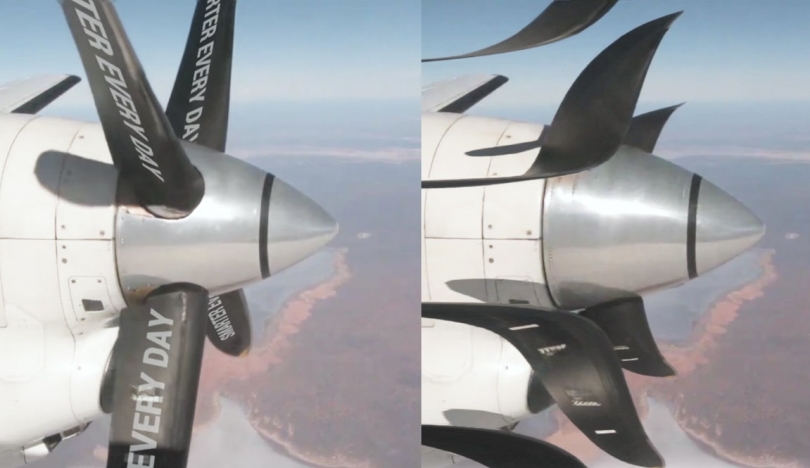
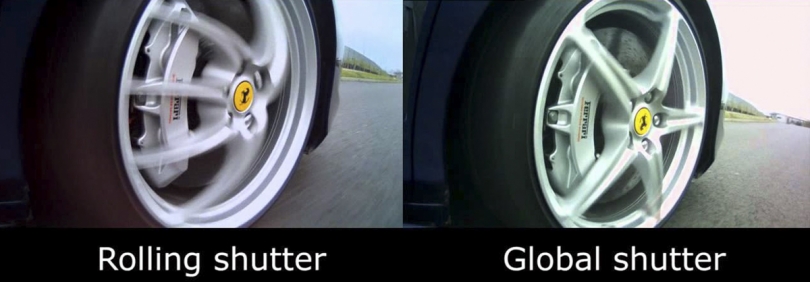
Роллинг-шаттер, построчный перенос (англ. Rolling shutter, раскатывающийся затвор) – это визуальный эффект, возникающий на фотографиях и видеозаписи из-за особенностей способа регистрации изображения матрицами камеры, при котором происходит не моментальная фиксация изображения, а построчное считывание. Из-за чего на изображении могут возникнуть сильные искажения и нестыковки, как показано ниже:
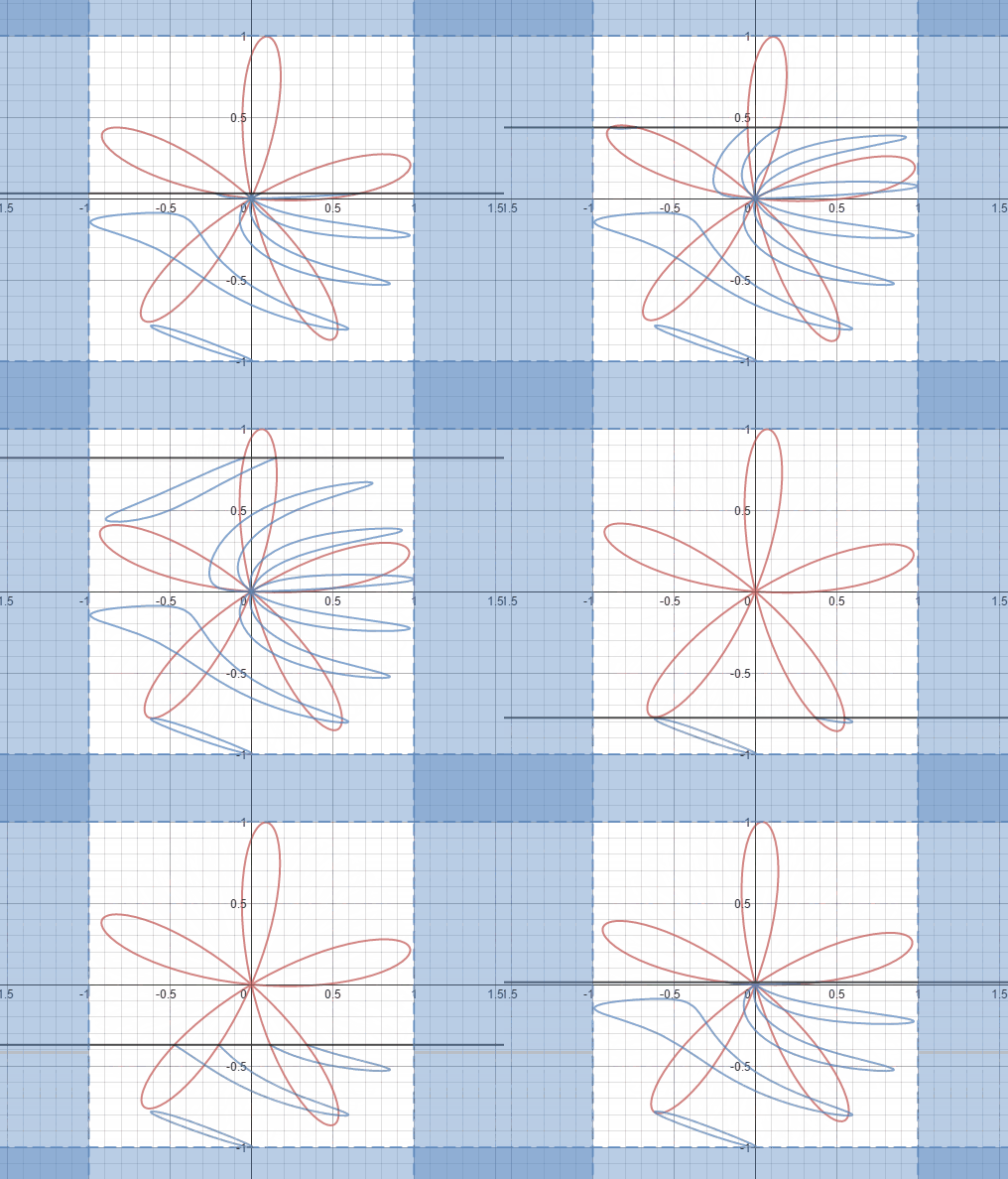
Как мы видим, участки одного кадра отображают разные моменты времен, движущиеся объекты на снимках камер с построчным переносом деформируются. Чем быстрее движется объект, тем сильнее заметна деформация. Особенно заметны эффекты получаются при съёмке вращающихся объектов.
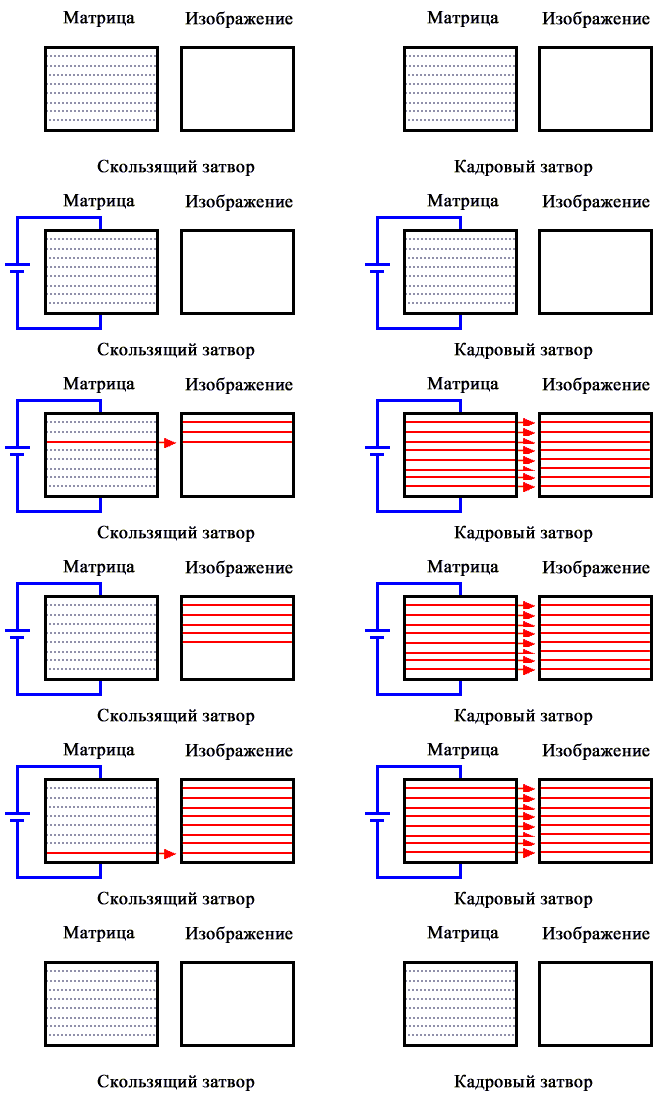
Причиной роллинг-шаттера является то, что при «скользящем» считывании происходит построчное сканирование матрицы, получая кадр по частям, строка за строкой:
Как же избавится от этого эффекта? Новейшие разработки позволят решить проблему. Они получили название глобального затвора, в котором считывание данных с каждого пикселя матрицы происходит в один и то же момент времени, при этом движущийся объект на изображении как бы «замирает» на месте. Иногда, в ранних публикациях, можно встретить название «кадровый затвор».
Благодаря этому предотвращаются искажения, что делает глобальный затвор идеальным выбором для съемки движущихся объектов или быстрых движений, включая, например, автоматическое распознавание номерных знаков в сфере контроля дорожного движения. Внедрение сенсоров с глобальным затвором только начинается.
Преимущества сенсоров с глобальным затвором:
Недостатки сенсоров с глобальным затвором:
В большинстве любительских видеокамер и фотоаппаратов применяются CMOS-сенсоры изображения, которые экспонируют записываемую картинку построчно, а не всю одновременно. В результате, если камера много двигается при записи или если записывается быстрое движение, возможно искажение изображения. Из-за этого картинка может дрожать или быть перекошенной. В iMovie предусмотрена функция «роллинг шаттер», с помощью которой можно уменьшить подобные искажения движения.
Как скорректировать искажения, вызванные движением видеокамеры
В браузере проектов дважды нажмите видеоклип или выберите несколько видеоклипов и затем дважды нажмите кнопку мыши.
В открывшемся окне инспектора установите флажок «Уменьшить искажение движения» и выберите уровень коррекции во всплывающем меню «Степень».
Если видео было снято любительской видеокамерой, выберите вариант «Средняя». Если съемка производилась карманной (раскладной) видеокамерой или мобильным телефоном с функцией записи видео, выберите вариант «Высокая» или «Сверхвысокая».
Если выбранные клипы еще не проанализированы для стабилизации, iMovie сначала анализирует их, а затем корректирует искажения, связанные с эффектом «роллинг шаттер».
Чтобы проверить уровень коррекции, воспроизведите клип, поместив указатель воспроизведения (красную вертикальную черту) перед клипом в браузере проектов и нажав клавишу пробела. Чтобы остановить воспроизведение, нажмите клавишу пробела еще раз.
Если клип требует дополнительной коррекции, выполните шаги 1–3, выбрав во всплывающем меню «Степень» более высокий уровень коррекции.
Информацию об анализе видео для стабилизации (устранения дрожания в видеозаписи) см. в разделе Стабилизация движения видео.
Стабилизация iMovie: как стабилизировать шаткое видео в iMovie
Для начинающих, которые только начинают снимать домашнее видео, они не всегда могут держать камеру неподвижно во время записи, в результате чего видео становится нестабильным и шатким для просмотра. Но это не значит, что вам нужно начинать все сначала. Многие современные инструменты для редактирования видео как, например, iMovie предлагает вам функцию стабилизации, которая может анализировать каждый кадр и сглаживать воспроизведение в ваших шатких видеоклипах. В этой статье я научу вас, как стабилизировать шаткое видео в iMovie и его альтернативе.
Часть 1. Как стабилизировать шаткие видео в iMovie
Функция стабилизации в iMovie уменьшает движение камеры в вашем видео, поэтому шаткие фрагменты можно воспроизводить более плавно. Здесь я возьму в качестве примера iMovie 10 и покажу, как стабилизировать шаткие видеоролики в iMovie.
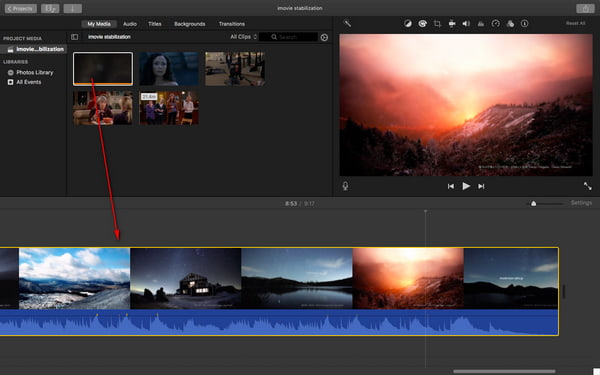
Шаг 1 Откройте iMovie и начните новый проект, импортируйте видеоклипы, которые хотите стабилизировать, в браузер событий и перетащите его на временную шкалу.
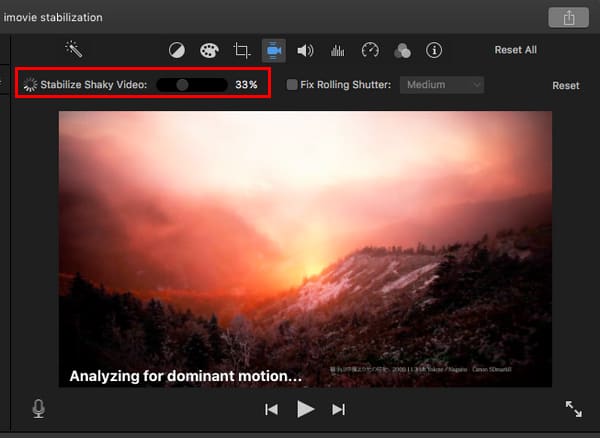
Шаг 2 Нажмите клип, который хотите стабилизировать, на временной шкале, затем нажмите кнопку «Стабилизация» над средством просмотра. Установите флажок «Стабилизировать шаткое видео». Флажок заменяется индикатором активности, пока клип не будет проанализирован и стабилизирован. Вы также перетаскиваете ползунок «Стабилизировать шаткое видео», чтобы настроить уровень стабилизации, применяемый к клипу.
Шаг 3 Воспроизведите клип, чтобы просмотреть эффекты стабилизации. Как только вы будете удовлетворены, сохраните проект и поделитесь им на YouTube, Facebook или Vimeo.
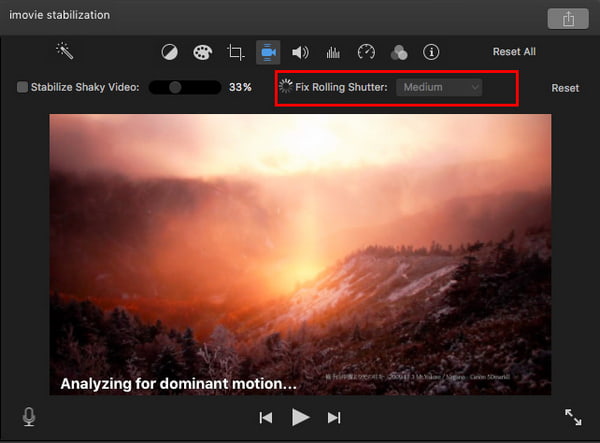
1. Стабилизация iMovie предоставляет дополнительную функцию для уменьшения перекоса затвора в клипе. Для этого просто установите флажок Fix Rolling Shutter в элементах управления стабилизацией.
2. Хотите стабилизировать шаткие видео в iMovie для iOS? Нет нужды. iPhone и iPad имеют встроенную функцию стабилизации в камере, которая помогает избежать дрожания изображения во время съемки.
Вы можете проверить видео урок внизу:
Часть 2. Лучший альтернативный видео редактор iMovie для стабилизации шатких видео
Когда дело доходит до стабилизации, есть видеоредакторы это делает лучшую работу, чем iMovie. Video Converter Ultimate является одной из эффективных и наиболее предпочтительных программ для стабилизации шатких видео.
В этой статье мы в основном научили вас, как стабилизировать нестабильное видео в iMovie, и предложили вам другой вариант, отличный от стабилизации iMovie. Еще есть вопросы по стабилизации iMovie? Не стесняйтесь оставлять свои комментарии внизу.
Часть 3. Часто задаваемые вопросы о стабилизации iMovie
1. Есть ли в iMovie стабилизация видео?
Да. iMovie позволяет стабилизировать видеоклип. Дважды щелкните видеоклип на временной шкале, который хотите стабилизировать, и вы увидите ряд значков в верхней части видео. Затем нажмите на значок Стабилизация, и вы сможете отрегулировать стабилизацию, перемещая ползунок.
2. Сколько времени занимает стабилизация iMovie?
Большинство клипов содержат 24 или 30 кадров в секунду. Это занимает от четырех до восьми раз длительность оригинального материала. Если вы анализируете видео в пакетном режиме, стабилизация может занять несколько часов.
3. Есть ли у iPhone стабилизация видео?
Да. iPhone 11 теперь поддерживает кинематографическую стабилизацию 4K для фронтальной и задней камер. Начиная с iPhone 6, он поставляется с оптической стабилизацией изображения для фото и видео.
Что вы думаете об этом посте.
Рейтинг: 4.8 / 5 (на основе рейтингов 185)
Как обрезать видео на iPhone? Эта статья знакомит вас с 6 лучшими приложениями для обрезки видео, чтобы легко обрезать / обрезать / обрезать видео на iPhone.
Как редактировать видео на Mac / Windows / iPhone / Android / YouTube. Эта статья знакомит вас с лучшими видеоредакторами, которые помогут вам редактировать видео.
Ищите хорошее программное обеспечение для записи DVD для записи DVD-дисков? В этой статье представлен лучший DVD-рекордер, который поможет вам с легкостью записывать DVD / CD.