Рива тюнер для чего нужен
RivaTuner Statistics Server — что это за программа
Отдельно никогда не устанавливал программу RivaTuner Statistics Server. Она устанавливается с полезной программой MSI Afterburner и дополняет её функциональность. Например, без компонента RTSS в мониторинге нет возможности выбрать счётчик количества кадров.
Эта статья расскажет, что это за программа RivaTuner Statistics Server. Её античиты в играх часто путают с читерскими программами. А она позволяет непросто вывести мониторинг, а тонко настроить его вид. Присутствует полезная возможность ограничения частоты кадров в играх.
Что такое RivaTuner Statistics Server
Программа RTSS напрямую взаимодействует с оборудованием и может вносить изменения в его конфигурацию. В режиме низкого уровня он программирует реестр графического процессора.
Многие производители интегрировали RivaTuner Statistics Server в своё программное обеспечение. Например, топовые программы MSI Afterburner, EVGA Precision и ASUS GPU Tweak.
Минимальные требования. Работает с любыми видеокартами, которые совместимы с API DirectX, OpenGL или Vulkan. Поддерживает все операционные системы с полными правами администратора. Даже последние версии Windows 10 (как x86, так и x64).
Как пользоваться & Настройка RTSS
По умолчанию параметры применяются глобально ко всем приложениям. Если же нужно настроить отдельную игру, тогда добавляете её выполняемый файл. Все возможные функции собраны в одном месте. Слева видим интерфейс самой программы, а справа её настройки.
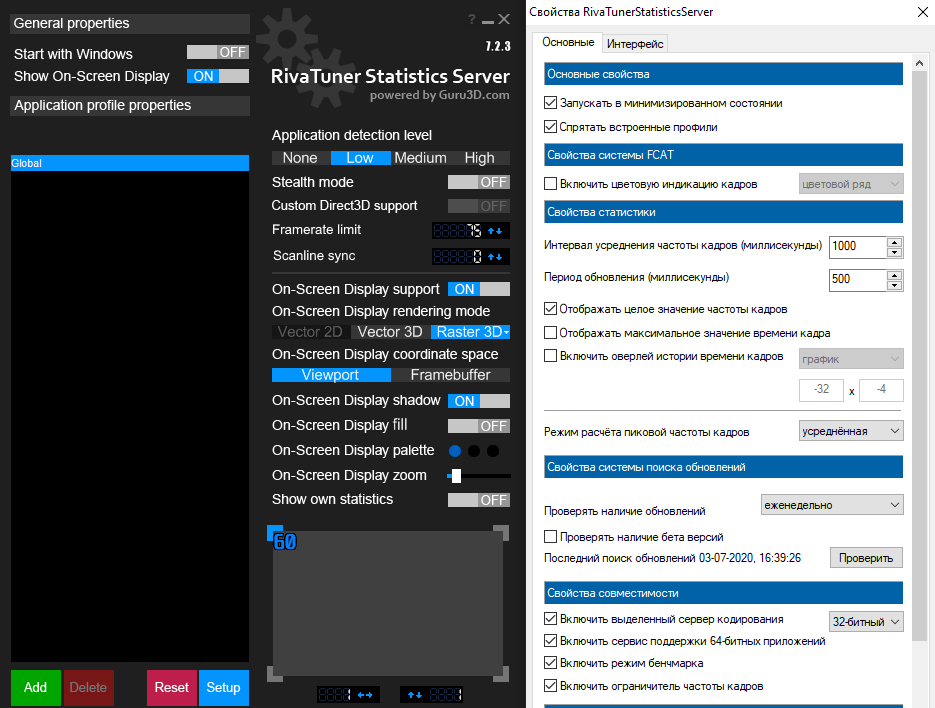
Все доступные ниже параметры On-Screen Display позволяют настроить внешний вид и положение счётчика FPS. Выберите удобный стиль: указав размер, тени, фон, цвет и многое другое под себя. Можно указать точное положение оверлея.
Как удалить RivaTuner Statistics Server
Перейдите в расположение Параметры > Приложения > Приложения и возможности. В списке установленных найдите RivaTuner Statistics Server и нажмите два раза Удалить. Теперь запустится деисталятор для удаления программы RTSS. Просто нажмите кнопку Удалить.
RivaTuner Statistics Server — что это такое и как им пользоваться
RivaTuner Statistics Server (RTSS) — программа, которая изначально разрабатывалась как небольшое дополнение к софту видеокарт для отображения частоты кадров в 3D Приложениях. Сегодня же RTSS является частью программы MSI Afterburner и устанавливается вместе с ней. В этой статье мы рассмотрим, как пользоваться RivaTuner Statistics Server, а также разберем, какие настройки за что отвечают.
Что такое OSD, и при чем здесь RivaTuner
OSD — сокращенно от On Screen Display, что дословно можно перевести как наэкранный дисплей. На нем отображаются различные счетчики. Среди таких счетчиков частота кадров, температура процессора и видеоядра, частоты памяти, процессора и многое другое. За графическое отображение OSD в 3D приложениях как раз и отвечает RivaTuner.
Устанавливать отдельно RivaTuner не имеет особого смысла. Потенциал этой программы раскрывается в полной мере только в связке с использованием MSI Afterburner. Если установить его отдельно, вам будет доступно только отображение частоты кадров в 3D приложениях, и на этом все.
Если у вас еще не установлен MSI Afterburner, скачать его можно по этой ссылке с официального сайта: MSI Afterburner
Настройка RivaTuner Statistics Server
После установки найдите в пуске ярлык RivaTuner Statistics Server и запустите его. После запуска, как правило ничего не произойдет, но зато в системном трее появится такой значок:

Кликните на него, и откроется программа RivaTuner. Первым делом можно сразу сменить язык программы на русский. Для этого нажмите на синюю кнопку Setup в самом низу:

Откроются настройки, где нужно перейти на вкладку User Interface. Тут в пункте «Language» необходимо выбрать русский язык:

Нажимаем ОК, и теперь все настройки и подсказки по всем пунктам меню будут на русском языке. Единственное, что останется на английском языке — это главное окно программы.
Все настройки программы снабжены подробными подсказками. Просто наводите курсор мыши на любой пункт настроек, и будет появляться подробное описание каждой настройки.
Важные настройки RivaTuner
Есть несколько важных настроек, назначение которых просто необходимо знать:

Параметр Start with Windows отвечает за автоматический запуск приложения при запуске операционной системы. Если вы используете RivaTuner в связке с другой программой, например MSI Afterburner, этот параметр можно оставить отключенным. MSI Afterburner самостоятельно будет управлять RivaTuner, используя его библиотеки и настройки, и при надобности запуская его. Достаточно лишь один раз настроить RivaTuner, и все, нет смысла постоянно держать его в принудительной автозагрузке.
Параметр Show On-Screen Display отвечает за включение или отключения OSD поверх 3D приложений. Как нетрудно догадаться, этот параметр должен быть включен, иначе счетчик показываться просто не будет. Опять же, если вы используете MSI Afterburner, можно настроить горячие клавиши на включение и выключение OSD. О том как это сделать, написано в этой статье: «Как использовать MSI Afterburner в играх».
Теперь перейдем к еще одним не менее важным настройкам:

Application detection level лучше ставить в режим Low. В противном случае могут быть ситуации, когда OSD появляется не совсем там, где надо. Если что-то не работает, можно попробовать покрутить этот параметр. В остальных случаях его нужно оставить на «Low«.
Stealth mode крайне полезный режим, который пригодится тем, кто играет в онлайн-игры, использующие античит систему. Дело в том, что иногда античит-системы могут срабатывать на внедрение экрана OSD в игру. Включение этого параметра делает обнаружение OSD системами античита более сложным.
Настройка внешнего вида OSD RivaTuner
На скриншоте ниже красным выделен блок, отвечающий за настройку внешнего вида OSD в игре:

Кнопка «Raster 3D» отвечает за выбор шрифта и его размера. Кнопки Viewport и Framebuffer трогать без особой надобности не стоит. Они пригодятся, если есть какие-нибудь проблемы с правильным определением местоположения OSD программой.
Кнопка Vector 3D включает векторное отображение шрифтов вместо растрового. Использовать не рекомендую, так как такие шрифты читать совсем не удобно. Лучше всего включить Raster 3D, и настроить шрифт по своему вкусу.
Переключатель On-Screen Display shadow включает или выключает тени шрифтов. Лучше этот пункт оставить включенным. Он улучшает восприятие шрифтов, делая их более контрастным по отношению к фону.
Переключатель On-Screen Display fill включает и выключает фоновый цвет для еще большей контрастности. Выглядит это как темная полупрозрачная подложка:

Цвет и прозрачность подложки тоже можно сменить. Для этого нажмите на правую точку On-Screen Display palette:

Остальные 2 точки ни на что не влияют. Они работают только тогда, когда вы используете RivaTuner как самостоятельное приложение. В связке с какой-нибудь программой, типа MSI Afterburner они не работают.
Ползунок On-Screen Display zoom отвечает за масштабирование размеров счетчиков. Если они вам кажутся слишком мелкими или слишком крупными, отрегулируйте их размер.
На скриншоте ниже отрегулирован цвет и прозрачность подложки, а также масштабирование интерфейса:

Перенос OSD в другое место экрана
Можно указать другое место, где отображать информацию счетчиков. Левый верхний угол установлен по умолчанию, и эту настройку мы тоже можем сменить. Обратите внимание на окно предосмотра в самом низу:

Сейчас там отмечен верхний левый угол как точка начала координат (включенный угол светится синим). Ниже вы видите координаты, сейчас там стоит 1 и 1.
Если хотите сменить угол, в котором будет отображаться счетчик, просто щелкайте по этому углу. После выбора угла, он должен стать синим. Можно также задать координаты для расположения OSD просто перетаскивая его мышкой.
Программа постоянно развивается, и некоторые функции могут работать уже не так, как написано в статье. Поэтому, если вы нашли неверное описание каких-то функций, напишите в комментариях, будем исправлять 🙂
Надеюсь, статья для вас оказалась полезной, и теперь вы знаете, как пользоваться RivaTuner Statistics Server 🙂
Что такое RivaTuner? Как настроить и пользоваться программой?

Что же это за программа? RivaTuner – программа для оверклокинга, ориентированная на разгон видеокарт от производителей NVIDIA и AMD, а также на их тонкую настройку. Данная программа поддерживает возможность отслеживания температуры и частоту работы графического процессора и памяти видеокарты, а также предоставляет возможность управлять всеми доступными параметрами работы видеокарты.
Как скачать и установить?
Для того чтобы скачать установочный файл программы RivaTuner, вам необходимо:
Для установки программы проделайте следующие действия:
Как настроить?
Для настройки RivaTuner, перейдите на вкладку «Настройки» в основном окне программы.
На ней будут доступны следующие опции:
Как пользоваться программой?
Для того чтобы воспользоваться возможностями утилиты RivaTuner, выполните следующее:
Как включить мониторинг в игре? Для включения мониторинга на вкладке «Главная» нажмите на маленький треугольник под названием адаптера, после чего нажмите появившуюся кнопку «Мониторинг». Вы увидите всплывающее окно, которое отслеживает частоту ядер, частоту памяти и температуру ядра графического процессора.
Во время процедуры разгона видеокарты или скорости вращения кулера графического процессора обязательно наблюдайте за показаниями мониторинга.
Увеличить скорости кулера
RivaTuner позволяет управлять скоростью вращения вентилятора графического процессора на низком уровне.
Для разгона скорости кулера следуйте нижеследующей инструкции:
После этих нехитрых манипуляций кулер вашей видеокарты будет работать в полную силу.
Разогнать видеокарту
 Для разгона видеокарты вам понадобится перейти в пункт «Системные настройки» меню «Настройки драйвера», вызываемого кликом по треугольнику на вкладке «Главная».
В этом меню поставьте галочку напротив пункта «Включить разгон на уровне драйвера». После этого вы можете переместить ползунок значения работы частоты видеокарты на необходимую вам величину.
При разгоне видеокарты не забывайте смотреть на данные, отображаемые в окне мониторинга. Не допускайте перегрева видеокарты при разгоне. В случае начала отображения критических значений температуры, снизьте частоту работы разгоняемого видеоадаптера.
Предлагаем посмотреть видео о разгоне видеокарты:
Что делать, если программа не видит видеокарту?
Одной из наиболее распространенных проблем при работе с данной утилитой является то, что она может не определить видеокарту, драйверы которой выпущены после выхода самой утилиты (ее последняя версия датируется 2009 годом). Чтобы исправить это, вам понадобится:
Возможное отсутствие окна «Низкоуровневые системные настройки»
 Ввиду присутствия функции динамического тактования в современных видеокартах на базе графических процессоров GeForce FX (и более новых), ее драйвер выбирает частоту в зависимости от включенного или выключенного режима аппаратного ускорения 3D графики.
При переходе из одного режима в другой предыдущие аппаратные настройки частоты сбрасываются. Вследствие этого низкоуровневый режим разгона отключен для видеокарт на базе GeForce FX и всех последующих графических процессоров.
Системные требования
RivaTuner предполагает следующие системные к компьютеру, на котором она будет использована:
Для того чтобы ваши настройки разгона кулера и графического процессора постоянно применялись в системе, не забудьте включить постоянную работу утилиты RivaTuner в памяти. Существует версия RivaTuner Statistics Server, которая представляет собой расширенную версию с дополнительными возможностями, например, замером FPS в играх.
RivaTuner
RivaTuner — это программа для детальных настроек и разгона видеокарт производителей AMD/NVIDIA. ПО включает готовый набор драйверов, реестровый редактор, скрипты и утилиту для выполнения процессов, а также модуль диагностики и патч-приложение для устранения рефреш-проблем. Скачать Рива Тюнер на русском можно на нашем сайте.

| Лицензия | Бесплатная |
| ОС | Windows 7/Vista/XP/2000 |
| Язык интерфейса | Русский, английский |
| Разработка | А. Николайчук |
| Разновидность программы | Драйвер, оптимизация |
Возможности
Riva предназначено для отслеживания температурного состояния и частоты графической карты, памяти. Кроме этого, позволяет конфигурировать основные параметры в отношении видеоадаптера.
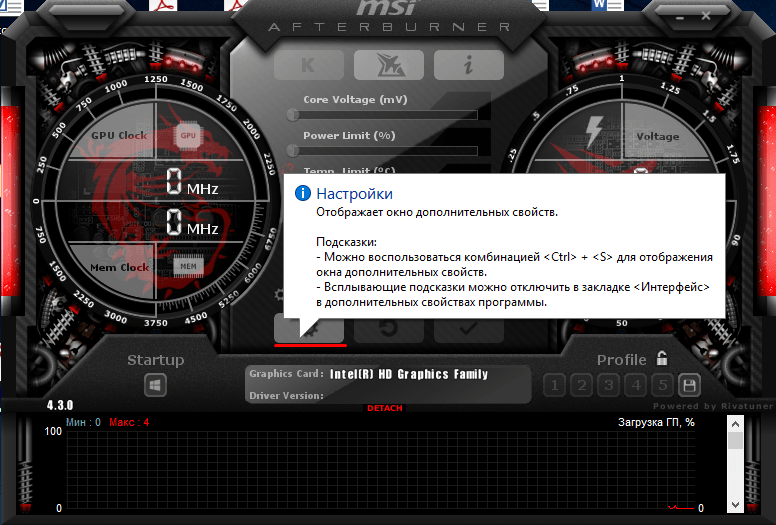
Конфигурации вентилятора позволяют:
Применённые настройки становятся активны сразу, перезагрузки устройства не требуется.
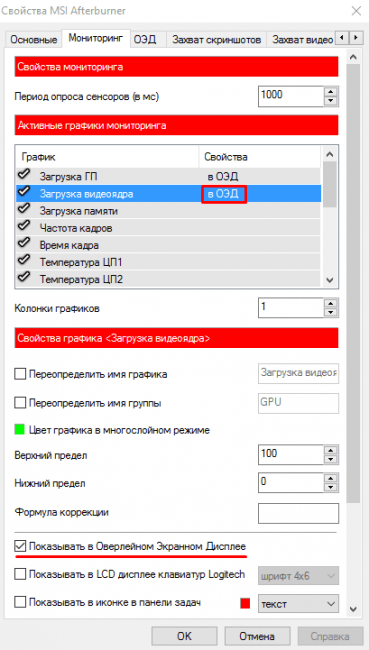
Порядок установки и настройки MSI Afterburner
Чтобы установить и настроить программу, потребуется сделать следующее:
Чтобы изменения отображались, следует поставить флажок напротив пункта «Показывать Оверлейном на Экранном Дисплее». Помимо этого, можно задать другие наименования для изменяемых параметров и их полей — достаточно выделить имя или поле и ввести новое название.
Порядок настройки RivaTuner Statisctics Server
При настраивании приложения потребуется:
Если необходимо ознакомиться с подробными мануалами применения ПО или с последней версией, следует зайти на официальный сайт RivaTuner и почитать релизы.
Как использовать статистику RivaTuner для мониторинга оборудования вашего ПК
Статистика сервера RivaTuner это супер интересный вариант для монитор что собой представляет температурах наших компонентов в игре. Таким образом, не обязательно иметь несколько мониторов, чтобы иметь возможность знать всю эту информацию, но мы можем сделать это через экранное меню приложения. Кроме того, мы можем знать такие данные, как использование компонентов, FPS, потребление или напряжение, среди прочего.
Давным-давно было невозможно узнать, насколько горячим нашим GPU / ГРАФИЧЕСКИЙ ПРОЦЕССОР or ЦП был во время игр. Однако выпуск MSI Afterburner и RivaTuner Statistics устранил эту проблему. MSI Afterburner это программа, которую нам нужно будет установить, чтобы пользоваться RivaTuner, так как она работает как дополнение к первой. Тем не менее, вы увидите, что его очень просто использовать и устанавливать.
MSI Afterburner и RivaTuner Statistics, идеальное сочетание
Установите MSI Afterburner и RivaTuner
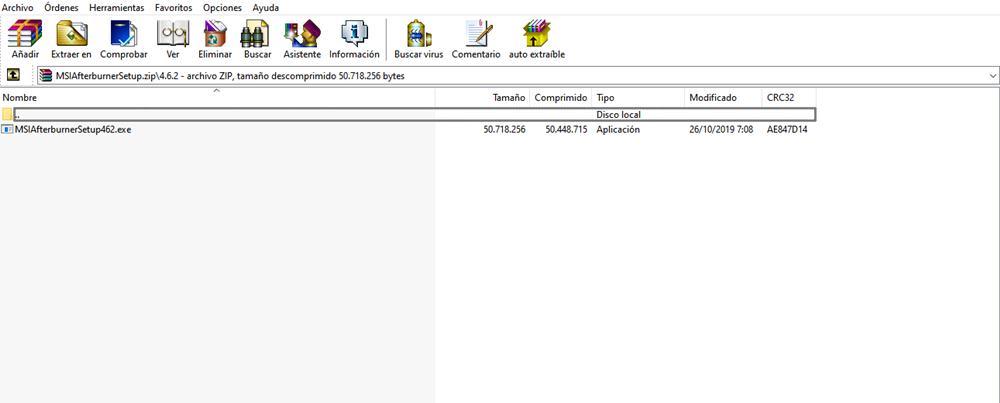
Вы увидите, что это не связано с дополнительными трудностями, оно просто состоит из нажатия «далее». После этого мастер дает нам возможность установки RivaTuner Statistics Server (RTSS) или нет.
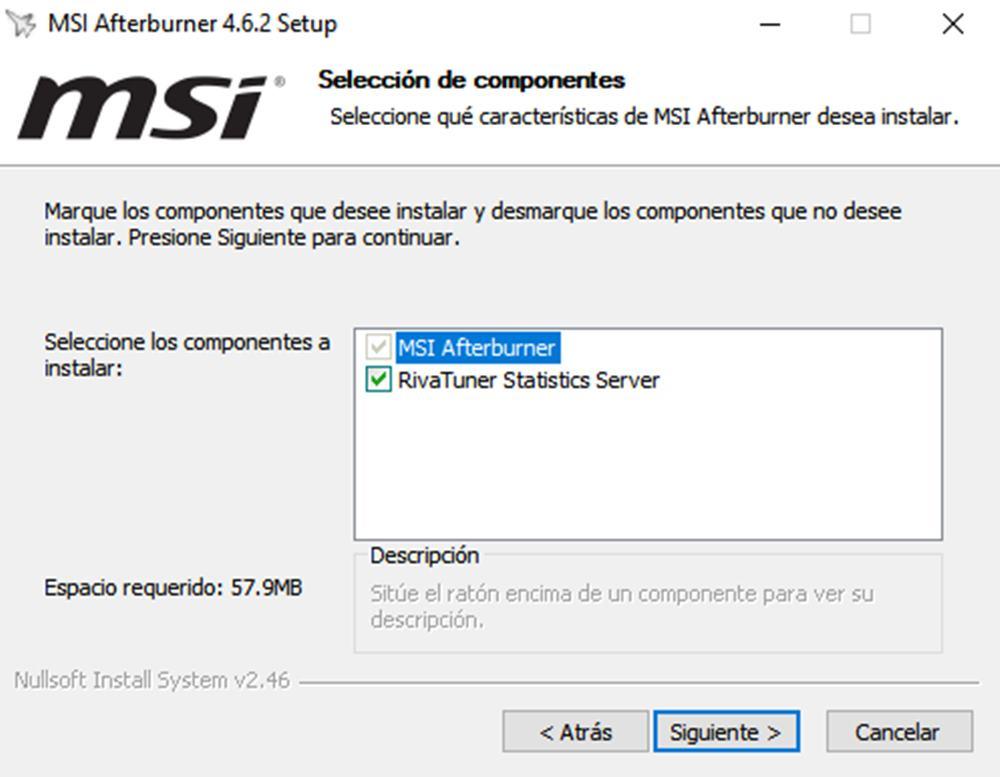
We советую делать все вместе потому что таким образом мы гарантируем, что оба приложения имеют совместимые версии. Далее вы выбираете путь, по которому хотите установить программу, и она начнет установку.
Настроить MSI Afterburner
RivaTuner производит впечатление, что это отдельная программа, но мы должны настраивать ее из MSI Afterburner. Для этого запустим MSI Afterburner и щелкните левой кнопкой мыши на » передача »На центральной панели.
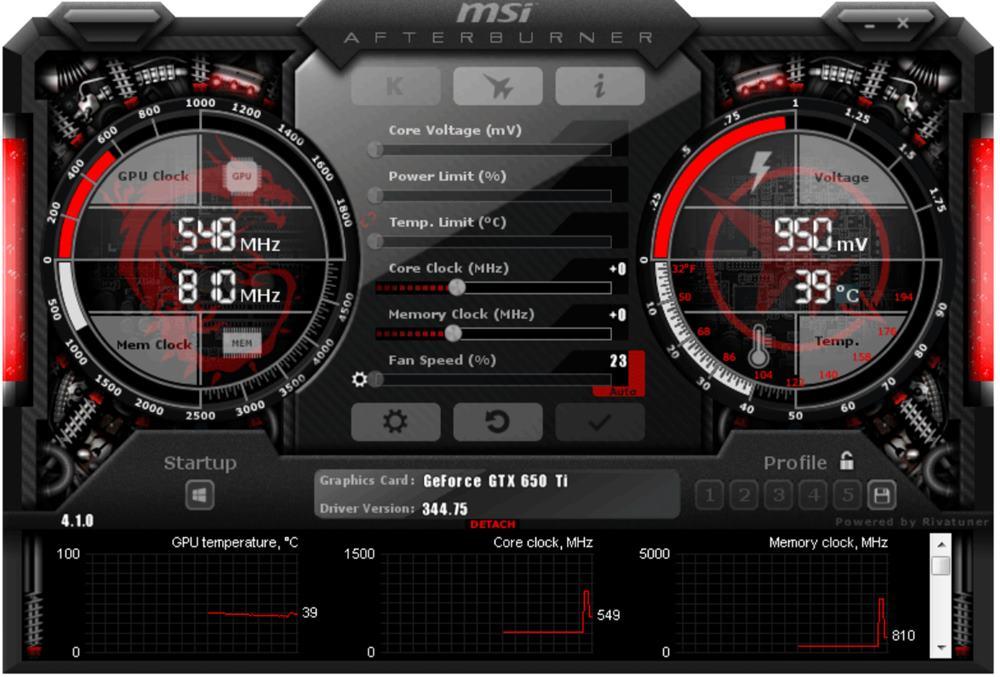
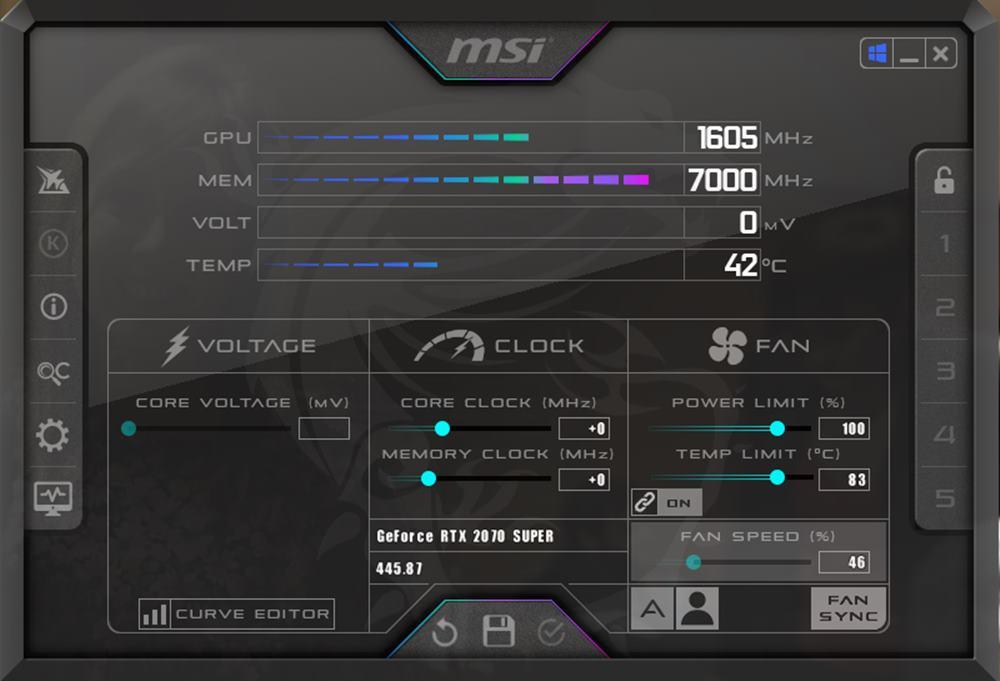
В новом окне «Свойства» мы перейдем к Общие таб чтобы убедиться, что у вас активированы следующие параметры. Прежде всего, обратите внимание на «Свойства совместимости».
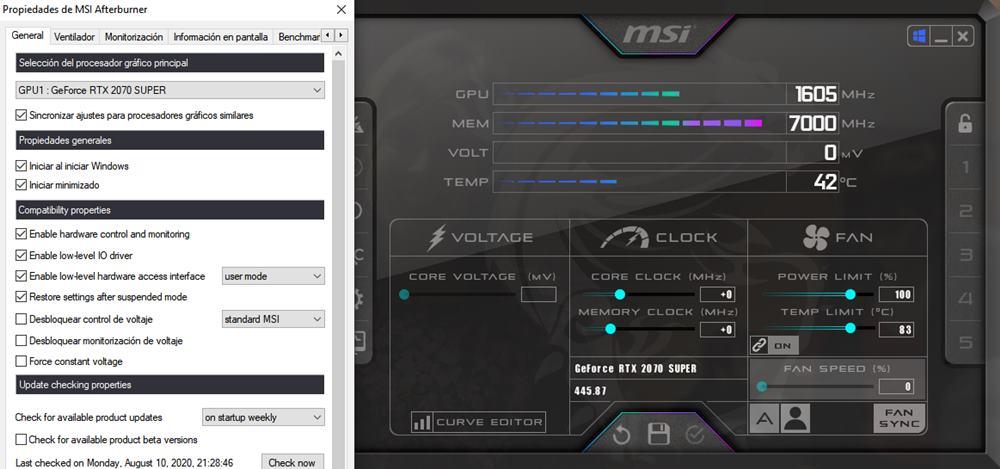
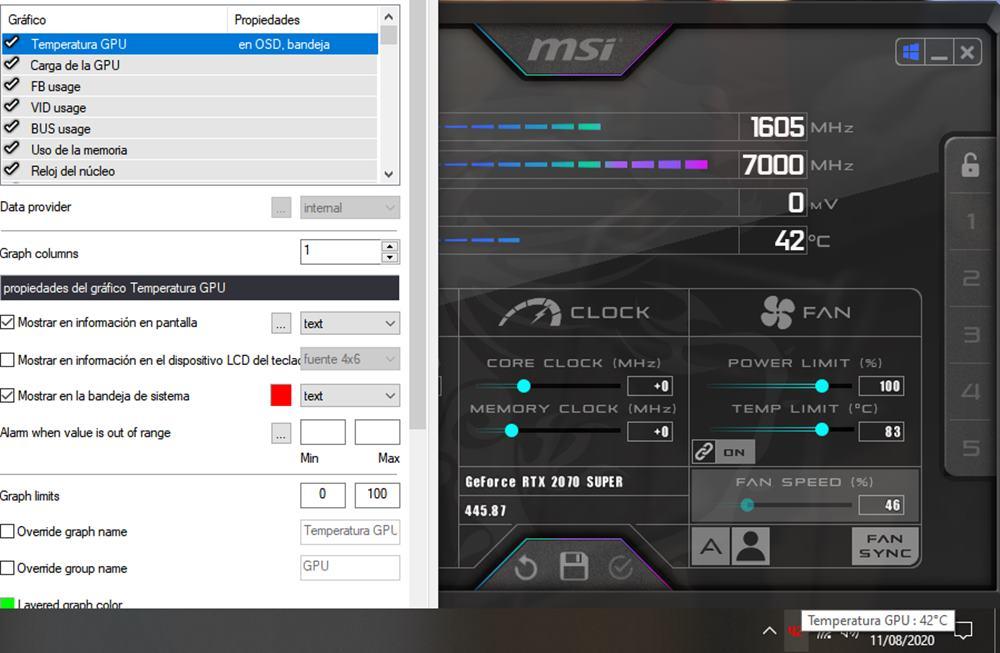
Выберите значения, которые вы хотите видеть (использование, частота, температура, нагрузка, потребление, напряжение и т. Д.) В игре. Затем вы отмечаете нужные параметры отображения (экранное меню, ЖК-экран или панель задач) и, когда закончите, нажимаете «Применить».
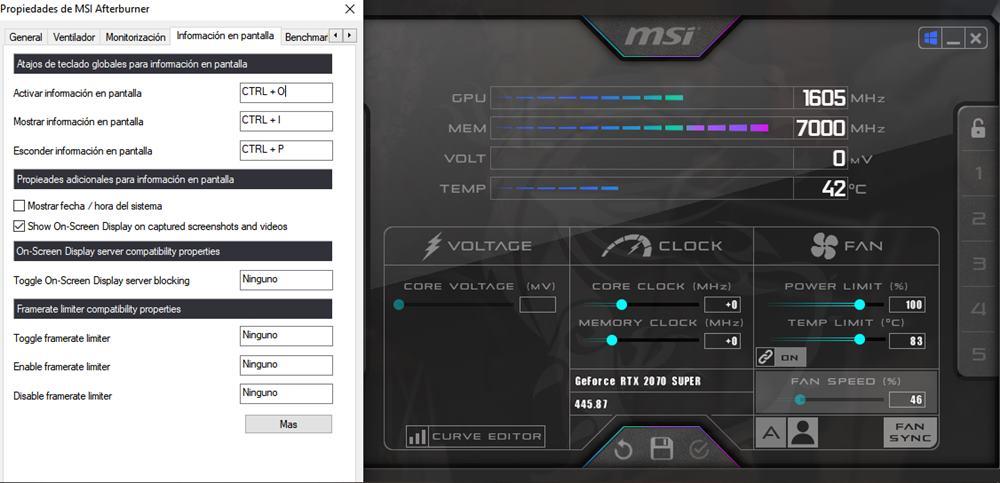
Мы бы уже закончили настройку статистики RivaTuner из MSI Afterburner, так что будьте готовы следить за температурой вашего оборудования.
Настроить статистику RivaTuner
Пришло время настроить RivaTuner так, чтобы информация отображалась в наиболее удобном виде. Как обычно, RivaTuner будет свернут в раскрывающемся списке в правом углу панели задач; на самом деле он обычно начинается автоматически с Windows (можно отключить).
Вы можете запустить RivaTuner, и, в свою очередь, в MSI Afterburner откроется окно мониторинга. Вы можете закрыть его, потому что мы уже настроили то, что нам нужно. Пришло время окончательно настроить RivaTuner перед игрой.
Интерфейс простой и нет меню конфигурации : все настраивается из одной панели. Прежде всего, для правильной работы должна быть активирована опция «Показать экранное меню». Остальные интересующие нас параметры находятся в правой части интерфейса.
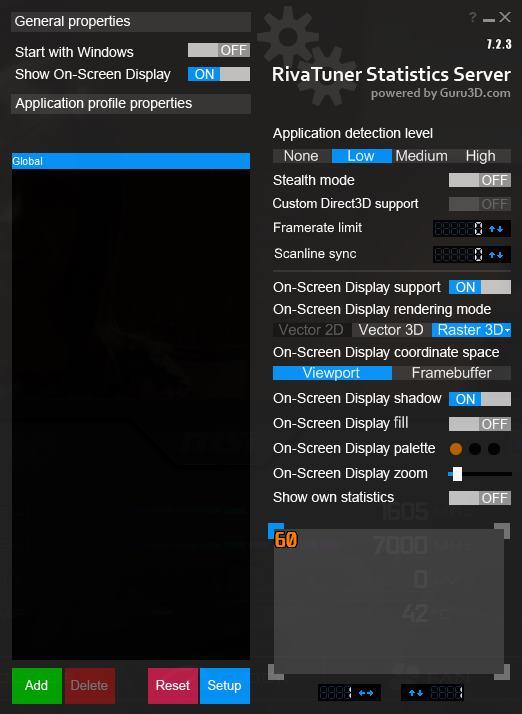
Параметры, показанные ниже, относятся к изменению буквы: с тенью, цветом, масштабированием и т. Д. Наконец, скажу вам, что вы можете создавать нужные профили, как перемещать экранное меню, чтобы оно не мешало вам во время игры.
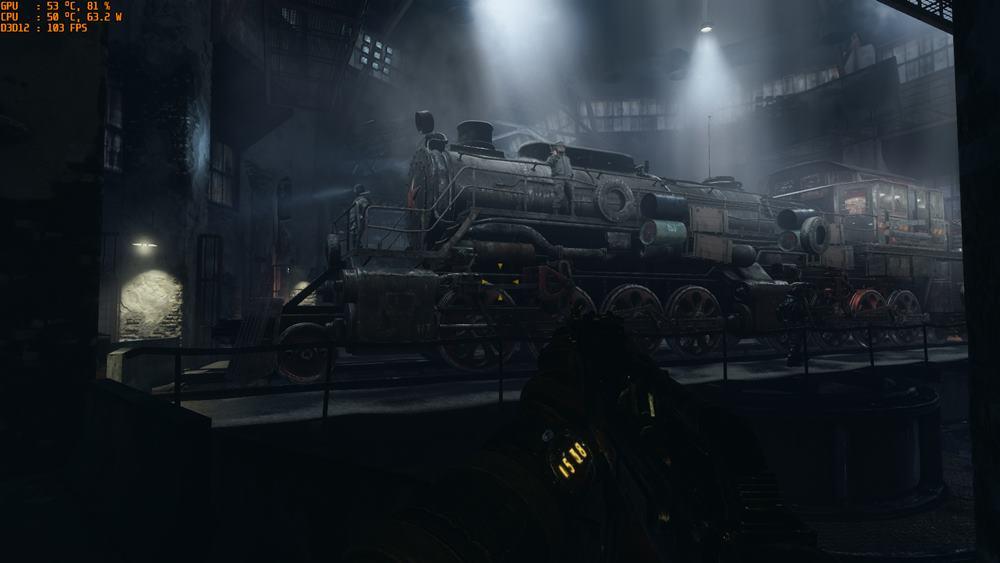
Без сомнения, это один из лучших способов контролировать температуру наших компонентов во время игры.