Рейтинг ученика в виртуальной школе что это значит
Авторизация и работа с системой для родителей и учеников
Для авторизации следуйте инструкции по входу в систему
Интерфейс рабочей области
После входа в систему на сайте, вам будет доступен следующий интерфейс:

Кнопка Начать работу в меню 1 позволяет открыть стартовую форму Виртуальной школы.


Боковое меню дублирует главное меню, но отображается в виде иконок:
Служебная панель выглядит так:

Во время работы с каждой формой вы встретите кнопки навигации по рабочим областям:

Как посмотреть учебное расписание?
Чтобы посмотреть расписание занятий нажмите на пункт 
Откроется окно с названием «Учебное расписание». Для ученика и родителя этот виджет доступен только для просмотра.

Как открыть учебный план?
Чтобы открыть учебный план нажмите на кнопку 
Для ученика и родителя учебный план доступен только для просмотра. В данном виджете можно просмотреть предметы, которые преподаются в классе в течение учебного года.

Тематическое планирование
Для начала работы с этим разделом нажмите на 
В данном виджете можно просмотреть по каждому изучаемому предмету список учебников, дополнительные учебные материалы, а также рабочие программы, в которых указана информация о темах, которые будут пройдены в течение учебного года.

Написать письмо
Для вашего удобства в данном виджите присутствует функция поиска адресата по ФИО


Начните вводить ФИО адресата, – вы увидите список, который совпадает с введенными данными. Из этого списка выбирайте нужного, пишите сообщение и нажмите «Отправить».

Как зайти в электронный дневник
Для доступа в электронный дневник нажмите на 
В дневнике вы найдете информацию на текущую неделю:
При нажатии на кнопку “Назад” появляется возможность просмотра записей прошлых недель.
В дневнике находятся записи на данную (текущую) неделю о всех предметах расписании, домашнем задании, оценках.
Кликом по ссылке “Назад” можно просмотреть записи прошлых недель.
«Виртуальная школа» — инструкция по использованию сервиса
Виртуальная школа — это онлайн-сервис, созданный для школ и других образовательных заведений. Это не только электронный дневник и журнал, но и множество инструментов для удобного управления образовательным процессом. Если ваше учебное заведение перешло на использование «Виртуальной школы», эта пошаговая инструкция поможет разобраться в работе сервиса.
Возможности «Виртуальной школы»
Сервис содержит самые востребованные модули для школ:
С помощью Виртуальной школы можно решать следующие задачи:
Для использования сервиса нет необходимости устанавливать дополнительное программное обеспечение на компьютер или телефон. Достаточно лишь иметь доступ к интернету и любой современный браузер.
Запуск системы
Чтобы воспользоваться всеми инструментами ИСОУ ВШ, необходимо посетить сайт https://www.vsopen.ru/

После того, как учитель авторизовался на сайте, ему откроется доступ к интерфейсу сервиса.

На скриншоте выше показано, что работа с интерфейсом осуществляется через:
Главное меню
При переходе по ссылке Начать работу откроется стартовая форма.
Далее мы видим следующую структуру.
Кадры:
Классы:
Образовательный процесс:
Работа со школой:
Сервис:
Боковое меню
Это меню дублирует все возможности главного, но представлено в графическом виде. Вот обозначения кнопок:
Служебная панель
В верхнем правом углу нахоидтся служебная панель, которая имеет вид:

Виджеты
В процессе работы в разных формах могут появляться определенные кнопки и виджеты.
Если появляется одна из последних двух кнопок, значит в системе есть функция автоматической загрузки или выгрузки данных. Ниже в этой инструкции описано, как работать с этими функциями.
Работа с системой
Список учащихся в классе
Выберите пункт Список учеников класса 
При помощи стрелочки  можно перемещаться по классам и параллелям.

Выбрав нужный класс и букву, вы попадете в список. Педагог может просматривать список учеников, а также просматривать портфолио отдельных учащихся и вносить в него данные.

Портфолио ученика
Портфолио учеников включает в себя обилие данных, касающихся каждого учащегося и его образовательной деятельности.

Доступна следующая информация:
Работа со всеми вкладками-формами осуществляется одинаково.
К примеру, чтобы добавить предметный конкурс, нужно:
Учебный план
В главном меню учебный план открывается при нажатии по кнопке 
Учитель может просматривать план, но не может вносить в него изменения.

Учебно-методический комплекс
Чтобы перейти в Учебные материалы, нужно нажать на соответствующую кнопку 
В этом списке содержатся учебные материалы, которые необходимы для усвоения предмета.

После того, как был выбран становятся доступны для выбора учебники, программы и другие материалы.
Если в списке нет нужного учебного материала, учитель может составить список всех отсутствующих материалов и передать его оператору в ОО, который попросит специалистов техподдержки внести недостающую информацию в систему.
Чтобы внести учебные материалы в систему, нужно предоставить следующие сведения:
Тематическое планирование
Чтобы открыть тематическое форму тематического планирования, нужно нажать соответствующую кнопку 
Есть два способа добавления планирования: ручной и автоматический по шаблону.
Автоматизированное добавление
Чтобы импортировать шаблон, его нужно скачать с сайта и заполнить. Для этого кликните по кнопке Импорт данных 

Откроется окно, в котором нужно нажать на ссылку Шаблон импорта календарно-тематического планирования.

Откройте файл и заполните его. После внесения изменений сохраните документ.

Внимание! чтобы шаблон на сайт был загружен корректно, не меняйте формат файла.
После того, как был заполнен и сохранен шаблон, его нужно загрузить на сайт. Для этого в соответствующей форме нажмите кнопку Выберите файл, найдите его на компьютере и нажмите кнопку Загрузить.

Если все операции выполнить правильно, то после загрузки шаблона на сайте появятся следующие данные из шаблона.
Ручной ввод
Этот виджет позволяет вручную заполнить всю необходимую информацию по тематическому планированию для каждого отдельного предмета.

Сначала добавьте список разделов и глав курса. Затем в каждой главе распишите занятия (тему, дз, тип, количество часов).
Обратите внимание! Тематическое планирование можно добавить только к определенному учебнику, то есть заполнять планирование можно только после того, как полностью будут внесены все учебные материалы.
После того, как планирование будет загружено, в учебном журнале станут доступны темы занятий и ДЗ для создания новых уроков.
Расписание занятий
Чтобы открыть расписание занятий, нужно нажать соответствующую кнопку 
Учитель может лишь просматривать расписание, но не может вносить в него изменения.

Учебный журнал
Чтобы открыть электронный журнал, нужно нажать на кнопку 

Перемещаться по учебным периодам в электронном журнале можно либо по неделям, либо по месяцам.
Чтобы перейти на нужный месяц, кликните по ссылке с его названием.
Если хотите выбрать определенный период, воспользуйтесь кнопками-ограничителями начала и конца 
Как добавить урок
В списке найдите нужный предмет. Желтым помечены дни, когда этот предмет стоит в расписании. Серым цветом — каникулы и выходные. Зеленым цветом помечен текущий день. Если кликнуть на дату, можно открыть окно «Добавление урока»:

Выберите тип урока и заполните все данные.
Если раньше вы загружали КТП по этому предмету, то тему можно выбрать из выпадающего списка. Когда начнете вводить две или более буквы, обратите внимание, что система подскажет подходящие темы для быстрого выбора. Поле ДЗ будет заполнено автоматически согласно с темой занятия.
Система позволяет прикреплять к домашнему заданию файлы. Для этого нажмите на кнопку Выбрать файлы и загрузите их с компьютера. Размер отдельного файла не должен превышать 2 Мб.

Если вы создаете урок вне расписания, система об этом оповестит: «Урок будет создан вне расписания«.

Сохраненные уроки появляются в журнале в виде иконки  под выбранной датой.
Если на урок необходимо заменить учителя, поставьте соответствующую галочку и выберите ФИО преподавателя, который заменяет. В списке появляются только те учителя, которые на текущий предмет.

Если вы хотите отредактировать урок, нажмите на его иконку . В процессе редактирования ученикам можно назначить индивидуальные задания на дом.

Нажмите на ссылку Перейти к индивидуальным домашним заданиям. Откроется окно добавления задания.

Чтобы добавить индивидуальное задание, выберите ученика и заполните поле. Затем нажмите кнопку Сохранить. Также вы можете прикрепить файл для этого задания.
Как ставить оценки
Есть два режима выставления оценок: индивидуальный и массовый.
Чтобы внести оценки индивидуально, необходимо выбрать ФИО учащегося и дату урока. Появится окно:

Оценку можно прокомментировать и указать причину пропуска или неаттестации.

Чтобы выставить оценки массово, нажмите на кнопку  . Во время массового ввода оценок для удобства доступна функция перемещения по окнам с помощью стрелок на клавиатуре. В этом случае причина неаттестации или пропусков по умолчанию указывается Другое. Чтобы сохранить выставленные оценки, нажмите на кнопку
  .
.
Если нужно указать причину, войдите в индивидуальный режим конкретной оценки и прокомментируйте ее.

Электронный журнал позволяет настроить просмотр только тех дней, на которые созданы уроки.

Нажмите ссылку Только дни с уроками. Вид журнала изенится.

Чтобы вернуться к стандартному виду, кликните по ссылке Все дни.
Итоговые оценки для удобства показаны на отдельной вкладке.

Чтобы создать четвертной урок, нажмите в столбце Итог в месте нужной четверти. Откроется окно добавления урока.

В разделе Итоговые оценки можно посмотреть сведения о пропусках и средний балл за период обучения.
Подобным образом создаются итоговые, годовые и экзаменационные уроки.
Как создавать замечания по ведению электронного журнала
Такая возможность есть.

Для этого нужно указать предмет или поставить галочку рядом со строкой Общее замечание по классу. Затем введите текст в поле Добавление замечания и кликните по кнопке Добавить. Замечание станет доступным для просмотра.

Замечания можно удалять  , редактировать
  или ставить отметку о выполнении
  .
.
Отчеты
Виртуальная школа позволяет формировать отчеты, которые создаются на основании данных, сохраненных в базе данных образовательного учреждения.
В главном меню или в стартовом виджете выберите пункт Отчеты 

Отчет упаковывается в файл с форматом xls. Чтобы его открыть, нужно нажать на кнопку  напротив его названия.
Вот так примерно выглядит отчет для учителя.

Портфолио учителя
Выберите соответствующий пункт в стартовом виджете или в главном меню 
Портфолио содержит следующие вкладки:
Для добавления сведений в любой вкладке нужно воспользоваться кнопкой Добавить  .
.
Отправка СМС
Нажмите на ссылку Отправка СМС  в стартовом виджете или главном меню.
Появится форма работы с СМС. Сообщения можно посылать как ученикам, так и их родителям.

Чтобы послать СМС определенному человеку, нужно выбрать его ФИО в списке, ввести текст и кликнуть по кнопке Отправить. Галочками можно отмечать сразу нескольких получателей.
Для просмотра истории предыдущих сообщений, перейдите во вкладку История. Укажите диапазон дат и получателя.

Личный кабинет
В личном кабинете пользователя содержится информация об учетной записи. Здесь можно ввести и проверить контактные данные, ФИО, адрес и другие данные.
Также доступна функция смены пароля.

Внутренняя почта
Здесь можно найти пользователя Виртуальной школы по его ФИО и отправить ему сообщение.
Школьный рейтинг
Сейчас в школах введен рейтинг учеников. Во всех. По всем предметам суммарно.
Оцифровано место ученика. Ты можешь перейти с 26 на 23 место если учитель тебе рейтинг повысит.
Это не «Черное зеркало». Это сейчас так. Что об этом думают родители школьников? «Это странно, но мой ребёнок перейдет с 22 на 20 место, а вообще мы дома объясняем, что это бред».
Родители понимают, что бред. Дети в постоянной борьбе. Даже нацисты в концлагерях такое не устраивали. Почему все молчат?!
Зачетку сделали, экзамен сдал. Рейтинг помог слегонца.
Но на доске объявлений одновременно висело два приказа по институту:
Не стыдно быть третьим, стыдно быть вторичным.
А давно это? Я что-то первый раз об этом слышу. Может, я плохой отец, конечно.
Зубрят. Время покажет.
Так что просто приучают детей.
Лучше бы вообще оценки убрали.
Сестрёнка на первом месте в классе и 3ья среди параллели, горжусь ей =)
Я не очень понял, а зачем этот самый рейтинг если видеть его должны только родители?
“Опустился в рейтинге”
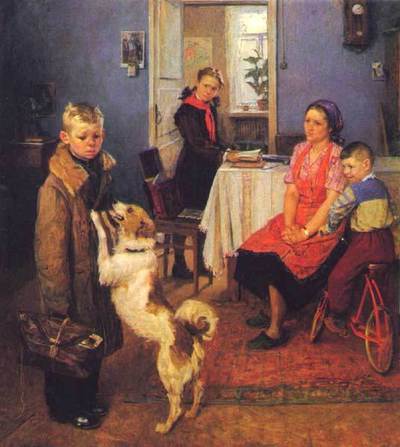
На каком месте ваш ребёнок в рейтинге видите только вы, остальные родители и ученики этого не видят. Моя дочь и две племянницы учатся в одном классе (в 3-м) и им вообще всё равно на их рейтинг. Племянник в 7 классе и ему тоже глубоко безразлично на каком он месте из 25 учеников его класса. У родителей тоже нет соревнования кто из детей займёт верхние строчки «хит-парада», а кто останется в аутсайдерах. Вам надо попроще отнестись к этому рейтингу, ведь он не показатель знаний!
Перезарядка рандомных предметов
В детстве так же делал))


Пролетарии всех стран объединяйтесь


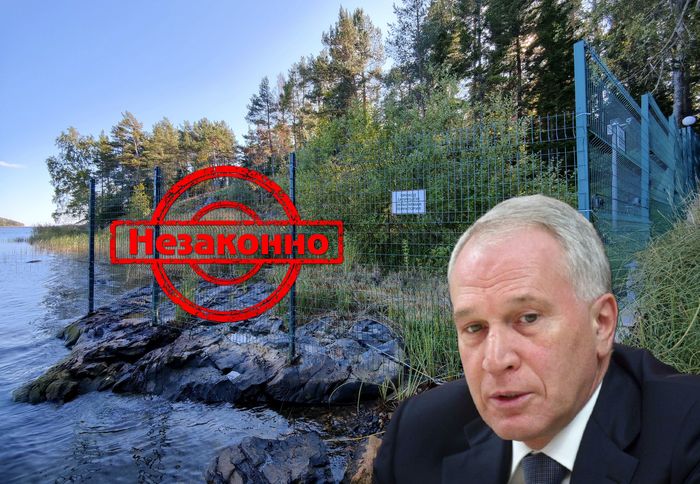
Юрий Ковальчук захватил берег Ладоги. Подтверждено Росприроднадзором
В ответ на жалобы, поданные в Росприроднадзор и прокуратуру, пришли первые ответы. Росприроднадзор подтвердил наличие нарушения Водного кодекса на участке с кадастровым номером 10:07:0062205:161, расположенном близ «Дачи Винтера» под Сортавалой, а именно отсутствия свободного доступа к берегу Ладоги из-за незаконного забора. Нарушитель — фирма «Прайм» (ИНН 7801206670), связанная с Юрием Ковальчуком, близким другом Владимира Путина и, по невероятному совпадению, сверхбогатым и очень влиятельным дяденькой.
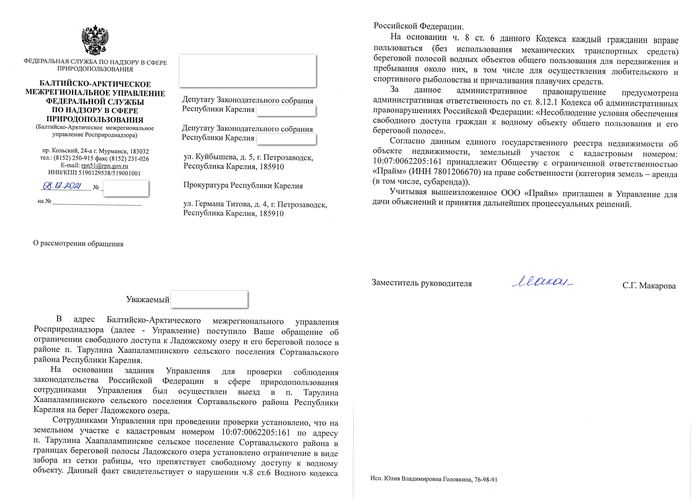
Несмотря на выявленное нарушение, административку в отношении «Прайма» Росприроднадзор пока не возбудил, а лишь пригласил фирму пообщаться по ситуации берегозахвата.
Отмечу, что и такого ответа Росприроднадзора могло не быть, если бы не подключившиеся к истории активисты движения «Против захвата озер», смелые депутаты Законодательного Собрания Карелии и конечно же активные Пикабушники 😉
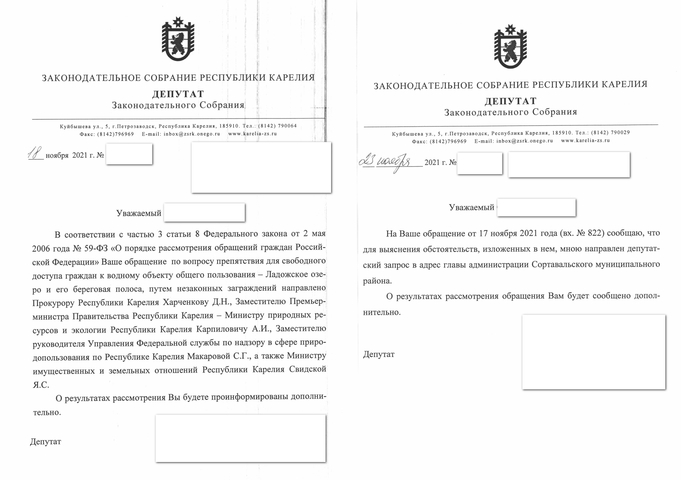
Наша цель не изменилась — незаконный забор должен быть снесен, а свободный доступ к берегу Ладоги должен быть обеспечен для всех!
Ну а чтобы «общение» Росприроднадзора и «Прайма» шло продуктивно, а его результаты были позитивными для всех ценителей Ладоги, давайте поднажмем и по максимуму распространим и предадим огласке эту ситуацию!
Сила Пикабу! Не сбавляем обороты 😉

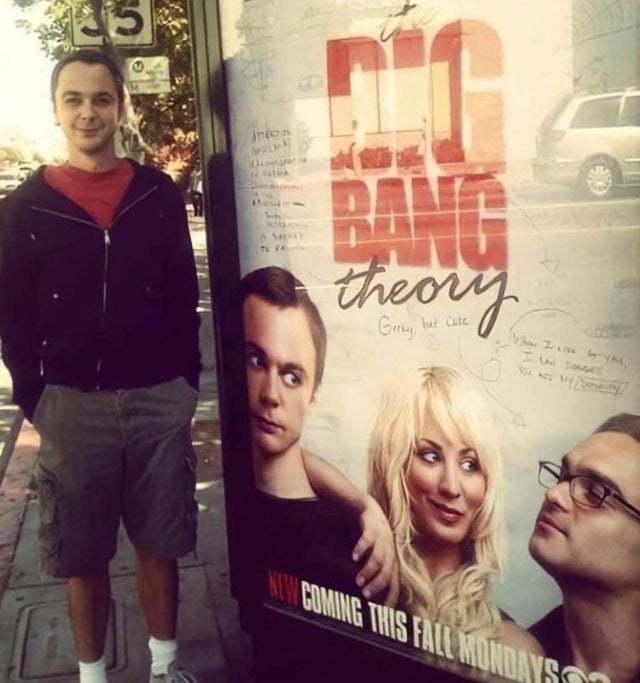
В 2007 году Джим Парсонс, тогда еще почти никому не известный актер, сделал это фото после того,
как впервые увидел свое лицо на рекламном плакате.

[BadComedian] про интервью с Екатериной Мизулиной
Интервью шикарное от А до Я. Его стоит посмотреть ради понимания того, ЧТО ТВОРИТСЯ В ГОЛОВАХ у молодой чиновничьей поросли (Екатерине всего 37 лет).
Какой-то булщит классический.
Не, лучше постик во Вконтакте нашмалять (это может любой пустобрёх вроде меня), зачем делом-то заниматься? Ну видимо опять государство мешает… Или Моргенштерн, или компьютерные игры… Или булщит классический.