рейтинг недорогих системных блоков для дома
12 лучших персональных компьютеров
Статья расскажет о 12 лучших персональных компьютерах. Все модели распределены по четырем категориям в зависимости от выполняемых задач.
Какой персональный компьютер лучше купить
Вплоть до начала 2010-х настольные ПК доминировали на компьютерном рынке, но постепенно стали уступать ноутбукам, планшетам и смартфонам, чья вычислительная мощность возросла до достаточного для большинства пользователей уровня.
Тем не менее, полного заката настольных компьютеров, который предрекался некоторыми экспертами, не состоялось. Они все еще гораздо мощнее любого аналогичного по стоимости портативного устройства. Кроме того, персональные ПК значительно проще настраивать, ремонтировать или обновлять.
Рынок современных настольных компьютеров и комплектующих к ним очень обширен. Далеко не каждый хочет заниматься сборкой личного компьютера с нуля, поэтому зачастую люди выбирают готовые конфигурации от разных производителей.
Главное – определиться, для каких целей вам нужен ПК:
Подробнее о том, как подобрать настольный компьютер, мы рассказывали в другой нашей статье. А тем, кто не хочет разбираться во всех нюансах, мы предлагаем подборку лучших персональных компьютеров из последних новинок.
Лучшие бюджетные компьютеры
Недорогие компьютеры, предназначенные для выполнения базовых задач – хороший выбор для студентов или офисных работников.
Как выбрать системный блок?


Содержание
Содержание
Основное преимущество ПК как платформы — возможность изменять его конфигурацию. Можно выбрать «железо», которое будет максимально соответствовать возложенным на него задачам и не потребует чрезмерных трат.
Но иногда нужно готовое устройство, которое можно купить и начать использовать буквально в тот же день. На что нужно обратить внимание при выборе готового компьютера?
Тип и размер системного блока
Да, выбор следует начинать именно с форм-фактора будущего компьютера. Каждое решение покажет свои преимущества именно в своём сценарии.

Тонкий клиент — довольно специфическое устройство. Это фактически даже не персональный компьютер, а интерфейс для ввода/вывода информации, обработка которой целиком происходит на удаленном сервере.
В офисах это очень удобно: на рабочих местах сотрудников экономится место, решается проблема установки постороннего программного обеспечения и, отчасти, сохранности информации. Но работоспособность тонких клиентов напрямую зависит от состояния внутренней сети предприятия, связи с сервером и, разумеется, самого сервера.
Неттоп — уже практически полноценный ПК, на который можно установить операционную систему и прочие программы. Такие компьютеры отличаются небольшими размерами и использованием энергоэффективной, но низко производительной «начинки». Тем не менее, сценариев для использования неттопа гораздо больше, чем у тонкого клиента. И они даже не ограничиваются офисами: многие рядовые пользователи приобретают такие системы в качестве компьютера для гаража или дачи.
Платформа — по большому счету тот же неттоп, однако поставляется не в полностью готовом к эксплуатации виде, а без жесткого диска и модулей оперативной памяти (а иногда даже без процессора). Их вы можете добавить позднее, выбрав подходящие модели самостоятельно.
Stick — эдакие «большие флэшки». Правда основным интерфейсом у них выступает не USB, а HDMI. Этим разъемом они подключаются к монитору, телевизору, проектору или любому другому устройству, выводящему изображение, и превращают его в полноценный ПК.
Но, разумеется, есть и традиционные системные блоки, причем их ассортимент охватывает все сегменты рынка, от офисных «печатных машинок» до игровых систем и рабочих станций. И здесь также есть своя градация по формам и размерам.

В тонких корпусах представлены и мощные решения для работы с профессиональным ПО, и даже игровые станции, не говоря уж про мультимедийные ПК, легко устанавливающиеся в гостиной вместо видеомагнитофона или DVD-плеера.
Micro-Tower — компактные системные блоки, весьма ограничивающие возможности подключения дополнительных устройств. И, если отсутствие отсеков под приводы оптических дисков в наше время – не недостаток, то ограничения по количеству жестких дисков и плат расширения уже могут вызвать неудобства.
Midi-Tower — самый что ни на есть золотой стандарт в сфере ПК. Здесь размеры корпусов уже не накладывают никаких ограничений на совместимость с железом, так что системные блоки этого формата могут представлять собой абсолютно все, что пожелает их владелец.
Производитель и модель процессора
Процессор — это, собственно, то устройство, от которого зависит, насколько быстро распакуется архив с нужными вам исходниками, за какое время код скомпилируется в готовую к использованию утилиту, как быстро будет записан в пригодный для печати формат оригинал-макет. А также то, насколько быстро будут выполнены математические просчеты в любой отдельно взятой игровой сцене.
С выбором производителя процессора все просто: тут либо Intel, либо AMD. Особняком стоят разве что тонкие клиенты, где можно встретить продукцию VIA, Allwinner и прочую экзотику.
А вот с выбором конкретной модели или хотя бы линейки все несколько сложнее: предложений огромная куча, не всегда понятно, чем одна модель процессора отличается от другой.
Но решается вопрос довольно просто. Все, что вас должно интересовать — это производительность того процессора, который попадает в ваш бюджет. Не важно, кто побеждает в ценовых сегментах выше или ниже — вам-то уживаться придется с конкретной моделью ЦПУ.
Маркером (далеко не всегда точным) производительности процессора может служить количество ядер и его положение в линейке. Здесь все довольно прозрачно.
Процессоры с двумя вычислительными ядрами из линеек AMD Atnlon и Intel Celeron/Pentium — решения для исключительно офисной работы или совсем уж нетребовательных к производительности пользователей.
Процессоры с четырьмя ядрами из линеек AMD Ryzen 3 и Intel Core i3 — подходящий вариант для недорогого домашнего ПК с претензией на игровое применение. И даже для части рабочих станций, где больше четырех ядер попросту не задействуются.
Исключения из этого правила — процессоры Intel Atom, а также их потомки, маскирующиеся под именами Pentium и Celeron. Несмотря на четыре физических ядра, это процессоры исключительно для неттопов и недорогих ноутбуков. Никакой особой производительности в играх и профессиональных задачах вы от них не получите.
Процессоры с шестью ядрами из линеек AMD Ryzen 5 и Intel Core i5 — «золотой стандарт» для игрового компьютера и средней рабочей станции. Они закономерно не столь производительны в многопотоке, как восьмиядерные модели, но отлично справляются с современными играми и не самыми сложными профессиональными задачами.
Процессоры AMD Ryzen 7 и Intel Core i7 с восемью ядрами — это способ собрать рабочую станцию без лишних затрат. Их производительности уже вполне достаточно для любительского видеомонтажа, создания 3D-моделей и других профессиональных задач. А уж для игр — тем более.
Процессоры AMD Ryzen 9 и Intel Core i9 с 10, 12, 16 и более ядрами — решения уже для более специфических задач. В играх вы, скорее всего, не ощутите разницы между ними и Ryzen 7/Core i7, а вот при стриминге через процессор, профессиональной работе с видео и создании спецэффектов, проектировании сложных инженерных конструкций и т. д. — очень даже.
Хотя системный блок вы приобретаете как готовое устройство, помимо характеристик установленного в нем процессора стоит также рассмотреть и возможности его дальнейшего апгрейда.
Для этого необходимо обратить внимание на следующие моменты:
Все это, разумеется, не обязательно, но может упростить апгрейд системы в будущем. Если, конечно, вы не собираетесь опять менять ПК целиком.
Модель и характеристики материнской платы
Как правило, производители готовых системных блоков не афишируют модели материнских плат, на которых собираются компьютеры. Повлиять на выбор модели платы вы зачастую не можете, однако перед покупкой стоит обратить внимание на следующие аспекты:
Количество и качество фаз питания центрального процессора. Поскольку собственных разъемов для подключения к блоку питания у процессора нет, электричество к нему подводит именно материнская плата. А, следовательно, сопутствующую нагрузку воспринимает тоже она.

И может случиться так, что с энергопотреблением процессора, идущего в штатной конфигурации, плата справляется без труда, а вот установка ЦПУ с более высоким энергопотреблением доведет мосфеты до предельных температур, а сам процессор — до постоянного троттлинга, чего вам, разумеется, не надо.
Количество разъемов под оперативную память. Именно оперативку пользователям приходится апгрейдить в первую очередь, причем — практически гарантированно. А потому желательно, чтобы процедура апгрейда ничем не осложнялась.
К примеру, приобретая готовый компьютер с памятью объемом 8 Гб, вы можете получить следующие варианты: два модуля по 4 Гб в двух слотах на материнской плате; один модуль на 8 Гб при тех же условиях, либо два модуля при четырех слотах на материнской плате.
И, если в двух последних случаях вам нужно будет просто докупить нужное количество модулей и заполнить пустующие слоты, то в первом случае — придется заменить оба модуля на планки большего объема, что выйдет гораздо дороже.
Разъемы для внутренних накопителей. Как правило, при сборке готового системного блока тип и объем накопителей данных — последнее, на что обращает внимание производитель. А потому необходимость добавления новых дисков или SSD возникает едва ли не раньше, чем вопрос апгрейда оперативной памяти.
Для современных систем крайне желательно наличие хотя бы одного слота для SSD формата М.2 и поддержка протокола NVMe. В качестве системного диска такие накопители проявляют себя лучше традиционных 2,5” SATA, да и экономия места бывает не лишней.
Что касается самих разъемов SATA, сегодня трудно найти плату, на которой распаяно меньше четырех, если речь не про платы для неттопов. Однако стоит изучить, какие из этих разъемов работают при любых условиях, а какие отключаются при установке SSD в слот M.2.

Также, если вы планируете организацию RAID-массива — обязательно проверьте, какие возможности для этого предлагает материнская плата.
И, разумеется – не забудьте посмотреть, сколько отсеков для жёстких дисков вообще предусмотрено в корпусе. Особенно актуально это для неттопов и slim-корпусов.
Беспроводные интерфейсы Wi-Fi и Bluetooth. Как правило, их наличие рассматривается как преимущество готового компьютера, и это действительно так.
Однако стоит проверить, каким именно образом реализованы эти интерфейсы. Если соответствующие контроллеры просто распаяны на плате — отлично. Если используется карта расширения, стоит посмотреть, насколько она может помешать установке той же видеокарты, и сколько слотов PCI-e остаются свободными в принципе.
Если же модуль Wi-Fi/Bluetooth представлен в виде адаптера под слот M.2 — опять же, стоит проверить, влияет ли его установка на функционал портов SATA и слотов расширения PCI-e.
Размер оперативной памяти
Повлиять на марку и модель установленных модулей памяти в случае покупки готового компьютера вы также не можете. А вот выбрать объем оперативной памяти и спланировать ее апгрейд — вполне возможно.
512 Мб и 1 Гб — удел тонких клиентов.
2 Гб — типичный объем для неттопов и самых слабых офисных ПК, но даже там такое количество памяти можно рассматривать только как стартовый уровень.
4 Гб — для офисных ПК и домашних систем, не занятых чересчур серьезными задачами. Этого достаточно для работы в офисном пакете и серфинга в интернете, если не открывать сотни вкладок в браузере.
8 Гб — для домашних и игровых системных блоков начального уровня.
16 Гб — стандарт для современных игровых машин и работы, не связанной с серьезными вычислениями и тяжеловесными исходниками. Достаточно для рабочей машины веб-дизайнера или контент-менеджера, но видеомонтажер на такой объем будет смотреть скорее с недоумением.
32 Гб и более — преимущественно для рабочих станций либо стримерских машин.
Разумеется, при покупке готового компьютера следует обратить внимание не только на объем оперативной памяти, но и на то, каким образом этот объем набран.
Так, если в системном блоке установлен всего один модуль памяти, это означает, что работает она в одноканальном режиме. Производительность в ряде задач будет ниже, чем она могла бы быть. Но зато при апгрейде вам потребуется всего лишь докупить и установить второй модуль аналогичного объема.
Если же установлены два либо четыре модуля, вы получаете двухканальный (либо четырехканальный, если выбранная платформа его поддерживает!) режим, но увеличить память получится только путем замены штатных модулей.
Видеокарта
Помимо того, что именно видеокарта определяет производительность системы в играх, она же занимается декодированием и воспроизведением медиаконтента, ускоряет работу современных браузеров. И иногда даже занимается совершенно серьезными вещами, например, ускоряет наложение эффектов в программах для дизайна или помогает при рендеринге видео и проектов в софте для инженерного проектирования.

Видеокарты делятся на дискретные и встроенные. Дискретная видеокарта — это плата расширения под слот PCI-express (реже — под устаревшие AGP и PCI). Встроенная видеокарта — это графическое ядро, встроенное в центральный процессор (реже — в чипсет материнской платы).
Современная встроенная графика — это далеко не тот бесполезный довесок, которым она была буквально 8–10 лет назад. Графика в современных процессорах Intel и AMD не только может аппаратно декодировать видео, она и в играх способна на немалые подвиги. Таким образом, если вам не нужна слишком высокая производительность видеоподсистемы, вы можете смело выбирать системные блоки со встроенным видео.
Если же вам интересны новые игры на высоких настройках или специфические вычислительные возможности, тут не обойтись без системных блоков с дискретным видео. Только, разумеется, видеокарта в этом случае должна быть быстрее встроенной.
Производителем чипов для дискретных видеокарт могут выступать AMD или Nvidia. Обе компании выпускают как обычные игровые карты, так и специализированные ускорители вычислений.
Хотите выбрать подходящую именно вам видеокарту, которая будет лучшим выбором за ваш бюджет? Тогда выбирайте не производителей, а конкретные модели. И выбирайте, опять же, исходя не из обзоров на youtube, а из сравнительных тестирований на авторитетных ресурсах. Желательно при этом пользоваться сразу несколькими источниками.
Мощность и прочие характеристики блока питания
Как и модель материнской платы, характеристики блоков питания в случае готовых системных блоков — тайна за семью печатями. Из всех характеристик производители указывают только пиковую мощность, да и ту не всегда.
Вам же стоит обратить на это пристальное внимание, ведь возможности апгрейда и дооснащения компьютера зависят в том числе и от блока питания.
Неттопы, тонкие клиенты и ультракомпактные платформы чаще всего оснащаются внешними блоками питания, которые буквально находятся на виду, и с ними сразу всё понятно.

А вот с «традиционными» системными блоками все несколько сложнее. Перед покупкой вам нужно узнать:
Объем и тип твердотельного накопителя
Твердотельный диск (SSD) — на сегодня практически обязательный элемент компьютера. Это не значит, разумеется, что все диски должны быть твердотельными, но в качестве системного диска нужно использовать именно SSD, если вы хотите получить быстрый отклик системы и загрузку часто используемых программ.
Поэтому при выборе готового системного блока стоит предусмотреть либо наличие SSD в базовой комплектации, либо возможность его установки.
Во втором случае выбор конкретной модели будет за вами, в первом же — выбирать можно будет только тип и объем накопителя.
При прочих равных условиях выбирать стоит SSD под интерфейс M.2, работающий по протоколу NVMe. Такие диски работают существенно быстрее своих собратьев под интерфейс SATA. Обращать же внимание на последние стоит в том случае, если система не поддерживает NVMe, либо слот M.2 на материнской плате просто отсутствует.
Что касается объема, разумный минимум на сегодняшний день — 120-128 Гб. Этого хватит и для операционных систем семейства Windows, и для минимально необходимого набора программ. SSD объемом в 240–256 Гб потребуются в том случае, если помимо ОС на них будет устанавливаться и специализированный софт, быстрее работающий на твердотельном диске. 512 Гб и более – пригодятся для установки игр или хранения тяжеловесных исходников.
Привод оптических дисков и дополнительное оборудование
Сравнительно недавно о приобретении ПК без CD/DVD-привода и помыслить было сложно. Нужен ли вам привод DVD-дисков сегодня? Решайте сами. Для немалой доли пользователей не нужен абсолютно.
А вот кард-ридер — устройство весьма полезное, поскольку позволяет «скармливать» карточки памяти от фотоаппаратов, смартфонов и других устройств непосредственно системному блоку, без всяких переходников и проводов. Если вы профессионально занимаетесь фото- и видеосъемкой, наличие кард-ридера здорово упростит вам жизнь.
Варианты выбора
Если вы планируете организовать работу офиса через удаленные рабочие столы, а компьютер на месте сотрудника нужен только как средство для подключения периферии и шифрования передаваемых данных — обратите внимание на тонкие клиенты. Обойдется такой вариант не сильно дешевле обычного компьютера, но в отдельных сферах может легко оправдать затраты.
Если же стоимость тонких клиентов и сопутствующей инфраструктуры вам кажется завышенной, а компактность на рабочем месте важна, ваш вариант — неттопы. Это уже вполне полноценный компьютер, а если рассматривать варианты на полноценных десктопных Ryzen 3 и Core i3 — еще и далеко не самый медленный.
Причём, последние варианты вполне можно использовать и дома, если дизайн и экономия пространства для вас важнее, чем производительность. Но, если для вас также важна энергоэффективость и низкая стоимость – обратите внимание на неттопы с «мобильными» ЦПУ.
Для тех, кому важнее снизить базовую стоимость компьютера, подойдут компактные платформы для сборки. В отличие от неттопов, эти устройства не готовы работать «из коробки». В них потребуется установить оперативную память, жесткий диск либо SSD, а иногда даже и процессор. Зато конфигурацию можно собрать на свой вкус.
Традиционные системные блоки, в зависимости от их базовой конфигурации, можно условно разделить на офисный, домашний и игровой сегмент. Но естественно, это не означает, что с помощью апгрейда нельзя превратить одно в другое.
Обзор лучших недорогих игровых компьютеров 2019-2020: какой выбрать, цены, отзывы, характеристики
В современном мире понятие игровой компьютер очень размыто. Большинство пользователей подразумевают под этим понятием очень дорогие и навороченные компьютеры, которые способны запустить любую игру на максимальных графических характеристиках. В то же время, существуют относительно дешевые устройства, которые также способны потянуть практически все, хотя на минимальных графических параметрах. В данной статье представлен рейтинг именно бюджетных компьютеров.
Как выбрать игровой компьютер?
Прежде чем переходить к обзору устройств, полезно будет детально рассмотреть параметры, на которые стоит обратить внимание при выборе бюджетного игрового компьютера.
Процессор
В первую очередь, стоит обратить внимание на мощность и многоядерность процессора. Этот небольшой чип отвечает практически за всю работу устройства. Через него проходят потоки данных, от его мощности зависит скорость, с которой он может считывать эти потоки и воспроизводить их. Также производительность CPU может зависеть от компании производителя. Но, как правило, разница эта незначительна.
Видеокарта
На втором месте по важности оборудования в игровом ноутбуке стоит видеокарта. Именно она отвечает за поддержание графических характеристик любой игры. Чем более качественно будет сделана графика в игре, тем мощнее потребуется видеокарта. Сейчас на этом рынке наиболее популярными являются видекарты Nvidia и их бюджетный конкурент Radeon.
ОЗУ, ПЗУ
ОЗУ – это оперативная память устройства. Она предназначена для запоминания и обработки входящих и исходящих промежуточных данных запущенной программы. Чем больше этих данных выдает игра во время запуска, тем больше оперативной памяти потребуется компьютеру для ее обработки.
ПЗУ расшифровывается, как постоянное запоминающее устройство. Это чип, который хранит в себе заложенную изначально информацию или ряд программ, которые нужны для работы устройства. Самым ярким примером является BIOS, который как раз и хранится в ПЗУ компьютера.
Система охлаждения
Чем мощнее компьютер, тем больше выделяют его детали тепла во время работы. Для того чтобы избежать перегрева и выхода ПК из строя, в его устройстве используются различные системы охлаждения. На очень мощных компьютерах используют водное охлаждение с радиаторами. А бюджетные игровые компьютеры пользуются более привычным воздушным охлаждением с помощью куллеров, которые чаще всего находятся на блоке питания и видеокарте. Процессоры для охлаждения используют съемные вещества (термопасту), которые забирают часть тепла с чипа и передают его на воздушный радиатор.
Блок питания
Это устройство питает энергией весь системный блок компьютера. Блоки питания производятся самых разных мощностей и могут подходить под определенные типы системных блоков. Безусловно, чем мощнее компьютер, тем больше он потребляет энергии, и тем мощнее понадобится блок питания.
Корпус
Основная функция корпуса компьютера – это его дизайн. Здесь каждый выбирает на свой вкус. Также корпуса бывают разной комплектации и размеров, что важно при самостоятельной сборке компьютера. Однако, покупая уже собранный системный блок, разницы от этого особой нет.
Форм-фактор
Это стандарты, которые применяются к размерам и разъемам плат и самого корпуса непосредственно.
Бюджет
Здесь решает потребитель сам для себя. В обзоре будут рассмотрены игровые компьютеры стоимостью до 30 000 рублей.
ТОП-5 самых дешевых игровых компьютеров 2019-2020 г. г.
Далее будет представлен обзор игровых компьютеров – самых бюджетных вариантов.
IRU Office 224
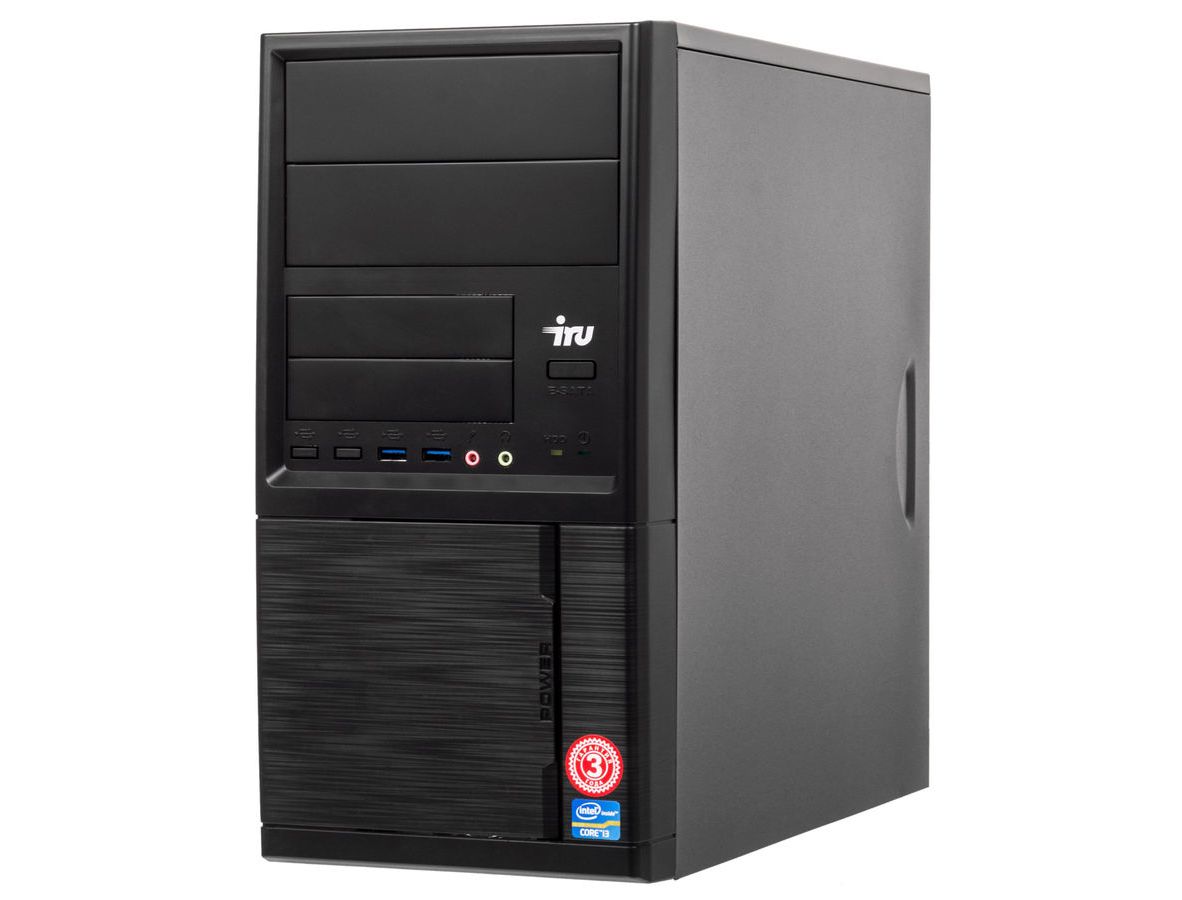
Недорогой системный блок российского производства. Он обладает довольно-таки слабыми характеристиками, интегрированной видеокартой от Radeon и 4 Гб оперативной памяти. Компьютер подойдет для игр, но что-то более-менее современное уже не запустит, даже на минимальных настройках. Если компьютер нужен для слабых игр и программ, то он на отлично справится с поставленными задачами.
| Показатель | Значение |
| Процессор | 2х3,7 ГГц |
| Видеокарта | Интегрированная AMD Radeon HD 8370D 1Гб DDR5 |
| ОЗУ | 4 ГБ DDR 3 |
| Охлаждение | Воздушное |
| Блок питания | 350 Вт |
| Корпус | minitower |
CompDay № 403
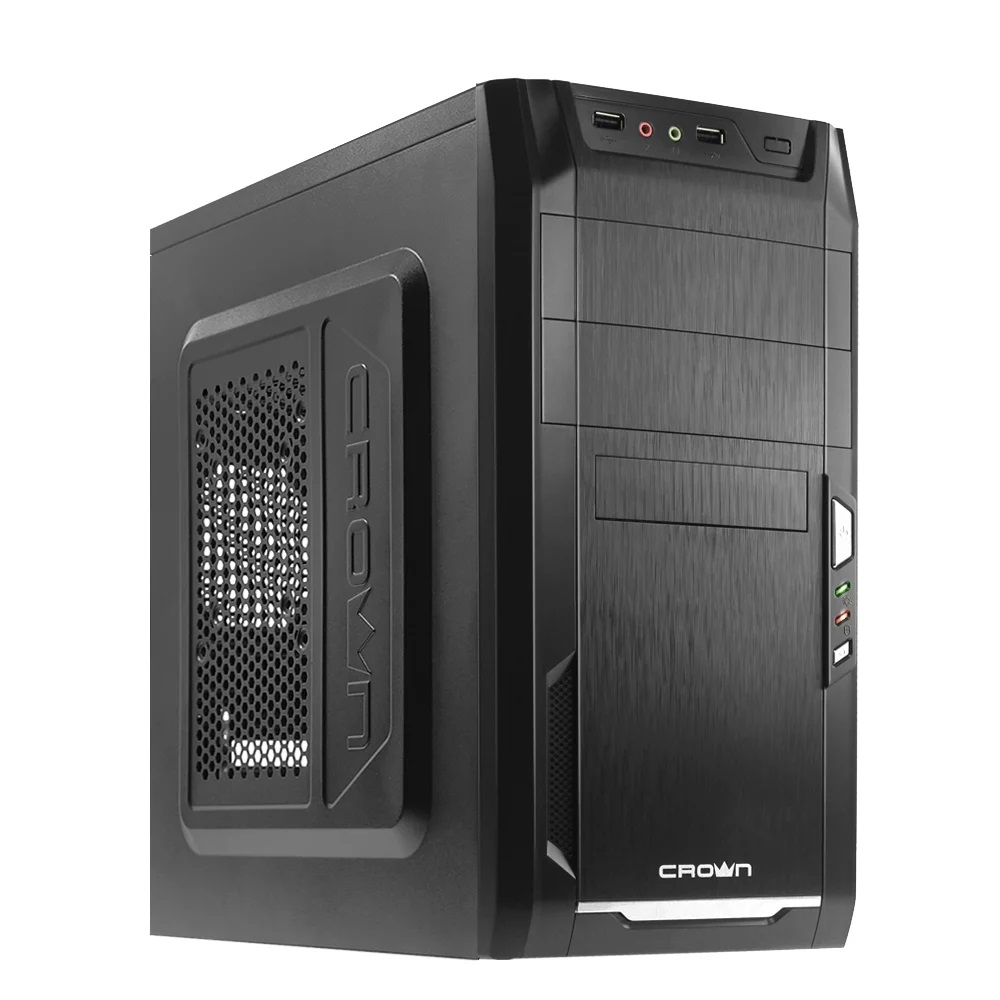
Этот компьютер относится к линейке мини. Он обладает небольшим весом и размерами. В то же время у него вполне сносные игровые параметры. От предыдущей модели отличается лишь процессором, вдвое большим объемом оперативной памяти и жестким диском на 1 ТБ. Во всем остальном он точно такой же. Способен тянуть не сильно требуемые игры и программы.
| Показатель | Значение |
| Процессор | 2х2,4 ГГц |
| Видеокарта | Интегрированная |
| ОЗУ | 8 ГБ DDR 3 |
| Охлаждение | Воздушное |
| Блок питания | н/д |
| Корпус | н/д |
BrandStar 1200983
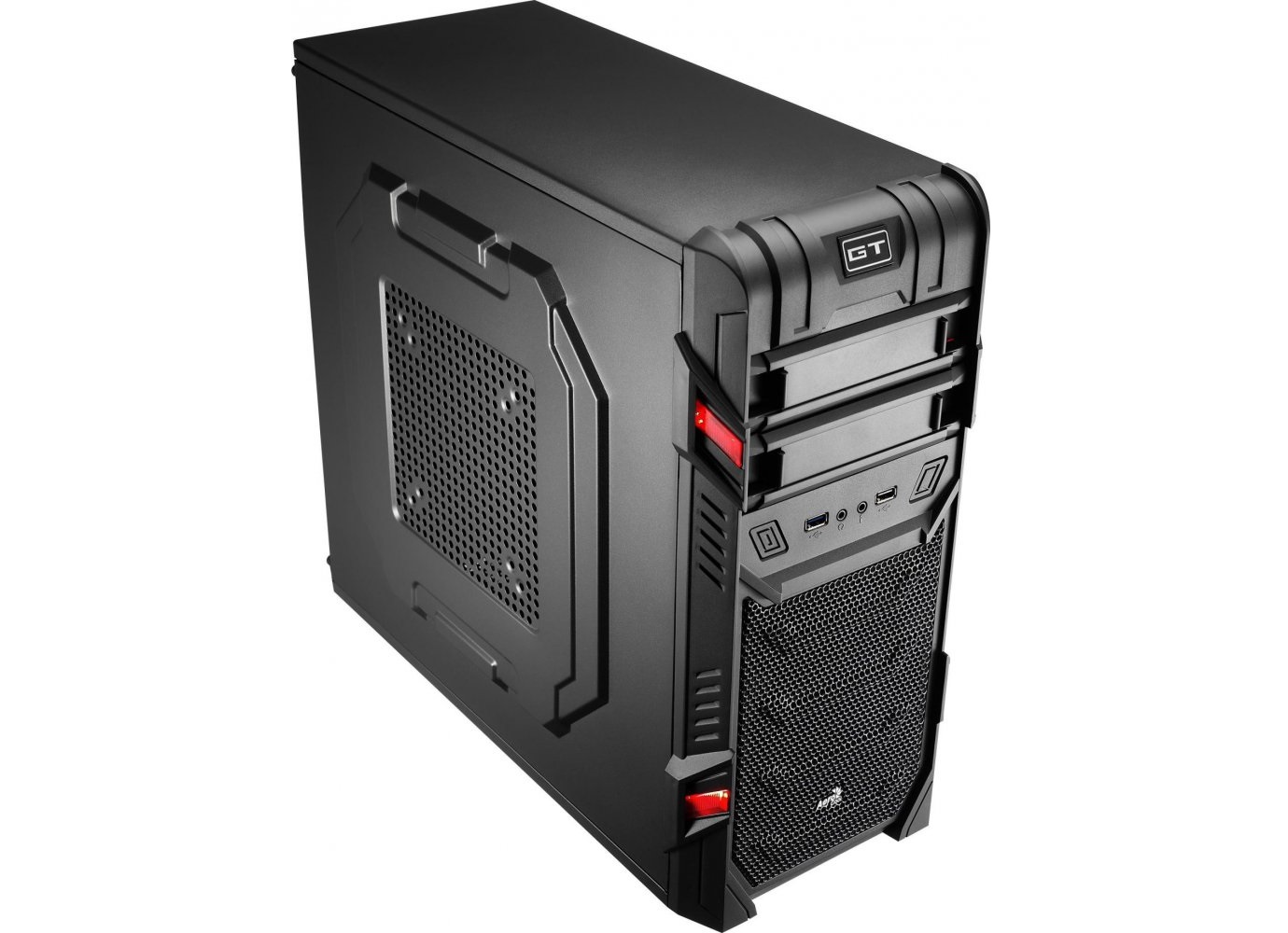
Игровой системный блок стандартной комплектации. Обладает не особо мощными характеристиками и способен запускать только слабые игры. Вся комплектация третьего поколения. Наряду с этим, он обладает огромным преимуществом перед остальными. Речь идет о дискретной видеокарте, которую по желанию можно заменить. Поэтому данный компьютер полностью поддается модернизации в будущем.
| Показатель | Значение |
| Процессор | 2х3,5 ГГц |
| Видеокарта | AMD R5 230 1Gb |
| ОЗУ | 4 ГБ DDR 3 |
| Охлаждение | Воздушное |
| Блок питания | 500 Вт |
| Корпус | Zalman ZM-T1 mATX black |
BrandStar 1201661
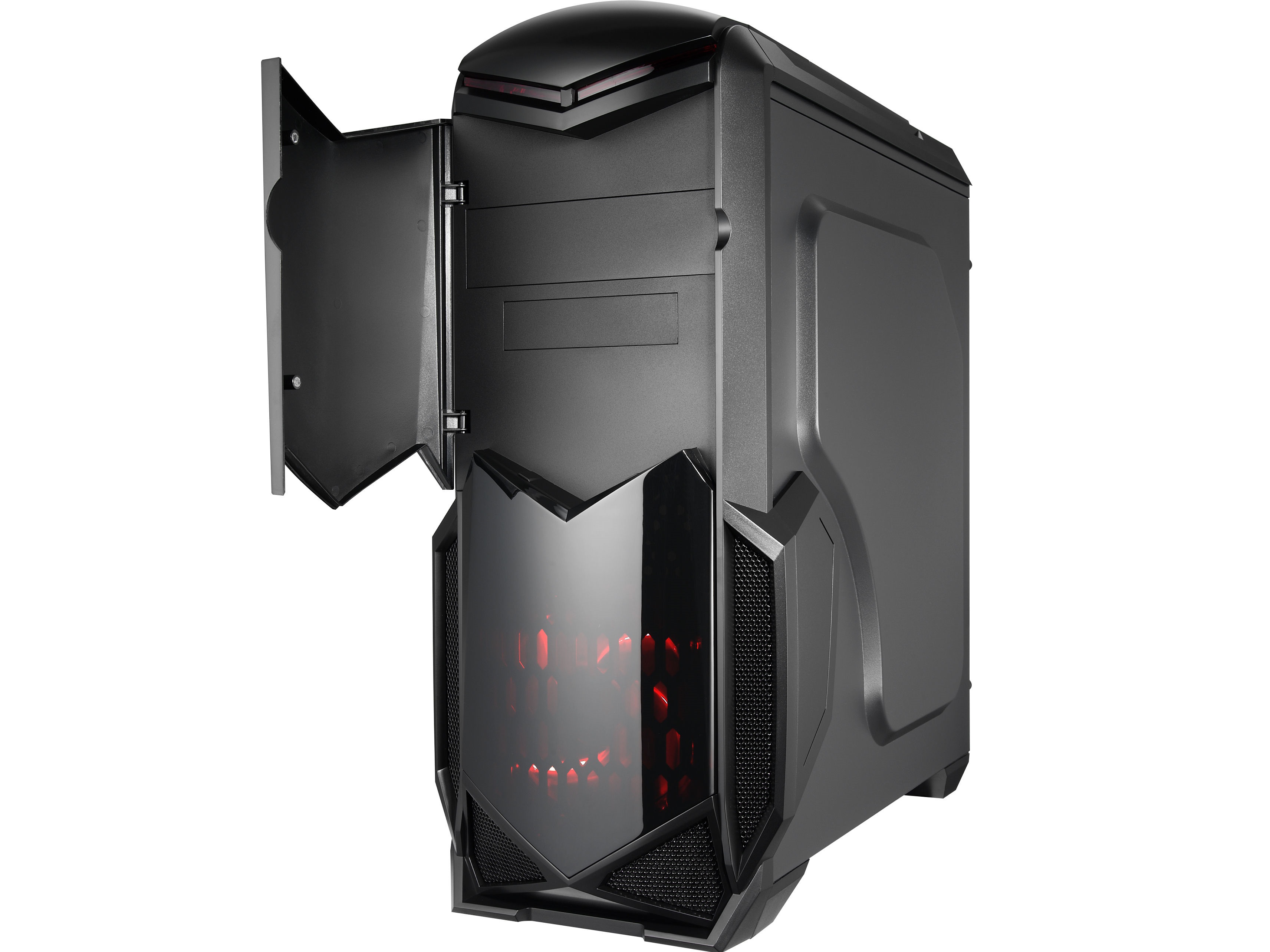
Несколько мощнее в сравнении с предыдущими вариантами модель, которая при небольшой модернизации способна на многое. Но и стандартные характеристики довольно-таки неплохие. Благодаря 4-ядерному процессору, они вполне способны вытянуть средние игры по мощности.
| Показатель | Значение |
| Процессор | 4х3,1 ГГц |
| Видеокарта | AMD R5 230 1Gb |
| ОЗУ | 4 ГБ DDR 3 |
| Охлаждение | Воздушное |
| Блок питания | н/д |
| Корпус | 3Cott ATX 500W black |
RG-101
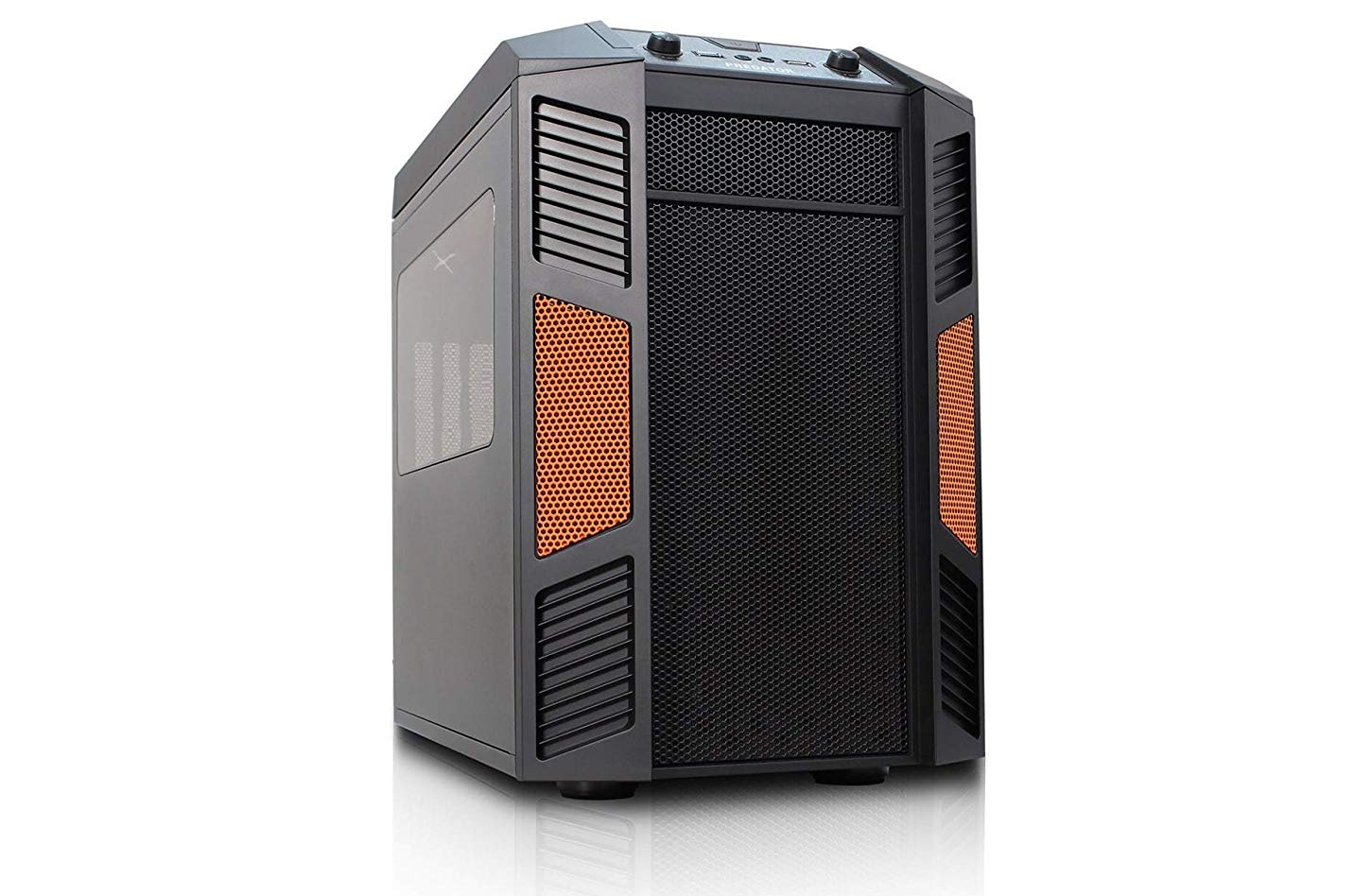
Последний в перечне и самый “вкусный” среди остальных, действительно игровой системный блок. Он обладает великолепными игровыми характеристиками, способен запустить даже третьего ведьмака, пусть и на минимальных характеристиках. Производитель оснастил модель мощной видеокартой, большим объемом ОЗУ, неплохим процессором, жестким диском на 500 ГБ и слотом под SSD. В то же время, он самый дорогой в этой линейке. Хоть и немного, но дороже предыдущего системника.
| Показатель | Значение |
| Процессор | 2х3,7 ГГц |
| Видеокарта | Nvidia GeForce GT 1030 2Gb GDDR5 |
| ОЗУ | 8 ГБ DDR 3 |
| Охлаждение | Воздушное |
| Блок питания | н/д |
| Корпус | н/д |
ТОП-5 лучших игровых компьютеров до 30 000 рублей
Итак, самые дешевые варианты были рассмотрены выше. Теперь будет представлен обзор пяти лучших компьютеров, которые можно приобрести дешевле 30 000 рублей.
CompDay №3872
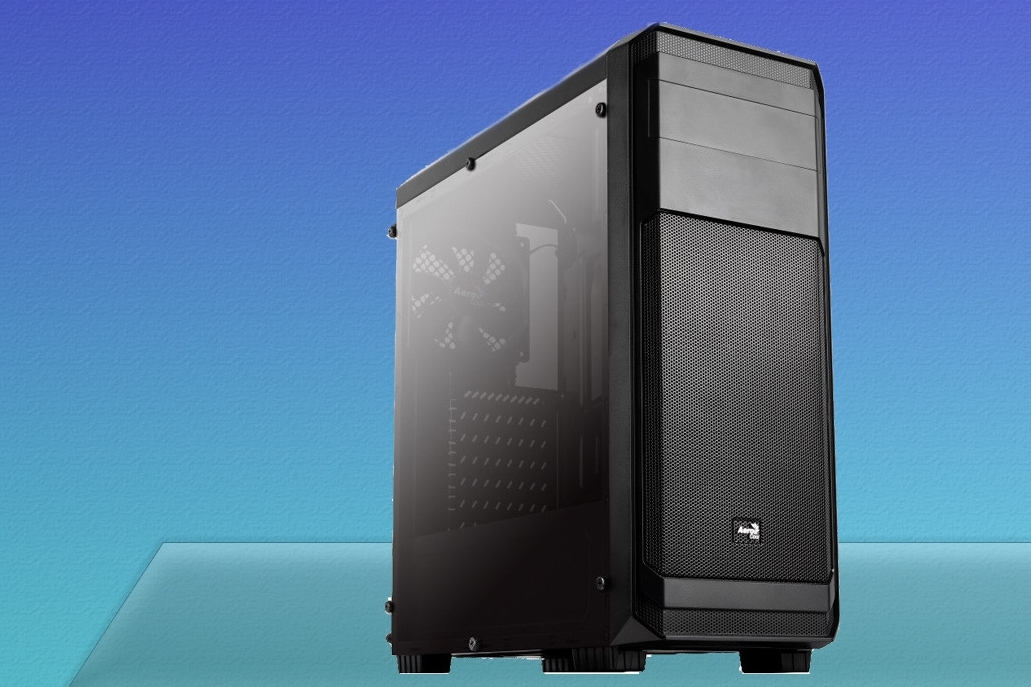
Первый в списке оказался довольно мощным настольным компьютером с процессором и материнской платой от Intel. Также он наделен довольно-таки мощной дискретной видеокартой DDR5 и оперативной памятью DDR4. Благодаря таким параметрам, его по желанию легко модернизировать другими комплектующими этих поколений. Характеристики модели позволят запустить довольно-таки мощные современные игры, хотя некоторые из них будут на минимальных требованиях. Устройство обладает очень маленькими размерами.
| Показатель | Значение |
| Процессор | 2х3,5 ГГц |
| Видеокарта | GeForce GTX 1050 1354Mhz PCI-E 3.0 2048Mb DDR 5 |
| ОЗУ | 4 ГБ DDR 4 |
| Охлаждение | Воздушное |
| Блок питания | 450 Вт |
| Корпус | Accord A-30B |
Brand Star H1006941
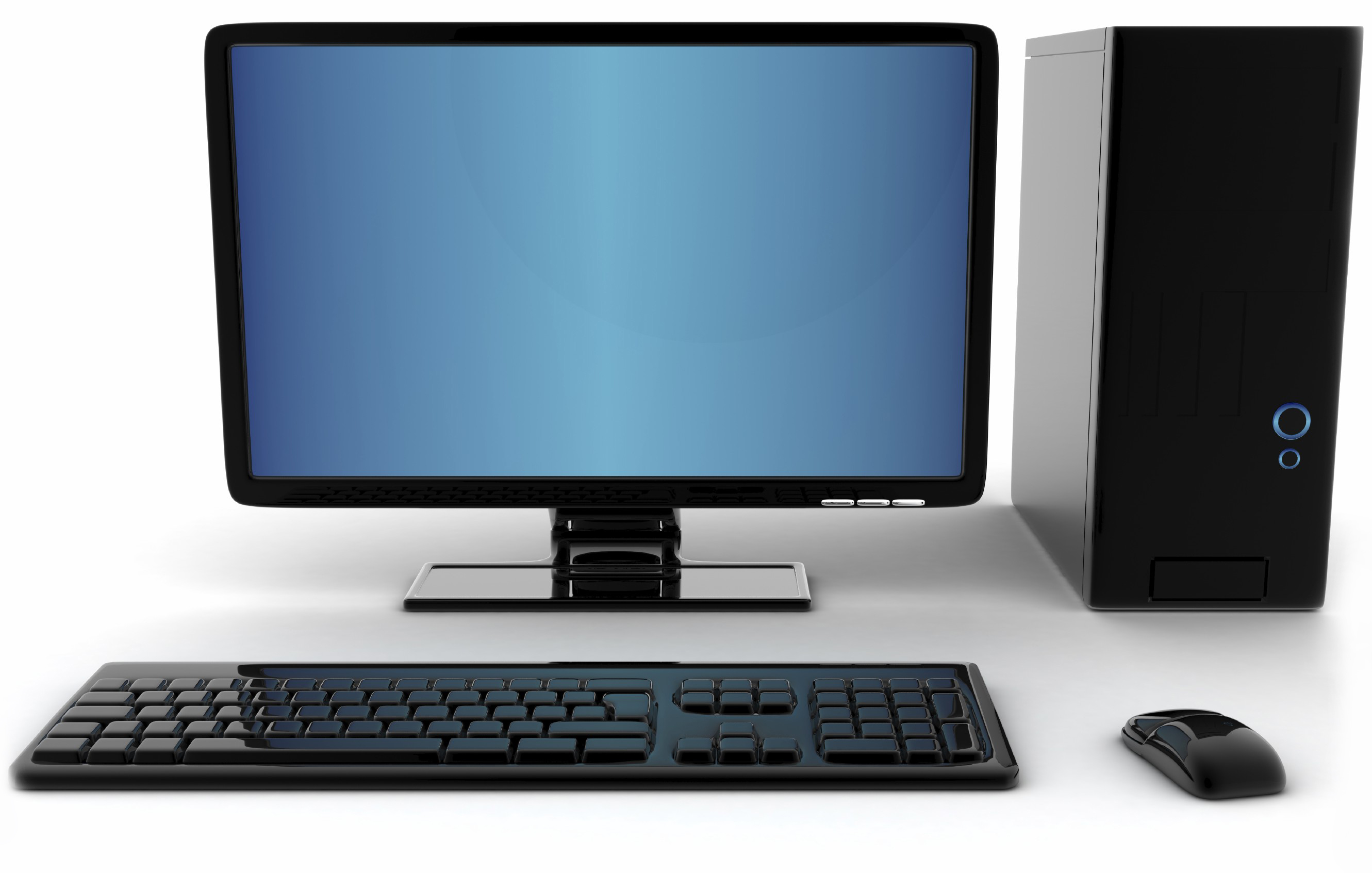
Очень мощный для своей цены настольный компьютер, который превосходит предыдущий вариант практически во всем. Он наделен отличным 4-ядерным процессором от AMD, 2 Гб дискретной видеокарты NVidia и 8 Гб оперативной памяти DDR4. По всей вероятности, этот компьютер отлично подойдет практически для любой современной игры.
| Показатель | Значение |
| Процессор | AMD Ryzen 3 1200 4х3,1 ГГц |
| Видеокарта | nVidia GT 1030 2Gb |
| ОЗУ | DDR4 8GB PC-17000 2133MHz |
| Охлаждение | Воздушное |
| Блок питания | 500 Вт |
| Корпус | 3Cott Paladin II ATX black |
GN3339774
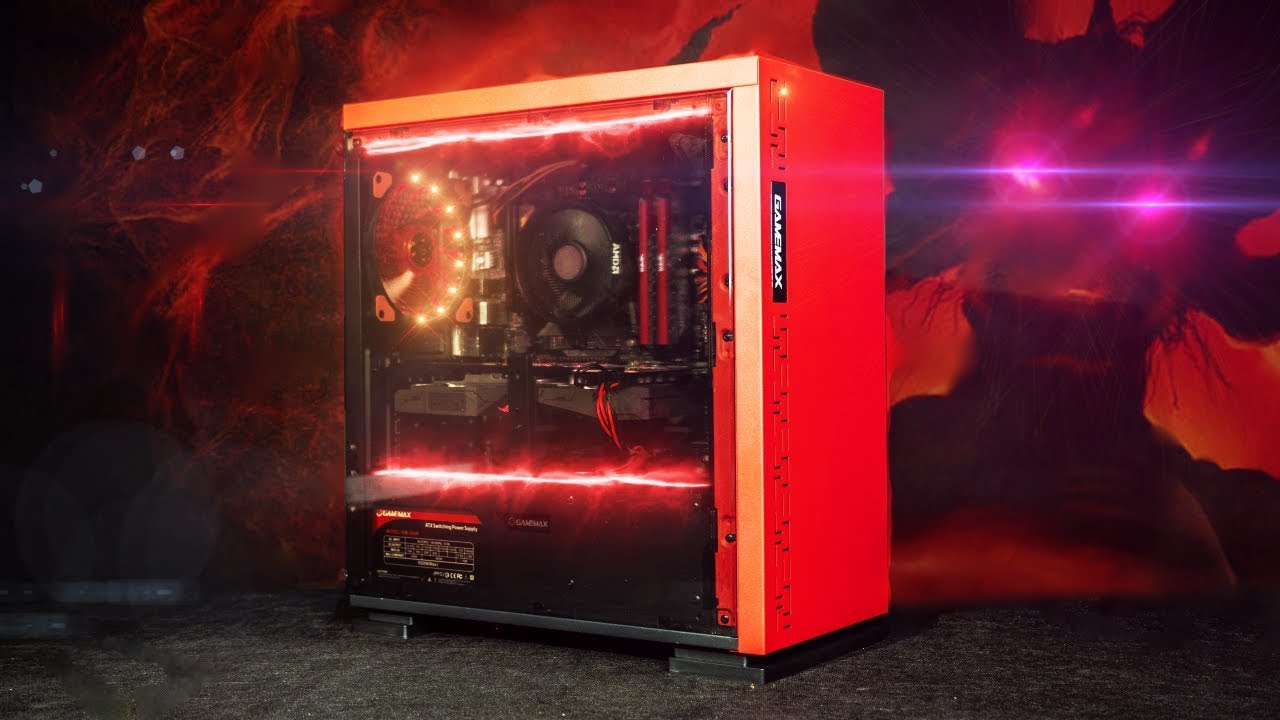
Довольно-таки неплохой игровой компьютер с хорошим процессором Intel, оперативной памятью 4-го поколения и дискретной видеокартой 5-го поколения. Но в комплектации полностью отсутствуют какие либо накопители, так что докупать их придется самостоятельно. Установить можно как жесткий диск, так и твердотельный накопитель. Компьютер отлично подойдет как для офисной работы, так и для слабых и средних по требовательности игр.
| Показатель | Значение |
| Процессор | Pentium G5400 2х3,7 ГГц |
| Видеокарта | NVIDIA GTX 1050 2GB |
| ОЗУ | DDR4 4GB 2133MHz |
| Охлаждение | Воздушное |
| Блок питания | 500 Вт |
| Корпус | AEROCOOL CYLON |
RG-051
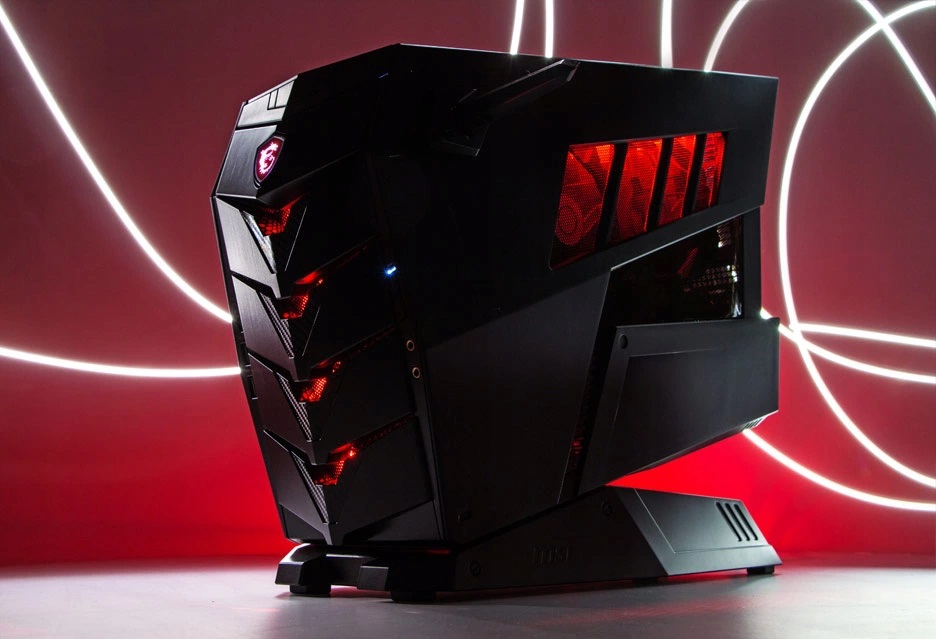
Очень мощный настольный компьютер, который способен запустить практически любую игру. При этом он обладает довольно-таки низкой стоимостью. Здесь присутствует мощный 4-ядерный процессор, оперативная память 4-го поколения, дискретная видеокарта 5-го поколения, жесткий диск на 1 ТБ с дополнительной возможностью твердотельного или гибридного накопителя. Сам корпус также источает скорость и мощность, что понравится каждому любителю игр.
| Показатель | Значение |
| Процессор | AMD FX-4300 4х3,8 ГГц |
| Видеокарта | Nvidia GeForce GTX 1050 2Gb GDDR5 128Bit |
| ОЗУ | 8 Gb DDR3 1600MHz |
| Охлаждение | Воздушное |
| Блок питания | 500 Вт |
| Корпус | ATX MidiTower |
RG-046
Самый мощный и дорогой из представленных здесь настольных компьютеров. Его характеристик вполне хватит для запуска мощных игр на минимальных требованиях. Он наделен мощным процессором, качественной видеокартой NVIDIA, достаточным объемом оперативной памяти и огромным жестким диском на 1 ТБ с дополнительными слотами под SSD и SSHD. Единственным минусом можно считать лишь отсутствие DWD привода. Но это мизерный недостаток.
| Показатель | Значение |
| Процессор | AMD FX-6300 6х3,5 ГГц |
| Видеокарта | Nvidia GeForce GTX 1050Ti 4Gb GDDR5 128Bit |
| ОЗУ | 8 Gb DDR3 1600MHz |
| Охлаждение | Воздушное |
| Блок питания | 500 Вт |
| Корпус | ATX MidiTower |
Выше были представлены самые лучшие варианты настольных компьютеров, которые предназначены для игр. При этом они имеют относительно невысокую стоимость. Какой именно компьютер покупать – пусть решает сам пользователь, исходя из своих потребностей и бюджета.