рейтинг надстроек для excel
Обзор надстроек и приложений для Excel 2013
Inquire
Мощный инструмент диагностики и отладки. После подключения этой надстройки в интерфейсе Excel 2013 появляется новая вкладка на ленте:

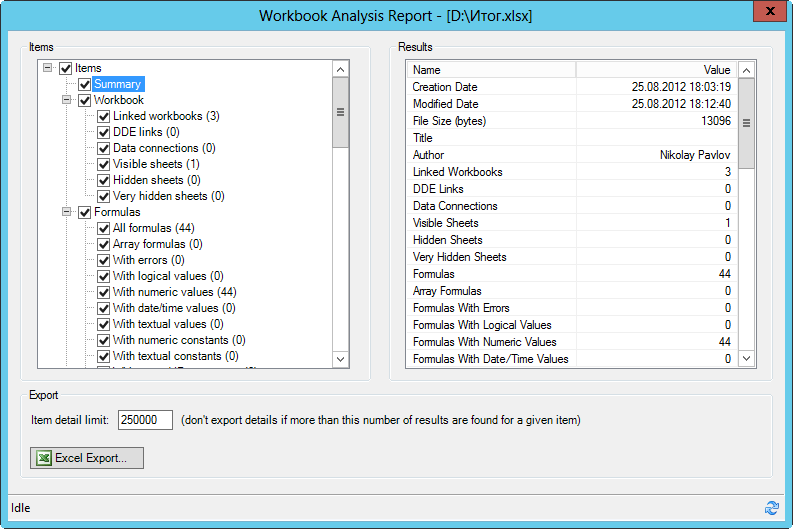
Надстройка умеет проводить подробный анализ ваших книг (Workbook Analysis) и выдавать подробнейший отчет по более чем трем десяткам параметров:
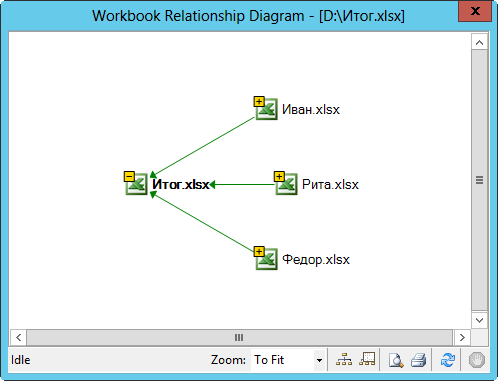
Надстройка умеет наглядно отображать связи между книгами в виде диаграммы (команда Workbook Relationship):
Также возможно создать подобную диаграмму для формульных связей между листами и между ячейками в пределах одного листа с помощью команд Worksheet Relationship и Cell Relationship:
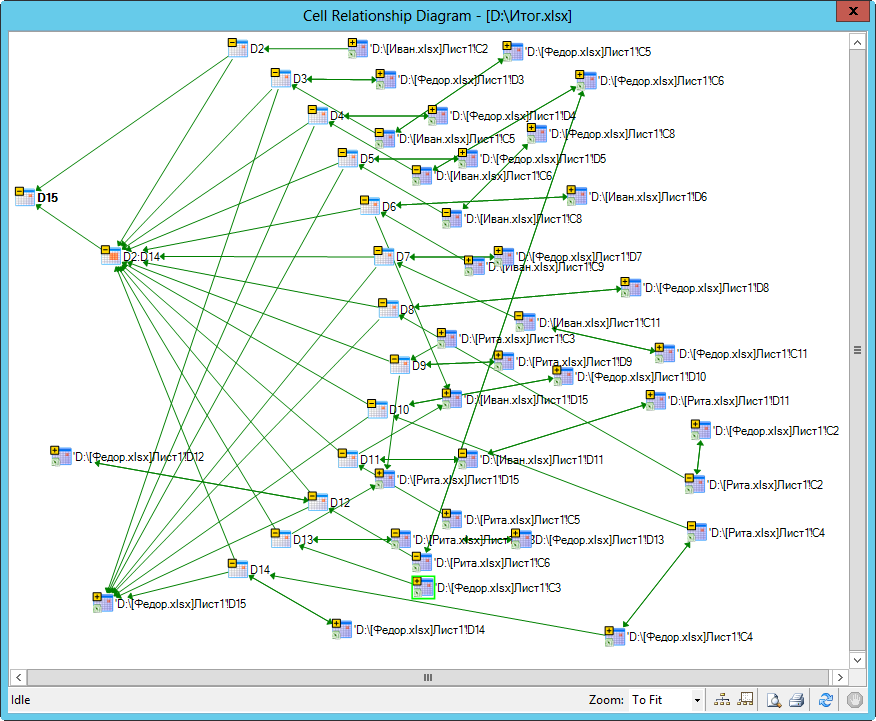
Такой функционал позволяет оперативно отслеживать и исправлять нарушенные связи в формулах и наглядно представлять логику в сложных файлах.
Особого внимания заслуживает функция Compare Files. Наконец-то появился инструмент для сравнения двух файлов в Excel! Вы указываете два файла (например, оригинальная книга и ее копия после внесения правок) и наглядно видите что, где и как изменилось по сравнению с оригиналом:
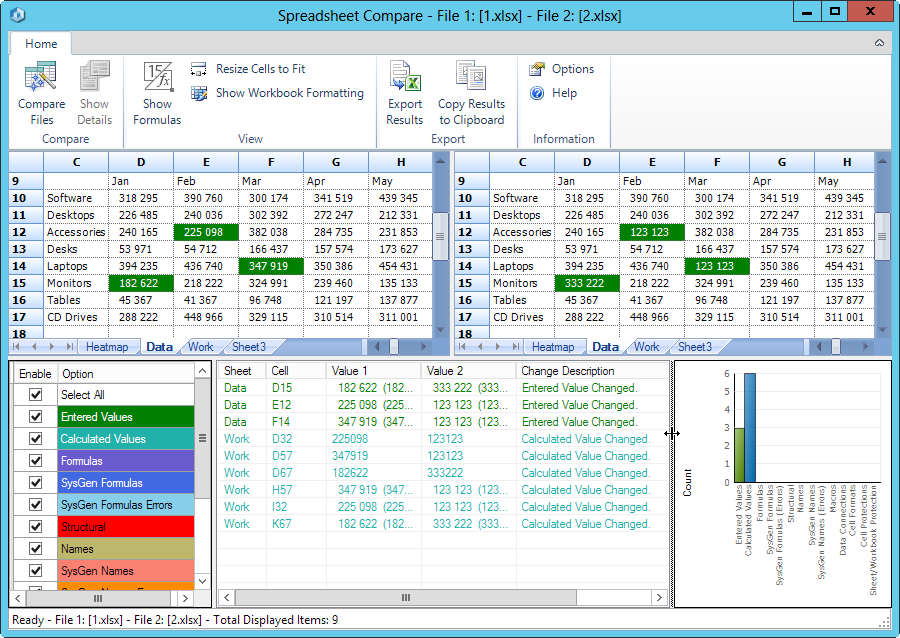
Отдельно, с помощью разных цветов, подсвечиваются изменения содержимого ячеек, формул, форматирования и т.д. В Word подобная функция есть уже с 2007 версии, а в Excel ее многим очень не хватало.
Ну, а для борьбы с любителями заливать цветом целиком все строки или столбцы в таблице пригодится функция Clean Excess Cell Formatting. Она убирает форматирования с незадействованных ячеек листа за пределами ваших таблиц, сильно уменьшая размер книги и ускоряя обработку, пересчет и сохранение тяжелых медленных файлов.
Power Pivot
Эта надстройка появилась еще для прошлой версии Excel 2010. Раньше ее требовалось отдельно скачать с сайта www.powerpivot.com и специально установить. Сейчас (в слегка измененном виде) она входит в стандартный комплект поставки Excel 2013 и подключается одной галочкой в окне надстроек. Вкладка Power Pivot выглядит так:

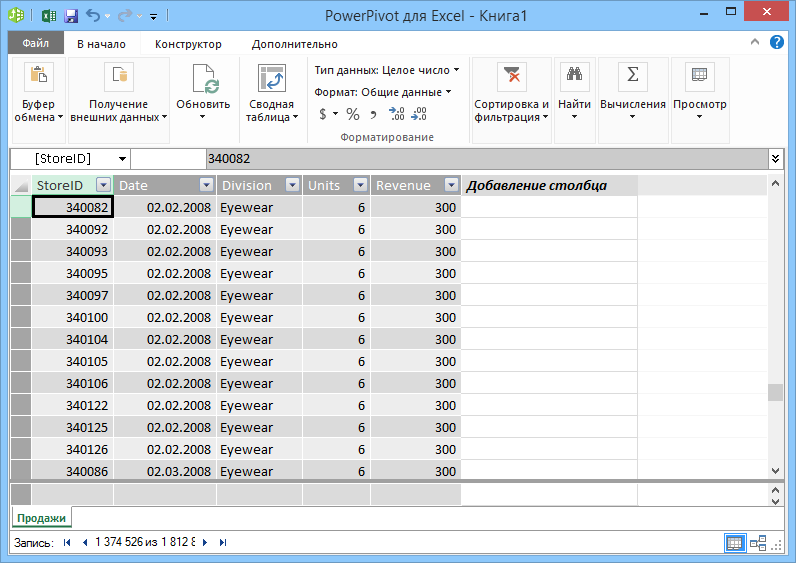
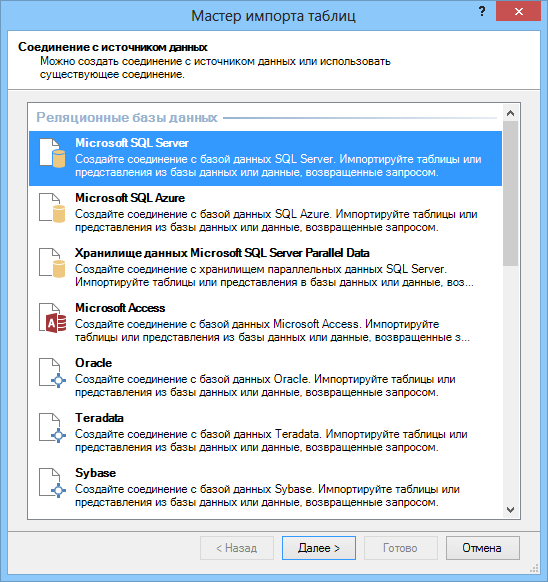
Фактически, эта надстройка является Excel-подобным пользовательским интерфейсом к полноценной базе данных SQL, которая устанавливается на ваш компьютер и представляет собой мощнейший инструмент обработки огромных массивов данных, открывающийся в отдельном окне при нажатии на кнопку Управление (Manage) :
Power View
Вставить в книгу лист отчета Power View можно при помощи одноименной кнопки на вкладке Вставка (Insert) :
В основе отчетов Power View лежит «движок» Silverlight. Если он у вас его нет, то программа скачает и установит его сама (примерно 11 Мб).
Power View автоматически «цепляется» ко всем загруженным в оперативную память данным, включая кэш сводных таблиц и данные, импортированные ранее в надстройку Power Pivot. Вы можете добавить в отчет итоги в виде простой таблицы, сводной таблицы, разного вида диаграмм. Вот такой, например, интерактивный отчет я сделал меньше чем за 5 минут (не касаясь клавиатуры):
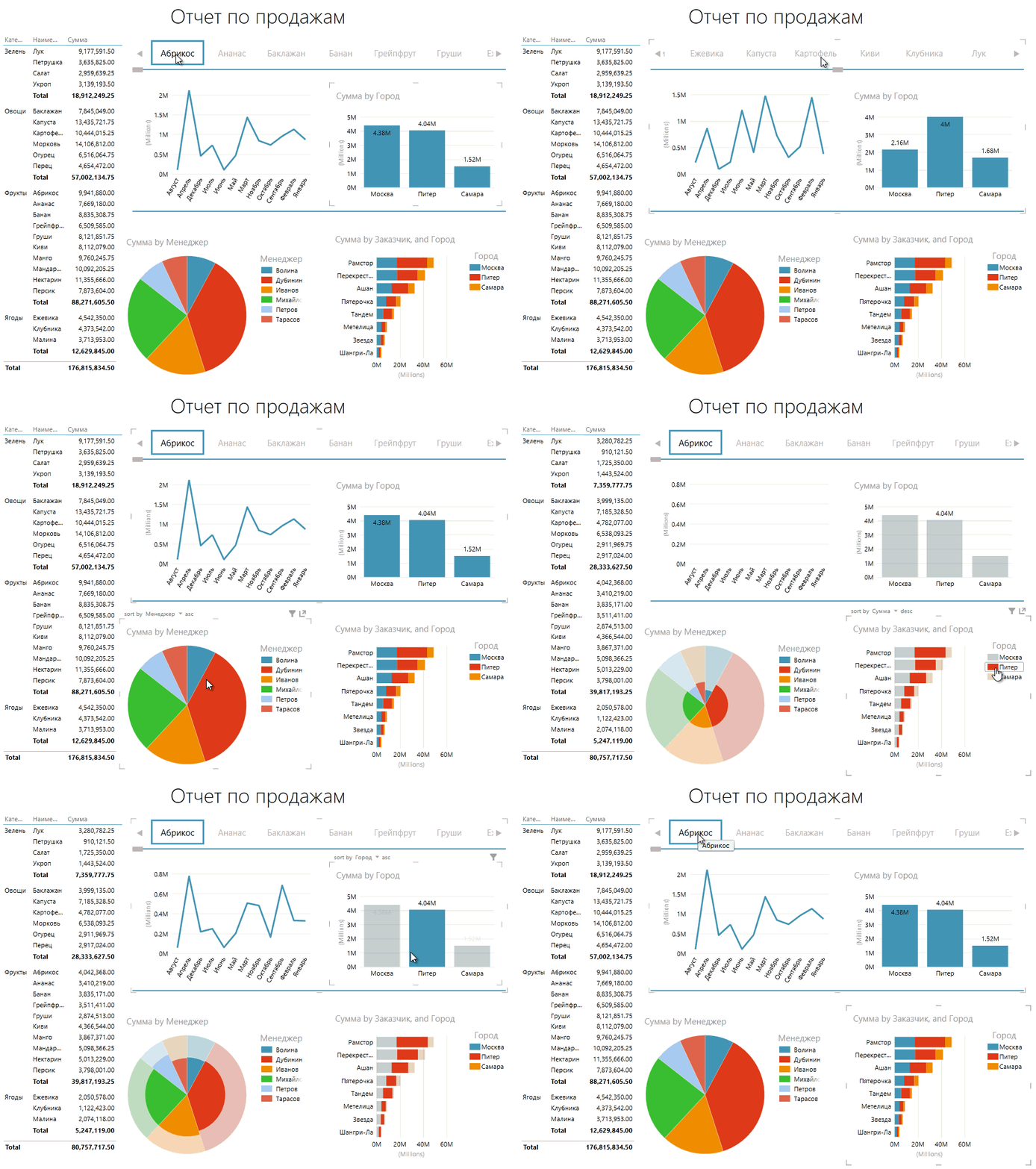
Впечатляет, не правда ли?
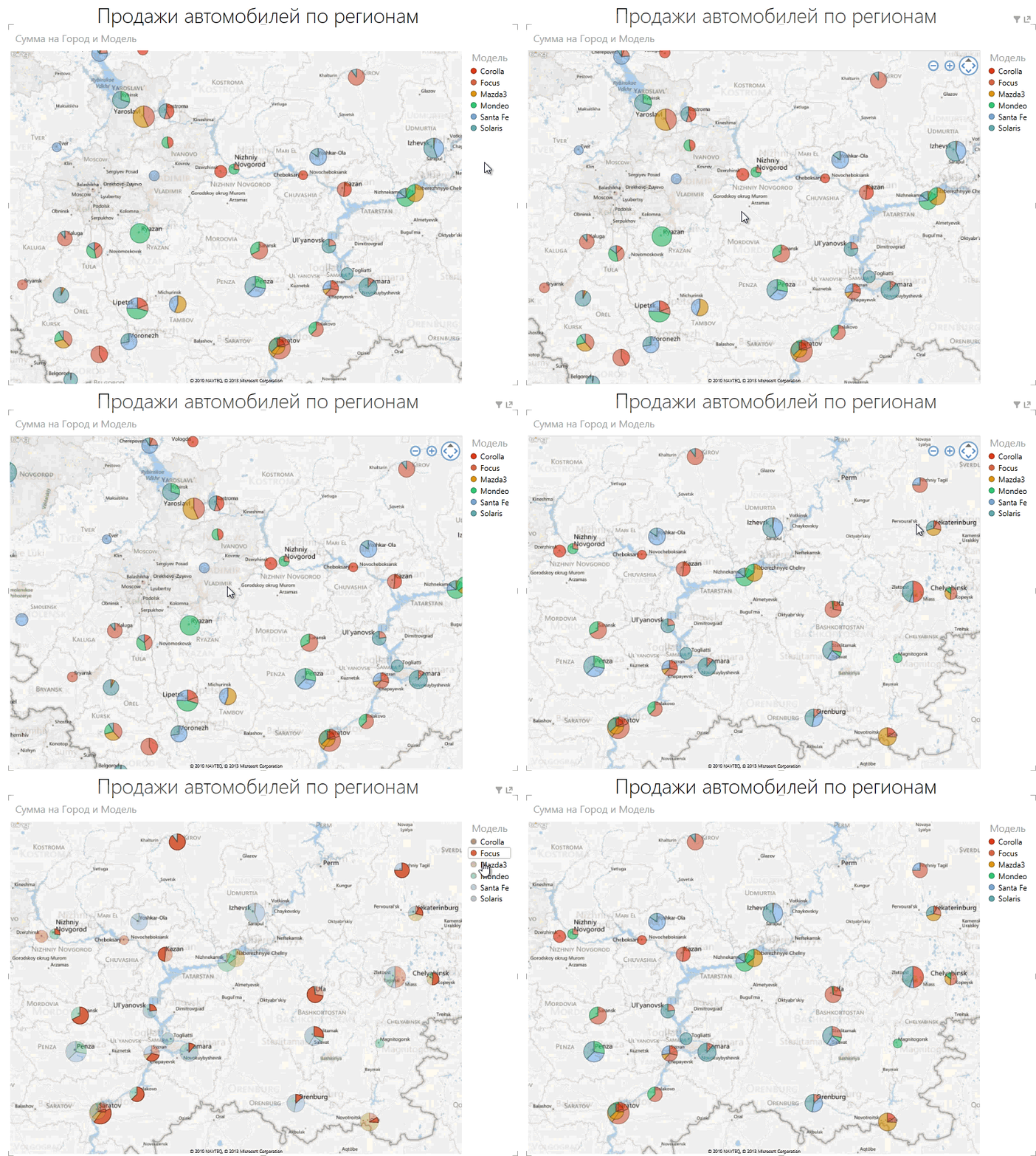
Весьма примечательно, что Power View позволяет привязывать данные из таблиц даже к географическим картам Bing:
Apps for Office
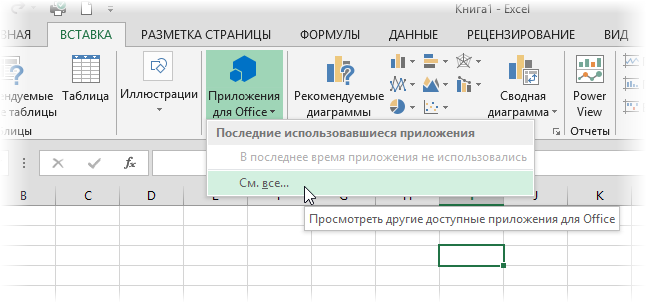
Российского варианта магазина, правда, еще нет, так что вас перекидывает на родной штатовский магазин. Выбор достаточно велик:
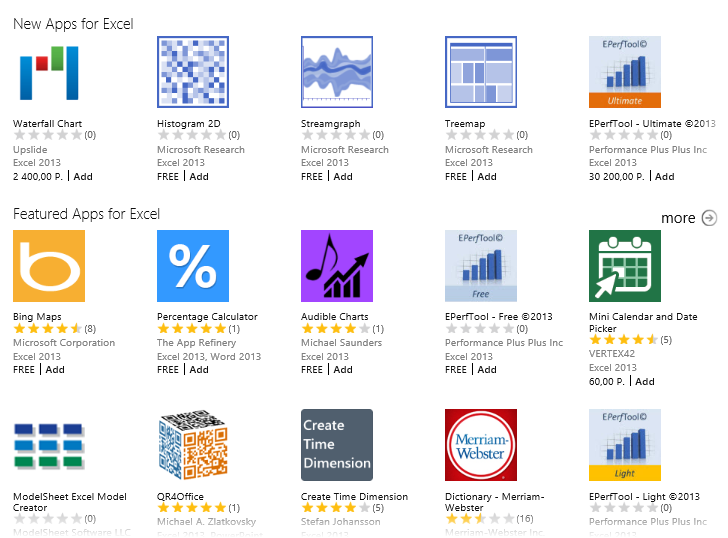
Так, например, на данный момент оттуда можно установить приложение для создания интерактивного календаря на листе Excel, отображения географических карт Bing, модуль онлайнового перевода, построители различных нестандартных диаграмм (водопад, гантт) и т.д. Выбранные приложения вставляются на лист Excel как отдельные объекты и легко привязываются к данным из ячеек листа. Думаю, сообщество разработчиков не заставит себя ждать и очень скоро мы увидим большое количество полезных расширений и приложений для Excel на этой платформе.
15 надстроек Excel для экономии времени на ваших бизнес-задачах
Знаете ли вы, Microsoft Office, в том числе Excel и Word, поддерживает надстройки
? Надстройки для Excel могут помочь вам быстрее справляться со своими задачами, поскольку вам не нужно покидать книгу Excel.
Вот несколько из этих потрясающих инструментов, начиная с того, как вы можете их получить.
Поиск, установка и доступ к надстройкам
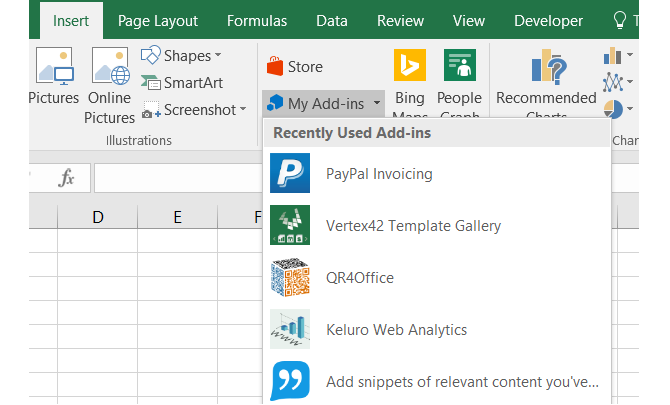
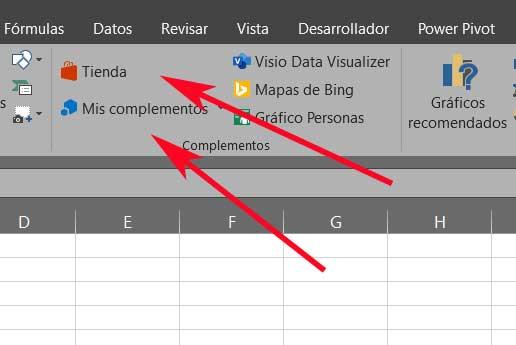
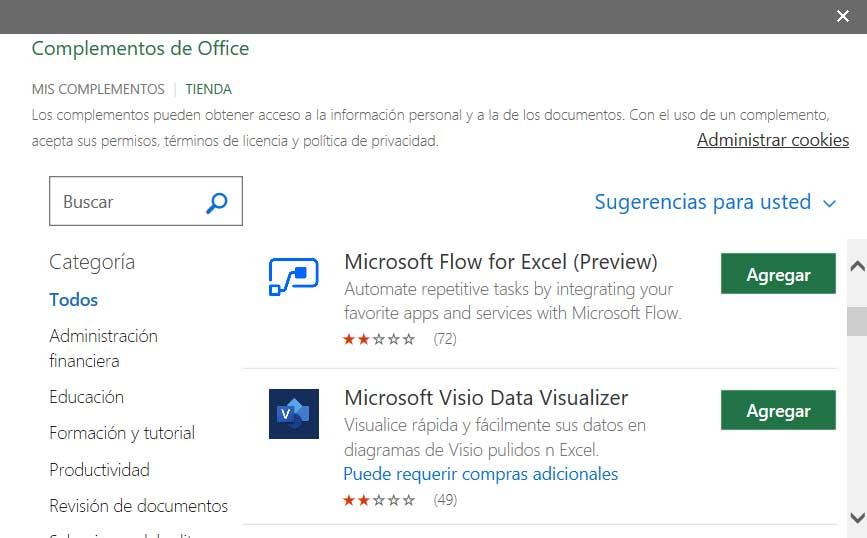
Microsoft Excel 2016 имеет удобный магазин, доступный как на Windows, так и на Mac. Открыв книгу Excel, выберите Вставить вкладка и нажмите хранить. Когда откроется Магазин надстроек Office, вы сможете просматривать по категориям или искать определенную надстройку. Вы также можете посетить интернет-магазин Office и выбрать Надстроек с вершины навигации.
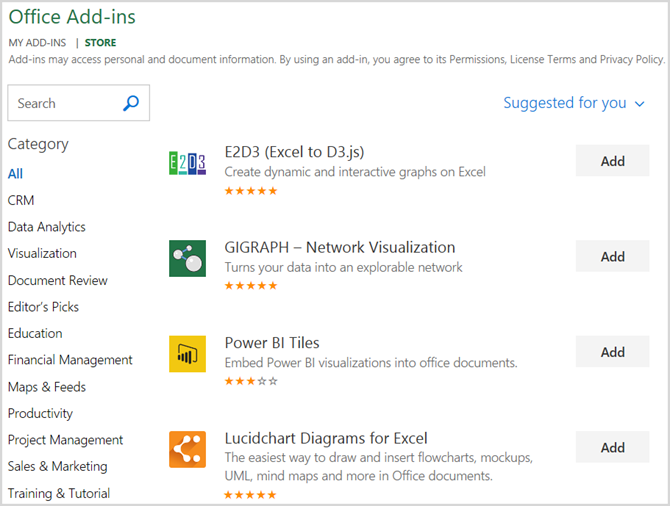
Когда вы найдете надстройку, которую вы хотите, используя любой из методов, вы можете щелкнуть по ней для получения дополнительной информации или просто установить ее. Помните, что если вы устанавливаете надстройку из интернет-магазина, вам, возможно, придется либо выйти из системы, либо снова войти в Office 365, либо закрыть и снова открыть Excel, чтобы увидеть новую надстройку.
Кроме того, обратите внимание, что надстройки, как правило, поставляются сторонними поставщиками, как расширения браузера.
, так что будьте в курсе условий и положений, заявлений о конфиденциальности, системных требований и безопасности.
Когда вы будете готовы использовать новую надстройку, выберите Мои надстройки кнопка от Вставить меню. Откроется окно с установленными надстройками, и двойной щелчок по нему откроет его. Вы также можете нажать на стрелку на кнопке, чтобы увидеть те, которые вы использовали недавно, и выбрать одну.
10 экономящих время бизнес-надстроек
1. Электронная таблица123 Шаблон Vault
Если вы часто создаете документы в своей работе, использование шаблонов не только удобно, но и показывает последовательность. Надстройка Spreadsheet123 предлагает несколько категорий для начала работы, включая бюджеты, счета-фактуры, расписания, инвентарь, посещаемость и управление проектами. Вы также можете использовать окно поиска для определенного шаблона.
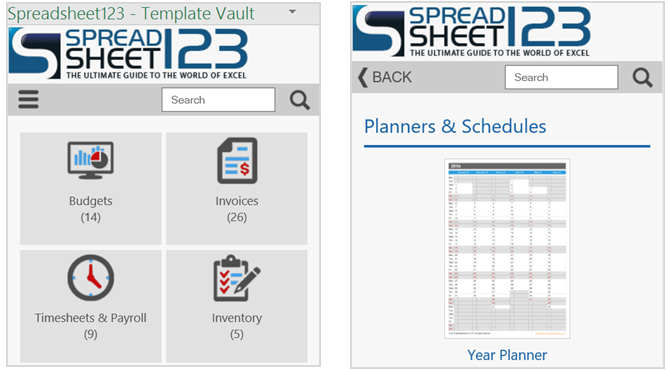
Выбрав любой из шаблонов, вы можете увидеть небольшой предварительный просмотр, типы файлов и ссылки на другие шаблоны в этой категории. Когда вы будете готовы, нажмите кнопку, и шаблон будет загружен с веб-сайта Spreadsheet123.
2. Галерея шаблонов Vertex42
Еще одна отличная надстройка для шаблонов — Галерея шаблонов Vertex42. Вы можете быстро найти варианты для счетов, инвентаря, финансов и управления проектами. Календари, планировщики и графики довольно полезны. Для получения образования ознакомьтесь с учебной программой, посещаемостью, планировщиком домашних заданий и шаблонами расписания занятий.
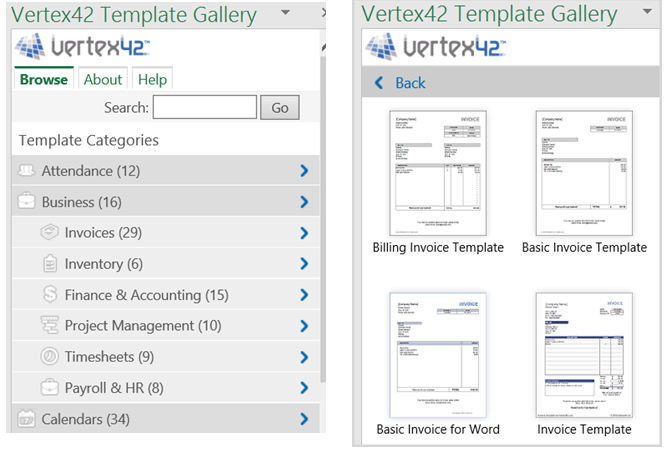
Для конкретного шаблона
вставьте ключевое слово в удобное окно поиска. Выбрав шаблон, вы можете просмотреть краткое описание и доступные типы файлов. Затем просто нажмите кнопку, чтобы загрузить его с веб-сайта Vertext42.
3. Excel Colorizer
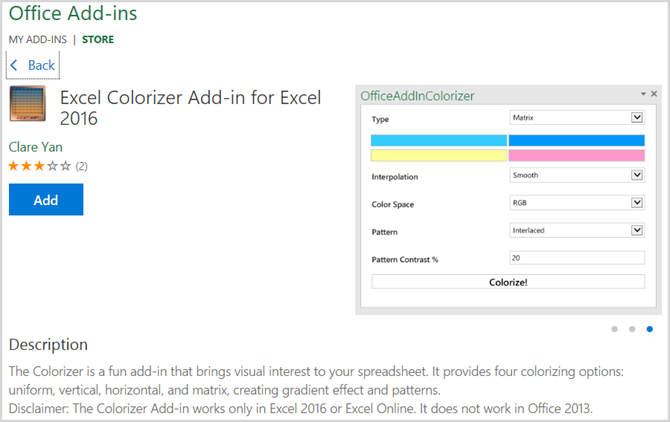
Для быстрого и простого способа добавления цвета в электронные таблицы Excel Colorizer Addin работает хорошо и облегчает чтение ваших данных. Вы выбираете цвета и рисунок, а надстройка делает все остальное.
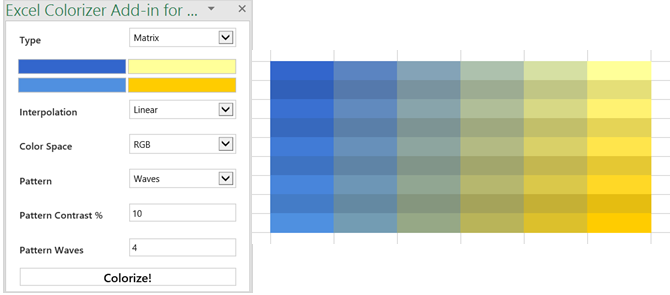
Выберите из равномерного, горизонтального, вертикального или матричного. Выберите четыре разных цвета, выберите интерполяцию, цветовое пространство, а затем узор из чересстрочных или волн. Выделите области таблицы, к которой вы хотите применить это, и нажмите Раскрасить! чтобы это произошло.
4. Sorc’d Добавить фрагменты соответствующего содержимого
Если вы хотите добавить интернет-контент в свою электронную таблицу, надстройка от Sorc’d — это удобный инструмент. Вы можете выполнить поиск или просто выбрать из длинного списка категорий, включая рекламу, электронную коммерцию, розничную торговлю и путешествия.
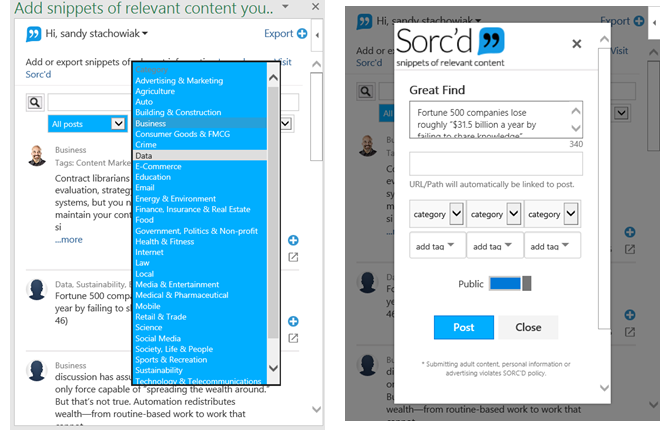
Найдя фрагмент, который вы хотите добавить, коснитесь ячейки в электронной таблице и щелкните значок плюса в сообщении. Надстройка также имеет расширения как для Chrome, так и для Firefox, а также функцию экспорта. Если вы решили экспортировать и сохранить контент, вы также можете выбрать категории и теги. Это потрясающая надстройка для включения справочного материала.
5. Keluro Web Analytics [больше не доступно]
Если добавление Google Analytics в ваш документ — это данные, которые вам нужны, то надстройка Keluro Web Analytics идеальна. Аутентифицируйте свою учетную запись Google Analytics из надстройки, выберите свойства, которые будут отображаться, если у вас их несколько, и вы настроены.
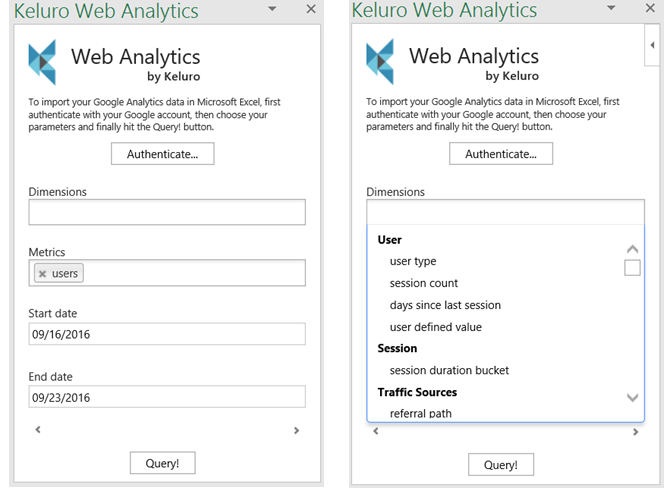
Вы можете выбрать из различных измерений и метрик, чтобы получить точные данные, которые вы хотите
, Варианты включают пользователя, сеанс, источники трафика, AdWords, отслеживание страниц, аудиторию и многое другое, каждый из которых также имеет подкатегорию. Нет более простого способа использовать Google Analytics на вашем сайте, чем с Keluro.
6. Выставление счетов PayPal [больше не доступно]
Если ваша компания использует PayPal для выставления счетов, то эта надстройка Excel обязательна. После входа в свою учетную запись PayPal счет готов для вас, чтобы просто добавить данные. Введите информацию о вашей компании, счет-фактуру и сроки выполнения, а также ваши товары, описания и цены.
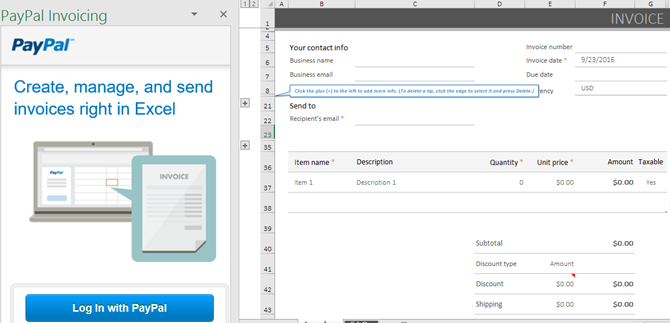
Счет-фактура также включает разделы с условиями и положениями, примечание для получателя и памятку для вашей собственной справки. Обратите внимание, что для этой надстройки требуется шаблон книги счетов-фактур PayPal Excel, и вы увидите эту инструкцию, как только откроете надстройку. Просто следуйте инструкциям на экране надстройки, чтобы загрузить книгу, и вы уже в пути.
7. Таймер активности [больше не доступен]
Для простого способа регистрации времени выполнения задачи надстройка «Таймер активности» является удобным инструментом. Вы можете добавить название своей деятельности и включить более одной задачи. Нажмите Начните кнопка, чтобы начать синхронизацию вашей задачи, Пауза при необходимости и Стоп когда вы закончите.
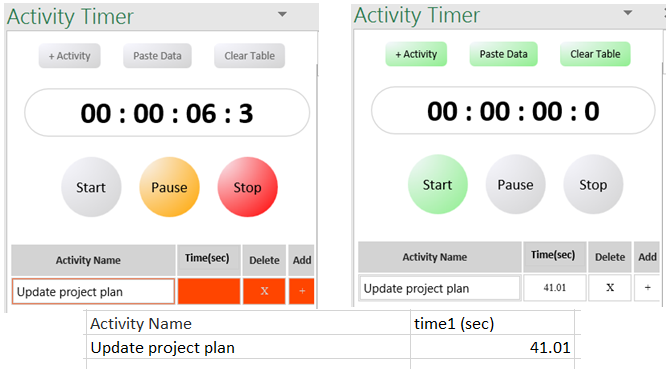
Имена действий будут перечислены со временем для каждой задачи после ее завершения. Кроме того, вы можете нажать Вставить данные кнопка, чтобы вставить информацию прямо в вашу таблицу. Так что, если вам нужно поделиться временем отслеживания, это отличная функция.
8. Удобный калькулятор
В то время как Excel, безусловно, может выполнять вычисления внутри ячеек электронной таблицы, это не всегда то, что вам нужно. Возможно, вам нужно сделать рисунки сбоку, и вот тут-то и появится Handy Calculator. Этот симпатичный маленький надстройка отображает калькулятор, готовый к использованию, на правой панели задач вашей электронной таблицы.
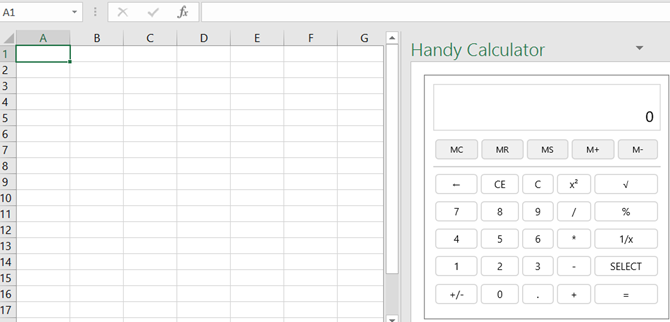
Вы можете настроить размер калькулятора и переместить его, как и другие инструменты на панели задач. Для базовых вычислений наряду с процентами и показателями, это полезная надстройка, которая экономит ваше время от открытия приложения калькулятора или поиска в вашем ящике.
9. Детектор узкого места
Для тех, кто создает, редактирует и поддерживает рабочие книги и электронные таблицы с огромными объемами данных, Bottleneck Detector действительно может помочь. Этот инструмент покажет вам, что замедляет вашу рабочую книгу. После установки надстройки на вашей ленте появится кнопка Главная вкладка, где вы можете просто нажать, чтобы открыть его.
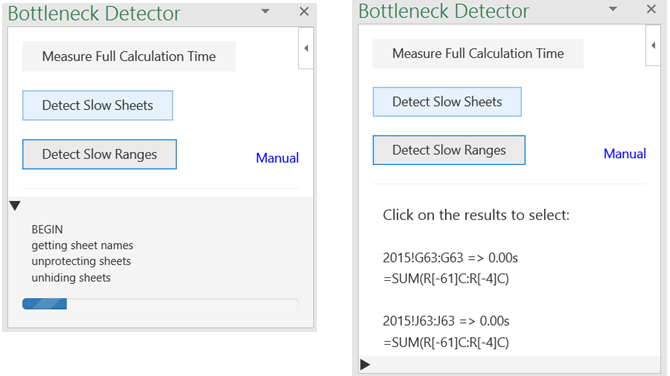
Затем у вас есть три варианта определения узких мест в ваших данных, которые вызывают медленное время загрузки документа. Вы можете измерить полный рабочий день, медленные листы и медленные диапазоны. Результаты отображают ячейки, вызывающие проблемы со временем загрузки, и точное время, что позволяет вам вносить коррективы.
10. QR4Office
Для добавления изящных QR-кодов в ваши электронные таблицы, QR4Office является отличным инструментом. Вы просто добавляете URL или текст, который хотите кодировать, а затем выбираете цвета для переднего плана и фона. Вы также можете настроить размер и увидеть хороший предварительный просмотр кода.
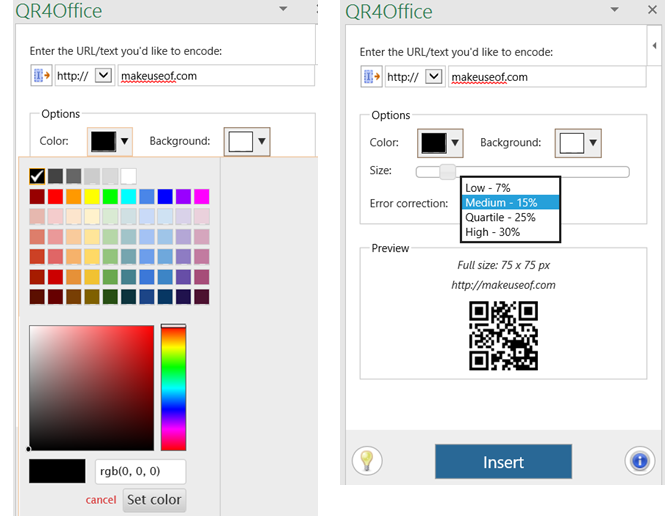
Если вы довольны QR-кодом, просто выберите ячейку в таблице и нажмите Вставить. QR-код появится сразу, и вы также можете скопировать или сохранить его вручную, если хотите. Это удобный инструмент, если ваш бизнес использует QR-коды.
5 удобных специфичных для компании надстроек
Для тех, кто использует определенные инструменты и компании, такие как Salesforce или SurveyMonkey, вот несколько дополнительных надстроек, которые могут оказаться полезными.
Удаление надстроек
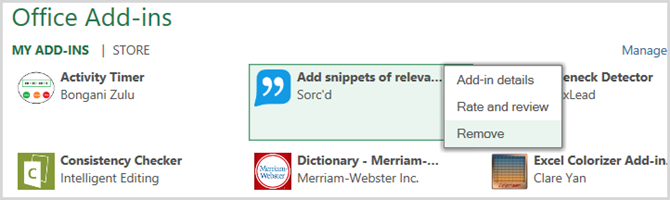
Если вы хотите удалить установленную надстройку, начните с выбора Мои надстройки кнопка от вашего Вставить Вкладка. Затем нажмите на Больше (трехточечная) опция в правом верхнем углу надстройки. Выбрать Удалить а потом Удалить снова во всплывающем окне подтверждения.
Какие ваши любимые надстройки Excel?
Поскольку использование надстроек означает, что вам никогда не придется уходить от своего документа, они, безусловно, могут сократить время, необходимое для выполнения задач.
Какие надстройки Excel наиболее полезны для вашего рабочего процесса
? Пожалуйста, оставьте комментарий ниже, если вы хотите поделиться своими предложениями.
Office Add-Ins для Excel — новые возможности для разработчиков на VBA и VSTO
Предыстория
Все началось около четырех лет назад. Работая над очередным проектом по автоматизации бизнес-процессов для крупной российской сети розничной торговли, я заинтересовался разработкой надстроек для офисных приложений, в частности, для Excel. Стоило мне несколько дней понаблюдать, как сотрудники компании-заказчика тратят уйму времени на рутинные повторяющиеся операции, как у меня появилось множество идей о том, как бы я мог упростить им жизнь.

Думаю, всем разработчикам надстроек для Excel хорошо известны преимущества и недостатки обоих подходов. Большим преимуществом и того, и другого является очень богатое API, позволяющее автоматизировать практически любые задачи. К недостаткам же стоит отнести сложности в установке подобных расширений. Особенно это касается надстроек на базе VSTO, где, зачастую, для инсталляции требуются административные права, получение которых может быть проблематичным для конечных пользователей.
По ряду причин, обсуждение которых выходит за рамки данной статьи, я выбрал для себя вариант с VSTO. Так родилась наша первая надстройка для Microsoft Excel — XLTools. В первую версию продукта вошли инструменты, позволяющие:
Появление Office Store
Буквально через год после выхода в свет первой версии надстройки XLTools, мы узнали, что Microsoft запускает новую платформу для продвижения расширений под Office – Office Store. Моя первая мысль – а можем ли мы опубликовать там нашу новую надстройку XLTools? Может к сожалению, а может к счастью, но ответ на этот вопрос – НЕТ. Ни VBA, ни VSTO надстройки не могут быть опубликованы в Office Store. Но стоит ли расстраиваться? К счастью, и здесь ответ – НЕТ, не стоит. Далее я объясню – почему.
Новая концепция Add-Ins для Office

Как мы уже выяснили, опубликовать надстройки, разработанные с использованием VBA или VSTO, в Office Store не получится. С выходом Office 365 и Office Store, Microsoft предложила нам новый способ разработки надстроек с использованием JavaScript API для Office, подразумевающий разработку приложений с использованием веб-технологий, таких как HTML5, CSS, JavaScript и Web Services.
Новый подход обладает как преимуществами, так и недостатками. К преимуществам можно отнести:
Разработка надстроек для Excel «по новым правилам»
Итак, с чего же начать, если мы хотим идти в ногу со временем и не упустить новую волну приложений для Office?
Есть два варианта. На текущий момент, разрабатывать приложения на базе JavaScript API мы можем в:
Разработка надстройки для Excel c использованием Visual Studio и JavaScript API
По умолчанию в Visual Studio есть предустановленные шаблоны проектов для разработки надстроек под Office Store, поэтому создание нового проекта занимает буквально секунды.
Сам проект состоит из файла-манифеста и веб-сайта. Файл манифеста выглядит так:
Основное, что нужно отметить в этом файле:
Для взаимодействия с данными Excel в JavaScript API предусмотрен стандартный набор методов. Приведу примеры использования лишь некоторых, из числа тех, которые мы использовали при разработке надстройки «XLTools.net Очистка данных»:
Все методы JavaScript API хорошо документированы, их подробное описание можно посмотреть на сайте MSDN.
В зависимости от сценария, обработка данных может происходить как непосредственно на клиенте, т.е. в JavaScript-коде, так и на сервере. Для обработки данных на сервере можно добавить нужные сервисы прямо на сайт, к примеру, с использованием Web API. Общение клиента (надстройки) с веб-сервисами происходит так же, как мы привыкли это делать на любом другом сайте – при помощи AJAX-запросов. Единственное, что нужно учитывать – если Вы планируете использовать сторонние сервисы, расположенные на чужих доменах, то непременно столкнетесь с проблемой same-origin policy.
Публикация надстройки в Office Store
Для публикации надстройки в Office Store Вам необходимо зарегистрироваться на сайте Microsoft Seller Dashboard. После регистрации Вы получите доступ к личному кабинету, где сможете загрузить манифест Вашего приложения и заполнить всю необходимую информацию о нем. Исходя из личного опыта, могу сказать, что проверка приложения после отправки на утверждение занимает обычно от одного до трех рабочих дней. После проверки приложения сотрудниками Microsoft и его одобрения, оно становится доступно для скачивания миллионам пользователей по всему миру через Office Store:
Выводы
В заключение стоит сказать, что надстройки XLTools являются отличным примером того, как можно трансформировать существующие решения на базе технологий VBA/VSTO в кроссплатформенные решения для Office 365. В нашем случае, мы смогли перенести в Office Store добрую половину функций из Desktop-версии XLTools, реализовав шесть отдельных приложений.
Все они в настоящий момент доступны для скачивания через Office Store:

Об авторе
Лучшие надстройки для установки в Excel
Скажем, изначально мы находим пользовательский интерфейс, состоящий из тысяч ячеек. Это позволяет нам работать с числовыми значениями и формулами, которые мы применяем в зависимости от потребностей каждого случая.

Функции Excel, упрощающие работу с числовыми данными
В то же время у нас есть доступ к большому количеству формул и функций, которые значительно облегчат нашу работу. Сказать так, несмотря на то, что сначала интерфейс пользователя о котором идет речь, может показаться немного запутанным, это очень функционально. Это связано с тем, что его конструкция на основе ячеек на самом деле позволяет нам обрабатывать числа, формулы и результаты гораздо более эффективным способом. Кроме того, эти элементы, о которых мы говорим, полностью настраиваются как по внешнему виду, так и по содержанию. Это позволяет нам адаптировать их для работы с другими типами данных и элементов.
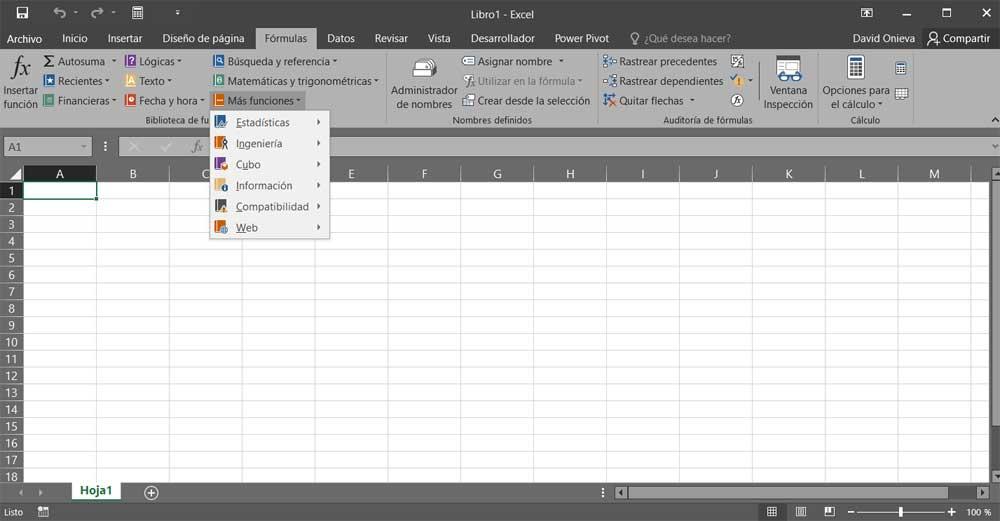
Как получить доступ к надстройкам Excel
Кроме того, при желании или необходимости мы можем использовать другие элементы, отвечающие за увеличение функциональности числового приложения. Именно об этом мы и поговорим в тех же строках. В частности, мы имеем в виду тип элемента, который также может быть очень полезным. Стоит упомянуть, что тем из вас, кто интенсивно использует программу, иногда могут потребоваться определенные функции, которые несколько более специфичны.
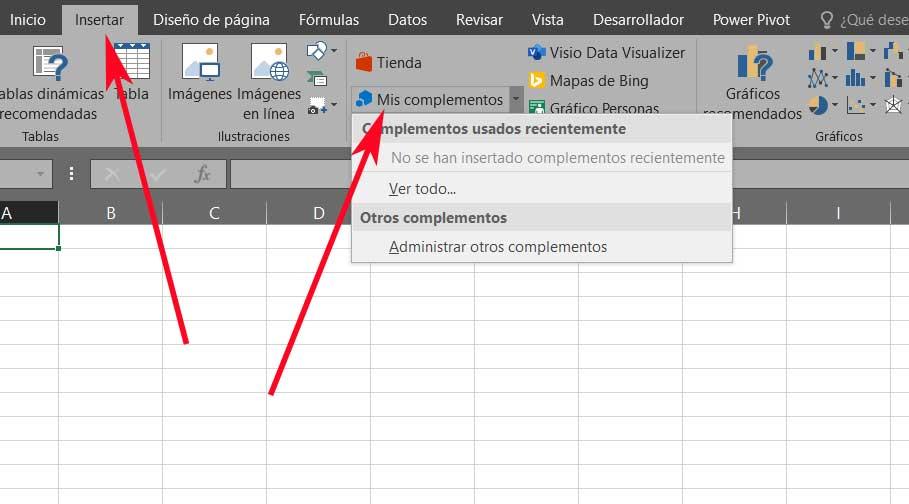
Надстройки Excel для расширения его функциональности
Вот почему ниже мы покажем вам некоторые из лучших аксессуаров, которые вы можете добавить в эту программу. Скажем, некоторые из этих элементов уже предустановлены в программе, а другие можно добавить вручную. Более того, следует отметить, что это то, что мы можем выполнить непосредственно в самом Excel. Чтобы начать и посмотреть, что есть в нашем распоряжении, мы открываем программу обычным образом.
Википедия
Как вы понимаете, это надстройка Excel, которая дает нам прямой доступ к самой известной в мире виртуальной энциклопедии. Таким образом, пока мы работаем над нашим личный проект в программе у нас есть возможность искать все виды данных и информации, которые нам нужны.
Кроме того, все это будет очень полезно для нас, когда дело доходит до более быстрого выполнения более профессиональной или связанной с образованием работы.
Визуализатор данных Microsoft Visio
Этот плагин дает нам возможность создавать высококачественные блок-схемы Visio. Он также предлагает нам большое количество блок-схем с перекрестными функциями и организационными диаграммами.
Scan-IT в офис
С другой стороны, мы находим это полезное предложение, которое позволяет нам захватывать данные с мобильного терминала. И в том, что благодаря Scan-IT to Office мы находим очень полезное решение для сбора данных с мобильного телефона в реальном времени. Это то, чего мы достигаем путем удаленного сканирования штрих-кодов для интеграции в Excel.
Символы и символы
В то же время это дополнение, о котором мы говорим, предоставляет нам слова с фонетическими знаками, символами, галочками, стрелками, звездочками, смайликов и т. д. Таким же образом мы собираемся найти математический и денежные символы, которые наверняка будут очень кстати.
Мини-календарь
И дело в том, что в этих проектах обычно очень необходимо часто обращаться к персонализированному календарю. У нас также будет функция выбора даты, чтобы работать с ними быстрее.
Веб-видеоплеер
Далее мы поговорим о надстройке под названием Web Видео Игрок что мы можем добавить в Excel. Как вы понимаете, это позволяет нам вставлять и воспроизводить видео с потоковых порталов. YouTube и Vimeo в программе. Для всего этого, о чем мы вам говорим, нам нужно только установить надстройку на листе Excel и затем указать URL-адрес видео, которое мы хотим реализовать.