Рейтинг aioseo что такое
Лучшие плагины SEO для WordPress в 2021 году
1.Плагин All in One SEO
Плагин All in One SEO, сокращенно — AIOSEO, о достоинствах которого я уже рассказывало достоинствах которого я уже рассказывал, — пожалуй лучший плагин оптимизации сайтов с движком WordPress по многим причинам. Это удобный для новичков плагин SEO, простой в использовании, при это очень мощный даже бесплатном варианте.
Этот оригинальный плагин WordPress для SEO, имеет на данный момент более 2 миллионов активных установок. AIOSEO ставит удобство использования на первое место и помогает администраторам сайтов значительно улучшить SEO-рейтинг их веб ресурсов.
Цена PRO: план Pro начинается с 49,50 долларов в год + 14-дневная гарантия возврата денег. Если вы ищете бесплатные плагины для SEO, вы можете использовать версию AlOSEO Lite, а затем обновиться до версии Pro, как только вы будете готовы вывести свои усилия по SEO на новый уровень.
2. Yoast SEO

Yoast SEO — еще один весьма популярный плагин WordPress для SEO, сильный конкурент AIOSEO. Он позволяет добавлять SEO-заголовки и описания ко всем сообщениям и страницам вашего сайта.
Функции:
Цена: Стоимость лицензии для одного сайта начинается от 89 долларов в год.
3. Rank Math

Rank Math — еще один плагин WordPress для SEO, но он новичок по сравнению с AIOSEO и Yoast SEO.
Rank Math предлагает бесплатную версию Lite, которая имеет немного больше инструментов SEO, чем бесплатная версия Yoast SEO, таких как интеграция с Google Trends и отслеживание рейтинга ключевых слов. Как и другие плагины SEO, он также предлагает планы Premium, если у вас более одного сайта.
Кроме того, он поставляется с более простым мастером настройки, чем 12-шаговый мастер Yoast. Но все же у него есть 6 таких шагов, тогда как AIOSEO включает только 4 простых шага.
Функции:
Цена PRO: стоимость лицензии для одного сайта начинается от 59 долларов в год.
4. MonsterInsights

MonsterInsights не является плагином для SEO для оптимизации страниц сайтов, но является важным инструментом Google Analytics для максимизации процесса оптимизации и увеличения посещаемости вашего сайта. Лучше всего то, что он сообщает вам статистику, которая имеет значение, чтобы вы могли развивать свой бизнес.
MonsterInsights имеет более 2 миллионов активных установок, поэтому стоит попробовать эти функции, если вы хотите развивать свой бизнес.
Функции:
Цена: план Pro начинается с 99,50 долларов в год + 14-дневная гарантия возврата денег. Если вы ищете бесплатный плагин Google Analytics, вы также можете использовать MonsterInsights Lite, чтобы получить доступ к бесплатным функциям аналитики перед обновлением до премиум-версии.
5. WP Rocket

WP Rocket — лучший плагин для кэширования WordPress на рынке. Он предлагает полный набор инструментов для ускорения вашего веб-сайта, таких как кэширование страниц и предварительная загрузка.
Даже если вы не можете оптимизировать свои метаданные с помощью этого плагина, вы можете оптимизировать скорость и производительность своего сайта, что важно для SEO.
WP Rocket имеет бесплатный плагин кэширования WordPress под названием Lazy Load, а также версию Premium с более продвинутыми функциями.
Функции:
6. W3 Total Cache

W3 Total Cache — это самый быстрый и полный плагин кэширования для оптимизации производительности WordPress. Он позволяет оптимизировать ваш веб-сайт по скорости и производительности, что может улучшить рейтинг в результатах поиска.
Функции:
Плагины кэширования являются хорошим дополнением к плагинам SEO, поскольку они помогают оптимизировать ваш сайт для скорости загрузки, но не могут их заменить. Например, вам обязательно следует использовать AIOSEO и W3 Total Cache для оптимального SEO и производительности.
Цена: лицензия Pro стоит 99 долларов в год и дает вам доступ к более продвинутым функциям кэширования.
Итак, какой же SEO плагин лучший для WordPress?
Что же, вы можете использовать любой из плагинов SEO, упомянутых в этом сообщении в блоге, чтобы оптимизировать свой сайт для рейтинга в поисковых системах. А также плагины кэширования для увеличения скорости и производительности. В конце концов, ни Google, ни Яндекс, ни посетители вашего сайта не любят медленный сайт.
Надеюсь, что этот пост поможет вам найти лучший плагин SEO для WordPress.
Редактируем Robots.txt в WordPress с помощью плагина All in One SEO
Файл robots.txt — это мощный инструмент SEO, поскольку он работает как руководство по веб-сайту для роботов, выполняющих сканирование страниц сайтов. Указание ботам не сканировать ненужные страницы может увеличить скорость загрузки вашего сайта и улучшить рейтинг в поисковых системах.
Несмотря на то, что однажды я уже создавал пост про этот важный файл для оптимизации работы сайтов, в этом мануале я более подробно расскажу, что такое файл robots.txt и почему он важен. А так же шаг за шагом покажу, как редактировать и как редактировать его в WordPress.
Что такое файл Robots.txt?
Файл robots.txt сообщает поисковым системам, как сканировать ваш сайт — где им можно это делать, а где нельзя.
Поисковые системы, такие как Google, используют этих поисковых роботов, иногда называемых веб-роботами, для архивирования и классификации веб-сайтов.
Большинство ботов настроены на поиск файла robots.txt на сервере до того, как он прочитает любой другой файл с вашего сайта. Это делается для того, чтобы увидеть, добавили ли вы особые инструкции по сканированию и индексированию вашего сайта.
Файл robots.txt обычно хранится в корневом каталоге, также известном как основная папка веб-сайта. URL-адрес может выглядеть так: https://www.example.com/robots.txt
Чтобы проверить файл robots.txt на своем веб-сайте, просто замените https://www.example.com/ на свой домен и добавьте robots.txt в конце.
Сейчас же, давайте посмотрим, как выглядит основной формат файла robots.txt:
Чтобы это имело смысл, сначала нужно объяснить, что означает User-agent.
По сути, это имя бота или робота поисковой системы, которому вы хотите заблокировать или разрешить сканировать ваш сайт (например, робот Googlebot).
Во-вторых, вы можете включить несколько инструкций, чтобы разрешить или запретить определенные URL-адреса, а также добавить несколько карт сайта. Как вы, наверное, догадались, опция запрета указывает роботам поисковых систем не сканировать эти URL-адреса.
Файл Robots.txt по умолчанию в WordPress
По умолчанию WordPress автоматически создает файл robots.txt для вашего сайта. Так что, даже если вы не пошевелите пальцем, на вашем сайте уже должен быть файл robots.txt WordPress по умолчанию.
Но когда вы позже настроите его своими собственными правилами, содержимое по умолчанию будет заменено.
Стандартные файлы robots.txt выглядит так:
Звездочка после User-agent: * означает, что файл robots.txt предназначен для всех веб-роботов, посещающих ваш сайт. И, как уже упоминалось, Disallow: / wp-admin / указывает роботам не посещать вашу страницу wp-admin.

Теперь, когда вы знаете, что такое файл robots.txt и основы его работы, давайте посмотрим, почему файл robots.txt имеет значение в первую очередь.
Почему важен файл Robots.txt?

Файл robots.txt важен, потому, что с помощью него вы:
1. Оптимизируйте скорость загрузки вашего сайта — указав ботам не тратить время на страницы, которые вы не хотите, чтобы они сканировали и индексировали, вы можете освободить ресурсы и увеличить скорость загрузки вашего сайта.
2. Оптимизируете использования сервера — блокировка ботов, которые тратят ресурсы впустую, очистит ваш сервер и уменьшит количество ошибок 404.
Когда использовать мета-тег Noindex вместо robots.txt
Однако, если ваша основная цель — предотвратить включение определенных страниц в результаты поисковых систем, правильным подходом является использование метатега noindex.
Это связано с тем, что файл robots.txt напрямую не говорит поисковым системам не индексировать контент — он просто говорит им не сканировать его.
Другими словами, вы можете использовать файл robots.txt для добавления определенных правил взаимодействия поисковых систем и других ботов с вашим сайтом, но он не будет явно контролировать, индексируется ли ваш контент или нет.
С учетом сказанного, давайте покажем вам, как легко шаг за шагом редактировать файл robots.txt в WordPress с помощью сео-плагина для WordPress — All in One SEO (AIOSEO)
Как редактировать файл Robots.txt в WordPress с помощью AIOSEO
Самый простой способ отредактировать файл robots.txt — использовать лучший плагин WordPress SEO All in One SEO (AIOSEO). Если вы его установили, то это позволит вам контролировать свой веб-сайт и настраивать файл robots.txt, который заменяет файл WordPress по умолчанию.
Если вы этого еще не знали, AIOSEO — это полноценный плагин WordPress для SEO,
который позволяет вам оптимизировать контент для поисковых систем и повысить рейтинг всего за несколько кликов. Ознакомьтесь с его мощными инструментами и функциями SEO здесь.
Включаем пользовательский файл Robots.txt
Чтобы приступить к редактированию файла robots.txt, с помощью уже установленного плагина AIOSEO, выберите в меню плагина строку «Инструменты». Таким образом вы откроете вкладку «Редактор Robots.txt». Далее приступаем к настройкам плагина.
Примечание* Если у вас уже был настроен файл и он вас вполне устраивает, вы можете просто импортировать его в AIOSEO.
 Перевод страницы предупреждения и рекомендаций, если у вас уже был установлен файл: «AIOSEO обнаружила физический файл robots.txt в корневой папке вашей установки WordPress. Мы рекомендуем удалить этот файл, так как он может вызвать конфликт с динамически созданным файлом WordPress. AIOSEO может импортировать этот файл и удалить его, или вы можете просто удалить его».
Теперь на странице редактирования можно легко добавлять или удалять необходимые правила. Если вы пожелаете удалить ранее созданный файл-роботс — просто импортируйте и удалите его и пользуйтесь настройками по умолчанию. Но действовать нужно с осторожностью и не спешить удалять старый, несмотря на предупреждения плагина, а лучше используйте редактор.
AIOSEO сгенерирует динамический файл robots.txt. Его содержимое хранится в вашей базе данных WordPress и может быть просмотрено в вашем веб-браузере.
После того, как вы вошли в редактор Robots.txt, вам необходимо включить Custom Robots.txt.
 Кнопка включения окна редактирования файла robots.txt
Затем вы увидите раздел предварительного просмотра файла Robots.txt в нижней части экрана, в котором показаны правила WordPress по умолчанию, которые вы можете заменить своими собственными.
Правила по умолчанию предписывают роботам не сканировать ваши основные файлы WordPress (страницы администратора). Также не рекомендуется сканировать плагины и темы. Они не содержат релевантного содержания и не нужны поисковым системам для сканирования.

Теперь давайте перейдем к тому, как вы можете добавить (или редактировать уже созданные) свои собственные правила с помощью создателя правил.
Добавление правил с помощью создателя правил
Конструктор правил используется для добавления ваших собственных правил для того, какие страницы роботы должны сканировать или нет.
Например, если вы хотите добавить правило, которое блокирует всех роботов из временного каталога (имеется в виду временная папка, например, на жестком диске), вы можете использовать для этого создатель правил.
Чтобы добавить собственное правило, просто введите User Agent (например, поисковый робот Googlebot) в поле User Agent. Или вы можете использовать символ *, чтобы ваше правило применялось ко всем пользовательским агентам (роботам).
Затем выберите «Разрешить» или «Запретить», или удалить (справа в таблице значок корзины), чтобы разрешить или заблокировать User Agent.
15+ бесплатных SEO-плагинов WordPress для быстрой оптимизации сайта
Обзор топовых дополнений для самой популярной CMS
При оптимизации страниц сайта часто нужно вносить изменения в код и производить разного рода настройки. Всё это требует дополнительных навыков и времени, но если для управления содержимым вы используете WordPress, работу над SEO можно немного упростить. Для удобства пользователей этой CMS разработчики создали специальные плагины, позволяющие в несколько кликов провести базовую техническую оптимизацию.
Выбор SEO-плагинов в репозитории WordPress настолько велик, что новичку сложно определиться с необходимым набором. Поэтому в этой статье мы коротко рассмотрим самые основные и полезные инструменты для оптимизации с возможностью бесплатного использования, чтобы вы не теряли время на тестирование каждого из них.
All in One SEO (AIOSEO)
AIOSEO относится к типу плагинов, которые содержат в себе целый набор разных инструментов. С помощью него можно:
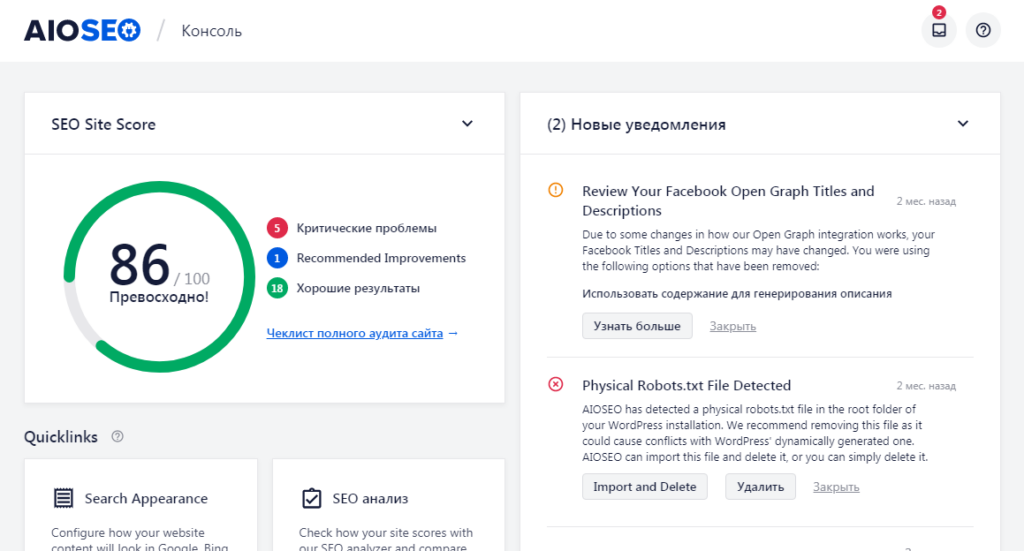 Ещё плагин рассчитывает для сайта общий рейтинг и уведомляет об ошибках. Проблема лишь в том, что если не знать английский, ничего не понятно
Всё это делается в левом боковом меню консоли, в разделе All in One SEO. Однако самые важные функции плагина становятся доступны при добавлении или редактировании страницы.
После установки AIOSEO в редакторе появляется дополнительный модуль с настройками плагина. Здесь можно задать пользовательский тайтл и дескрипшен, настроить микроразметку OpenGraph и TwitterCards, а также узнать, насколько хорошо страница оптимизирована для поиска.
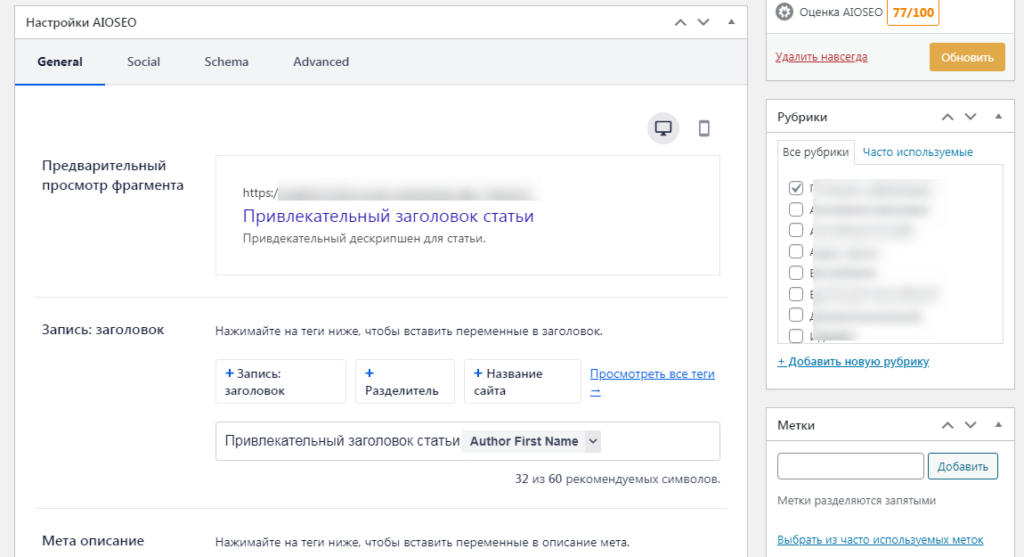 Вкладка Schema позволяет внедрить микроразметку для SEO, но в бесплатной версии она недоступна
Плагин анализирует каждую страницу и рассчитывает рейтинг. Он ориентируется на несколько показателей, среди которых длина заголовка, мета-описание, наличие в статье медиаконтента и ссылок (со страницы и на страницу) и др. Гнаться за 100%-ными показателями не стоит, так как это может во многих случаях навредить. Но держать показатель в «зелёной» зоне однозначно стоит.
Yoast
Ещё один популярный SEO-комбайн, по функциональности очень схожий с предыдущим. Но Yoast предлагает несколько дополнительных опций:
Что касается модуля Yoast, который отображается при создании и редактировании страниц, то тут всё практически то же самое, что и у конкурента.
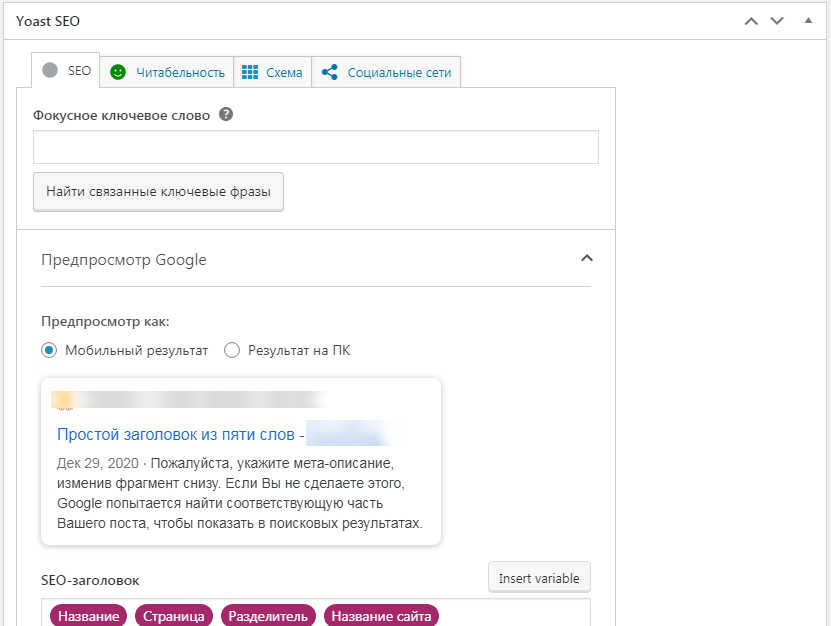 Принцип работы как у AIOSEO: вы настраиваете метатеги и смотрите, как будет отображаться сниппет в поисковиках
Но есть особая вкладка «Дополнительно», с помощью которой можно настраивать индексацию редактируемой страницы:
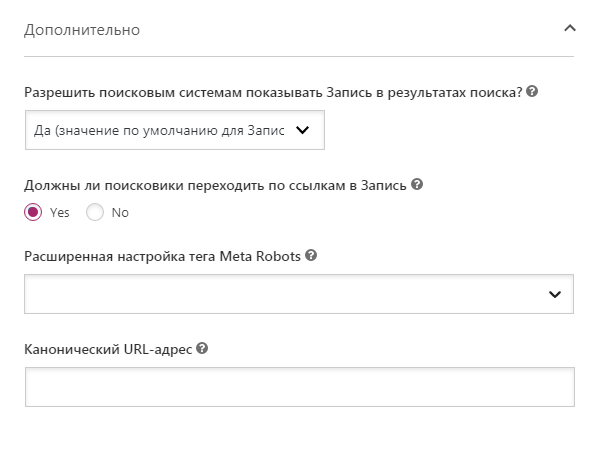 Здесь можно прописать теги для поисковиков, не погружаясь в код
Вы можете запретить роботу индексировать страницу или отдельные элементы на ней (например, изображения), указать каноническую ссылку (на случай, если есть вероятность появления дублей страницы), запретить передавать «вес» страницам по ссылкам в тексте.
Ещё одно приятное отличие Yoast от AIOSEO — вкладка Schema здесь доступна в бесплатной версии, и вы можете внедрять микроразметку непосредственно при создании новых страниц, постов, товаров и т. д.
Rank Math
Плагин, стремительно набирающий популярность в последние пару лет. Многие эксперты считают его лучшим SEO-плагином на рынке в данный момент. Такое мнение сформировалось не случайно: Rank Math содержит в себе все функции вышеперечисленных плагинов и имеет дополнительные возможности:
Что касается оптимизации отдельных страниц, то здесь Rank Math снова опережает своих конкурентов. Хотя бы в том, что позволяет выбирать до пяти фокусных ключевых слов (в бесплатных версиях Yoast и AIOSEO можно рассчитывать только на одно слово).
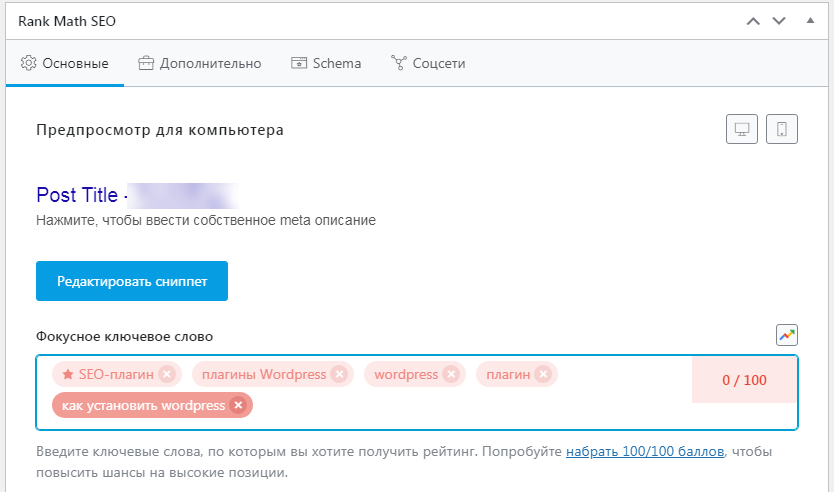 Для добавления более 5 фокусных фраз нужно приобрести PRO-версию
Рекомендации Rank Math по оптимизации текста более подробные и понятные, чем у других плагинов. Плюс некоторые из них можно встретить только здесь (например, если фокусное ключевое слово ранее не использовалось на других страницах, инструмент уведомит об этом отдельным пунктом с зелёной галочкой).
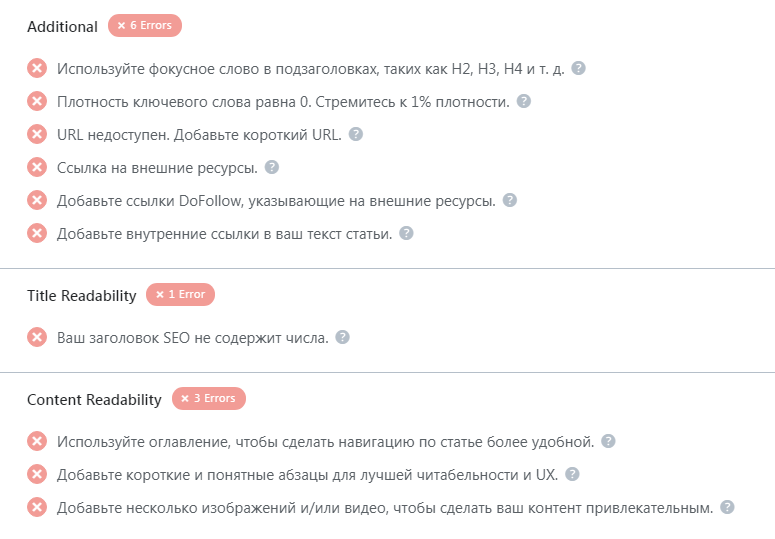 Все рекомендации переведены на русский язык, в отличие от того же AIOSEO
Помимо советов по оптимизации плагин предлагает варианты внутренних ссылок, которые можно использовать на странице для перелинковки. За это отвечает блок «Связанные ссылки» в правой колонке редактора.
Ещё одна важная деталь, которую стоит отметить — Rank Math полностью интегрируется в Elementor. Вы можете оптимизировать страницы непосредственно во время создания их в конструкторе.
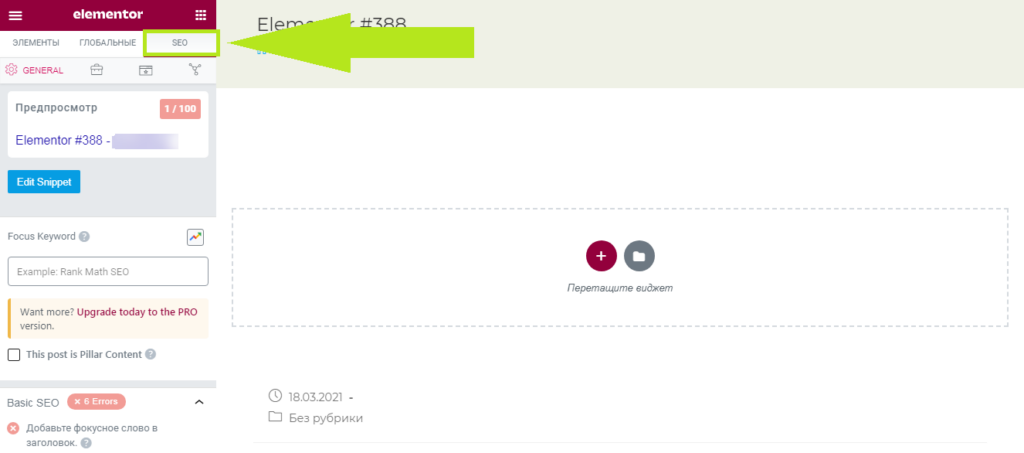 После установки плагина в редакторе Elementor появляется вкладка SEO
Пожалуй, единственный недостаток плагина в том, что в его многочисленных опциях легко запутаться (хотя русифицирован он почти полностью, в отличие от конкурентов). Также, в отличие от Yoast, Rank Math позволяет применять разные типы микроразметки к страницам только в платной версии.
XML Sitemaps
Если модули для создания карты сайта в комплексных SEO-инструментах вас по каким-то причинам не устраивают, попробуйте специализированные плагины. Одним из самых распространенных является XML Sitemaps — старый проверенный генератор, которым пользуются уже более 2 миллионов юзеров.
Обилие настроек может напугать новичка, но порадует профи. Плагин позволяет добавлять в карту определенные типы контента или исключать их из неё, расставлять приоритеты по обходу, сжимать по необходимости готовый файл (актуально для больших сайтов).
Если активировать галочки об уведомлениях, поисковые системы будут узнавать об обновлениях на сайте без дополнительных действий с вашей стороны.
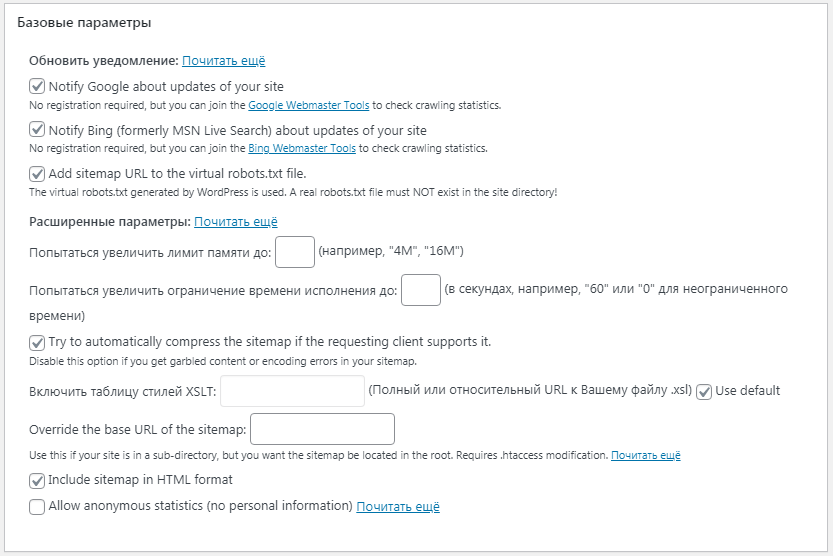 Но уведомить можно только Bing и Google
К сожалению, плагин переведен на русский язык лишь частично, поэтому со всеми настройками разобраться сложновато.
Redirection
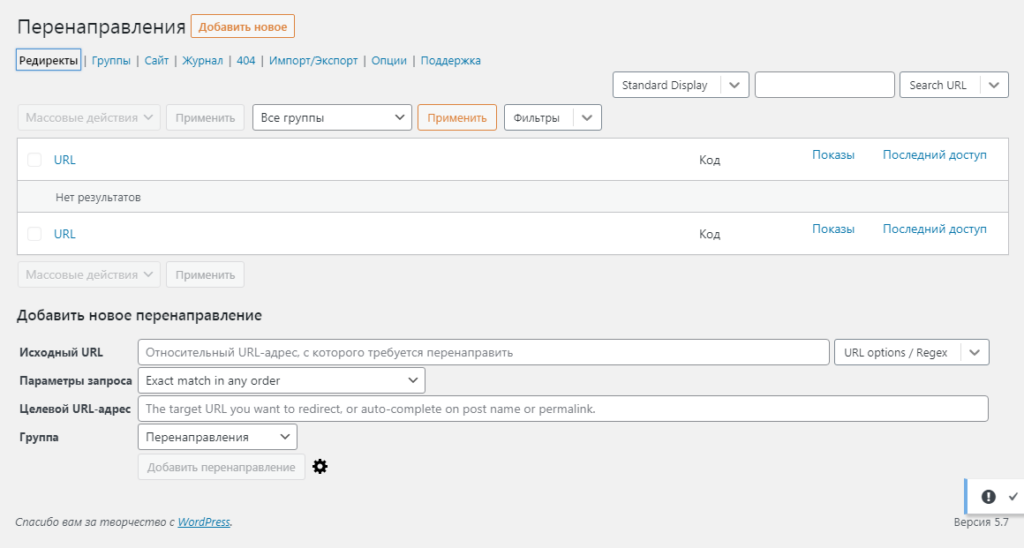 Сверху находятся уже имеющиеся редиректы (в данном примере их нет), а внизу — инструмент для их создания
Чтобы создать перенаправление, введите исходный и целевой адреса страницы. Если перенаправить на новый адрес нужно весь сайт (например, при смене доменного имени), откройте соответствующую вкладку и введите в первое поле новый URL.
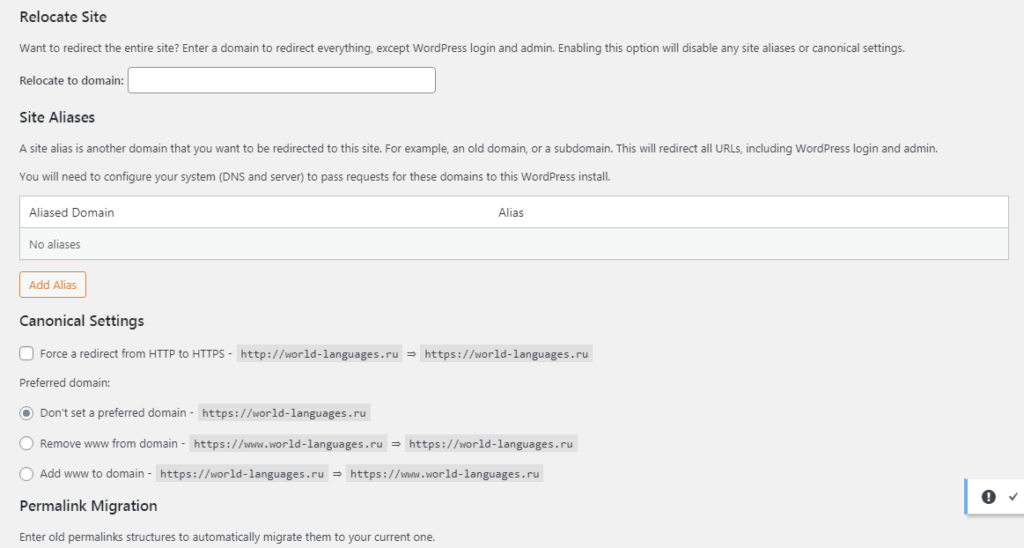 Ниже можно настроить отображение URL сайта: без или с www, c http:// или https://
Broken Link Checker
Полнофункциональный плагин для поиска битых ссылок на сайте. Здесь много настроек, но всё довольно просто и понятно.
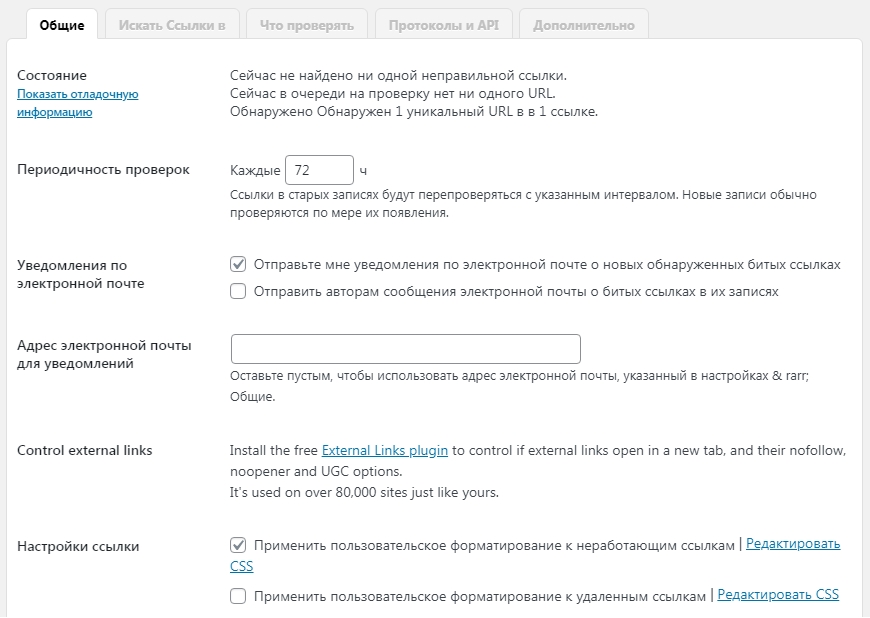 Первый пункт «Состояние» во вкладке «Общие» уведомляет о найденных ссылках
Помимо записей и страниц, плагин также сканирует на наличие неработающих ссылок комментарии, произвольные поля и другие элементы. Вы можете выбрать, какие типы ссылок должен проверять Broken Link Checker: есть возможность уведомлять об отсутствующих изображениях и видео.
К сожалению, инструмент замедляет работу сайта, и, если у вас дешёвый хостинг и/или небольшой сайт, лучше деактивировать плагин сразу после проверки и включать лишь при необходимости.
Rel NoFollow Checkbox
Простенький и легковесный плагин, который позволяет добавить к любой ссылке на странице атрибут rel=»nofollow» без копаний в коде.
Особенно полезен для сайтов, размещающих большое количество партнерских/рекламных ссылок (плагин позволяет добавлять также атрибут rel=»sponsored», рекомендуемый Google для платных линков). Кстати, если у вас как раз такой ресурс, и его читают предприниматели, маркетологи, PPC-специалисты — обратите внимание на партнерскую программу Click.ru.
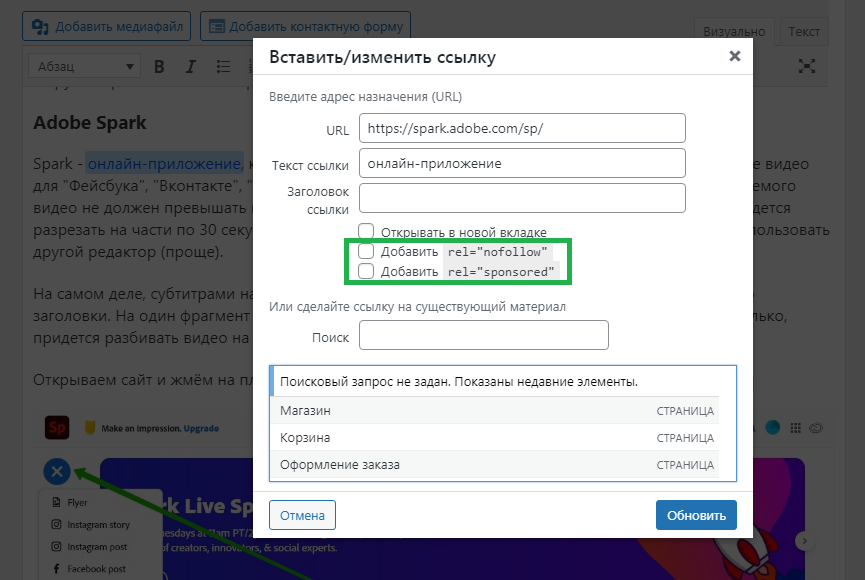 В настройках ссылки визуального (классического) редактора появилось два новых чекбокса
Internal Links Manager
Внутренние ссылки тоже имеют значение для SEO, и Internal Links Manager позволяет автоматизировать их размещение и даже отслеживать клики по ним.
Принцип работы прост: вы добавляете ссылку, тайтл ссылки (текст, который будет появляться при наведении на неё) и ключевые слова, ассоциирующиеся с ней. После этого программа добавит к соответствующим словам в тексте ссылку на указанную страницу. Например, нам нужно вставить ссылку на страницу с обзором SEO-плагинов на все страницы, где они упоминаются. Вот как будут выглядеть примерные настройки:
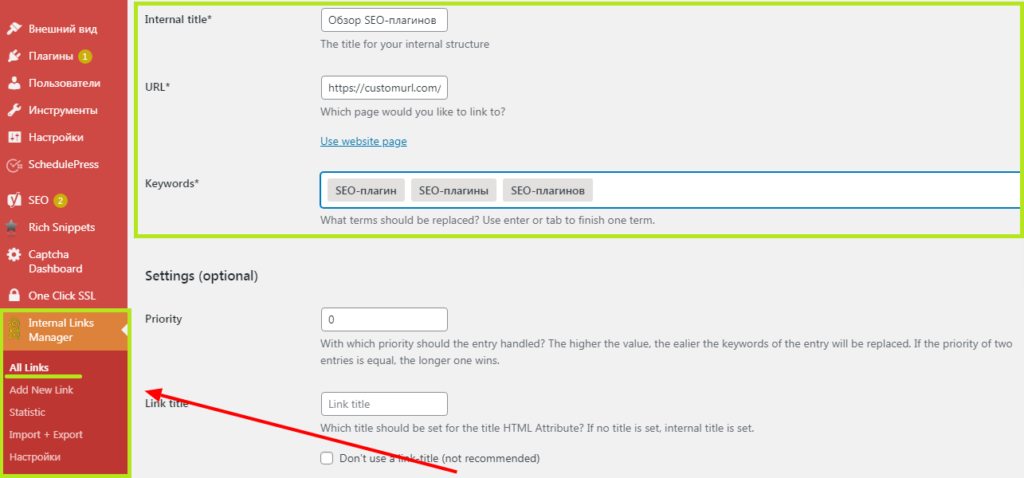 Если термин имеет несколько форм, перечислите все варианты вручную, чтобы это слово/словосочетание превращалось в ссылку в любом падеже и числе
Важно помнить, что плагин — лишь инструмент, и использовать его нужно с умом. Планируйте расстановку ссылок с учётом того, что на одну и ту же страницу внутри текста другой страницы должно быть не более одной ссылки.
Чтобы избежать ошибок в перелинковке, вы можете проверять ссылки вручную или установить более продвинутый Internal Link Juicer. Он сложнее в использовании, но имеет широкий набор опций, среди которых возможность ограничить количество ссылок на страницу внутри другой страницы.
Если вы хотите, чтобы ссылки на похожие посты появлялись в статьях автоматически в блоках «Читайте также», установите Inline Related Posts.
ShortPixel
Если у вас нет времени на сжатие картинок перед загрузкой на сайт, ShortPixel сделает работу за вас. Инструмент платный, но каждый месяц пользователю даётся 100 кредитов, позволяющих бесплатно оптимизировать 100 изображений.
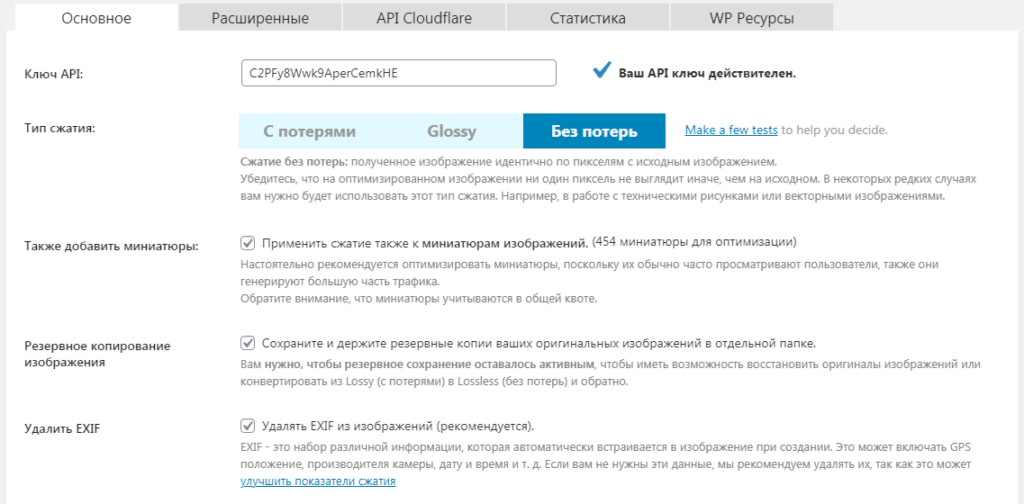 Есть возможность сжимать изображения без потери качества
Помимо сжатия плагин удаляет метаданные картинок, создает для них WebP-копии (бесплатно), уменьшает размер слишком больших изображений, автоматически конвертирует PNG в JPG, оптимизирует PDF и пр.
Разумеется, для крупных сайтов с большим количеством изображений бесплатная версия этого плагина не подойдёт. В этом случае можно попробовать EWWW Image Optimizer. Он не отличается впечатляющим разнообразием опций, зато позволит оптимизировать все картинки на сайте без дополнительных трат.
WP Super Cache
Этот плагин, как и предыдущий, позволяет улучшить скорость загрузки сайта — с помощью него можно настроить кеширование. Многие специалисты рекомендуют WP Super Cache как наиболее стабильный инструмент такого плана, так как он совместим с большинством тем и других плагинов (благодаря чему у него уже более 2 миллионов активных установок).
Для большинства случаев достаточно просто установить плагин и включить кеширование:
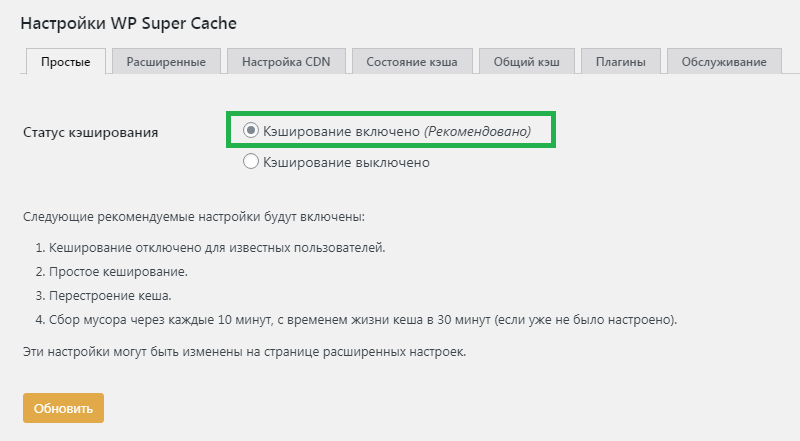 Одного клика достаточно, чтобы заставить кеширование работать
Но здесь есть и дополнительные настройки, которые позволяют отключать кеширование для определенных категорий пользователей, создавать условия для очистки кеша и пр.
Важно, чтобы при внесении изменений на страницу кеш удалялся, так как иначе пользователям будет показываться старый контент. Поэтому в расширенных настройках нужно отметить галочкой вот этот пункт:
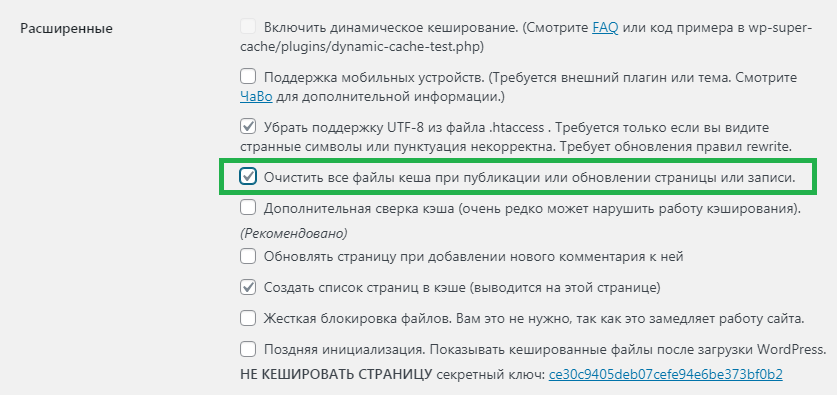 Больше лучше ничего не трогать, если вы не разбираетесь в том, как работает кеширование
Autoptimize
Autoptimize минимизирует, сжимает и кеширует код на сайте (скрипты, html-разметка, css-стили и т. д.).
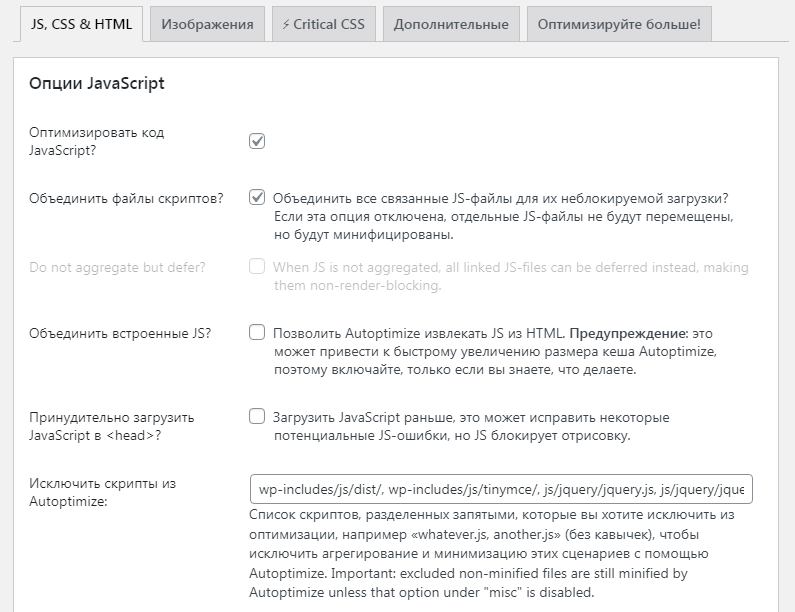 Первая вкладка отвечает за оптимизацию кода
У этого плагина довольно сложные настройки, поэтому лучше не отмечать всё подряд — галочек напротив пунктов «Оптимизировать код CSS?», «Оптимизировать код JavaScript?» и «Оптимизировать код HTML?» будет достаточно. Всё остальное уже зависит от конкретного сайта.
Вкладка «Изображения» отвечает за оптимизацию картинок на сайте. Если у вас установлен Shortpixel, вы можете поставить галочку напротив первого пункта меню настроек и тем самым позволить плагину конвертировать изображения в WebP «на лету», кешировать их и отправлять пользователям с CDN Shortpixel, обеспечивая быструю загрузку страниц.
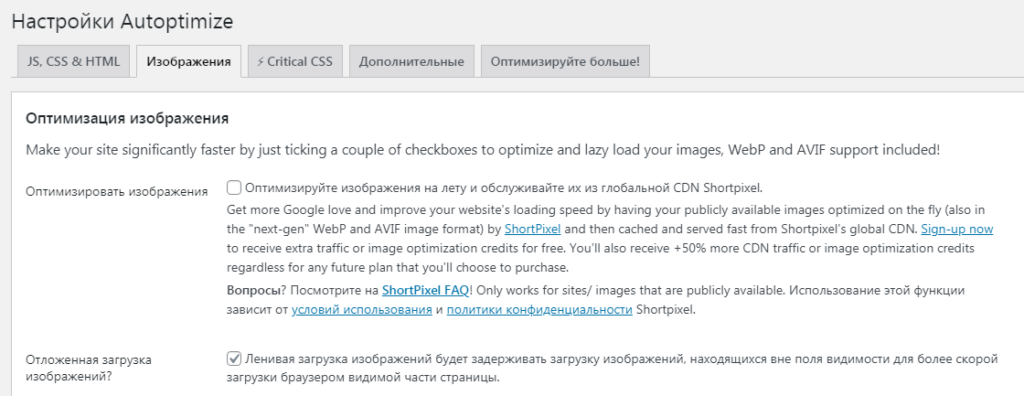 Галочку ставить необязательно — только если в вашем случае есть такая необходимость
Здесь же можно активировать отложенную загрузку картинок для ускорения страниц.
Скорость сайта. Замеряем и улучшаем. Эффективно и бюджетно
All in One Schema Rich Snippets
Простой способ внедрить микроразметку JSON-LD на сайт — установить плагин All in One Schema Rich Snippets.
Пока он поддерживает только несколько типов контента:
Если вы размещаете на сайте что-то из перечисленного, — и хотите сделать сниппеты в поисковой выдаче Google более привлекательными, — этот плагин поможет внести соответствующие изменения в код непосредственно при редактировании страницы.
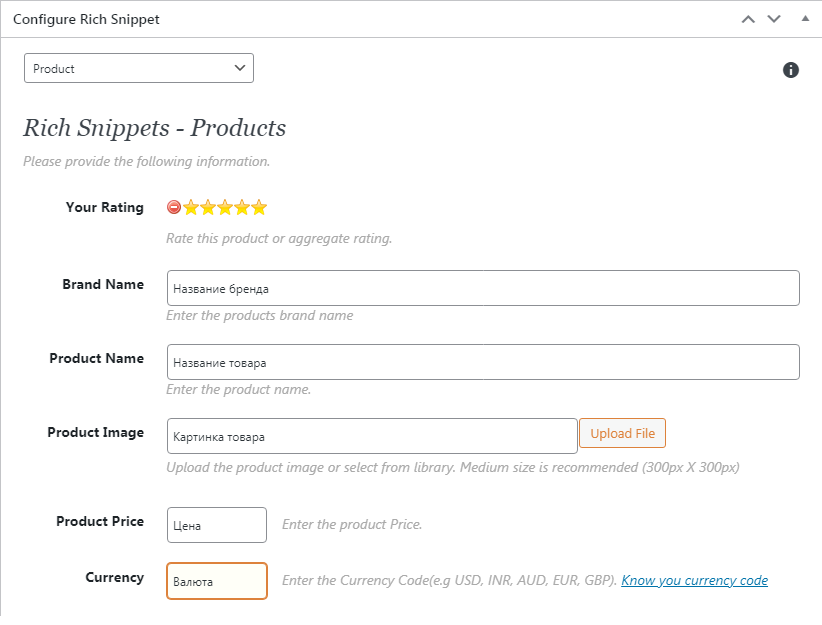 После установки плагина в редакторе появляется отдельный блок — настройка расширенного сниппета
Easy Table of Contents
Этот плагин автоматически добавляет к статьям содержание. Актуально для контент-проектов, публикующих лонгриды. Несмотря на то, что оглавление статьи — элемент, относящийся к удобству пользователя, для SEO оно тоже крайне важно. Даже плагин Rank Math отмечает наличие оглавления в качестве одного из показателя качества статьи.
Самый простой и удобный плагин для создания содержаний — Easy Table of Contents. Чтобы оглавление появлялось на страницах, перейдите в настройки и выберите типы контента, для которых нужно его создавать.
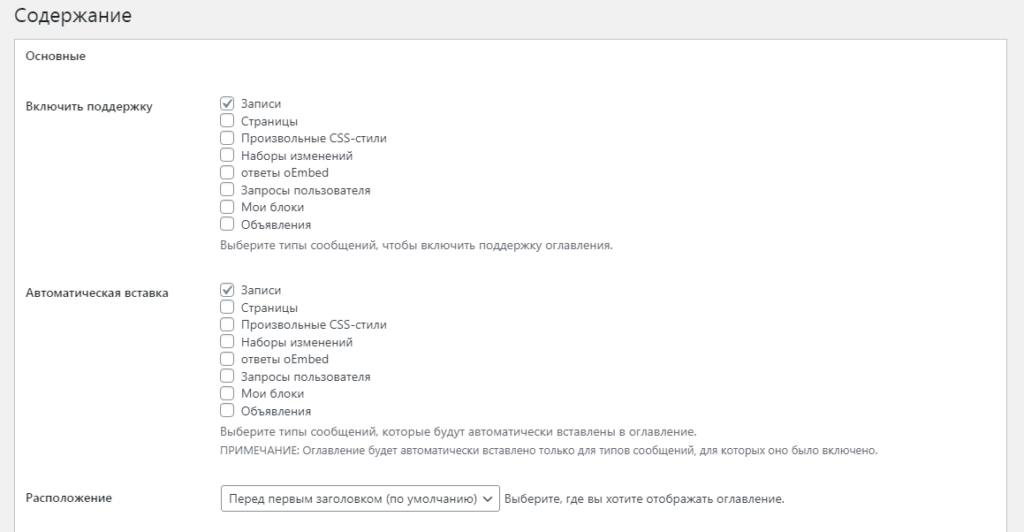 Сперва включаете поддержку, а затем — автоматическую вставку
Ещё на странице с опциями можно:
Расширенные настройки позволяют подстроить оглавление полностью под себя. Также опции плагина отображаются в редакторе для поддерживаемых типов контента, поэтому показ оглавления можно настраивать индивидуально для каждой страницы.
Really Simple SSL
Наличие SSL-сертификата важно для поискового ранжирования (особенно в Google). Плагин Really Simple SSL позволяет настроить его в один клик.
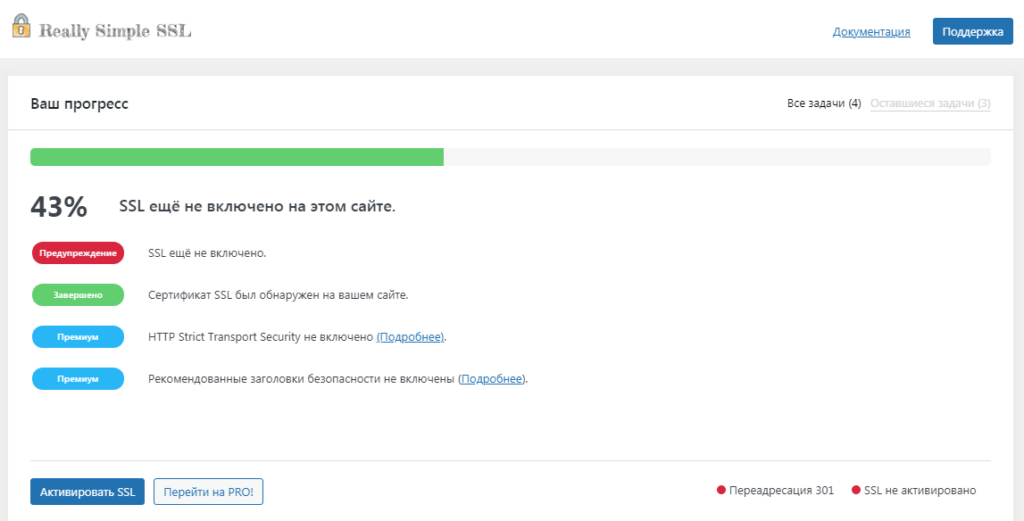 Просто нажмите «Активировать SSL», и плагин сделает всю работу по настройке переадресации страниц сайта с http:// на https:// за вас
HREFLANG Tags Lite
Этот плагин полезен для небольших мультиязычных сайтов: с помощью него можно указывать версии страниц на других языках для Google. Поисковик, в свою очередь, будет показывать пользователям страницы на их родном языке.
Чтобы добавить перевод, сперва нужно активировать тег для нужных типов контента:
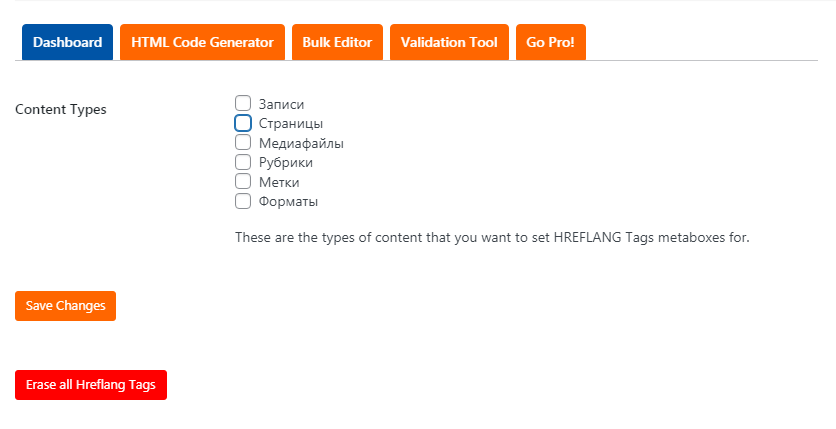 Отмечаем типы страниц, которые будем переводить, и жмём Save Changes
После этого в редакторе WordPress отмеченных типов контента появится специальное поле, в которое можно ввести версии переведённых страниц. В левое поле вставьте адрес страницы, а в правом выберите соответствующий язык.
 Можно добавлять дополнительные версии на других языках, нажимая на плюсик
А можно ли обойтись без плагинов?
Использование плагинов — спорная тема среди SEO-специалистов и разработчиков. Многие считают, что они лишь нагружают сайт, а настройки, выполняемые ими, вполне можно произвести вручную. Разумеется, опытные пользователи могут оптимизировать сайт без вспомогательных инструментов. Но для новичков, которые не разбираются в SEO и коде, такие помощники бывают крайне полезны.
Однако тут главное не переборщить: устанавливать только самые необходимые плагины и следить за тем, чтобы их функции не дублировались. Важно: комплексный SEO-плагин (Yoast, AIOSEO, Rank Math) на одном сайте может быть только один. Остальные инструменты подбирайте под те задачи, которые являются для вас наиболее важными.
Но в любом случае даже самый крутой инструмент не отменяет необходимость постоянно учиться, прокачивать экспертизу в поисковом маркетинге. Это важно и для специалистов, и для руководителей и предпринимателей, которые работают с сотрудниками/подрядчиками. Повысить уровень знаний в SEO вам помогут курсы, вебинары и статьи от образовательного центра CyberMarketing.