Ретушь фотографий что это такое пример изображения
Что такое ретушь фотографий и как на этом можно заработать?

Ретушь – это обработка фотографий для улучшения их качества, а также восстановление старых снимков. Работа выполняется в специальных программах – графических редакторах, например, Adobe Photoshop.
Это востребованная услуга в Интернете, на которой можно заработать. Из статьи вы узнаете, что такое ретушь фото, что необходимо знать для выполнения этой работы, сколько стоит ретушь и как на этом можно заработать.
Что такое ретушь? Виды ретуши фотографий
Техническая ретушь – восстановление поврежденных печатных снимков. Ретушер устраняет дефекты самой фотографии (царапины, пятна, трещины), а также дефекты, возникшие при сканировании печатного снимка.
Художественная ретушь – это улучшение качества снимка (яркости, контрастности и других параметров) и доработка изображения (например, замена фона, коррекция внешности модели). Этот вид ретуши – наиболее популярный и востребованный в Интернете.
Что входит в художественную ретушь фотографии?
Чаще всего художественная обработка – это работа с портретом: обработка кожи лица и внешности в целом. Ретушер убирает лишние блики, дефекты кожи, отбеливает зубы, по желанию клиента – корректирует черты лица и фигуру, придает лоск прическе.
Художественная ретушь может быть естественная или глянцевая:
Глянцевая (журнальная) обработка предполагает доведение облика до идеала. Корректируются черты лица, макияж, фигура, прическа. Цвета делают яркими и насыщенными. После глянцевой обработки ваш снимок выглядит как фото с обложки журнала.
Художественная обработка дает почти безграничные возможности. Можно поместить модель на любой фон, добавить разные эффекты, изменить внешность и многое другое.
Сколько стоит ретушь фото?
Цена услуги зависит от сложности работы и количества фотографий. При большом числе снимков ретушер может сделать скидку.
В среднем стоимость ретуши находится в следующих диапазонах:
Стоимость ретуши, за 1 фото
Цветокоррекция, кадрирование снимка
Данные цены можно использовать как ориентир, и в зависимости от сложности работы они могут быть значительно выше. Например, стоимость качественной журнальной ретуши может составлять несколько тысяч рублей за один снимок.
Что нужно знать, чтобы заниматься ретушью?
Освоить азы профессии можно самостоятельно, по книгам и бесплатным курсам в сети Интернет. Для обработки фотографий вам потребуются:
Знание основ фотосъемки.
Посмотрите список образовательных каналов на YouTube с бесплатными уроками по программе Photoshop, основам фотографии и ретуши снимков. Вы получите базовое представление о профессии и сможете проводить несложную обработку за деньги.
Как заработать ретушью?
Услуги ретуши фотографий очень востребованы в сети Интернет. Среди заказчиков можно выделить следующие группы:
Заказывают обработку снимков со свадеб, торжеств, иных мероприятий. Обработку портретов.
Заказывают восстановление архивных, старых фотографий.
Заказывают обработку фотографий для каталога товаров.
Требуется обработка фотографий для каталогов, публикации в СМИ, в рекламе.
Требуется обработка фотографий для печати в издании.
Где искать ретушера или заказы на ретушь?
1. Обратиться к знакомым фотографам напрямую или написать в фотостудии, которые оказывают услуги съемки. Вам потребуется предоставить примеры работ, чтобы потенциальный клиент мог оценить ваш уровень.
2. Искать заказы через сайт Kwork.ru. На этом сайте можно опубликовать свой «кворк» – услугу, которую вы готовы оказывать заказчику. Здесь можно найти клиентов на простую ретушь, поэтому сайт подходит новичкам. Например, за удаление фона с 40-50 картинок можно получить 500 рублей.
Примеры кворков, выложенных на сайте:
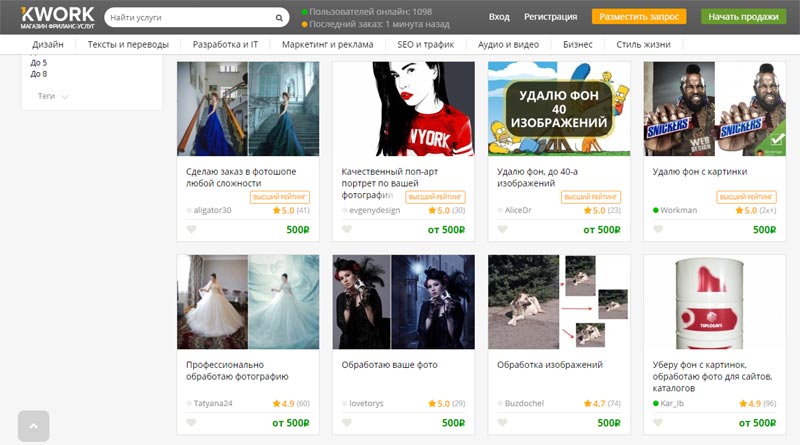
В один кворк стоимостью 500 рублей можно включать разный объем услуг в зависимости от сложности работы, а также добавлять различные опции за доплату. Посмотрите описание кворка у пользователя, который выполнил 117 заказов на фото и видео монтаж и заработал минимум 58500 руб. на данном сайте.
3. Искать заказы на ретушь через биржи фриланса. Это специальные сайты, на которых заказчики публикуют свои проекты, а исполнители подают свои заявки. Если заказчику понравится ваше предложение, он выберет вас и поручит вам работу.
4. Искать заказы на Kadrof.ru/work. Это доска объявлений с проектами для фрилансеров. Плюс сервиса: возможность публиковать и просматривать вакансии бесплатно.
Ретушь – это способ заработка в Интернете, который подходит новичкам, а также людям, которым хочется заработать на фрилансе, но у них нет востребованной в сети профессии. Азы ретуши можно быстро освоить самостоятельно, первые работы для портфолио выполнить для близких и знакомых, и затем начать поиск работы через Интернет за деньги.
Умение обрабатывать фотографии – это полезный навык и для себя лично, который пригодится для работы с семейным архивом и улучшения собственных снимков.
[самообразование] Что такое Ретушь и обработка фотографи?
Я помню, когда только открывал для себя фотографию и обработку, даже просто слово «Ретушь» для меня было неизвестно, а при попытке понять, что это и с чем ее едят, я ужаснулся от количества различных приемов, техник, методов. Поэтому в данной статье я постараюсь на примерах рассказать новичкам в этой теме, какие бывают основные типы ретуши и обработки фотографий. Статья должна дать вам основные ориентиры и ключевые понятия которые вы сможете использовать для дальнейшего поиска более детальных материалов по каждому методу.
Слово “Ретушь” происходит от английского “Retouch”, я бы перевел этот термин как «вмешательство» в фотографию. Синонимом для «Ретуши» можно считать слово «Обработка». Лично я включаю в это же понятие Цвето— и Свето— коррекции, хотя кто-то выделяет их в отдельную статью.
Итак давайте попробуем разобраться, что к чему.
Зачем и когда нужна ретушь фотографии?
Ответ простой: если вы недовольны текущим видом фотографии вы ее преобразуете(т.е. ретушируете) до того уровня который вас устроит.
Виды ретуши их цели и задачи.
Здесь все очень просто, если у вас недоэскопонированная (слишком темная) фотография то вы поднимаете яркость и наоборот, если фотография пересвечена то вы понижаете общую яркость фотографии. Еще больше наших работ по теме фотосессия
Цвето-коррекция. (color correction)
Тоже просто, когда вы фотографируете, то матрица вашего фотоаппарат настроена на определенную цветовую температуру (баланс белого). Эта цветовая температура выставляется в соответствии с температурой источника освещения (солнце, вспышка, облачность – каждый источник имеет свою характерную температуру). И если баланс белого при съемке выставлен не правильно или например съемка производилась в Авто режиме, то мы получаем фотографию которая имеет какой-то неестественный оттенок, например уходит в синеву или желтизну, как на примере ниже. Такие фотографии нужно приводить к естественным значениям баланса белого. Пример взят из серии работ «Мужской портрет»
Насыщенность. (Saturation)
Подкрутить насыщенность, как правило, очень любят новички. Сейчас модно выкладывать яркие насыщенные фото и видео, не заботясь об общей гармоничности снимка. Цветастые картинки невольно привлекают взгляд, поэтому новостные ленты соц.сетей пестрят от таких кадров. Важно знать, что с повышением насыщенности повышается и яркость фотографии и частично теряются детали. Ниже пара примеров кадров с увеличенной насыщенностью.
Liquify он же Пластика
Переходим к более сложным вещам, но так же довольно простым в исполнении. Инструмент Liquify или Пластика очень полезный инструмент когда нужно добавить грудь или попку, подкачать бицепс или убрать живот! Прямо мечта пластического хирурга! Не стесняйтесь его использовать, и не только для изменения людей! (Девушка в красном взята из серии наших фотосессий для беременных.
Частотное разложение (Frequency split)
Почти незаменимая advanced техника в качественной ретуши портрета. Суть идеи в разложении картинки на 2 и более слоев, в каждом из которых находится разные уровни детализации. Таким образом, можно менять один уровень, никак не влияя на другой. Например, убрать синяк под глазом, но оставить текстуру кожи. В своей основе метод содержит физический подход. Но для финальной реализации нет необходимости в специальном образовании :).
Есть различные инструменты для реализации метода, но суть у них общая. Каждый выбирает тот инструмент, которым ему удобнее работать.
В примере ниже приведена смесь «Частотного разложения», и метода «Dodge & Burn» и некоторых других инструментов, что бы понять эффект от метода «Частотного разложения» обратите внимание на морщинки, дряблости кожи, синяки под глазами. Советую смотреть в полно-экранном режиме (кликните на фото)
Полезные статьи на волнующие темы о фотосъемке
Я написала ряд полезных статей и опубликовала их в этом разделе для того, чтоб внести для вас ясность по самым популярным темам, которые возникают в обсуждениях при подготовке к фотосессии. Но это совсем не означает, что вы не можете задавать мне вопросы, собираясь на нашу съемку, даже если ответы уже есть здесь на сайте. Я всегда с радостью отвечу вам, все подскажу и проконсультирую. Все советы, которые можно прочесть в этом разделе основаны исключительно на моем профессиональном опыте, накопленном за годы работы фотографом.
Чтобы было удобнее сориентироваться и выбрать интересующие статьи, можно воспользоваться разделами, которые посвящены моим рекомендациям по следующим темам:
СТАТЬИ
Обработка фотографий и какие фотоснимки я отдаю после фотосессии.

Для начала хочу уточнить, что речь пойдет именно о моей работе над снимками и моем субъективном мнении.
С каждой съемки, если не оговорено иное, я отдаю все хорошие фотографии. Думаю, что на этом понятии останавливаться не стоит. Уточню лишь, что это кадры без технического брака, без абсолютно идентичных дублей, без закрытых глаз. Т.е. удачные снимки со всей фотосессии.
Фото в ретуши.
Более подробно хочется рассказать о фото в ретуши. Я выбираю самые лучшие снимки с нашей съемки. Далее опишу более подробно что именно входит в обработку и ретушь фотографий.
> Выбранные кадры проходят настройку яркости, контрастности, цвета и конечно ретушь. Именно эти действия над фотографиями я могу смело называть авторская обработка. Это мой уникальный стиль, который я выработала за годы работы фотографом.
> Работая над детальной ретушью, я убираю временные недостатки кожи в пределах разумного, стараюсь максимально подчеркнуть красивую фактуру и ровный тон кожи.
> Особое внимание уделяю глазам, подчеркиваю выразительный взгляд и красоту.
> Обращаю внимание на зубы и тоже делаю небольшую коррекцию их цвета при необходимости.
> Работаю над фигурой модели, когда это действительно нужно.
Если вы хотите скорректировать важные для вас нюансы (родинки, родимые пятна, немного поправить фигуру и пр.), пожалуйста, обратите мое внимание на них до фотосессии. Некоторые из этих моментов мы сможем исправить уже на съемке!
Я никогда самостоятельно не удаляю родинки и родимые пятна., потому что убеждена, что без них человек становится менее узнаваем. Поэтому еще раз повторюсь, если важно их убрать, предупредите меня.
Кадрирование. Это не скромно, но, тем не менее, считаю себя опытным фотографом и снимаю готовые фотографии, от которых ничего не надо отсекать. Если все же есть такая необходимость, то безусловно, выстрою гармоничный кадр при обработке.
Пример фото до и после ретуши и обработки


Что не входит в ретушь.
Можете быть уверены, что ваше фото по этическим соображениям никогда не появится в разделе ДО и ПОСЛЕ обработки. Я отдельно спрашиваю модель о возможности размещения фото в этой статье.
Примеры простых методов ретуши фотографии в Photoshop
Ретушь фотографии – одна из самых популярных функций при работе в программе Photoshop. Число методов для достижения того или иного результата является чрезмерно большим, а способы имеют довольно широкое разнообразие. Традиционно у каждого профессионального фотографа или дизайнера для ретуши фото есть свои хитрости и тонкости, позволяющие добиться того или иного эффекта. Ниже описаны различные методики, которые позволят расширить навыки работы в данной области.
Повышаем естественную интенсивность света
На снимках с естественной освещенностью солнечный свет, так или иначе, создает некую текстуру. Одни места выглядят чрезмерно затененными, участки же, куда солнечные лучи попадали без всяких препятствий, выглядят слишком ярко. В подобных случаях возникает необходимость каким-то образом управлять интенсивностью света и яркостью на фотографии. Для этого создаем новый слой, используя комбинацию клавиш Shift + Ctrl + N, или же переходим к меню «Слои» (Layer) → «Новый» (New) → «Слой» (Layer), и меняем здесь режим наложения: «Осветление основы» (Color Dodge). Непрозрачность необходимо установить на уровне 15%.
С помощью пипетки выбираем цвет на том участке фотографии, который необходимо сделать светлее. Далее берем кисть с мягкими краями и начинаем корректировать свет, подбирая каждый раз тон, наиболее соответствующий области, с которой вы работаете. Используя этот метод можно не только повысить яркость некоторых участков на снимке, но и откорректировать насыщенность цветовой гаммы. В результате можно добиться эффекта, наиболее приближенного к реальной картинке.
Создаем инфракрасный эффект
Манипуляции с уровнями
С помощью инструмента «Levels adjustment» можно установить точки белого и черного для регулирования оттенков разных цветов. Но при работе возникает проблема с определением наиболее темных и светлых мест на фотографии. Для разрешения данного вопроса нужно пройти в меню «Слои» (Level ) → «Корректирующий слой» (New Adjustment Layer ) → «Изогелия» (Threshold), либо нажимаем в нижней части палитры «Слои» (Layer). Задаем параметры бегунка таким образом, чтобы на снимке осталось только пара пятен белого цвета. На одном из таких пятен устанавливаем точку, используя для этого инструмент «Цветовой эталон» (Color Sampler tool). Теперь перемещаем бегунок влево, пока не останется только несколько черных пятен, на одно из них ставим вторую точку.
Ищем на полученном изображении нейтральный серый полутон. Между исходным снимком и корректирующим слоем «Изогелия» (Threshold) создаем новый слой. Теперь нужно перейти к пункту «Редактирование»(Edit) → «Выполнить заливку»(Fill) или зажать клавиши Shift + F5, заливаем новый пустой слой серым на 50%, выбрав в поле «Содержимое» (Contents) 50% «Gray».
Сделайте активным слой «Изогелия»(Threshold) и смените режим наложения на «Разница» (Difference). Снова выбираем «Изогелия» (Threshold), двигаем ползунок до упора влево, а потом плавно перемещаем его вправо до появления маленьких черных точек – это нейтральные полутона. На черную область добавляем “Color Sampler spot” и удаляем слой, залитый серым (50% «Gray»), и корректирующий слой (Threshold). Создаем новый пустой корректирующий слой и на самой черной области используем первую пипетку, а на самой светлой области – третью, на третьей же точке цветового эталона используем среднюю. Таким образом, мы снизили количество оттенков на исходной фотографии.
Коррекция тона изображения
В меню «Слои»(Layer) выбираем «Корректирующий новый слой»(New Adjustment Layer ) →«Цветовой тон/Насыщенность»(Hue/Saturation ), выбираем режим наложения “Мягкий свет” (Soft Light) и устанавливаем флажок на позиции “ Тонирование” (Colorize). С помощью манипулирования ползунками «Яркость» (Lightness), «Цветовой тон» (Hue), и «Насыщенность» (Saturation), делаем тона изображения более холодными или теплыми.
Кроме того, можно использовать цветовые слои. Для этого используем функцию «Создать слой-заливку или новый корректирующий слой» (Adjustment Layer /New Fill), меняем режим наложения на «Яркий свет» (Vivid Light) и устанавливаем непрозрачность слоя на уровне 11-13%, зажимаем клавиши Ctrl + I и инвертируем маску слоя. Участок, который нужно тонировать, закрашиваем, используя большую кисть с мягкими краями белого цвета. Особенно хорошо результат работы виден на портретных снимках, имеющих текстурный фон.
Работа с контрастами средних тонов
Нередко при редактировании пейзажных и ландшафтных снимков возникает необходимость повышения деталей. Для достижения этой цели можно попробовать увеличить контрастность средних тонов. Сочетанием клавиш Ctrl + J копируем фоновый слой на новый. Двигаемся в меню «Фильтр» (Filter) → «Преобразовать для смарт-фильтров» (Convert for Smart Filters), далее вновь «Фильтр» (Filter) → «Другое»(Other) → «Цветовой контраст» (High Pass), где задаем радиус пикселя равный 3. Меняем наложение на «Перекрытие» (Overlay) и открываем окно «Стиль слоя» (Layer Style) двойным щелчком возле названия слоя.
Для первого градиента «Данный слой» (This Layer) значения задаем на уровне от 50/100 до 150/200, при этом зажав клавишу Alt и разведя бегунки. Так повысится контрастность лишь средних тонов. В палитре слоев двойным щелчком снова активизируем фильтр «Цветовой контраст» (High Pass)» и настраиваем значения радиуса. В результате получаем фото с увеличенной контрастностью средних тонов.
Имитируем закат
Сам по себе закат, как природное явление, уже может быть необычайно красивым. Если же речь идет о море в лучах закатного солнца, можно с уверенностью говорить о живописности подобной фотографии. Прибегнув к уловкам и хитростям в программе Photoshop, несложно создать имитацию заката. Изменить тона можно, используя карту градиента. Перейдем в меню «Слой-заливку или новый корректирующий слой» (Adjustment Layer-Gradient Map /New Fill), откроем градиентную панель.
Открываем редактор, щелкнув мышью по самому градиенту. Для первого маркера сменим цвет градиента на красный, для другого маркера выставляем желтый цвет и заодно меняем режим наложения на “Мягкий свет” (Soft Light), снижая при этом непрозрачность до уровня 50%. Результатом должен быть закат теплого, золотистого оттенка.
Создаем улыбку
Прибегнув к ниже описанному методу, можно легко создать красивую и непринужденную улыбку.
Выбираем инструмент «Прямолинейное лассо» (Polygon Lasso tool) и выделяем область вокруг рта, сделать это можно достаточно условно, далеко выступая за края губ. В меню «Выделение» (Select) → «Модификация» (Modify) → «Растушевка» (Feather), выбираем радиус 10 пикселей. Далее зажимаем Ctrl + J и копируем на новый слой. Идем в меню «Редактирование» (Edit) → «Марионеточная деформация» (Puppet Warp), в результате вокруг нашего предыдущего выделения появится сетка. На панели опций найдите параметр «Расширение» (Expansion), с его помощью можно регулировать объем и размер сетки. В опорных местах — то есть в местах, которые должны оставаться неподвижными, расставьте булавки. Изменяйте сеть, перетаскивая ее, до получения красивой улыбки.
Подсветка капель воды
С помощью макросъемки можно создать красочные снимки воды и водяных капель. Иногда бывает не лишним подчеркнуть их живописность с помощью коррекции цвета. Чтобы получить капли воды с оптимизированными цветами, можно использовать градиент: «Слой» (Layer) → «Стиль слоя» (Layer Style) → «Наложение градиента» (Gradient Overlay). Меняем наложение на «Цветность» (Color), снижаем непрозрачность до уровня 50%,градиент “Foreground to background color” и задаем угол 90°. Таким образом, градиент сохраняется как стиль слоя, его можно изменить в любое время, двойным щелчком по слою в палитре.
Окрасить поверхность можно и линейным градиентом, создаем новый стиль слоя и градиент от №772222 (RGB 119, 34, 34) до №3333bb (RGB 51, 51, 187). В результате получаем подсвеченные капли воды.
Тоновая коррекция кожи
Порой после ретуши кожа на фотографии смотрится не достаточно натурально и совершенно. Причиной может быть общий цветовой тон, заданный для снимка. Данный изъян можно устранить путем создания «Нового корректирующего слоя» (New Adjustment Layer) →» Цветовой тон/Насыщенность» (Hue/Saturation). Теперь инвертируем маску слоя, щелкнув по ее миниатюре, и зажимаем клавиши Ctrl + I. Закрашиваем области кожи, цвет которых считаете неудовлетворительным. При этом используем кисть с мягкими краями белого цвета. Регулировать цвета можно и с помощью бегунков «Яркость» (Lightness)
«Цветовой тон» (Hue), «Насыщенность» (Saturation). Рекомендовать здесь определенные значения сложно, все зависит от фотографии, поэтому руководствуйтесь своими предпочтениями.
Соответствие тонов кожи
На парных или групповых снимках бледность кожи одного человека может невыгодно оттенять загар другого, или наоборот. Для оптимизации разных тонов кожи прибегают к использованию инструмента «Подобрать цвет» (Match Color). Допустим, что на фото, где присутствуют 2 человека, кожа одного сильно отливает красным. Работу с таким снимком начинаем с открытия его, прибегнув к инструменту «Быстрое выделение» (Quick Selection). Для начала выделим красную кожу, к выделению применим
Растушевку (Feather) на 10-15 пикселей, и скопируем на новый слой сочетанием клавиш Ctrl + J.
Действуя по выше описанной последовательности, проведите работу над бледной кожей.
Делаем активным слой, на котором расположена красная кожа, и переходим в меню «Изображение» (Image) →«Коррекция» (Adjustments) →> «Подобрать цвет» (Match Color).С помощью бегунков корректируем тон до получения нужного результата. Интенсивность эффекта можно регулировать через движение бегунков «Светимость» и «Интенсивность цветов». Когда результат будет сохранен, можно варьировать эффект, меняя непрозрачность слоя.
Снижаем интенсивность шума
«Шумные» изображения могут быть не очень приятными для глаза смотрящего. Попробуйте снизить шум, используя каналы. Зажимаем Ctrl + J, чтобы скопировать исходный слой. В палитре «Каналы»(Channels) подбираем канал с наименьшим уровнем шума, мышью перетаскиваем его на «Новый канал» (New Channel), который расположен рядом с корзиной. Далее двигаемся в меню «Фильтр» (Filter) → «Стилизация» (Stylize) → «Выделение краёв» (Find Edges ) и применяем «Размытие по Гауссу» с радиусом 3 пикселя.
Эффект «Ретро» в фотошоп
Добиваться нужного эффекта будем с помощью кривых. Переходим в меню «Слои» (Layer) → «Новый корректирующий слой» (New Adjustment Layer ) → «Кривые» (Curves) и меняем режим RGB на Red. Играем с ползунком, немного перетаскивая его вниз для теней и слегка вверх для света. Далее меняем режим на Green. И проделываем для него все в точности, как и для Red. Для канала Blue нужно сделать все наоборот, для того, чтобы тени стали отливать синим светом, а более светлые участки стали желтоватыми.
Теперь создаем новый слой, зажимаем Shift + Ctrl + N, и устанавливаем режим наложения «Исключение» (Exclusion). Созданный слой заливаем цветом №000066 (RGB 0, 0, 102). Нажимаем Ctrl + J, копируем фоновый слой снимка, устанавливаем режим наложения «Мягкий свет»(Soft Light). При желании можно сгруппировать слои фото, нажав Ctrl + G, и играть с их непрозрачностью до получения подходящего результата.
Определение слоев
Часто при работе со сложным шаблоном и коллажем, случается переизбыток слоев со стандартными именами, так как оригинальными именами слоев чаще всего пренебрегают. В итоге имеем массу однотипных имен вроде «layer 53 / layer 5 copy 3» и т.п. Возникают проблемы с идентификацией слоя. Для того чтобы предотвратить путаницу, Photoshop предлагает несколько решений. К примеру, можно выбрать «Перемещение» (Move tool) и кликнуть по нему правой кнопкой мыши, так вы увидите, какие слои расположены за текущим слоем. Этот способ удобен при относительно небольшом количестве слоев, иначе нужный слой в раскрывшемся списке найти будет не очень просто.
Можно щелкнуть по пункту «Перемещение» (Move tool) левой кнопкой мыши с зажатой клавишей Ctrl, это переместит вас на тот слой, который вы нажали.
Кроме того, можно изменить размеры самих миниатюр и стиль их отображения. Для этого щелкаем по стрелочке в правом верхнем углу панели «Слои» (Layers) и выбираем “ Опции панели” (Layers Palette Options), откроется окно настроек палитры слоев. Задайте параметры и стиль по своему усмотрению.
Экономим ресурсы
Сепия
Классические оттенки сепии едва ли когда-то потеряют свою актуальность. Для усиления сепии на черно-белом изображении, двигаемся по пути «Слой» (Layer) → «Корректирующий новый слой» (New Adjustment Layer ) → «Фотофильтр» (Photo Filter) и применяем фильтр «Сепия» со 100% плотностью. Открываем окно «Стиль слоя» (Layer Style), дважды щелкнув по слою. Двигаем белый ползунок на первом градиенте влево, зажав клавишу Alt. Так переход между скорректированной и нескорректированной областью фото получится плавным и мягким.
Точное позиционирование
Частенько программа, пытаясь нам помочь, ставит объекты совсем не туда, куда нам хотелось бы. Порой эта функция бывает полезна, иногда же просто мешает. Дело в том, что Photoshop по умолчанию привязывает наш элемент к другим объектам. Чтобы на время убрать привязку элементов, нужно всего лишь удерживать клавишу Ctrl при позиционировании элементов.
Несколько теней для одного объекта
Иногда возникает необходимость создать от одного предмета две или три тени. На первый взгляд это кажется сложным, но создать такой эффект вполне реально. Будем создавать тени по очереди, сначала отбрасываем одну. Следуем по традиционному пути «Слои» (Layer) → «Стиль слоя» (Layer Style ) → «Тень» (Drop Shadow ). Жмем правой кнопкой мыши по значку слоя и выбираем «Преобразовать в смарт-объект» (Convert to Smart Object), теперь тень и наш объект – одно целое, от него тоже можно отбросить тень таким же образом. И снова преобразовать его в смарт-объект. Аналогично можно создать сколь угодно много теней для одного объекта.
Плюс ко всему, тень можно преобразовать и в новый слой щелчком правой кнопки мыши по FX. Здесь выберем «Образовать слой» (Create Layer). Это пригодится для того, чтобы применить к каждой из созданных теней свой фильтр.