Рестор юзер дата что это
Backup user data что это на Android? (и перевод на русский)
 Всем привет
  Изучаем непонятные штуки в Андроиде, на этот раз будем думать что такое Backup user data. Значит ребята, как я понял, то Backup user data это пункт в меню Android Recovery. Но для чего этот пункт нужен? Да тут все просто, этот пункт нужен чтобы сохранить все ваши настройки, включая личную информацию, список контактов, сообщения SMS/MMS, установленные приложения.. В принципе Backup User Data так и переводится на русский: бэкап пользовательских данных.
Вот читаю в интернете, что этот бэкап не все телефоны поддерживают, но если пункт Backup user data в меню есть, то телефон должен поддерживать. И еще одно, зачем вообще эта штука нужна? Значит при помощи бэкапа вы можете все личные данные сохранить в виде резервной копии. Вроде сохранить можно на карту памяти.
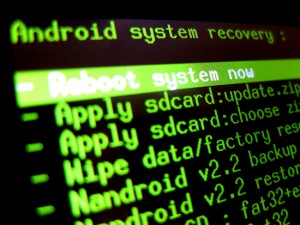
А вот и само меню Android Recovery:

Как видите, тут много есть пунктов, есть и Backup user data. И еще тут есть пункт Restore user data, как я понимаю, то это обратный процесс, то есть восстановление данных из бэкапа. Вообще, если это работает все без косяков, то советую не игнорировать возможность сделать бэкапа  И еще видите на картинке написано такое как Use volume up/down and power, это что? Да вот тут не совсем понятно, вроде тут пишется что для навигации в меню используйте кнопки громкости и кнопку включения телефона, вроде так..
Когда бэкап закончится, то будет написано такое как Backup user data complete, и сам бэкап должен быть на карте памяти. Имя бэкапа будет что-то типа таким как userdata_20140823_022749.backup, как видите в имени идет дата создания бэкапа, что удобно. Восстанавливается все тоже легко, выбираете в меню Restore user data и далее выбираете файл бэкапа и начнется восстановление.
Ну что ребята, вы поняли что за пункт Backup user data? Надеюсь что да! Желаю вам удачи и поменьше проблем со смартом 
Рестор юзер дата что это
Что такое Hard Reset?
Hard reset, аппаратный сброс — на русский язык переводится как жёсткая перезагрузка, еще ее называют Master Reset, Cold Boot и хард ресет.
Представляет собой перезагрузку устройства, в результате которой восстанавливаются заводские настройки системы, удаляется вся информация системы, а также установленные программы, контакты и SMS. Удаленную информацию уже невозможно возобновить обратно. Данные, на картах памяти и SIM-картах не удаляются.
Есть еще такое явления, как самопроизвольный Hard Reset он происходит в результате конфликта между установленными на одном устройстве приложениями или же просто когда система дает сбой.
Зачем же нужна данная перезагрузка?
Дело в том, что в современных андроид устройствах, много различных приложенный которые иногда могут давать сбой. Но у каждого смартфона есть внутренняя независимая область, которая хранит в себе системные файлы.
Так вот если ваша ОС вышла из строя, или вы сами что-то не так настроили: например, поставили графический ключ и забили узор, производитель предусмотрел сочетания клавиш при нажатие на которые ОС смартфона возвращается к своему первоначальному состоянию. Этот процесс собственно и называется Hard reset.
Hard Reset на смартфонах под ОС Андроид.
Для того что бы сделать хард ресет на андроиде нам сначала нужно зайти в Android system recovery, для этого нам нужно как раз таки узнать вот ту самую комбинацию клавиш установленную производителем. Если у вас сенсорный смартфон то механических клавиш у вас не так и уж много, а так как для хард ресет используются в основном механические клавиши, то подобрать сочетания будет не сложно.
В меню Android system recovery будут следующие строчки:
— apply update from sdcard;
— apply update from cache;
— wipe data/factory reset;
— wipe cache partition;
Для того что бы сделать сброс параметров телефона к заводским нам нужно с помощью кнопки громкости в низ опустится на строчку wipe data/factory reset и активировать ее с клавишей Home или Power. Откроется новое меню, где будет много строчек «NO» и где-то посредине будет строчка — «Yes — delete all user data» опускаемся и активируем ее. После этого телефон перезагрузится и вернется к заводским настройкам.
backup user data android что это
Всем привет Изучаем непонятные штуки в Андроиде, на этот раз будем думать что такое Backup user data. Значит ребята, как я понял, то Backup user data это пункт в меню Android Recovery. Но для чего этот пункт нужен? Да тут все просто, этот пункт нужен чтобы сохранить все ваши настройки, включая личную информацию, список контактов, сообщения SMS/MMS, установленные приложения.. В принципе Backup User Data так и переводится на русский: бэкап пользовательских данных.
Вот читаю в интернете, что этот бэкап не все телефоны поддерживают, но если пункт Backup user data в меню есть, то телефон должен поддерживать. И еще одно, зачем вообще эта штука нужна? Значит при помощи бэкапа вы можете все личные данные сохранить в виде резервной копии. Вроде сохранить можно на карту памяти.
А вот и само меню Android Recovery:
Как видите, тут много есть пунктов, есть и Backup user data. И еще тут есть пункт Restore user data, как я понимаю, то это обратный процесс, то есть восстановление данных из бэкапа. Вообще, если это работает все без косяков, то советую не игнорировать возможность сделать бэкапа И еще видите на картинке написано такое как Use volume up/down and power, это что? Да вот тут не совсем понятно, вроде тут пишется что для навигации в меню используйте кнопки громкости и кнопку включения телефона, вроде так..
Когда бэкап закончится, то будет написано такое как Backup user data complete, и сам бэкап должен быть на карте памяти. Имя бэкапа будет что-то типа таким как userdata_20140823_022749.backup, как видите в имени идет дата создания бэкапа, что удобно. Восстанавливается все тоже легко, выбираете в меню Restore user data и далее выбираете файл бэкапа и начнется восстановление.
Ну что ребята, вы поняли что за пункт Backup user data? Надеюсь что да! Желаю вам удачи и поменьше проблем со смартом
Добавить комментарий Отменить ответ
Этот сайт использует Akismet для борьбы со спамом. Узнайте как обрабатываются ваши данные комментариев.
Данная инструкция поможет вам полностью сохранить все данные на вашем устройстве, включая личную информацию, список контактов, архив SMS/MMS, установленные приложения и их прогресс.
К сожалению, данная функция работает не на всех наших смартфонах.
Список поддерживаемых устройств:
Highscreen Zera F – любая ревизия
Highscreen Zera S – любая ревизия
Highscreen Boost 3
Highscreen Boost 3 PRO
Порядок действий:
1) Выключите устройство.
2) После полного отключения смартфона зажмите клавиши питания и повышения громкости одновременно и удерживайте их.
Некоторые аппараты потребуют выбрать, в каком режиме их запустить. Необходимо выбрать “Recovery mode” клавишей повышения громкости и подтвердить выбор клавишей понижения громкости.
Также на экране может появиться логотип Android и надпись “Команды нет”. В этом случае следует нажать центральную сенсорную клавишу “Дом” или один раз нажать кнопку питания.
3) В появившемся меню клавишей понижения громкости выберите пункт “backup user data”.
*Для подтверждения выбора на разных устройствах может потребоваться нажать: клавишу повышения громкости, левую сенсорную клавишу “Меню” или левую сенсорную точку.

4) Дождитесь завершения процесса копирования ваших данных.
5) После его завершения вы снова попадете в меню recovery, где следует выбрать верхний пункт “reboot system now” и подтвердить ваш выбор.
6) После включения устройства подключите смартфон к ПК и зайдите в память устройства (или SD-карты, если она установлена).
7) В корневом каталоге памяти устройства образовался файл восстановления, который выглядит приблизительно следующим образом: “ userdata_20141101_000026.backup ” (цифры могут отличаться). Его следует скопировать на ваш ПК.
*Если у вас установлена SD-карта памяти, то файл образуется именно на ней. При форматировании съёмный накопитель не будет подвержен очистке. В этом случае копировать файл восстановления на ПК не требуется.
8) Теперь вы можете произвести стандартную процедуру сброса настроек или hard-reset. Данная процедура полностью очищает встроенную память устройства.
9) После завершения сброса вновь полностью отключите ваше устройство и зайдите в “recovery menu”, как это описано в шаге 2.
10) При появлении данного меню выберите пункт “restore user data”.

Выберите путь к файлу восстановления: “userdata_20141101_000026.backup”.

Подтвердите ваш выбор.
11) Начнется процесс восстановления. Следует дождаться его окончания и выбрать пункт “reboot system now”.
Поздравляем вас! Все данные, которые вы имели до сброса настроек, теперь полностью восстановлены.

Как создать бэкап Андроид стоковым Recovery. У вас накопилось множество данных на Android, которые вы не хотите потерять, в случае чего? ОС Android позволяет создавать резервные копии всех ваших данных и настроек и восстанавливать их в любой момент!
Что резервируется?
В этой статье мы попытаемся вам рассказать как, воспользоваться резервным копированием Android, а также расскажем, что для этого понадобиться.
Что необходимо?
Создание резервной копии Android с помощью стокового Recovery
1. Полностью выключить Android
2. Отключить его от зарядного устройства
3. Зажать одновременно кнопки «Громкость —» + «Питание» и удерживать их до момента попадания в меню Recovery. Если не вышло, воспользуйтесь данным материалом « Как войти в меню Recovery »
4. Клавишей «Громокость —» добраться до пункта «Backup user data»

5. Нажать на кнопку «Питание»
6. Установите Android на зарядку и ожидайте когда создаться резервная копия, обычно данная процедура занимает довольно продолжительное время, по ее окончанию у вас появиться сообщение»Backup user data complete.»

7. Чтобы перезагрузить смартфон Android выберите пункт «Reboot system now»
По окончанию процедуру появиться сообщение «Complete», а при проверки SD карты на компьютере или файловом менеджере на Android вы обнаружите файлы c расширением backup, которые и являются резервной копией. Можете скопировать их на ПК или облачное хранилище.
Что значит restore user data. Backup user data что это на Android? (и перевод на русский)
Книги

Разберём что к чему:
reboot system now = перезагрузка системы;
apply update from sdcard = распаковка архивов и установка прошивок и прочего содержимого архивов (в большинстве случаев нужны root-права) ;
wipe data/factory reset = полный сброс настроек;
wipe cache partition = очистка кеша;
backup user data = бекап данных, причём всех. Нужно
200 МБ на карте памяти) ;
restore user data = восстановление данных из бекапа, сделанного в прошлом пункте.
Теперь factory mode (не везде он есть) :
1.Tpupgrade = улучшение сенсорной панели внизу девайса;
2.Full Test = полный тест телефона;
3.Item Test = выбороный тест;
4.Test Report = оповещение о тесте;
5.Signaling Test = тест сигнала СИМ-карты;
6.GPS Test = тут всё понятно, тест GPS ;
7.Reboot = перезагрузка.
4.Меры предосторожности: соблюдайте правила, написанные и вы снизите риск того, что у Вас что-то случится с телефоном.
1. Зарядите устройство не мение чем на 50%, если хотите сделать бекап или перепрошиться и т.д. ;
2. Дайте девайсу остыть: во время выполнения вышеперечисленных действий девайс сильно нагревается. Если он слишком сильно нагрелся, лучше вытащите батарею.
В принципе, всё. Удачи в перепрошивке и т.п.!
Как известно, операционная система Android предоставляет пользователю огромный функционал, пользуясь которым он может реализовать весь потенциал своего смартфон: начиная от продвинутой настройки с помощью инженерного меню и заканчивая полным сбросом заводских настроек при помощи специального режима – Android System Recovery 3e. Что делать в этом меню со смартфоном, вы и узнаете из этой статьи.
Данный режим настроек был предусмотрен для работы с системными файлами и параметрами системы. С его помощью можно активировать или заблокировать практически все функции устройства под управлением Android. Здесь можно осуществить такие сложные манипуляции, как полная очистка или восстановление системы буквально за пару кликов. По причине того, что это меню играет важную роль, попасть в него не так просто, но об этом ниже. Чтобы не навредить своему устройству, нужно знать пункты режима, их значение в Android System Recovery 3e и что делать для осуществления тех или иных действий.
Запускаем Android System Recovery 3e
Как было сказано выше, запуск этого меню не так прост. Для того чтобы попасть сюда:
После нескольких секунд на экране появится логотип Android, а после запустится меню Android System Recovery 3e. Что делать в нем и какие значения имеют пункты меню – об этом поговорим дальше.
Назначение пунктов в режиме
Самый первый и наиболее важный пункт – Reboot. Он позволяет пользователю перезапустить устройство.
Чтобы использовать карту памяти устройства в качестве внешнего накопителя, подключенного через USB, выбираем Toggle USB strage.
Здесь же находится и работа с пакетом CWM. Он используется для установки собственного Recovery на устройство.
Выбрав «Instal from sdcard» (установку CWM с карты памяти), вы окажетесь в подразделе с пунктами:
Как пользоваться режимом Android System Recovery 3e для перепрошики, что делать на Lenovo или других гаджетах? Используйте только проверенные функции, в которых вы разбираетесь!

Все значения пунктов меню, о которых мы рассказываем, полностью идентичны для всех гаджетов под управлением Android.
Backup/Restore – один из важнейших разделов, который отвечает за резервирование и восстановление данных. В нем есть пункты:
Следующий пункт отвечает за конвертацию форматов в Android System Recovery 3e. Что делать в этом меню? Здесь можно выбрать различные виды конвертирования в EXT4 и EXT3. Вот что позволяет делать данный раздел:
Дополнительное меню

В разделе Advanced можно совершить такие действия при помощи следующих команд:
И, наконец, последний пункт – Power Menu. Его используют для управления питанием:
Таким образом, при помощи этого меню можно осуществить огромное количество функций, которые недоступны в визуальных настройках. Если у вас остались вопросы, вы всегда можете задать их в комментариях!
Привет, просвятите как пользоваться режимом Android System Recovery 3e, там такое огромное меню, что половина пунктов не понятна.
This comment is edited.
Для входа в рекавери на андроид надо:

Количество пунктов зависит от android system recovery. Инструкция по использованию такая:

Некоторые пункты имеют дополнительные подпункты, поэтому расскажу о каждом из них. Раздел «backup and restore»:
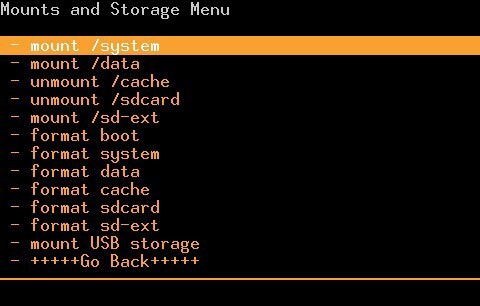
Команда «format» работает с теме же разделами, но только очищает все содержимое. Применение этого пункта к «system» или «data» убьет смартфон.
В рекавери есть подменю «advanced», которое включает в себя дополнительные возможности. Вот их список:

This comment is edited.
Редко, но возникает ситуация когда android system recovery 3e не отвечает. Что делать с этой проблемой и пути ее решения зависят от причин:
Самая частая причина из-за которой android system recovery 3e может не отвечать — это заблокированный загрузчик. Его разблокировка происходит по разному и зависит от конкретной модели устройства.
Прошивается рекавери через программу ADB, которая устанавливается на компьютер следующим образом:
После этого можно заходить в обновленное рекавери.
При неисправности кнопок надо подключить устройство к компьютеру, как описано выше, ввести «reboot recovery» и нажать «enter».
Что такое restore user data
Всем привет Изучаем непонятные штуки в Андроиде, на этот раз будем думать что такое Backup user data. Значит ребята, как я понял, то Backup user data это пункт в меню Android Recovery. Но для чего этот пункт нужен? Да тут все просто, этот пункт нужен чтобы сохранить все ваши настройки, включая личную информацию, список контактов, сообщения SMS/MMS, установленные приложения.. В принципе Backup User Data так и переводится на русский: бэкап пользовательских данных.
Вот читаю в интернете, что этот бэкап не все телефоны поддерживают, но если пункт Backup user data в меню есть, то телефон должен поддерживать. И еще одно, зачем вообще эта штука нужна? Значит при помощи бэкапа вы можете все личные данные сохранить в виде резервной копии. Вроде сохранить можно на карту памяти.
А вот и само меню Android Recovery:
Как видите, тут много есть пунктов, есть и Backup user data. И еще тут есть пункт Restore user data, как я понимаю, то это обратный процесс, то есть восстановление данных из бэкапа. Вообще, если это работает все без косяков, то советую не игнорировать возможность сделать бэкапа И еще видите на картинке написано такое как Use volume up/down and power, это что? Да вот тут не совсем понятно, вроде тут пишется что для навигации в меню используйте кнопки громкости и кнопку включения телефона, вроде так..
Когда бэкап закончится, то будет написано такое как Backup user data complete, и сам бэкап должен быть на карте памяти. Имя бэкапа будет что-то типа таким как userdata_20140823_022749.backup, как видите в имени идет дата создания бэкапа, что удобно. Восстанавливается все тоже легко, выбираете в меню Restore user data и далее выбираете файл бэкапа и начнется восстановление.
Ну что ребята, вы поняли что за пункт Backup user data? Надеюсь что да! Желаю вам удачи и поменьше проблем со смартом
Добавить комментарий Отменить ответ
Этот сайт использует Akismet для борьбы со спамом. Узнайте как обрабатываются ваши данные комментариев.
 Всем привет Изучаем непонятные штуки в Андроиде, на этот раз будем думать что такое Backup user data. Значит ребята, как я понял, то Backup user data это пункт в меню Android Recovery. Но для чего этот пункт нужен? Да тут все просто, этот пункт нужен чтобы сохранить все ваши настройки, включая личную информацию, список контактов, сообщения SMS/MMS, установленные приложения.. В принципе Backup User Data так и переводится на русский: бэкап пользовательских данных.
Вот читаю в интернете, что этот бэкап не все телефоны поддерживают, но если пункт Backup user data в меню есть, то телефон должен поддерживать. И еще одно, зачем вообще эта штука нужна? Значит при помощи бэкапа вы можете все личные данные сохранить в виде резервной копии. Вроде сохранить можно на карту памяти.
А вот и само меню Android Recovery:

Как видите, тут много есть пунктов, есть и Backup user data. И еще тут есть пункт Restore user data, как я понимаю, то это обратный процесс, то есть восстановление данных из бэкапа. Вообще, если это работает все без косяков, то советую не игнорировать возможность сделать бэкапа И еще видите на картинке написано такое как Use volume up/down and power, это что? Да вот тут не совсем понятно, вроде тут пишется что для навигации в меню используйте кнопки громкости и кнопку включения телефона, вроде так..
Когда бэкап закончится, то будет написано такое как Backup user data complete, и сам бэкап должен быть на карте памяти. Имя бэкапа будет что-то типа таким как userdata_20140823_022749.backup, как видите в имени идет дата создания бэкапа, что удобно. Восстанавливается все тоже легко, выбираете в меню Restore user data и далее выбираете файл бэкапа и начнется восстановление.
Привет, просвятите как пользоваться режимом Android System Recovery 3e, там такое огромное меню, что половина пунктов не понятна.
This comment is edited.
Рекавери (оно же меню восстановления) — это отдельная небольшая операционная система, обладающая минимумом функций и работающая независимо от основной. Различают стоковое и кастомное рекавери. Первое — «родное», второе модифицированное и улучшенное, его надо устанавливать самостоятельно.
Из кастомных наиболее распространенные — CWM и TWRP, они поддерживаются большинством устройств.
Для входа в рекавери на андроид надо:
Для перемещения по нему используется каретка регулирования громкости — «громче» вверх, «тише» вниз. Чтобы зайти в подпункт надо нажать кнопку «вкл/выкл» или «домой».
Возвращение в предыдущее меню в осуществляется пунктом «go back». После выбора любой команды появляется список с подпунктами «no» и один «yes», который нужно нажать для запуска.

Количество пунктов зависит от android system recovery. Инструкция по использованию такая:
Некоторые пункты имеют дополнительные подпункты, поэтому расскажу о каждом из них. Раздел «backup and restore»:

С пунктом «mounts and storage» нужно быть очень осторожным, так как он может вывести устройство из строя. Его используют для форматирования — безвозвратного удаления всей информации и монтирования, то есть подключения к системе. Этот пункт работает со следующими разделами:

Команда «format» работает с теме же разделами, но только очищает все содержимое. Применение этого пункта к «system» или «data» убьет смартфон.
В рекавери есть подменю «advanced», которое включает в себя дополнительные возможности. Вот их список:

This comment is edited.
Редко, но возникает ситуация когда android system recovery 3e не отвечает. Что делать с этой проблемой и пути ее решения зависят от причин:
Самая частая причина из-за которой android system recovery 3e может не отвечать — это заблокированный загрузчик. Его разблокировка происходит по разному и зависит от конкретной модели устройства.
Неудачно поставленное рекавери надо «откатить» к родному. Сначала нужно найти стоковое recovery для нужной модели — лучше всего искать на форумах наших и американских.
Прошивается рекавери через программу ADB, которая устанавливается на компьютер следующим образом:
После этого можно заходить в обновленное рекавери.
При неисправности кнопок надо подключить устройство к компьютеру, как описано выше, ввести «reboot recovery» и нажать «enter».
Как известно, операционная система Android предоставляет пользователю огромный функционал, пользуясь которым он может реализовать весь потенциал своего смартфон: начиная от продвинутой настройки с помощью инженерного меню и заканчивая полным сбросом заводских настроек при помощи специального режима – Android System Recovery 3e. Что делать в этом меню со смартфоном, вы и узнаете из этой статьи.
Данный режим настроек был предусмотрен для работы с системными файлами и параметрами системы. С его помощью можно активировать или заблокировать практически все функции устройства под управлением Android. Здесь можно осуществить такие сложные манипуляции, как полная очистка или восстановление системы буквально за пару кликов. По причине того, что это меню играет важную роль, попасть в него не так просто, но об этом ниже. Чтобы не навредить своему устройству, нужно знать пункты режима, их значение в Android System Recovery 3e и что делать для осуществления тех или иных действий.
Запускаем Android System Recovery 3e
Как было сказано выше, запуск этого меню не так прост. Для того чтобы попасть сюда:
После нескольких секунд на экране появится логотип Android, а после запустится меню Android System Recovery 3e. Что делать в нем и какие значения имеют пункты меню – об этом поговорим дальше.
Назначение пунктов в режиме
Самый первый и наиболее важный пункт – Reboot. Он позволяет пользователю перезапустить устройство.
Чтобы использовать карту памяти устройства в качестве внешнего накопителя, подключенного через USB, выбираем Toggle USB strage.
Здесь же находится и работа с пакетом CWM. Он используется для установки собственного Recovery на устройство.
Выбрав «Instal from sdcard» (установку CWM с карты памяти), вы окажетесь в подразделе с пунктами:
Как пользоваться режимом Android System Recovery 3e для перепрошики, что делать на Lenovo или других гаджетах? Используйте только проверенные функции, в которых вы разбираетесь!
Все значения пунктов меню, о которых мы рассказываем, полностью идентичны для всех гаджетов под управлением Android.
Backup/Restore – один из важнейших разделов, который отвечает за резервирование и восстановление данных. В нем есть пункты:
Следующий пункт отвечает за конвертацию форматов в Android System Recovery 3e. Что делать в этом меню? Здесь можно выбрать различные виды конвертирования в EXT4 и EXT3. Вот что позволяет делать данный раздел:
Дополнительное меню
В разделе Advanced можно совершить такие действия при помощи следующих команд:
И, наконец, последний пункт – Power Menu. Его используют для управления питанием:
Таким образом, при помощи этого меню можно осуществить огромное количество функций, которые недоступны в визуальных настройках. Если у вас остались вопросы, вы всегда можете задать их в комментариях!
Backup site — A backup site is a location where an organization can easily relocate following a disaster, such as fire, flood, terrorist threat or other disruptive event. This is an integral part of the disaster recovery plan and wider business continuity… … Wikipedia
Data loss — is an error condition in information systems in which information is destroyed by failures or neglect in storage, transmission, or processing. Information systems implement backup and disaster recovery equipment and processes to prevent data loss … Wikipedia
Data consistency — summarizes the validity, accuracy, usability and integrity of related data between applications and across an IT enterprise. This ensures that each user observes a consistent view of the data, including visible changes made by the user s own… … Wikipedia
Data recovery — is the process of salvaging data from damaged, failed, corrupted, or inaccessible secondary storage media when it cannot be accessed normally. Often the data are being salvaged from storage media such as internal or external hard disk drives,… … Wikipedia
Data remanence — is the residual representation of data that remains even after attempts have been made to remove or erase the data. This residue may result from data being left intact by a nominal file deletion operation, by reformatting of storage media that… … Wikipedia
Data Execution Prevention — (DEP) is a security feature included in modern operating systems. It is known to be available in Linux, Mac OS X, and Microsoft Windows operating systems and is intended to prevent an application or service from executing code from a non… … Wikipedia
Data loss prevention software — Data Loss Prevention (DLP) is a computer security term referring to systems that identify, monitor, and protect data in use (e.g. endpoint actions), data in motion (e.g. network actions), and data at rest (e.g. data storage) through deep content… … Wikipedia
Data proliferation — refers to the prodigious amount of data, structured and unstructured, that businesses and governments continue to generate at an unprecedented rate and the usability problems that result from attempting to store and manage that data. While… … Wikipedia
Data Transformation Services — Data Transformation Services, or DTS, is a set of objects and utilities to allow the automation of extract, transform and load operations to or from a database. The objects are DTS packages and their components, and the utilities are called DTS… … Wikipedia
Data Execution Prevention — (DEP) (англ. Предотвращение выполнения данных) функция безопасности, встроенная в семейство операционных систем Windows, которая не позволяет приложению исполнять код из области памяти, помеченной как «только для данных». Она позволит… … Википедия
Что такое Hard Reset?
Hard reset, аппаратный сброс — на русский язык переводится как жёсткая перезагрузка, еще ее называют Master Reset, Cold Boot и хард ресет.
Представляет собой перезагрузку устройства, в результате которой восстанавливаются заводские настройки системы, удаляется вся информация системы, а также установленные программы, контакты и SMS. Удаленную информацию уже невозможно возобновить обратно. Данные, на картах памяти и SIM-картах не удаляются.
Есть еще такое явления, как самопроизвольный Hard Reset он происходит в результате конфликта между установленными на одном устройстве приложениями или же просто когда система дает сбой.
Зачем же нужна данная перезагрузка?
Дело в том, что в современных андроид устройствах, много различных приложенный которые иногда могут давать сбой. Но у каждого смартфона есть внутренняя независимая область, которая хранит в себе системные файлы.
Так вот если ваша ОС вышла из строя, или вы сами что-то не так настроили: например, поставили графический ключ и забили узор, производитель предусмотрел сочетания клавиш при нажатие на которые ОС смартфона возвращается к своему первоначальному состоянию. Этот процесс собственно и называется Hard reset.
Hard Reset на смартфонах под ОС Андроид.
Для того что бы сделать хард ресет на андроиде нам сначала нужно зайти в Android system recovery, для этого нам нужно как раз таки узнать вот ту самую комбинацию клавиш установленную производителем. Если у вас сенсорный смартфон то механических клавиш у вас не так и уж много, а так как для хард ресет используются в основном механические клавиши, то подобрать сочетания будет не сложно.
В меню Android system recovery будут следующие строчки:
— apply update from sdcard;
— apply update from cache;
— wipe data/factory reset;
— wipe cache partition;
Для того что бы сделать сброс параметров телефона к заводским нам нужно с помощью кнопки громкости в низ опустится на строчку wipe data/factory reset и активировать ее с клавишей Home или Power. Откроется новое меню, где будет много строчек «NO» и где-то посредине будет строчка — «Yes — delete all user data» опускаемся и активируем ее. После этого телефон перезагрузится и вернется к заводским настройкам.