Ресивер на мышке что это
Что делать если потерял USB-приёмник от беспроводной мышки?

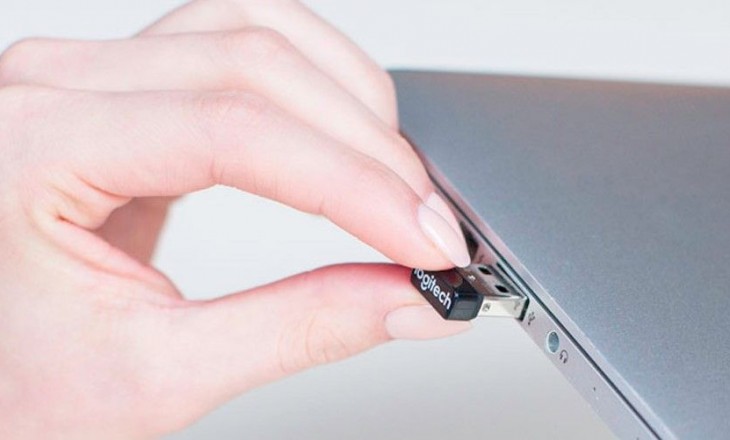
Беспроводные USB адаптеры для мышек – компактные и маленькие антенны, но это удобство имеет и обратную сторону. Если кто-то из вас потерял usb адаптер от беспроводной мыши что делать в первую очередь – так это не паниковать. Во многих случаях можно заменить адаптер на другой. Я выполнял эту процедуру и сам, и помогал нескольким друзьям. Проблема действительно распространённая, но решаема несколькими способами.
Способ 1: написать в техподдержку
Если у вас потерялся приемник от беспроводной мыши известного производителя, то первое, что нужно делать – написать в официальную службу техподдержки. Велика вероятность, что вас попросят сфотографировать девайс и вышлют новый адаптер в замену того, который вы потеряли. На форумах много информации о пользователях, которые воспользовались данным методом. Например, компания Logitech в большинстве случаев бесплатно отправляет USB адаптер.
Единственный нюанс: выясняйте города, куда они делают доставку. Политика компаний периодически меняется. Если это только Москва или Санкт-Петербург, то вам понадобится родственник или знакомый из этих городов, чтобы получить девайс и затем переслать USB адаптер на ваш адрес.

Способ 2: приемник Logitech Unifying
Данный метод подойдёт только для продукции компании Logitech. Если на вашем устройстве есть логотип «Unifying» – красная пиктограмма солнца – то вы можете использовать любой ресивер с этим изображением – не обязательно оригинальный, который вы потеряли. Более того, к одному ресиверу можно подключить до 6 устройств от Logitech: клавиатуры, мышки, кликеры и т.д. Что делать для этого? Нужно, чтобы все они поддерживали данную технологию, а также скачать приложение Unifying с официального сайта. Именно оно поможет настроить беспроводную мышь на другой адаптер.
Купить адаптер с Unifying-технологией можно в интернете: как б/у, так и новый. Цена – около 500-700 рублей.
Способ 3: настройка на другой адаптер
Этот метод является самым сложным и работает не всегда. При поиске на форумах по вопросу, «как беспроводную мышь подключить к другому адаптеру, если получилось потерять свой», чаще всего можно услышать ответ «нет, это невозможно». Однако мне удалось решить эту проблему в одном случае. Ещё в одном, к сожалению, все способы действительно не сработали. Но если бы я снова потерял usb-адаптер от беспроводной мыши, я бы их также проверил.
Помните о том, что, в большинстве случаев, вам не удастся использовать USB адаптер от аналогичной мышки вместо того, который вы потеряли. Распознавание девайса выполняется по ID, так что беспроводной приёмник просто не увидит ваше устройство. Однако есть один путь, который можно проверить, если у вас есть подобный USB приёмник под рукой. Вот что нужно делать:
Этот метод работает, повторюсь – для одного и того же производителя (или одной и той же модели) и не всегда. Но если вы можете протестировать его, и он решит ваш вопрос, то это едва ли не самый простой вариант дальше пользоваться девайсом, когда вы потеряли оригинальный приёмник.
Шаг 1: проверьте совместимые USB адаптеры на сайте производителя
Если адаптеры взаимозаменяемы – это должно быть указано в документации или просто на страничке с характеристиками вашего девайса на сайте. Иногда один и тот же ресивер подходит для устройств, выпущенных с интервалом в 7 лет. И купить старый приёмник можно за копейки, к примеру, на Авито.
Шаг 2: проверьте драйвера и утилиты на сайте производителя
Есть вероятность, что проблема USB приёмника, который можно потерять, уже была решена производителем ранее. Если на сайте есть ПО, которое поможет легко делать перепрошивку другого аналогичного ресивера, ваша проблема будет решена. Например, для мышек А4 это программа Office Shuttle Software G9_G11. Что останется делать, так это только купить приёмник в интернете: на Авито, Али Экспресс и т.п.
Шаг 3: обратиться в сервисный центр
Необходимо выяснить, могут ли специалисты подобрать вам новый ресивер или привязать беспроводную мышь к другому приёмнику вместо того, который вы потеряли. Часто опыт сотрудников сервисного центра позволит решить проблему намного быстрее, чем это делали бы вы. Может случиться, что нужные ресиверы находятся без дела на складе. Также возможно, что специалисты умеют делать перепрошивку USB приёмников.
Есть ещё один способ: перепрограммировать ресивер самостоятельно. В таком случае вам понадобятся специальные знания и программное обеспечение. USB приёмник следует прошить на другой ID устройства или изменить частоту принимаемого сигнала. Этот способ достаточно сложный и подходит не всем девайсам. Подойдёт скорее для людей с техническими знаниями, опытом и свободным временем.
Если вы потеряли адаптер от беспроводной мыши, то советую сразу же связаться с техподдержкой компании, а затем проверить по очереди все способы и шаги. Во многих случаях проблема решаема, и вам не придётся покупать новую мышку. Однако в другом случае, к сожалению, придётся приобрести новое устройство.
Потерялся приемник от беспроводной мыши : 41 комментарий
Спасибо. Не знал метода СКМ+ПКМ.
Чувак, огромное тебе спасибо. Купил мышь на Али, а она пришла без приёмника. Получилось настроить на старый адаптер ПКМ+ЦКМ
как вы это сделали?
Тоже получилось заканектить со старым адаптером. С али мышка пришла без адаптера, уже больше года валялась)
потеря приемник от мышки и клавиатуры Logitech m185 и k270 что можно сделать
Скачай Logitech connect и привяжи хоть к родному m185 без unifying.
сам понял, что написал?
Мне помогло! Я скачала Logitech Connection Utility и соединила мышку M150 c другим адаптером. В 2 шага! Попробуйте и вы! Надеюсь помогла кому-нибудь! Но адаптер logitech может коннектиться только с одной мышкой logitech. У меня, например, один адаптер от M150 и 2 мышки M150. я могу связывать адаптер то с одной то с другой, но надо каждый раз перенастраивать связь когда я хочу перейти поменять мышь.
Однозначно работает, спасибо!
Спасибо, огромное, Иван. После внезапного отключения электричества, у меня перестала работать моя беспроводная мышка 4TECH — она мне очень нравится (она с двойным кликом) и жалко было выбрасывать. Но сегодня нашел Ваш сайт и эту статью, и по-настоящему дельный совет! СКМ+ПКМ помогло! Блин, до сих пор не верится. Спасибо, Иван.
спасибо! помогло!
купил мышь, а её ресивер, по-видимому, забыли прошить: не распознавался ни одним компьютером. думал уже возвращать мышь или нести её по гарантии. но так как выходной день, решил поискать решение в интернете. к счастью, благодаря вам, нашел! метод СКМ+ПКМ работает! ресивер прошился и мышь подключилась.
Супер. Спасибо за статью. Реанимировал свою любимую мышь, через 5 лет. УРРРРААААА.
Огромное спасибо автору за путную статью. Использовал третий метод, зажав колесико и правую кнопку, сработало сразу и с первого раза. Все работает. Брал чужую мышку починить, а пока нес отдавать потерял приемник, готовился потерять кроме приемника еще 400 рублей, но метод помог и теперь покупать новую не нужно, а старенькая очень примитивная и не стоит 400-500 рублей явно.
Метод работает! Автору еще раз огромное спасибо.
********************************************************************************************************************************************Огромное спасибо автору за путную статью. Использовал третий метод, зажав колесико и правую кнопку, сработало сразу и с первого раза. Все работает. Брал чужую мышку починить, а пока нес отдавать потерял приемник, готовился потерять кроме приемника еще 400 рублей, но метод помог и теперь покупать новую не нужно, а старенькая очень примитивная и не стоит 400-500 рублей явно.
Метод работает! Автору еще раз огромное спасибо.*********************
Самый простой метод и без танцев с бубна и, все работает супер, спасибо за совет.
Был очень удивлен, но третий метод (скм+пкм) сработал. Большое спасибо!
А для беспроводной клавиатуры что нужно нажать по третьему способу для согласования?(Не позже, чем через 15 секунд после этого, одновременно зажать среднюю кнопку (колёсико) и правую кнопку мыши.)
можно ли вашим 3 способом починить пульт от тв-приставки
Валентина Михайловна, Вы решили вопрос с адаптером?
Спасибо метод с пкм скм помог на одинаковых мышках, просто от первой потерял ресивер, вторая сломалась,
Спасибо метод с пкм скм помог на одинаковых мышках, просто от первой потерял ресивер, вторая сломалась,
Всем привет потерял приёмник клава+мышь ASUS моноблок шёл в комплекте, есть что подсказать?
Фигня, не помог ни один способ,мыша OKLICK/
подскажите пожалуйста. как перешить адаптор rapoo под адаптор asus? и вообще возмоно-ли
Мышь smartbuy, работает следующий способ — вставляете приемник этой же фирмы, зажимаете ПКМ и ЛКМ, вставляете батарейки в мышь. Все нужно сделать в течении 10 сек. после вставки адаптера. Не знаю на каких именно моделях сработает, но у меня по крайней мере на 1 модели сработало. (SMB-314AG-G)
Потерян приемник SBM-356AG-GK, но подключилась по третьему способу к приемнику от мыши DNS SLW-004BRQ
Добрый день. Такая проблема. Мышь Xiaomi mi2, комп перестал видеть адаптер, пишет неизвестное usb устройство. Может кто подскажет выход?
СПАСИБО. Мышь Smartbuy двумя кнопками сразу подключилась к приемнику Defender!
Спасибо
Способ №3 рабочий 100%
От себя добавлю, что зажал СКМ и ПКМ потом подключил адаптер, пошло установление нового устройства и всё заработало. Мышь genius подключил к родному донглу, к dexp донглу не подключилась, не определились драйвера.
Мышка rapoo 3 года назад перестала определяться, сработал способ с зажатием кнопок, спасибо огромное!
А у меня наоборот: с трансивером все в порядке. Но мышь оч. старенькая (Microsoft), клавиатуры нет. Мне, наверное, надо новую мышь сразу распознаваемую и без установки драйверов и подходящую к старому трансиверу. Иначе я не смогу войти в систему. Так?
Большое вам спасибо.
Думала потеряв адаптер придется отказаться от любимой мышки. Я так к ней привыкла.
Спасибо.
сколько кнопки держать надо?
Мышка defender, зажал кнопки и все заработало!Кнопки держал до окончания мигания красной лампочки на мышке
Здравствуйте! Ситуация такая, дала беспроводную мышь попользоваться, не возвращают. Осталась беспроводная и бесполезная теперь клавиатура, которая шла вместе с мышью. А есть ли возможность как-то подключить беспроводную клавиатуру к компьютеру?
Купил мышь mi с двумя типами подключения — с usb адаптером и блютуз. По блютузу работала, с адаптером нет, комп адаптер правильно определял. Почитал эту статью, попробовал разные способы. Помог следующий — зажал левую и правую клавиши, включил мышь (на ней есть переключатель вкл/выкл), вставил адаптер. Спасибо!
Отличная статья! Большое спасибо автору! В моем случае из-за неисправности БП ПК сгорел USB приемник у новенькой мыши oklick 975gw. В компьютерном хламе была найдена старенькая мышь Mirex, с целым USB приемником. Выполнил настройку по 3 способу! И вуаля! Подружились oklick + Mirex! Супер!
Как подключить беспроводную мышь к компьютеру
Пользуюсь подобными мышами постоянно, так как они достаточно удобные в использовании, но не будем вдаваться в подробности удобства. В статье я подробно расскажу про то, как подключить мышку к компьютеру. Также рассмотрим некоторые проблемы, с которыми может столкнуться каждый из пользователей.
Сначала давайте рассмотрим типы подключения. Самый популярный – это коннект при помощи специального внешнего адаптера. Он работает с помощью радиоволн на частоте 2.4 ГГц. Второй тип обычно использует Bluetooth передачу и дополнительного модуля у него нет. Благо у ноутбуков почти у всех есть «Голубой зуб». Ну и третий тип – это совмещение двух этих подключений.
В статье я рассмотрю оба варианта: при подключении с помощью адаптера и при помощи Bluetooth. Если у вас будут какие-то вопросы, то пишите в комментариях.
ПРИМЕЧАНИЕ! Инструкции подходят для всех моделей: SD Connexion, A4Tech, Abkoncore, ASUS, Aceline, Acer, Apple, Canyon, CoolerMaster, Corsair, Cougar, DEXP, Dark Project, Defender, Fellowes, GAMDIAS, GIGABYTE, Gembird, Genesis, Genius, Glorious, HP, Harper, Huawei, HyperX, Jet.A, Kensington, Lenovo, Logitech, MSI, Mad Catz, Marvo, Microsoft, Oklick, Petriot Memory, QUMO, Qcyber, RITMIX, Razer, Redragon, SPEED-LINK, SVEN, Satechi, Sharkoon, Smartbuy, SteelSeries, ThunderX3, Trust, Tt eSPORTS, Xiaomi, ZET, Zowie.
С адаптером
Данный тип мышей – самый популярный, поэтому скорее всего у вас именно такая мышь. Подключается она также достаточно просто, как к ноутбуку, так и к обычному стационарному компьютеру без Bluetooth. И подключение беспроводной мыши к ноутбуку происходит в один этап.

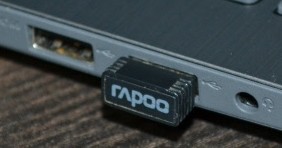
Найдите под корпусом беспроводной модуль и подключите его к одному из USB разъёмов на ноуте или компе. ПК должен при этом быть включен.
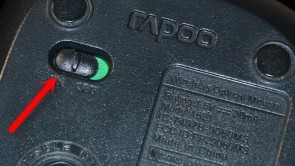
На дне мышки найдите переключатель и передвинет его в состояние «ON». Для выключения, наверное, вы уже поняли, нужно передвинуть в состояние «OFF». Но обычно мышь автоматически выключается и делать это постоянно не нужно.
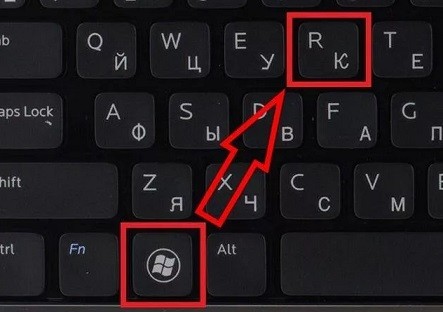
Драйвера должны установиться автоматически, а в правом нижнем углу экрана в трее вы увидите соответствующее уведомление о подключении. Если курсор после этого не двигается, то делаем следующее:
Также можно зайти в «Диспетчер устройств»:

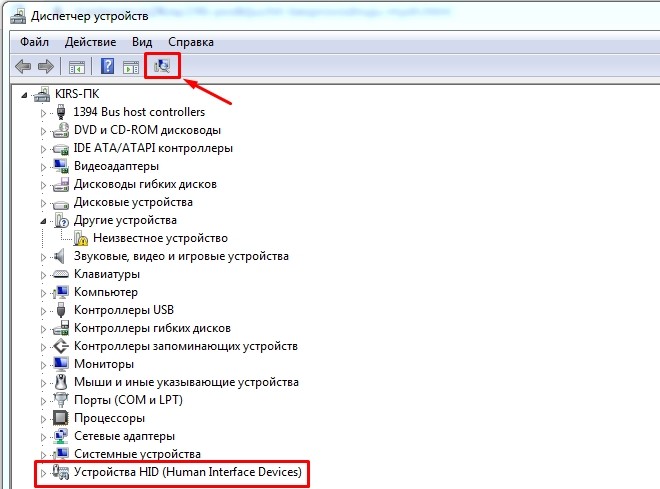
Обычно проблем с подключением не происходит, и драйвера автоматом находятся на всех версиях Windows: 7, 8, 8.1 и 10. Если у вас возникли какие-то трудности, то попробуйте подключить её к другому компьютеру или ноутбуку. В другом случае нужно нести её обратно в магазин.
Подключение по Bluetooth (мышь без адаптера)
Чтобы подключить оптическую Блютуз мышь к ноутбуку – в первую очередь убедитесь, что ваша мышь поддерживает данное подключение. Обычно на дне или сбоку должен быть логотип «Голубого зуба». Также данная информация есть на коробке от мышки.
ВНИМАНИЕ! Если вы собираетесь подключать данную мышку к компьютеру, то убедитесь, что на материнской плате есть поддержка Bluetooth. В другом случае вам нужно будет прикупить дополнительный адаптер
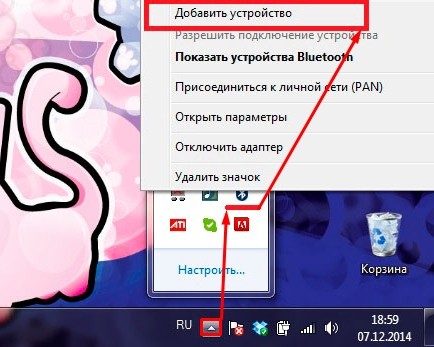
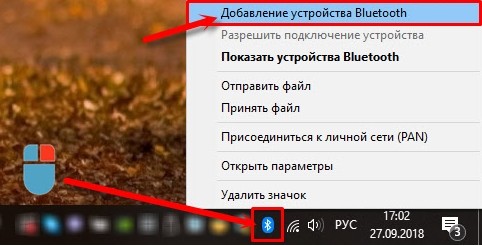
В трее найдите значок «Bluetooth» и нажмите на него правой кнопкой. Далее выбираем кнопку для добавления устройства.
ПРИМЕЧАНИЕ! Если вы не видите данный значок у себя, то нажмите на стрелочку, которая указывает вверх – возможно, он просто скрыт. Если его все равно нет, то проверьте его наличие в диспетчере устройств. Если он отсутствует – то значит скорее всего у вас он не включен и на него не установлены драйвера – по установке Bluetooth есть отдельная подробная статья от моего коллеги тут.
Windows 7
Найдите «Блутус» в трее и включите его, если он ещё не активен – нажимаем правой кнопкой и выбираем «Включить адаптер».
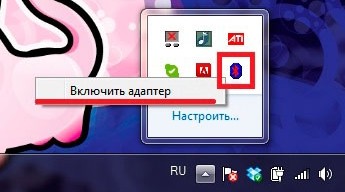
Опять нажимаем правой кнопкой и выбираем «Добавить устройство».
Выбираем вашу мышь из списка. Если вы её не видите, то ещё раз проделайте действия, о которых я написал чуть выше – возможно вы её не включили, или не активировали режим соединения.
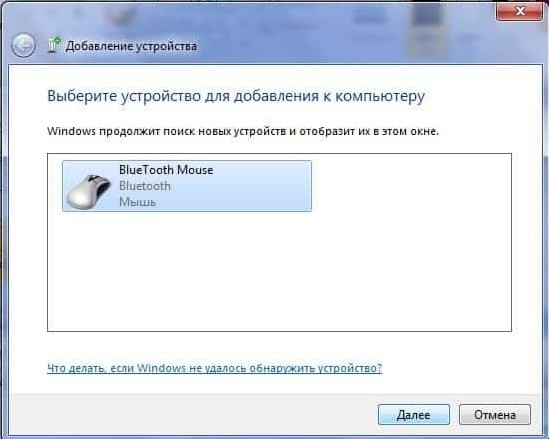
Так как мы используем именно мышь, то выбираем «Связывание без кода».
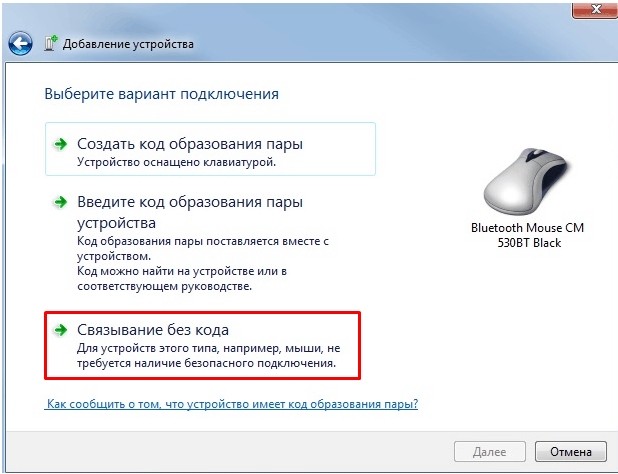
После этого подключение должно быть установлено.
Windows 10
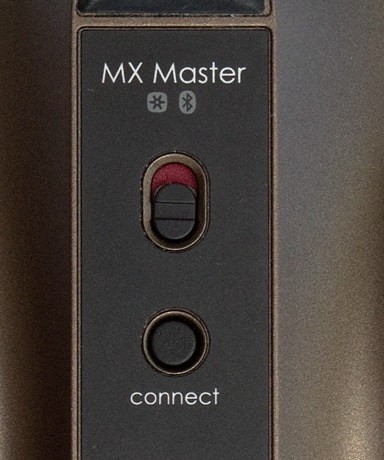
На мышке на дне должна быть кнопка, которая включает «Bluetooth» – вы должны её заметить по соответствующему значку. После включения данной кнопки мышка начнет искать к кому бы подключиться. Чтобы активировать сопряжение, нужно нажать ещё на одну кнопку – чаще всего она называет как «Connect». Понажимайте на неё несколько раз.
Соединение должно уже быть установлено, теперь его надо настроить на ПК. Выбираем пункт «Добавление Bluetooth или другого устройства». Далее выбираем именно подключение по «Блютус».
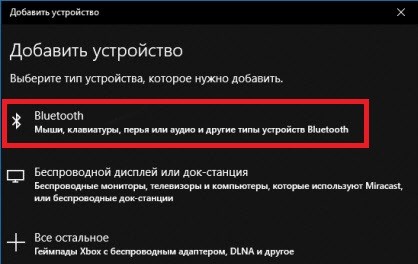
Теперь среди всех предложенных устройств, вы должны увидеть именно свою мышь – нажмите на неё.

После этого ноутбук и мышь должны приконектиться друг к другу, и вы увидите сообщение об успехе. Попробуйте пошевелить мышкой.

Также я советую дополнительно установить программное обеспечение специально для вашей мыши. Особенно это актуально для крутых игровых устройств, на которых можно настроить более детально чувствительность или запрограммировать некоторые клавиши. Скачать данное ПО можно с официального сайта производителя. Вы можете или зайти на оф. сайт и поискать там вашу мышь, или просто вбить в поисковик полное наименование модели. Точное название модели можно посмотреть на коробке, в инструкции или под корпусом.
Как отключить тачпад (touchpad) на ноутбуке?
Тачпад при работе доставляет много хлопот, так как при печати текста, ты ненароком постоянно соприкасаешься с ним. Но его можно отключить, если у вас на ноутбуке установлена официальная утилита от производителя.
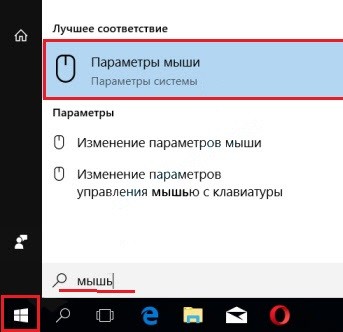
Нажмите на меню «Пуск» и в поиске введите «Мышь» – далее нужно нажать на «Параметры мыши».
В разделе устройства нажимаем на «Дополнительные параметры…».
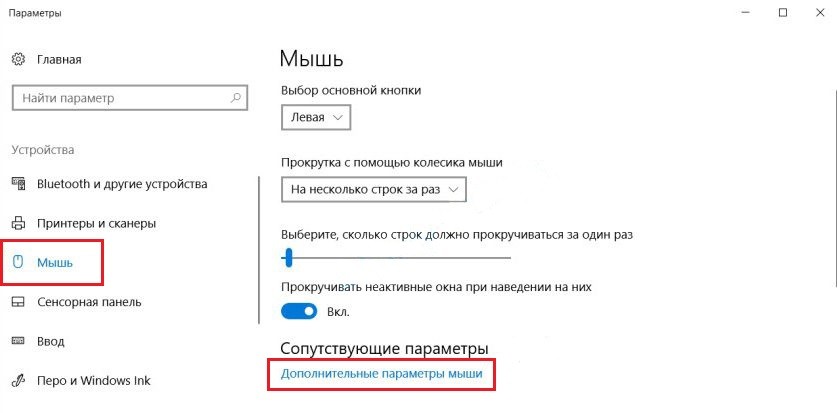
На одной из вкладок должна быть галочка, которая будет отключать тачпад при подключении подобного устройства. При этом не важно какой аппарат – проводное или беспроводное. В самом конце нажимаем «Применить». Я показал вам на примере бука «Леново», но данная функция есть на всех ноутбуках.
Лайфак от Логитек
1.Фоткаем мышь, говорим, что потеряли ресивер. Получаем ресивер.
2.Фоткаем ресивер, говорим, что потеряли мышь.
Давно об этом писал и развернуто. И не надо пользоваться добротой компании. А то будет как с амазоном
я в подобном случае просто подключил мышь к адаптору от клавиатуры по стандартной проге от лоджитека unifing(можно до 6 устройств), правда должен стоять значек «солнышко», чтобы девайс и адаптор поддерживали данную функцию, хотя я умудрился подключить м215, а потом не мог переключить на ее родной адаптор, писал в техподдержку, но мне ответили что такого быть не может.
ну как бесплатно? они тебе ресивер, а ты им пост на пикабу))
А у меня не прокатило.
Есть презентанционный кликер от Logitech. На одном мероприятии был успешно спижжен USB передатчик, наверное подумали, что флешка.
Представители Logitech сказали, что мол пардонте. Можем только подсказать какие ресиверы подойдут к вашему кликеру, ищите их самостоятельно 🙁
Хмммм. А ты на русском писал или в англоязычную поддержку? У меня блютусная клава спустя пару лет перестала работать, постоянно теряет соединение (хотя на том же приемнике висит мышь и она себя прекрасно чувствует), было бы круто, если бы заменили.
Наслушался хвалебных отзывов об их тп. Написал по поводу глючного колёсика мышки, новую не просил, просто чтобы подсказали, как исправить. Ну и плюс гарантия в магазине где покупал уже кончилась, но логитековская ещё нет.
Ответа ждал 2 недели, не дождался. Такие дела(
Спасибо, напишу! У меня уже полтора года лежит моя любимая мышь с отломанным ресивером)
3 месяца назад обратился в поддержку (сломалась правая кнопка на мышке).
Мышка на гарантии, действует еще год.
Первый ответ получил спустя 3 недели, потом еще полтора месяца ушло на то чтобы они убедились, что само не устранится и придется менять.
Потом оказалось, что прислать замену могут только в Москву или Питер.
Еще спустя 2 недели мне удалось найти доверенное лицо в Москве, которому они пришлют мышь. Отправил адрес доверенного лица и теперь жду ответа.
Так вот есть еще лайфхак. Эти ресиверы универсальны и! к одному ресиверу можно подключить до 6(если мне не изменяет память) устройств. Так вот я себе покупал еще и радиоклавиатуру логитек. Так что у меня один ресивер просто валяется без дела.
Вообще очень нравятся логитековские радио мыши. Просто тащусь от их маленьких моделек, про сроки работы от батарейки вообще молчу(кстати не помниаю, зачем выключать мышь когда ты ей не пользуешься, на время работы батарейки это никак не влияет. У меня 2 разных модели из одной? серии, внешне очень похожи. От стоковой батарейки уже пару лет работает без выключений).
А у меня кучка ресиверов только есть.
Я отпишусь по результатам!)
Есть logitech, a4tech, и еще 4 ноунейма.
Только в Москве и в Питере? Значит с моей перегоревшей веб камерой такое не пройдет?
Поначитался я о щедрости компаний заморских да о поддержке клиентов любимых! Решил счастье попытать с компанией oklick. Есть у меня клавиатура 555s, c чехлом силиконовым. Так чехол порвался на одной из букв, при том что ни острым, ни дамы с ногтями длинными клавиатурой данной не пользовались. Написал в службу поддержки. Дождался ответа! Послали они меня далеко и надолго. Сказали отдельно не продаются, раскомплектовать не можем, ничем не поможем. Тут и сказочке конец. Так и сижу с порванным чехлом(без него-не айс, с ним- не красиво, да и дырка разрастается. ) спасибо, компания oklick, за помощь своим покупателям!
Но. С каких пор обращение в саппорт производителя чего-угодно считается лайфхаком?
А у microsoft такое есть?
Для тех кому некогда ждать и очень дорога именно эта мышка/клавиатура: у лоджитека большая часть их мышей и клавиатур используют универсальный приемник (Unifying), к которому легко можно привязать старые девайсы. Т.е. покупаем самый дешёвый новый девайс с таким приемником и привязываем своё более дорогое к нему.
Предварительно само собой стоит проверить на сайте лоджитека какой именно приемник (есть обычные) используется в вашем комплекте и что купить на замену.
Если что, то сам приемник тоже можно купить отдельно, но не везде он продается, в отличие от мышей. Ну и стоит порядка 10+ долларов. А мышка самая дешёвая с таким приемником стоит порядка 15+ долларов.
у меня два микрософтовских комплекта без ресиверов. чот даже и мысли нет им писать..(правда чеков нет)
Никто не подскажет про Roccat? не обращались? у них такое не прокатывает? а то мышке пару месяцев а колесо хрустеть начало 🙁
Логитек вообще очень хорошая компания, хоть и дорогие продукты у них. Купил как-то с рук мышку Anywhere MX, через какре-то время случилась стандартная для мышей компании проблема с двойным кликом. Написал в техподдержку, не просил никакой замены, просто спросил что можно сделать в такой ситуации, так они просто без лишних вопросов выслали новую мышь мне (а она еще даже по старому курсу стоила очень приличных денег). Попросили сфотать старую мышь в емкости с водой, но она после этого работать не перестала, в итоге я и ее тоже починил, теперь у меня две)
Я на днях тоже узнал новенькое о Logitech. Можно на один ресивер навесить до 7-ми девайсов. У меня мышь и клава на одной этой плюшке висят, очень удобно получилось, плюс освободился ещё один usb порт.
Ужасная поддержка и качество у них упала.
Начали ломаться кнопки на G710+, прислали новый комплект кнопок. Поэтому и люблю Логитек
ага особенно софт у них ахуенный. то наушники не видит то отключает их периодически
А они педали новые от руля логитековского смогут прислать?
Значит, не зря я выбрал в итоге Лоджитек. 🙂

Ура! Мышь спасена и работает во благо родины!
вкратце. найдена мышь, но некомплект!
Написал я пост: крик души/отчаяния/безысходности. восстановить приёмник мышки фирма Logitech отказалась по причине отсутствия на складе (ибо мышь реально древняя)!
в том майском посте, один парень пообещал, что как будет время и разгребёт коробочки в гараже, то он посмотрит ресивер для данного экземпляра.
Проёбан Потерялся ресивер (не unifing, а ориг).
проходит 2 месяца, я благополучно зарыл мечту оживить грызуна И ЧУТЬ НЕ ВЫКИНУЛ МЫШЬ!
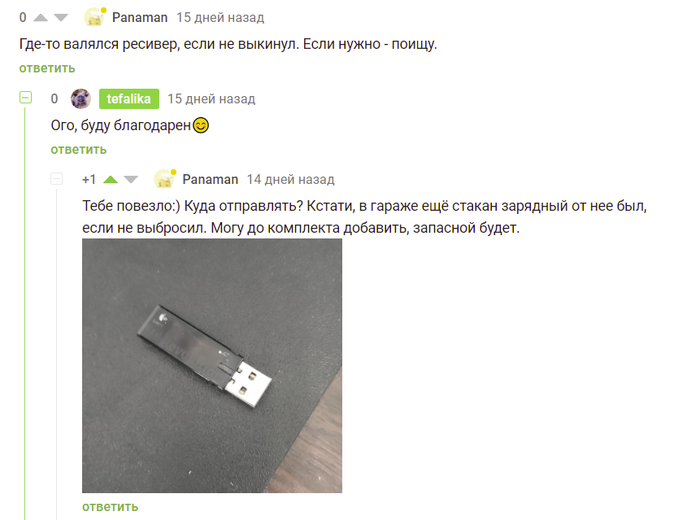
. Panaman вернул мне веру в человечество.
Списались, договорились, @Panaman оформил отправку: ресивер, стакан и даже нетронутые тефлоновые скользяшки.
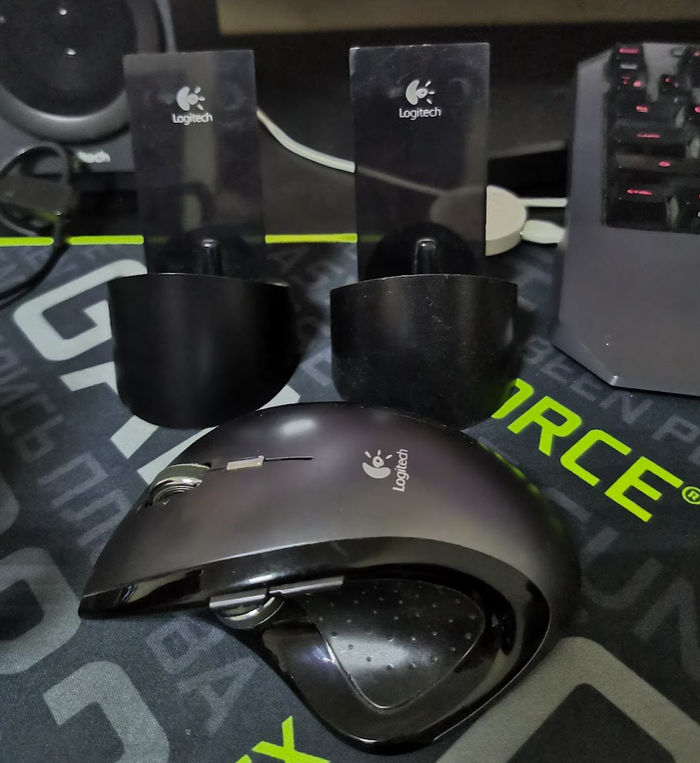
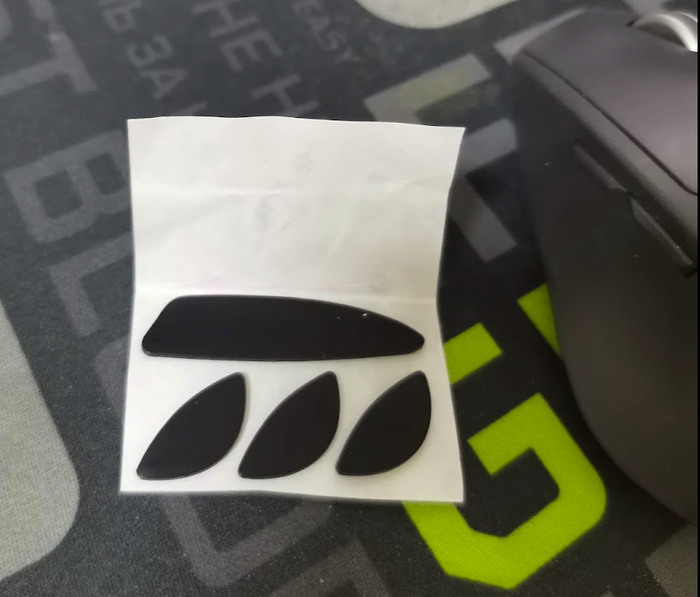
Позже он ещё и помог подружить неродной ресивер с мышью, подкинул идею и поделился секретом в настройке (точней баг, но у меня уже руки опустились, думал не сбылась мечта) в итоге комбинация старта опроса была подобрана максимально криворуко, но сработала!
И вот она красоточка, с помощью неравнодушного @Panaman, прописалась на работе!!
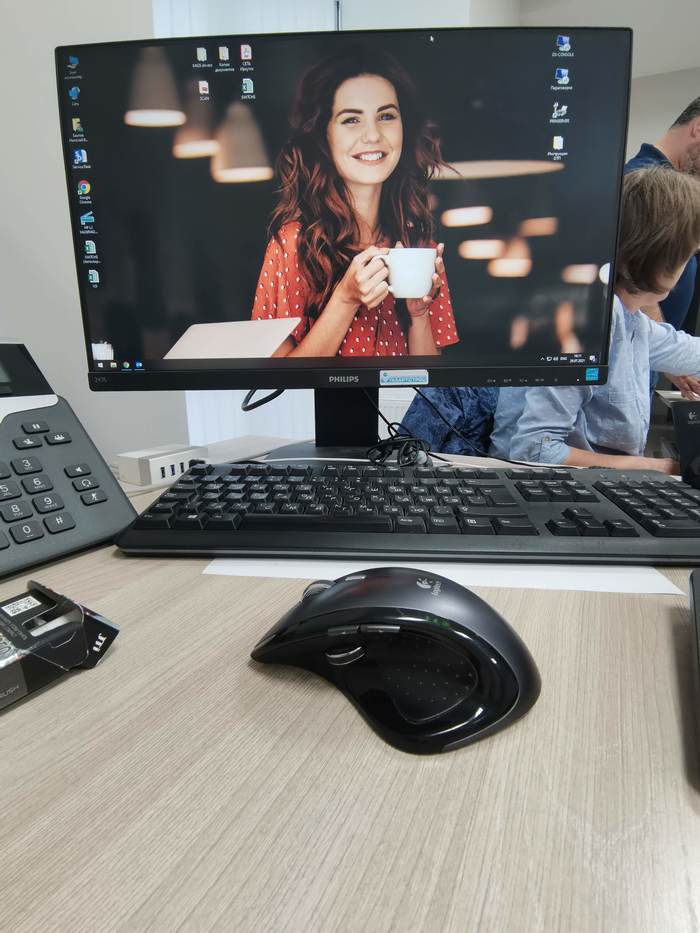
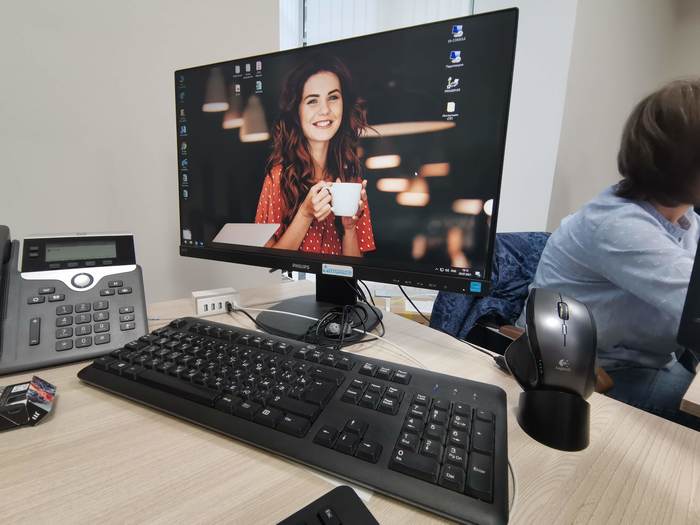
Простой неравнодушный человек вернул мне веру в добрых и отзывчивых людей!
@Panaman, спасибо тебе, удачи!
P.S. варианты купить на Алиекспрессе аналог, подружить неоригинальный ресивер и прочий колхоз рассматривались. но тут то ДРУГОЕ! 🙂 🙂 🙂 тут человечность, взаимопомощь и участие в маленькой беде!
такое дорогого стоит.
UPD: для нуждающихся
@Panaman порекомендовал поделится инструкцией и «чит кодом» для настройки приёмника.
Сама программа для спаривания девайсов. Устанавливаем, запускаем.


Моему компьютерному мышу уже 12 лет
Подарили мне как-то компьютерного мыша. Времена были дремучие, палеозойские проводные оптические мышки только начинали завоёвывать рынок и смещать мышки с шариками. Беспроводные мыши тогда только начинали появляться, как правило у них тогда были громадные радиомомодули размером с флешку. У моей радиомодуль оказался миниатюрным, таким, каким сегодня оснащают большинство беспроводных мышей. Кстати, а вот и моя мышь:
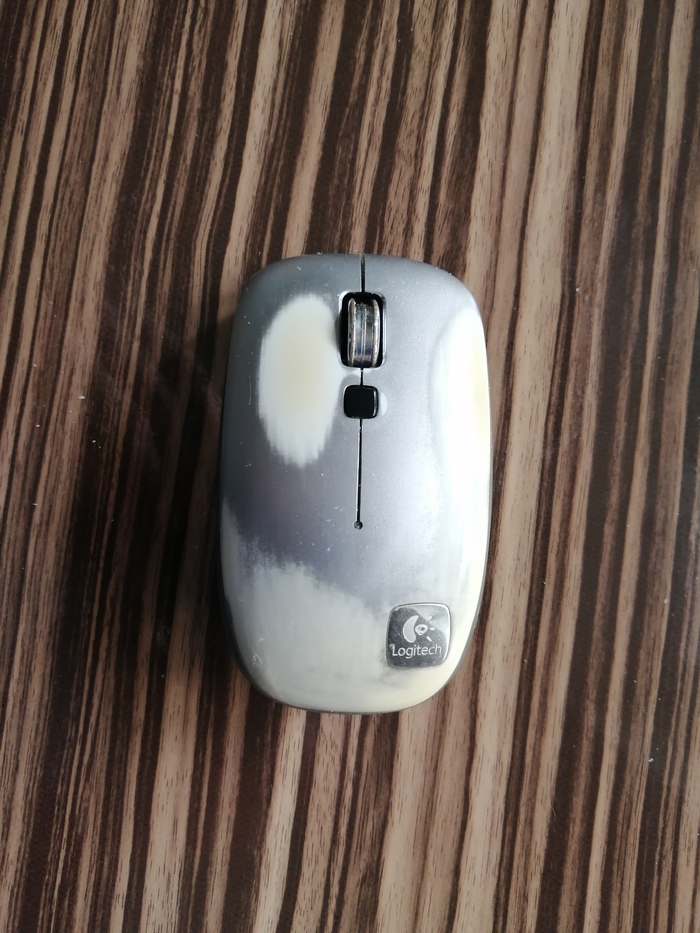
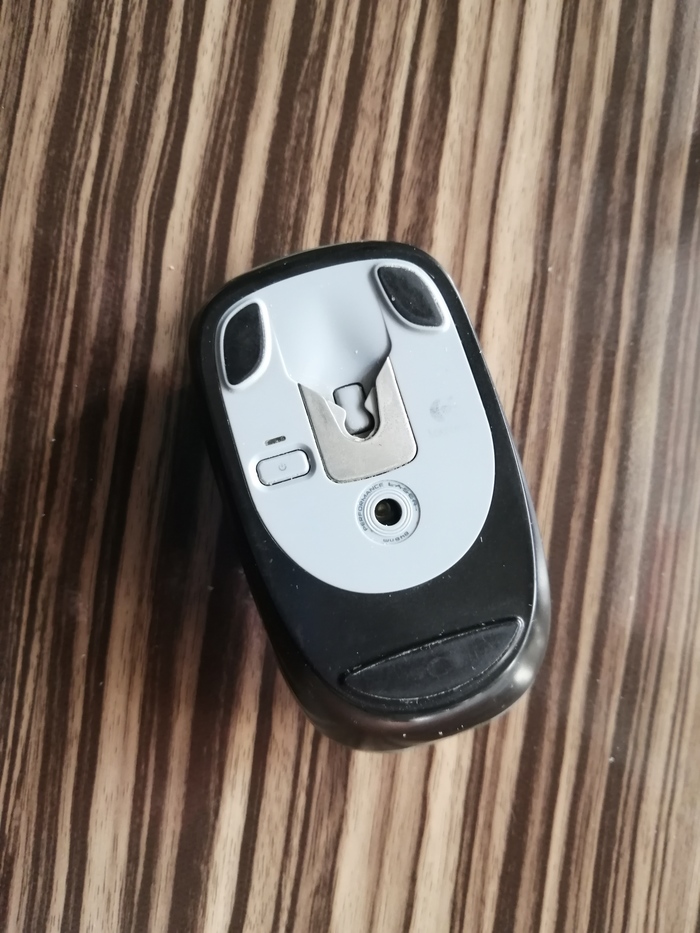
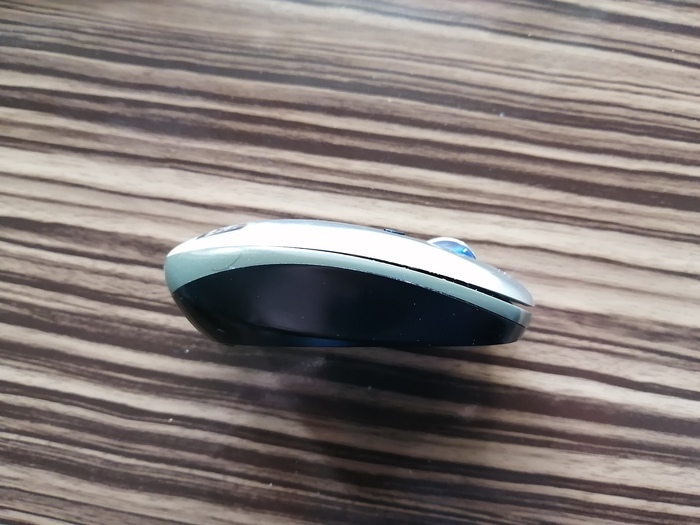
Да потерта, да резинка с колёсиках слетела. Это все её минусы.
— 3 кнопки для управления. Очень удобно если вы работаете в 3D графическом редакторе (во всяком случае для меня)
— размер: с одной стороны компактная, а с другой самое то. Радиомодуль (при переезде) можно вставить в мышку. Тогда мышка автоматически отключится.
— колёсико. Для меня это шедевр дизайнерской мысли. Колесо сделано из металла, тяжёлое, инертное. Имеет 2 режима прокрутки: без трещалки и с трещалкой. Режимы переключаются по нажатию на колесо. Режим без трещалки для меня очень удобен. Если работаешь ночью, то не мешаешь другим щелчками колеса. Так же можно крутнуть колесо и остановить тогда, когда нужно. Это избавляет от использования ползунка в окнах.
Так же колесо имеет прокрутки и по горизонтали! Для этого можно смещать колесо влево и вправо.
Казалрсь бы какой навороченный и сложный механизм, должен сломаться в первую очередь. Но вот уже 12 лет служит верой и правдой.
— у мышки есть спец. крепление для ноутов, но я им не пользовался, так что ничего не скажу.
— энергопотребление. Всё пункты, что привёл выше, могут устраивать меня, но не других пользователей. Наверняка кому-то не понравится дизайн, количество кнопок, колёсико. Но есть ещё и пункт «энергопотребление». 2-е ААА-батарейки позволяют мышке работать чуть более 6-и месяцев! ПОЛ ГОДА!
У меня были случаи, что некоторые проводные мышки просто ломались за пару месяцев.
Даже забываешь что мышь-то работает на батарейках 🙂
— надёжность. Думаю здесь нечего сказать, 12 лет непрерывной эксплуатации все сказали за себя.
— цена. Стоила она около 2400руб.
За все время мне не попадалось мышки, которая живёт так долго на 2-х батарейках. Были у меня всякие мыши, в том числе и экзотические, например, такая:
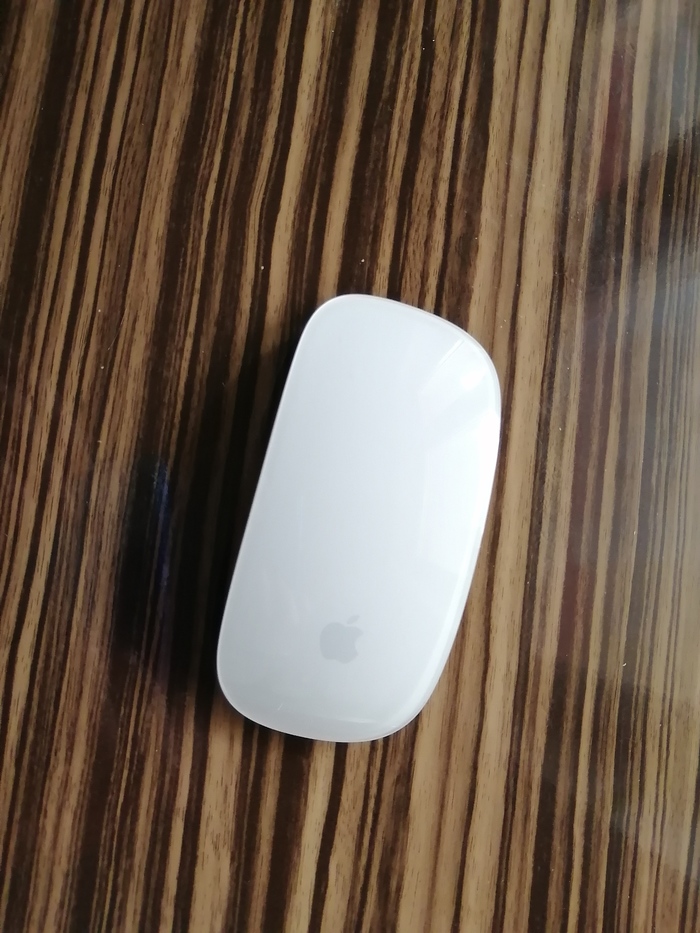
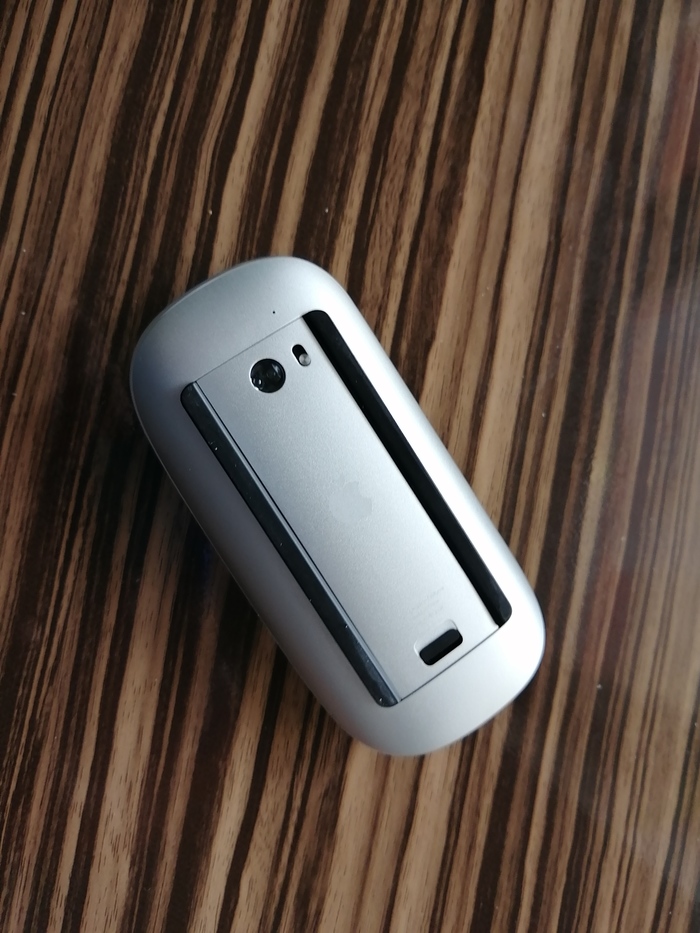
Это Apple-мышь. Наворочена. Но мне не понравилось, не смог привыкнуть к сенсорной мыши (к тому что она управляется жестами). А ещё она живёт на 2-х батарейках примерно 2 месяца, стоит вроде около 5к руб, если не больше.
Данную мышь уже не производят, снята с производства. А так жаль, я купил бы с десяток. Я бы даже рекламировал её всем, настолько сильно она меня впечатлила качеством и удобством.