Регедит что это майнкрафт
Что такое regedit Windows и как с ним правильно работать
Несмотря на множество статьей в интернете, касающихся системного реестра regedit Windows, все же остаются актуальными вопросы относительно того, что такое реестр операционной системы и как его запустить. Также немногие знают, какие опасности таит незнание работы с реестром.
Поэтому есть смысл обсудить варианты запуска на компьютере regedit. Если Вы относитесь к той группе людей, которая вообще не имеет представления о таких подобных «высоких материях».
Вы сможете понять и разобраться в этих вопросах и выбрать тот вариант для запуска, который будет удобным лично вам. Скажем сразу, что вариантов запуска реестра есть три и мы рассмотрим все из них.

Что такое реестр Windows
Реестр Windows – это основа всей операционной системы, база данных, где хранится важнейшая информация и настройки для разных программ операционной системы. Кстати, у нас на сайте вы можете прочитать материал о самых необходимых программах на ПК: Самые лучшие программы для ПК: ТОП-10 маст-хэв приложений Здесь хранятся нужные драйвера, установленные разработчиками и самим пользователем на конкретном устройстве, учетные записи, информация о видах файлов.
Именно реестр Виндовс помогает слаженно работать всей операционной системе без каких-либо сбоев. А также стоит сказать, что системный реестр является постоянно изменяющимся и увеличивающимся в размере хранилищем. Чем больше настроек и программ установлено на устройстве, тем больше и объемнее становится это самое хранилище. Это если говорить просто о сложном.

Рис. 1. Реестр операционной системы представляет собой базу данных с информацией об ОС
В случае установки на устройстве какой-либо программы в реестр копируется информация, которая нужна для запуска и бесперебойной ее работы. В том случае, когда пользователь подключает другое устройство, в реестр также копируются сведения о его драйверах. При открытии разных программ, операционная система копирует и изымает из реестра нужную информацию.
Для реестра свойственно наличие определенной иерархии. Так, в нем есть разделы и подразделы, а в них находятся параметры. Собственно, они и отвечают за работу всей операционной системы.
Определение: regedit – это редактор реестра, а реестр, в свою очередь, означает самую большую базу данных, в которой хранятся все данные об операционной системе.
А что же можно делать с помощью regedit?
Используя правку реестра (regedit) Windows можно исправить и изменить очень многие параметры, улучшить и ускорить работу операционной системы, отключить ненужные функции и наоборот, включить те, что необходимы для работы лично вам. Но об этом стоит поговорить более подробно. Этим и займемся.
Возможности реестра
Если знать, как зайти в реестр и как им пользоваться, можно с легкостью осуществить такие задачи:
Все то же самое можно сделать с разделами, подразделами и вообще всем, что только присутствует в реестре.

Рис. 2. Вот так выглядит редактор реестра на Windows 7
Какие опасности таит незнание работы с реестром
Временами, могут возникать большие проблемы с операционной системой. Тогда редактирование реестра поможет вам в исправлении ошибок.
Некорректная работа реестра Windows может вызвать зависание устройства, плохую работу операционной системы. А также могут возникнуть проблемы с одной или даже со многими программами.
В конечном счёте это может привести к тому, что пользователь вообще не сможет загрузить операционную систему. Вирусы способны навредить работе операционной системы и даже редактировать необходимые для работы параметры реестра.

Рис. 3. Если не знать, что такое реестр, можно иметь большие проблемы с вирусами.
Если говорить конкретно, то проблемы, связанные с реестром, могут быть следующими:
На самом деле подобных проблем может быть очень много, и если Вы будете искать в интернете, как их решить, обязательно попадете на вариант, где используется реестр. Вполне логично, что для этого необходимо знать, что же вообще такое regedit и как к нему добраться.
Поэтому чтобы предотвратить подобные проблемы, важно временами очищать и проводить оптимизацию реестра.
Как запустить на компьютере редактор реестра Windows
Как мы говорили выше, существует 3 способа выполнения поставленной задачи, а конкретно:
Первый вариант, по мнению многих юзеров, является одним из самых быстрых и удобных способов, как запустить редактор реестра в Виндовс. Он основывается на использовании диалогового окна «Выполнить».
Пошагово этот процесс выглядит следующим образом:

Рис. 4. Ввод слова «regedit» в окно выполнения программ Windows
Как видим, все достаточно легко и просто.
Если нет, попробуйте использовать второй вариант. Он заключается в том, чтобы выполнить несколько простых шагов:

Рис. 5. Поиск редактора реестра через меню «Пуск»
Опять же, здесь все выполняется предельно просто.
Третий вариант еще более простой, чем два предыдущих. Заключается он в том, чтобы на диске «С» открыть папку «Windows» и найти там редактор реестра. Он будет называться «regedit.exe» (как это показано на рисунке 6). Если у вас 64-битная операционная система, в этой папке будет находиться сразу два файла — «regedit.exe» и «regedit32.exe». Второй предназначен для запуска под 32 бит. Останется лишь запустить его двойным щелчком мыши.

Рис. 6. Файл «regedit.exe» в папке «Windows»
Если вам что-то непонятно, мы будем рады ответить на все вопросы в комментариях!
Что такое реестр Windows
Что такое regedit Windows и как с ним правильно работать
Что такое регедит в майнкрафт
Во 2-ой программе можно вставить свои DNS сервера или нажать Fastest DNS и найти самый лучший!
P.S: Regedit (они забугорные) запускать только от имени АДМИНИСТРАТОРА!
SKYPE для вопросов: denchik6288
ЛИЧНЫЕ ПЕРВЫМ 5-ТИ.

Сделай видос как очистить реестр
В данном видео, я расскажу Вам на что способны регедиты в minecraft и в других играх.
Resource pack: «verzide pack v4»
Если купить регедиты то пинг понижается
Увлекаетесь компьютерными играми? Тогда Вы перешли по адресу! На этой интернет-страничке собраны все самые актуальные видеоролики, которые целиком и полностью посвящены игровой индустрии. Пролистывая этот раздел, Вы всегда сможете найти для себя что-то новое и увлекательное.
Во-первых, тут есть новостные сводки игроиндустрии, которые затрагивают тему рынка консолей и новенького железа для ПК. Вы всегда будете в курсе всех событий! Мы расскажем Вам о ситуации на рынке и подскажем, как собрать топовый, игровой компьютер за адекватную цену. Какую игровую консоль стоит купить, и какая из них обойдется дешевле. Буквально каждый день тут добавляют новые видеоролики с актуальными на данный момент железяками. К тому же Вы можете не только послушать о достоинствах того или иного железа, а воочию узреть как работает та или иная видеокарта/процессор/оперативная память. Также тут присутствуют анбоксинги, обзоры на технику и консоли последнего поколения.
Во-вторых, мы предлагаем вам десятки/сотни обзоров на новенькие и старые видеоигры. Тут можно посмотреть на обзор старой, древней, покрытой пылью классики, которая горячо любима олдскульными геймерами. Так и на новенькие хиты вроде Ведьмака, ГТА и Assassin’s Creed. Кроме различных обзоров, мнений и прочей интересной информации тут можно найти и видеосоветы. Это могут быть как полноценные прохождения какой-либо игры, так и краткая инструкция о том, как пройти тот или иной момент. Да и не стоит забывать о популярных, на таком ресурсе как ЮТУБ, видеопрохождениях с комментариями. Эти летсплеи можно найти буквально на любую вышедшую тему.
Следующий пункт стоит выделить под техническую помощь игрокам. Нередко бывает так, что люди не могут поиграть из-за её технического несовершенства. Игра крашится, вылетает, выдает десяток другой ошибок, тормозит, лагает или же вовсе не хочет запускаться, и, тем не менее, висит в процессах и кушает оперативную память. Для таких трудностей, конечно же, есть решение, и люди создают видеоролики, где наглядно показывают, как решить образовавшуюся проблему. Формат видео в несколько раз лучше текстового, так как тут Вы видите результат и вам проще сориентироваться.
Помимо игровых проблем тут также можно найти короткие видеоролики с трейлерами будущих, еще не вышедших в продажу. Они могут быть в различной стадии разработки, но у них уже есть рекламные трейлеры, которые начинают продавать продукт. По этим коротким пятиминутным роликам Вы вряд ли сможете понять, чего же стоит ожидать от той или иной игрушки. Однако, посмотрев несколько геймплейных трейлеров, у Вас может появиться желание ознакомиться с ней поближе, и будете ждать дату её выхода, кусая локти от нетерпения.
И последнее, что реже всего интересно рядовым геймерам — так это информация о самих игровых студиях. Тут могут быть как интересные подробности от создателей видеоигр, так и уличающие их материалы.
В любом случае, для человека, которому не безразличны игры, данная категория, безусловно, будет интересна, полезна и информативна.
Работаем с реестром Windows: как запустить на компьютере программу regedit?
 В какой-то момент работы на ПК у каждого из пользователей может возникнуть потребность внести изменения в реестр Windows. Самый тривиальный пример – пропала языковая панель и для ее восстановления нужно найти и запустить на компьютере regedit.exe. Быть может, для продвинутых пользователей такое действие и не вызовет никакой проблемы, однако у новичков подобный совет мгновенно отзовется фразой «легко сказать, а сделать-то как?». Действительно, как запустить на компьютере regedit? На самом деле очень просто — достаточно воспользоваться одним из 4 простых способов.
Вариант № 1: Запускаем редактор реестра через системное меню «Пуск»
Пожалуй, это самый удобный и простой способ, который можно использовать для открытия regedit абсолютно на всех компах независимо от установленной на них версии операционной системы Виндовс. Правда, в зависимости от интерфейса системы действия будут несколько отличаться:
Вариант № 2: Запускаем regedit с помощью проводника Windows
Начать работу с редактором реестра также можно, воспользовавшись проводником операционной системы. Для этого открываем «Мой компьютер», выбираем Локальный диск C, а в нем папку Windows. В содержимом папки находим regedit и запускаем его двойным кликом мышки.

Редактор реестра regedit.exe можно также найти непосредственно через проводник Windows на системном диске в папке операционной системы
Вариант № 3: Запуск реестра Windows через встроенную поисковую строку
На ПК с операционной системой Windows 7 запустить regedit можно с помощью встроенной вверху меню папки формы поиска. В этом случае достаточно зайти в раздел «Мой компьютер», войти в Локальный диск C, ввести в адресную строку наименование regedit и нажать Enter. Система сама выполнит поиск и покажет файл доступа к редактору реестра.

Regedit в Windows 7 можно найти также, воспользовавшись встроенной формой поиска в правом верхнем углу любой папки
Может быть такое, что система обнаружит несколько файлов, имеющих в своем названии regedit. Этого не стоит пугаться. Просто находим среди них тот, который располагается на диске C в папке Windows и называется regedit. Чтобы запустить его, дважды щелкаем по нему мышкой, в принципе ничего сложного.
Вариант № 4: Открываем реестр Windows через команду «Выполнить»
Чем отличается этот способ запуска редактора реестра? Скоростью выполнения задачи, так как для запуска программы достаточно выполнить всего 3 действия:
В целом такой вариант запуска реестра подходит для использования на компах с любой операционной системой от Microsoft. Тем не менее на компьютерах с Windows XP для этого также можно использовать преимущества ее внутреннего интерфейса.
В этом случае любым из описанных выше способов открываем меню «Пуск», находим пункт «Выполнить» и нажимаем по этой вкладке левой кнопочкой мышки. После этого откроется все та же стандартная для Windows утилита «Выполнить». Теперь остается только ввести в пустое поле для поиска значение regedit и клацнуть OK. В итоге редактор реестра запустится и будет готов к работе — все очень просто.
Таким образом, найти и запустить реестр Виндовс (программу regedit, редактор реестра) вполне несложно. Достаточно лишь выбрать один понравившийся вариант из 4 описанных выше и смело приступать к внесению нужных вам системных настроек.
Regedit: что такое реестр Windows, как его использовать и какие хитрости
Что такое реестр Windows или Regedit?
Реестр Windows является база данных где сама операционная система и многие приложения сохраняют все виды конфигураций. Все функции операционной системы, как те, которые включены, так и те, которые не включены, хранятся здесь.
В этом реестре мы можем найти все виды значений и настроек, которые позволяют нам изменять даже самый немыслимый элемент операционной системы. Конечно, хотя его структура разделена на дерево каталогов, это вовсе не интуитивный инструмент. Скорее полная противоположность.
Реестр Windows был представлен в Windows 3.11 и до сегодняшнего дня является неотъемлемой частью системы.
Что формирует регистрацию
Поэтому эту запись можно рассматривать как «базу данных конфигурации». А без этого ни операционная система, ни программы не могли бы работать. Windows имеет свои записи в этой базе данных, как и программы, которые мы устанавливаем. Кроме того, каждый пользователь также имеет зарезервированные места для сохранения своих настроек.
Параметры реестра Windows и, следовательно, параметры всей операционной системы хранятся в «Config» каталог , в каталоге «System32» основной папки «Windows». И личная конфигурация каждого пользователя хранится в файле » ntuser.dat ”, Который находится в их личной папке.
Реестр состоит из двух элементов. Первый из них «ключи», или, что то же самое, каждая из «папок», где хранятся значения. И второй элемент это «ценности», кто заканчивает формировать конфигурацию. Эти значения могут иметь числа, текст или другие данные.
Ключи и значения сгруппированы в то, что известно как «Улей», и мы их узнаем, потому что они главные:
Что мы можем сделать на этом
Однако, за исключением конкретных изменений, нам не нужно будет ничего делать с регистрацией. Windows и программы отвечают за изменение значений в соответствии с нашими настройками. Когда вы выключаете компьютер, эти изменения сохраняются, а когда вы снова его включаете, они снова загружаются и применяются.
В любом случае, если нам нужно внести конкретные изменения в реестр Windows, мы должны прибегнуть к инструменту, называемому «regedit».
Как отредактировать реестр
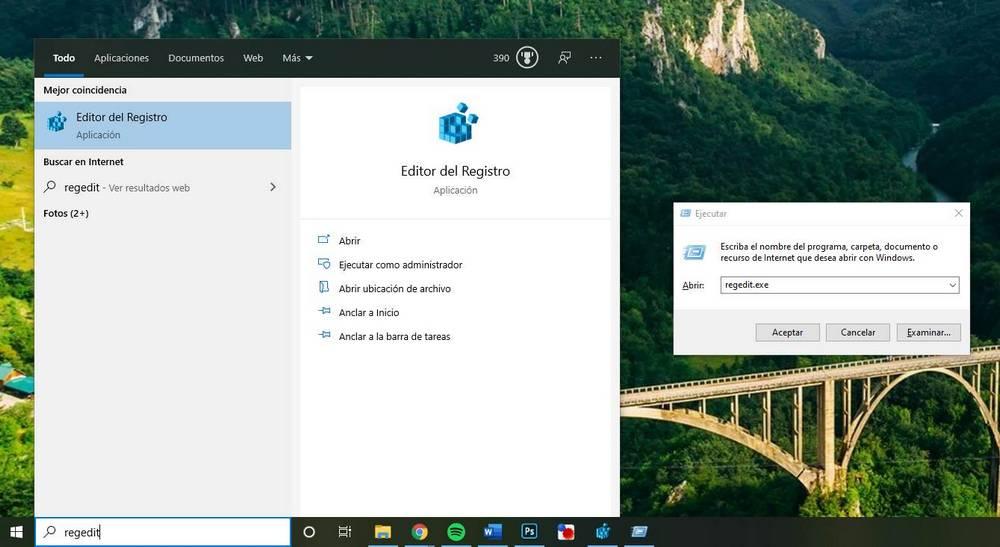
Для редактирования реестра Windows необходимо использовать инструмент под названием «Regedit». Эта программа позволит нам получить доступ ко всем записям и изменять их в соответствии с нашими потребностями. Чтобы сделать это, все, что нам нужно сделать, это открыть поисковую систему Windows 10 и ввести в нее «regedit», а затем ввести «Enter». Мы также можем запустить его из меню «Выполнить», которое появляется при нажатии сочетания клавиш » Windows + R ».
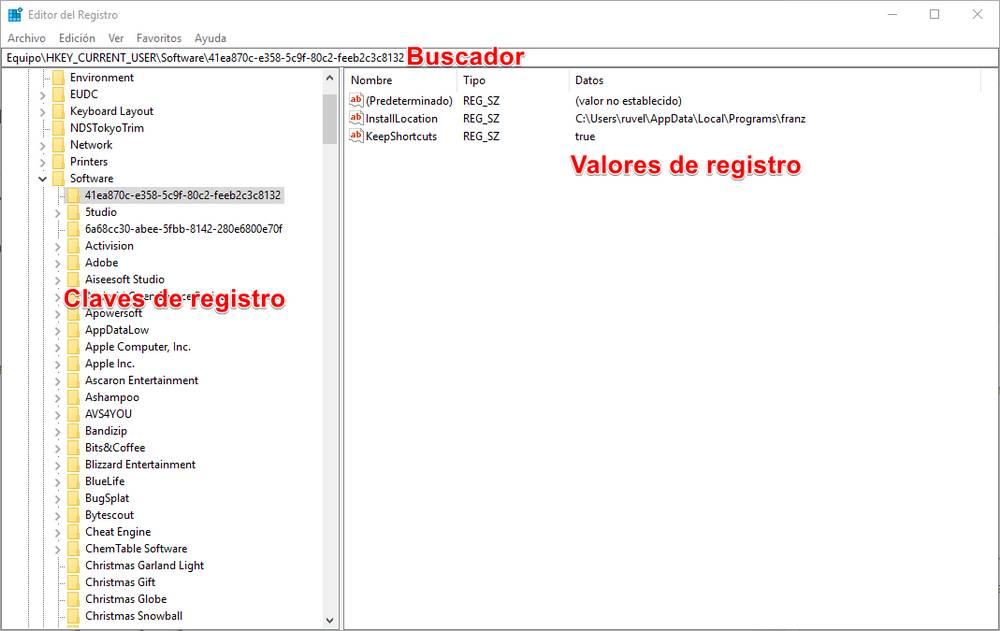
В основном окне regedit мы видим поисковую систему, которая позволит нам быстро перейти к желаемому ключу, дереву ключей и списку значений, которые находятся внутри каждого ключа.
Чтобы изменить существующее значение, нам просто нужно перейти к его разделу реестра (например, Computer> HKEY_CURRENT_USER> Software) и найти значение справа. Мы дважды щелкаем по нему, и мы можем изменить информацию о значении. Конечно, мы должны быть осторожны, вводя значение того же типа, что и исходное (шестнадцатеричное значение не то же самое, что и DWORD.
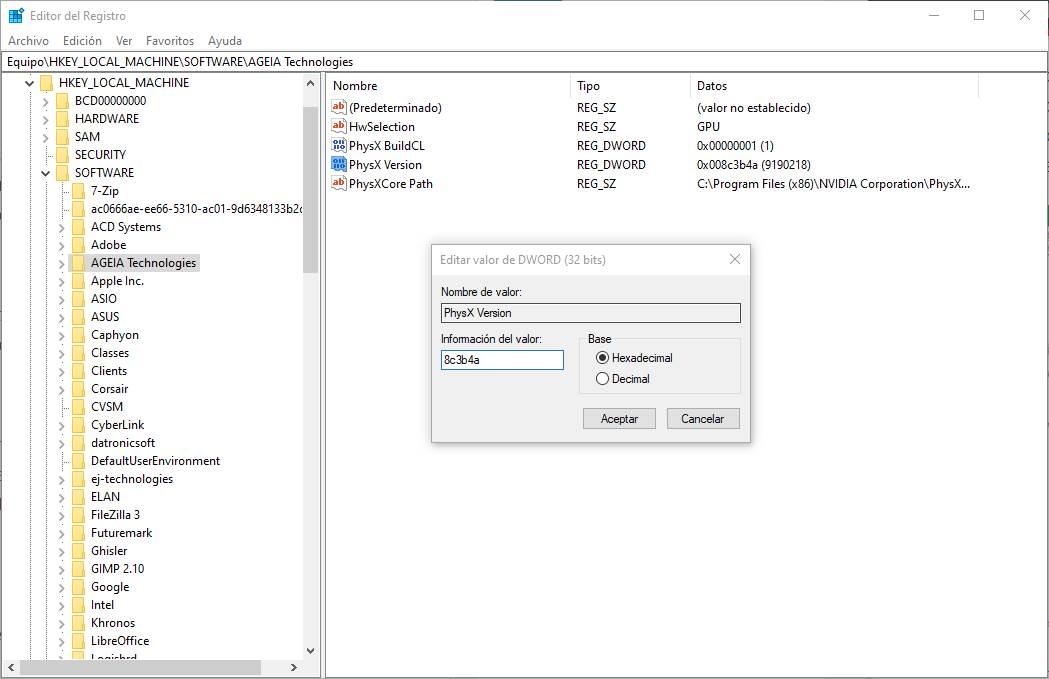
Когда мы уже внесли необходимые изменения, мы принимаем окна, закрываем regedit и перезапускаем Windows, чтобы новые изменения вступили в силу.
Создать новое значение или ключ реестра
Иногда значение, которое мы хотим изменить, не существует. И поэтому нам придется создавать его вручную. Чтобы сделать это, мы должны перейти к разделу реестра, где должно быть значение, которое мы хотим изменить, и мы щелкнем правой кнопкой мыши на пустом месте. Мы выберем «Новый» возможность создать новое значение. Мы должны выбрать тип стоимости, который соответствует тому, что нам нужно.
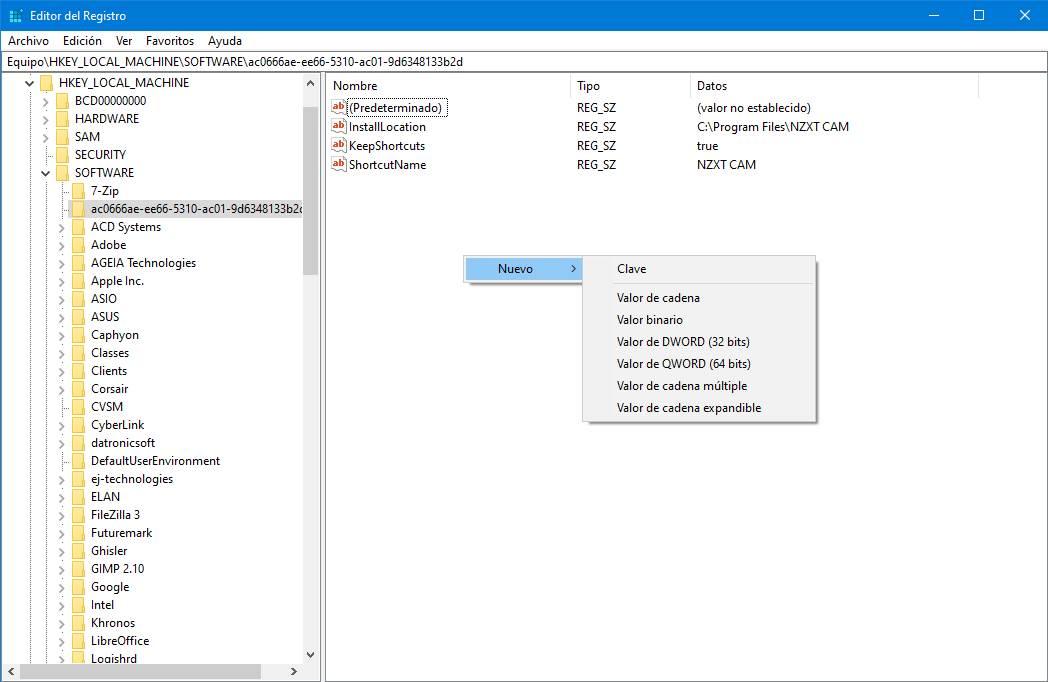
В случае, если ключа не существует, мы также можем создать новый ключ, который будет зависеть от текущего таким же образом (правая кнопка> Создать> Ключ). Рекомендуется перезапустить после того, как мы закончим изменять реестр, чтобы изменения вступили в силу без проблем.
Удалить значение
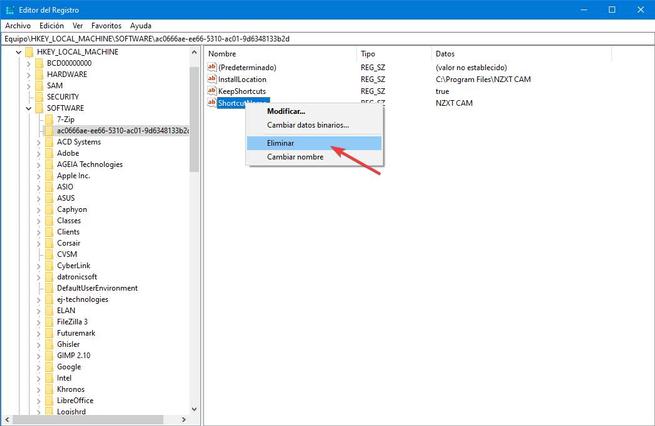
Также может случиться так, что мы должны удалить значение из реестра. Чтобы сделать это, мы должны выбрать его, щелкнуть по нему правой кнопкой мыши и выбрать «Удалять» вариант . Значение исчезнет, хотя нам, возможно, придется перезагрузиться, чтобы изменения вступили в силу.
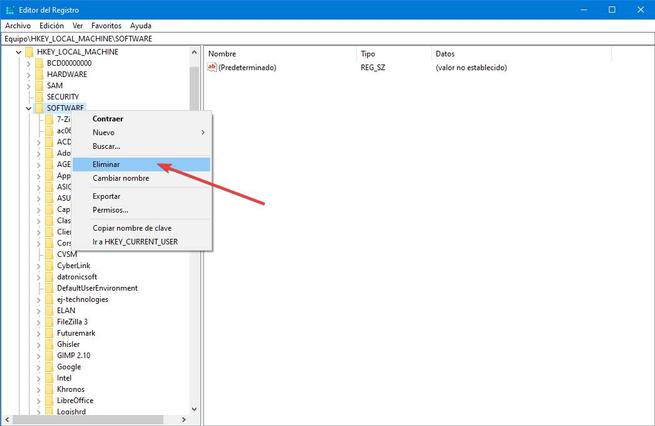
Рекомендуется удалять записи как можно меньше. Удаление ключа удалит все остальные унаследованные ключи и их значения. И чем больше ключ, тем больше проблем у нас будет в долгосрочной перспективе.
Рекомендации по безопасности
При редактировании реестра Windows обычно возникает страх. Тем не менее, мы не должны иметь это. Пока мы знаем, что мы делаем, и избегаем изменения значений в логотипе. Мы никогда не должны менять плавки наугад.
Если реестр поврежден, Windows даже не сможет загрузиться. Поэтому всегда важно создавать резервную копию реестра, записей, которые мы изменяем, и отслеживать изменения. Так что, если что-то пойдет не так, мы всегда можем вернуться.
Резервное копирование реестра Windows
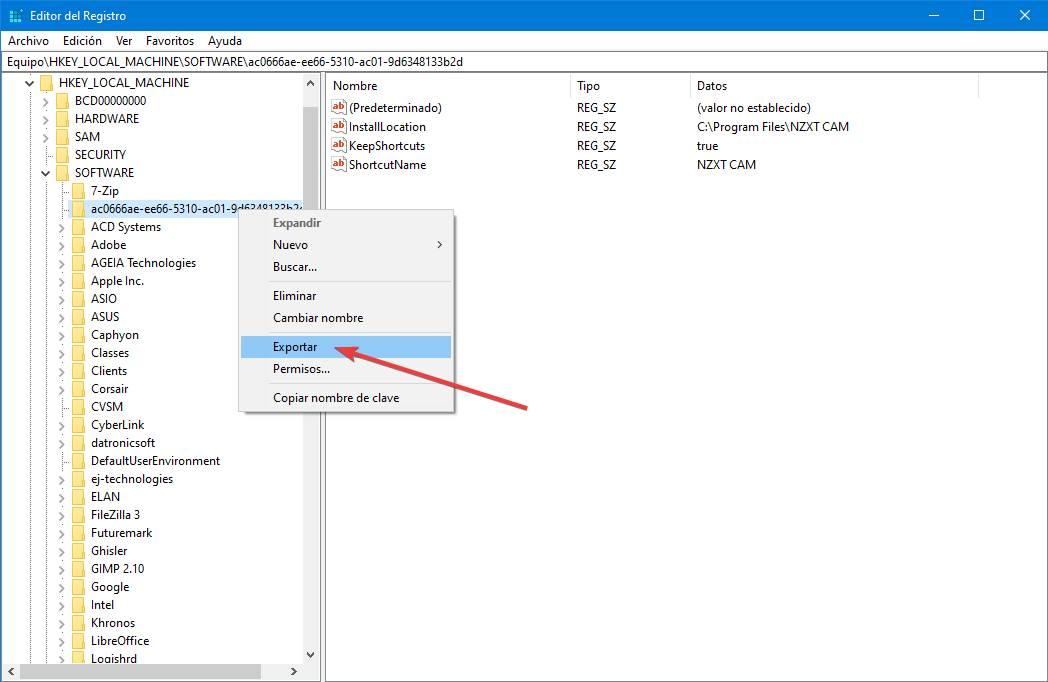
Резервные копии реестра Windows очень важны, так как, благодаря им, мы сможем восстановить наш компьютер, если что-то пойдет не так. Эти резервные копии должны быть сделаны вручную. Для этого достаточно щелкнуть правой кнопкой мыши значение или ключ, который мы хотим сохранить, и выбрать «Экспорт» вариант .
Восстановить резервную копию
Резервные копии реестра Windows должны быть как можно более мелкими и конкретными. При восстановлении очень большой копии могут возникнуть проблемы с другими ключами или другими значениями. Чем конкретнее ключ (конкретное значение, ключ и т. Д.), Тем лучше. Хотя, если мы хотим, мы можем сделать полную копию реестра или улья. Хотя это не идеально.
Резервные копии реестра обычно занимают несколько байтов. Полный реестр Windows может занимать около 400 МБ, в зависимости от программ, которые мы установили.
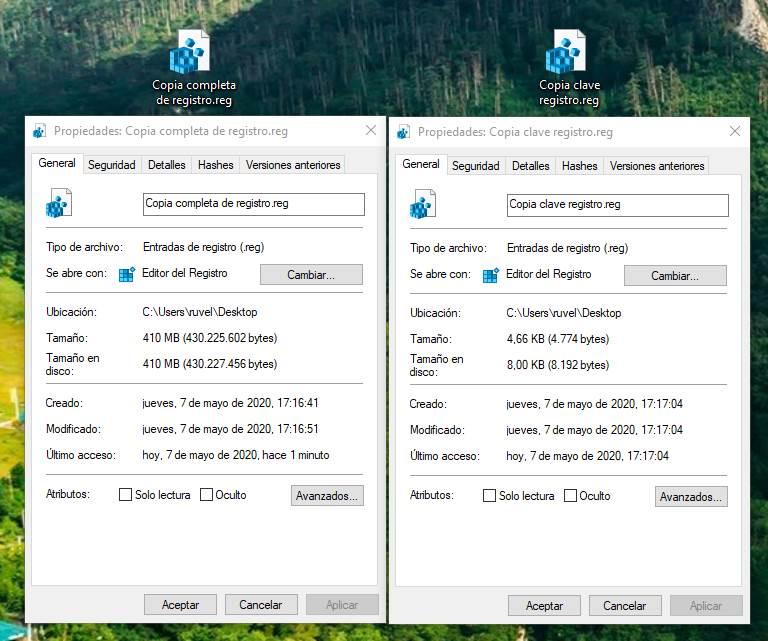
Важно, что чем больше копия реестра Windows, тем более она личная. И это может даже иметь личную информацию и лицензионные ключи. Поэтому рекомендуется не делиться очень большими резервными копиями с другими людьми.
REG-файлы: автоматизировать изменения в regedit
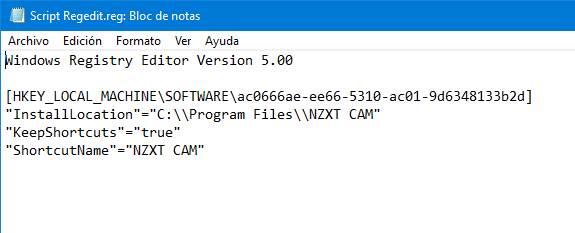
Резервные копии реестра Windows имеют расширение REG, поэтому вы можете восстановить их двойным щелчком мыши. Кроме того, можно также создавать собственные сценарии для автоматизации создания и изменения значений реестра.
Файл «.REG» должен начинаться с » Редактор реестра Windows версии 5.00 «, В скобках [] укажите путь к ключу реестра, который нужно изменить, и под ним, в кавычках,« каждое из значений равно и определенное значение также в кавычках.
Пока он организован, один и тот же файл REG может иметь изменения для различных ключей и значений.
Лучшие приемы или изменения в реестре для улучшения Windows
Мы можем внести много изменений в реестр. И собрать их все невозможно, так как они практически бесконечны. Windows и программы скрывают множество секретных функций, настроек и хитростей, которые необходимо разблокировать через этот реестр Windows.
Мы не собираемся указывать шаг за шагом, как добраться до ключа и отредактировать значение. Это было объяснено в предыдущих пунктах. Мы просто укажем изменения, которые необходимо внести. И, конечно же, после их выполнения нам придется перезагрузить компьютер.
Открывать программы из контекстного меню
Этот взлом Windows присутствует в Vista. И по сей день, с Windows 10, она все еще полностью функциональна. Чтобы это работало, нам нужно найти себя в следующем разделе реестра:
HKEY_CLASSES_ROOT> Каталог> Фон> оболочка
Оказавшись там, мы создадим новый ключ внутри «оболочки» с именем программы, которую мы хотим запустить. Например, «Блокнот» или «Chrome«. И внутри этого ключа мы создадим еще один ключ под названием «команда».
Удалить папку «3D-объекты» и другие «Эта команда»
Мы должны перейти к следующему разделу реестра:
HKEY_LOCAL_MACHINE> ПРОГРАММНОЕ ОБЕСПЕЧЕНИЕ> Microsoft> Windows> CurrentVersion> Explorer> MyComputer> NameSpace
И в нем мы найдем еще один ключ под названием «<0DB7E03F-FC29-4DC6-9020-FF41B59E513A>». Что мы должны сделать, это удалить этот полный ключ, чтобы скрыть папку в проводнике.
Если у нас есть 64-битная система, мы также должны перейти к следующему ключу в реестре Windows:
HKEY_LOCAL_MACHINE> ПРОГРАММНОЕ ОБЕСПЕЧЕНИЕ> Wow6432Node> Microsoft> Windows> CurrentVersion> Explorer> MyComputer> NameSpace
Показывать секунды на часах панели задач
Часы Windows обычно появляются в правом нижнем углу рабочего стола. И рядом с ним, как правило, появляется дата. По умолчанию часы Windows 10 показывают только часы и минуты. Однако, если мы хотим, мы также можем включить секунды.
Для этого мы введем regedit и перейдем к следующему разделу реестра:
HKEY_CURRENT_USER> Программное обеспечение> Microsoft> Windows> CurrentVersion> Explorer> Advanced
Здесь мы создадим новое 32-битное значение DWORD под названием «ShowSecondsInSystemClock». И мы присвоим значение «1», чтобы сделать его активным. После перезапуска мы можем увидеть секунды на часах.
Скрыть OneDrive в проводнике
Чтобы скрыть этот значок в проводнике Windows, нам нужно перейти к следующему разделу реестра:
Попав в него, мы дважды щелкнем по «System.IsPinnedToNameSpaceTree» и изменим его значение на «0» (ноль).
Мы также должны перейти (если мы используем 64-разрядную систему) к следующему разделу реестра:
HKEY_CLASSES_ROOT> Wow6432Node> CLSID>
И измените значение «System.IsPinnedToNameSpaceTree» на «0».
Удалить Bing из Windows Finder
Что мы должны сделать, это открыть regedit и перейти к следующему разделу реестра:
HKEY_CURRENT_USER> ПРОГРАММНОЕ ОБЕСПЕЧЕНИЕ> Microsoft> Windows> Текущая версия> Поиск
Оказавшись там, мы создадим новое 32-битное значение DWORD с именем «BingSearchEnabled» и присвоим ему значение «0». Мы также должны найти значение «CortanaConsent» и убедиться, что его значение также равно нулю, как и предыдущее.
Отключите функцию «Встряхните, чтобы свести к минимуму»
Если щелкнуть окно и «встряхнуть» его, по умолчанию Windows свернет все остальные окна, оставив видимым только то, которое мы выбрали. Это может быть практичным в некоторых ситуациях, но очень раздражающим в других. К счастью, его можно отключить относительно легко.
Для этого нужно перейти в редактор реестра Windows и перейти к следующему разделу реестра:
HKEY_CURRENT_USER> ПРОГРАММНОЕ ОБЕСПЕЧЕНИЕ> Microsoft> Windows> CurrentVersion> Explorer> Advanced
Здесь мы должны создать новое 32-битное значение DWORD с именем «DisallowShaking» и изменить его значение с «0» на «1».