Qdloader hs usb driver 32 64 bit
Qdloader hs usb driver 32 64 bit
Download and Install Qualcomm HS-USB QDLoader 9008
One of the most important driver when flashing or restoring MIUI ROM is Qualcomm HS-USB QDLoader 9008. In post we’ll try to cover the installation process as detailed as possible as well as we will include all required download links.
Latest Version of Qualcomm HS-USB QDLoader 9008 Driver
As you already know the installed Qualcomm driver on your PC is required for identifying and then flashing your smartphone device. For example if you connect your Xiaomi device to PC and it isn’t identified, that basically means that your PC is missing the required driver.
The driver is available for different Windows OS versions including 7 & Windows 10.
There are two ways on how to install the Qualcomm HS-USB driver. First and easy way is to use the automatic installer and the second way is to install drivers manually. Let’s check both methods.
How to install automatically install HS-USB QDLoader 9008?
How to install manually install HS-USB QDLoader 9008 driver?
After drivers are successfully installed you can proceed with further manipulations with your phone.
Qualcomm HS-USB QDloader 9008 скачать
Драйвер Qualcomm HS-USB QDloader 9008 для загрузки Windows. Если вам нужно прошить MIUI ROM или разблокировать мертвое устройство с помощью любого устройства Xiaomi или любого устройства с питанием от Qualcomm, тогда вам будет полезен драйвер Qualcomm HS-USB QDLoader 9008. Для этого подойдут устройства Android, работающие на процессоре Qualcomm. Это руководство вам поможет. Если вы столкнулись с проблемой перемещения данных или деликатной проблемой блокировки вашего телефона. Это руководство поможет вам загрузить драйвер Qualcomm HS-USB QDloader 9008 для Windows. Кроме того, он подскажет вам, как прошивать и передавать файлы на вашем устройстве при подключении к ПК / ноутбуку и т. Д.
Если драйвер Qualcomm USB не устанавливается на ваш компьютер. ПК с Windows не сможет распознать ваше устройство Android, Qualcomm Flash Tool, QFIL. В этом смысле, если вы серьезный пользователь или дизайнер и выполняете задания на ПК, это будет полезно. Здесь мы представили вам два процесса установки: прямую и ручную. Следуйте полной версии статьи. В настоящее время мы должны изучить драйвер USB QDLoader, чтобы подвести итог.
Что такое USB-драйвер Qualcomm HS-USB QDLoader?
Драйвер Qualcomm HS-USB QDloader 9008 для Windows — важный инструмент, необходимый для подключения устройства с процессором Snapdragon к ПК с Windows. Поскольку большинство основных брендов используют чипсеты Qualcomm Snapdragon на своих мобильных устройствах, установка драйвера Qualcomm USB Driver необходима. Это гарантирует прочный и стабильный мост между ПК и вашим устройством Android.
В стоковой прошивке используются устройства ADB и Fastboot, такие как Nokia OST, Mi Flash Tool, Odin Flash Tool, устройство LGUP и т. Д. Они станут проще с помощью драйвера Qualcomm HS-USB QDloader. ПК не сможет правильно распознать подключенное устройство Android без установки драйвера USB. Пользователи устройства Qualcomm могут выполнить перепрошивку с помощью инструмента устройства QPST, чтобы восстановить или разблокировать его.
Предварительные требования
Применимо ко всем устройствам Xiaomi MIUI (Qualcomm).
Загрузите и установите драйверы ADB на свой ПК с Windows.
Загрузите и установите Mi PC Suite для устройства Xiaomi MIUI.
Вам понадобится ПК / ноутбук с Windows (7/8 / 8.1 / 10) и USB-кабель.
Чтобы загрузить Qualcomm QDLoader по ссылке, указанной ниже.
Используя прямой процесс для установки драйвера Qualcomm HS-USB QDloader 9008 для ПК с Windows
Мы снабдили процесс установки снимками экрана. Следуйте инструкциям соответствующим образом.


Используя процесс вручную для установки драйвера Qualcomm HS-USB QDloader 9008 для Windows


Обновление драйвера Qualcomm HS-USB QDloader 9008 вручную
Эти шаги, которые вы должны выполнить, уже установили драйверы Qualcomm USB.
Вывод
Если вы новый пользователь драйвера Qualcomm HS-USB QDloader 9008 для Windows и никогда не устанавливаете или не обновляете его, эти простые шаги кажутся сложными и неудобными. Драйверы Qualcomm всегда устанавливаются автоматически с помощью какого-либо инструмента.
Поэтому рекомендуется перед установкой проверить статус уже установленных драйверов через диспетчер устройств в настройках. Он уже там, вам не нужно устанавливать заново, просто обновите согласно приведенным инструкциям.
Мы надеемся, что эти инструкции будут очень полезны для установки. Если проблема не исчезнет, выполните полный процесс установки вручную.
Если у вас есть какие-либо вопросы, просто задайте их в комментариях ниже, и мы сделаем все возможное, чтобы решить ваш вопрос.
Скачиваем и устанавливаем драйвер Qualcomm HS-USB QDLoader 9008
Важным условием прошивки MIUI ROM или восстановления мобильного устройства из «кирпичного» состояния является наличие на ПК установленного драйвера Qualcomm HS-USB QDLoader 9008. Указанное условие актуально для устройств Андроид, работающих на чипсетах от Qualcomm брендов Samsung, LG, Oneplus, Motorola, Xiaomi и других. В данном материале мы разберём, откуда можно загрузить драйвер QDLoader 9008, и каковы особенности инсталляции данного драйвера.

Как загрузить драйвер Qualcomm
Как известно, наличие драйвера HS-USB QDLoader 9008 является важным условием идентификации и прошивки мобильных устройств. К примеру, без данного драйвера вы не сможете обнаружить и прошить на своём ПК гаджеты от Xiaomi на Qualcomm Flash Tool, QFIL и других аналогичных инструментах.
Сам же QDLoader 9008 являет собой драйвер, благодаря которому осуществляется подключение устройств на базе чипсетов Snapdragon к ПК.
На нынешний момент данный драйвер представлен в 32-битной и 64-битной версиях, и одинаково хорошо подходит для версий ОС Виндовс 7, 8/8.1 и 10.
Имеется два способа загрузки и установки данного драйвера. Первый – полуавтоматический, с запуском инсталлятора. Второй – в ручном режиме. Рассмотрим каждый из вариантов.
Установка драйвера Qualcomm HS-USB QDLoader 9008 с помощью инсталлятора
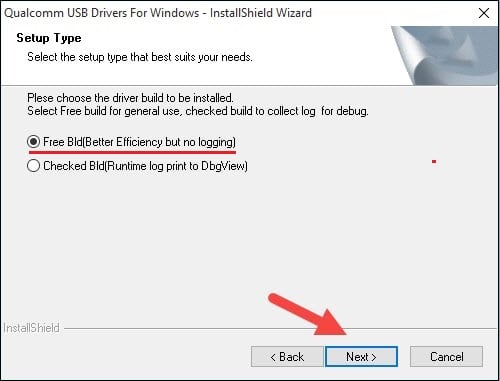
Выберите «FreeBld» и дождитесь окончания процедуры установки
Ручная установка драйвера Qualcomm HS-USB
В случае ручной установки драйвера Qualcomm выполните следующее:
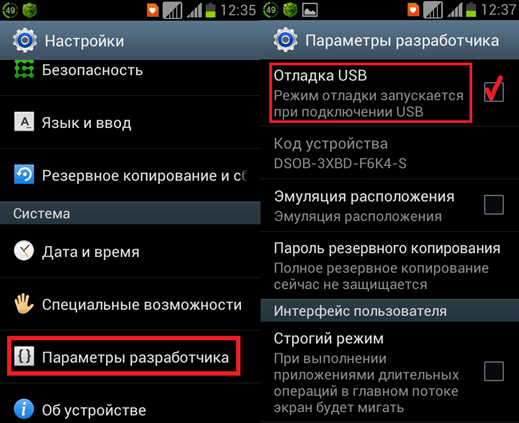
Активируйте опцию отладки по ЮСБ
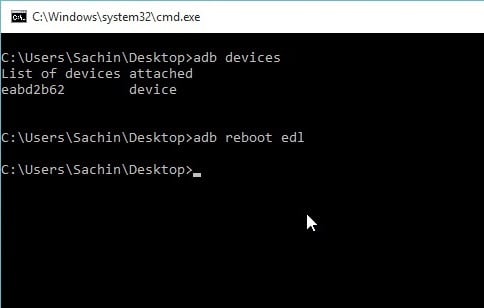
Заключение
В данном материале мы разобрали, где можно скачать драйвер Qualcomm HS-USB QDLoader 9008, и как корректно установить его в системе. Указанный драйвер подходит для всех версий современных ОС Виндовс, от 7 до 10, и с помощью инсталлятора может быть легко установлен на вашем ПК.
Скачать драйвер Qualcomm HS-USB QDLoader
На этой странице вы можете скачать последние версии драйверов для Qualcomm HS-USB QDLoader. Представленный продукт должен присутствовать в составе операционной системы при подключении к ПК планшетов и смартфонов Motorola, LG, Xiaomi, Samsung, Oneplus, а также других известных брендов.
Драйверы поддерживают полуавтоматическую и ручную установку. В первом случае потребуется запустить лаунчер и следовать инструкциям мастера. В случае ручной установки снижается вероятность появления программных ошибок. В процессе инсталляции необходимо зайти в диспетчер устройств и в окне обновления драйвера указать путь к установочным файлам.
Об устройстве
Qualcomm HS-USB QDLoader отвечает за идентификацию мобильных устройств, а также их прошивку при помощи ПК. Этот компонент присутствует практически во всех гаджетах, базирующихся на чипсетах Snapdragon.
Установка драйвера для Qualcomm HS-USB QDLoader потребуется в следующих случаях:
Download Qualcomm USB Driver All Latest Version
Qualcomm USB driver The Qualcomm USB HS-USB QDLoader 9008 driver is helpful if you own the Xiaomi device or Qualcomm powered device and would like to install the MIUI ROM or even unbrick any dead devices. It can be used on all Android devices running the Qualcomm processor. Check out the complete guide below if you face any issue with data transfer or bricking soft problems on your phone.
Qualcomm USB Driver on your Windows Laptop, Qualcomm Flash Tool, QFIL, etc., will not let your computer recognize it as an Android gadget and then flash. It’s as simple as that. So, this is advantageous if you’re experienced or a programmer is working using a computer. This article provides the user with two straightforward and manual methods of installation.
Table of Contents
What is Qualcomm USB Driver?
Installing the QualcommUSBDriver is essential as most common brands use Qualcomm Snapdragon chipsets on their devices. A clear and secure link between the PC and your Android device will be assured. The Qualcomm HS-USB QDLoaderUSB Driver is an essential tool for connecting your Snapdragon processor to a Windows device. In addition, it will help you transfer files from your screen, flashing on your device.
With the support of QualcommUSB QDloaderdriver, it will become easier to flash stock firmware or any other file using ADB & Fastboot tools such as Nokia OST, Mi Flash Tool, Odin Flash Tool, LGUP tool, etc. The computer won’t detect your linked Android device properly without downloading the USB driver. Flashing can be done by Qualcomm system users using the QPST tool to restore or unbrick it.
Why do you Require Qualcomm USB Drivers?
A majority of Android phones come equipped with Qualcomm Snapdragon chipset. This is a particular reason why it needs a QualcommUSBdriver that is installed onto your computer. The requirement to install these drivers came about when you wanted to flash the firmware onto the Android smartphone. It’s straightforward to install.
IS Qualcomm USB Driver Compatible on All Windows OS?
Yes, they are compatible with every version of Windows. You can verify this by looking at the below list.
Скачать драйвер Qualcomm HS-USB QDLoader 9008 (2022)
Qualcomm — один из лучших чипсетов для мобильных телефонов, и большинство телефонов работают на чипсете Qualcomm. Если у вас есть телефон Qualcomm и вы хотите подключить его к компьютеру, вам нужен специальный драйвер. Итак, здесь вы можете загрузить драйвер Qualcomm HS-USB QDLoader 9008 или широко известный как USB-драйвер Qualcomm для Windows XP/7/8/10/11. Этот драйвер также позволяет подключать телефоны к компьютеру в режиме EDL.
Драйверы USB очень важны, если вы хотите передавать файлы или записывать команды ADB на свой телефон. Также он используется в случае, если вы хотите прошить прошивку. Все OEM-производители имеют свои собственные специальные драйверы, такие как USB- драйвер Samsung, USB-драйвер Nokia и другие. Но Qualcomm USB Driver — это распространенный драйвер для телефонов Android с процессором Qualcomm. Он позволяет подключить ваше устройство Qualcomm к компьютеру.
Что такое драйвер Qualcomm HS-USB QDLoader 9008?
Qualcomm HS-USB QDLoader 9008 — это драйвер для компьютеров с Windows, который поддерживает все телефоны на платформе Qualcomm. Это позволяет пользователям подключать свои телефоны к компьютеру для передачи файлов и других целей. USB-драйвер Qualcomm поддерживает телефоны Xiaomi, Samsung, Realme, OnePlus, LG, Motorola, Vivo, Oppo и телефоны других компаний. Он также известен как драйвер Qualcomm qhsusb_bulk и позволяет подключать телефон к компьютеру в режиме EDL.
Драйвер USB действует как мост между двумя разными устройствами, который помогает в различных функциях, передача файлов является основной. В некоторых случаях использование USB-драйвера является обязательным; в противном случае одна система или инструмент не смогут обнаружить устройство. Драйвер Qualcomm HS USB QDLoader 9008 в основном используется при прошивке стандартной прошивки, установке пользовательских ПЗУ. Нам удалось получить последнюю версию USB-драйвера Qualcomm, которую вы можете загрузить из раздела загрузки.
Скачать драйвер Qualcomm HS-USB QDLoader 9008
Если у вас есть устройство с чипсетом Qualcomm, вы можете загрузить последнюю версию USB-драйвера Qualcomm или драйвера Qualcomm qhsusb_bulk на свой ПК с Windows. Вы можете использовать приведенную ниже ссылку для загрузки USB-драйвера Qualcomm.
После загрузки драйвера Qualcomm HS USB QDLoader 9008 или драйвера Qualcomm qshusb_bulk вы можете установить его на свой компьютер. А если вы не знаете, как установить USB-драйвер Qualcomm, то здесь вы также можете ознакомиться с руководством. Также ознакомьтесь со списком поддерживаемых систем.
Поддерживаемые платформы:
Поддерживаемые телефоны (Qualcomm):
Это популярные бренды, которые поддерживают USB-драйвер Qualcomm. Есть много других брендов телефонов на базе Qualcomm, которые поддерживают драйвер, но не включены в список. Таким образом, вы можете использовать USB-драйвер Qualcomm в любом случае, если у вас есть телефон на базе Qualcomm. Прежде чем перейти к процессу установки, ознакомьтесь с требованиями.
Предпосылки
Как установить драйвер Qualcomm HS-USB QDLoader 9008
Поскольку драйвер не поставляется с исполняемыми файлами, установка будет немного сложнее, чем другие драйверы. Поэтому внимательно следуйте инструкциям, чтобы установить его правильно.
Шаг 1 : Извлеките загруженный сжатый файл драйвера Qualcomm hs usb qdloader 9008 на свой компьютер.
Шаг 2 : Откройте «Настройки» на своем телефоне и перейдите в раздел « О телефоне ».
Шаг 3 : постоянно нажимайте на номер сборки, пока не появится сообщение «Теперь вы разработчик». Для некоторых телефонов вам нужно нажать «Версия» вместо «Номер сборки».
Шаг 4 : Теперь откройте «Параметры разработчика », он должен присутствовать в «Дополнительных настройках». Вы можете искать в настройках.
Шаг 5 : В параметрах разработчика включите отладку по USB.
Шаг 6 : Подключите телефон к ПК через USB-кабель, и если он запрашивает авторизацию USB-отладки в телефоне, предоставьте доступ.
Шаг 7 : Откройте окно CMD/Command на вашем компьютере и введите приведенные ниже команды одну за другой.
Шаг 8. В строке поиска Windows найдите « Диспетчер устройств» и откройте его.
Шаг 9 : В Диспетчере устройств разверните раздел «Другие устройства», и там вы увидите желтую отметку в QHSUSB_BULK. Это означает, что драйвер установлен неправильно.
Шаг 10 : Теперь щелкните правой кнопкой мыши QHSUSB_BULK и выберите «Обновить программное обеспечение драйвера».
Шаг 11. В окне мастера обновления выберите «Выполнить поиск драйверов на моем компьютере».
Шаг 12. Нажмите «Обзор» и найдите папку Qualcomm > Driver, которую вы можете найти в извлеченной папке драйвера Qualcomm HS USB QDLoader 9008, а затем нажмите «Далее».
Шаг 13. Если отображается экран с предупреждением, выберите «Все равно установить этот драйвер». Теперь он установит драйвер Qualcomm HS-USB QDLoader 9008 на ваш компьютер.
Шаг 14. Теперь желтый значок не будет отображаться в разделе «Другое устройство», это означает, что ваше устройство подключено правильно.
Это все; теперь вы успешно установили USB-драйвер Qualcomm на свой компьютер. Теперь вы можете легко подключить свой телефон на базе Qualcomm к компьютеру даже в режиме EDL. Если вы когда-нибудь захотите писать на устройство в режиме EDL, то этот драйвер вам пригодится.
Итак, у вас есть полное руководство по драйверу Qualcomm HS-USB QDLoader 9008. Если вы столкнулись с какой-либо ошибкой во время установки, сообщите нам об этом в разделе комментариев.
Download Qualcomm HS-USB QDLoader 9008 Drivers & How to Install
Here on this page, you can Download Qualcomm HS-USB QDLoader 9008 Driver’s and also share with you How to install them properly on your PC. These USB Drivers are applicable for any Qualcomm chipsets Android devices including Oneplus, Samsung, LG, Motorola, Xiaomi, Lenovo, etc. When you installing Qualcomm HS-USB QDLoader 9008 Drivers on your pc then you will able to update and flash any Qualcomm Android devices easily also help to unlock Pattern, Pin, Password, FRP protection, and repair IMEI from all Qualcomm powered devices.
It is very difficult to connect your mobiles to your PC without installing the latest USB Driver, But on this page, you can find and download the latest Qualcomm HS-USB QDLoader 9008 Driver.
Note: These drivers are compatible with all versions of Microsoft Windows 7, Windows 8, Windows 10 version (32 & 64bit).
Every mobile company released USB Drivers for their devices after they launch a new handset in the market. These drivers are come as a standalone application installer or pre-loaded on the devices. However, these drivers help to perform basic activities like transferring music, videos, pictures, documents, messages or for executing the ADB and fastboot commands.
What is Qualcomm HS-USB QDLoader USB Driver?
If you are using Qualcomm Snapdragon chipset powered devices then Qualcomm HS-USB QDLoader USB Driver is a must needed USB driver to connect your device successfully to the computer. Nowadays many Phone makers like OnePlus, Samsung, Xiaomi Redmi, Lenovo, Realme, Vivo, ZTE, are using the Qualcomm Processor Chipset in their smartphones. If you are also using any Qualcomm chipset powered device then you have to connect your device to the PC using the Qualcomm Drivers Only.
Why and when you would need these drivers?
If you want to flash or root your device, there are chances of getting your device bricked. In this case, you need to flash the stock firmware using flashing tools would not be possible. Because the normal USB drivers would not be help to recognize your device once it is connected to the PC.
If you already installed the USB driver on your PC, then you can download and install the stock firmware flash file using the QPST tool to flash or update your device completely. For that, your device must be booted into the EDL mode and recognized as ‘Qualcomm HS-USB QDLoader 9008‘ by your Windows PC’s Device Manager.
Download Qualcomm HS-USB QDLoader 9008 drivers and follow the instructions guide below will help you to install these USB drivers on Windows 10/8.1/8/7 PC.
Prerequisites & Download
Follow the below points only if you are going to install the Qualcomm HS-USB QDLoader 9008 Drivers via the ‘Manual’ method. However, if you prefer to install the drivers using the ‘Direct Method’ then you may skip this part.
Download and install the latest version of ADB and Fastboot tools.
Windows 8 or later versions, turn off ‘Driver Signature Verification’ on your PC. follow the steps below:
How to Install Qualcomm HS-USB QDLoader 9008 Drivers?
Here we share with you three different methods to install Qualcomm Android USB Driver on any Windows 32 and 64bit PC. The first method we share here is an automatic method by simply using the setup wizard. This is the safest way to Install Qualcomm HS-USB QDLoader 9008 Drivers on your PC.
Method 1: Automatic Installation


Method 2: Manually Install Qualcomm HS-USB QD Loader 9008 on Windows
If the first method is failed then you can follow the second method to install these Qualcomm Android USB driver manually. follow the step by step process here:

adb reboot edl


How to Update Qualcomm HS-USB QDLoader 9008 Driver
Here on the below, I share a few steps to update Qualcomm HS-USB QDLoader 9008 Driver to successfully. If any of these above methods are not working for you then you need to follow this article to install the USB driver properly on your Computer. for this method you have to connect your PC with a good internet connection.

Also Check:
Conclusion
In this post, We share the best working methods to download Qualcomm HS-USB QDLoader 9008 Drivers. I hope we clear all your problems regarding the frp lock protection.
I think all you found the article of use. If you are still stuck in some steps or could not understand anything relating to this topic, you can let us know in the comment section below. we will help you as soon as possible. if you have any queries or suggestions or want us to write on something.
Прошивка Qualcomm Hs USB Qdloader 9008
Пытаясь прошить свой мобильный телефон, и потерпев по различным причинам неудачу, пользователь может обнаружить, что гаджет перестал подавать признаки жизни. И при подключении к ПК определяется как « Qualcomm HS-USB QDloader 9008 », который требует прошивки. Различные способы вывести устройство из данного «кирпичного» состояния оказываются неэффективными. А специалисты сервисного центра или заламывают за ремонт солидную цену, или вовсе рекомендуют выкинуть девайс в мусорное ведро. В данном материале я разберу, какие есть способы вывести гаджет из данного состояния. А также какие инструменты нам в этом помогут.
Кирпичи бывают разные — чёрные, белые, красные…
Как известно, существуют несколько вариантов состояния телефона типа «кирпич» (brick).
| Вид | Особенности |
|---|---|
| Очень лёгкий кирпич (very soft brick) | Данное состояние возникает из-за некорректно установленной прошивки, при этом гаджет подаёт признаки жизни – светится белый экран, видно лого, даже может быть доступна загрузочная анимация, возможен вход в рекавери. Сама же загрузка аппарата не происходит. |
| Лёгкий кирпич (soft brick) | В данном состоянии гаджет не включается, и может даже не подавать признаки жизни. При этом таблица разделов девайса не повреждена и доступна для работы. |
| Тяжёлый кирпич (hard brick) | Флеш память не видна, телефон определяется как com-порт. Повреждена цепь загрузчиков, а также, возможно, и сама таблица разделов. |
| Очень тяжёлый кирпич (hard hard brick) | Гаджет никак не определяется при подключении к ПК. |
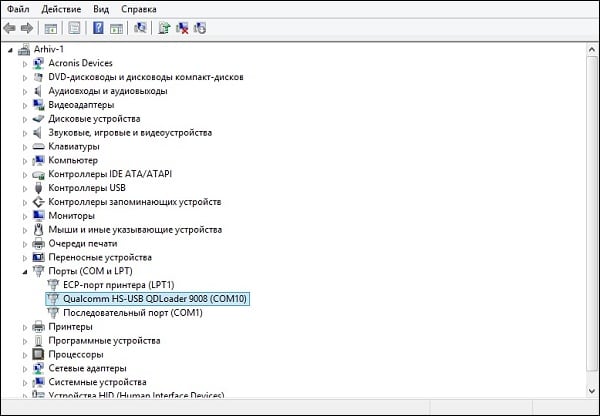
Как восстановить возможность прошивки с названием Qualcomm Hs USB Qdloader 9008
Итак, рассмотрим несколько программных способов решения проблемы:
Способ №1. Общее восстановление системы
Для проведения комплекса мероприятию по оживлению девайса рекомендуется использовать ОС Виндовс 7, установленную QPST (Qualcomm Product Support Tools) 429 версии и выше, а также файлы восстановления для вашего процессора (например, для процессора 8064 это файлы родной прошивки, различные xml-файлы, 8064_msimage.mbn и другие).
Способ №2. Подходит для телефонов с прошивкой LG
Порядок действий для устранения проблемы с Qualcomm Hs USB Qdloader 9008 на устройствах LG:
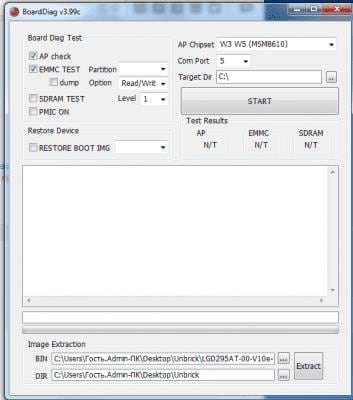
Способ №3. Альтернативный способ решить проблему
Этот способ подходит, если вышеуказанные инструкции не дали результата:
Заключение
Перечисленные выше способы имеют рекомендательный характер и не гарантируют 100% результата. Тем не менее, они помогли довольно многим пользователям. И могут быть рекомендованы как сподручный инструмент при борьбе с прошивкой в «кирпичном» состоянии Qualcomm Hs USB Qdloader 9008. Если же ни один из данных способов не оказался для вас эффективным, рекомендую обратиться на специализированный форум, где вам окажут помощь в решении вашего вопроса.
I9192 qualcomm hs usb qdloader 9008 восстановление
Важным условием прошивки MIUI ROM или восстановления мобильного устройства из «кирпичного» состояния является наличие на ПК установленного драйвера Qualcomm HS-USB QDLoader 9008. Указанное условие актуально для устройств Андроид, работающих на чипсетах от Qualcomm брендов Samsung, LG, Oneplus, Motorola, Xiaomi и других. В данном материале мы разберём, где можно скачать драйвер Qualcomm HS-USB QDLoader 9008, и каковы особенности установки данного драйвера.
Разбираем, где скачать и как установить драйвер HS-USB QDLoader 9008
Как нужно загрузить драйвер Qualcomm HS-USB QDLoader 9008
Как известно, наличие драйвера Qualcomm HS-USB QDLoader 9008 является важным условием идентификации и прошивки мобильных устройств. К примеру, без данного драйвера вы не сможете обнаружить и прошить на своём ПК гаджеты от Xiaomi на Qualcomm Flash Tool, QFIL и других аналогичных инструментах.
Сам же Qualcomm HS-USB QDLoader 9008 являет собой драйвер, благодаря которому осуществляется подключение устройств на базе чипсетов Snapdragon к ПК.
На нынешний момент данный драйвер представлен в 32-битной и 64-битной версиях, и одинаково хорошо подходит для версий ОС Виндовс 7, 8/8.1 и 10.
Имеется два способа загрузки и установки драйвера Qualcomm HS-USB QDLoader 9008. Первый – полуавтоматический, с запуском инсталлятора. Второй – в ручном режиме. Рассмотрим каждый из вариантов.
Установка драйвера HS-USB QDLoader 9008 с помощью инсталлятора
Выберите «FreeBld» и дождитесь окончания процедуры установки
Ручная установка драйвера Qualcomm HS-USB
В случае ручной установки драйвера Qualcomm выполните следующее:
Активируйте опцию отладки по ЮСБ
Введите указанные команды
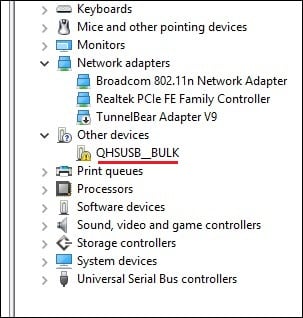
Указанное неопознанное устройство
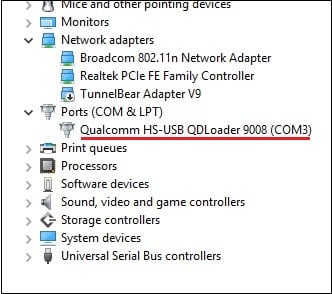
Устройство Qualcomm в разделе порты
Заключение
В данном материале мы разобрали, где можно скачать драйвер Qualcomm HS-USB QDLoader 9008, и как корректно установить его в системе. Указанный драйвер подходит для всех версий современных ОС Виндовс, от 7 до 10, и с помощью инсталлятора может быть легко установлен на вашем ПК.
Пытаясь прошить свой мобильный телефон, и потерпев по различным причинам неудачу, пользователь может обнаружить, что гаджет перестал подавать признаки жизни. И при подключении к ПК определяется как « Qualcomm HS-USB QDloader 9008 », который требует прошивки. Различные способы вывести устройство из данного «кирпичного» состояния оказываются неэффективными. А специалисты сервисного центра или заламывают за ремонт солидную цену, или вовсе рекомендуют выкинуть девайс в мусорное ведро. В данном материале я разберу, какие есть способы вывести гаджет из данного состояния. А также какие инструменты нам в этом помогут.
Кирпичи бывают разные — чёрные, белые, красные…
Как известно, существуют несколько вариантов состояния телефона типа «кирпич» (brick).
| Вид | Особенности |
|---|---|
| Очень лёгкий кирпич (very soft brick) | Данное состояние возникает из-за некорректно установленной прошивки, при этом гаджет подаёт признаки жизни – светится белый экран, видно лого, даже может быть доступна загрузочная анимация, возможен вход в рекавери. Сама же загрузка аппарата не происходит. |
| Лёгкий кирпич (soft brick) | В данном состоянии гаджет не включается, и может даже не подавать признаки жизни. При этом таблица разделов девайса не повреждена и доступна для работы. |
| Тяжёлый кирпич (hard brick) | Флеш память не видна, телефон определяется как com-порт. Повреждена цепь загрузчиков, а также, возможно, и сама таблица разделов. |
| Очень тяжёлый кирпич (hard hard brick) | Гаджет никак не определяется при подключении к ПК. |
Наш девайс определяется как ком-порт
Как восстановить возможность прошивки с названием Qualcomm Hs USB Qdloader 9008
Итак, рассмотрим несколько программных способов решения проблемы:
Способ №1. Общее восстановление системы
Для проведения комплекса мероприятию по оживлению девайса рекомендуется использовать ОС Виндовс 7, установленную QPST (Qualcomm Product Support Tools) 429 версии и выше, а также файлы восстановления для вашего процессора (например, для процессора 8064 это файлы родной прошивки, различные xml-файлы, 8064_msimage.mbn и другие).
Способ №2. Подходит для телефонов с прошивкой LG
Порядок действий для устранения проблемы с Qualcomm Hs USB Qdloader 9008 на устройствах LG:
Установите данные настройки
Способ №3. Альтернативный способ решить проблему с Qualcomm Hs USB Qdloader 9008
Этот способ подходит, если вышеуказанные инструкции не дали результата:
Заключение
Перечисленные выше способы имеют рекомендательный характер и не гарантируют 100% результата. Тем не менее, они помогли довольно многим пользователям. И могут быть рекомендованы как сподручный инструмент при борьбе с прошивкой в «кирпичном» состоянии Qualcomm Hs USB Qdloader 9008. Если же ни один из данных способов не оказался для вас эффективным, рекомендую обратиться на специализированный форум, где вам окажут помощь в решении вашего вопроса.


3) нажимаем кнопку Refresh, тело в списке появится, после нажимаем flash и как только тело переподключится в состояние Qualcomm HS-USB QDLoader 9006, закрываем Miflash не дожидаясь окончания процесса.
4) запускаем HDDRawCopy1.10Portable жмем по строчке File, открываем образ, дальше continue, выбираем наш аппарат жмем опять continue и start. ждем окончания процесса.
5) отсоединяем от пк, вставляем акб, запускаем аппарат и радуемся.
все необходимые файлы
Оригинал статьи http://4pda.ru/forum/index.php?showtopic=598353&view=findpost&p=50603324
Qdloader hs usb driver 64bit setup
Важным условием прошивки MIUI ROM или восстановления мобильного устройства из «кирпичного» состояния является наличие на ПК установленного драйвера Qualcomm HS-USB QDLoader 9008. Указанное условие актуально для устройств Андроид, работающих на чипсетах от Qualcomm брендов Samsung, LG, Oneplus, Motorola, Xiaomi и других. В данном материале мы разберём, где можно скачать драйвер Qualcomm HS-USB QDLoader 9008, и каковы особенности установки данного драйвера.
Разбираем, где скачать и как установить драйвер HS-USB QDLoader 9008
Как нужно загрузить драйвер Qualcomm HS-USB QDLoader 9008
Как известно, наличие драйвера Qualcomm HS-USB QDLoader 9008 является важным условием идентификации и прошивки мобильных устройств. К примеру, без данного драйвера вы не сможете обнаружить и прошить на своём ПК гаджеты от Xiaomi на Qualcomm Flash Tool, QFIL и других аналогичных инструментах.
Сам же Qualcomm HS-USB QDLoader 9008 являет собой драйвер, благодаря которому осуществляется подключение устройств на базе чипсетов Snapdragon к ПК.
На нынешний момент данный драйвер представлен в 32-битной и 64-битной версиях, и одинаково хорошо подходит для версий ОС Виндовс 7, 8/8.1 и 10.
Имеется два способа загрузки и установки драйвера Qualcomm HS-USB QDLoader 9008. Первый – полуавтоматический, с запуском инсталлятора. Второй – в ручном режиме. Рассмотрим каждый из вариантов.
Установка драйвера HS-USB QDLoader 9008 с помощью инсталлятора
Выберите «FreeBld» и дождитесь окончания процедуры установки
Ручная установка драйвера Qualcomm HS-USB
В случае ручной установки драйвера Qualcomm выполните следующее:
Активируйте опцию отладки по ЮСБ
Введите указанные команды
Указанное неопознанное устройство
Устройство Qualcomm в разделе порты
Заключение
В данном материале мы разобрали, где можно скачать драйвер Qualcomm HS-USB QDLoader 9008, и как корректно установить его в системе. Указанный драйвер подходит для всех версий современных ОС Виндовс, от 7 до 10, и с помощью инсталлятора может быть легко установлен на вашем ПК.
It’s time to show you how to install MiFlash tool, install drivers for the Qualcomm and MediaTek devices. Below you’ll find complete tutorial and download links for Xiaomi smartphones drivers and software.
Install Qualcomm QDLoader USB and MediaTek Drivers for Xiaomi
Generally speaking, you must have MiFlash installed before doing any manipulations with your Xiaomi device. It is used for flashing ROM on Xiaomi smartphones. MiFlash tool also comes very handy when you need to restore hardbrick, softbrick or bootloop device. Before installing MiFlash tool you need to disable driver signature enforcement on Windows PC. Check out this guide for more information.
How to install MiFlash on PC
Download and unpack MiFlash archive on your PC (check out this post for the MiFlash latest version). Now restart your PC and disable driver signature enforcement. After restarting the computer, start the MiPhone.exe from unpacked archive. Select installation path and click “Next”. During the installation you must confirm security system messages by selecting “Install this driver anyway”. When installation is completed, you’ll see short instruction about how to configure your device to access the internal memory. Read the instructions and press “End” button.
Now you’ve got MiFlash tool installed, as well as some default drivers. You can already start using MiFlash, but it’s recommended to install additional drivers for your device. Let’s continue.
Download and install Qualcomm QDLoader USB Drivers for Xiaomi device
Read and confirm the license agreement and click “Next” again to continue. Click “Install” to install Qualcomm QDLoader drivers on your PC. Installation process should start. In order for the installed drivers to take effect and start working, you must restart your PC.
Download and install MediaTek Drivers for Xiaomi device
Before installing MediaTek drivers you must first disable digital signature verification on your PC. Find tutorial here.
Драйвера для устройств на процессоре Snapdragon:
Драйвера для устройств на процессоре MediaTek:
ADB и Fastboot:
После установки рекомендуется перезагрузить компьютер.

| Пн | Вт | Ср | Чт | Пт | Сб | Вс |
|---|---|---|---|---|---|---|
| « Дек | ||||||
| 1 | 2 | 3 | 4 | 5 | ||
| 6 | 7 | 8 | 9 | 10 | 11 | 12 |
| 13 | 14 | 15 | 16 | 17 | 18 | 19 |
| 20 | 21 | 22 | 23 | 24 | 25 | 26 |
| 27 | 28 | 29 | 30 | 31 | ||
МиРум портал – сайт, посвященный Xiaomi и MIUI.
MIUI logo is owned by Xiaomi.
Скачать драйверы Qualcomm HS-USB QDLoader 9008 и как установить
Через этот пост вы можете скачать Драйверы Qualcomm HS-USB QDLoader 9008 и установите их на свой компьютер. Эти драйверы совместим с любым ПК с ОС Windows 7, 8, 8.1 и 10 с 32-битной или 64-битной архитектурой ЦП. Вам необходимо установить эти драйверы, чтобы компьютер мог обнаружить ваш телефон или планшет Qualcomm в режиме EDL (аварийная загрузка).
Каждый поставщик мобильных устройств выпускает драйверы USB для своих устройств. Эти драйверы либо поставляются как отдельное исполняемое приложение, либо предустановлены на устройствах. Кроме того, эти драйверы помогают в выполнении основных действий, таких как передача музыки, видео, изображений, документов или выполнение команд ADB и fastboot.
Но назначение этих OEM-драйверов USB применимо только до тех пор, пока ваше устройство не находится в полностью рабочем состоянии.
Зачем и когда вам понадобятся эти драйверы
Если вы установите на устройстве несовместимое программное обеспечение, высока вероятность того, что устройство заблокируется. В некоторых таких случаях прошивка стандартной прошивки с помощью fastboot или таких инструментов, как Odin, Mi Flash, Nokia OST LA, LGUP и т. Д., Была бы невозможна. Это связано с тем, что обычные USB-драйверы не смогут распознать ваше устройство Android после подключения к ПК.
Но если ваше устройство работает под управлением процессора Qualcomm Snapdragon, то есть шанс загрузить и установить стандартную прошивку с помощью инструмента QPST, чтобы восстановить ваше устройство из состояния кирпича. И для этого ваше устройство должно быть загружено в режим EDL и распознано как ‘Qualcomm HS-USB QDLoader 9008‘Диспетчером устройств вашего ПК с Windows.
Итак, если вы хотите разблокировать свое устройство, вы должны сначала загрузить необходимые драйверы Qualcomm USB и установить их на свой компьютер. Приведенные ниже инструкции помогут вам установить эти USB-драйверы на любой ПК с Windows 10 / 8.1 / 8/7 с 32-разрядной или 64-разрядной архитектурой.
Предпосылки
Следуйте приведенным ниже пунктам, только если вы собираетесь установить драйверы Qualcomm HS-USB QDLoader 9008 «вручную». Однако, если вы предпочитаете устанавливать драйверы «прямым методом», вы можете пропустить эту часть.
Скачать драйверы Qualcomm HS-USB QDLoader 9008
Обязательно загрузите драйверы USB в соответствии с выбранным вами «методом установки».
Для автоматического и прямого метода:
Для ручного метода:
Как установить драйверы Qualcomm HS-USB QDLoader 9008?
Поставляемые USB-драйверы Qualcomm могут быть установлены на любой 32-битный или 64-битный ПК с Windows двумя разными способами. Первый метод основан на автоматическом и прямом подходе и позволяет вам установить указанные драйверы, просто используя мастер установки. Это самый простой и рекомендуемый способ установки драйверов Qualcomm HS-USB QDLoader 9008 на ваш компьютер.
Однако, если по какой-либо причине первый метод не работает, вы можете использовать второй метод, в котором установка выполняется вручную.
Метод 1: автоматический и прямой
Это оно! Драйверы Qualcomm Android USB теперь успешно установлены на ваш компьютер.
Метод 2: вручную
Если автоматический метод не работает, а ваш компьютер по-прежнему не распознает ваше устройство Android, вам следует следовать ручному методу, указанному ниже.
Итак, поехали! Вы только что смогли загрузить драйверы Qualcomm HS-USB QDLoader 9008, а также узнали, как их установить двумя разными способами. Теперь вы можете разблокировать свое устройство, перепрошив стандартную прошивку с помощью инструмента QPST, пока ваше устройство Android находится в режиме EDL.
С учетом сказанного, если у вас есть какие-либо вопросы относительно какой-либо части этого руководства или вы не поняли ни одного из шагов установки, задайте их нам в разделе комментариев ниже.
Что делать, если Андроид-смартфон определяется как ralink hs-usb qdloader 9008? | КТО?ЧТО?ГДЕ?
Переключение в режим HS-USB QDLoader 9008 для прошивки. Несколько вариантов
Вариант №1. Кнопками
Как правило на любом аппара…
Кирпичи бывают разные — чёрные, белые, красные…
Как известно, существуют несколько вариантов состояния телефона типа «кирпич» (brick).
| Вид | Особенности |
|---|---|
| Очень лёгкий кирпич (very soft brick) | Данное состояние возникает из-за некорректно установленной прошивки, при этом гаджет подаёт признаки жизни – светится белый экран, видно лого, даже может быть доступна загрузочная анимация, возможен вход в рекавери. Сама же загрузка аппарата не происходит. |
| Лёгкий кирпич (soft brick) | В данном состоянии гаджет не включается, и может даже не подавать признаки жизни. При этом таблица разделов девайса не повреждена и доступна для работы. |
| Тяжёлый кирпич (hard brick) | Флеш память не видна, телефон определяется как com-порт. Повреждена цепь загрузчиков, а также, возможно, и сама таблица разделов. |
| Очень тяжёлый кирпич (hard hard brick) | Гаджет никак не определяется при подключении к ПК. |
Читайте также: Как удалить MI аккаунт с телефона Xiaomi.
Latest Version of Qualcomm HS-USB QDLoader 9008 Driver
As you already know the installed Qualcomm driver on your PC is required for identifying and then flashing your smartphone device. For example if you connect your Xiaomi device to PC and it isn’t identified, that basically means that your PC is missing the required driver.
The driver is available for different Windows OS versions including 7 & Windows 10.
There are two ways on how to install the Qualcomm HS-USB driver. First and easy way is to use the automatic installer and the second way is to install drivers manually. Let’s check both methods.
How to install automatically install HS-USB QDLoader 9008?
How to install manually install HS-USB QDLoader 9008 driver?
After drivers are successfully installed you can proceed with further manipulations with your phone.
Информация о базе знаний
ПРОБЛЕМА #1. ТЕЛЕФОН НЕ ЗАГРУЖАЕТСЯ
Начнем с наиболее частых проблем. Телефон перестал загружаться. Постоянно висит логотип Google, и дальше дело не идет. Имеем классический бутлуп (bootloop — загрузка по кругу). Может наступить после ежемесячного обновления безопасности устройства даже у пользователей со стоковой прошивкой, которые никогда не лезли в систему. Решений три:
ПРОБЛЕМА #2. ТЕЛЕФОН НЕ ВКЛЮЧАЕТСЯ
При полной разрядке аккумулятора телефон может не включиться даже после подсоединения зарядника: при достижении нескольких процентов заряда смартфон начнет загрузку, во время которой опустошит батарею и вновь отключится. Решений может быть несколько.
Как восстановить возможность прошивки с названием Qualcomm Hs USB Qdloader 9008
Итак, рассмотрим несколько программных способов решения проблемы:
 ПРОБЛЕМА #3. ТЕЛЕФОН НЕ ЗВОНИТ
 ПРОБЛЕМА #3. ТЕЛЕФОН НЕ ЗВОНИТ
Если не удается совершить звонок или смартфон вообще не видит мобильную сеть, то прежде всего следует проверить IMEI. Сделать это можно, набрав *#06#. Если вместо номера высветились нули, то IMEI слетел. Проще всего восстановить его из бэкапа, поэтому рекомендую сделать его после прочтения статьи и закинуть в облако. В Play Market есть очень много программ для создания и восстановления таких бэкапов, поэтому останавливаться на них не буду. Сделать то же самое можно и руками. Например, для Nexus 4 в эмуляторе терминала или из консоли нужно ввести следующие команды:
Бэкап IMEI:
$ adb shell> su> dd if=/dev/block/mmcblk0p8 of=/sdcard/m9kefs1.img> dd if=/dev/block/mmcblk0p9 of=/sdcard/m9kefs2.img
Восстановление IMEI:
$ adb shell> su> dd if=/sdcard/m9kefs1.img of=/dev/block/mmcblk0p8> dd if=/sdcard/m9kefs2.img of=/dev/block/mmcblk0p9
У Nexus 5 нет отдельного раздела EFS. Поэтому бэкапить надо целиком разделы 12 и 13:
$ adb shell> su> dd if=/dev/block/mmcblk0p12 of=/sdcard/modemst1.img> dd if=/dev/block/mmcblk0p13 of=/sdcard/modemst2.img
Восстановление проводится так:
$ adb shell> su> dd if=/sdcard/modemst1.img of=/dev/block/mmcblk0p12> dd if=/sdcard/modemst2.img of=/dev/block/mmcblk0p13
Но что же делать, если бэкапа нет? Способ восстановления IMEI найдется и в этом случае. Нужны наборы утилит EFS Professional и QPST, а также драйверы Qualcomm для твоего устройства. Сначала грузится модифицированное ядро, затем телефон перегружается в диагностический режим командами
$ adb shell> su> setprop sys.usb.config diag,adb
После этого IMEI можно менять. Подробную инструкцию найдешь тут. Если нет под рукой коробки, то IMEI можно узнать у Гугла в личном кабинете на вкладке Android.
Дополнительно понадобится узнать SPC code — шестизначное число, необходимое для работы сервисных программ. Сделать это можно следующим образом. Качаем из маркета и запускаем Nexus 5 Field Test Mode, нажимаем три точки, далее Settings (view), потом выбираем LTE, edit, выпрыгнет окно с запросом кода. После этого в консоли надо ввести:
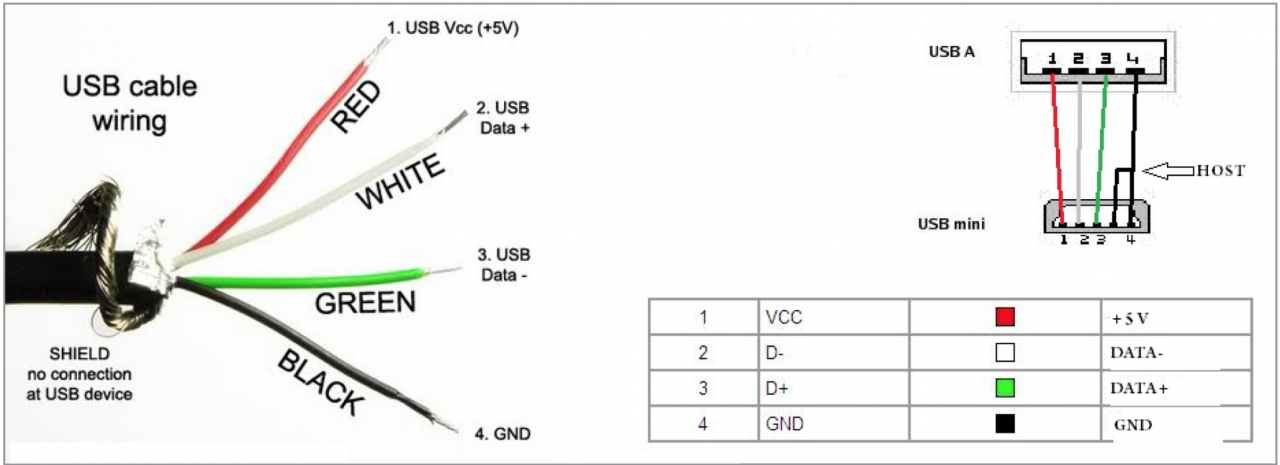
Красный — плюс, черный — минус
Ответом будут строки вида:
> 08-02 10:16:27.140 14401 14401 D LG_SVC_ITEMS: getCommands commandId 200-START> 08-02 10:16:27.185 14401 14401 D LG_SVC_ITEMS: getCommands commandId 200 = 353662-END
где шесть цифр в конце и есть искомый код.
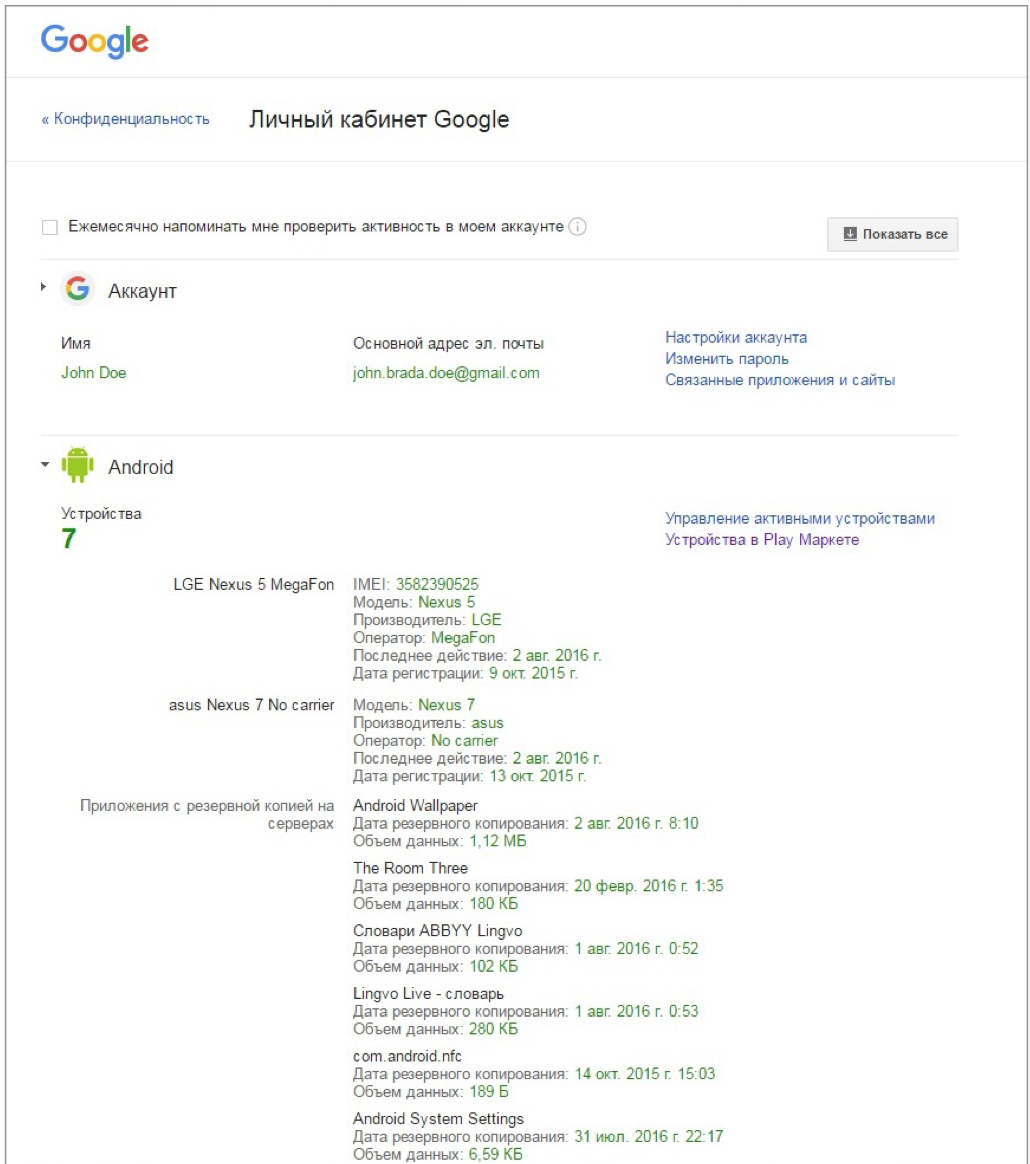 Вкладка Android с IMEI в личном кабинете
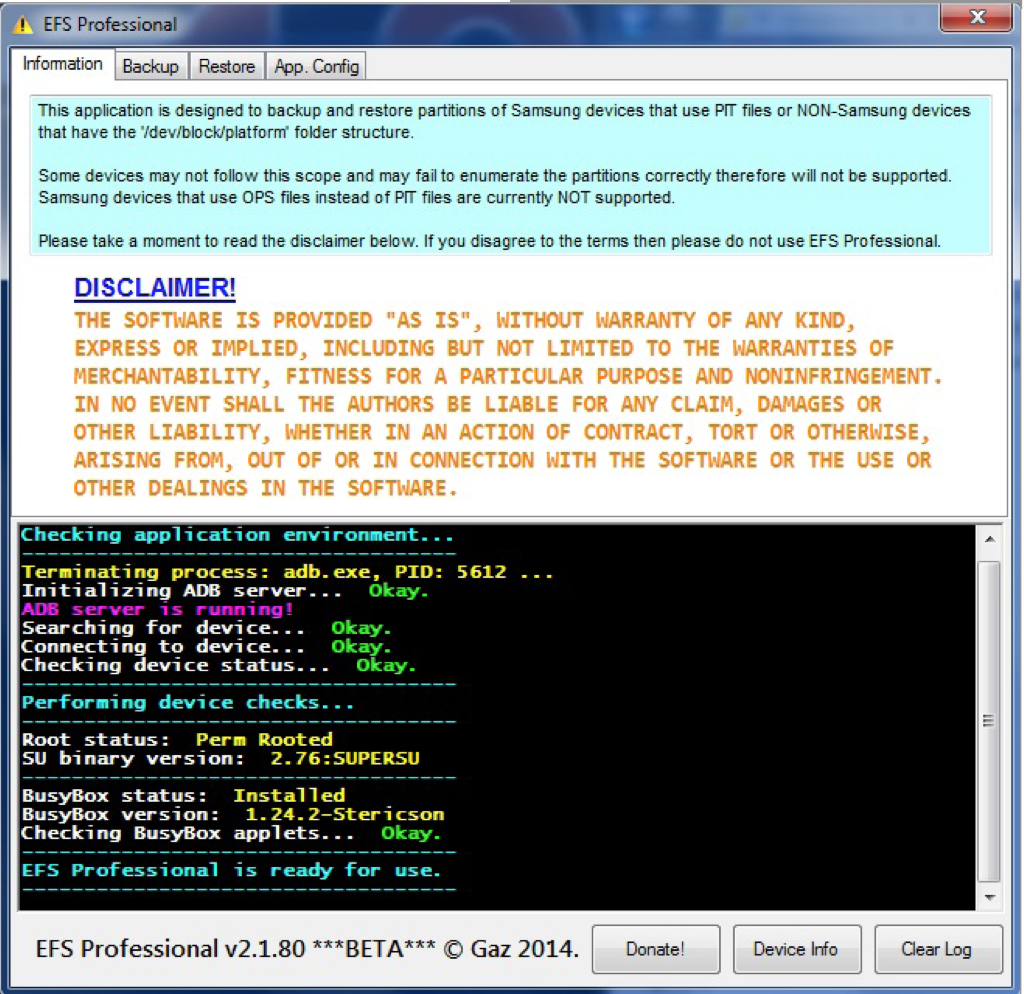 Подключение программы EFS Professional
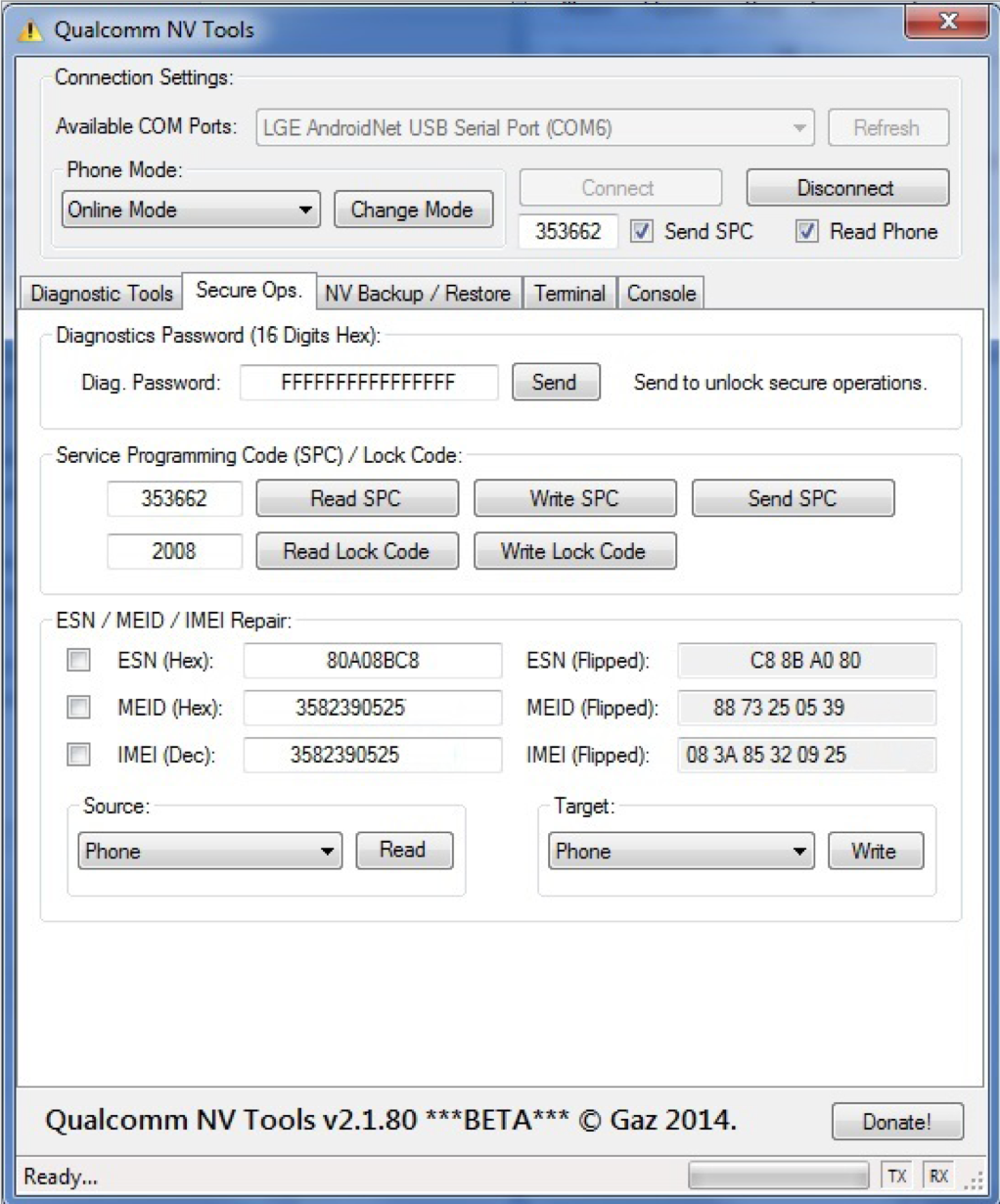 Работа утилиты Qualcomm NV Tools, входящей в комплект EFS Professional
Способ №1. Общее восстановление системы
Для проведения комплекса мероприятию по оживлению девайса рекомендуется использовать ОС Виндовс 7, установленную QPST (Qualcomm Product Support Tools) 429 версии и выше, а также файлы восстановления для вашего процессора (например, для процессора 8064 это файлы родной прошивки, различные xml-файлы, 8064_msimage.mbn и другие).
Это может быть полезным: This device is locked Xiaomi как разблокировать.
ПРОБЛЕМА #5. НЕ РАБОТАЕТ USB
Если по USB телефон заряжается, но при подключении комп не видит устройство, можно совершать манипуляции с телефоном через Wi-Fi. Для этого нужны права root и приложение WiFi ADB. Запускаем приложение, жмем кнопку и подключаемся к смартфону с помощью команды connect и показанного приложением IP-адреса:
$ adb connect IP-адрес
Полное руководство по работе с ADB, повторюсь, есть в статье «10 самых нужных команд ADB». В качестве более удобной альтернативы можно использовать AirDroid.
ПРОБЛЕМА #7. ЧТО ДЕЛАТЬ ЕСЛИ ЗАБЫЛ PIN-КОД
Допустим, ты забыл PIN или не совсем трезвым поставил графический ключ, ну или друзья пошутили и включили распознавание по лицу. Так вот, если устройство по какой-то причине заблокировано, блокировку можно снять (при условии включенной отладки по USB и прав root) через ту же консоль:
$ adb shell> su> cd /data/system> rm *.key
Команда удалит все пароли и графические ключи. Сами файлы, в зависимости от прошивки и модели устройства могут быть: gesture.key, password.key, cm_ gesture.key, personalpattern.key, personalbackuppin.key. Также за блокировку отвечают файлы locksettings.db, locksettings.db-shm, locksettings.db-wal.
После этого достаточно перегрузить устройство и ввести любой ключ, пароль. Если это не помогает, можно попробовать следующее:
Download and Install Qualcomm HS-USB QDLoader 9008
Download and install qualcomm hs-usb qdloader 9008
K20 PRO STUCK IN FASTBOOT
– No MTP support
– No OS
– No Custom Recovery
– I connected my phone with 5 different PCs but no able to detect it
– Even not detecting in DEVICE MANAGER PC
– Only Charging when connecting with PC // Tried different type of USB cable
– I tried ADB, CMD, MI FLASH TOOL nothing Detect it
– All drivers were installed in all PCs
Q. MTP (MEDIA FILE TRANSFER) NOT WORKING SO VIA “EDL” MODE PC WILL DETECT IT?
Как восстановить возможность прошивки с названием qualcomm hs usb qdloader 9008
Итак, рассмотрим несколько программных способов решения проблемы:
Как нужно загрузить драйвер qualcomm hs-usb qdloader 9008
Как известно, наличие драйвера Qualcomm HS-USB QDLoader 9008 является важным условием идентификации и прошивки мобильных устройств. К примеру, без данного драйвера вы не сможете обнаружить и прошить на своём ПК гаджеты от Xiaomi на Qualcomm Flash Tool, QFIL и других аналогичных инструментах.
Сам же Qualcomm HS-USB QDLoader 9008 являет собой драйвер, благодаря которому осуществляется подключение устройств на базе чипсетов Snapdragon к ПК.
На нынешний момент данный драйвер представлен в 32-битной и 64-битной версиях, и одинаково хорошо подходит для версий ОС Виндовс 7, 8/8.1 и 10.
Имеется два способа загрузки и установки драйвера Qualcomm HS-USB QDLoader 9008. Первый – полуавтоматический, с запуском инсталлятора. Второй – в ручном режиме. Рассмотрим каждый из вариантов.
Кирпичи бывают разные — чёрные, белые, красные…
Как известно, существуют несколько вариантов состояния телефона типа «кирпич» (brick).
| Вид | Особенности |
|---|---|
| Очень лёгкий кирпич (very soft brick) | Данное состояние возникает из-за некорректно установленной прошивки, при этом гаджет подаёт признаки жизни – светится белый экран, видно лого, даже может быть доступна загрузочная анимация, возможен вход в рекавери. Сама же загрузка аппарата не происходит. |
| Лёгкий кирпич (soft brick) | В данном состоянии гаджет не включается, и может даже не подавать признаки жизни. При этом таблица разделов девайса не повреждена и доступна для работы. |
| Тяжёлый кирпич (hard brick) | Флеш память не видна, телефон определяется как com-порт. Повреждена цепь загрузчиков, а также, возможно, и сама таблица разделов. |
| Очень тяжёлый кирпич (hard hard brick) | Гаджет никак не определяется при подключении к ПК. |

Ручная установка драйвера qualcomm hs-usb
В случае ручной установки драйвера Qualcomm выполните следующее:
Активируйте опцию отладки по ЮСБ
Введите указанные команды
Указанное неопознанное устройство
Устройство Qualcomm в разделе порты
Способ №1. общее восстановление системы
Для проведения комплекса мероприятию по оживлению девайса рекомендуется использовать ОС Виндовс 7, установленную QPST (Qualcomm Product Support Tools) 429 версии и выше, а также файлы восстановления для вашего процессора (например, для процессора 8064 это файлы родной прошивки, различные xml-файлы, 8064_msimage.mbn и другие).
Способ №2. подходит для телефонов с прошивкой lg
Порядок действий для устранения проблемы с Qualcomm Hs USB Qdloader 9008 на устройствах LG:

Способ №3. альтернативный способ решить проблему с qualcomm hs usb qdloader 9008
Этот способ подходит, если вышеуказанные инструкции не дали результата:
Qualcomm hs usb qdloader 9008 прошивка
Пытаясь прошить свой мобильный телефон, и потерпев по различным причинам неудачу, пользователь может обнаружить, что гаджет перестал подавать признаки жизни. И при подключении к ПК определяется как « Qualcomm HS-USB QDloader 9008 », который требует прошивки. Различные способы вывести устройство из данного «кирпичного» состояния оказываются неэффективными. А специалисты сервисного центра или заламывают за ремонт солидную цену, или вовсе рекомендуют выкинуть девайс в мусорное ведро. В данном материале я разберу, какие есть способы вывести гаджет из данного состояния. А также какие инструменты нам в этом помогут.
Кирпичи бывают разные — чёрные, белые, красные…
Как известно, существуют несколько вариантов состояния телефона типа «кирпич» (brick).
| Вид | Особенности |
|---|---|
| Очень лёгкий кирпич (very soft brick) | Данное состояние возникает из-за некорректно установленной прошивки, при этом гаджет подаёт признаки жизни – светится белый экран, видно лого, даже может быть доступна загрузочная анимация, возможен вход в рекавери. Сама же загрузка аппарата не происходит. |
| Лёгкий кирпич (soft brick) | В данном состоянии гаджет не включается, и может даже не подавать признаки жизни. При этом таблица разделов девайса не повреждена и доступна для работы. |
| Тяжёлый кирпич (hard brick) | Флеш память не видна, телефон определяется как com-порт. Повреждена цепь загрузчиков, а также, возможно, и сама таблица разделов. |
| Очень тяжёлый кирпич (hard hard brick) | Гаджет никак не определяется при подключении к ПК. |
Наш девайс определяется как ком-порт
Как восстановить возможность прошивки с названием Qualcomm Hs USB Qdloader 9008
Итак, рассмотрим несколько программных способов решения проблемы:
Способ №1. Общее восстановление системы
Для проведения комплекса мероприятию по оживлению девайса рекомендуется использовать ОС Виндовс 7, установленную QPST (Qualcomm Product Support Tools) 429 версии и выше, а также файлы восстановления для вашего процессора (например, для процессора 8064 это файлы родной прошивки, различные xml-файлы, 8064_msimage.mbn и другие).
Способ №2. Подходит для телефонов с прошивкой LG
Порядок действий для устранения проблемы с Qualcomm Hs USB Qdloader 9008 на устройствах LG:
Установите данные настройки
Способ №3. Альтернативный способ решить проблему с Qualcomm Hs USB Qdloader 9008
Этот способ подходит, если вышеуказанные инструкции не дали результата:
Заключение
Перечисленные выше способы имеют рекомендательный характер и не гарантируют 100% результата. Тем не менее, они помогли довольно многим пользователям. И могут быть рекомендованы как сподручный инструмент при борьбе с прошивкой в «кирпичном» состоянии Qualcomm Hs USB Qdloader 9008. Если же ни один из данных способов не оказался для вас эффективным, рекомендую обратиться на специализированный форум, где вам окажут помощь в решении вашего вопроса.
Важным условием прошивки MIUI ROM или восстановления мобильного устройства из «кирпичного» состояния является наличие на ПК установленного драйвера Qualcomm HS-USB QDLoader 9008. Указанное условие актуально для устройств Андроид, работающих на чипсетах от Qualcomm брендов Samsung, LG, Oneplus, Motorola, Xiaomi и других. В данном материале мы разберём, где можно скачать драйвер Qualcomm HS-USB QDLoader 9008, и каковы особенности установки данного драйвера.
Разбираем, где скачать и как установить драйвер HS-USB QDLoader 9008
Как нужно загрузить драйвер Qualcomm HS-USB QDLoader 9008
Как известно, наличие драйвера Qualcomm HS-USB QDLoader 9008 является важным условием идентификации и прошивки мобильных устройств. К примеру, без данного драйвера вы не сможете обнаружить и прошить на своём ПК гаджеты от Xiaomi на Qualcomm Flash Tool, QFIL и других аналогичных инструментах.
Сам же Qualcomm HS-USB QDLoader 9008 являет собой драйвер, благодаря которому осуществляется подключение устройств на базе чипсетов Snapdragon к ПК.
На нынешний момент данный драйвер представлен в 32-битной и 64-битной версиях, и одинаково хорошо подходит для версий ОС Виндовс 7, 8/8.1 и 10.
Имеется два способа загрузки и установки драйвера Qualcomm HS-USB QDLoader 9008. Первый – полуавтоматический, с запуском инсталлятора. Второй – в ручном режиме. Рассмотрим каждый из вариантов.
Установка драйвера HS-USB QDLoader 9008 с помощью инсталлятора
Выберите «FreeBld» и дождитесь окончания процедуры установки
Ручная установка драйвера Qualcomm HS-USB
В случае ручной установки драйвера Qualcomm выполните следующее:
Активируйте опцию отладки по ЮСБ
Введите указанные команды
Указанное неопознанное устройство
Устройство Qualcomm в разделе порты
Заключение
В данном материале мы разобрали, где можно скачать драйвер Qualcomm HS-USB QDLoader 9008, и как корректно установить его в системе. Указанный драйвер подходит для всех версий современных ОС Виндовс, от 7 до 10, и с помощью инсталлятора может быть легко установлен на вашем ПК.
3) нажимаем кнопку Refresh, тело в списке появится, после нажимаем flash и как только тело переподключится в состояние Qualcomm HS-USB QDLoader 9006, закрываем Miflash не дожидаясь окончания процесса.
4) запускаем HDDRawCopy1.10Portable жмем по строчке File, открываем образ, дальше continue, выбираем наш аппарат жмем опять continue и start. ждем окончания процесса.
5) отсоединяем от пк, вставляем акб, запускаем аппарат и радуемся.
все необходимые файлы
Оригинал статьи http://4pda.ru/forum/index.php?showtopic=598353&view=findpost&p=50603324
How to Install Qualcomm HS-USB QDLoader 9008 Drivers
Qualcomm HS-USB QDLoader 9008 drivers are now available for download. Currently, Microsoft Windows 7, 8, 8.1 and 10 are supported. Also, it supports both the 32 bit and 64-bit architecture. But, before starting with the installation instructions, it is of paramount importance to get complete knowledge about this driver and its functionality. Download the Qualcomm 9008 driver from below and install it manually.
What are Qualcomm HS-USB QDLoader 9008 Drivers?
Generally, whenever you want to revert back to the stock OS, you simply have to flash the stock firmware. There are many ways of doing so. While some support it through the fastboot commands, others like Samsung have a dedicated software (Odin) for it. But all of this only possible when you connect your device to PC via the USB Cable. The USB drivers first create a successful connection between your device and PC. It then allows you to carry forward the desired actions.
But these USB drivers would only recognize your device when it’s in perfect working condition. Once your device gets bricked as a result of flashing incompatible software, these drivers will be of no use. In such cases, the Qualcomm HS-USB QDLoader 9008 drivers may prove to be useful. They would allow flashing the stock firmwares on these devices. You just need to reboot your device to EDL (Emergency Download Mode) and let these drivers do the job.
Moreover, as the name suggests, these drivers only support the devices running on Qualcomm Snapdragon chipset. Keep in mind that there are two methods of installing these Qualcomm Drivers. The first one is the Manual Method in which you have to carry out the installation procedure. Whereas, the second method involves Direct Installation using the Setup Wizard. You may choose any one of them.
Things You Need
The Prerequisites are only to be followed if you would opt for the Manual Installation Method. Users going for the Direct Method may skip this section.
Download Qualcomm 9008 Driver 32 bit & 64 bit
You have to download the Qualcomm HS-USB QDLoader 9008 drivers based on the installation method you choose.
For direct installation method: Download the Qualcomm 9008 Driver 32 bit & 64-bit setup file based on your CPU’s architecture.
For Manual Installation Method: Download the Qualcomm driver as a zip file.
Steps to Install Qualcomm HS-USB QDLoader 9008 Driver
As mentioned before, there are two methods of installing these Qualcomm Drivers. The first one is the Direct method in which you could easily install the drivers using the Setup Wizard. This is the easier method among the two. We would recommend this approach. However, if this method does not work for you, consider taking the second route. In this, you will have to manually install the Qualcomm Drivers. Both the process have been discussed in depth below.
Direct Installation Process
Once you have downloaded the Qualcomm 9008 driver 32 bit or 64-bit version, you need to follow the instructions given below.
That’s it. Qualcomm Drivers are now successfully installed on your PC through the Direct Method. Now we will have a look at how to install these USB drivers manually. Only go for this method if the installation wasn’t successful via the Direct Method.
Method 2: Install Qualcomm HS-USB QDloader 9008 Driver manually
That’s it. Qualcomm HS-USB QDLoader 9008 Drivers are now successfully installed on your PC. Whenever your device gets bricked just boot it to the EDL Mode and take the help of these Qualcomm drivers to flash the stock firmware.
Прошивка Qualcomm Hs USB Qdloader 9008
Kingroot
Magisk (для кастомного recovery)
Оптимальный путь для владельцев девайсов с разблокированным загрузчиком и кастомным Recovery.
Vroot (для компьютера)
Восстановление «окирпиченного» андроид-устройства
Чтобы вернуть смартфон или планшет в рабочее состояние, однозначно придется задействовать компьютер под управлением Windows и специализированное программное обеспечение. Только таким образом и никак иначе можно напрямую получить доступ к разделам памяти девайса.
Примечание: В каждом из представленных ниже способов восстановления «кирпича» есть ссылки на подробные инструкции по данной теме. При этом важно понимать, что общий алгоритм действий, описанный в них, является универсальным (в рамках способа), но в примере используется устройство конкретного производителя и модели (будет указано в заголовке), а также предназначенный исключительно для него файл или файлы прошивки. Для любых других смартфонов и планшетов аналогичные программные компоненты придется искать самостоятельно, например, на тематических веб-ресурсах и форумах. Любые вопросы вы можете задавать в комментариях под этой или связанной с нею статьями.
Другие способы получить права суперпользователя в motorola moto g8 power
Используйте их, если у вас кастомное Рекавери или другие методы не дали результат.
Как восстановить возможность прошивки с названием qualcomm hs usb qdloader 9008
Желая просто перепрошить полученный «hard brick 9008» пользователь обычно терпит неудачу. Методика восстановления таких девайсов довольно различна, выполняется пользователями на свой страх и риск, с отсутствием гарантии положительных результатов.
Итак, рассмотрим несколько программных способов решения проблемы:
Как получить рут-права для motorola moto g8 power с помощью приложений
Сперва рассмотрим простые способы получить Рут через специализированные приложения. Если они не помогли, читайте дальше и следуйте инструкции по работе с программами для ПК и кастомного Recovery.
Кирпичи бывают разные — чёрные, белые, красные…
Как известно, существуют несколько вариантов состояния телефона типа «кирпич» (brick).
| Вид | Особенности |
|---|---|
| Очень лёгкий кирпич (very soft brick) | Данное состояние возникает из-за некорректно установленной прошивки, при этом гаджет подаёт признаки жизни – светится белый экран, видно лого, даже может быть доступна загрузочная анимация, возможен вход в рекавери. Сама же загрузка аппарата не происходит. |
| Лёгкий кирпич (soft brick) | В данном состоянии гаджет не включается, и может даже не подавать признаки жизни. При этом таблица разделов девайса не повреждена и доступна для работы. |
| Тяжёлый кирпич (hard brick) | Флеш память не видна, телефон определяется как com-порт. Повреждена цепь загрузчиков, а также, возможно, и сама таблица разделов. |
| Очень тяжёлый кирпич (hard hard brick) | Гаджет никак не определяется при подключении к ПК. |
С третьим (и довольно тяжёлым) случаем мы и имеем дело в нашей ситуации, когда подключенный к ПК телефон определяются как ком-порт HS-USB QDLoader 9008.
Способ 1: fastboot (универсальный)
Наиболее часто применяемый вариант восстановления «кирпича» — это использование консольного инструмента для работы с системными и внесистемными компонентами мобильных устройств на базе Android. Важное условие для выполнений процедуры – на гаджете должен быть разблокирован загрузчик.
Сам же способ может подразумевать как установку заводской версии ОС через Фастбут, так и прошивку кастомного рекавери с последующей инсталляцией сторонней модификации Андроид. Узнать о том, как все это делается, начиная с этапа подготовки и до финального «оживления», можно из отдельной статьи на нашем сайте
Подробнее:Как прошить телефон или планшет через FastbootУстановка кастомного рекавери на Android
Способ 2: qfil (для аппаратов на базе процессора qualcomm)
Если же в режим Fastboot войти не получается, т.е. загрузчик также выведен из строя и гаджет вообще ни на что не реагирует, придется использовать иные инструменты, индивидуальные для конкретных категорий девайсов. Так, для ряда смартфонов и планшетов на базе процессора от Qualcomm наиболее кардинальным решением в этом случае является утилита QFIL, входящая в состав программного комплекса QPST.
Qualcomm Flash Image Loader, а именно так расшифровывается название программы, позволяет восстанавливать, казалось, бы уже окончательно «мертвые» устройства. Инструмент подходит для девайсов от Lenovo и моделей некоторых других производителей. Алгоритм его использования нами был детально рассмотрен в следующем материале.
Подробнее: Прошивка смартфонов и планшетов с помощью QFIL
Способ 3: miflash (для мобильных устройств xiaomi)
Для перепрошивки смартфонов собственного производства компания Xiaomi предлагает использовать утилиту MiFlash. Она же подойдет и для «реанимации» соответствующих гаджетов. При этом девайсы, работающие под управлением процессора Qualcomm, могут быть восстановлены и посредством упомянутой в предыдущем способе программы QFil.
Если же говорить о непосредственной процедуре «раскирпичивания» мобильного устройства с помощью MiFlash, отметим лишь то, что особых трудностей она не вызывает. Достаточно просто перейти по ссылке ниже, ознакомиться с нашей подробной инструкцией и по порядку выполнить все предложенные в ней действия.
Подробнее: Прошивка и восстановление смартфонов Xiaomi через MiFlash
Способ 4: sp flashtool (для аппаратов на базе процессора mtk)
Если вы «поймали кирпич» на мобильном устройстве с процессором от MediaTek, особых причин для беспокойства чаще всего быть не должно. Вернуть к жизни такой смартфон или планшет поможет многофункциональная программа SP Flash Tool.
Данный софт может функционировать в трех разных режимах, но непосредственно для восстановления MTK-девайсов предназначен лишь один — «Format All Download». Узнать более подробно о том, что он из себя представляет и как путем его реализации оживить поврежденный девайс, можно в представленной по ссылке ниже статье.
Подробнее: Восстановление MTK-устройств с помощью программы SP Flash Tool.
Способ 5: odin (для мобильных устройств samsung)
Обладатели смартфонов и планшетов, произведенных корейской компанией Самсунг, тоже могут легко восстановить их из состояния «кирпича». Все что для этого нужно – программа Odin и специальная многофайловая (сервисная) прошивка.
Как и обо всех упомянутых в данной статье методах «оживления», об этом мы тоже подробно рассказывали в отдельном материале, с которым и рекомендуем ознакомиться.
Подробнее: Восстановление девайсов Samsung в программе Odin
Способ №1. общее восстановление системы
Для проведения комплекса мероприятию по оживлению девайса рекомендуется использовать ОС Виндовс 7, установленную QPST (Qualcomm Product Support Tools) 429 версии и выше, а также файлы восстановления для вашего процессора (например, для процессора 8064 это файлы родной прошивки, различные xml-файлы, 8064_msimage.mbn и другие).
Выполните следующее:
Способ №2. подходит для телефонов с прошивкой lg
Порядок действий для устранения проблемы с Qualcomm Hs USB Qdloader 9008 на устройствах LG:
Затем:
Заключение
Перечисленные выше способы имеют рекомендательный характер и не гарантируют 100% результата. Тем не менее, они помогли довольно многим пользователям. И могут быть рекомендованы как сподручный инструмент при борьбе с прошивкой в «кирпичном» состоянии Qualcomm Hs USB Qdloader 9008.
Download Qualcomm HS-USB QDLoader 9008 Drivers & How to Install

Through this post, you can download Qualcomm HS-USB QDLoader 9008 Drivers and install them on your PC. These drivers are compatible with any Windows 7, 8, 8.1 and 10 PC with 32-bit or 64-bit CPU architecture. You will need to install these drivers in order for the PC to detect your Qualcomm phone or tablet in EDL (Emergency Download) mode.
Every mobile vendor releases the USB Drivers for their devices. These drivers are either come as a standalone executable application or pre-installed on the devices. Moreover, these drivers help in performing basic activities like transferring music, videos, pictures, documents, or for executing ADB and fastboot commands.
But the purpose of these OEM USB drivers is only applicable until your device is in a fully-working condition.
Why and when you would need these drivers
If you flash an incompatible software on your device, there are high chances of getting your device bricked. In several such cases, flashing the stock firmware using fastboot or tools like Odin, Mi Flash, Nokia OST LA, LGUP, etc would not be possible. That’s because the normal USB drivers would not be able to recognize your Android device once it is connected to PC.
But if your device is running a Qualcomm Snapdragon processor, then there’s a chance you can download and install the stock firmware using QPST tool to recover your device from the bricked state. And for that, your device must be booted into EDL mode and recognized as ‘Qualcomm HS-USB QDLoader 9008‘ by your Windows PC’s Device Manager.
So, if you want to unbrick your device, you must first download the required Qualcomm USB drivers and install them on your PC. The instructions below will help you install these USB drivers on any Windows 10/8.1/8/7 PC with 32-bit or 64-bit architecture.
Prerequisites
Follow the below points only if you are going to install the Qualcomm HS-USB QDLoader 9008 Drivers via the ‘Manual’ method. However, if you prefer to install the drivers using the ‘Direct Method’ then you may skip this part.
Download Qualcomm HS-USB QDLoader 9008 Drivers
Make sure to download the USB Drivers as per the ‘Installation Method’ you chose.
For Automatic and Direct Method:
For Manual Method:
How to Install Qualcomm HS-USB QDLoader 9008 Drivers?
The provided Qualcomm USB drivers could be installed on any 32-bit or 64-bit Windows PC via two different methods. The first method follows an automatic and direct approach and lets you install the said drivers by simply using the setup wizard. This is the easiest and recommended way to install Qualcomm HS-USB QDLoader 9008 drivers on your PC.
However, if the first method fails for some reason, you can follow the second method that takes the manual approach for the installation.
Method 1: Automatic and Direct
That’s it! The Qualcomm Android USB drivers are now successfully installed on your PC.
Method 2: Manual
If the automatic method does not work and your PC still doesn’t recognize your Android device, then you should follow the manual method as listed below.
So there you go! You have just been able to download Qualcomm HS-USB QDLoader 9008 drivers and also learned how to install them using two different methods. You can now go ahead and unbrick your device by flashing the stock firmware using the QPST tool, while your Android device is in EDL mode.
With that said, if you are having any query with respect to any part of this guide or you didn’t understand any of the installation steps, do ask us in the comments section below.
Набор утилит QPST и драйверов для прошивки устройств Lenovo на базе чипов Qualcomm (обновляемая)

Набор утилит QPST и драйверов для прошивки устройств Lenovo на базе чипов Qualcomm (обновляемая)
Если кто-то найдет более новую версию, чем та которая будет указана здесь как актуальная, прошу вас написать об этом в теме обсуждения с просьбой добавить ее.
Если утилита прошивки и драйверы есть в комплекте с прошивкой, то следует устанавливать и прошивать именно ими. Предварительно следует удалить с ПК уже установленные, если:
— не совпадают с версией из заводского комплекта;
— устанавливали их не Вы и происхождение их Вам неизвестно;
Перезагрузить ПК и только потом устанавливать драйверы и утилиту прошивки из заводского комплекта.
Актуальная версия на данный момент: QPST_2.7.472 .4
Драйверы для Qualcomm HS-USB QDLoader 9008 для Windows ХР/2000/Vista/7/8/8.1/10 ( источник ):
Установка: Запустить exe/msi-файл.
Qualcomm Atheros Qualcomm HS-USB QDLoader 9008 USB устройства Драйвера
Специальное предложение. См. дополнительную информацию о Outbyte и unistall инструкции. Пожалуйста, просмотрите Outbyte EULA и Политика Конфиденциальности
Qualcomm Atheros Qualcomm HS-USB QDLoader 9008
Qualcomm Atheros Qualcomm HS-USB QDLoader 9008 Windows для устройств собирались с сайтов официальных производителей и доверенных источников. Это программное обеспечение позволит вам исправить ошибки Qualcomm Atheros Qualcomm HS-USB QDLoader 9008 или Qualcomm Atheros Qualcomm HS-USB QDLoader 9008 и заставить ваши устройства работать. Здесь вы можете скачать все последние версии Qualcomm Atheros Qualcomm HS-USB QDLoader 9008 драйверов для Windows-устройств с Windows 11, 10, 8.1, 8 и 7 (32-бит/64-бит). Все драйверы можно скачать бесплатно. Мы проверяем все файлы и тестируем их с помощью антивирусного программного обеспечения, так что скачать их можно на 100% безопасно. Получите последние WHQL сертифицированные драйверы, которые хорошо работают.
Загрузка драйверов Qualcomm HS-USB QDLoader 9008 – Обновление программного обеспечения Qualcomm (Модем)
В материале рассмотрено, где можно скачать драйвер Qualcomm HS-USB QDLoader 9008, и каковы особенности установки данного драйвера.
Кирпичи бывают разные — чёрные, белые, красные…
Как известно, существуют несколько вариантов состояния телефона типа «кирпич» (brick).
| Вид | Особенности |
|---|---|
| Очень лёгкий кирпич (very soft brick) | Данное состояние возникает из-за некорректно установленной прошивки, при этом гаджет подаёт признаки жизни – светится белый экран, видно лого, даже может быть доступна загрузочная анимация, возможен вход в рекавери. Сама же загрузка аппарата не происходит. |
| Лёгкий кирпич (soft brick) | В данном состоянии гаджет не включается, и может даже не подавать признаки жизни. При этом таблица разделов девайса не повреждена и доступна для работы. |
| Тяжёлый кирпич (hard brick) | Флеш память не видна, телефон определяется как com-порт. Повреждена цепь загрузчиков, а также, возможно, и сама таблица разделов. |
| Очень тяжёлый кирпич (hard hard brick) | Гаджет никак не определяется при подключении к ПК. |
Читайте также: Как удалить MI аккаунт с телефона Xiaomi.
Как загрузить драйвер Qualcomm
Как известно, наличие драйвера HS-USB QDLoader 9008 является важным условием идентификации и прошивки мобильных устройств. К примеру, без данного драйвера вы не сможете обнаружить и прошить на своём ПК гаджеты от Xiaomi на Qualcomm Flash Tool, QFIL и других аналогичных инструментах.
Сам же QDLoader 9008 являет собой драйвер, благодаря которому осуществляется подключение устройств на базе чипсетов Snapdragon к ПК.
На нынешний момент данный драйвер представлен в 32-битной и 64-битной версиях, и одинаково хорошо подходит для версий ОС Виндовс 7, 8/8.1 и 10.
Имеется два способа загрузки и установки данного драйвера. Первый – полуавтоматический, с запуском инсталлятора. Второй – в ручном режиме. Рассмотрим каждый из вариантов.
Установка драйвера Qualcomm HS-USB QDLoader 9008 с помощью инсталлятора
Выберите «FreeBld» и дождитесь окончания процедуры установки
Ручная установка драйвера Qualcomm HS-USB
В случае ручной установки драйвера Qualcomm выполните следующее:
Активируйте опцию отладки по ЮСБ
Latest Version of Qualcomm HS-USB QDLoader 9008 Driver
As you already know the installed Qualcomm driver on your PC is required for identifying and then flashing your smartphone device. For example if you connect your Xiaomi device to PC and it isn’t identified, that basically means that your PC is missing the required driver.
The driver is available for different Windows OS versions including 7 & Windows 10.
There are two ways on how to install the Qualcomm HS-USB driver. First and easy way is to use the automatic installer and the second way is to install drivers manually. Let’s check both methods.
How to install automatically install HS-USB QDLoader 9008?
How to install manually install HS-USB QDLoader 9008 driver?
After drivers are successfully installed you can proceed with further manipulations with your phone.
Информация о базе знаний
ПРОБЛЕМА #1. ТЕЛЕФОН НЕ ЗАГРУЖАЕТСЯ
Начнем с наиболее частых проблем. Телефон перестал загружаться. Постоянно висит логотип Google, и дальше дело не идет. Имеем классический бутлуп (bootloop — загрузка по кругу). Может наступить после ежемесячного обновления безопасности устройства даже у пользователей со стоковой прошивкой, которые никогда не лезли в систему. Решений три:
Чтобы попасть в раздел «Для разработчиков», нужно семь раз тапнуть на номер сборки в меню «О телефоне».
Скачать Qualcomm Flash Image Loader (QFIL) бесплатно
Загрузить последнюю версию приложения
Поделиться программой в социальных сетях:
Qualcomm Flash Image Loader (QFIL)
Рейтинг: 4.40 из 5 ( 10 голосов)
Система: Windows 7, 8, 8.1, 10
QFIL – универсальное приложение для прошивки Android-девайсов, созданное разработчиком одной из самых распространенных аппаратных платформ современных смартфонов и планшетов – Qualcomm.
Использование кастомного Рекавери
Recovery — спасательный круг для пользователей смартфонов или планшетов. Это средство восстановления операционной системы в случае критических ошибок во время использования. Также в функционал программы входит ограничение действий пользователя в отношении внутренней системы гаджета.
Несмотря на это, пользователи, которые хотят поменять прошивку смартфона или установить операционную систему «со стороны» для устройства, заменяют заводской Recovery на кастомную версию.
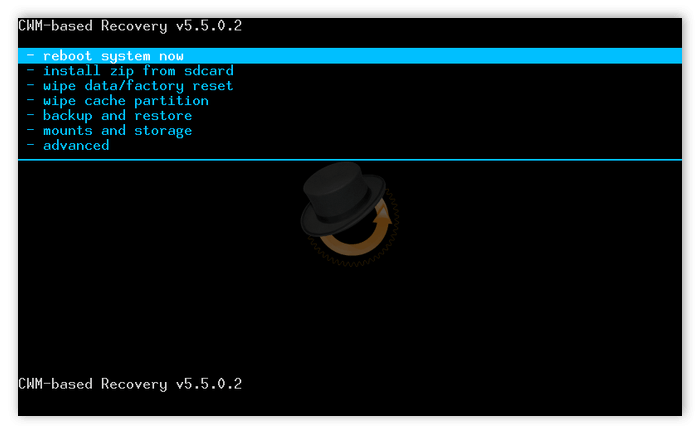
Функционал пользовательской системы восстановления схож со стандартным аналогом. Хотя также существует несколько дополнительных возможностей кастомного Recovery, например, доступ к защищённым файлам и функциям. Чаще всего это используется как база для глобальных пользовательских изменений системы.
Наиболее надёжными пользовательскими система восстановления являются:
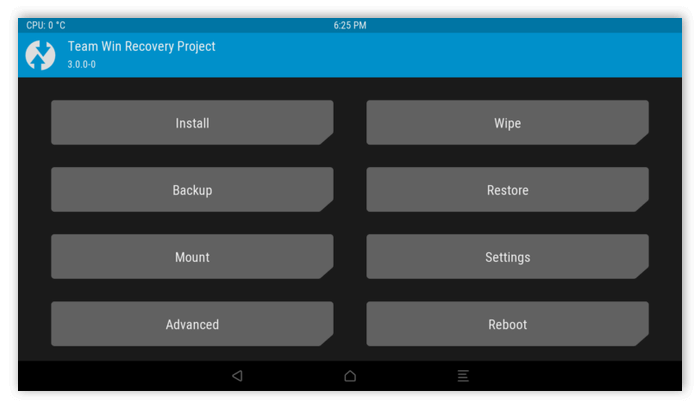
Bootloader — программа не позволяющая владельцу портативного устройства заменить прошивку на стороннюю. Однако существует несколько способов разблокировки ограничения от разработчиков.
Читайте также: Fastboot Mode в Android
ПРОБЛЕМА #2. ТЕЛЕФОН НЕ ВКЛЮЧАЕТСЯ
При полной разрядке аккумулятора телефон может не включиться даже после подсоединения зарядника: при достижении нескольких процентов заряда смартфон начнет загрузку, во время которой опустошит батарею и вновь отключится. Решений может быть несколько.
Как восстановить возможность прошивки с названием Qualcomm Hs USB Qdloader 9008
Итак, рассмотрим несколько программных способов решения проблемы:
ПРОБЛЕМА #3. ТЕЛЕФОН НЕ ЗВОНИТ
Если не удается совершить звонок или смартфон вообще не видит мобильную сеть, то прежде всего следует проверить IMEI. Сделать это можно, набрав *#06#. Если вместо номера высветились нули, то IMEI слетел. Проще всего восстановить его из бэкапа, поэтому рекомендую сделать его после прочтения статьи и закинуть в облако. В Play Market есть очень много программ для создания и восстановления таких бэкапов, поэтому останавливаться на них не буду. Сделать то же самое можно и руками. Например, для Nexus 4 в эмуляторе терминала или из консоли нужно ввести следующие команды:
Бэкап IMEI:
$ adb shell> su> dd if=/dev/block/mmcblk0p8 of=/sdcard/m9kefs1.img> dd if=/dev/block/mmcblk0p9 of=/sdcard/m9kefs2.img
Восстановление IMEI:
$ adb shell> su> dd if=/sdcard/m9kefs1.img of=/dev/block/mmcblk0p8> dd if=/sdcard/m9kefs2.img of=/dev/block/mmcblk0p9
У Nexus 5 нет отдельного раздела EFS. Поэтому бэкапить надо целиком разделы 12 и 13:
$ adb shell> su> dd if=/dev/block/mmcblk0p12 of=/sdcard/modemst1.img> dd if=/dev/block/mmcblk0p13 of=/sdcard/modemst2.img
Восстановление проводится так:
$ adb shell> su> dd if=/sdcard/modemst1.img of=/dev/block/mmcblk0p12> dd if=/sdcard/modemst2.img of=/dev/block/mmcblk0p13
Но что же делать, если бэкапа нет? Способ восстановления IMEI найдется и в этом случае. Нужны наборы утилит EFS Professional и QPST, а также драйверы Qualcomm для твоего устройства. Сначала грузится модифицированное ядро, затем телефон перегружается в диагностический режим командами
$ adb shell> su> setprop sys.usb.config diag,adb
После этого IMEI можно менять. Подробную инструкцию найдешь тут. Если нет под рукой коробки, то IMEI можно узнать у Гугла в личном кабинете на вкладке Android.
Дополнительно понадобится узнать SPC code — шестизначное число, необходимое для работы сервисных программ. Сделать это можно следующим образом. Качаем из маркета и запускаем Nexus 5 Field Test Mode, нажимаем три точки, далее Settings (view), потом выбираем LTE, edit, выпрыгнет окно с запросом кода. После этого в консоли надо ввести:
Красный — плюс, черный — минус
Ответом будут строки вида:
> 08-02 10:16:27.140 14401 14401 D LG_SVC_ITEMS: getCommands commandId 200-START> 08-02 10:16:27.185 14401 14401 D LG_SVC_ITEMS: getCommands commandId 200 = 353662-END
где шесть цифр в конце и есть искомый код.
Вкладка Android с IMEI в личном кабинетеПодключение программы EFS ProfessionalРабота утилиты Qualcomm NV Tools, входящей в комплект EFS Professional
Способ №1. Общее восстановление системы
Для проведения комплекса мероприятию по оживлению девайса рекомендуется использовать ОС Виндовс 7, установленную QPST (Qualcomm Product Support Tools) 429 версии и выше, а также файлы восстановления для вашего процессора (например, для процессора 8064 это файлы родной прошивки, различные xml-файлы, 8064_msimage.mbn и другие).
Это может быть полезным: This device is locked Xiaomi как разблокировать.
ПРОБЛЕМА #4. НЕ РАБОТАЕТ ТАЧСКРИН
Если неудачно уронить телефон, можно повредить экран и, как следствие, тачскрин. В этом случае поможет мышка, подключенная к смартфону через переходник USBOTG. Можно также подключить устройство к компу и использовать для управления консоль и ADB, о чем я писал в статье «10 самых нужных команд ADB». ADB позволит не только запускать приложения, отправлять СМС и даже совершать звонки, но и эмулировать нажатия на экран. Команды выглядят следующим образом:
• text — ввести строку;
• keyevent — эмулировать нажатиехардварной кнопки;
• tap — тап по указанному месту экрана;
• swipe — свайп от x1, y1 до x2, y2.
Спомощьютого же QPST можно активировать на Nexus 5 американской модели D820 частоты LTE, пригодные для использования в Европе.
Например, вытянуть шторку с уведомлениями можно так (отсчет координат идет от левого верхнего угла):
$ input swipe 10 10 10 1000
На экране разрешением 1080 х 1920 нажать на кнопку «Меню приложений» стандартного лаунчера от Гугла, которая находится над кнопкой «Домой», можно так:
$ input touchscreen tap 500 1775
Если же не работает только часть экрана, можно произвольно сдвинуть выводимое изображение через консольную команду wm overscan или прогой Screen Shift.
С помощью того же QPST можно активировать на Nexus 5 американской модели D820 частоты LTE, пригодные для использования в Европе.
Способ №2. Подходит для телефонов с прошивкой LG
Порядок действий для устранения проблемы с Qualcomm Hs USB Qdloader 9008 на устройствах LG:

Описание
«Lenovo HS-USB QDLoader 9006»

Что требуется
Инструкция
1. Распаковать прошивку на любой диск, желательно в корень и по кратчайшему пути.


3. Кнопкой «Обзор» (select, browse) выбрать папку, где лежат файлы прошивки. В примере «B:\ROW_S121\«.


6. Нажать на клавиатуре F5 или кнопку «refresh» в программе. Программа определит устройство, станет активной кнопка «flash«.
7. Нажать «flash«, в открывшемся диалоге «flash all«, начнется процесс прошивки, далее после 7-10 минут процесса появится в программе надпись: «The operation completed successfully«.
8. Отсоединить устройство. Включить кнопкой питания. Первая загрузка может быть долгой. До 15 минут.
9. Рекомендуется СМЕНИТЬ РЕГИОН КОД после прошивки с ПК (не для старых моделей)
Download Qualcomm USB Driver Latest [All Version] for Windows XP, 7, 8, 10, 11
Qualcomm USB Driver helps to detect any Qualcomm powered Android phones to the Windows PC for flashing, upgrading, unlocking, file transfer, fix hang/stuck on bootlogo, and many more. Mainly it’s creating a bridge between PC and phone so that you can connect your phone conveniently. In this article, you will get the URL to download Qualcomm USB Driver latest all version with proper instructions to install & update on the PC for free.
If you want to unlock Pattern, Password, FRP lock, and repair IMEI your Qualcomm Android phone then it is a beneficial software to simplify the flashing/unlocking process on Qfil, QPST, Qualcomm Flash Tool, & any Qualcomm Unlock Tools for free. It also help to fix the soft bricking issue or data transferring issue for free.
You wouldn’t be able to use any QPST Flash or other QFil tool without installing any proper Qualcomm USB Driver on your Win 10, Win 11 computer. Here I provide you with the best two installation processes Direct & Manual. So, follow the full article carefully.
Note: These drivers are compatible with all versions of Microsoft Windows 7, Windows 8, Windows 10, Windows 11 version (32 & 64bit).
Now, It becomes easier to flash stock firmware files or any other custom files using ADB & Fastboot tools like Samsung Odin tool, LGUP Tool, Nokia OST Tool, AFT Tool, Vivo ADB Tool, MI flash tool, etc with the help of Qualcomm USB driver. Without installing the USB driver you can’t perform for flash or upgrade your phone by using QPST or Qfil tool also.
Download Qualcomm USB Driver Latest [All Version]
Here I share the best link to download Qualcomm HS-USB QDLoader 9008 Driver latest version supports up to Win 10, Win 11 (x32 & x64 bit). The drivers work both on Installer & manual method and it is 100% working and fully verified no need to worry about viruses or malware.
How to Install Qualcomm USB Driver
Here we share with you three different methods to install Qualcomm Android USB Drivers on any Windows 32 and 64bit PC. The first method we share here is an automatic method by simply using the setup wizard. This is the safest way to Install Qualcomm Drivers on your PC.
Method 1: Automatic Installation
Manually Install Qualcomm Android USB Driver on Windows
If the first method is failed then you can follow the second method to install these Qualcomm Android USB driver manually. follow the step by step process here:
adb reboot edl
How to Update Qualcomm QCOM HS-USB QDLoader 9008 Driver
If you already install the USB driver on your computer and want to update it then follow the below process.
Also Check:
I think all you found the article of use. If you still stuck in some steps or could not understand anything relating to this topic, you can let us know in the comment section below. I will help you as soon as possible. if you have any queries or suggestions or want me to write on something.
Qualcomm Atheros Qualcomm HS-USB QDLoader 9008 (COM3) Устройства Порта Драйвера
Специальное предложение. См. дополнительную информацию о Outbyte и unistall инструкции. Пожалуйста, просмотрите Outbyte EULA и Политика Конфиденциальности
Qualcomm Atheros Qualcomm HS-USB QDLoader 9008 (COM3)
Qualcomm Atheros Qualcomm HS-USB QDLoader 9008 (COM3) Windows для устройств собирались с сайтов официальных производителей и доверенных источников. Это программное обеспечение позволит вам исправить ошибки Qualcomm Atheros Qualcomm HS-USB QDLoader 9008 (COM3) или Qualcomm Atheros Qualcomm HS-USB QDLoader 9008 (COM3) и заставить ваши устройства работать. Здесь вы можете скачать все последние версии Qualcomm Atheros Qualcomm HS-USB QDLoader 9008 (COM3) драйверов для Windows-устройств с Windows 11, 10, 8.1, 8 и 7 (32-бит/64-бит). Все драйверы можно скачать бесплатно. Мы проверяем все файлы и тестируем их с помощью антивирусного программного обеспечения, так что скачать их можно на 100% безопасно. Получите последние WHQL сертифицированные драйверы, которые хорошо работают.
Qualcomm usb drivers for windows 7 64 как установить
Драйверы QualcommDrv и пошаговая инструкция по их установке

Драйверы QualcommDrv и пошаговая инструкция по их установке.

1. Устанавливаем драйвера. Из архива QualcommDrv.zip
Распаковываем этот архив во временный каталог и получаем два каталога для 32-х битной и 64-х битной версий Windows.
Для 32-х битной версии Windows запускаем из каталога Allx86 файл dpinst32.exe. Для 64-х битной версии Windows запускаем из каталога Allx64 файл dpinst64.exe.
После запуска dpinstXX.exe получаем:

2. Подключаем включенный аппарат USB кабелем к компьютеру.
После обнаружения Windows новых USB устройств получаем. (Выберите устройство из списка устройств и по правой кнопке мыши выберите “Свойства” закладка “Сведения” из выпадающего меню “ИД Оборудования”)

Определилось одно устройство “Android ADB Interface” в сведениях о котором “ИД оборудования” указано на скриншоте выше.
3. Обновляем вручную драйвера для этого найденного устройства.

Выбираем “Выбрать драйвер из списка уже установленных драйверов”.

Выбираем “Составное USB устройство”

После нажатия “Далее” Windows сменит драйвер и обнаружит новые устройства которые установятся автоматически. (Номера COM портов могут отличаться но наименования устройств будут такие как на скриншоте). Кроме того будут найдены драйверы для внешней SD карты, внутренней флеш памяти аппарата и виртуального CD диска с драйверами для аппарата.

В результате получите. (Номера COM портов могут быть другие)

4. В списке устройств Windows будет одно неопределенное устройство.
С идентификатором как на скриншоте. (Выберите устройство из списка устройств и по правой кнопке мыши выберите “Свойства”, закладка “Сведения” из выпадающего меню “ИД Оборудования”).

Выберите его свойства и на закладке “Общие” выберите “Обновить драйвер. ” в окне “Обновление драйверов” выберите “Выполнить поиск драйверов на этом компьютере”

Далее выберите “Выбрать драйвер из списка уже установленных драйверов” и кнопку “Далее”

В открывшемся списке типа устройств выберите “Переносные устройства”

Выберите изготовителя устройств “Microsoft” и модель устройства “Составное устройство WPD”. Нажмите кнопку “Далее”.

В возникшем окне предупреждения выберите “Да”

В результате последнее неопределенное устройство будет установлено нормально.

Состояние данного устройства (определено оно или нет) не влияет на работу компьютера с аппаратом.
Задача процедуры установки драйверов – установка драйвера для “Qualcomm HS-USB Diagnostics 9025” COM порта.
Если вы будете подключать аппарат к другому USB порту на компьютере – процедуру установки начиная с пункта 3 возможно будет необходимо повторить.
Если у вас процедуру установки не получается воспроизвести – попробуйте сменить USB порт к которому вы подключаете аппарат на компьютере или USB кабель который вы используете для подключения. Если вы устанавливали другие драйвера для аппарата возможен так же конфликт драйверов, попробуйте их удалить и повторить установку.
Драйвера из архива 100% обеспечивают нормальное подключение аппарата в любых режимах к компьютеру по USB и любые действия с аппаратом.
Список возможных режимов работы аппарата.
1) Нормальный режим (Normal mode).
Подключение к компьютеру включенного или выключенного аппарата.
2) Режим восстановления (Recovery mode).
Включение (кнопкой включения) предварительно выключенного аппарата при удержании нажатой кнопки увеличения громкости (Volume Up / Volume +).
4) Режим прошивки утилитами прозводителя аппарата или QPST (Утилитами производителя платформы аппарата Qualcomm).
Выключенный аппарат подключается к компьютеру USB кабелем когда одновременно нажаты кнопки увеличения и уменьшения громкости (Volume Up + Volume Down).
Qualcomm usb drivers for windows 7 64 как установить
1. Скачиваем архив с прошивкой для qpst, распаковываем в удобное место
2. Открываем QFIL
3. В поле Programmer Path нажимаем на Browse, выбираем файл prog_emmc_firehose
4. Нажимаем на Load XML в ней нажимаем по очереди на rawprogram и patch
5. Выключенный телефон подключаем с зажатой кнопкой “громкость +” к компьютеру
6. Сверху где было написано No Port Avaliable должно быть написано QDLoader и должна загореться кнопка Download
(телефон отключается в таком режиме через каждые 5 секунд, поэтому важно заранее заполнить все пункты в прошивальщике, а уже потом вставлять и быстро нажимать на кнопку Download)
7. Нажимаем на Download, отпускаем кнопку “громкость +” и ждем
Нужен телефон на 5 + андроиде и разблокированный загрузчик
1. Делаем бекап EFS
2. Прошиваем TWRP
3. Скачиваем прошивку
4. Скачиваем гугл сервисы
5. Заходим в TWRP (выключаем телефон, зажимаем все три кнопки, как включится отпускаем кнопку “power”)
6. Делаем Advanced Wipe – Dalvick Cashe/Cashe/System/Data
7. Install (выбираем архив прошивки)
8. Install (выбираем архив с гугл сервисами)
9. Перезагружаемся
Требуется телефон с TWRP Recovery и андроидом 4.4
1. Скачиваете firmware для своей версии либо CN либо ROW Firmware+5.0+China.zip ( 31,55 МБ )
1. Скачиваете “TWRP для установки с компьютера”
2. Скачать и установить необходимые драйвера
3. Подключаете телефон к ПК, предварительно включив на на нем отладку по USB
4. На телефоне должно появится окошко в котором нужно поставить галочку и нажать OK. Если вы окошко пропустили или его просто не было, то переподключите USB-кабель.
5. Распаковываем архив c TWRP и запускаем bat файл
Скачиваем и устанавливаем драйвер Qualcomm HS-USB QDLoader 9008
Важным условием прошивки MIUI ROM или восстановления мобильного устройства из «кирпичного» состояния является наличие на ПК установленного драйвера Qualcomm HS-USB QDLoader 9008. Указанное условие актуально для устройств Андроид, работающих на чипсетах от Qualcomm брендов Samsung, LG, Oneplus, Motorola, Xiaomi и других. В данном материале мы разберём, где можно скачать драйвер Qualcomm HS-USB QDLoader 9008, и каковы особенности установки данного драйвера.
Разбираем, где скачать и как установить драйвер HS-USB QDLoader 9008
Как нужно загрузить драйвер Qualcomm HS-USB QDLoader 9008
Как известно, наличие драйвера Qualcomm HS-USB QDLoader 9008 является важным условием идентификации и прошивки мобильных устройств. К примеру, без данного драйвера вы не сможете обнаружить и прошить на своём ПК гаджеты от Xiaomi на Qualcomm Flash Tool, QFIL и других аналогичных инструментах.
Сам же Qualcomm HS-USB QDLoader 9008 являет собой драйвер, благодаря которому осуществляется подключение устройств на базе чипсетов Snapdragon к ПК.
На нынешний момент данный драйвер представлен в 32-битной и 64-битной версиях, и одинаково хорошо подходит для версий ОС Виндовс 7, 8/8.1 и 10.
Имеется два способа загрузки и установки драйвера Qualcomm HS-USB QDLoader 9008. Первый – полуавтоматический, с запуском инсталлятора. Второй – в ручном режиме. Рассмотрим каждый из вариантов.
Установка драйвера HS-USB QDLoader 9008 с помощью инсталлятора
Выберите «FreeBld» и дождитесь окончания процедуры установки
Ручная установка драйвера Qualcomm HS-USB
В случае ручной установки драйвера Qualcomm выполните следующее:
Активируйте опцию отладки по ЮСБ
Введите указанные команды
Указанное неопознанное устройство
Устройство Qualcomm в разделе порты
Заключение
В данном материале мы разобрали, где можно скачать драйвер Qualcomm HS-USB QDLoader 9008, и как корректно установить его в системе. Указанный драйвер подходит для всех версий современных ОС Виндовс, от 7 до 10, и с помощью инсталлятора может быть легко установлен на вашем ПК.
Загрузите устройства Realme в режим EDL (3 метода) | разблокировать его
В этом руководстве мы покажем вам, как загрузить ваше устройство Realme в режим EDL. Этот OEM-производитель является относительно новым продуктом на рынке смартфонов. Но даже за такой короткий промежуток времени ему удалось привлечь немало внимания. Одна из причин, по которой он привлек так много преданных поклонников, — это предложение производителями многофункциональных устройств по доступной цене. Но справедливости ради, это только вершина айсберга. Существует множество других пользовательских разработок для устройств Realme, которые технические энтузиасты могут опробовать.
В связи с этим все, что нужно, это разблокированный загрузчик. В то время как большинству OEM-производителей просто требуется разблокировка fastboot oem или разблокировка fastboot flashing, Realme идет другим путем. Вам нужно будет воспользоваться помощью инструмента разблокировки вашего устройства. Однако, как только вы успешно разблокируете загрузчик, вы сможете легко войти во множество разработок. К ним относятся прошивка пользовательского восстановления, такого как TWRP, или даже прошивка совершенно новой ОС в виде пользовательских ПЗУ.
Направляющие разделов A/B
Точно так же вы также можете получить права администратора на своем устройстве, укоренив его через TWRP или без TWRP. В первом случае все, что вам нужно сделать, это просто прошить ZIP-файл Magiusk Installer через TWRP. В последнем случае вам необходимо извлечь файл стандартного загрузочного образа из OZIP-файла стоковой прошивки Realme. Затем прошивается через Magisk и прошивается через команды fastboot. Без сомнения, это некоторые модификации, которые все с нетерпением ждут.
Однако это только одна сторона медали. Все эти модификации также сопряжены с некоторыми сопутствующими рисками. В некоторых случаях, если вы прошиваете старую или неправильную сборку, это может привести к программному кирпичу или зацикленной загрузке устройства. Но даже если это произойдет, режим быстрой загрузки по-прежнему остается доступным, и, следовательно, вы можете легко разблокировать свое устройство. А вот с твердым кирпичом дела начинают идти хуже. Если вы в конечном итоге повредите раздел системы, загрузки, восстановления или поставщика, это может привести к поломке устройства.
И как только устройство переходит в этот режим, вы не можете получить доступ к режиму быстрой загрузки. И это то, что приводит к большим проблемам для пользователей. Войдите в режим EDL. Каждое Android-устройство с чипсетом Qualcomm имеет режим аварийной загрузки, который позволяет прошивать стандартную прошивку в этом режиме.
Это приведет ваше устройство в нормальное рабочее состояние. Поэтому, хотя у всех вас может быть представление о том, как прошивать прошивку с помощью Realme Flash Tool, вы можете не знать, как загрузить ваше устройство Realme в режим EDL. Если это так, то это руководство пригодится. Сегодня мы покажем вам три разных способа загрузки вашего устройства Realme в режим EDL. Выполните необходимые действия.
РУКОВОДСТВО ПО TWRP
Как загрузить устройство Realme в режим EDL
Мы хотели бы начать этот раздел с рассмотрения трех различных методов. Первые два метода предназначены для пользователей, которые могут получить доступ к своим устройствам или их устройства были заблокированы или зациклены при загрузке. Третий и последний метод предназначен для устройств, которые были заблокированы и не могут быть загружены в режиме Fastboot/Bootloader.
На данный момент мы предполагаем, что большинство наших читателей заинтересуется третьим методом. Но всегда полезно ознакомиться с дополнительными знаниями. Имея это в виду, вот все три метода.
МЕТОД 1: Использование команд ADB
Как упоминалось ранее, это для устройств, которые находятся в полностью рабочем состоянии. Итак, чтобы выполнить эти шаги, вот необходимые инструкции:
Вот и все. Это был первый способ загрузить ваше устройство Realme в режим EDL. Давайте теперь обратим наше внимание на следующий.
СПОСОБ 2: через команды Fastboot
Этот метод может использоваться всеми теми пользователями, чьи устройства находятся в состоянии мягкого кирпича или зацикленной загрузки. Или, если ваше устройство полностью работает, но описанный выше метод ADB не дает желаемого результата, то вы также можете использовать этот метод. Вот что нужно сделать
Таким образом, это были два разных метода загрузки вашего устройства в EDL, когда устройство частично или полностью работает. Однако, если он был жестко заложен, забудьте об ADB. вы даже не сможете получить доступ к режиму быстрой загрузки. В таком случае оба вышеупомянутых метода могут не дать желаемого результата. В этом случае вам следует перейти к третьему и последнему методу, указанному ниже.
МЕТОД 3: загрузите Realme в режим EDL из заблокированного состояния
Прежде всего, убедитесь, что ваше устройство полностью выключено. Для большинства наших читателей это в любом случае будет иметь место, поскольку устройство было заблокировано. Однако, если это не так, мы рекомендуем вам держать устройство в стороне, пока оно полностью не выключится.
Затем нам нужно будет сделать так, чтобы ваше устройство распознавалось как Qualcomm HS-USB QDLoader 9008. Вы можете сделать это с помощью метода 3A, метода 3B или метода 3C. Любой из трех методов должен дать успешные результаты.
МЕТОД 3A: автоматическая установка USB-драйверов Qualcomm для режима EDL

МЕТОД 3B: ручная установка USB-драйверов Qualcomm для режима EDL

Если он показывает как QUSB_BULK, то это означает, что установка драйвера не удалась. В этом случае вам может потребоваться вручную установить драйверы интерфейса загрузчика Android через Qualcomm. Для этого скачайте Qualcomm-Driver.zip упакуйте и установите эти драйверы, щелкнув правой кнопкой мыши свое устройство в диспетчере устройств и выбрав параметр «Обновить драйвер». После этого ваше устройство Realme должно распознаваться как Qualcomm HS-USB QDLoader 9008.
МЕТОД 3C: распознавание устройства как Qualcomm HS-USB QDLoader 9008 в режиме загрузки
Таким образом, используя метод 3A, 3B или 3C, как только ваше устройство будет распознано как Qualcomm HS-USB QDLoader 9008, вы можете перейти к шагам разблокировки. Запустите Flash Tool, и ваше устройство будет распознано в разделе «Статус» как «Подключено». Теперь вы можете приступить к выполнению шагов по прошивке стандартной прошивки и разблокировке устройства Realme.
На этом мы завершаем руководство о том, как загрузить ваше устройство Realme в режим EDL. Мы поделились тремя разными методами для одного и того же. Если у вас есть какие-либо вопросы относительно любого из вышеупомянутых шагов, сообщите нам об этом в разделе комментариев ниже.
Как подключить Xiaomi к компьютеру
Довольно часто у большинства пользователей возникает необходимость перенести важную информацию с телефона на персональный компьютер или наоборот. Процедура на первый взгляд простая, но у многих людей все же появляется вопрос, как подключить смартфон Xiaomi к компьютеру без малейших неполадок и что для этого понадобится. Мы рассмотрим несколько способов:
Сразу отметим, что наиболее простой это 1 и 2 варианты.
Почему компьютер не видит телефон
Начнем с базового: например, вы хорошо знаете все этапы подключения, но компьютер просто не распознает Android-устройство. Причин может быть несколько:
Первое и самое элементарное – проверьте, не попали ли крошки, грязь, пыль в разъемы. Очень часто там скапливаются инородные тела, и из-за этого не происходит электрический контакт. Аккуратно все вычистите деревянной зубочисткой (или чем-то подобным), а в дальнейшем пользуетесь специальными заглушками. Теперь давайте обсудим остальные действия.
Подключение смартфона Xiaomi к компьютеру через USB
Как уже упоминалось выше, причин с неполадками может быть несколько, поэтому я постараюсь вам как можно подробнее объяснить что и как делать. Нужно следовать последовательно нашим пунктам, чтобы избежать проблем в дальнейшем.
Установка драйверов на ПК

Как уже отмечалось выше, во многих случаях проблемы возникают именно от драйверов. Иногда при подключении они устанавливаются сами и обновляются в нужный момент, но если этого не произошло – проводим процедуру самостоятельно.
Драйвера для устройств на процессоре Snapdragon:
Драйвера для устройств на процессоре MediaTek:
Если ваш компьютер на Windows 8/10 то при первой синхронизации Xiaomi с ПК все нужные драйвера автоматически загрузяться с интернета.
Включение отладки по USB

Тоже хороший способ, который часто помогает, если компьютер не распознает телефон. Но для начала нужно получить права разработчика:
Если пункта «Для разработчиков» так и не появилось — стоит выполнить сброс к заводским настройкам. Не забываем перед этим сохранить всю важную информацию на дополнительном носителе, то есть сделать бэкап данных.
Переключение режима камеры

При обычном подключении компьютер активирует на смартфоне режим зарядки или камеры. То есть, вы можете заниматься переносом фотографий, картинок, скриншотов, но копирование документов, музыки, файлов недоступно.
Как только происходит подключение, в первые секунды в шторке уведомлений мы получаем соответствующее уведомление. Нажимаем на него, появляется небольшое окно, где предлагается выбрать:
Соответственно, нам нужен второй вариант, он ранее назывался МТР. Если вы все сделали правильно, то теперь устройство будет распознаваться в виде накопителя.
Использование настроек компьютера
Иногда бывает, что иконка подключения просто не высвечивается в уведомлениях и ее невозможно найти даже на главном экране «Мой компьютер». Здесь проблема заключается в самом ПК. Находим меню «Пуск», ищем «Устройство и принтеры». Должна появиться модель телефона, кликаем по надписи правой кнопкой мыши, открывается меню стандартных настроек. Теперь «Устранение неполадок» и «Обновить драйвер», стоит прибегнуть к пункту с установкой драйверов.
Подключении через Wi-Fi и Mi Drop (ShareMe)
Следующий способ пригодится для быстрого удаленного подключения по Wi-Fi сети без использования проводов. Для этого лучше использовать ноутбук. Также нужно скачать приложение на телефон, это ShareMe (ранее Mi Drop). Это обычный FTP доступ, который работает с использование подобных приложений.
Подключение с помощью Terminal Emulator
Это более сложный способ, который производится уже с использованием стороннего приложения. При нем напрямую затрагивается работа операционной системы, поэтому настоятельно рекомендуем приступать к данной операции, только если уверены в своих знаниях и умениях!
Если вам нужен режим USB-накопителя, проделываем следующее: все этапы аналогичны, кроме второго. На месте команды набираем «setprop persist.sys.usb.config mass_storage,adb».
Этот вариант будет полезен если вы по каким-то причинам не хотите использовать описанные выше методы.
Qualcomm usb drivers for windows 7 32 bit
Скачиваем и устанавливаем драйвер Qualcomm HS-USB QDLoader 9008
Важным условием прошивки MIUI ROM или восстановления мобильного устройства из «кирпичного» состояния является наличие на ПК установленного драйвера Qualcomm HS-USB QDLoader 9008. Указанное условие актуально для устройств Андроид, работающих на чипсетах от Qualcomm брендов Samsung, LG, Oneplus, Motorola, Xiaomi и других. В данном материале мы разберём, где можно скачать драйвер Qualcomm HS-USB QDLoader 9008, и каковы особенности установки данного драйвера.
Разбираем, где скачать и как установить драйвер HS-USB QDLoader 9008
Как нужно загрузить драйвер Qualcomm HS-USB QDLoader 9008
Как известно, наличие драйвера Qualcomm HS-USB QDLoader 9008 является важным условием идентификации и прошивки мобильных устройств. К примеру, без данного драйвера вы не сможете обнаружить и прошить на своём ПК гаджеты от Xiaomi на Qualcomm Flash Tool, QFIL и других аналогичных инструментах.
Сам же Qualcomm HS-USB QDLoader 9008 являет собой драйвер, благодаря которому осуществляется подключение устройств на базе чипсетов Snapdragon к ПК.
На нынешний момент данный драйвер представлен в 32-битной и 64-битной версиях, и одинаково хорошо подходит для версий ОС Виндовс 7, 8/8.1 и 10.
Имеется два способа загрузки и установки драйвера Qualcomm HS-USB QDLoader 9008. Первый – полуавтоматический, с запуском инсталлятора. Второй – в ручном режиме. Рассмотрим каждый из вариантов.
Установка драйвера HS-USB QDLoader 9008 с помощью инсталлятора
Выберите «FreeBld» и дождитесь окончания процедуры установки
Ручная установка драйвера Qualcomm HS-USB
В случае ручной установки драйвера Qualcomm выполните следующее:
Активируйте опцию отладки по ЮСБ
Введите указанные команды
Указанное неопознанное устройство
Устройство Qualcomm в разделе порты
Заключение
В данном материале мы разобрали, где можно скачать драйвер Qualcomm HS-USB QDLoader 9008, и как корректно установить его в системе. Указанный драйвер подходит для всех версий современных ОС Виндовс, от 7 до 10, и с помощью инсталлятора может быть легко установлен на вашем ПК.
Драйверы QualcommDrv и пошаговая инструкция по их установке
Драйверы QualcommDrv и пошаговая инструкция по их установке.
1. Устанавливаем драйвера. Из архива QualcommDrv.zip
Распаковываем этот архив во временный каталог и получаем два каталога для 32-х битной и 64-х битной версий Windows.
Для 32-х битной версии Windows запускаем из каталога Allx86 файл dpinst32.exe. Для 64-х битной версии Windows запускаем из каталога Allx64 файл dpinst64.exe.
После запуска dpinstXX.exe получаем:
2. Подключаем включенный аппарат USB кабелем к компьютеру.
После обнаружения Windows новых USB устройств получаем. (Выберите устройство из списка устройств и по правой кнопке мыши выберите “Свойства” закладка “Сведения” из выпадающего меню “ИД Оборудования”)
Определилось одно устройство “Android ADB Interface” в сведениях о котором “ИД оборудования” указано на скриншоте выше.
3. Обновляем вручную драйвера для этого найденного устройства.
Выбираем “Выбрать драйвер из списка уже установленных драйверов”.
Выбираем “Составное USB устройство”
После нажатия “Далее” Windows сменит драйвер и обнаружит новые устройства которые установятся автоматически. (Номера COM портов могут отличаться но наименования устройств будут такие как на скриншоте). Кроме того будут найдены драйверы для внешней SD карты, внутренней флеш памяти аппарата и виртуального CD диска с драйверами для аппарата.
В результате получите. (Номера COM портов могут быть другие)
4. В списке устройств Windows будет одно неопределенное устройство.
С идентификатором как на скриншоте. (Выберите устройство из списка устройств и по правой кнопке мыши выберите “Свойства”, закладка “Сведения” из выпадающего меню “ИД Оборудования”).
Выберите его свойства и на закладке “Общие” выберите “Обновить драйвер. ” в окне “Обновление драйверов” выберите “Выполнить поиск драйверов на этом компьютере”
Далее выберите “Выбрать драйвер из списка уже установленных драйверов” и кнопку “Далее”
В открывшемся списке типа устройств выберите “Переносные устройства”
Выберите изготовителя устройств “Microsoft” и модель устройства “Составное устройство WPD”. Нажмите кнопку “Далее”.
В возникшем окне предупреждения выберите “Да”
В результате последнее неопределенное устройство будет установлено нормально.
Состояние данного устройства (определено оно или нет) не влияет на работу компьютера с аппаратом.
Задача процедуры установки драйверов – установка драйвера для “Qualcomm HS-USB Diagnostics 9025” COM порта.
Если вы будете подключать аппарат к другому USB порту на компьютере – процедуру установки начиная с пункта 3 возможно будет необходимо повторить.
Если у вас процедуру установки не получается воспроизвести – попробуйте сменить USB порт к которому вы подключаете аппарат на компьютере или USB кабель который вы используете для подключения. Если вы устанавливали другие драйвера для аппарата возможен так же конфликт драйверов, попробуйте их удалить и повторить установку.
Драйвера из архива 100% обеспечивают нормальное подключение аппарата в любых режимах к компьютеру по USB и любые действия с аппаратом.
Список возможных режимов работы аппарата.
1) Нормальный режим (Normal mode).
Подключение к компьютеру включенного или выключенного аппарата.
2) Режим восстановления (Recovery mode).
Включение (кнопкой включения) предварительно выключенного аппарата при удержании нажатой кнопки увеличения громкости (Volume Up / Volume +).
4) Режим прошивки утилитами прозводителя аппарата или QPST (Утилитами производителя платформы аппарата Qualcomm).
Выключенный аппарат подключается к компьютеру USB кабелем когда одновременно нажаты кнопки увеличения и уменьшения громкости (Volume Up + Volume Down).
Скачать драйвер для Qualcomm HS-USB Diagnostics 9212 Windows 7 x32 6.0.5.4
Qualcomm HS-USB Diagnostics 9212 Windows 7 x32 6.0.5.4
Драйвер это по своей сути связующее звено между операционной системой, то есть программным обеспечением и железом, то есть физическими устройствами, таким как видеокарты, принтеры, процессоры и т.д. В операционной системе могут быть заложены базовые драйвера для самых необходимых устройств – мышка, клавиатура, но для всего остального потребуются свежие драйвера.
Как установить драйвер?
a) Для начала надо на рабочем столе выбрать значок (Мой компьютер) и нажать по нему правой кнопкой мыши, в выпадающем меню выбрать (Свойства).
b) Теперь переходим на вкладку (Оборудование) и нажимает на кнопку (Диспетчер устройств).
c) Теперь необходимо выбрать устройство для которого будет устанавливаться/обновляться драйвер. На строке с устройством надо нажать правой кнопкой мыши и в выпадающем меню выбрать (Свойства), либо можно просто дважды по нему щелкнуть, чтобы перейти в нужные настройки.
d) Переходим на вкладку (Драйвер), выбираем кнопку (Обновить).
e) В появившемся диалоговом окне выбираем пункт (Нет, не в этот раз) и переходим (Далее).
g) Этот пункт меню подразумевает выбор между поиском драйвера на сменных носителях и вариантом указать папку с драйвером самостоятельно. Поэтому если в наличии есть диск с драйверами, то надо вставьте диск в CD-rom и выбрать вариант (Поиск на сменных носителях (дискетах, компакт-дисках..)) и перейти (Далее).
Если драйвер найден и скачен в интернете самостоятельно, то надо указать в ручную путь к папке в которой находятся установочный данные для драйвера следующим образом. Выбираем пункт (Включить следующее место поиска:) и переходим в (Обзор), теперь из списка выбираем папку с драйвером и кликаем на кнопку (ОК). Теперь смело переходим (Далее), если все сделано правильно, то начнется установка необходимого драйвера.
Download Qualcomm HS-USB QDLoader USB Driver (June 2022) | Xiaomi Buzz
In this post, we’ve managed to share you the Bundle of the Newest Qualcomm HS-USB QDLoader 9008 Driver for Windows 7,8/8.1, 10. This driver will use both 32 Bit & 64 Bit OS. We have also shared an in-depth tutorial for How to Install Qualcomm Driver or Installation them onto your Personal Computer running Windows OS.
Download Qualcomm HS-USB QDLoader USB Driver
Nowadays, The Snapdragon Chipset can be used in most devices. The prevalence of Snapdragon Processor-based apparatus is rising day by day. There are a lot of Major brands are utilizing Qualcomm Chipsets within their apparatus like Xiaomi, OnePlus, Samsung, LG, Motorola, Lenovo & So on. Hence, In some events, you need Qualcomm HS-USB QDLoader 9008 Drivers on your Windows PC.
Below in this article, You are able to Download Qualcomm Driver & Quick Guide to How to setup Qualcomm qhsusb_bulk driver on Windows 7/8/8.1/10 OS.
Quick Requirments:
Qualcomm QDLoader USB Driver Download For Windows
Step 2 –Now, Enable USB Debugging in your MIUI Device. For this, Visit Settings > About Phone > MIUI Version Tap on it 7 Times until it empowers the programmer option.
Again Contact Setting > Additional Settings > Developer Option > empower USB Debugging.
Step 3 – Switch off your device and Reboot into Fastboot mode. To boot to Fastboot style, Press Power on button + Volume down button & wait till the Mi Bunny Logo appears.
Step 4 – In ADB Folder, Open Command Window thereby pressing Shift + Right-click the mouse button. From the menu select”Open Command Window here”.
Step 5 – Connect your telephone to Computer using USB Cable.
Step 6 – From the Command Window type, the next code & Press enter to boot your device into EDL Mode.
Step 7 – Now you apparatus will be from the EDL Mode now. Open device manager from control Manager by right clicking your computer icon.
From the device manager, you’ll observe that your device is detected but its drivers are not correctly installed.
It reveals your device by name”QHSUSB_BULK” in most instances.
Step 8 – Right-click on the device and choose “Update Driver Software“.
Step 9 – You will see a Windows Wizard or even Dialogue on your display. Pick”Browse my computer for driver software”.
Step 10 – Now extract Downloaded Qualcomm QDLoader USB Drivers on your computer and Choose Qualcomm > Driver folder in the extracted folder.
Step 11 – Pick”Install this Driver Software Anyway” to install this driver in your windows. Dont worry it is asking for permissions only.
Step 12 – You may see the Driver installation completed successfully.
You will realize your apparatus will be listed in Device Manager.
Conclusion:
That is it! We’ve successfully Install Qualcomm QDLoader USB Driver on your PC. Now, It Is Easy to Unbrick your apparatus from EDL Mode or Download Mode. You can use Comment Section if you faced any issue associated with this.
Download Qualcomm HS-USB QDLoader USB Driver (2019) | Xiaomi Buzz
Get information on how to Download Qualcomm QDLoader USB Driver.a step by step guide to install Qualcomm QDLoader USB driver on Windows 7/8/8.1/10.
Price Currency: INR
Operating System: Windows
Application Category: DriverApplication
Переключение в режим HS-USB QDLoader 9008 для прошивки. Несколько вариантов
Переключение в режим HS-USB QDLoader 9008 для прошивки. Несколько вариантов

Вариант №1. Кнопками
Например на Lenovo K910 (Vibe Z):
Вариант №2. Программно
Работает в 99% случаев. Основное условие: Аппарат должен включаться и работать штатно.
5. После первой команды аппарат отобразит окно разрешения на отладку (начиная с Android 4.3). Нужно разрешить. После чего в командной строке проконтролировать, что статус устройства: device. После второй команды аппарат должен перезагрузится в режим 9008.


Примечание
При переключении в режим 9008 на экране аппарата может быть:
Независимо, от того что на экране, все внимание уделяется «Диспетчеру устройств» Windows. После установки драйверов должен появится HS-USB QDLoader 9008.
Qualcomm HS-USB QDLoader 9008 Driver 64-bit [Windows]
| File Name | Qualcomm_QDLoader_HS-USB_Driver_64bit_Setup.zip |
| Version | 1.0 |
| Download(s) | 809967 |
| Size | 10.9 MB |
Description:
This package (Qualcomm_QDLoader_HS-USB_Driver_64bit_Setup.zip) contains Qualcomm HS-USB QDLoader 9008 Drivers for Windows 11/10/7/8/8.1 64-Bit OS. This Qualcomm QDLoader Driver helps in detecting the device when it is connected to PC in EDL Mode or Download Mode.
This Qualcomm HS-USB Driver package is for 64-bit OS, you can download the 32-bit version of the driver here. If you would like to install the drivers manually, download these Qualcomm Drivers.
Disclaimer: This file is completely free to use and distribute. All uploaded files and copyrights are properties of their respective owners. Read our DMCA and Copyright Policy.
Qualcomm HS-USB QDLoader 9008 Driver 32-bit [Windows]
| File Name | Qualcomm_QDLoader_HS-USB_Driver_32bit_Setup.zip |
| Version | 1.0 |
| Download(s) | 226183 |
| Size | 6.05 MB |
Description:
This package (Qualcomm_QDLoader_HS-USB_Driver_32bit_Setup.zip) contains Qualcomm HS-USB QDLoader 9008 Drivers for Windows 11/10/7/8/8.1 32-Bit OS. This Qualcomm QDLoader Driver helps in detecting the device when it is connected to PC in EDL Mode or Download Mode.
This Qualcomm HS-USB Driver package is for 32-bit OS, you can download the 64-bit version of the driver here. If you would like to install the drivers manually, download these Qualcomm Drivers.
Disclaimer: This file is completely free to use and distribute. All uploaded files and copyrights are properties of their respective owners. Read our DMCA and Copyright Policy.
Источники:
- http://droidhelper.com/ru/qualcomm-hs-usb-qdloader-9008-driver/
- http://sdelaicomp.ru/nastrojka-sistemy/qualcomm-hs-usb-qdloader-9008.html
- http://iodriver.net/qualcomm-hs-usb-qdloader
- http://www.officialroms.com/qualcomm-usb-driver/
- http://clickthis.blog/skachat-drajver-qualcomm-hs-usb-qdloader-9008-2022/
- http://www.bypassfrpfiles.com/2020/01/qualcomm-hs-usb-qdloader-9008-drivers/
- http://rusadmin.biz/soveti/proshivka-qualcomm-hs-usb-qdloader-9008/
- http://4systems.ru/inf/i9192-qualcomm-hs-usb-qdloader-9008-vosstanovlenie/
- http://mod-book.ru/info/qdloader-hs-usb-driver-64bit-setup/
- http://hoow.ru/skachat-drajvery-qualcomm-hs-usb-qdloader-9008-i-kak-ustanovit/
- http://vkspy.info/pc/chto-delat-esli-android-smartfon-opredelyaetsya-kak-ralink-hs-usb-qdloader-9008-ktochtogde
- http://huaweidevices.ru/obzori/donload-and-install-ualomm-s-usb-dloader-9008
- http://planshet-info.ru/kompjutery/qualcomm-hs-usb-qdloader-9008-proshivka
- http://www.droidviews.com/qualcomm-hs-usb-qdloader-9008-drivers/
- http://huaweidevices.ru/katalog/prosivka-ualomm-s-usb-dloader-9008
- http://www.thecustomdroid.com/qualcomm-hs-usb-qdloader-9008-drivers/
- http://lenovo-forums.ru/tutorials/article/980-nabor-utilit-qpst-i-drayverov-dlya-proshivki-ustroystv-lenovo-na-baze-chipov-qualcomm-obnovlyaemaya/
- http://driversol.com/ru/drivers/usb-devices/qualcomm-atheros/qualcomm-hs-usb-qdloader-9008
- http://skolkocom.ru/info/zagruzka-drajverov-qualcomm-hs-usb-qdloader-9008-obnovlenie-programmnogo-obespecheniya-qualcomm-modem
- http://lenovo-forums.ru/tutorials/article/997-%D0%B8%D0%BD%D1%81%D1%82%D1%80%D1%83%D0%BA%D1%86%D0%B8%D1%8F-%D0%BF%D0%BE-%D1%83%D1%81%D1%82%D0%B0%D0%BD%D0%BE%D0%B2%D0%BA%D0%B5-%D0%BF%D1%80%D0%BE%D1%88%D0%B8%D0%B2%D0%BE%D0%BA-%D0%B4%D0%BB%D1%8F-%D1%83%D1%81%D1%82%D1%80%D0%BE%D0%B9%D1%81%D1%82%D0%B2-%D0%BD%D0%B0-qualcomm-%D0%BF%D1%80%D0%B8-%D0%BF%D0%BE%D0%BC%D0%BE%D1%89%D0%B8-miflash-%D1%80%D0%B5%D0%B6%D0%B8%D0%BC-lenovo-hs-usb-qdloader-9006/
- http://www.bypassfrpfiles.com/2020/01/download-android-qualcomm-usb-drivers/
- http://driversol.com/ru/drivers/port-devices/qualcomm-atheros/qualcomm-hs-usb-qdloader-9008-com3
- http://a174.ru/qualcomm-usb-drivers-for-windows-7-64-kak-ustanovit/
- http://vgev.ru/zagruzite-ustrojstva-realme-v-rezhim-edl-3-metoda-razblokirovat-ego/
- http://mi-faq.ru/kak-podklyuchit-xiaomi-k-kompyuteru.html
- http://a174.ru/qualcomm-usb-drivers-for-windows-7-32-bit/
- http://xiaomibuzz.com/downloads/download-qualcomm-qdloader-usb-driver.html
- http://lenovo-forums.ru/tutorials/article/964-%D0%BF%D0%B5%D1%80%D0%B5%D0%BA%D0%BB%D1%8E%D1%87%D0%B5%D0%BD%D0%B8%D0%B5-%D0%B2-%D1%80%D0%B5%D0%B6%D0%B8%D0%BC-hs-usb-qdloader-9008-%D0%B4%D0%BB%D1%8F-%D0%BF%D1%80%D0%BE%D1%88%D0%B8%D0%B2%D0%BA%D0%B8-%D0%BD%D0%B5%D1%81%D0%BA%D0%BE%D0%BB%D1%8C%D0%BA%D0%BE-%D0%B2%D0%B0%D1%80%D0%B8%D0%B0%D0%BD%D1%82%D0%BE%D0%B2/
- http://gsmusbdrivers.com/download/qualcomm-hs-usb-qdloader-9008-driver-64-bit-windows/
- http://gsmusbdrivers.com/download/qualcomm-hs-usb-qdloader-9008-driver-32-bit-windows/