push сообщения как посмотреть историю
Где хранятся push-уведомления на Android

Было ли такое, что вы нечаянно смахнули всплывающее push-уведомление? Можно ли его найти? А можно ли отключить навязчивые уведомления?
Ниже рассмотрим ответы на эти вопросы.
Push-уведомления — оповещения от приложений и веб-ресурсов, которые появляются в области уведомлений на вашем смартфоне.
Можно ли найти удаленные push-уведомления
Содержимое push-уведомлений не хранится на смартфоне с Android 10 и ниже. Поэтому, если вы случайно его удалили, полностью восстановить текст будет сложно.
Где хранятся пуш-уведомления на Андроид? Журнал уведомлений спрятан глубоко в системе. Чтобы его отыскать, сделайте следующее:
Шаг 1. Откройте Google Play.

Шаг 2. В поисковой строке введите «Activity Launcher» и выберите нужный вариант в выпадающем списке.

Шаг 3. Нажмите кнопку «Установить» и дождитесь окончания копирования файлов.

Шаг 4. Нажмите кнопку «Открыть».

Шаг 5. Согласитесь с предупреждением, которое отобразится на экране. Для этого, нажмите кнопку «ОК».

Шаг 6. В списке приложений найдите «Настройки».

Шаг 7. В перечне выберите «Журнал уведомлений».

Шаг 8. Перед вами появится список пуш-сообщений за последние 1-2 дня. К сожалению, посмотреть полный текст возможно не на всех прошивках Android.

Обратите внимание! Android 11 получил продвинутую Историю уведомлений, которая позволяет просматривать их по категориям.
Как найти уведомления с использованием сторонних приложений
Посмотреть пуш-уведомления можно с помощью сторонних Диспетчеров уведомлений. В Google Play можно найти множество подобных программ. Единственный недостаток – можно искать пуш-уведомления, которые были выведены системой уже после установки приложения.
Чтобы найти и прочитать нужное сообщение, сделайте следующее:
Шаг 1. Запустите Google Play.

Шаг 2. В поиске введите «Past Notifications», а в выпадающем списке выберите нужный вариант.

Шаг 3. Нажмите кнопку «Установить».

Шаг 4. Дождитесь окончания инсталляции.

Шаг 5. Нажмите кнопку «Открыть».

Шаг 5. Предоставьте разрешение на доступ к уведомлениям. Для этого, нажмите «ОК».

Шаг 6. Переведите соответствующий переключатель в положение Включено.

Шаг 7. Подтвердите действие, нажав кнопку «Разрешить».

Шаг 8. О том, что программа работает, можно узнать из области уведомлений.

Шаг 9. Дайте программе какое-то время поработать. Вы увидите, что список уведомлений увеличивается.
Шаг 10. На вкладке «По приложениям» выберите программу, уведомления которой необходимо посмотреть.

Шаг 11. Уведомления отобразятся в нижней части страницы.

Как отключить push-уведомления
Уведомления упрощают жизнь и экономят время. Однако, некоторые из них могут быть излишне навязчивыми. Ниже рассмотрим, как можно отключить push-уведомления, которые приходят с сайтов и приложений.
Уведомления в Google Chrome
Обычно, push-уведомления от сайтов приходят через мобильную версию Google Chrome. Благодаря таким уведомлениям вы можете быть в курсе последних статей, которые появляются на любимых новостных порталах. Отображаются даже оповещения социальных сетей, если вы вошли в свой аккаунт через браузер и разрешили их получение. Иногда это может быть полезно.
Однако, главная цель push-уведомлений – заставить пользователя, который заходил на сайт ранее, вернуться туда снова. Если в интернете соглашаться на получение всех оповещений без разбора, уже скоро область уведомлений будет сильно захламлена. Это может раздражать.
Стоит отметить, что Google Chrome блокирует push-уведомления особо навязчивых веб-ресурсов автоматически. Но, что делать, если вы добровольно согласились на получение оповещений на сайте, который посетили всего один раз? Чтобы отписаться, сделайте следующее:
Шаг 1. Запустите Google Chrome.

Шаг 2. Нажмите на три точки в правом верхнем углу.

Шаг 3. Откройте «Настройки».

Шаг 4. Найдите пункт «Уведомления» и нажмите по нему.

Шаг 5. Если вы не желаете получать оповещения от всех веб-сайтов, прокрутите вниз до раздела «Сайты» и отключите переключатель «Показывать уведомления».

Шаг 6. Если отключить необходимо push-уведомления только для одного веб-ресурса, найдите его в списке и нажмите по нему.

Шаг 7. Отключите переключатель «Показывать уведомления».

Уведомления от приложений
Push-уведомления от установленных приложений могут быть не менее навязчивыми. Однако, вы может легко их отключить, даже если не знаете, какая программа их отображает. Для этого:
Шаг 1. Удерживайте палец на появившемся push-уведомлении.

Шаг 2. Переведите переключатель в положение Выключено.

Шаг 3. Для подтверждения действия, нажмите кнопку «Готово».

Для того, чтобы отключить лишь некоторые уведомления, сделайте следующее:
Шаг 1. Откройте «Настройки Android». Для этого, в шторке уведомлений найдите пиктограмму с изображением шестеренки.

Шаг 2. Найдите раздел «Приложения».

Шаг 3. Выберите «Все приложения».

Шаг 4. Найдите нужное и нажмите по нему.

Шаг 5. Выберите «Уведомления».

Шаг 6. Отключите те уведомления, которые вам не нужны.
Открываем скрытые push-уведомления на телефоне
Всплывающие сообщения в гаджетах плотно вошли в нашу жизнь. Они сообщают нам о банковских операциях, месседжерах в социальных сетях, новостях интернет-порталов, распродажах в магазинах, погоде и многом другом. Часто мы не глядя смахиваем все такие сообщения с экрана, и краем глаза замечаем, что там было что-то важное. Вот для таких случаев и нужно знать, как посмотреть пуш уведомления на телефоне и найти нужное.
Где найти push-уведомления на телефоне?
Все входящие пуш-уведомления стандартно высвечиваются на экране телефона. Если в это время телефоном пользуются, то сообщение на несколько секунд отображается в верхней части экрана. Обычно этого достаточно, чтобы увидеть, прочитать и, при необходимости, нажать на него. Если телефон заблокирован, то все входящие пуши высвечиваются прямо на основном экране поверх часов и даты.
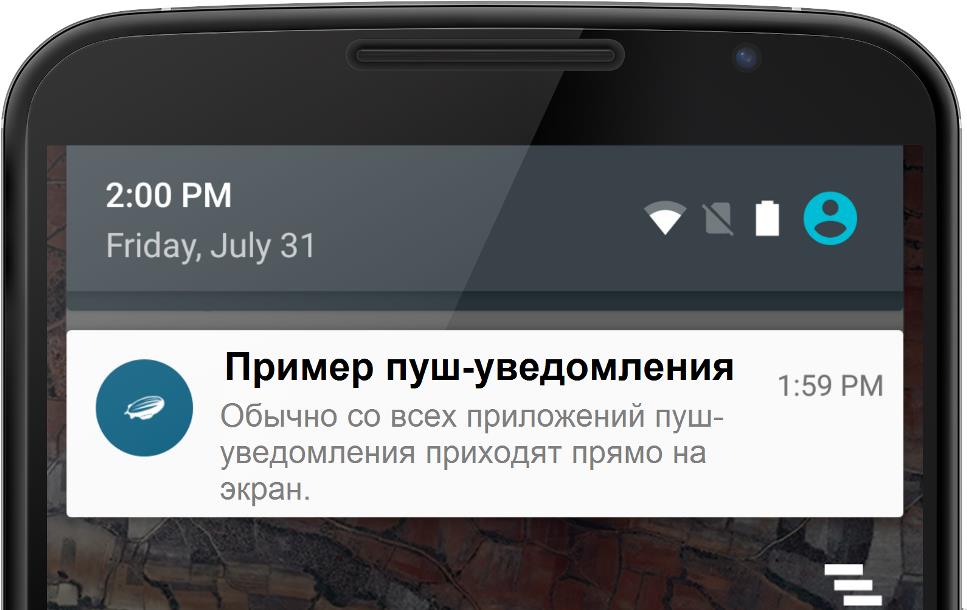
Как посмотреть на Андроид историю уведомлений?
Если нужно просмотреть недавние уведомления, которые еще не были прочитаны, то достаточно перевести телефон в режим блокировки и затем нажать любую кнопку. На включившемся экране будут видны все последние push-сообщения, а также пропущенные звонки и непрочитанные sms.
Если же вы случайно “смахнули” с экрана непрочитанные push-сообщения, то не нужно переживать. Они стерлись не полностью, и можно при помощи нехитрых телодвижений получить к ним доступ.
Простые способы, как посмотреть пуш-уведомления на телефоне Андроид
Самые простые методы просмотра пушей на устройстве:
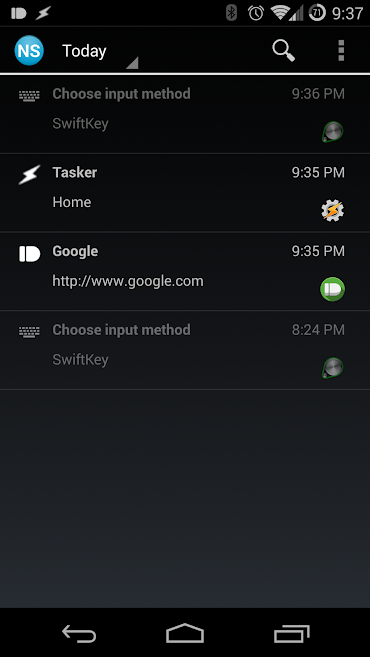
Инструкция, как просмотреть все push-уведомления
Если у вас подходящая версия ОС, то для создания виджета нужно включить режим разработчика.
Теперь займемся созданием нового пункта меню:
Как включить и отключить push-уведомления на телефоне
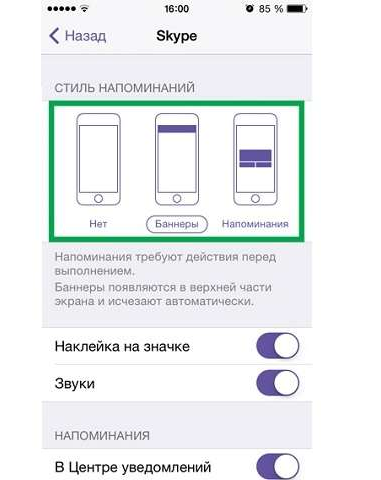
Включение и выключение уведомлений принципиально не различаются на i P hone и Андроид-устройствах. В Айфоне это можно сделать в разделе “Центр уведомлений”. Находится он в “Настройках”. В этом разделе вы можете настроить как общие правила показа, так и индивидуальные для каждого приложения.
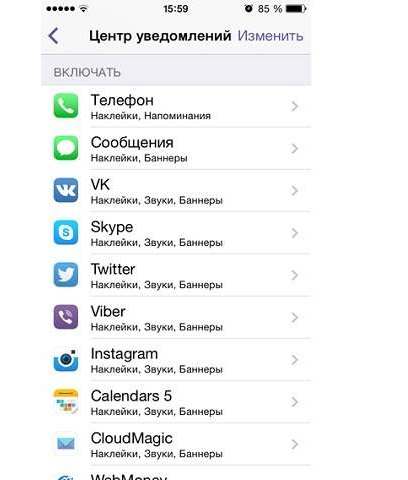
Например, можно запретить уведомления только от определенных социальных сетей: ВКонтакте, Instagram или Facebook. Также можно изменить стиль оповещения: звук, вибрация, визуальная составляющая, наклейка на значке.
На устройствах с Андроид нужно перейти в раздел настроек “Уведомления”. Там будет полный список установленных приложений, напротив каждого из них будет переключатель. Если же необходимо отключить вообще все всплывающие на главном экране пуши, то проще всего воспользоваться бесплатным приложением HeadsOff. Оно позволит сразу отсечь все назойливые уведомления без глубокого внедрения в операционную систему смартфона.
Заключение
Как посмотреть историю уведомлений в Android

На систему уведомлений возложена крайне важная задача: своевременно информировать о ключевых событиях, за которыми вы следите с помощью используемых программ. Когда приходит новое SMS-сообщение, или обновляется читаемый сайт, при должных настройках система сразу оповещает об этом. Но уследить за уведомлениями может быть непросто, особенно с большим количеством активных программ. Одно неосторожное движение пальца — и важное сообщение (а то и все сразу) безвозвратно исчезает из общего потока еще до того, как вы успеваете его просмотреть. В таких случаях остается проверять программы вручную, недоумевая от отсутствия журнала уведомлений в Android. На самом же деле он есть, просто этот журнал почему-то спрятан, и нужно знать, где его искать. Кроме того, все недавние уведомления можно глянуть в сторонней программе.
Встроенный журнал
В Android есть простой, но не совсем очевидный способ отобразить встроенную в систему историю уведомлений. Чтобы им воспользоваться, сделайте вот что:
Обратите внимание: в зависимости от версии Android и установленных программ (таких, как Launcher’ы, например) расположение перечисленных в инструкции элементов интерфейса может меняться.
Как только откроете журнал уведомлений, увидите в нем желанный список. Сложно точно сказать, за какой период и какое количество оповещений здесь можно найти. По крайней мере, в Android Marshmallow я наблюдаю несколько десятков единиц, которые поступали за последние сутки.
Стоит отметить, что стандартный журнал уведомлений в Android далек от идеала. Он представляет собой лишь список названий программ, от которых поступала информация, отсортированный по дате. Деталей о содержимом уведомлений здесь нет. А вот и самый существенный недостаток: встроенный журнал не разрешает быстро переходить к программе-источнику по нажатию на полученное от нее уведомление. К счастью, все эти ограничения не действуют в программах от сторонних разработчиков.
Стороннее приложение
Бесплатная программа Past Notifications показывает до 2000 последних уведомлений вместе с полным текстовым содержимым, группирует их по приложениям-источникам и предлагает несколько удобных функций для работы с отображаемыми данными.
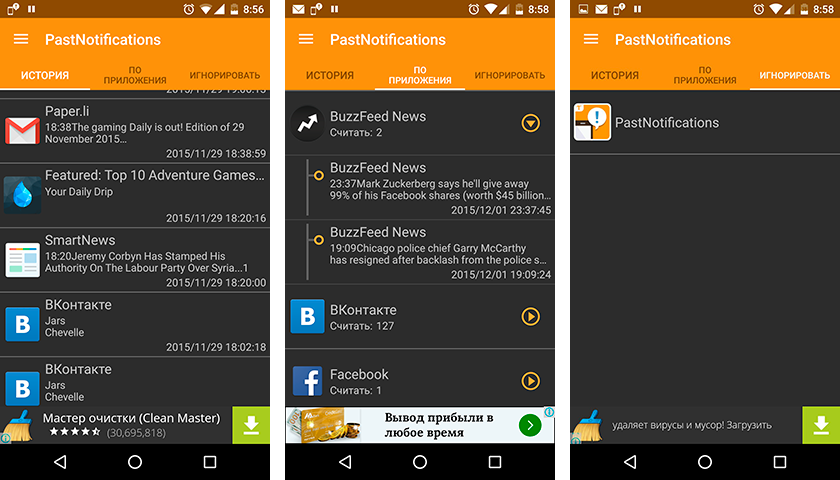
После установки на панели уведомлений появляется кнопка Past Notifications, которая служит для быстрого доступа к истории. Нажав по ней, вы откроете список уведомлений с датой, временем поступления и кратким содержимым для каждого из них. Здесь также можно просматривать полные тексты сообщений, удалять выбранные уведомления или добавлять программы в черный список, чтобы система игнорировала любую информацию от них. Последнее особенно кстати, поскольку можно блокировать назойливые сообщения от Play Store и других «шумных» программ.
Соседний раздел для удобства отображает уведомления по группам исходя из приложений, от которых они поступают. Нажав по любому сообщению здесь или в несгруппированном списке, вы мгновенно перейдете к программе-источнику — возможность, которой так не хватает встроенному журналу. В последнем, третьем, разделе найдете добавленные в черный список приложения и здесь же при необходимости сможете разблокировать их.
В программе немного настроек. Past Notifications разрешает только выбирать количество видимых уведомлений в списке и отключать отображение иконки в строке состояния и кнопки на соответственной панели. Приложение показывает рекламу, но от объявлений можно избавиться за 30 грн, купив платную версию в настройках. Еще один нюанс — качество локализации. В интерфейсе программы мало текста, но он переведен с английского машиной со всеми вытекающими ошибками.
Встроенное в Android средство для вывода истории уведомлений не отличается информативностью и удобством, поэтому его сложно рассматривать как полноценный журнал. Но Past Notifications способна компенсировать эти недостатки системы и стать полезным помощником при работе с историей уведомлений.
Подписывайтесь на наш нескучный канал в Telegram, чтобы ничего не пропустить.
Как посмотреть закрытые уведомления на Android
Ежедневно мы получаем десятки, если не сотни уведомлений. С утра до вечера они сыпятся на нас из всех приложений, сервисов и даже веб-сайтов, оповещая о входящих сообщениях, встречах, событиях и многом другом. Не запутаться в непрекращающемся потоке — уже победа, но иногда мы случайно закрываем уведомление, не прочитав его содержимого. Знакомо? Рассказываем, что делать в таких случаях и как открыть однажды закрытое уведомление, даже если с того момента прошло несколько дней.

Закрытые уведомления не пропадают бесследно и их всегда можно найти
Существует два способа просмотреть уведомления на Android, которые вы случайно закрыли. Первый — штатный. Он подойдёт не всем, потому что далеко не каждая оболочка включает в себя такую возможность. Убедиться, сохраняет ли ваш смартфон историю всех поступивших уведомлений, можно довольно легко.
Где найти закрытые уведомления
История уведомлений на Android
Как просмотреть историю входящих уведомлений
Если в прошивке вашего смартфона отсутствует такая возможность, вам пригодится приложение Unnotification. Оно сохраняет историю входящих уведомлений, позволяя просмотреть даже те, которые вы случайно закрыли. В результате вы получите возможность не только увидеть пропущенные оповещения, но ещё и узнать точное время, в которое они поступили.
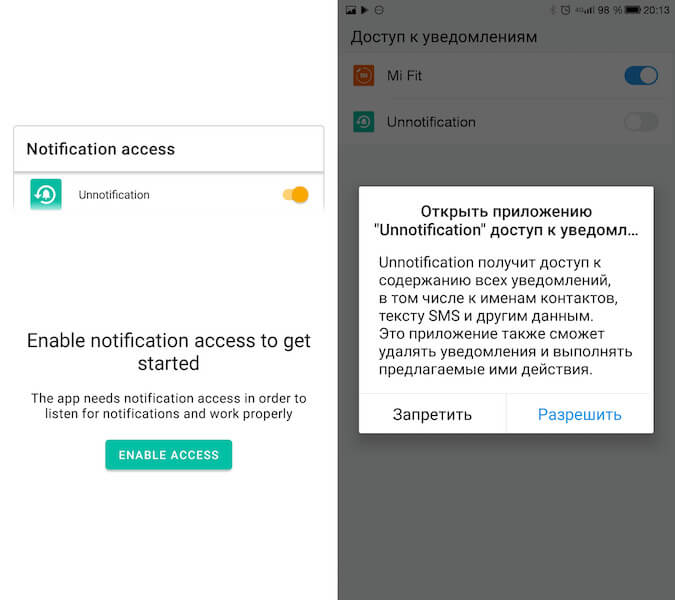
Разрешения к системе уведомлений в Unnotification
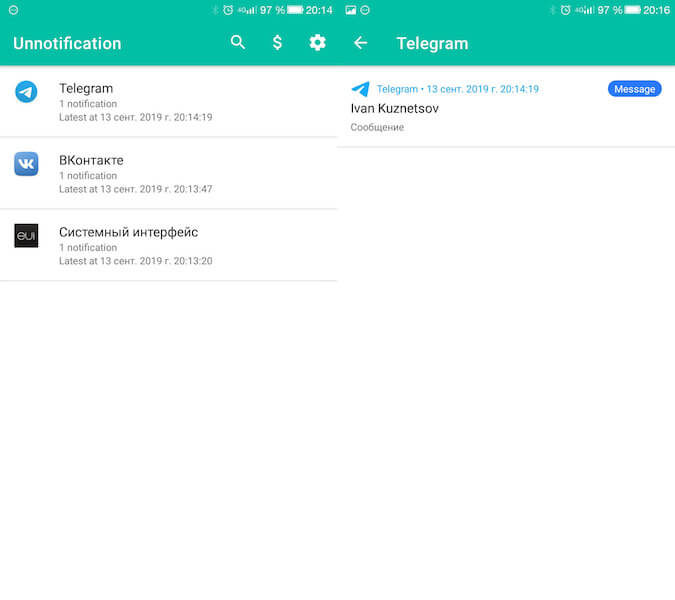
Как найти все уведомления, которые когда-либо поступали
Вообще, приложение Unnotification донельзя простое. Открывая его, вы сразу попадаете в раздел с уведомлениями, которые вам поступали с момента установки. Однако при необходимости вы сможете самостоятельно настроить автоматическое удаление всех уведомлений, например, по истечении 30 дней. Таким образом вы сможете не путаться в обилии оповещений, которых день ото дня будет становиться только больше. А ещё — непонятно зачем — в Unnotification есть ночная тема.
Приложение: Unnotification Разработчик: Nasah Apps Категория: Работа Цена: Бесплатно Скачать: Google Play Приложением уже заинтересовались: 1223 человека

Новости, статьи и анонсы публикаций
Свободное общение и обсуждение материалов


На этой неделе Apple представила пакет услуг iCloud+ для подписчиков своего облачного сервиса. В его состав входят три инструмента безопасности: безлимит для видео с камер HomeKit, Private Relay для шифрования интернет-трафика и функция подмены адресов электронной почты. Несмотря на то что iCloud на Android работает вполне исправно в виде прогрессивного веб-приложения, получить доступ к iCloud+ можно только на iOS. Но если заменить Private Relay можно и обычным VPN, а видео с камер видеонаблюдения можно грузить на Яндекс.Диск, то вот где взять функцию, скрывающую настоящий адрес электронной почты?

«Google Фото» – один из тех сервисов Google, которые наиболее активно используют нейросети. С их помощью он напоминает о событиях прошедших лет, которые мы запечатлели на фото или видео, распознаёт то, что изображено на снимках, облегчая нам поиск, и даже редактирует уже готовые фотографии, чтобы они стали лучше. Особенно сильный рывок в этом направлении «Google Фото» испытал за последние полгода, когда стало известно, что безлимитного хранилища больше не будет. Но на этом Google не остановилась.
А можно ли доверять этому приложению? В уведомлениях часто присылают пароли и коды для входа в онлайн банкинг, и если какое-то стороннее приложение будет иметь к ним доступ и отправлять разработчику, это чревато боком.

Система уведомлений Android является одной самых необходимых функций, позволяя пользователю всегда оставаться в курсе относительно активности тех или иных установленных приложений, а также последних новостей в Интернете и соцсетях. Однако уследить за всеми обновлениями довольно непросто, и одно случайное касание экрана может безвозвратно удалить все входящие сообщения.
Как прочитать закрытые уведомления в Android
Существует несколько действенных способов, которые позволят вам без проблем получить доступ к истории уведомлений вашего смартфона или планшета на Андроиде:
С помощью журнала уведомлений.
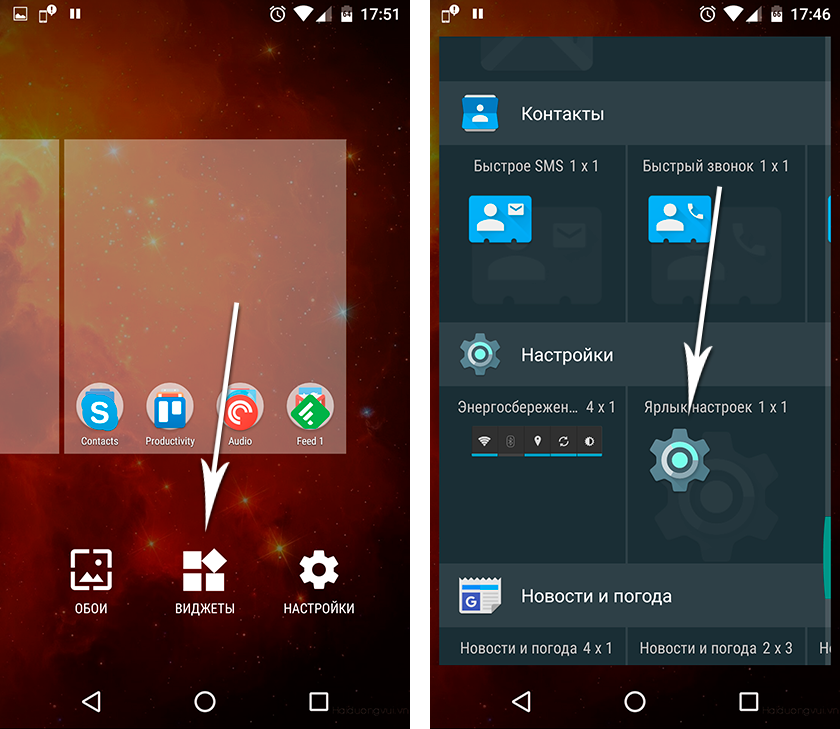
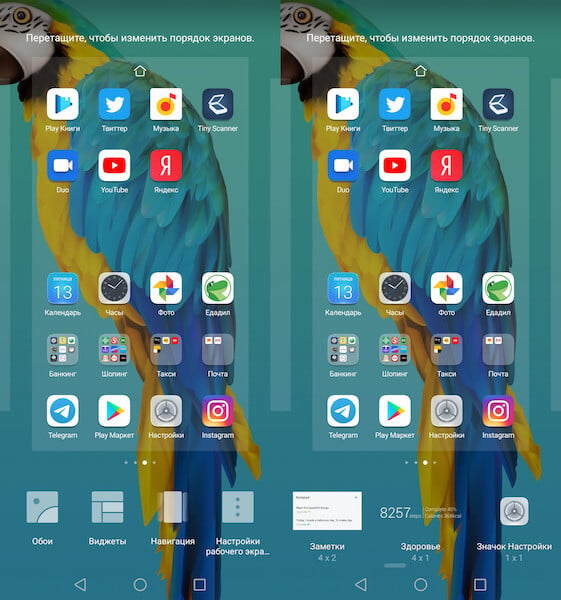
Удерживая палец на рабочем столе, переместитесь в меню «Виджеты» как показано на скриншоте. В появившемся списке найдите «Ярлык настроек», и зажав, переместите его на рабочий стол.

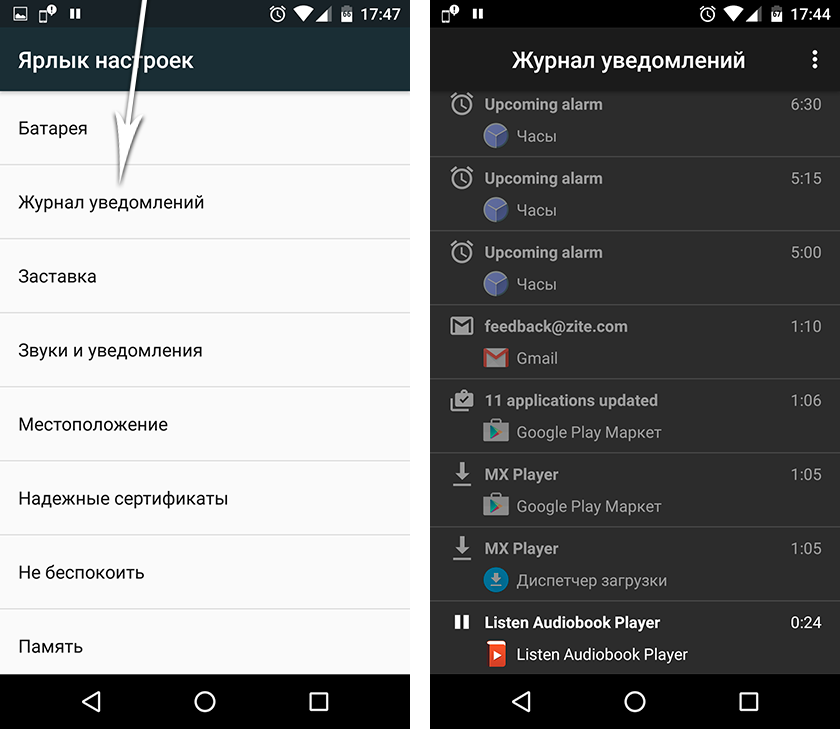
Зайдите в настройки и найдите пункт «Журнал уведомлений» и нажмите на него. Отныне вы сможете без проблем заходить в историю сообщений с помощью одного нажатия на соответствующем ярлыке на рабочем столе.

С помощью стороннего приложения
Мгновенный доступ к истории сообщений можно получить, установив бесплатную программу PastNotifications.
После инсталляции приложение создаст три вкладки:

На Android реализован далеко не очевидный доступ к истории уведомлений. Он скрыт в виджете настроек, но доступен не во всех прошивках.
1. Откройте перечень всех доступных виджетов (через контекстное меню, список установленных приложений или другим способом).
2. Найдите виджет «Ярлык настроек» и перетащите его на рабочий стол смартфона или планшета.

3. Появится меню с несколькими доступными опциями, выберите среди них «Журнал уведомлений».
4. На рабочем столе появится иконка настроек, нажатие на которую откроет историю уведомлений от системы, приложений и игр.
У этого журнала есть ряд недостатков. Во-первых, показан лишь список приложений, от которых поступали уведомления, без каких-либо подробностей. Во-вторых, не предусмотрен переход от уведомления к тому или иному приложению. И в-третьих, здесь нет какой-либо фильтрации, уведомления просто отсортированы по дате.
2. Запустите приложение и разрешите ему доступ к системным уведомлениям.

3. Приложение будет вести запись всех поступающих на устройство уведомлений в фоновом режиме. Вы в любой момент можете открыть его и найти интересующую вас информацию.
В Past Notifications три вкладки. В первой представлены все входящие уведомления, во второй они отсортированы по приложениям, а в третьей можно выбрать приложения, которые Past Notifications будет игнорировать.

Встроенный журнал
В Android есть простой, но не совсем очевидный способ отобразить встроенную в систему историю уведомлений. Чтобы им воспользоваться, сделайте вот что:


Обратите внимание: в зависимости от версии Android и установленных программ (таких, как Launcher’ы, например) расположение перечисленных в инструкции элементов интерфейса может меняться.
Как только откроете журнал уведомлений, увидите в нем желанный список. Сложно точно сказать, за какой период и какое количество оповещений здесь можно найти. По крайней мере, в Android Marshmallow я наблюдаю несколько десятков единиц, которые поступали за последние сутки.
Стоит отметить, что стандартный журнал уведомлений в Android далек от идеала. Он представляет собой лишь список названий программ, от которых поступала информация, отсортированный по дате. Деталей о содержимом уведомлений здесь нет. А вот и самый существенный недостаток: встроенный журнал не разрешает быстро переходить к программе-источнику по нажатию на полученное от нее уведомление. К счастью, все эти ограничения не действуют в программах от сторонних разработчиков.
Стороннее приложение
Бесплатная программа Past Notifications показывает до 2000 последних уведомлений вместе с полным текстовым содержимым, группирует их по приложениям-источникам и предлагает несколько удобных функций для работы с отображаемыми данными.

После установки на панели уведомлений появляется кнопка Past Notifications, которая служит для быстрого доступа к истории. Нажав по ней, вы откроете список уведомлений с датой, временем поступления и кратким содержимым для каждого из них. Здесь также можно просматривать полные тексты сообщений, удалять выбранные уведомления или добавлять программы в черный список, чтобы система игнорировала любую информацию от них. Последнее особенно кстати, поскольку можно блокировать назойливые сообщения от Play Store и других «шумных» программ.
Встроенное в Android средство для вывода истории уведомлений не отличается информативностью и удобством, поэтому его сложно рассматривать как полноценный журнал. Но Past Notifications способна компенсировать эти недостатки системы и стать полезным помощником при работе с историей уведомлений.
Практически каждое приложение на Android обладает функциями отправки уведомлений. Благодаря уведомления мы можем быстро получить доступ к полученным сообщениям, письмам или последним событиям в игре. Однако если у вас установлено большое количество программ, панель уведомлений может превратиться в один большой лист со спамом. Чаще всего, в таких ситуациях пользователь закрывает их все разом, не проверяя каждое. После подобных действий может оказаться, что были пропущена важная информация, которую необходимо просмотреть. Мы расскажем о пару простых способов, которые помогут вам.
Журнал уведомлений
Если на вашем смартфоне или планшете предустановлена версия Android 4.3 или более поздняя, то у вас есть специальный раздел, который так и называется «Журнал уведомлений». В этом журнале собраны все уведомления полученные вами за последнее время. Как же его найти? Все довольно просто.
1) Сделайте долгий тап на пустом месте вашего рабочего стола.
2) Нажмите на кнопку «Виджеты».
3) Пролистайте вниз, найдите иконку с шестеренкой и надписью «Ярлык настроек 1х1»
4) Перетащите его на один из рабочих столов, выбрав вариант ярлыка «Журнал уведомлений».


5) Теперь вам достаточно запустить этот ярлык и перед вами откроется «Журнал уведомлений».

Приложение «История уведомления»
Если на вашем мобильном девайсе предустановлена версия Android старше, чем 4.3, то вы можете воспользоваться сторонним приложением. Программу можно бесплатно скачать из магазина приложений Play Маркет. Функционал данной утилиты практически полностью совпадает со встроенным «Журналом». Вы можете сортировать уведомления по группах или даже добавлять в черный список особенно надоедливые игры.

Многие пользователи не читают отдельные уведомления, попросту удаляя их. Иногда возникает необходимость в просмотре истории уведомлений, но как это сделать, если они были удалены? Как ни странно, такая возможность предусмотрена Android. Правда, встречается отнюдь не во всех прошивках, поэтому многим придется воспользоваться сторонним приложением. И помните, что приложение это сначала нужно будет установить, после чего оно сможет записывать логи уведомлений.
Открываете Play Market.


Выбираете приложение, которое вам понравилось. Мы воспользуемся Notify Plus.

Устанавливаете.

Запускаете. Видите такое сообщение. Если коротко, вам необходимо предоставить доступ приложению к уведомлениям. Нажимаете Register.


Приложение работает. Получаем уведомление, удаляем его, после чего открываем Notify Plus и видим все наши уведомления.

Здорово. Уведомления, которые были удалены до установки приложения, показаны не будут. Но и этого более чем достаточно, согласитесь? Приложение показано в качестве примера, вы можете воспользоваться любым другим на свой вкус.