Программа обслуживания жесткого диска к чему относится
Прислуга для HDD. Программы для обслуживания жестких дисков
Какая «часть тела» у компьютера самая важная? Процессор, видеокарта или, может быть, материнская плата? Ответ на этот вопрос даст любой, у кого хоть раз выходил из строя жесткий диск. Убиваться из-за сгоревшего процессора никто не будет — просто купят новый. А вот информацию со сломанного харда уже не вернешь (если, конечно, вы не последовали тем советам, которые мы давали в статье «Привет с того света» в прошлом номере «Игромании»). Поэтому сегодня мы рассмотрим второстепенные (сами понимаете, своевременный бэкап — задача первоочередная) утилиты для обслуживания жесткого диска и слежения за его здоровьем.
А у вас все стерильно?
DriveSitter. Красным цветом помечены критические значения параметров S.M.A.R.T.
Что нужно, чтобы винт прожил долгую и счастливую жизнь? Прежде всего —необходимо следить за чистотой (как в прямом, так и в переносном смысле) винчестера. Программ, протирающих диск тряпочкой, еще не придумали, а вот уборщиц мусорных файлов — сколько угодно.
WinTools.net с очисткой диска справляется лучше чем кто бы то ни было. Программа уже настроена на удаление максимально возможного количества мусора, но при желании можно добавить и свои фильтры. Стирание найденных файлов безопасно для системы (важные логи, например, установщиков и деинсталляторов, WinTools.net пропускает), но все же лучше внимательно просмотреть список, дабы не лишиться чего-нибудь ценного.
Остальные модули утилиты к дисковым утилитам отношения почти не имеют, но кратко мы о них расскажем. Модуль установки и удаления программ занимается. установкой и удалением программ (кто бы мог подумать?). Перед и после установки делается снимок системы, чтобы потом можно было начисто удалить ненужный софт. Есть также чистильщик реестра, менеджер автозагрузки, твикер и настройщик безопасности.
HD LLF. Одно нажатие — и раздел диска будет стерилизован подчистую.
Следующим пунктом идет очень важная гигиеническая процедура — дефрагментация. Почти все наверняка слышали это слово, но не все понимают его значение. Сейчас поясним. Во время работы компьютера на жесткий диск постоянно что-то записывается, начиная с изменений в реестре и заканчивая обычными файлами и папками. В результате может получиться так, что файл будет записан в разных частях диска, то есть начало в одном месте, серединка — в другом, а концовка — в третьем. И вот представьте, как идет считывание: магнитная головка винта находит первую часть, затем на всех парах несется ко второй, потом к третьей. А если таких фрагментов 10 или 20? Скорость считывания заметно падает. При дефрагментации же диск оптимизируется таким образом, чтобы все части одного файла располагались по порядку, в соседних секторах. Таким образом, падает нагрузка на механическую часть винчестера и увеличивается производительность.
HD Tune. Ну и кто там не любит математический анализ?
В Windows есть встроенный дефрагментатор, но работает он так медленно, что на полный цикл иногда уходит более десяти часов. При этом никаких дополнительных возможностей у него нет, поэтому лучше пользоваться хорошо зарекомендовавшими себя сторонними утилитами.
Первой такой программой у нас будет O&O Defrag V8. Она гораздо быстрее стандартного дефрагментатора Windows, к тому же у нее есть несколько режимов работы на выбор. Для повседневных нужд подойдет режим Stealth — он почти не нагружает систему. Режим Space предназначен для быстрой обработки сильно фрагментированных дисков. Оставшиеся три режима полностью дефрагментируют выбранный диск и рассортируют файлы согласно их имени, дате или частоте обращения к ним. Последний вариант особенно полезен, потому как часто используемые файлы лучше всего располагать в начале диска, где скорость считывания максимальна.
SequoiaView. Малевич со своим квадратом нервно курит в сторонке.
Еще одна дополнительная возможность O&O Defrag V8 — планировщик. С его помощью можно настроить программу на регулярную дефрагментацию дисков. В этом случае о полноценном (и довольно долгом) процессе дефрагментации можно забыть.
Другая популярная утилита называется PerfectDisk. Она мало чем отличается от O&O Defrag V8: работает примерно с той же скоростью, умеючи расквартировывает по диску часто используемые файлы и обладает собственным планировщиком. Отличия только в интерфейсе, так что выбор приходится делать исключительно из эстетических соображений.
Закончив с чисткой диска, посмотрим, как там у него со здоровьем. DriveSitter следит за температурой и параметрами винчестера и в случае превышения критических значений подает звуковой сигнал или шлет e-mail на указанный ящик.
Неписанное правило: любая серьезная утилита должна работать из командной строки. TestDisk не исключение.
HD Tune — немного более функциональная утилита, нежели предыдущая. Помимо атрибутов S.M.A.R.T. и температуры, она умеет проверять поверхность диска на предмет поврежденных секторов и прогонять винчестер через серию тестов, дабы определить его скоростные характеристики. Результаты тестов в реальном времени отрисовываются в виде графика. Во время этих операций проверяются скорость передачи данных, среднее время поиска и загрузка центрального процессора.
Весьма оригинальна SequoiaView. Эта программа в наглядной форме показывает, сколько места занимают файлы на выбранном диске или в каталоге. Файлы отображаются в виде прямоугольников, размер которых зависит от размера файла. При наведении указателя мыши на любой прямоугольник отображается дополнительная информация о файле.
О программе Unlocker уже многое сказано, в том числе и в нашем журнале. Но мы решили выложить ее еще разок (и поместить отныне в раздел «Игроманский стандарт»), потому как утилита очень и очень полезная: с ее помощью можно удалить любые файлы, заблокированные операционной системой.
Если винт находится на последнем издыхании, вам поможет TestDisk — бесплатная утилита, которая восстанавливает поврежденные разделы диска. Кроме того, она исправляет загрузочный сектор диска. Порой TestDisk — единственный шанс вернуть винчестер к жизни и спасти важные данные. На нашем DVD вы найдете две версии программы: первая работает из-под DOS (полезна, если компьютер вообще не загружается), вторая запускается в последних версиях Windows.
Ну а когда ничего из вышеперечисленного уже не помогает, всегда есть проверенный годами способ — Hard Disk Low Level Format Tool. Название говорит само за себя: программа предназначена для низкоуровневого форматирования жесткого диска. При таком форматировании полностью переписывается файловая система, а от информации на диске не останется ни одного бита. Эта утилита пригодится при переустановке системы — если компьютер был заражен вирусами, которых не смогли вытравить антивирусы, можно использовать HD Low Level Format Tool. Под ее натиском не устоит ни один «червяк».
Лекция по информатике на тему «Программы обслуживания дисков»
Лекция № 1 Программы обслуживания дисков. Файловые менеджеры.
Назначение программ обслуживания дисков
Назначение файловых менеджеров.
1.Назначение программ обслуживания дисков.
Для оптимизации работы ОС и ПК имеется ряд системных программ регламентного обслуживания:. архивация данных, восстановление системы, дефрагментация диска, очистка диска, проверка диска и д.р.
Основными устройствами ПК, предназначенными для хранения больших объемов массивов информации, являются магнитные диски. Все операции с файлами выполняются под управлением операционной системой, а точнее, ее составляющей, называемой файловой системой.
Для запуска служебных программ надо в Стартовом меню выбрать команду Программы затем Стандартные, потом Служебные.
Минимальной единицей дискового пространства является сектор (рисунок 2). Емкость каждого сектора составляет 512 байт (0,5 Кбайт). Плотность записи зависит от расположения сектора на диске: плотность возрастает по мере приближения к центру диска. Зная размер сектора, можно определить, сколько секторов может разместиться на диске (на дискете 3,5 дюйма – 2880 секторов сектор=1440/0,5=2880). Чтобы обмен информацией с жестким диском происходил более эффективно, секторы объединяются в кластеры. Размер одного кластера зависит от размера диска и для наиболее распространенных винчестеров составляют от 2 до 64 Кбайт. Кластеры существуют только на жестком диске.
За каждым файлом на диске закреплены определенные кластеры, причем каждый кластер имеет свой номер. Если какой-либо кластер уже содержит данные одного файла, в него не могут быть записаны данные другого файла. Если файл не помещается в один кластер, файловая система выделяет для него следующий свободный кластер. В результате файл представляется в виде последовательности нумерованных кластеров. Не всегда удается записать файл в смежные кластера. Чаще всего запись файла происходит в несмежные кластеры, которые разделены кластерами, принадлежащими другим файлам. Такая ситуация называется фрагментацией диска.
Кластер может оказаться слишком большой единицей дискового пространства, особенно когда нужно размещать маленькие файлы. При этом значительная часть места на диске будет тратиться впустую. Неиспользованное пространство кластера называется «кластерным выступом». Потери на кластерные выступы тем больше, чем больше количество малых файлов записано на диске. Естественный путь для повышения эффективности использования кластеров – уменьшение их размера.
Проверка диска (Scan Disk) позволяет избежать множество проблем, связанных с потерей информации. Программа обнаруживает и устраняет ошибки, связанные со структурой файлов и каталогов, внутренней структурой сжатых дисков, с длинными именами файлов. К ошибкам файловой структуры относятся потери фрагментов файлов или наличие фрагментов старых файлов. Возникают они обычно при попытке разместить два файла на одном участке диска либо при отказе в освобождении места при удалении файла. Если обнаружены дефекты на гибком диске, то лучше сделать копию информации, а дискету выкинуть. Т.К. со временем дефектные зоны могут расширяться и могут вывести дисковод из строя.

Категории мусорных файлов:
-резервные копии документов, файлы с расширением *.bak и *.old, к резервным файлам относятся все файлы имеющие в своём расширении знак
-временные файлы – создаются при работе любых программ Windows, которые в принципе должны удаляться автоматически по её завершению;
-отчёты об ошибках и дампы памяти;
-сохранённое содержимое на потерянных кластерах, файлов с расширением *. c hk, которые появляются в процессе проверки диска;
-временные файлы в КЭШе Internet Explorer`а;

Сжатие основано на устранении избыточности, содержащейся в исходных данных. Простейшим примером избыточности является повторение в тексте фрагментов (например, слов естественного или машинного языка). Подобная избыточность обычно устраняется заменой повторяющейся последовательности ссылкой на уже закодированный фрагмент с указанием его длины. Другой вид избыточности связан с тем, что некоторые значения в сжимаемых данных встречаются чаще других. Сокращение объёма данных достигается за счёт замены часто встречающихся данных короткими кодовыми словами, а редких — длинными (энтропийное кодирование). Сжатие данных, не обладающих свойством избыточности (например, случайный сигнал или белый шум, зашифрованные сообщения), принципиально невозможно без потерь.
В системе Windows используется утилита Архивация. Ниже приведён пример окна этой программы.(рис. 3)

Рисунок 3 – Окно программы архивации
Восстановление системы — компонент операционной системы Windows (процесс rstrui.exe), предназначенный для восстановления работоспособности ОС путем отката (восстановления предыдущего состояния ПК) системных файлов, ключей реестра, инсталлированных программ и т. д. Восстановление системы присутствует в системах Windows ME, Windows XP, Windows Vista, Windows 7, а также Windows 8.

Далеко не все, но многие ‘глюки’ Windows можно вылечить банальной переустановкой системы не начисто, а поверх существующей версии; это помогает в том случае если важные системные файлы были повреждены или заменены при установки какой-нибудь программы. Для этого необходимо ещё раз запустить программу установки Windows. Однако можно попробовать решить проблему иначе просто откатить систему в её состояние относительной стабильности.(рис. 4.1)

Рисунок 4.1- Окно восстановление системы
8.Назначение файловых менеджеров.
К основным операциям с файловой структурой относятся:
Программы для обслуживания жестких дисков
Жесткий диск — важнейший элемент системы. На нем храниться вся имеющаяся информация — фото, видео, пользовательские файлы. Очень часто операционная система компа не справляется со стоящими задачами — протестировать производительность, проверить кластеры, объединить разделы или восстановить винчестер. Для этого требуется самостоятельный софт. Ниже представлены лучшие программы для жестких дисков.
Aomei Partition Assistant
Есть варианты Free и Pro (с платными подписками).

Самая популярная программа рунета, поскольку считается многофункциональной, простой и удобной. Совместима со всеми операционными системами (ОС).
Приложение имеет как базовое назначение (копирование, перемещение, изменение объема, объединение, разделение, удаление, восстановление и пр.), так и специфические возможности (конвертация FAT в NTFS, клонирование ОС, восстановление MBR, полная очистка, смена ID и серийного номера, просмотр данных о поврежденных секторах и т.д.).
Для установки требуются минимальные условия — минимум 380 Мб оперативки, процессор архитектуры X86.
CrystalDiskInfo

Один из лучших софтов для диагностики винчестера и наблюдения за его состоянием. Многие специализированные издания включают данную утилиту в свои сборники.
Имеет богатый функционал — мониторит производительность HDD, считывает показатели S.M.A.R.T. (более 50 атрибутов), контролирует ошибки, а также температуру, регулирует уровень шума, поддерживает внешние носители.
Для установки требуются два условия — Internet Explorer версии 8.0 и выше, платформа NET. Framework версии 2.0 и новее. Совместима со всеми ОС.
Paragon Partition Manager

Приложение больше подойдет для ПК, в работе админа данный инструмент «не потянет». Имеет небольшой функционал — разбить диски, создать новые, изменить их размер, копировать, произвести дефрагментацию, оптимизировать кластеры, конвертировать HFS+ в NTFS (и наоборот), найти поврежденные сектора.
Среди специальных требований — наличие в Microsoft интегрированной среды Visual C++ 10.0 Runtime. Программа совместима со всеми ОС.
MiniTool Partition Wizard

Основное назначение софта — эксплуатация с разделами жесткого носителя. К основным функциям относят — форматирование, редактирование, объединение, удаление, создание новых, очистка и проверка, конвертация NTFS в FAT32 (и обратно), изменение типа диска, тестирование на работоспособность, копирование и перенос на новый носитель.
Приложение совместимо со всеми оперативками.
HDD Low Level Format Tool
Есть варианты Free и Pro (с платными подписками).

Утилита для низкоуровневого форматирования HDD. Функционал небольшой, но мощный, — сокрытие «битых» секторов для записи данных, безвозвратное удаление информации с носителя, удаление MBR.
Приложение имеет два уровня форматирования — обычный и низкий. Способна чистить «под нуль» не только файлы, но и всю таблицу разделов.
Программа поддерживает жесткие диски большинства производителей. Совместима со всеми ОС.
GParted
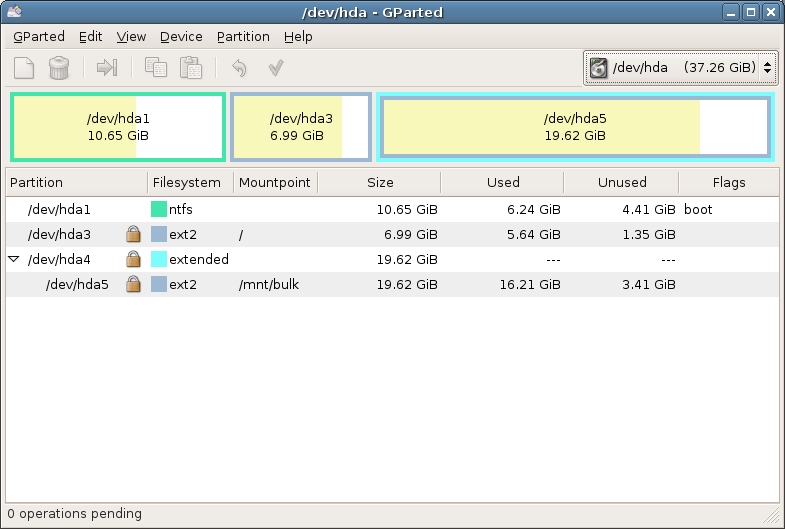
Еще один инструмент для эксплуатация с разделами жесткого носителя. Основные возможности программы — сознание, редактирование, объединение, удаление, перемещение разделов. А также — изменение размера, проверка и копирование. Есть функция восстановления данных с поврежденного сектора.
Утилита поддерживает работу со всеми файловыми системами (ext, FAT, HFS, пр.). Работает с любым накопителем. Совместима со всеми ОС.
Victoria

Добротный, проверенный временем инструмент. Утилита предназначена для проверки производительности HDD, а также поиска ошибок. Имеется множество опций — просмотр параметров S.M.A.R.T, детальная информация о винчестере (модель, объем, свойства и пр.), тестирование поверхности на наличие «битых» участков.
Есть функции для продвинутых юзеров — измерение настроек и passport-опций, регулировка длины тайм-аута для различных элементов. Данный продукт работает со всеми накопителями. Совместима только с Windows.
Acronis Disk Director
Средняя цена — 1700 руб.
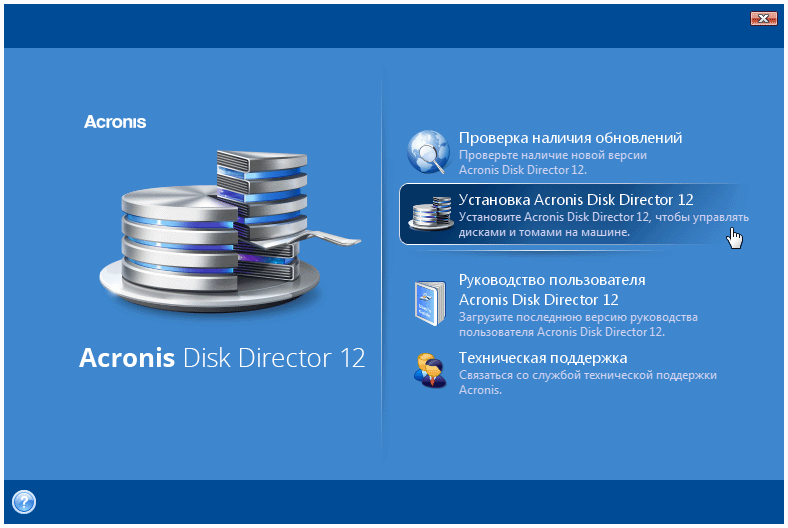
Одна из самых мощных инструментов для работы с винчестером с полным набором всевозможных операций. Единственная программа, позволяющая, как вручную, так и автоматически использовать весь функционал без потери данных.
Продукт состоит из 4 модулей:
Для установки приложения требуются определенные условия — наличие оперативки 512 Мб и больше, расширение экран не менее 1024×768, частота процессора — 1 ГГц.
HDDScan

Софт предназначен для диагностики винчестера. Программа тестирует HDD на присутствие ошибок и «битых» участков, отражает S.M.A.R.T-показатели. Софт подсказывает, какой участок в опасности и требует резервирования. Способен его «изолировать».
Имеются различные настройки для регулирования — снизить шум, сократить потребление энергии, управлять вращением в момент простоя.

Мощная проверенная временем утилита-ветеран, которая применяется не только для тестирования HDD, но и «лечения» поврежденных участков.
Принцип использования — инструмент мониторит поверхность каждого сектора, замеряя время доступа. При сбое (вышло время, не получается считать информацию) помечает участок, как «поврежденный». После его заносит его в специальный журнал. «Bad block» сектор можно заменить на резервный.
Ключевой функционал приложения — сканирование и выявление поврежденных участков, ремапинг (замена/переназначение) неисправных секторов, низкоуровневое форматирование и удаление данных, получение параметров S.M.A.R.T., независимый анализ работоспособности.
Использует низкоуровневый доступ. Имеет «горячие» клавиши. Утилита доступна в трех вариантах — ISO-образ, образ для записи загрузочного диска, исполняемый файл.
Как выбрать
Какую именно и как выбрать лучшую программу для управления и восстановления жесткого диска, каждый пользователь решает сам. Здесь важно понимать, что все подобные продукты делятся на две неравные группы:
Первых очень мало, это — Acronis Disk Director, Partition Manager. С помощью данных продуктов можно выполнить целый комплекс задач по обслуживанию и управлению винчестером.
Вторая группа представлена большим количеством программ. Их функционал ограничен, но выигрывает мощностью и разнообразием операций одной функции.
В зависимости от того, какую именно основную задачу будет выполнять утилита, можно подобрать соответствующий софт.
Программное обеспечение CrystalDiskInfo было разработано с целью контроля за состоянием жёсткого диска (HDD) и некоторых других носителей данных, подключенных к Windows-компьютеру.
Программа Victoria (Виктория) разработана с целью проверки жесткого диска компьютера на наличие каких-либо неполадок по большому списку параметров. Она включает в себя функционал, предоставляющий.
Если ваша USB-флешка начала медленно работать или её содержимое перестало отображаться на компьютере, то не спешите выкидывать ее в мусорный ящик.
Любой пользователь, тем более опытный, всегда старается максимально обезопасить себя от потери информации, которая хранится на жестком диске.
Программа Partition Manager представляет собой многофункциональный менеджер для работы с жесткими дисками.
RS Partition Recovery – это приложение, которое предназначено для работы с проблемными разделами жесткого диска и восстановления их работоспособности.
Регулярная и качественная дефрагментация разделов жесткого диска – одна из самых основных задач, которая позволяет оптимизировать и ускорить работу операционной системы.
Регулярное тестирование жесткого диска вашего компьютера или ноутбука могут вас обезопасить от неприятных ситуаций, когда накопитель выходит из строя и вся важная информация, которая на нем.
Для понятного и удобного управления разделами жёсткого диска компьютера советуем воспользоваться популярной программой Partition Magic, которая подходит для большинства версий ОС Windows (XP, 7, 8.

