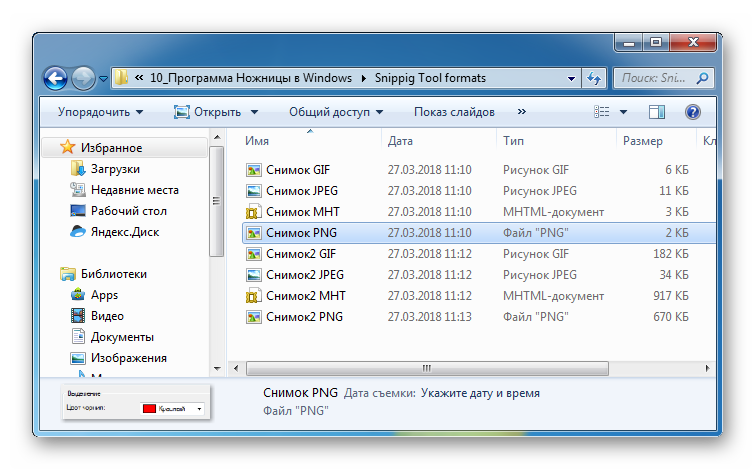
Программа ножницы для чего нужна

Все о программе Windows «Ножницы»
Программа ножницы для чего нужна. 1611090. Программа ножницы для чего нужна фото. Программа ножницы для чего нужна-1611090. картинка Программа ножницы для чего нужна. картинка 1611090. В этой статье мы как раз поговорим о программе Windows "Ножницы", расскажем, что данная утилита из себя представляет и как с ней работать. Мы предложим вам подробные инструкции и, помимо этого, расскажем о всевозможных способах запуска названной программы на разных версиях Windows.

В этой статье мы как раз поговорим о программе Windows «Ножницы», расскажем, что данная утилита из себя представляет и как с ней работать. Мы предложим вам подробные инструкции и, помимо этого, расскажем о всевозможных способах запуска названной программы на разных версиях Windows.

Для чего необходимы «Ножницы» в Windows

Разобравшись, для чего нужны в Windows «Ножницы», можно смело переходить к рассуждению об их инструментарии и главных отличиях от метода PrtScn.

Отличительные черты программы

В Windows «Ножницы» служат исключительно для снимка экрана, но ведь в этой операционной системе уже есть такая функция. Тогда зачем разработчики решили сделать, так сказать, две идентичных программы? Именно сейчас мы это и попытаемся понять.

Первым и весомым фактором для ее создания могло послужить то, что неопытные пользователи попросту затруднялись делать скриншоты с помощью PrtScn, ведь у этого метода нет графического интерфейса, и все действия, так сказать, приходится делать вслепую. Да и к тому же сам процесс может растянуться на долгое время, ведь нужно задействовать различные редакторы изображений. С таким новичок вряд ли справится.
Программа ножницы для чего нужна. 1611088. Программа ножницы для чего нужна фото. Программа ножницы для чего нужна-1611088. картинка Программа ножницы для чего нужна. картинка 1611088. В этой статье мы как раз поговорим о программе Windows "Ножницы", расскажем, что данная утилита из себя представляет и как с ней работать. Мы предложим вам подробные инструкции и, помимо этого, расскажем о всевозможных способах запуска названной программы на разных версиях Windows.

В свою очередь, программа «Ножницы» для Windows имеет графическую оболочку, что уже в разы упрощает взаимодействие с ней. Пользователь в таком случае способен быстрее ознакомиться и разобраться со всеми ее функциями.

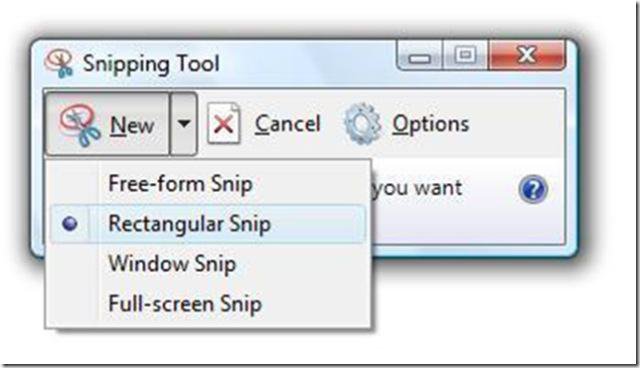
При нажатии клавиши PrtScn делается полный снимок экрана и помещается в буфер обмена. Оттуда его нужно изымать в редактор изображений, после чего сохранить. А программа «Ножницы» имеет на своем борту разные функции, которые упрощают этот процесс. Она также может делать полный снимок экрана, но, помимо этого, способна и вырезать прямоугольную область снимка или сделать фото отдельного окна. А если нужно, то и вовсе произвольно вырезать необходимую область.

Как видно, отличительных черт у описываемой программы много. Сейчас же давайте перейдем непосредственно к тому, как ее запустить.

Как запустить «Ножницы» в Windows

Перед тем как приступить к работе с программой «Ножницы», ее следует запустить. Именно сейчас мы и поговорим как это делается. Рассматривать будем как на примере Windows 7, так и Windows 10.
Программа ножницы для чего нужна. 1611142. Программа ножницы для чего нужна фото. Программа ножницы для чего нужна-1611142. картинка Программа ножницы для чего нужна. картинка 1611142. В этой статье мы как раз поговорим о программе Windows "Ножницы", расскажем, что данная утилита из себя представляет и как с ней работать. Мы предложим вам подробные инструкции и, помимо этого, расскажем о всевозможных способах запуска названной программы на разных версиях Windows.

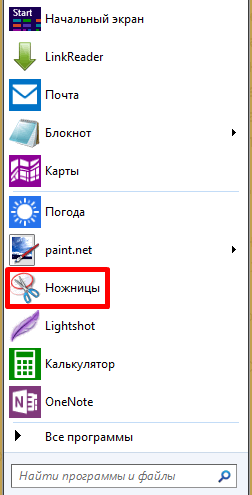
Если предыдущие способы для вас показались достаточно сложными, то вы можете попросту воспользоваться поиском. Для этого войдите в меню «Пуск» и в поисковой строке напишите название программы. Вы также можете после нахождения прикрепить программу на панель задач, чтобы в очередной раз не пришлось проделывать перечисленные манипуляции.

Кстати, «Ножницы» Windows 10 открываются точно так же, с помощью двух последних способов. Можно и через меню «Пуск», но оно отличается от Windows 7.

Как использовать ножницы в Windows

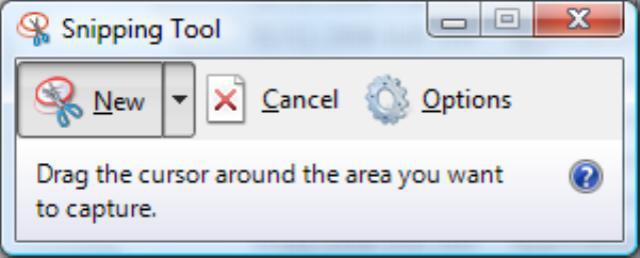
Пришло время поговорить об инструментах программы. Открыв ее, вы увидите маленькое окошко с тремя кнопками: «Создать», «Отмена» и «Параметры». Последние два мы рассматривать не будем, так как с ними легко можно ознакомиться самостоятельно.
Программа ножницы для чего нужна. 1611089. Программа ножницы для чего нужна фото. Программа ножницы для чего нужна-1611089. картинка Программа ножницы для чего нужна. картинка 1611089. В этой статье мы как раз поговорим о программе Windows "Ножницы", расскажем, что данная утилита из себя представляет и как с ней работать. Мы предложим вам подробные инструкции и, помимо этого, расскажем о всевозможных способах запуска названной программы на разных версиях Windows.

Источник

экранные ножницы

ГДЕ НАЙТИ ПРИЛОЖЕНИЕ

Найти на компьютере экранные ножницы проще простого:находятся они в меню “пуск-стандартные”
Программа ножницы для чего нужна. Bez nazvaniya 2 1 1 1 1. Программа ножницы для чего нужна фото. Программа ножницы для чего нужна-Bez nazvaniya 2 1 1 1 1. картинка Программа ножницы для чего нужна. картинка Bez nazvaniya 2 1 1 1 1. В этой статье мы как раз поговорим о программе Windows "Ножницы", расскажем, что данная утилита из себя представляет и как с ней работать. Мы предложим вам подробные инструкции и, помимо этого, расскажем о всевозможных способах запуска названной программы на разных версиях Windows.

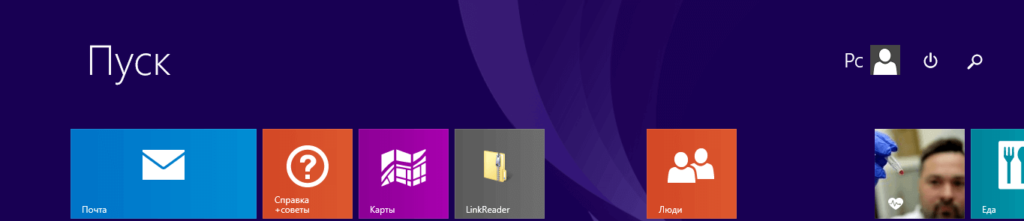
Если кнопки пуск нет в windows 8 тогда надо искать на “начальном экране”
Программа ножницы для чего нужна. Bez nazvaniya 3 1 1. Программа ножницы для чего нужна фото. Программа ножницы для чего нужна-Bez nazvaniya 3 1 1. картинка Программа ножницы для чего нужна. картинка Bez nazvaniya 3 1 1. В этой статье мы как раз поговорим о программе Windows "Ножницы", расскажем, что данная утилита из себя представляет и как с ней работать. Мы предложим вам подробные инструкции и, помимо этого, расскажем о всевозможных способах запуска названной программы на разных версиях Windows.

В windows 10 функционал программы перемещен в приложение «Набросок на фрагменте экрана»
Когда утилита найдена ее можно закрепить в панели “пуск” либо на рабочем столе.Экранные ножницы могут отображаться по английски как Snipping tool.
Затем надо открыть приложение,щелкнув по нему левой клавишей мышки.Окно появится на экране и иконка в трее.
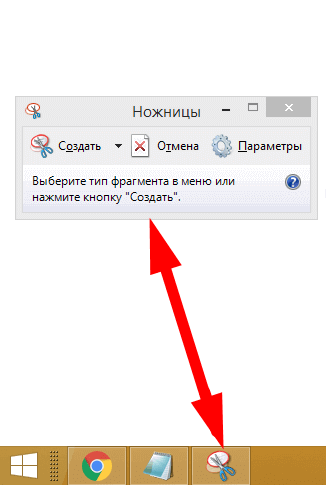
Программа ножницы для чего нужна. Bez nazvaniya 4 1 1 1 1. Программа ножницы для чего нужна фото. Программа ножницы для чего нужна-Bez nazvaniya 4 1 1 1 1. картинка Программа ножницы для чего нужна. картинка Bez nazvaniya 4 1 1 1 1. В этой статье мы как раз поговорим о программе Windows "Ножницы", расскажем, что данная утилита из себя представляет и как с ней работать. Мы предложим вам подробные инструкции и, помимо этого, расскажем о всевозможных способах запуска названной программы на разных версиях Windows.

Его можно перемещать в любую точку нажав на верхнюю часть левой клавишей мышки.Параметры в этом окне можно настроить или оставить по умолчанию.

КАК СДЕЛАТЬ СКРИНШОТ

Когда окно программы экранные ножницы появится на мониторе можно приступать к созданию скриншота.Здесь сразу надо сказать,что формат снимка можно видоизменить.Обычно снимки делают в виде прямоугольника изменяя его размеры.Здесь же есть функционал где можно сделать:
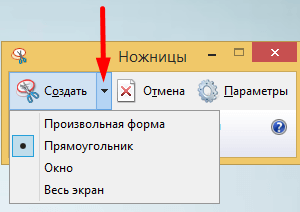
Программа ножницы для чего нужна. Bez nazvaniya 5 1. Программа ножницы для чего нужна фото. Программа ножницы для чего нужна-Bez nazvaniya 5 1. картинка Программа ножницы для чего нужна. картинка Bez nazvaniya 5 1. В этой статье мы как раз поговорим о программе Windows "Ножницы", расскажем, что данная утилита из себя представляет и как с ней работать. Мы предложим вам подробные инструкции и, помимо этого, расскажем о всевозможных способах запуска названной программы на разных версиях Windows.

Далее надо нажать на клавишу “создать” и весь экран покроет прозрачная белая пелена и
появится крестик.Потом нажав левую клавишу мышки,крестиком нужно выбрать область где необходимо сделать снимок.После того как нужная область для снимка выбрана появится более развернутое меню.Дальше надо выбрать действие которое нам надо совершить в программе экранные ножницы.
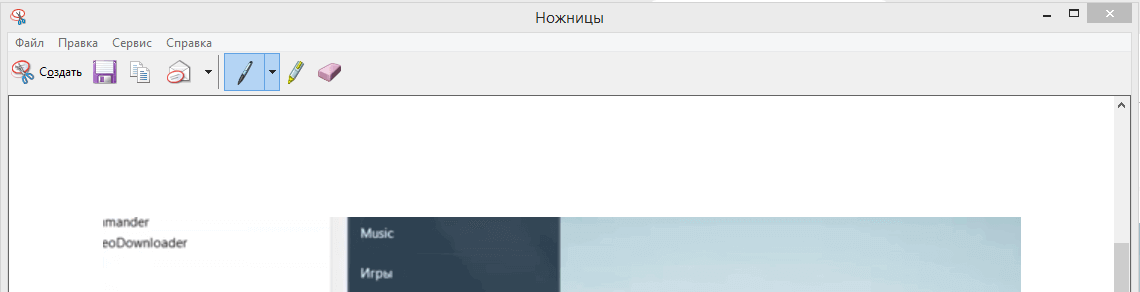
Программа ножницы для чего нужна. Bez nazvaniya 6 1 1 1 1 1 1. Программа ножницы для чего нужна фото. Программа ножницы для чего нужна-Bez nazvaniya 6 1 1 1 1 1 1. картинка Программа ножницы для чего нужна. картинка Bez nazvaniya 6 1 1 1 1 1 1. В этой статье мы как раз поговорим о программе Windows "Ножницы", расскажем, что данная утилита из себя представляет и как с ней работать. Мы предложим вам подробные инструкции и, помимо этого, расскажем о всевозможных способах запуска названной программы на разных версиях Windows.

Вкладка “файл”-здесь мы можем

Вкладка “правка”-это копирование скриншота в буфер обмена с дальнейшей вставкой его в графический редактор для получения снимка.
Программа ножницы для чего нужна. Bez nazvaniya 7 1. Программа ножницы для чего нужна фото. Программа ножницы для чего нужна-Bez nazvaniya 7 1. картинка Программа ножницы для чего нужна. картинка Bez nazvaniya 7 1. В этой статье мы как раз поговорим о программе Windows "Ножницы", расскажем, что данная утилита из себя представляет и как с ней работать. Мы предложим вам подробные инструкции и, помимо этого, расскажем о всевозможных способах запуска названной программы на разных версиях Windows.

ЗНАЧКИ ПРОГРАММЫ

Также в окне программы экранные ножницы присутствуют значки которые выполняют те же функции что и вкладки.

Программа ножницы для чего нужна. Bez nazvaniya 8 1 1. Программа ножницы для чего нужна фото. Программа ножницы для чего нужна-Bez nazvaniya 8 1 1. картинка Программа ножницы для чего нужна. картинка Bez nazvaniya 8 1 1. В этой статье мы как раз поговорим о программе Windows "Ножницы", расскажем, что данная утилита из себя представляет и как с ней работать. Мы предложим вам подробные инструкции и, помимо этого, расскажем о всевозможных способах запуска названной программы на разных версиях Windows.

На значок с ножницами повторно нажимать не надо так как утилита опять вернется к первоначальному состоянию с белым экраном.
Второй значок-это дискетка,нажав на который мы сохраним изображение на компьютер
Третий-два листика-это копирование снимка в буфер обмена
Четвертый-открытый конверт- отправка скриншота по e-mail

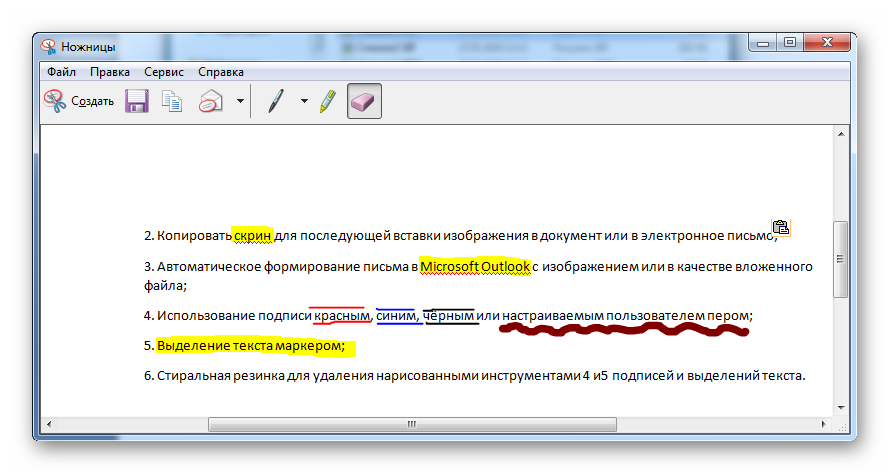
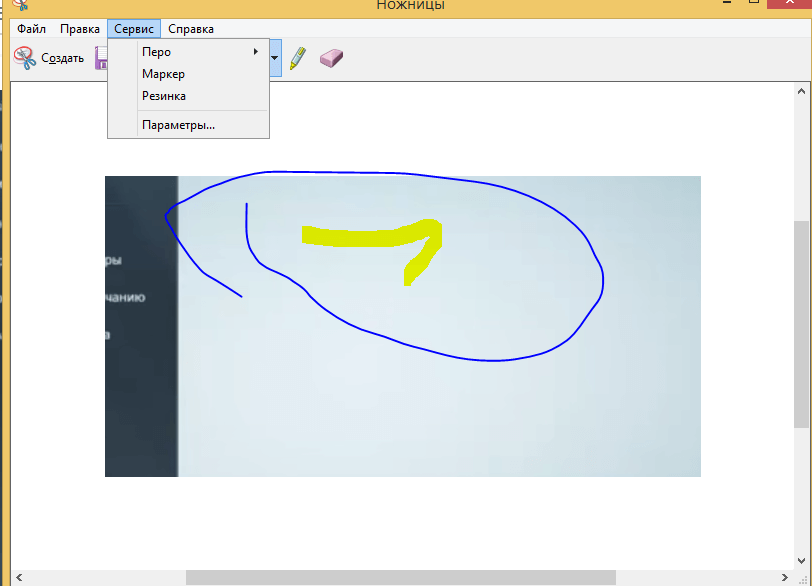
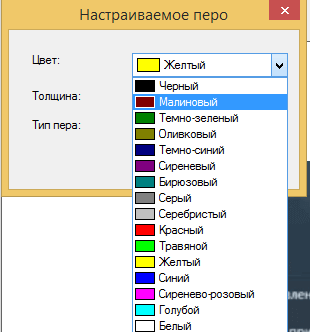
Далее идут значки перо,маркер,ластик-это атрибуты графического и текстового редактора.
Перо можно настроить-поменять цвет,выбрать тип пера,толщину
Программа ножницы для чего нужна. Bez nazvaniya 9 1 1 1. Программа ножницы для чего нужна фото. Программа ножницы для чего нужна-Bez nazvaniya 9 1 1 1. картинка Программа ножницы для чего нужна. картинка Bez nazvaniya 9 1 1 1. В этой статье мы как раз поговорим о программе Windows "Ножницы", расскажем, что данная утилита из себя представляет и как с ней работать. Мы предложим вам подробные инструкции и, помимо этого, расскажем о всевозможных способах запуска названной программы на разных версиях Windows.

Маркер имеет только один цвет-желтый
Ластик-можно стереть на скриншоте то что не нужно

Экранные ножницы-это весьма полезная,простая в использовании утилита для получения скриншотов быстрым способом.

Источник

Новые «Ножницы» в Windows 11: Нужны ли теперь сторонние приложения для скриншотов?

Первые обновления системных приложений Windows 11 уже доступны инсайдерам. Улучшения получит в том числе приложение для снятия скриншотов «Ножницы» (Snipping Tool). Но сможет ли обновленное приложение стать достойной альтернативой сторонним решениям, таким как PicPick или SnagIt? И в чем различия с приложениями «Ножницы» и «Набросок на фрагменте экрана» из Windows 10?

В Windows 10 Microsoft поддерживает два отдельных приложения для захвата скриншотов. Изначально в системе было доступно только приложение «Ножницы», но позже Редмонд представил новую программу «Набросок на фрагменте экрана», которая должна была заменить классический инструмент. На самом деле, когда вы запускаете «Ножницы» в Windows 10, то получаете предупреждение о его перемещении. Однако, неясно, когда произойдет полная замена.

Внешний вид и параметры

При беглом сравнении классического приложения «Ножницы» из Windows 10 и обновленного инструмента «Ножницы» в Windows 11 бросается в глаза, что разработчики взяли за основу приложение Windows 10. Фактически, новый инструмент на первый взгляд выглядит как современная версия классического инструмента.

Скриншоты сохраняются автоматически, при этом им присваивается стандартное имя с увеличивающимся числом. Пользователь может сбросить счетчик скриншотов.

Ниже показаны скриншоты классического приложения «Ножницы» и «Ножницы» из Windows 11.

Меню выглядит практически идентично: в новом инструменте вы можете создать снимок, выбрать режим и установить задержку. Кнопки «Отмена» и «Параметры» отсутствуют, но вы можете получить доступ к настройкам с помощью значка «три точки».

А теперь сравните новый инструмент с приложением «Набросок на фрагменте экрана».

Внешний вид основного интерфейса напоминает классический инструмент. С другой стороны, когда вы откроете настройки, вы заметите, что Microsoft взяла их из инструмента «Набросок на фрагменте экрана», хотя большинство параметров аналогичны.

В классических «Ножницах» всего доступно семь опций, включая опцию «Включать URL-адрес под фрагментами». Данная опция недоступна в приложении «Набросок на фрагменте экрана» и в параметрах новых «Ножниц». В остальном параметры обновленных «Ножниц» и «Наброска на фрагменте экрана» идентичны, за исключением возможности сменить тему приложения в версии «Ножниц» для Windows 11.

Функциональные возможности

Все три инструмента по умолчанию копируют сделанный скриншот в буфер обмена и отображают его в базовом редакторе. Редактор «Ножниц» из Windows 11 напоминает редактор «Набросок на фрагменте экрана» в Windows 10.

Основная панель инструментов предлагает идентичные параметры, но некоторые значки были перемещены. Кнопки Отменить / Вернуть теперь отображаются в центре панели инструментов, а не с левой стороны. Все параметры захвата в новом приложении доступны прямо на панели инструментов для более легкого доступа.

Вывод

Новое приложение «Ножницы» выглядит как прямой последователь классического инструмента и приложения «Набросок на фрагменте экрана». Microsoft приняла правильное решение, объединив два похожих инструмента в едином решений, поскольку это устраняет путаницу.

Функциональные возможности не претерпели изменений, а значит новые «Ножницы» подойдут лишь для несложных задач снятия скриншотов. Вам будет достаточно данного инструмента для снятия случайного снимка экрана, но если вам нужно создать полный скриншот окна с прокруткой или вам требуются расширенные параметры редактирования, то лучше смотреть в сторону специализированных сторонних решений.

А какой инструмент для создания скриншотов вы используете?

Источник

Программа Ножницы в Windows

Иногда самый простой способ сделать копию изображения с экрана монитора – это сделать скриншот. Программа «Ножницы» или в англоязычных версиях операционных систем «Snipping Tool» предназначена для продуманного подхода к решению поставленных задач. Утилита поможет пользователю сделать снэпшот всего дисплея или отдельно открытого окна/приложения. Можно вырезать и сохранять изображения в качестве вставки в документ/электронное письмо или в качестве отдельных файлов, как прямоугольной формы, так и в произвольной. Как скачать Сниппинг Тул для компьютера и стоит ли это делать, рассмотрено в данном материале.

Детально о программе Ножницы

Разработка команды Microsoft представляет собой встроенный бесплатный инструмент для фиксации изображения на экране персонального компьютера. Многие пользователи даже не подозревают о наличии у себя такого полезнейшего инструмента. Как найти Snipping Tool на своём ПК и как им пользоваться?

Snipping Tool for Windows 10

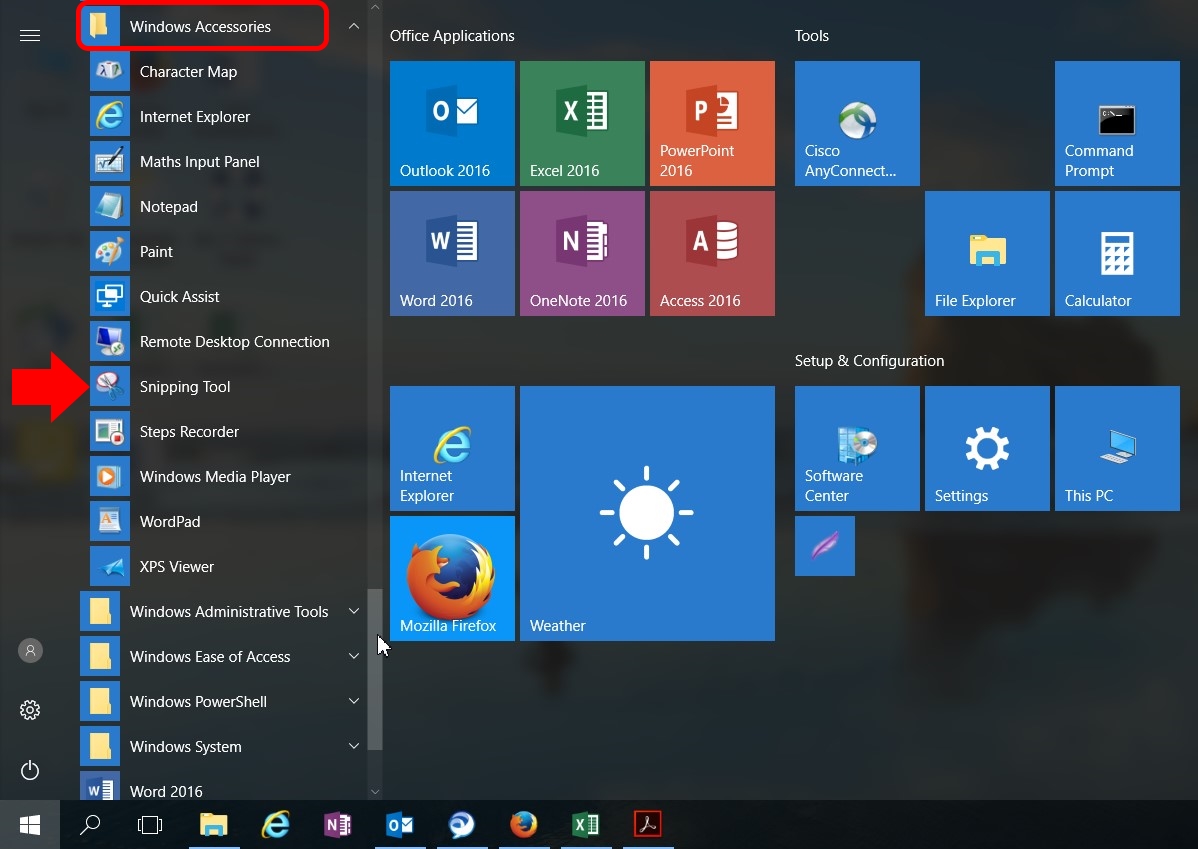
Где найти утилиту

Утилита экранные ножницы находится в папке «Windows Accessories» вместе с другими полезными программами, которые могут обеспечить более продуктивную работу пользователя.
Программа ножницы для чего нужна. Start Windows Accessories Snipping tool. Программа ножницы для чего нужна фото. Программа ножницы для чего нужна-Start Windows Accessories Snipping tool. картинка Программа ножницы для чего нужна. картинка Start Windows Accessories Snipping tool. В этой статье мы как раз поговорим о программе Windows "Ножницы", расскажем, что данная утилита из себя представляет и как с ней работать. Мы предложим вам подробные инструкции и, помимо этого, расскажем о всевозможных способах запуска названной программы на разных версиях Windows.

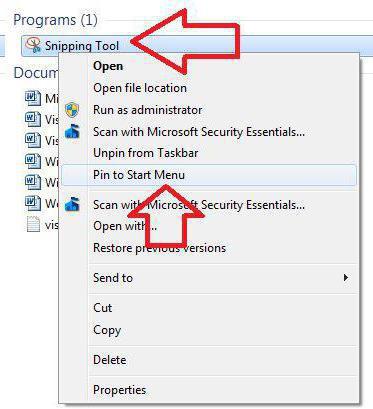
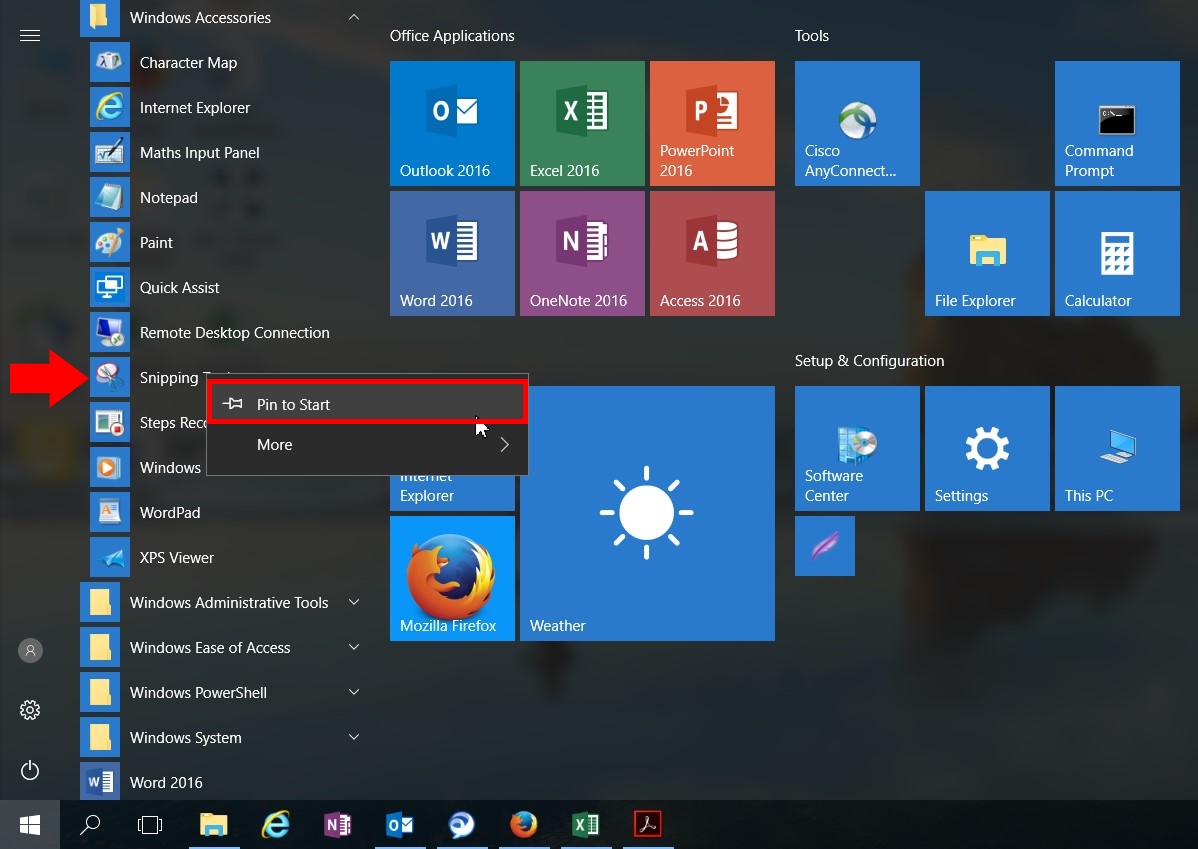
Нажав на искомую утилиту правой кнопкой мыши, появится возможность прикрепить Snipping Tool к окну инструментов быстрого доступа.

«Pin to Start»
Программа ножницы для чего нужна. Snipping tool pin to start. Программа ножницы для чего нужна фото. Программа ножницы для чего нужна-Snipping tool pin to start. картинка Программа ножницы для чего нужна. картинка Snipping tool pin to start. В этой статье мы как раз поговорим о программе Windows "Ножницы", расскажем, что данная утилита из себя представляет и как с ней работать. Мы предложим вам подробные инструкции и, помимо этого, расскажем о всевозможных способах запуска названной программы на разных версиях Windows.

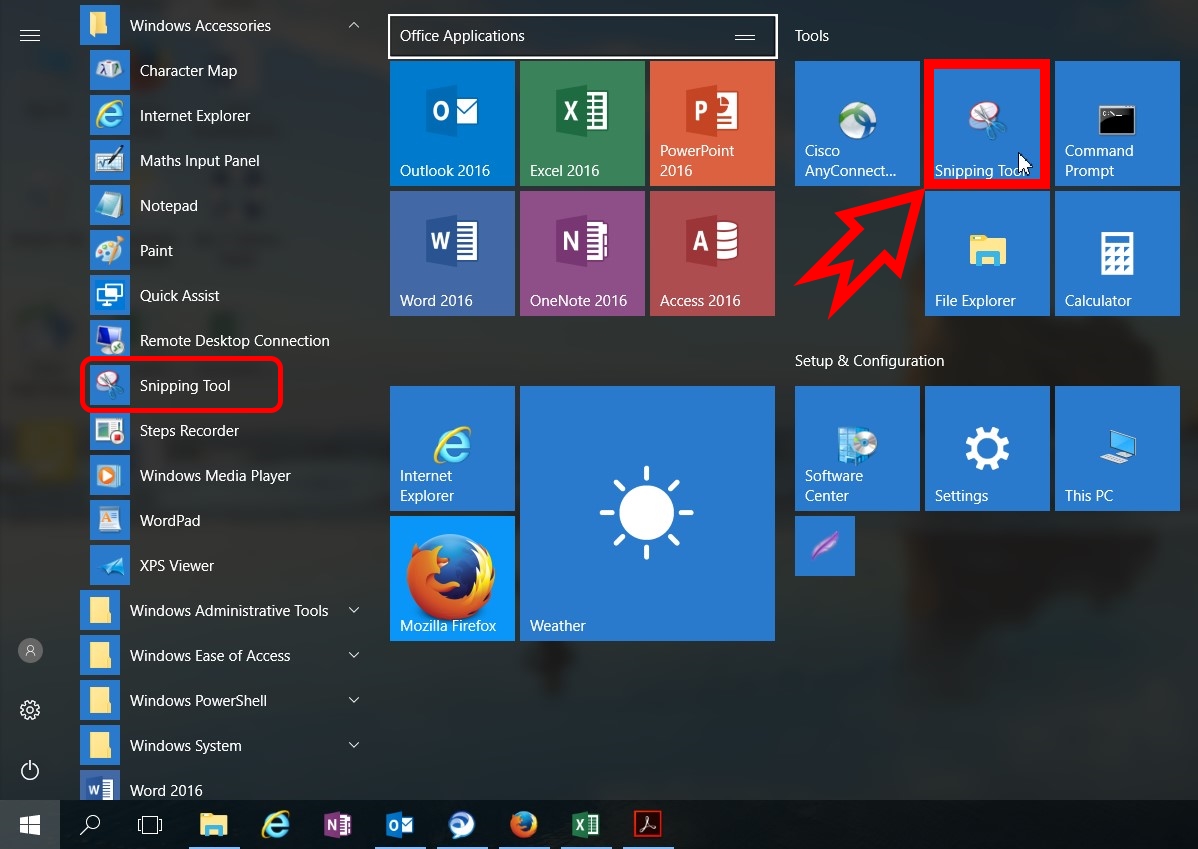
Теперь поиск и запуск программы для фиксации изображения или части его будет у пользователя всегда под рукой.
Программа ножницы для чего нужна. Snipping tool. Программа ножницы для чего нужна фото. Программа ножницы для чего нужна-Snipping tool. картинка Программа ножницы для чего нужна. картинка Snipping tool. В этой статье мы как раз поговорим о программе Windows "Ножницы", расскажем, что данная утилита из себя представляет и как с ней работать. Мы предложим вам подробные инструкции и, помимо этого, расскажем о всевозможных способах запуска названной программы на разных версиях Windows.

Как работать с Ножницами

После запуска программы-помощника, открывается небольшое окошко «Ножниц» с подсказкой для начала работы по фиксированию изображений с экрана монитора персонального компьютера. Окошко можно перемещать по экрану по своему усмотрению.

Прежде чем приступить к процессу Snapshot, стоит выбрать метод скриншотирования.

Четыре варианта Сниппов:

Возможность отсрочки фиксации в диапазоне от одной до пяти секунд.

Традиционная вкладка «Options/Настройки» для включения/выключения тех или иных параметров.

Редакция изображения в Snipping Tool

Зафиксировав изображение или часть его, можно приступить к элементарному редактированию:
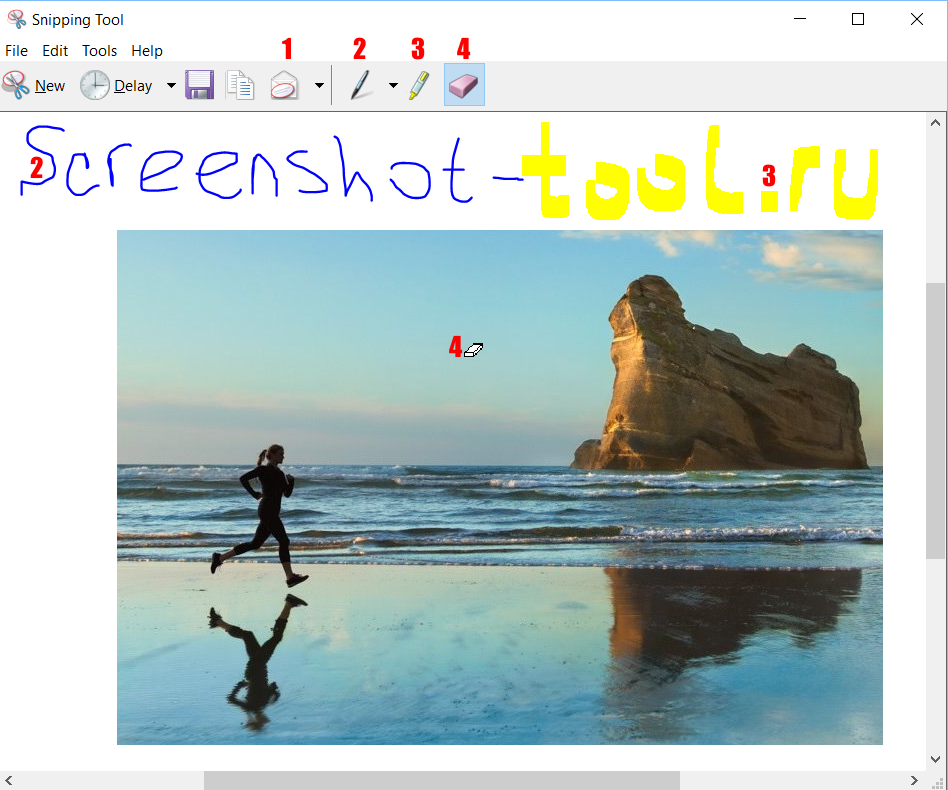
Программа ножницы для чего нужна. Instsrumenty dlya redaktirovaniya skrinshotov v utilite Nozhnitsy. Программа ножницы для чего нужна фото. Программа ножницы для чего нужна-Instsrumenty dlya redaktirovaniya skrinshotov v utilite Nozhnitsy. картинка Программа ножницы для чего нужна. картинка Instsrumenty dlya redaktirovaniya skrinshotov v utilite Nozhnitsy. В этой статье мы как раз поговорим о программе Windows "Ножницы", расскажем, что данная утилита из себя представляет и как с ней работать. Мы предложим вам подробные инструкции и, помимо этого, расскажем о всевозможных способах запуска названной программы на разных версиях Windows.

Сохранение снэпшота

Закончив с редактированием и удовлетворившись конечным результатом, пользователь может сохранить изображение в одном из предложенных форматов (PNG, GPG, GIF, MHT) или отправить по электронной почте, выбрав опцию номер 1.
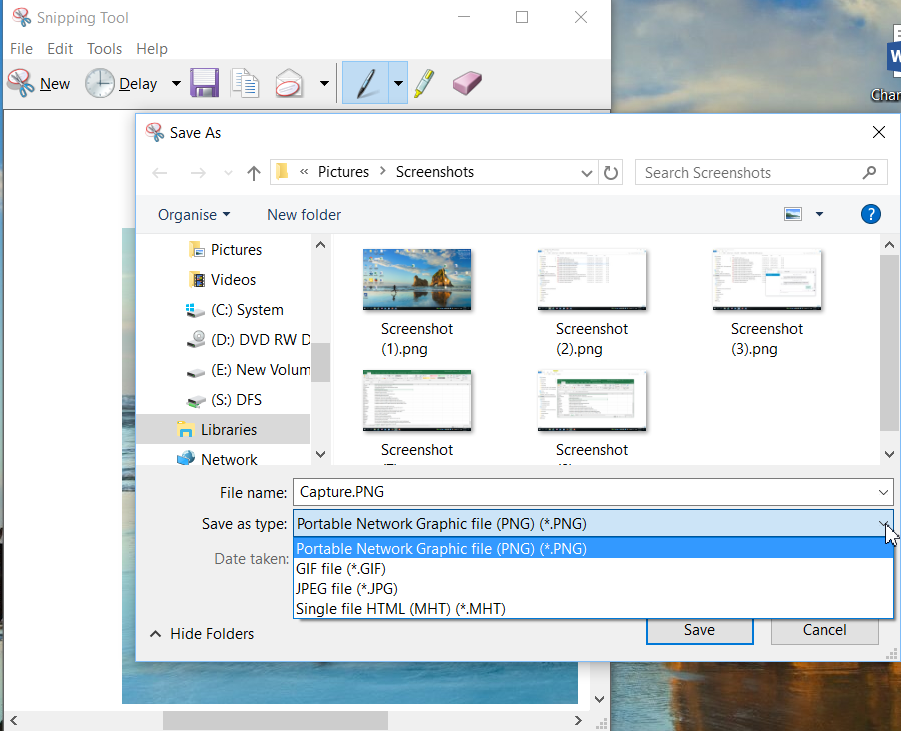
Программа ножницы для чего нужна. Sohranenie izobrazheniya v Snipping Tul. Программа ножницы для чего нужна фото. Программа ножницы для чего нужна-Sohranenie izobrazheniya v Snipping Tul. картинка Программа ножницы для чего нужна. картинка Sohranenie izobrazheniya v Snipping Tul. В этой статье мы как раз поговорим о программе Windows "Ножницы", расскажем, что данная утилита из себя представляет и как с ней работать. Мы предложим вам подробные инструкции и, помимо этого, расскажем о всевозможных способах запуска названной программы на разных версиях Windows.

Папку для сохранения пользователь выбирает для себя сам, а если необходимо незамедлительно вставить полученную картинку в документ или письмо, нужно кликнуть правой кнопкой по рисунку и выбрать действие «Copy/Копировать».

Ножницы для Виндоуз 8

Экранные ножницы – неотъемлемый встроенный инструмент в оболочку операционной системы Wibdows 8. Единственное с чем может столкнуться начинающий пользователь персонального компьютера, так это с отсутствием понятия, как найти Snipping Tool на своей технике.

Самый простой способ найти нужную утилиту – воспользоваться действием «Поиск». В поисковой строке указать ключевые слова «Ножницы» или «Snipping». Далее стоит вынести программу для фиксации изображений Сниппинг Тул в отдельный ярлык на «Рабочий стол».

Ножницы в «Семёрке»

Если искать экранные ножницы через кнопку «Пуск/Start» в поисковой строке, то пользователю стоит знать, что в зависимости от версии операционной системы (Русскоязычная или English version) стоит использовать ключевое слово – «Ножницы» или «Snip» соответственно.

В Виндоуз 7 программа для снэпшотов находится в папке «Стандартные».
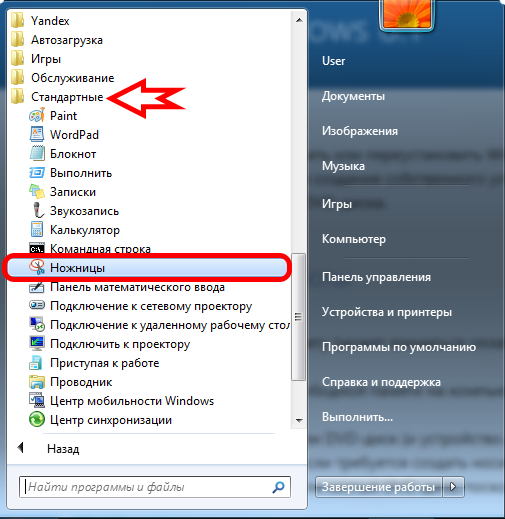
Программа ножницы для чего нужна. Snipping Tul v obolochke Vindouz 7. Программа ножницы для чего нужна фото. Программа ножницы для чего нужна-Snipping Tul v obolochke Vindouz 7. картинка Программа ножницы для чего нужна. картинка Snipping Tul v obolochke Vindouz 7. В этой статье мы как раз поговорим о программе Windows "Ножницы", расскажем, что данная утилита из себя представляет и как с ней работать. Мы предложим вам подробные инструкции и, помимо этого, расскажем о всевозможных способах запуска названной программы на разных версиях Windows.

Скриншоты в Snipping Tool можно делать четырьмя способами:
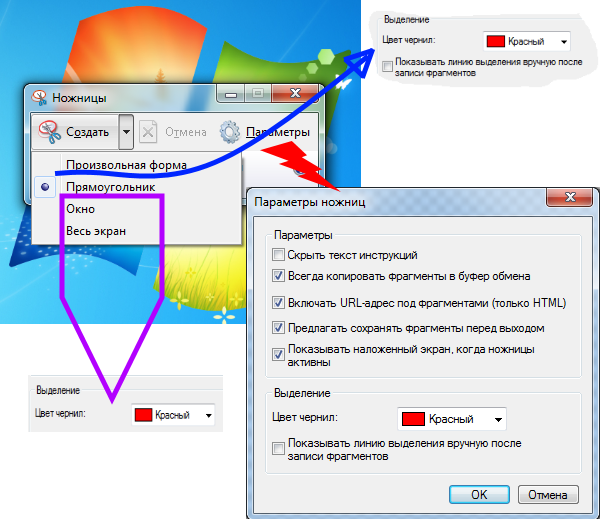
Программа ножницы для чего нужна. Svojstva Nozhnits v Vindouz 7. Программа ножницы для чего нужна фото. Программа ножницы для чего нужна-Svojstva Nozhnits v Vindouz 7. картинка Программа ножницы для чего нужна. картинка Svojstva Nozhnits v Vindouz 7. В этой статье мы как раз поговорим о программе Windows "Ножницы", расскажем, что данная утилита из себя представляет и как с ней работать. Мы предложим вам подробные инструкции и, помимо этого, расскажем о всевозможных способах запуска названной программы на разных версиях Windows.

После снятия скриншота открывается окно для предварительного просмотра полученного результата с возможностью небольшой редакцией.
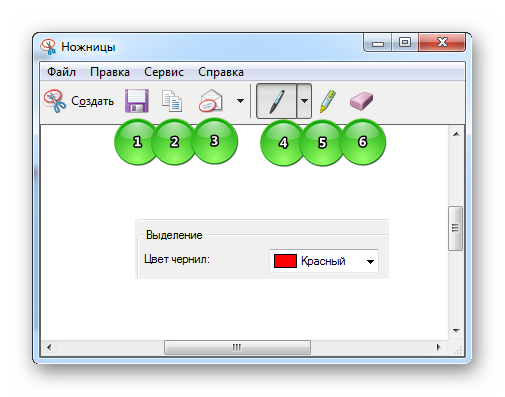
Программа ножницы для чего нужна. Instrumenty dlya redaktirovaniya izobrazheniya v utilite Nozhnitsy. Программа ножницы для чего нужна фото. Программа ножницы для чего нужна-Instrumenty dlya redaktirovaniya izobrazheniya v utilite Nozhnitsy. картинка Программа ножницы для чего нужна. картинка Instrumenty dlya redaktirovaniya izobrazheniya v utilite Nozhnitsy. В этой статье мы как раз поговорим о программе Windows "Ножницы", расскажем, что данная утилита из себя представляет и как с ней работать. Мы предложим вам подробные инструкции и, помимо этого, расскажем о всевозможных способах запуска названной программы на разных версиях Windows.

Иконки для быстрого доступа:

Программа ножницы для чего нужна. Formaty izobrazhenij v ekrannyh nozhnitsah. Программа ножницы для чего нужна фото. Программа ножницы для чего нужна-Formaty izobrazhenij v ekrannyh nozhnitsah. картинка Программа ножницы для чего нужна. картинка Formaty izobrazhenij v ekrannyh nozhnitsah. В этой статье мы как раз поговорим о программе Windows "Ножницы", расскажем, что данная утилита из себя представляет и как с ней работать. Мы предложим вам подробные инструкции и, помимо этого, расскажем о всевозможных способах запуска названной программы на разных версиях Windows.

Программа ножницы для чего нужна. Instrumenty dlya oformleniya izobrazheniya v Nozhnitsah. Программа ножницы для чего нужна фото. Программа ножницы для чего нужна-Instrumenty dlya oformleniya izobrazheniya v Nozhnitsah. картинка Программа ножницы для чего нужна. картинка Instrumenty dlya oformleniya izobrazheniya v Nozhnitsah. В этой статье мы как раз поговорим о программе Windows "Ножницы", расскажем, что данная утилита из себя представляет и как с ней работать. Мы предложим вам подробные инструкции и, помимо этого, расскажем о всевозможных способах запуска названной программы на разных версиях Windows.

Освоив элементарные возможности удобного и полезного инструмента Snipping Tool, пользователь иначе взглянет на свой повседневный труд. Офисная работа станет динамичнее, информативнее, творческой, в конце концов.
Источник

Программа ножницы для чего нужна. 1628876228 nozhnicy 1. Программа ножницы для чего нужна фото. Программа ножницы для чего нужна-1628876228 nozhnicy 1. картинка Программа ножницы для чего нужна. картинка 1628876228 nozhnicy 1. В этой статье мы как раз поговорим о программе Windows "Ножницы", расскажем, что данная утилита из себя представляет и как с ней работать. Мы предложим вам подробные инструкции и, помимо этого, расскажем о всевозможных способах запуска названной программы на разных версиях Windows.

Приложение-скриншотер «Ножницы» в Windows 11

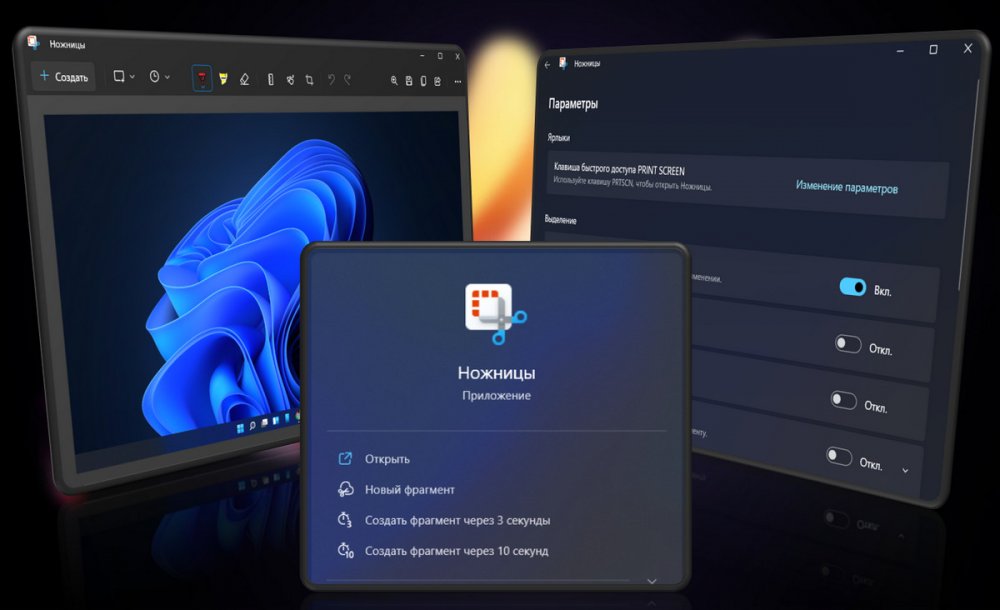
Недавно инсайдерская Windows 11 Insider Preview обновилась до сборки 22000.132 (на канале разработчиков), и в ней присутствует обновлённое приложение-скриншотер «Ножницы», при этом отсутствует приложение «Набросок на фрагменте экрана». Эти приложения слились воедино, первое получило весь функционал второго, от первого, по сути, осталось только название. Уже новый скриншотер был ещё немного доработан, и теперь мы имеем в штате Windows 11 один, но хороший современный скриншотер, весьма неплохой подручный инструмент для оперативного создания снимков экрана. Приложение получило новый дизайн интерфейса под стать Windows 11 с применением эффекта слюды Mica в Fluent Design. При запуске «Ножниц» нам предлагается несколько операций. Можем просто кликнуть «Создать».
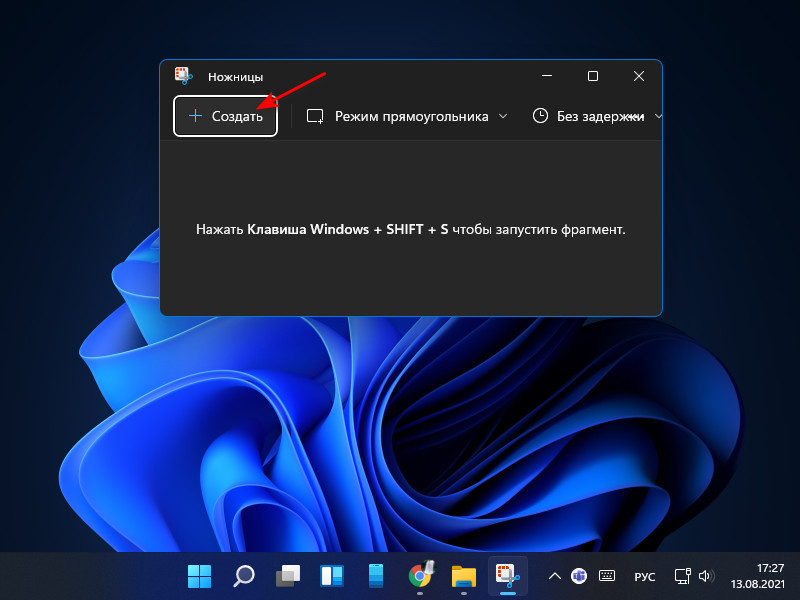
Программа ножницы для чего нужна. 1628876232 skrin 1. Программа ножницы для чего нужна фото. Программа ножницы для чего нужна-1628876232 skrin 1. картинка Программа ножницы для чего нужна. картинка 1628876232 skrin 1. В этой статье мы как раз поговорим о программе Windows "Ножницы", расскажем, что данная утилита из себя представляет и как с ней работать. Мы предложим вам подробные инструкции и, помимо этого, расскажем о всевозможных способах запуска названной программы на разных версиях Windows.

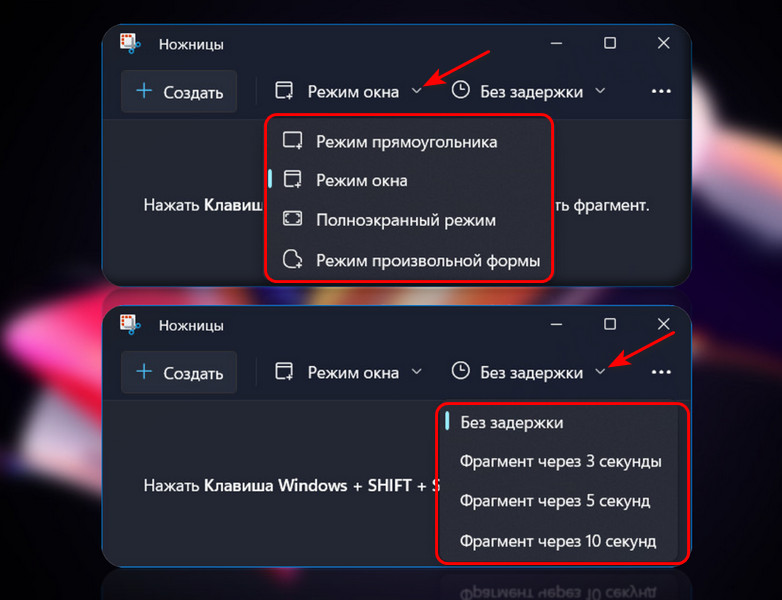
И далее указать область создания снимка – выборочную прямой или произвольной формы, весь экран или выбранное окно.
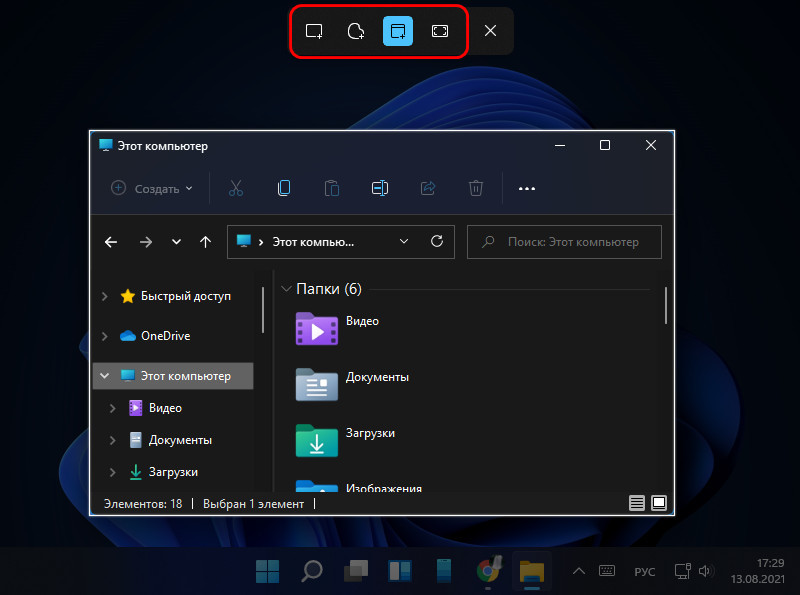
Программа ножницы для чего нужна. 1628876232 skrin 2. Программа ножницы для чего нужна фото. Программа ножницы для чего нужна-1628876232 skrin 2. картинка Программа ножницы для чего нужна. картинка 1628876232 skrin 2. В этой статье мы как раз поговорим о программе Windows "Ножницы", расскажем, что данная утилита из себя представляет и как с ней работать. Мы предложим вам подробные инструкции и, помимо этого, расскажем о всевозможных способах запуска названной программы на разных версиях Windows.

А можем сразу выбрать в окне «Ножниц» область снимка и при необходимости установить отсрочку создания снимка на 3, 5 или 10 секунд.
Программа ножницы для чего нужна. 1628876232 skrin 3. Программа ножницы для чего нужна фото. Программа ножницы для чего нужна-1628876232 skrin 3. картинка Программа ножницы для чего нужна. картинка 1628876232 skrin 3. В этой статье мы как раз поговорим о программе Windows "Ножницы", расскажем, что данная утилита из себя представляет и как с ней работать. Мы предложим вам подробные инструкции и, помимо этого, расскажем о всевозможных способах запуска названной программы на разных версиях Windows.

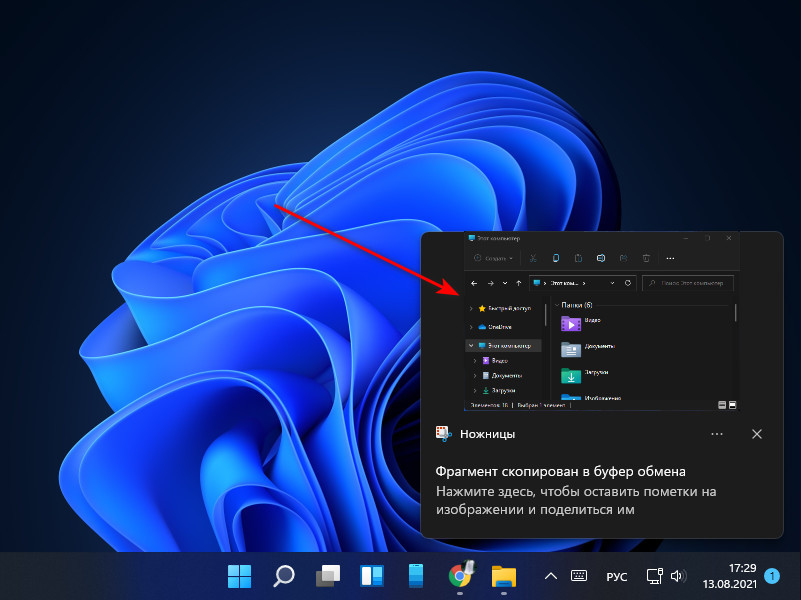
Либо же можем без запуска приложения сделать снимок с выбором области, воспользовавшись горячими клавишами Win+Shift+S. После создания снимок отправляется в буфер обмена, а при необходимости по ссылке из центра уведомлений Windows 11 можем открыть снимок для редактирования.
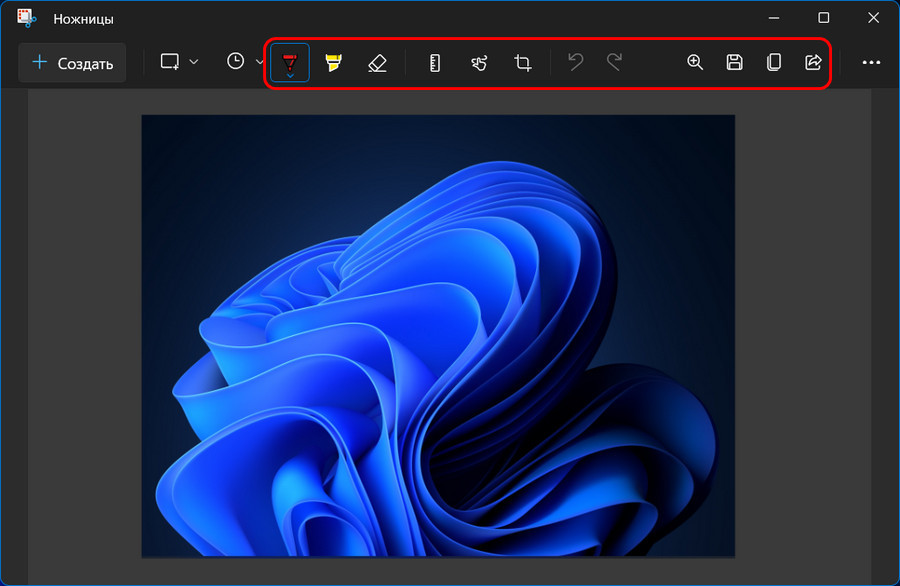
Программа ножницы для чего нужна. 1628876232 skrin 4. Программа ножницы для чего нужна фото. Программа ножницы для чего нужна-1628876232 skrin 4. картинка Программа ножницы для чего нужна. картинка 1628876232 skrin 4. В этой статье мы как раз поговорим о программе Windows "Ножницы", расскажем, что данная утилита из себя представляет и как с ней работать. Мы предложим вам подробные инструкции и, помимо этого, расскажем о всевозможных способах запуска названной программы на разных версиях Windows.Редактирующих операций немного, только самые необходимые – масштабирование, обрезка, ручка, маркер, линейка для ровного черчения ручкой и маркером, ластик. Отредактированный снимок можно скопировать, сохранить, и можно поделиться им.
Программа ножницы для чего нужна. 1628876232 skrin 5. Программа ножницы для чего нужна фото. Программа ножницы для чего нужна-1628876232 skrin 5. картинка Программа ножницы для чего нужна. картинка 1628876232 skrin 5. В этой статье мы как раз поговорим о программе Windows "Ножницы", расскажем, что данная утилита из себя представляет и как с ней работать. Мы предложим вам подробные инструкции и, помимо этого, расскажем о всевозможных способах запуска названной программы на разных версиях Windows.

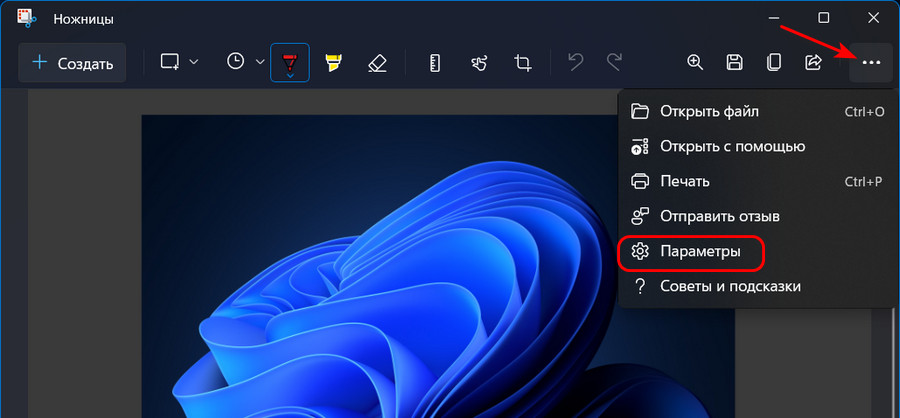
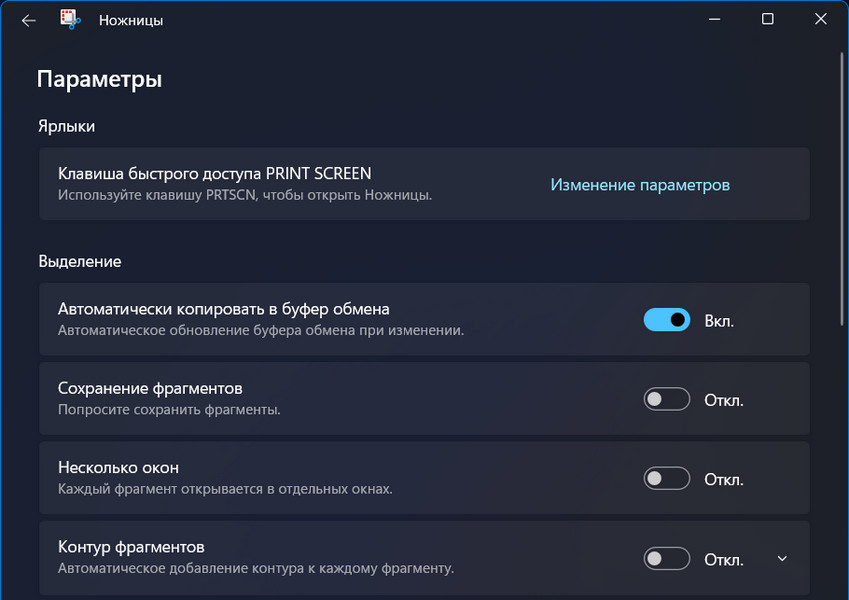
У новых «Ножниц» есть кое-какие настройки.
Программа ножницы для чего нужна. 1628876232 skrin 6. Программа ножницы для чего нужна фото. Программа ножницы для чего нужна-1628876232 skrin 6. картинка Программа ножницы для чего нужна. картинка 1628876232 skrin 6. В этой статье мы как раз поговорим о программе Windows "Ножницы", расскажем, что данная утилита из себя представляет и как с ней работать. Мы предложим вам подробные инструкции и, помимо этого, расскажем о всевозможных способах запуска названной программы на разных версиях Windows.

Можем назначить запуск «Ножниц» по клавише Print Screen. Можем включить сохранение снимков, и тогда после создания снимок будет открываться в редакторе автоматически. Можем включить работу «Ножниц» в нескольких окнах. А можем настроить для снимков автоматическое добавление простенькой рамочки.
Программа ножницы для чего нужна. 1628876233 skrin 7. Программа ножницы для чего нужна фото. Программа ножницы для чего нужна-1628876233 skrin 7. картинка Программа ножницы для чего нужна. картинка 1628876233 skrin 7. В этой статье мы как раз поговорим о программе Windows "Ножницы", расскажем, что данная утилита из себя представляет и как с ней работать. Мы предложим вам подробные инструкции и, помимо этого, расскажем о всевозможных способах запуска названной программы на разных версиях Windows.

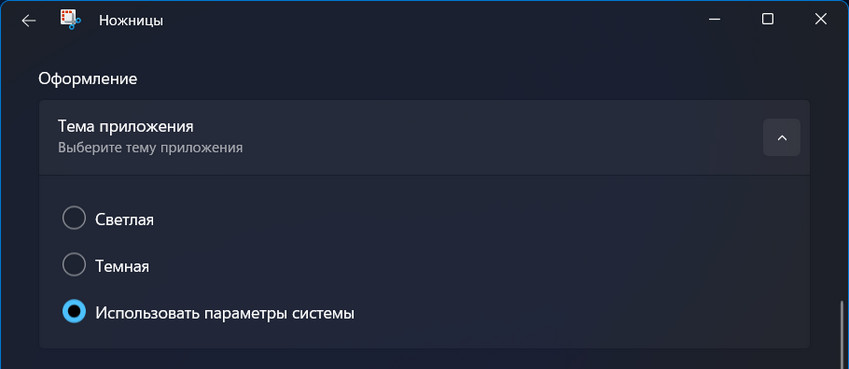
Новый скриншотер поддерживает тёмную и светлую темы.
Программа ножницы для чего нужна. 1628876233 skrin 8. Программа ножницы для чего нужна фото. Программа ножницы для чего нужна-1628876233 skrin 8. картинка Программа ножницы для чего нужна. картинка 1628876233 skrin 8. В этой статье мы как раз поговорим о программе Windows "Ножницы", расскажем, что данная утилита из себя представляет и как с ней работать. Мы предложим вам подробные инструкции и, помимо этого, расскажем о всевозможных способах запуска названной программы на разных версиях Windows.

Вот такой, друзья, апгрейд получило штатное приложение «Ножницы» для создания скриншотов в Windows 11.

Источник

Добавить комментарий

Ваш адрес email не будет опубликован. Обязательные поля помечены *