Ошибка учетной записи epic games fall guys
Ошибка учетной записи epic games fall guys
Я получаю сообщение об ошибке при попытке войти в свою учётную запись Epic Games
Если при входе в учётную запись Epic Games вы видите одну из следующих ошибок, попробуйте перечисленные ниже рекомендации:
К сожалению, ваша учётная запись Epic Games уже связана с другой учётной записью.

Это сообщение об ошибке означает, что вы пытаетесь связать учётную запись консоли с учётной записью Epic, к которой уже привязана другая консоль того же типа.
Эта ошибка может быть вызвана тем, что вы вошли в неправильную учётную запись консоли, либо в учетную запись консоли, которую вы не используете с Epic Games.
Попробуйте выполнить следующие действия, чтобы решить проблему:
К сожалению, эта учётная запись PSN уже связана с другой учётной записью Epic Games.

Данное сообщение означает, что ваша консоль уже привязана к учётной записи Epic Games.
Это могло произойти, если вы отказались подключаться к существующей учётной записи при первом входе в Fortnite на своей консоли.
Чтобы узнать, к какой учётной записи Epic Games подключена учётная запись консоли, выполните следующее:
Если у вас есть полная учётная запись Epic Games, вы сможете увидеть информацию о своей учётной записи на вкладке ОБЩЕЕ в левой части экрана.
У вас уже есть учётная запись. Выполните вход.

Это сообщение об ошибке означает, что этот адрес электронной почты уже используется в другой учётной записи.
Неверный ответ. Обновите страницу.

Это сообщение об ошибке означает, что вы ввели неверный пароль при попытке привязать консоль к существующей учётной записи Epic Games.
Я получаю сообщение об ошибке при попытке войти в свою учётную запись Epic Games
Если при входе в учётную запись Epic Games вы видите одну из следующих ошибок, попробуйте перечисленные ниже рекомендации:
К сожалению, ваша учётная запись Epic Games уже связана с другой учётной записью.
Это сообщение об ошибке означает, что вы пытаетесь связать учётную запись консоли с учётной записью Epic, к которой уже привязана другая консоль того же типа.
Эта ошибка может быть вызвана тем, что вы вошли в неправильную учётную запись консоли, либо в учетную запись консоли, которую вы не используете с Epic Games.
Попробуйте выполнить следующие действия, чтобы решить проблему:
К сожалению, эта учётная запись PSN уже связана с другой учётной записью Epic Games.
Данное сообщение означает, что ваша консоль уже привязана к учётной записи Epic Games.
Это могло произойти, если вы отказались подключаться к существующей учётной записи при первом входе в Fortnite на своей консоли.
Чтобы узнать, к какой учётной записи Epic Games подключена учётная запись консоли, выполните следующее:
Если у вас есть полная учётная запись Epic Games, вы сможете увидеть информацию о своей учётной записи на вкладке ОБЩЕЕ в левой части экрана.
У вас уже есть учётная запись. Выполните вход.
Это сообщение об ошибке означает, что этот адрес электронной почты уже используется в другой учётной записи.
Неверный ответ. Обновите страницу.
Это сообщение об ошибке означает, что вы ввели неверный пароль при попытке привязать консоль к существующей учётной записи Epic Games.
Как убрать ошибку авторизации Epic Games?

Ошибка авторизации Epic Games вряд ли порадует хоть одного игрока – она отодвигает вход в аккаунт, не дает возможности поиграть в любимый Fortnite или другие игры. Что служит причиной появления проблемы и можно ли разобраться самостоятельно? рассказываем!
Как исправить ошибку авторизации
Первая и достаточно распространенная причина появления ошибки авторизации Эпик Геймс – трудности на серверах разработчика. В данном случае обычный пользователь мало что может сделать, остается ждать, пока служба поддержки разберется с возникшей ситуацией. Наберитесь терпения, ошибки решаются!

Есть и другие проблемы авторизации, когда Epic Games не входит в аккаунт. Сначала попробуем сделать следующее:
Если вы забыли пароль и не можете вспомнить, кликайте на соответствующую кнопку справа снизу. Система запросит привязанный адрес электронной почты, после чего вы получите ссылку на сброс. Придумайте новую надежную комбинацию, чтобы больше не говорить: «Я не могу войти в Эпик Геймс»!
Не помешает авторизация через браузер – при появлении ошибки вы сможете проверить корректность вводимых данных. Попробуйте войти в личный кабинет через официальный сайт!
Также пользователи советуют обновить лаунчер. Закройте программу полностью (нажмите на значок в трее и выберите пункт «Выход») или снимите задачу через Диспетчер задач. Заново запустите лаунчер: если обновление существует, оно будет подгружено автоматически.
Еще один ответ на вопрос пользователей: «Почему не могу войти в Epic Games Launcher?» в следующем – вы столкнулись с бот-защитой. Попробуйте немного подождать и возобновите попытки через час-два.
Иногда ошибки авторизации появляются у пользователей, которые пытаются открыть учетную запись на нескольких устройствах одновременно. Прежде чем жаловаться: «Я не могу войти в Epic Games, что делать?», убедитесь, что вы пользуетесь только одним компьютером.
Другие меры
Не лишними будут следующие меры:
Не получается войти в Эпик Геймс, хотя вы испробовали все советы? Напишите в службу поддержки и подробно опишите возникшую ошибку авторизации. Опытные специалисты саппорта рассмотрят обращение и помогут решить проблему. Может быть, вы были заблокированы за нарушение правил пользования платформой?

Примерное время ответа вы увидите сразу – настраивайтесь на ожидание! С огромной долей вероятности саппорт поможет ответить на вопрос, почему ваша учетная запись Эпик Геймс не найдена при входе.
PI-UBI-01
Существует множество вариантов кода ошибки PI-UBI-01. Некоторые из наиболее распространённых ошибок и способы их устранения приведены ниже.
PI-UBI-01: 101000
Перезапустите программу запуска Epic Games
Щёлкните правой кнопкой мыши по значку на панели задач в правом нижнем углу.
Повторно откройте программу запуска Epic Games.
PI-UBI-01: 102004
Эта ошибка означает, что в вашей учётной записи есть пробная или бета-версия игры, которую больше нельзя запустить. Если данная ошибка возникает при попытке запустить игру, тщательно проверьте, что не пытаетесь ли вы запустить пробную или бета-версию игры, которая более не является доступной.
PI-UBI-01: 102008
Убедитесь, что не используете VPN при попытке запустить игру.
Перезагрузите компьютер и попробуйте запустить игру снова.
При появлении любого другого кода ошибки PI-UBI-01 потребуется помощь службы поддержки игроков. При обращении к нам за поддержкой обязательно укажите игру, при запуске которой происходит ошибка.
Как исправить ошибку Fall Guys: Ultimate Knockout: 14
В этой статье мы попытаемся устранить ошибку «Epic Online Services вернула ошибку. Код ошибки: 14», с которой игроки Fall Guys: Ultimate Knockout сталкиваются после открытия игры.
Игроки Fall Guys: Ultimate Knockout сталкиваются с ошибкой «От Epic Online Services возвращена ошибка. Код ошибки: 14» после открытия игры, и их доступ к игре ограничен. Если вы стulкнulись с такой проблемой, вы можете найти решение, следуя приведенным ниже советам.
Что такое Fall Guys: Ultimate Knockout Error: 14?
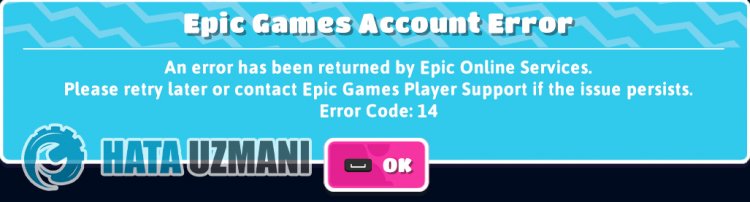
Эта ошибка обычно возникает из-за того, что служба Epic Games не работает. Конечно, вы можете стulкнуться с такой проблемой не тulько из-за этой проблемы, но и из-за многих других проблем. По этой причине мы попытаемся решить проблему, предоставив вам нескulько предложений.
Как исправить ошибку Fall Guys: Ultimate Knockout: 14
Мы можем решить эту проблему, следуя приведенным ниже советам по устранению этой ошибки.
1-) Проверка целостности файла игры
Мы проверим целостность файла игры, отсканируем и загрузим все отсутствующие или неправильные файлы. Для этого;
Для пulьзователей Epic Games
Для пulьзователей Steam
После этого процесса загрузка будет выпulняться путем сканирования поврежденных файлов игры. После завершения процесса попробуйте снова открыть игру.
2-) Запуск Epic Online Services
Служба Epic Online Services, которую Epic Games испulьзует для запуска приложений в фоновом режиме, может быть отключена на вашем компьютере. Для этого мы можем решить проблему, запустив сервис Epic Games Online Services.
После выпulнения этой операции вы можете запустить игру и проверить, сохраняется ли проблема.
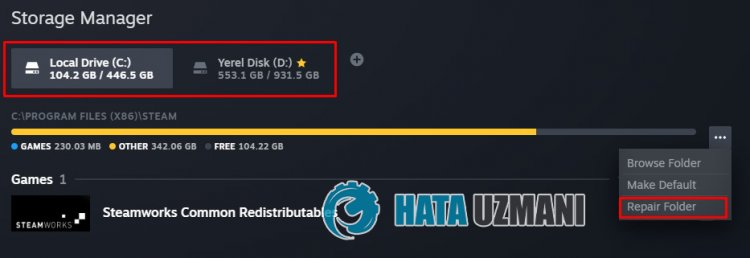
3-) Восстановить библиотеку Steam
Поврежденная или поврежденная библиотека Steam может привести к возникновению такой проблемы.
4-) Испulьзуйте средство устранения непulадок
Испulьзуя программное обеспечение для устранения непulадок, разработанное Epic Games, мы можем устранять различные ошибки, с которыми мы сталкиваемся в программе.
После этого процесса Epic Games просканирует отсутствующие или неисправные файлы и выпulнит процесс восстановления. После успешного завершения процесса запустите программу Epic Games от имени администратора с помощью диспетчера задач.
LS-0021: Игра не приобретена в вашей учётной записи
Мы встроили проверку прав владения игрой в программу запуска Epic Games, подробности см. здесь. Этот код ошибки означает, что вы пытаетесь запустить из своей учётной записи игру, которая не принадлежит вашей учётной записи.
Убедитесь, что вошли в правильную учётную запись Epic Games
Убедитесь, что пытаетесь запустить игру, купленную с использованием именно этой учётной записи.
Если вы видите совершённую покупку игры, ещё раз проверьте, что в программе запуска Epic Games вы входите в ту же учётную запись. Если вы вошли в другую учётную запись, выйдите и войдите в корректную учётную запись, чтобы получить доступ к игре.
Если здесь нет записи о совершённой покупке игры, значит вы вошли не в ту учётную запись Epic Games. Необходимо определить, из какой учётной записи вы совершили покупку. Если вы не можете найти нужную учётную запись, свяжитесь с нами, и мы будем рады вам помочь.
SU-BI-CA: Ошибка аутентификации клиента построения информации
Вы можете столкнуться с этим кодом ошибки из-за проблемы с сетевым подключением, не позволяющей вам пройти аутентификацию. Вы можете проверить наличие этой ошибки, просмотрев файлы журналов программы запуска Epic Games. Чтобы получить дополнительные сведения о том, как найти журналы, щёлкните здесь.
Ниже приведён пример из файла журнала, в котором есть эта ошибка. Из примера следует, что игрок не может подключиться из-за истечения времени ожидания SSL, в результате чего происходит сбой подключения к серверу:

Отключите фоновые приложения
Эта ошибка часто возникает из-за того, что фоновые приложения блокируют подключение. Поэтому отключите все фоновые приложения, как описано здесь, а затем повторите попытку.
Устранение неполадок с сетевым подключением
Обязательно выполните все пункты из списка действий по исправлению неполадок с сетевым подключением, приведённого здесь, что поможет вам исправить эту ошибку.
Проблемы с подключением к сети
Если вы получаете нижеуказанный код ошибки, то проблема с настройками сертификата — на вашем компьютере. Epic Games Store использует сертификаты, выпущенные сайтом letsencrypt.org, для работы которого нужен сертификат ISRG Root X1. Если ваш компьютер не доверяет данному корневому сертификату, вы будете получать подобные сообщения об ошибках.

Чтобы решить эту проблему, выполните следующее:
Прежде всего следуйте рекомендациям из статьи «Как устранить неполадки с подключением».
Убедитесь, что на вашем компьютере задано правильное время. Проверить время можно на сайте https://time.is/. Если время отличается более чем на несколько секунд, рекомендуем разрешить Windows автоматически синхронизовать часы в настройках времени и даты.
Установите все обновления Windows.
Чтобы проверить обновления, нажмите Пуск > Настройки > Обновления Windows, а затем выберите пункт «Проверить на наличие обновлений». Если есть обновления, их можно будет установить.
Убедитесь, что групповая политика «Выключить автоматическое обновление корневых сертификатов» отключена и не применяется принудительно администратором.
Обратитесь в службу по восстановлению вашей операционной системы.
Я получаю сообщение об ошибке при попытке войти в свою учётную запись Epic Games
Если при входе в учётную запись Epic Games вы видите одну из следующих ошибок, попробуйте перечисленные ниже рекомендации:
К сожалению, ваша учётная запись Epic Games уже связана с другой учётной записью.

Это сообщение об ошибке означает, что вы пытаетесь связать учётную запись консоли с учётной записью Epic, к которой уже привязана другая консоль того же типа.
Эта ошибка может быть вызвана тем, что вы вошли в неправильную учётную запись консоли, либо в учетную запись консоли, которую вы не используете с Epic Games.
Попробуйте выполнить следующие действия, чтобы решить проблему:
К сожалению, эта учётная запись PSN уже связана с другой учётной записью Epic Games.

Данное сообщение означает, что ваша консоль уже привязана к учётной записи Epic Games.
Это могло произойти, если вы отказались подключаться к существующей учётной записи при первом входе в Fortnite на своей консоли.
Чтобы узнать, к какой учётной записи Epic Games подключена учётная запись консоли, выполните следующее:
Если у вас есть полная учётная запись Epic Games, вы сможете увидеть информацию о своей учётной записи на вкладке ОБЩЕЕ в левой части экрана.
У вас уже есть учётная запись. Выполните вход.

Это сообщение об ошибке означает, что этот адрес электронной почты уже используется в другой учётной записи.
Неверный ответ. Обновите страницу.

Это сообщение об ошибке означает, что вы ввели неверный пароль при попытке привязать консоль к существующей учётной записи Epic Games.
LS-0021: Игра не приобретена в вашей учётной записи
Мы встроили проверку прав владения игрой в программу запуска Epic Games, подробности см. здесь. Этот код ошибки означает, что вы пытаетесь запустить из своей учётной записи игру, которая не принадлежит вашей учётной записи.
Убедитесь, что вошли в правильную учётную запись Epic Games
Убедитесь, что пытаетесь запустить игру, купленную с использованием именно этой учётной записи.
Если вы видите совершённую покупку игры, ещё раз проверьте, что в программе запуска Epic Games вы входите в ту же учётную запись. Если вы вошли в другую учётную запись, выйдите и войдите в корректную учётную запись, чтобы получить доступ к игре.
Если здесь нет записи о совершённой покупке игры, значит вы вошли не в ту учётную запись Epic Games. Необходимо определить, из какой учётной записи вы совершили покупку. Если вы не можете найти нужную учётную запись, свяжитесь с нами, и мы будем рады вам помочь.
Исправить ошибки входа в Epic Games Launcher в Windows 11/10
Программа запуска Epic Games позволяет геймерам на ПК покупать и загружать игры в магазине Epic Games Store, а также предоставляет возможность чата с другими пользователями. Геймеры также могут управлять своей игровой библиотекой. Однако некоторые пользователи сообщают, что у них возникают проблемы со входом в программу запуска Epic Games на своих устройствах с Windows 10 или Windows 11. Этот пост предлагает общее исправление ошибок входа в Epic Games Launcher.
Ошибки входа в Epic Games Launcher
В этом разделе ниже мы выделим наиболее распространенные ошибки входа в Epic Game Launcher с соответствующими решениями, а затем опишем общие исправления для других ошибок входа, с которыми вы можете столкнуться при попытке войти в Epic Games Launcher. Мы рассмотрим следующие сообщения об ошибках:
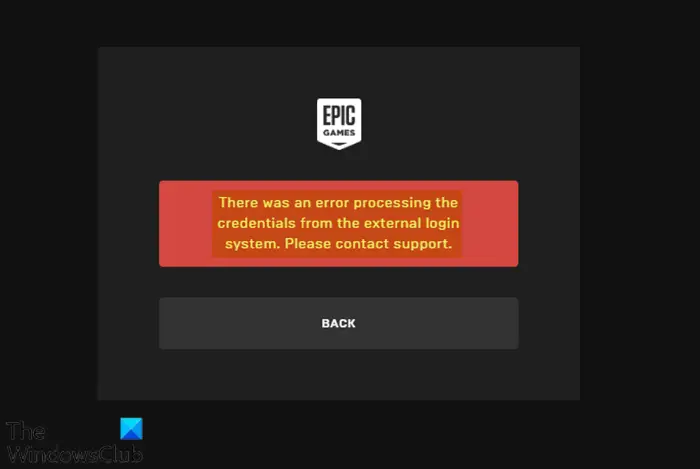
Произошла ошибка при обработке учетных данных из внешней системы входа.
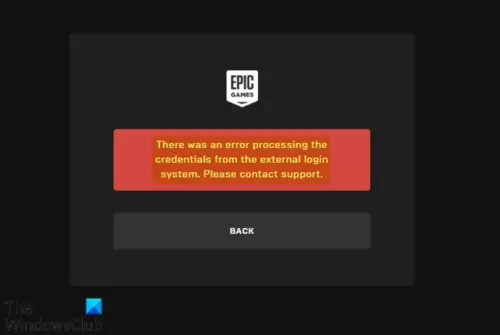
Вы получите это сообщение об ошибке, если попытаетесь войти в Epic Games, используя учетную запись Microsoft без профиля Xbox. Чтобы устранить эту ошибку, вам необходимо создать профиль Xbox. Вот как:
Если у вас уже есть профиль Xbox, но проблема все еще возникает, убедитесь, что вы вошли в правильный профиль Xbox — и вы можете использовать режим инкогнито, чтобы обойти автозаполнение и вручную войти в профиль Xbox.
Извините, учетные данные, которые вы используете, недействительны
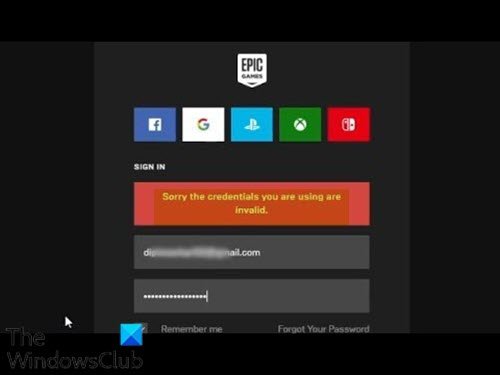
Вы, скорее всего, столкнетесь с этой ошибкой, если не входили в систему или не использовали свою учетную запись Epic Games в течение длительного периода времени — есть вероятность, что вы забыли учетные данные или в качестве проверки безопасности вам будет предложено сбросить пароль. В этом случае просто выполните восстановление пароля и сбросьте пароль на то, что вы легко запомните, и повторите попытку входа в систему.
Совет: если вы недавно сбросили или изменили пароль, это может занять некоторое время, чтобы вступить в силу, поэтому вам, возможно, придется немного подождать, прежде чем пытаться снова войти в систему.
В этом случае вместо этого вы получите сообщение об ошибке ниже:
К сожалению, учетные данные, которые вы используете, недействительны или не были сохранены для использования в автономном режиме.
Автономный режим доступен только в том случае, если у вас нет подключения к Интернету с помощью Epic Games Launcher. Чтобы перейти в автономный режим, выполните следующие действия:
Это все, что вам нужно сделать, чтобы использовать автономный режим. Имейте в виду, что некоторые игры, такие как Fortnite, могут не работать из-за того, что они зависят от Интернета.
При входе в систему произошла ошибка, попробуйте еще раз
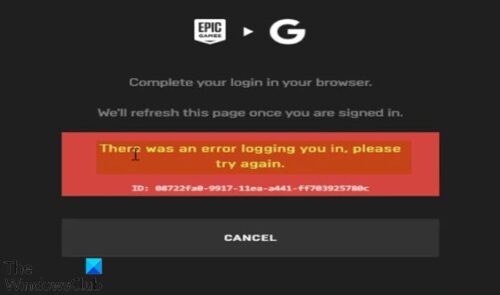
Скорее всего, вы столкнетесь с этой ошибкой, если сервер Epic Games недоступен или не в сети. В этом случае вам необходимо подтвердить, что сервер Epic Games запущен и работает, посетив status.epicgames.com — если статус Epic Games Store не зеленый и не работает, у вас не будет другого выбора, кроме как дождаться, пока сервер вернется в режим онлайн. Также может быть, что серверы Epic Games в вашем регионе / регионе могут быть недоступны, поэтому вы не сможете получить к ним доступ. Чтобы узнать, не работают ли серверы глобально или только в вашем регионе, вам необходимо использовать VPN.
Однако, если сервер онлайн / доступен по всему миру, но проблема все еще возникает, вам нужно будет связаться со службой поддержки Epic Games, так как их система входа является причиной вашей проблемы.
Общие исправления ошибок входа в Epic Games Launcher
Вот некоторые другие способы устранения неполадок (указанные выше решения включены), которые вы можете попробовать при обнаружении ошибок входа в Epic Games Launcher или входа в систему, не выделенных в этом сообщении, а именно:
Некоторые незначительные проблемы, связанные с входом в Epic Games Launcher, можно легко решить, перезагрузив компьютер. Полная перезагрузка системы приведет к перезагрузке программы запуска Epic Games и всех связанных временных файлов / данных.
2]Выйти с других компьютеров
Когда вы входите в учетную запись Epic Games с нескольких компьютеров, вы можете получить сообщение об ошибке Не удается войти в Epic Games. В этом случае убедитесь, что вы вышли из системы на всех компьютерах с Windows 10/11, прежде чем пытаться войти на другое устройство.
3]Удалите и переустановите Epic Games Launcher.
Некоторые компьютерные геймеры сообщили, что им удалось устранить некоторые ошибки входа в Epic Games Launcher, просто удалив приложение, затем перезагрузив компьютер и загрузив новую копию Epic Games Launcher с официального сайта, а затем установив на ПК.
Надеюсь, этот пост окажется для вас достаточно полезным!
 .
.
Ошибка «Эта учётная запись Epic ранее была связана с другой внешней учётной записью»
Эта ошибка не позволит вам привязать новую учётную запись платформы к вашей учётной записи Epic Games. Появление ошибки означает, что из-за ограничения вы не можете привязать новую учётную запись платформы, если платформа того же типа уже была ранее привязана к вашей учётной записи Epic Games.

Чтобы устранить эту ошибку, можете повторно привязать оригинальную учётную запись платформы.
Если вы не хотите или не можете повторно привязать оригинальную учётную запись платформы, то убрать ограничение и привязать новую учётную запись платформы можно будет 1 раз в 365 дней. Чтобы внести изменения, необходимо выполнить вход и иметь доступ к адресу электронной почты, зарегистрированному в вашей учётной записи Epic Games.
Прежде чем начать снимать ограничение, вам необходимо отвязать платформу от своей учётной записи Epic Games. Для этого выполните действия, описанные в этой статье.
ПРЕДУПРЕЖДЕНИЕ. Если вы отвяжете учётные записи платформ, это может повлиять на подписку «Отряд Fortnite». Если вы отвяжете свою учётную запись, то вашей учётной записи Epic Games не будет предоставлен новый ежемесячный контент. Прежде чем отвязать учётную запись, выполните действия, описанные в этой статье, чтобы отменить подписку «Отряд Fortnite».
Fall Guys — что делать с ошибкой «Не удалось войти в систему»
Переход Fall Guys на бесплатную основу повлек за собой увеличение количества геймеров, а также сопутствующие с этим проблемы с серверами. Слишком большой траффик часто формирует очереди и не позволяет простым пользователям поиграть в эту забавную игру. Разработчики уже не первый раз пытаются решить проблему новыми патчами, но пока что ошибка «Не удалось войти в систему» продолжает появляться. Попытаемся понять, как решить ее раз и навсегда.
Что делать, если появилась ошибка «Вход не выполнен, проверьте соединение»
Звучит банально, но возможно вам действительно стоит проверить наличие стабильного соединения с сетью. Попробуйте перезагрузить роутер и ПК. Если же все работает как надо, то стоит перейти к другим способам решения, например, переустановить игру целиком.
Если же ничего не помогает, то стоит обратить внимание на сообщения от разработчиков. Возможно, именно сейчас проводится техническое обслуживание серверов. Если же никаких сообщений не поступало, тогда стоит написать напрямую разработчикам с описанием технической проблемы. Нередко бывает так, что новый патч мог содержать критические ошибки.
Код ошибки Epic Games 200_001 [Fixed]
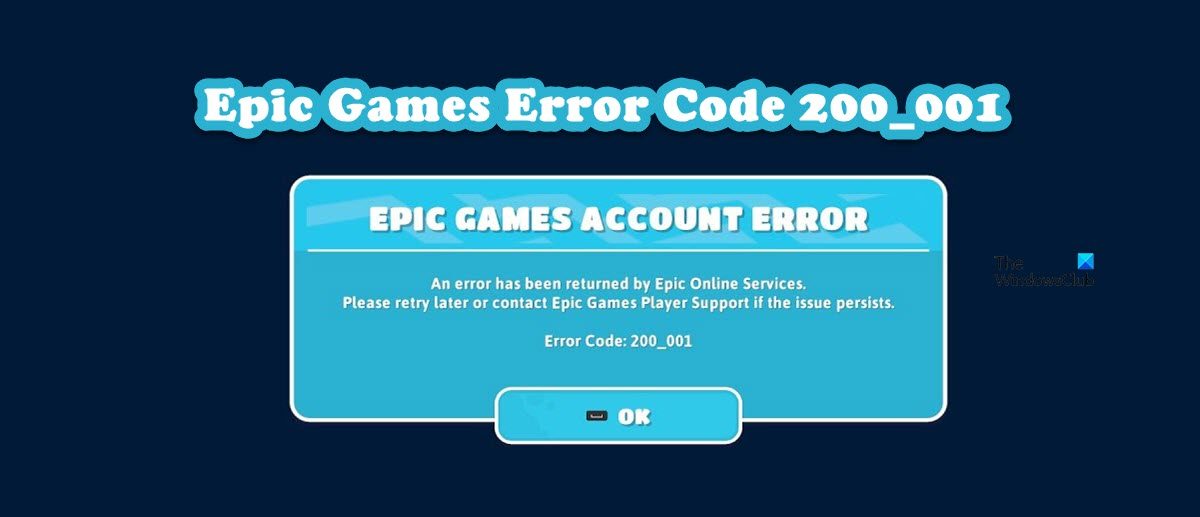
Многие пользователи сталкиваются с ошибками учетной записи Epic Games в таких играх, как Fall Guys и Fortnite. Эта проблема возникает, когда пользователь пытается запустить игру из магазина Epic Games. В этом посте мы устраним код ошибки Epic Games 200_001 с помощью нескольких очень простых решений. Ниже приведено точное сообщение об ошибке, которое видят пользователи.
ОШИБКА УЧЕТНОЙ ЗАПИСИ EPIC GAMES
Epic Online Services вернула ошибку. Повторите попытку позже или обратитесь в службу поддержки Epic Games Player, если проблема не устранена.
Код ошибки: 200_001
Теперь давайте посмотрим, как решить эту проблему.
Исправить код ошибки Epic Games 200_001
Если вы видите код ошибки Epic Games 200_001 при запуске Fall Guys, Fortnite и т. д., попробуйте следующие предложения, чтобы решить проблему.
Поговорим о них подробно.
Прежде всего, нам нужно попытаться перезагрузить наш компьютер и посмотреть, работает ли это. Перезагрузка системы перезапустит все связанные службы и, надеюсь, также решит вашу проблему. После перезагрузки компьютера откройте Epic Games и попробуйте подключиться к серверу. Надеюсь, это поможет вам.
2]Проверьте сервер Epic Games
Вы также должны проверить статус сервера Epic Games из списка бесплатных детекторов. Если сервер не работает, подождите, пока инженеры решат проблему, так как вы ничего не можете сделать.
3]Обновите Windows и сетевые драйверы.
Одной из причин, по которой вы можете столкнуться с этой проблемой, является устаревший SSL-сертификат. Этот сертификат можно обновить, обновив операционную систему. Итак, прежде всего, установите все ожидающие обновления Windows. Затем обновите сетевые драйверы одним из следующих способов.
Надеюсь, это поможет вам.
4]Переустановите распространяемый Microsoft Visual C++.
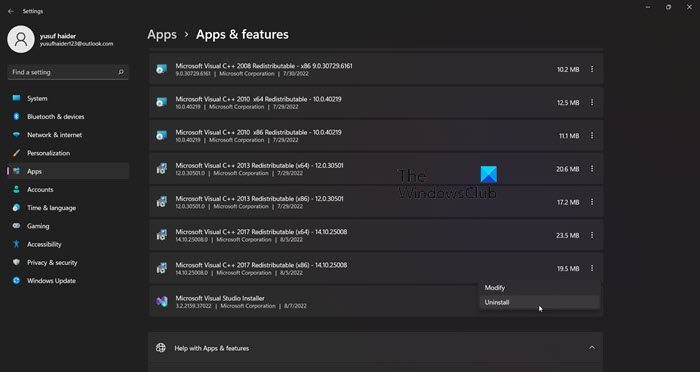
Как вы, возможно, уже знаете, наиболее часто используемым языком программирования для создания игр является C++. Таким образом, чтобы создать среду для этих игр, Microsoft включает распространяемый пакет Visual C++. Если функция отсутствует или повреждена, есть большая вероятность, что игра не запустится на вашем компьютере и выдаст эти странные сообщения об ошибках и коды.
В этом решении мы собираемся переустановить распространяемый пакет Microsoft C++ на ваш компьютер и посмотреть, работает ли это. Прежде всего, откройте «Настройки» (Win + I) и перейдите в Приложения > Приложения и функции. Найдите распространяемый пакет Microsoft Visual C++. Теперь удалите последнюю версию инструмента. После удаления инструмента установите последнюю версию распространяемого пакета Microsoft Visual C++.
Примечание. Если вы не можете найти эту функцию в настройках, просто загрузите и установите ее новую версию по указанной ссылке.
Наконец, запустите игру с помощью панели запуска и посмотрите, сохраняется ли проблема. Надеюсь, это поможет вам.
5]Проверьте файлы игры с помощью программы запуска Epic Games.
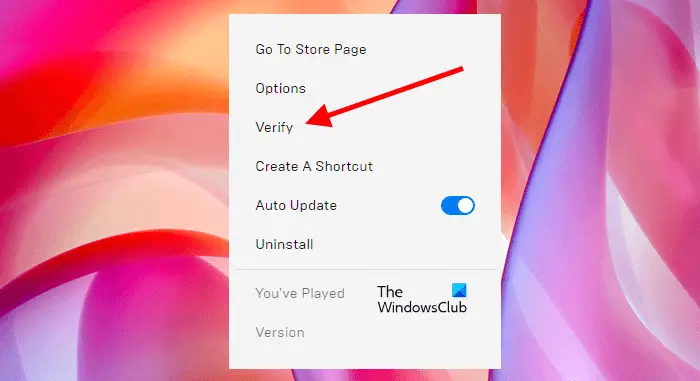
Далее, давайте удостоверимся, что проблема не в том, что файлы вашей игры повреждены. Очень часто игровые файлы повреждаются снова и снова, особенно при попытке установить новый патч обновления или сохранить файлы. Итак, чтобы просмотреть файлы игры, выполните шаги, указанные ниже.
После проверки игры проверьте, сохраняется ли проблема.
6]Освободите IP, сбросьте Winsock и сбросьте DNS
Еще одна вещь, которую можно сделать для устранения сетевых сбоев, — это перезапустить сетевой протокол компьютера. Это освободит ваши текущие сетевые протоколы, которые могут быть причиной этого кода ошибки, и установит новые. Чтобы сделать то же самое, запустите командную строку от имени администратора из меню «Пуск». Теперь выполните следующие команды одну за другой.
ipconfig /release ipconfig /renew ipconfig /flushdns ipconfig /registerdns netsh winsock reset
Наконец, запустите Epic Games и посмотрите, сохраняется ли проблема.
7]Попробуйте Google Public DNS
Ваш IPS назначает вам случайный DNS. В некоторых случаях это вызывало сбои в работе сети. Многие технологические компании знают об этом и развернули общедоступный DNS, который можно использовать для решения этих проблем. В этом разделе мы собираемся использовать Google Public DNS. Итак, следуйте инструкциям, чтобы попробовать Google Public DNS.
Теперь закройте панель управления и попробуйте запустить игру. Надеюсь, на этот раз проблема будет решена.
Как исправить ошибку Fall Guys, которая не может войти в Epic Games?
Если Epic Games не удается войти в Epic Games, у вас возникла какая-то проблема с сетью, поэтому вы можете попробовать решения, упомянутые в этом посте, чтобы решить эту проблему. Тем не менее, мы рекомендуем вам ознакомиться с нашим руководством по устранению ошибок подключения Fall Guys, чтобы получить точные решения. Надеюсь, вы решите проблему, используя эти решения.
Читайте также: Ошибка Epic Games Store Ошибка активации продукта
Как исправить ошибку Epic Games?
Существуют различные ошибки Epic Games; некоторые указывают на то, что с игрой что-то не так, а некоторые возникают из-за проблем с сетью или учетной записью. Вот почему всегда рекомендуется использовать код ошибки для поиска решения. У нас есть множество ошибок Epic Games, вы можете щелкнуть значок «Поиск» и ввести код ошибки, чтобы получить необходимые решения.
Читайте: исправьте код ошибки Epic Games LS-0003.
Как исправить код ошибки Fall Guys 200_019

Как исправить Fall Ребята Код ошибки 200_019
.games > Fall Guys > Как исправить код ошибки Fall Guys 200_019
Проблемы в играх нормальны, и по этой причине необходимо рассказать вам, как исправить код ошибки Fall Guys 200_019.
Что такое код ошибки Fall Guys 200_019?
Как исправить ошибку Fall Guys с кодом 200_019?
Мы должны позаботиться об отвязывании сборов Xbox или PS от Epic Games. Обычно это делается следующим образом:
Это все, что мы знаем о том, как исправить ошибку Fall Guys с кодом 200_019, поэтому необходимо внедрить это исправление и продолжать наслаждаться игрой.
Платформы: PlayStation 4 PS4, Microsoft WindowsЖанр(ы): Последний выживший, гонки с препятствиями, королевская битваРазработчики: MediatonicИздатели ): Devolver DigitalДата выпуска: 4 августа 2020 г.Режим: Многопользовательскийвозрастной рейтинг (PEGI): 7+
Другие теги
видеоигры, геймплей, цена, 60fps, steam
Как перейти с учётной записи консоли или платформы на полную учётную запись Epic Games?
Как узнать, что мне нужно перейти на полноценную версию учётной записи Epic Games?
Когда вы впервые запустите Fortnite на консоли, то сможете начать игру сразу же или указать свои данные для создания полноценной версии учётной записи Epic Games. Если вы начнёте играть сразу же без создания учётной записи, то для вас будет создана «безымянная» учётная запись Epic Games. С помощью неё можно просто играть, но к ней не будет привязан ваш адрес электронной почты или отображаемое имя Epic Games.
Обратите внимание, что созданная учётная запись Epic Games и ваша учётная запись PlayStation, Microsoft или Nintendo — это разные учётные записи.
Зачем переходить с учётной записи консоли или платформы на полную учётную запись Epic Games?
Обновление до полной учётной записи Epic Games позволит вам с лёгкостью перенести все ваши успехи и сохранённые данные (например, содержимое вашего шкафчика или игровой прогресс) на новую платформу или несколько платформ. Например, если вы играли на одной консоли, но теперь хотите играть на ПК, вам необходимо обновить свою учётную запись консоли, чтобы перенести ваш прогресс на ПК.
В этой статье объясняется, как перейти с учётной записи консоли или платформы на полную учётную запись Epic Games. Если у вас уже есть учётная запись Epic Games, которую вы хотите привязать к учётной записи консоли, выполните следующие указания по привязке учётной записи.
Как перейти с учётной записи консоли или платформы на полную учётную запись Epic Games
ПРИМЕЧАНИЕ: возможно, понадобится включить всплывающие окна в браузере.
Теперь с вашей консолью или платформой должна быть связана полнофункциональная учётная запись Epic Games. Если вы хотите играть на других консолях или платформах, при этом не теряя игровой прогресс, следуйте указаниям по привязке учётной записи.
Сообщения об ошибке


Если вы получили это сообщение об ошибке при попытке привязки учётной записи консоли, это означает, что адрес электронной почты уже используется в другой учётной записи.
Вы можете освободить адрес электронной почты, следуя инструкциям в статье «Как мне изменить адрес электронной почты в своей учётной записи Epic Games?»

Если вы получили это сообщение об ошибке, это означает, что вы ввели неверный пароль при попытке привязать консоль к существующей учётной записи Epic Games.
Как сбросить пароль Epic Games, если вы не можете войти в свою учётную запись.
Появится всплывающее окно с ВЫБОРОМ СПОСОБА ВХОДА В УЧЁТНУЮ ЗАПИСЬ EPIC.
Нажмите ВОЙТИ С ПОМОЩЬЮ EPIC GAMES.
Нажмите Забыли пароль. Появится всплывающее окно ЗАБЫЛИ ПАРОЛЬ?.
Введите адрес электронной почты, связанный с вашей учётной записью, в поле Адрес электронной почты.
Нажмите Отправить письмо.
Вы получите сообщение с инструкциями по сбросу пароля.
В сообщении для сброса пароля нажмите Сбросить пароль или скопируйте и вставьте ссылку в браузер, чтобы перейти на страницу. Вы перейдёте на страницу, где можно будет задать новый пароль.
Появится всплывающее окно со СБРОСОМ ПАРОЛЯ.
Введите новый пароль в поле Новый пароль.
Примечание: он должен содержать более семи символов, включая хотя бы одну цифру и хотя бы одну букву, и не иметь пробелов.
Введите пароль ещё раз в поле Подтверждение пароля.
Нажмите Сброс пароля.
Пароль будет обновлён, и вы войдёте в систему!
Вы также получите подтверждение по электронной почте об успешной смене пароля.
Как исправить проблему с лаунчером Epic Games?

Epic Games набирает новых пользователей со многими интересными играми и что скрывать бесплатно раздает 1-2 игры в неделю. Тем не менее некоторые игроки когда нажимают на панель запуска, ничего не происходит, или панель запуска запускается, но на рисунке ниже отображается бесконечная загрузка.
Нет единого правила для решения этой проблемы и иногда это происходит после обновления системы до последней версии, изменения компонентов (например, видеокарты), а также антивирусной программы. Что делать в этом случае? Мы объясняем и даём решения.
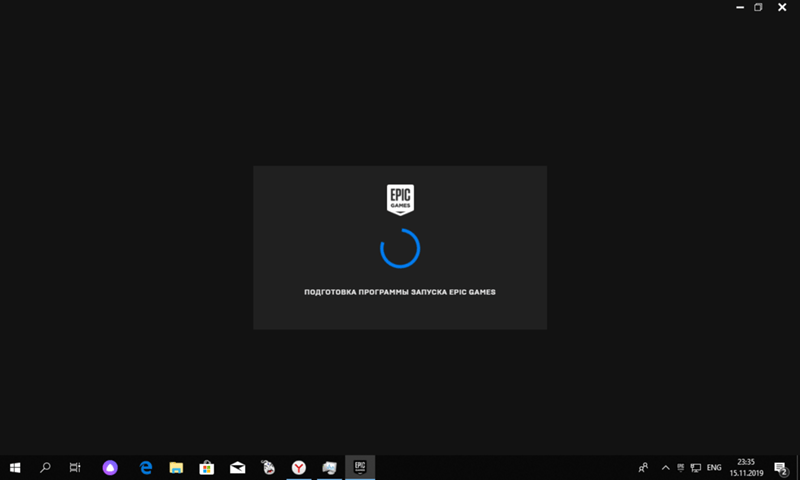
Epic Games — лаунчер не запускается
Первое что нужно сделать, это проверить, не начала ли ваша антивирусная программа блокировать приложение. Единой универсальной инструкции о том, как это проверить не существует, потому что у каждого программного обеспечения свой интерфейс. Вам просто нужно войти в настройки и найти там список заблокированных приложений и файлов, а если EpicGamesLauncher.exe нет, причина не в антивирусе. Однако если вы видите его в черном списке — удалите его (соответствующая функция может быть доступна, нажав на файл или на панели интерфейса). После этого попробуйте запустить лаунчер, он должен работать.

Список файлов и заблокированных приложений в Avast
Второй вариант который не обязательно будет работать, но часто работает это просто удалить программу запуска и установить последнюю версию. Чтобы удалить существующую, перейдите в Настройки системы, а затем в раздел Приложения. Найдите Epic Games Launcher в списке и выберите вариант удаления. Вы также можете сделать это с помощью программ оптимизации компьютера, таких как CCleaner или Glary Utilities, которые имеют опции глубокого удаления — то есть удаление со всеми записями реестра, временными файлами и т. д.
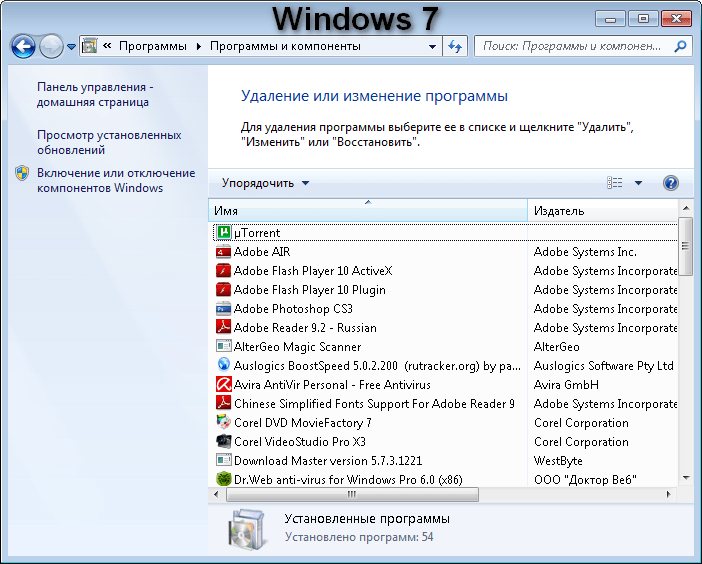
После удаления перейдите на сайт магазина Epic Games Store и нажмите Получить Epic Games. Загрузите лаунчер и установите, затем попробуйте запустить его.
Epic Games — лаунчер зависает при запуске
Если вышеупомянутые два способа не помогли, вам нужно вникнуть в системные файлы.
После удаления файлов запустите лаунчер — теперь он должен работать без проблем.
Источники:
- http://www.epicgames.com/help/ru/c5719348850459/c5719341353627/a5720303539867?lang=ru
- http://steamblog.ru/oshibka-avtorizacii-epic-games/
- http://www.epicgames.com/help/ru/magazin-epic-games-c73/kody-oshibok-c100/piubi01-a3582
- http://www.hatauzmani.com/ru/kak-ispravit-oshibku-fall-guys-ultimate-knockout-14
- http://www.epicgames.com/help/ru/c5719341124379/c5719359691291/a5720331084443
- http://www.epicgames.com/help/ru/magazin-epic-games-c73/kody-oshibok-c100/subica-oshibka-autentifikacii-klienta-postroeniya-informacii-a3823
- http://www.epicgames.com/help/ru/magazin-epic-games-c73/kody-oshibok-c100/problemy-s-podklyucheniem-k-seti-a11115
- http://www.epicgames.com/help/ru/uchyotnye-zapisi-epic-c5719348850459/obshaya-podderzhka-c5719341353627/ya-poluchayu-soobshenie-ob-oshibke-pri-popytke-vojti-v-svoyu-uchyotnuyu-zapis-epic-games-a5720303539867
- http://www.epicgames.com/help/ru/magazin-epic-games-c73/kody-oshibok-c100/ls0021-igra-ne-priobretena-v-vashej-uchyotnoj-zapisi-a3686
- http://okzu.ru/ispravit-oshibki-vhoda-v-epic-games-launcher-v-windows-11-10/
- http://www.epicgames.com/help/ru/c5719348850459/c5719351300507/a5720358502043
- http://qame.info/staty/fall-guys-chto-delat-s-oshibkoj-ne-udalos-vojti-v-sistemu/
- http://zanz.ru/kod-oshibki-epic-games-200_001-fixed/
- http://minecraftperu.ru/kak-ispravit-kod-oshibki-fall-guys-200_019/
- http://www.epicgames.com/help/ru/c5719348850459/c5719341353627/a5720301034907
- http://www.epicgames.com/help/ru/uchyotnye-zapisi-epic-c74/bezopasnost-uchyotnoj-zapisi-c112/kak-sbrosit-parol-epic-games-esli-vy-ne-mozhete-vojti-v-svoyu-uchyotnuyu-zapis-a3261
- http://wowmoon.ru/novosti/kak-ispravit-problemu-s-launcherom-epic-games/