opera автоматическая очистка истории
Как в Opera при закрытии автоматически очищать всех cookie (куки)
Посещая те или иные сайты, многие из них сохраняют некоторые данные в браузере. Оные имеют имя – куки (по-английски – cookie). Эти данные являются текстовыми и используются для различных целей. Одна из таких целей – определение зарегистрированного ранее на сайте пользователя, дабы ему не приходилось вновь и вновь вводить данные для входа (логин с паролем). Однако у всего есть и обратная сторона, куки также могут использоваться и для отслеживания посетителей, их предпочтений и т.д. Дабы этому противостоять, в браузере разработчиками был даже создан режим работы, именуемый инкогнито.
Однако есть куда более эффективное средство, а именно удаление всех куки в момент закрытия браузера Opera. Дабы при его следующем открытии никаких сохранённых ранее куки в нём уже не было, и, соответственно, никакая возможность отслеживания не была возможной
Давайте посмотрим, как в браузере Опера можно быстро включить удаление этих данных при закрытии.
Удалять cookie (куки) автоматически при закрытии браузера Opera – инструкция
Способ, что будет рассмотрен далее, является универсальным, совершенно не зависит от используемой версии Opera. Однако стоит сказать, что браузеры – это то программное обеспечение, которое в обязательном порядке должно быть самой актуальной версии. Примите во внимание данный момент.
И так, приступим к детальному описанию инструкции.
Для этого мы введём следующую ссылку:
И нажмём Enter на клавиатуре.
Вот и всё, пару шагов и задача будет полностью выполнена. При использовании браузера Opera всякий раз, в нём уже не будет никаких сохранённых ранее куки.
В свою очередь, Вы тоже можете нам очень помочь.
Просто поделитесь статьей в социальных сетях и мессенджерах с друзьями.
Поделившись результатами труда автора, вы окажете неоценимую помощь как ему самому, так и сайту в целом. Спасибо!
Opera автоматическая очистка истории

Автоматическая очистка кэша, cookies, истории при закрытии браузера
 По умолчанию веб-браузеры сохраняют ваши личные данные — историю посещения страниц, cookies, поисковые запросы и многое другое. Вы можете удалить эту информацию вручную, но можно сэкономить время и усилия, если установить в браузере автоматическую очистку во время его закрытия. Как это сделать мы и покажем в этой статье.
Обратите внимание: если происходит очистка cookies, вы должны будете снова вводить логины и пароли для входа на сайты в которых это необходимо (к примеру: vk.com, facebook.com)
Google Chrome
К сожалению, настройки Google Chrome позволяют включить функцию автоматической очистки только для cookies. Чтобы задействовать работу с другими данными, необходимо установить дополнительное расширение.
Рассмотрим оба варианта.
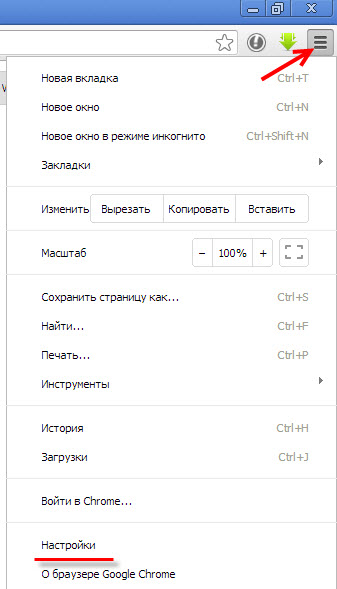
Если вам достаточно только автоматической очистки cookies, то зайдите в «Настройки» через меню Chrome.
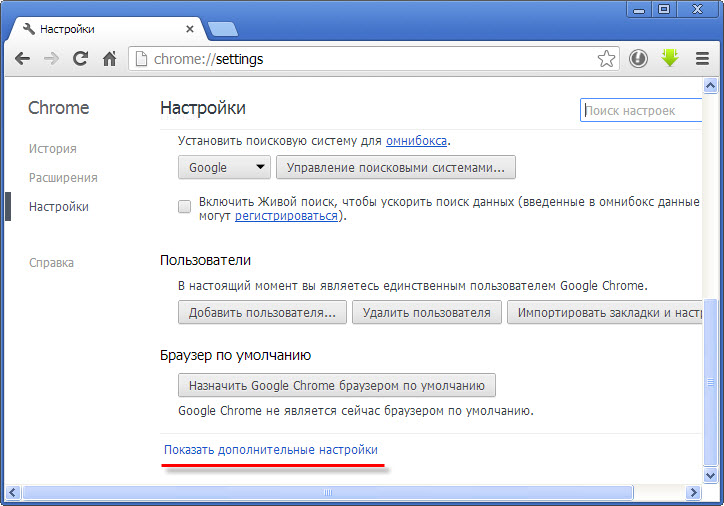
В самом низу нажмите «Показать дополнительные настройки»
Дальше идем в «Настройки контента» (кнопка расположена под заголовком пункта «Личные данные»).

В разделе «Файлы Cookies» укажите «Сохранять локальные данные только до закрытия браузера».

Для того, чтобы иметь возможность полностью настроить автоматическую очистку всей вашей приватной информации в Google Chrome, установите расширение Click&Clean.
После его установки в панели инструментов браузера появится дополнительный значок. Нажмите по нему и во всплывающем меню выберите «Настройки».

В самом верху вы можете указать какие данные необходимо подчищать. Ниже поставьте галочку у пункта «Запускать очистку при закрытии Хрома».

Mozilla Firefox
В Firefox встроены все необходимые настройки, чтобы включить автоматическую очистку всех данных — никаких дополнительных расширений не потребуется.
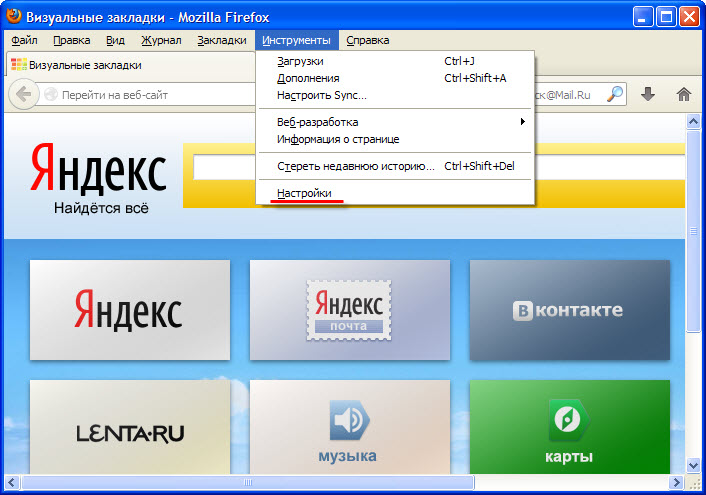
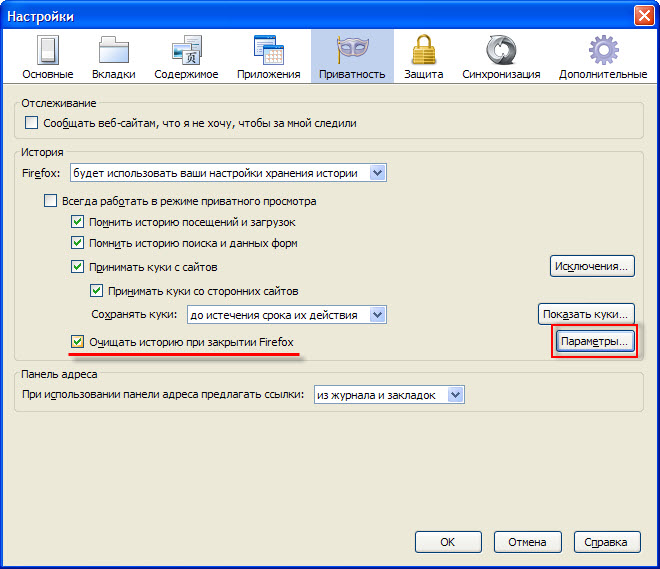
Откройте меню Firefox и выберите пункт «Настройки».
Нажмите иконку «Приватность» и выберите во всплывающем меню Firefox «Будет использовать ваши настройки хранения истории».
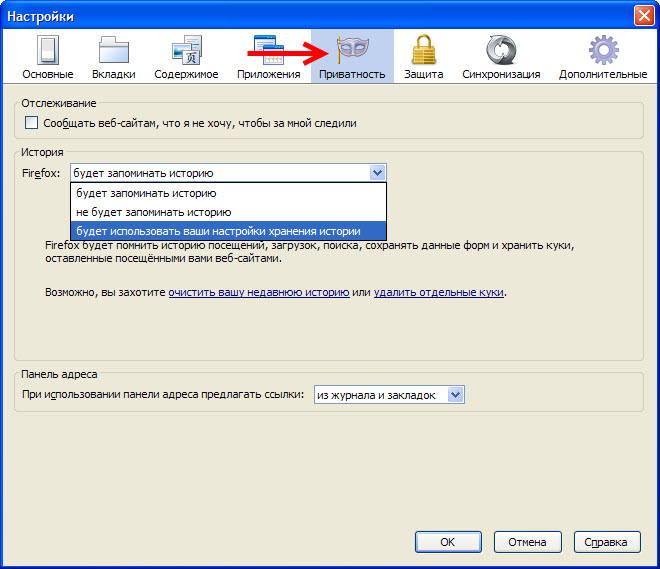
Поставьте галочку «Очищать историю при закрытии Firefox». Нажав на кнопку «Параметры» можно указать выборочно только те данные, чистка которых будет происходить.
Internet Explorer
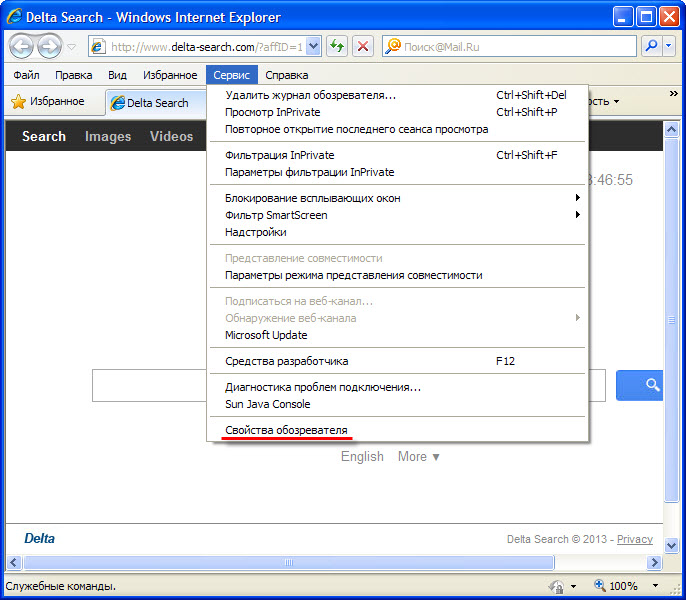
Для того, чтобы настроить автоматическую очистку в Internet Explorer откройте «Свойства обозревателя» из меню «Сервис».
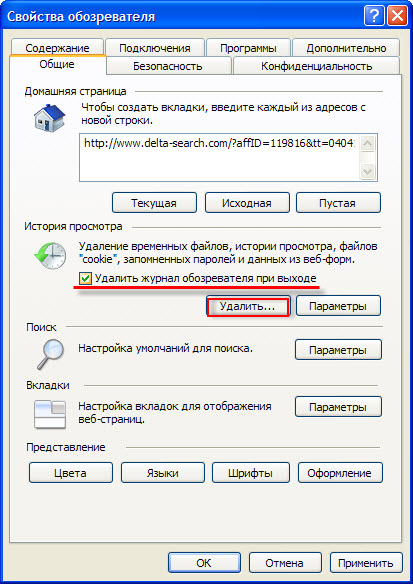
Находясь на вкладке «Общие» поставьте галочку у пункта «Удалить журнал обозревателя при выходе». Чтобы выборочно настроить какие данные необходимо очищать, нажмите кнопку «Удалить».
Opera
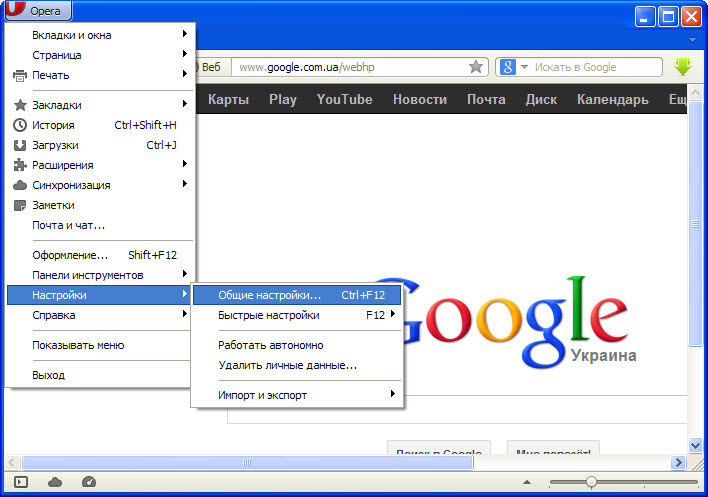
В браузере Opera откройте меню и выберите «Настройки» — «Общие настройки».
Выберите вкладку «Расширенные» — меню «Cookies» и поставьте галочку «Удалять новые Cookies при выходе из Opera».

Нажмите меню «История» и выставьте галочку «Очищать при выходе». Вы также можете указать цифру «0» в поле «Помнить адресов», чтобы запретить браузеру хранить историю посещаемых вами сайтов.
History Cleaner (History Eraser)
автор: andy-portmen
«History Cleaner» is the easiest way to clear your browser history for a specified period. You can define custom period on the options page. Also, you can define the area (zone) in which you want the data to be cleared.
For a more comprehensive cleaner try my eCleaner
https://addons.opera.com/extensions/details/ecleaner-forget-button/
Using this extension it is possible to delete the history of three different zones:
1. Normal websites,
2. Protected websites,
3. Extension zone
Definitions:
-> Extensions zone: Extensions and packaged applications a user has installed
-> Protected websites zone: Websites that have been installed as hosted applications
For bug reports please visit:
https://github.com/andy-portmen/ecleaner
For FAQs please visit:
https://add0n.com/ecleaner.html?from=history-cleaner
Снимок экрана

О расширении
Похожие
KeePassHelper Password Manager
Helper extension for KeePass to find and insert logins and passwords without copying them
Оценка: Всего оценок: 19
PfP: Pain-free Passwords
Оценка: Всего оценок: 3
uBlock Origin
Наконец-то, быстрый и эффективный блокировщик для браузеров.
Оценка: Всего оценок: 2814
JavaScript Switch ON|OFF
Switch JavaScript engine ON or OFF with just one click!
Оценка: Всего оценок: 9
LastPass
LastPass, an award-winning password manager, saves your passwords and gives you secure access from every computer and mobile device.
Удаляем кеш в Опере
Опера, как и все другие браузеры, сохраняет файлы в кеш. Чем больше вы просматриваете страниц, тем больше файлов сохраняется (фотографии, анимации, картинки и т.д.), и тем больше места на жестком диске занимает все это хозяйство. Я вам расскажу несколько способов очистки кеша. Выбирайте тот, который вас устраивает и вперед!
Чистим кеш Оперы в самом браузере
1. Открываем главное меню браузера, щелкнув по кнопке «Opera», в котором выбираем либо «Настройки», либо «История». Разницы совершенно нет.
 Открываем Историю или Настройки в Опере. Разницы нет.
2. И в том, и в другом случае нам нужно нажать на «Очистить историю посещений». Эта кнопка находится вверху.
 Открываем дополнительные параметры очистки
3. Откроется маленькое окошко в котором ставим галочку напротив «Очистить кэш» и нажимаем «Очистить историю посещений».
 Очищаем кэш в Опере
Также здесь работают горячие клавиши Ctrl+Alt+Del.
Минус этого способа в том, что кеш чистится не полностью. Поэтому советую воспользоваться следующими методами.
Автоматическая очистка кеша
В Опере можно сделать так, чтобы чистка кэша производилась автоматически. Для этого нужно зайти в «Настройки».
 Открываем настройки
Слева выбираем «Безопасность», среди различных пунктов находим «Cookies» и выбираем «Хранить локальные данные до выхода из браузера».
 Включаем автоматическую очистку кеша
В этом случае кеш тоже удаляется не полностью.
Полная очистка кэша
1. Открываем главное меню Оперы и выбираем «О программе».
 В меню Оперы выбираем «О программе»
2. В разделе «Пути» находим пункт «Кэш». Рядом вы видите адрес расположения папки в которой хранятся все файлы. Вам нужно скопировать этот адрес.
 Копируем адрес расположения папки Cash
3. Открываем на компьютере диск С и в поле расположения вставляем скопированный адрес.
 Открываем папку Кэш
4. Теперь открываем папку «Cache». Здесь вы видите множество файлов, которые нужно удалить. Просто выберите файлы, нажмите правой кнопкой мыши и выберите «Удалить». Только не удаляйте саму папку!
 Кэш в браузере
Вот теперь кеш в браузере Опера чист.
Как настроить любой браузер на автоматическую очистку от личных данных и мусора
Большинство современных браузеров имеют встроенные функции очистки сохраненных пользовательских данных, таких как история просмотра, кэшированные изображения, пароли и файлы cookie. Мы расскажем, как настроить их на автоматическую очистку.
Сохраненные на жестком диске данные, загруженные браузером, позволяют быстрее открывать часто посещаемые страницы в Интернете и даже сократить время для входа в различные аккаунты. Безусловно, преимущества хранения данных на устройстве очевидны с точки зрения удобства использования, но есть люди, которые предпочли бы, чтобы все эти данные удалялись автоматически с компьютера при каждом закрытии браузера. Это действительно можно сделать, но в некоторых случаях лишь частично.
Технически, почти каждый браузер имеет опцию для удаления данных в кэше, и для запуска удаления данных при закрытии приложения разработчики даже добавили специальную кнопку. Эта операция совершенно несложная, а наоборот — удобная функция для пользователей, которые заинтересованы в таких возможностях. Ниже мы по шагам расскажем, как можно выполнить очистку данных для трех основных браузеров: Google Chrome, Mozilla Firefox и Microsoft Edge, а отметим различия, с которыми можно столкнуться в этом процессе.
Очистка от мусора и личных данных браузера Google Chrome
В браузере Google не предусмотрено автоматическое удаление всех просмотренных данных при закрытии. Но вы можете настроить браузер на автоматическое удаление файлов cookie при каждом выходе из приложения. Для этого откройте браузер и следуйте по следующему пути: