net framework история версий
 Нажмите здесь, чтобы прочитать отказ от решения сообщества

Версия 1.0 давно не используется разработчиками и в состав Windows 7 не входит. Помощник по совместимости программ сообщает о проблемах совместимости при попытке установки. Тем не менее, установка возможна.
Cоздайте папку DotNet в корне диска «С» (C:\DotNet).
Последовательно вводите следующие команды и подтверждайте выполнение каждой из них клавишей Enter:
Ответьте положительно на вопросы в диалоговых окнах и продолжите ввод

.NET Framework 4.0

Полная версия, предназначенная для разработчиков, доступна для загрузки отсюда.
Проверка наличия установленных версий

Дополнительная информация
Дополнительная информация
Заявление об ограничении ответственности
Корпорация Майкрософт и/или ее соответствующие поставщики воздерживаются от каких-либо заявлений в отношении совместимости, достоверности или единообразия информации и относимой графики. Любая такая информация и относимая графика предоставляются «как есть», в отсутствие каких-либо гарантий какого-либо рода. Майкрософт и/или его соответствующие поставщики настоящим воздерживаются от и отрицают наличие каких-либо гарантий и условий в отношении этой информации и относимой графики, включая все подразумеваемые гарантии и коммерческие качества, применимость для определенных целей, квалификацию, титул и факт отсутствия нарушений. В частности, Вы соглашаетесь, что Майкрософт и/или его поставщики ни в каком случае не будут признаны виновными за причинение любых убытков, включая, но не ограничиваясь, убытками за утрату эксплуатационных качеств, информации или дохода, вытекающих или любым способом связанных с использованием или невозможностью использовать информацию и относимую графику, будь то основанную на праве договора, нарушении, неосторожности или каком-либо ином юридическом факте, даже если Майкрософт или какой-либо из его поставщиков был предупрежден о возможности причинения убытков.
Типы выпусков
Сведения о типе каждого выпуска закодированы в номере версии в формате основной.дополнительный.исправление.
Основные выпуски
Дополнительные выпуски
Сервисные обновления
Пакеты функций (только для пакетов SDK)
Накат и совместимость среды выполнения
Программы выпуска
Существует две программы поддержки для выпусков:
Эти версии поддерживаются до 3 месяцев после выпуска следующей основной или дополнительной версии.
Выпуски с долгосрочным предоставлением поддержки (LTS)
Эти версии поддерживаются не менее 3 лет или 1 год после следующего выпуска LTS, если дата будет позже.
Сервисные обновления поставляются ежемесячно и включают как исправления для системы безопасности, так и исправления, не связанные с безопасностью (надежность, совместимость и стабильность). Сервисные обновления поддерживаются, пока не будет выпущено следующее сервисное обновление. Для сервисных обновлений характерен накат среды выполнения. Это означает, что приложения по умолчанию выполняются с последней установленной версией сервисного обновления для среды выполнения.
Выбор выпуска
Сервисные обновления
Дата окончания поддержки
Дата окончания поддержки — это дата, после которой корпорация Майкрософт больше не предоставляет исправления, обновления или техническую поддержку для версии продукта. До этой даты следует перейти на использование поддерживаемой версии. Версии, которые не поддерживаются, больше не получают обновления для системы безопасности, защищающие приложения и данные.
Поддерживаемые операционные системы
Если версия операционной системы выходит за пределы поддержки, мы прекращаем тестирование этой версии и предоставляем поддержку этой версии. Для получения поддержки пользователям необходимо перейти на поддерживаемую версию операционной системы.
Техническая поддержка
У вас есть возможность выбрать между технической поддержкой Майкрософт и поддержкой сообщества.
Служба поддержки Майкрософт
Чтобы получить поддержку, требуется поддерживаемый уровень обслуживания (последнее доступное сервисное обновление). Если в системе установлена версия 3.1 и выпущено сервисное обновление 3.1.8, то для начала необходимо установить версию 3.1.8.
Поддержка сообщества
Сведения о поддержке сообщества см. на странице сообщества.
См. также раздел
Модуль PowerShell 2.0.
Подраздел NET Framework Setup в пути реестра не начинается с точки.
Минимальная версия
Использование редактора реестра
В меню Пуск выберите Выполнить, введите regedit и нажмите кнопку ОК.
(Для запуска программы regedit необходимы учетные данные администратора.)
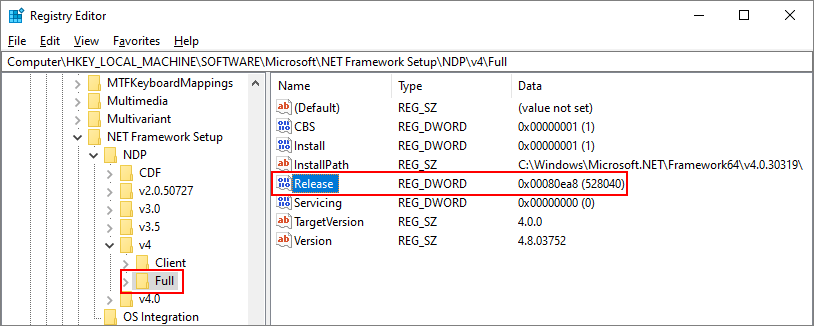
Использование PowerShell для проверки минимальной версии
Используйте команды PowerShell для проверки значения параметра Release в подразделе HKEY_LOCAL_MACHINE\SOFTWARE\Microsoft\NET Framework Setup\NDP\v4\Full.
Отправка запросов в реестр с помощью кода
Используйте методы RegistryKey.OpenBaseKey и RegistryKey.OpenSubKey для доступа к подразделу HKEY_LOCAL_MACHINE\SOFTWARE\Microsoft\NET Framework Setup\NDP\v4\Full в реестре Windows.
Добавьте директиву using Microsoft.Win32 или Imports Microsoft.Win32 в начало файла кода, если вы еще этого не сделали.
Этот пример выводит данные, подобные следующим:
В этом примере применяются рекомендации для проверки версии:
Подраздел NET Framework Setup в пути реестра не начинается с точки.
| Версия платформы | Подраздел реестра | Значение |
|---|---|---|
| 1.0 | HKLM\Software\Microsoft\.NETFramework\Policy\v1.0\3705 | REG_SZ Install равно 1 |
| 1.1 | HKLM\Software\Microsoft\NET Framework Setup\NDP\v1.1.4322 | REG_DWORD Install равно 1 |
| 2.0 | HKLM\Software\Microsoft\NET Framework Setup\NDP\v2.0.50727 | REG_DWORD Install равно 1 |
| 3.0 | HKLM\Software\Microsoft\NET Framework Setup\NDP\v3.0\Setup | Значение REG_DWORD InstallSuccess равно 1 |
| 3.5 | HKLM\Software\Microsoft\NET Framework Setup\NDP\v3.5 | REG_DWORD Install равно 1 |
| Клиентский профиль 4.0 | HKLM\Software\Microsoft\NET Framework Setup\NDP\v4\Client | REG_DWORD Install равно 1 |
| Полный профиль 4.0 | HKLM\Software\Microsoft\NET Framework Setup\NDP\v4\Full | REG_DWORD Install равно 1 |
Использование редактора реестра (более ранние версии платформы)
В меню Пуск выберите Выполнить, введите regedit и нажмите кнопку ОК.
Для запуска программы regedit необходимы учетные данные администратора.
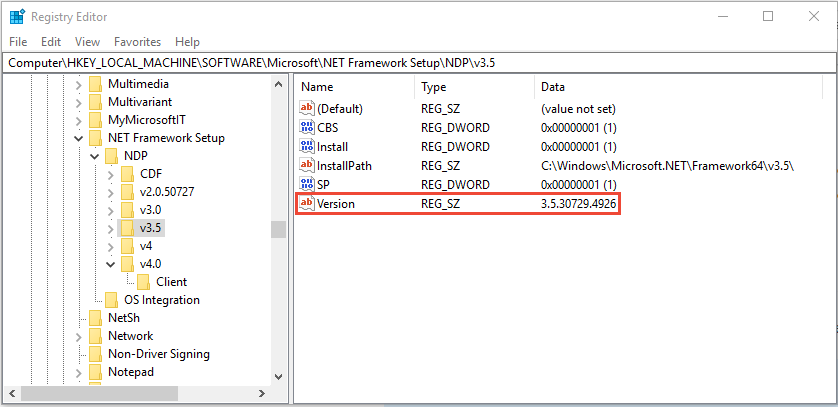
Запрос реестра с помощью кода (более ранние версии платформы)
Используйте класс Microsoft.Win32.RegistryKey для доступа к подразделу HKEY_LOCAL_MACHINE\SOFTWARE\Microsoft\NET Framework Setup\NDP в реестре Windows.
В этом примере отобразятся выходные данные, аналогичные следующим:
Поиск версий CLR
Инструмент Clrver.exe
Пример результатов выполнения:
Класс Environment
Выполните запрос к свойству Environment.Version, чтобы получить объект Version.
Возвращенный объект System.Version указывает версию среды выполнения, в которой в настоящее время выполняется код. Он не содержит версий сборок или других версий среды выполнения, которые установлены на компьютере.
Получив объект Version, выполните к нему запрос:
Чтобы получить идентификатор основного выпуска (например, 4 в случае версии 4.0), используйте свойство Version.Major.
Чтобы получить идентификатор дополнительной версии (например, 0 в случае версии 4.0), используйте свойство Version.Minor.
Чтобы получить всю строку версии (например, 4.0.30319.18010), используйте метод Version.ToString. Он возвращает одно значение, соответствующее версии среды выполнения, в которой выполняется код. Он не возвращает версий сборок или других версий среды выполнения, которые установлены на компьютере.
В следующем примере свойство Environment.Version используется для получения сведений о версии среды CLR:
В этом примере отобразятся выходные данные, аналогичные следующим:
Обеспечение согласованной объектно-ориентированной среды программирования для локального сохранения и выполнения объектного кода, для локального выполнения кода, распределенного в Интернете, либо для удаленного выполнения.
Предоставление среды выполнения кода, в которой:
сведена к минимуму вероятность конфликтов в процессе развертывания программного обеспечения и управления его версиями;
гарантируется безопасное выполнение кода, включая код, созданный неизвестным или не полностью доверенным сторонним изготовителем;
исключаются проблемы с производительностью сред выполнения скриптов или интерпретируемого кода;
обеспечиваются единые принципы разработки для разных типов приложений, таких как приложения Windows и веб-приложения;
Например, ASP.NET размещает среду выполнения и обеспечивает масштабируемую среду для управляемого кода на стороне сервера. ASP.NET работает непосредственно со средой выполнения, чтобы обеспечить выполнение приложений ASP.NET и веб-служб XML, обсуждаемых ниже в этой статье.
Обозреватель Internet Explorer может служить примером неуправляемого приложения, размещающего среду выполнения (в виде расширений типов MIME). Размещение среды выполнения в обозревателе Internet Explorer позволяет внедрять управляемые компоненты или элементы управления Windows Forms в HTML-документы. Такое размещение среды позволяет выполнять управляемый мобильный код и пользоваться его существенными преимуществами, в частности выполнением в условиях неполного доверия и изолированным хранением файлов.
На следующем рисунке демонстрируется взаимосвязь среды CLR и библиотеки классов с пользовательскими приложениями и всей системой. На рисунке также показано, как управляемый код работает в пределах более широкой архитектуры.
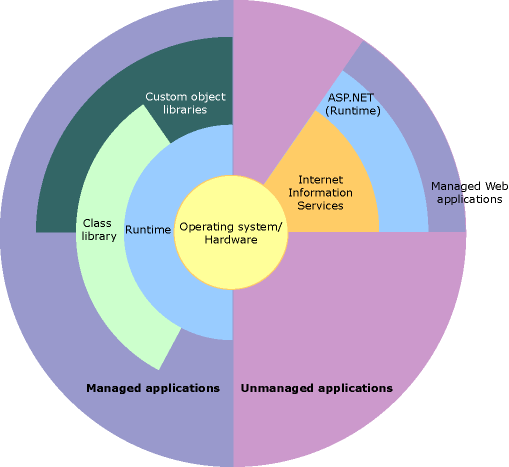
Возможности среды CLR
Среда CLR управляет памятью, выполнением потоков, выполнением кода, проверкой безопасности кода, компиляцией и другими системными службами. Эти средства являются внутренними для управляемого кода, который выполняется в среде CLR.
По соображениям безопасности управляемым компонентам присваиваются разные степени доверия, зависящие от ряда факторов, в число которых входит их происхождение (например, Интернет, сеть предприятия или локальный компьютер). Это означает, что управляемый компонент может или не может выполнять операции доступа к файлам, операции доступа к реестру или другие важные функции, даже если он используется в одном и том же активном приложении.
Кроме того, управляемая среда выполнения исключает многие часто возникающие проблемы с программным обеспечением. Например, среда выполнения автоматически управляет размещением объектов и ссылками на объекты, освобождая их, когда они больше не используются. Автоматическое управление памятью исключает две наиболее часто возникающие ошибки приложений: утечки памяти и недействительные ссылки на память.
Хотя среда выполнения разрабатывалась для будущего программного обеспечения, она также поддерживает сегодняшнее и вчерашнее программное обеспечение. Взаимодействие управляемого и неуправляемого кодов позволяет разработчикам использовать необходимые компоненты COM и библиотеки DLL.
Среда выполнения разработана для повышения производительности. Хотя общеязыковая среда выполнения предоставляет многие стандартные службы времени выполнения, управляемый код никогда не интерпретируется. Средство компиляции по требованию (JIT) позволяет выполнять весь управляемый код на машинном языке компьютера, где он запускается. Между тем диспетчер памяти устраняет возможность фрагментации памяти и увеличивает объем адресуемой памяти для дополнительного повышения производительности.
Наконец, среда выполнения может размещаться в высокопроизводительных серверных приложениях, таких как Microsoft SQL Server и службы IIS (Internet Information Services). Такая инфраструктура позволяет использовать управляемый код для написания собственной логики программ, пользуясь при этом высочайшей производительностью лучших производственных серверов, которые поддерживают размещение среды выполнения.
Приложения с графическим интерфейсом Windows (Windows Forms). См. статью Windows Forms.
Приложения Windows Presentation Foundation (WPF). См. статью Windows Presentation Foundation.
Сервисноориентированные приложения, использующие Windows Communication Foundation (WCF). См. статью Разработка сервисноориентированных приложений с помощью WCF.
Приложения, поддерживающие бизнес-процессы Windows Workflow Foundation (WF). См. Windows Workflow Foundation.
Что такое Microsoft.NET Framework. Как скачать и установить
При возникновении ошибки Microsoft.NET Framework нужно установить его свежую версию. Рассмотрю основные особенности платформы и процесс установки.

Применяется для разработки приложений, работающих на локальной машине и веб-приложений. На нем могут быть также основаны веб-сервисы. Поддерживает языки программирования, в числе которых: Visual Basic и C#. Предоставляет разработчику выбор языка программирования, который будет использован при создании программы.
Удобство пользователей и разработчиков
Не приходится задумываться над особенностями кода, который нужен для поддержки программы операционной системой и для работы с сервисами Майкрософт, к которым относится и магазин приложений Windows Store. Платформа заботится об экономном использовании аппаратных ресурсов компьютера. Поэтому распространенные в начале века ситуации, когда пустяковый на первый взгляд софт загружал оперативную память, стали большой редкостью.
Универсальная платформа
Степень обратной совместимости ПО высока. Рассмотрю на примере старых версий. Вам нужна программа, основанная на версии 2.0. Запускаете ее на ноутбуке или настольном ПК с поздней версией. И старый софт будет работать.
Для разработчиков предусмотрены инструменты упаковки приложений. Они легко устанавливаются на ПК.
CLI («Common Language Infrastructure») — платформа, на которой выполняются программы. Основные функции CLI:
Выделяются три уровня:
Библиотеки
.NET Framework включает в себя набор стандартных библиотек классов: методов и функций. Например, есть библиотека классов для обработки всех операций на уровне файлов. Есть метод чтения текста из файла и есть метод записи текста в файл.
Типы основанных на платформе приложений
Установка
Устанавливать среду выполнения вручную нужно только в тех случаях, когда версия на вашем ПК устарела и не позволяет запускать нужные пользователю программы. Обновляется автоматически, с помощью обновлений Windows, но вручную вы можете установить версии 4.x в Windows 7.
На 14 декабря 2019 года для загрузки предлагаются следующие версии:
Майкрософт рекомендует использовать самую свежую версию платформы.

Пользователям, не занимающимся созданием ПО, понадобится среда выполнения (Runtime). Инструментарий разработчика (Developer Pack) необходим программистам.

Прокрутите страницу. Выберите язык и перейдите по соответствующей ссылке. Скачивание стартует автоматически.

.NET Framework 3.5 в Windows 10
Перед установкой на ноутбук убедитесь, что батарея заряжена и подключен кабель питания.
Скачайте 3.5 SP1. Запустите загруженный исполняемый файл с расширением EXE. Чтобы началась установка, пользователю придется позволить ПО вносить изменения на компьютере.


На экране отображается прогресс выполнения загрузки, время которой зависит от скорости интернет-соединения.

Следующий этап — установка компонентов операционной системы осуществляется автоматически. Не требует вмешательства пользователя.

Для завершения установки нужно перезагрузить компьютер. Нажмите соответствующую кнопку (выделена на иллюстрации).

Не выключайте компьютер во время работы с обновлениями. Прогресс выполнения задачи динамически отображается на экране (в процентах).

Чтобы включить поддержку версии 3.5 в «десятке»:

Щелчком мыши включите компонент, если его поддержка отключена. Отключено: белый квадрат слева от названия пуст. Включено: в нем располагается черный квадратик.
Обратите внимание, что поддержка версии 3.5, необходимой для совместимости со старым софтом, является дополнением к версии 4.x.

Нужна ли версия 3.5 в 2019 году
Старые программы могут понадобиться в таких случаях:
Не нужно устанавливать компонент без необходимости. Если все нужные пользователю программы корректно работают и известно, что старое ПО не применяется, достаточно свежей версии.
Ставить версию надо:
Если вы нашли ошибку, пожалуйста, выделите фрагмент текста и нажмите Ctrl+Enter.