microsoft edge изображение дня
Как изменить фоновое изображение новой вкладки Edge
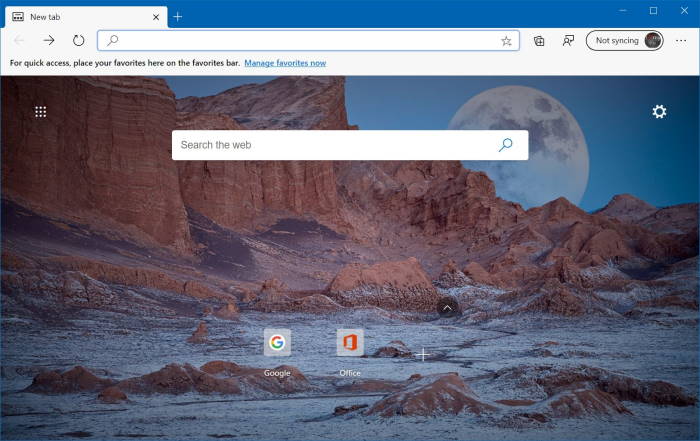
Новый браузер Microsoft Edge (на основе Chromium) отображает фоновое изображение на странице новой вкладки при использовании вдохновляющего или информационного макета страницы.
В версии 86 Microsoft Edge предлагает способ установить собственное фоновое изображение для новой вкладки. Это означает, что теперь вы можете изменить фоновое изображение по умолчанию для новой вкладки Edge.
Выполните приведенные ниже инструкции, чтобы изменить фон страницы новой вкладки Edge.
ПРИМЕЧАНИЕ. У вас должен быть Edge версии 86 или более поздней, чтобы иметь возможность изменять фон страницы новой вкладки. Чтобы проверить версию, введите в адресной строке edge://settings/help и нажмите клавишу Enter.
Установить пользовательское изображение в качестве фона страницы новой вкладки Edge
Шаг 1. Откройте новую вкладку в браузере Edge.
Шаг 2: Нажмите значок настроек/шестеренки, расположенный в правом верхнем углу страницы, чтобы увидеть всплывающее меню макета страницы.
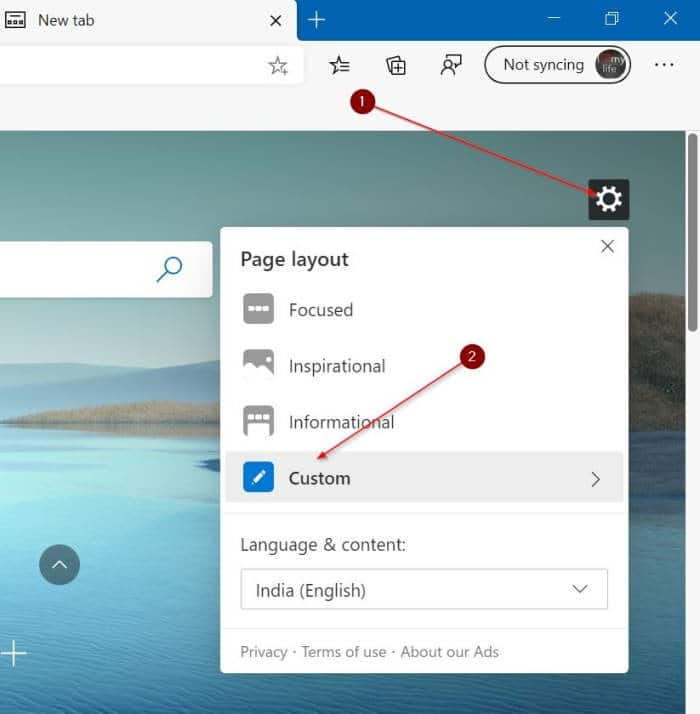
ПРИМЕЧАНИЕ. Если настройки/шестеренка не отображаются, введите в адресной строке edge://settings/newTabPage и нажмите клавишу Enter, чтобы открыть страницу настроек новой вкладки. Здесь нажмите кнопку «Настроить».
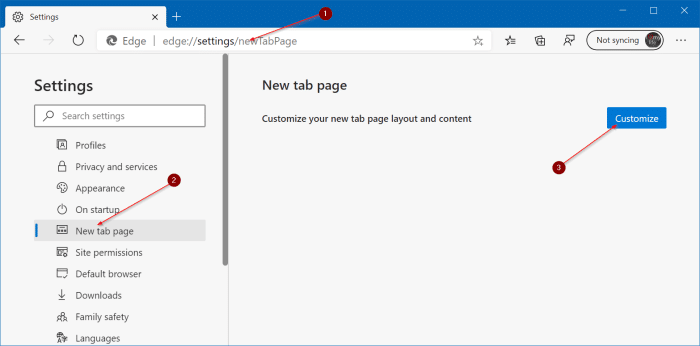
Шаг 3: Затем нажмите на опцию Custom.
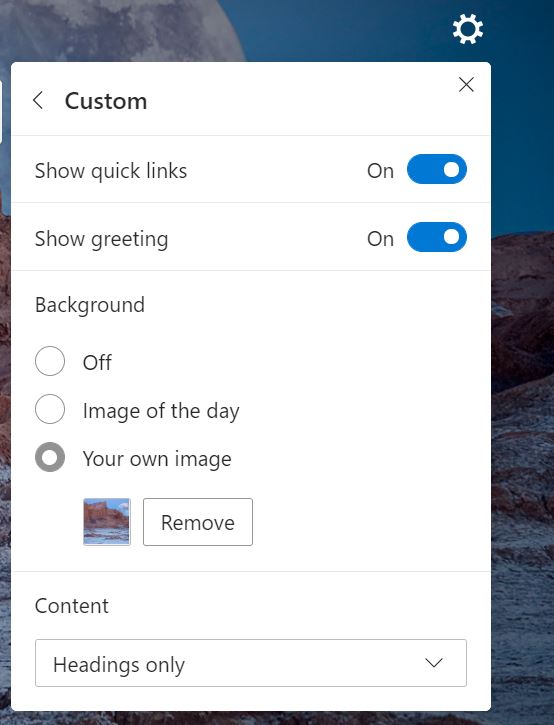
Шаг 4: Наконец, в разделе «Фон» выберите переключатель «Ваше собственное изображение», чтобы открыть скрытую кнопку «Загрузить». Нажмите кнопку «Загрузить», выберите нужное изображение, а затем нажмите кнопку «Открыть», чтобы установить его в качестве фона страницы новой вкладки.
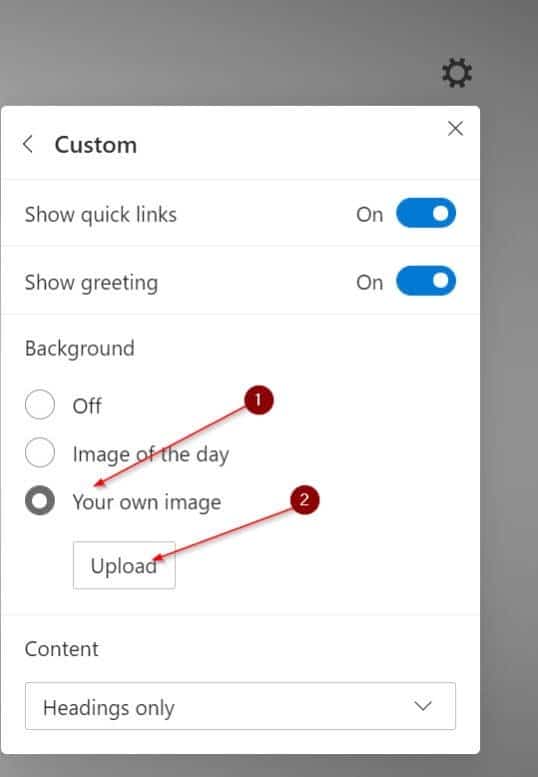
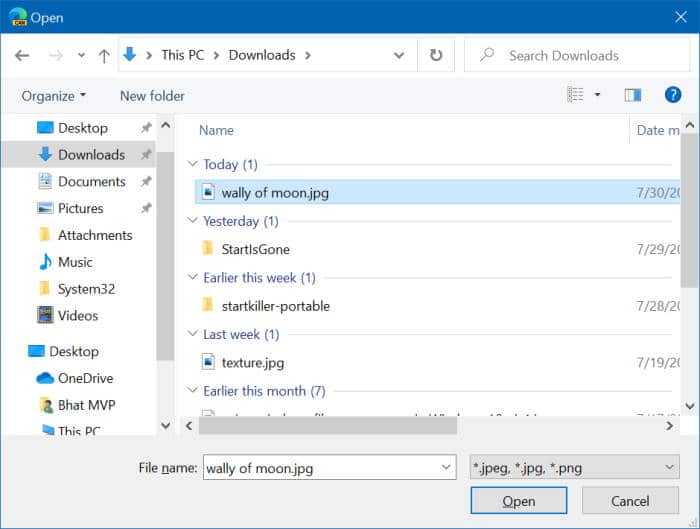
Чтобы восстановить фон по умолчанию или установить другой, нажмите кнопку «Удалить». Снова выберите переключатель «Пользовательский», нажмите кнопку «Загрузить» и затем выберите изображение, если вы хотите установить другое изображение.
Отключить фоновое изображение страницы новой вкладки Edge
Шаг 1. На новой вкладке Edge щелкните значок шестеренки/настроек. Это откроет всплывающее окно макета страницы.
Шаг 2: Нажмите на опцию Custom.
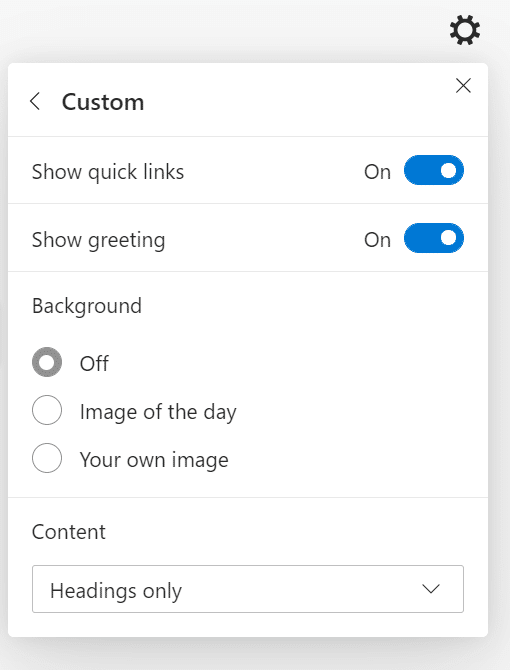
Шаг 3. Наконец, в разделе « Фон » установите переключатель «Выкл.», Чтобы Edge не отображал изображение в качестве фона страницы новой вкладки.
Отключить ленту новостей на новой вкладке Edge
Шаг 1. Выполните первые два шага описанного выше метода, чтобы открыть всплывающее меню «Пользовательский».
Шаг 2. В разделе «Содержимое» выберите параметр «Отключить содержимое». Если вам нужен минимальный контент, выберите вариант Только заголовки.
10 советов по использованию нового Microsoft Edge на Chromium
15 января компания Microsoft выпустила первую стабильную версию нового Microsoft Edge на основе Chromium. Большинство домашних пользователей получат новый браузер через Центр обновления Windows, после чего он полностью заменит классический Edge.
Совет: Microsoft выпустила отдельный инструмент Blocker Toolkit, блокирующий автоматическую установку нового Edge в системах Windows 10.
Приведенные ниже советы будут полезны как для новых, так и для текущих пользователей Edge. Мы привели функции, которые выгодно выделяют новый браузер на фоне классической версии Microsoft Edge. Если у вас есть свои советы по использованию Edge на Chromium, поделитесь в обсуждениях ниже.
Расширения для Chrome или Edge
Новый Microsoft Edge построен на базе Chromium. Данная платформа также используется в Google Chrome. Это означает, что вы можете устанавливать в браузер Microsoft расширения для Chrome или расширения, разработанный специально для Edge.
Чтобы установить обычные расширения, посетите портал Microsoft Edge Addons и установите желаемые дополнения. На данный момент на площадке доступно не очень много расширений, но все основные типы расширений представлены: менеджеры паролей, дополнения для скачивания контента, блокировщики рекламы и др.
Чтобы установить расширения Chrome, посетите Интернет-магазин Chrome. Edge выведет баннер в верхней части страницы с предложением разрешить установку расширений из других магазинов.
Нажмите на кнопку, чтобы разрешить установку расширений Chrome, выберите необходимое дополнение и нажмите кнопку «Установить», чтобы добавить его в Microsoft Edge.
Блокировка отслеживания
Microsoft Edge на Chromium поддерживает функцию предотвращения отслеживания, которая работает схожим образом с аналогичной функцией в Mozilla Firefox. По умолчанию выбран уровень блокировки отслеживания «Уравновешенная», который соблюдает баланс между защитой приватности и работоспособностью сайтов.
Настроить блокировку отслеживания можно на странице edge://settings/privacy в адресной строке браузера. Вы можете перейти на уровень «Основные» или «Строгая». В первом случае многие трекеры будут разрешены, что позволит улучшить совместимость, а во втором случае будет применена агрессивная блокировка, которая может привести к нарушениям работы веб-ресурсов.
Также на данной странице можно посмотреть список заблокированных средств отслеживания и добавить сайты в список исключений.
Другие улучшения конфиденциальности
Edge поставляется и с другими параметрами приватности, которым стоит уделить внимание.
Откройте страницу edge://settings/privacy в браузере.
Отключение уведомлений
Если вас раздражают постоянные запросы показа уведомлений от сайтов, и вы не используете уведомления, то можно их полностью отключить в Edge. Также вы можете разрешить их отображения для отдельных сайтов.
Страница новой вкладки
Вы можете настроить страницу новой вкладки в Edge. Просто откройте страницу и нажмите на иконку настроек (шестеренка).
Microsoft Edge поддерживает три основных макета: Сконцентрированная, Вдохновляющая и Информационная. Также доступен пользовательский макет. Вы можете настроить язык, а в режиме «Пользовательская» на странице можно отключать некоторые элементы (быстрые ссылки, изображение дня и контент).
Включить отображение пустой страницы в браузере пока не получится, но вы можете решить данную проблему, установив расширение Blank Tab.
Иммерсивное средство чтения
Microsoft Edge поставляется с собственным режимом чтения, которые оптимизирует отображение статей на сайтах для удобства их чтения. Браузер удаляет лишние элементы страницы, такие как рекламные объявления, меню и комментарии и изменяет форматирование текста и визуальное оформление.
Чтобы воспользоваться данным режимом, нажмите на иконку «Войти в иммерсивное средство чтения» в адресной строке Edge, когда открыта страница со статьей.
Отключение автоматических загрузок
Edge автоматически скачивает файлы в папку Загрузки в Windows. Чтобы повысить безопасности лучше отключить автоматическую загрузку, чтобы браузер выводил диалоговое окно каждый раз, когда собирается загрузить файл.
Эксперименты
Microsoft Edge, также как и Google Chrome, поддерживает эксперименты. Вы можете ознакомиться с доступными экспериментами уже сейчас и внести необходимые изменения.
Эксперименты могут стать постоянными функциями браузера, а могут быть удалены без дополнительного оповещения. Они используются для дополнительного тестирования функций перед их запуском для всех пользователей.
Диспетчер задач
Microsoft Edge имеет встроенный Диспетчер Задач в Меню > Другие инструменты > Диспетчер задач браузера, который позволяет просмотреть потребление памяти, ресурсов процессора и сети отдельными процессами.
Диспетчер задач помогает выявить сайты и процессы, которые потребляют много ОЗУ или ресурсов ЦПУ. Вы можете сразу завершить нежелательные процессы в диспетчере.
Чтение вслух
Microsoft Edge может прочитать вслух любую страницу, которую вы посещаете. Чтобы использовать данную функцию, откройте веб-страницы и перейдите в Меню > Прочесть вслух.
Нажмите на опцию Параметры голоса, чтобы изменить скорость произношения и голос. Edge будет озвучивать все элементы на веб-странице, поэтому в большинстве случаев лучше будет перейти в иммерсивное средство чтения перед использованием данной функции.
У вас есть, что дополнить? Поделитесь своими советами в комментариях ниже.
Как настроить ленту новостей в браузере Microsoft Edge в Windows 10
Несколько дней назад мы коснулись того, как удалить виджеты со страницы новой вкладки в браузере Microsoft Ege, который поставляется с Windows 10. Решение определенно очень ограничительное. Виджеты — это в основном новости, прогноз погоды и карточки результатов текущих спортивных событий, но поскольку они представляют собой живое веб-содержимое, а такие вещи, как погода и счет живой игры, всегда будут загружаться свежими, новая вкладка требует времени. загружать. Для тех, кто хочет быстро перейти к просмотру, это означает больше ожидания, поэтому есть способ отключить его. Для тех, кто не против ожидания, но хотел бы видеть более актуальные новости на странице «Новая вкладка», вот как вы можете настроить, какой тип новостей вы видите.
Откройте страницу «Новая вкладка» и чуть выше предлагаемых плиток веб-сайта вы увидите параметр «Настроить». Нажмите здесь.
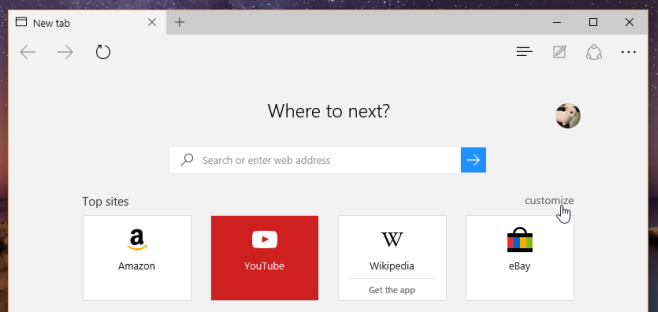
На следующем экране убедитесь, что вы выбрали «Лучшие сайты и моя лента новостей». Затем выберите язык, на котором хотите получать новости.
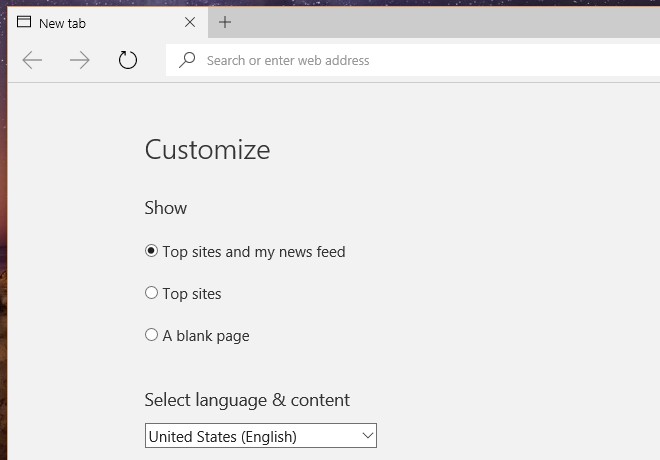
Под выбором языка вы увидите категории для выбора типа контента, который вы видите на странице новой вкладки. У вас есть шесть очень ограниченных категорий на выбор, и я разочарован тем, что технологии не входят в число доступных категорий. Само собой разумеется, что категории не впечатляют, и я уверен, что если чего-то такого большого, как технологии, не хватает, есть темы, которые интересны другим людям, но о которых я не знаю, также отсутствуют.
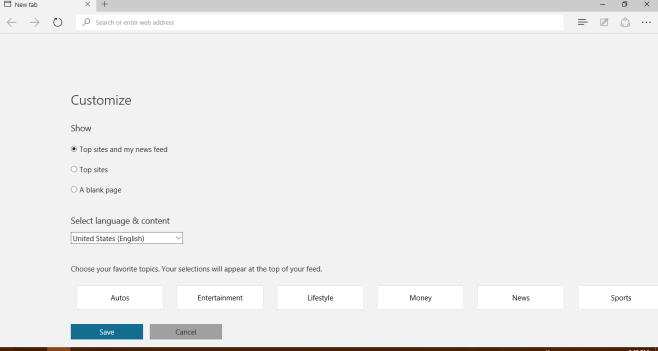
Щелкните категории, для которых нужно просмотреть содержимое, а затем щелкните Сохранить, чтобы изменения вступили в силу.
Галерея дня: Microsoft превращает браузер Edge в клон Google Chrome
Так выглядит версия браузера на Chromium
Ещё в прошлом году компания Microsoft подтвердила планы по переводу браузера Edge на движок Chromium. Теперь ресурс Neowin опубликовал подборку скриншотов, демонстрирующих интерфейс новой версии браузера.
На данный момент Microsoft проводит внутреннее тестирование и поддерживает два канала — для разработчиков, обновляющийся каждую неделю, и Canary, обновляющийся ежедневно. Пока неясно, когда Microsoft начнёт публичное тестирование версию Edge на движке Chromium.
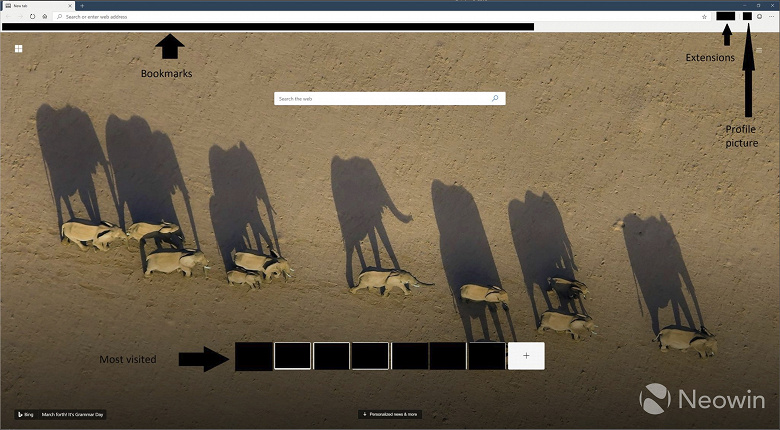
Многое из дизайна, включая ряд пиктограмм, осталось прежним, но в браузере появилось множество изменений, хорошо знакомых пользователям Google Chrome. Интерфейс включает кнопки домашней страницы, обновления и навигации, как у Chrome. В адресной строке есть значок избранного, картинка профиля показывает, какая учётная запись сейчас используется в браузере.
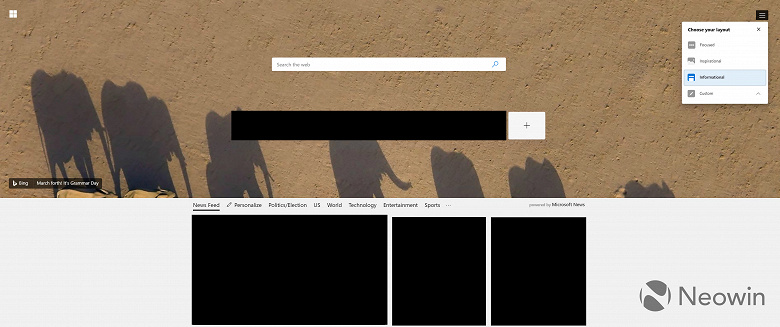
Microsoft тестирует поддержку расширений, синхронизации, дизайн новой вкладки с самыми посещаемыми сайтами или картинкой дня. Судя по всему, существующие расширения Edge поддерживаются, также будет включена поддержка расширений Chrome.
Установить изображение в качестве фона новой вкладки в Microsoft Edge
Microsoft Edge Chromium позволяет установить собственное изображение в качестве фона страницы новой вкладки, заменяя изображение дня Bing. Страница новой вкладки в Microsoft Edge Chromium включает три предварительно настроенных макета:


Установить пользовательское изображение в качестве фона новой вкладки
1. Откройте Microsoft Edge.
2.Откройте новую вкладку (Ctrl + T).
3. Нажмите на значок “Параметры страницы” (смотрите рисунок).

4. Нажмите на “Пользовательская”.

5. Нажмите на “Собственное изображение” и на “Загрузить”.

6. Выберите нужное изображение и нажмите на “Открыть”. Все, вы установили нужное изображение.