linux поиск по истории команд
Команда History в Linux (Bash History)
History Command in Linux (Bash History)
В этой статье мы поговорим о history команде, которая позволяет просматривать список ранее выполненных команд, осуществлять поиск по списку и манипулировать файлом истории.
Если вы проводите много времени в командной строке, просмотр истории команд, которые вы ранее выполняли, может быть полезной функцией, которая может упростить вашу повседневную работу и повысить производительность.
Использование history команд и расширений истории
В простейшей форме, когда вызывается без каких-либо параметров или аргументов, history команда отображает весь список истории с номерами строк.
Как правило, history отображает много строк вывода, которые не помещаются на экране. Чтобы просмотреть выходные данные по одной странице за раз, передайте их в пейджерную программу, например, more или less команду:
Чтобы отобразить последние n строки, передайте число в качестве аргумента команде. Например, чтобы просмотреть только последние пять строк из списка истории, введите:
Используйте клавиши со стрелками up и down для навигации по записям в списке. Когда появится команда, которую вы искали, нажмите, Enter чтобы выполнить ее.
^word1^word2^ Расширение позволяет повторно запустить последнюю команду, заменив «word1» на «word2». Если вы случайно набрали sduo command вместо sudo command вас, вы можете повторить команду, используя правильное слово с:
Используйте grep команду для фильтрации вывода. Например, чтобы просмотреть все команды, включая «nano», вы должны выполнить:
Теперь, если вы хотите перезапустить nano setup.py команду, просто наберите:
Оболочка отобразит соответствующую строку. Чтобы перейти к следующему согласованному предложению, нажмите еще Ctrl-R раз.
Сохранение списка истории
Если вы открыли несколько сеансов оболочки, сохраняется только история сеанса, который был закрыт последним.
-w Вариант записывает полный список истории в файл истории.
Очистка истории
Команда history позволяет очистить полный список истории или удалить определенные части.
Например, чтобы удалить строки между 365 и 375 (включая эти строки), введите:
Когда используется отрицательное целое число, строки отсчитываются от конца списка истории.
Изменение истории поведения
/.bashrc любом другом файле конфигурации, который загружается при входе пользователя в систему.
Когда HISTTIMEFORMAT переменная установлена, Bash добавляет метку времени выполнения команды в каждой строке.
Например, если вы установите:
История будет отображаться в следующем формате:
Вывод
Команда history отображает список ранее выполненных команд. Например, вы можете использовать историю, чтобы просмотреть длинную команду, которую вы использовали до того, что вы не можете вспомнить.
Команда History в Linux (История Bash)
Если вы проводите много времени в командной строке, просмотр истории команд, которые вы ранее запускали, может быть полезной функцией, которая может упростить вашу повседневную работу и повысить вашу производительность.
Использование команды history и расширений истории
В простейшей форме при вызове без какой-либо опции или аргумента команда history отображает весь список истории с номерами строк.
Обычно в history отображается много строк вывода, которые не помещаются на экране. Чтобы просмотреть вывод по одной странице за раз, направьте его в программу пейджера, например, команду more или less :
Чтобы отобразить последние n строк, передайте число в качестве аргумента команды. Например, чтобы просмотреть только последние пять строк из списка истории, введите:
Используйте клавиши со стрелками up и down для перемещения по записям в списке. Когда отобразится искомая команда, нажмите Enter чтобы выполнить ее.
Это особенно полезно, когда вы забываете привязать команду к sudo и вместо повторного ввода команды можете ввести:
^word1^word2^ позволяет повторно запустить последнюю команду, заменив «word1» на «word2». Если вы случайно набрали sduo command вместо команды sudo command вы можете повторить команду, используя правильное слово:
Используйте команду grep для фильтрации вывода. Например, чтобы просмотреть все команды, включая «nano», вы должны выполнить:
Теперь, если вы хотите повторно запустить команду nano setup.py просто введите:
Сохранение списка истории
Если вы открыли несколько сеансов оболочки, сохраняется только история сеанса, который был закрыт последним.
История очистки
Команда history позволяет очистить полный список истории или удалить определенные части.
Например, чтобы удалить строки между 365 и 375 (включая эти строки), вы должны ввести:
Когда используется отрицательное целое число, строки отсчитываются от конца списка истории.
Изменение поведения в истории
/.bashrc или любом другом файле конфигурации, который загружается при входе пользователя в систему.
Переменная HISTCONTROL принимает список значений, разделенных двоеточиями, которые определяют способ сохранения команд в списке истории:
Например, если вы установите:
История будет отображаться в следующем формате:
Выводы
Команда history отображает список ранее выполненных команд. Например, вы можете использовать историю, чтобы просмотреть длинную команду, которую вы использовали раньше, но не можете вспомнить.
Если у вас есть какие-либо вопросы или отзывы, не стесняйтесь оставлять комментарии.
Трюк в командной строке — Быстрый поиск по истории команд
При работе в командной строке Linux часто требуется повторно выполнять предыдущие команды. Рассмотрим, как быстро найти и при необходимости изменить команду, которую вы уже выполняли ранее.
Если это относительно недавняя команда, то можно просто нажимать клавишу Вверх пока не появится нужная команда. Но если команда использовалась давно, то это не всегда удобно.
Ctrl+R — быстрый поиск по истории команд
Есть еще один очень простой и удобный способ для поиска по истории команд — это использование сочетания клавиш:
Ctrl+R
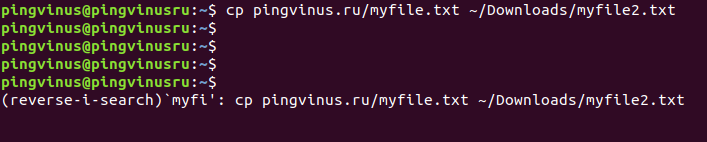
Вы попадете в режим поиска по истории команд. Приглашение в командной строке изменится на строку:
(reverse-i-search)`’:
Теперь можно начать вводить название команды, которую вы ищете или любую часть команды. То есть любую последовательность символов из команды, которую вы хотите найти.
По мере ввода символов будет осуществляться автоматический поиск по истории команд в соответствии с вводимыми вами символами, и если соответствующая команда найдена, то она отобразится в командной строке.
Перейти к следующей найденной команде
Изменить найденную команду
Пример
Например, вы когда-то выполняли команду для копирования файла из одного каталога в другой:

Вы хотите повторить эту команду и, возможно, немного ее изменить.
Нажимаем Ctrl+R и попадаем в режим поиска по истории команд.
Команда history в Linux
В операционной системе Linux в терминальном режиме есть возможность посмотреть историю команд. Все последние команды (около 1000 по умолчанию), которые вводились в командной строке сохраняются, их можно вывести на экран. Чтобы не вводить сложные названия утилит вместе с опциями, система позволяет вернуть раннее введенную команду и выполнить ее еще раз.
Синтаксис
Рассмотрим синтаксис утилиты history (History Library).
В качестве аргументу можно указать в какой документ записать запрос.
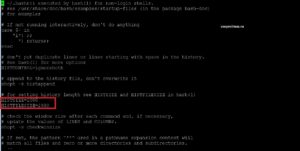
В документе bashcr видим:
Примеры
Для первого примера, посмотрим всю историю последних 1000 строк. Введем название утилиты без аргументов.
Визуально смотреть текст из 1000 строк сразу неудобно, поэтому покажем на экране 5 последних запросов. Синтаксис будет выглядеть так:
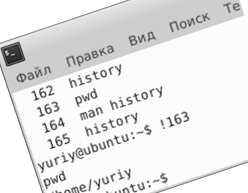
На скриншоте видим два столбика:
Выполним команду под номером 504 «clear» очистка экрана. Для этого введем восклицательный знак и номер.
Внимание! Написать все нужно слитно без пробела.
Чтобы удалить всю историю, необходимо использовать ключ «-c».
Если нужно очистить только какую-нибудь определенную команду, то пишем название утилиты с ключом «-d». Например удалим запрос под номером 503.
Для поиска введенных раннее команд, можно воспользоваться дополнительной утилитой grep. Найдем все, что совпадает с «ls».

Другой вариант выполнить поиск, использовать конструкцию «!?».

Запускаем и ищем предыдущие команды в Linux
 Работу в командной строке можно сделать немного эффективнее и быстрее, если знать несколько простых хитростей. Рассмотрим, как быстро запускать предыдущие команды, как выполнять поиск по истории команд.
Повторный запуск команды без указания аргументов. Используем «!»
!команда — используется для выполнения команды с аргументами, которые использовались при последнем запуске.
Предположим, мы выполняем какие-нибудь команды и дополняем их аргументами. Например, мы решили отредактировать файл myfile.txt в текстовом редакторе nano. Для этого мы выполняем:
Далее мы можем выполнять еще какие-нибудь команды, затем снова хотим выполнить nano, чтобы открыть в нем файл myfile.txt. Мы можем воспользоваться волшебным «!». Для этого достаточно написать восклицательный знак и без пробела название команды:
В результате будет вызвана команда nano с теми аргументами, с которыми она вызвалась последний раз, то есть в нашем случае !nano будет аналогично вызову nano /home/pingvinus/path/to/file/myfile.txt.
Выполнение предыдущей команды. Используем «!!»
!! — используется, чтобы выполнить предыдущую команду. Можно использовать в тексте другой команды.
Про два восклицательных знака я уже рассказывал. Например, вы вызвали команду:
И забыли написать в начале sudo. Чтобы не перепечатывать всю команду, можно выполнить:
Отмечу, что !! можно использовать прямо внутри текста команды. Например, мы перейдем в домашнюю директорию пользователя pingvinus:
А теперь войдем в папку /home/pingvinus/Downloads вот таким образом:
Поиск по истории команд. Команда history
history — поиск по истории команд — предназначена для вывода истории команд, поиска по ним и быстрого запуска предыдущих команд.
Если мы выполним history, то на экран будет выведен список последних введенных вами команд:
Каждая команда пронумерована. Чтобы вызвать какую-нибудь команду из списка достаточно выполнить в командной строке: !номер. Например выполним команду под номером 139:
Можно указать номер с минусом. Например, выполнив !-2 мы выполним пред-предыдущую команду. Выполнив, !-1 мы выполним предыдущую команду, это эквивалентно команде !!, описанной выше.
Для поиска по истории можно воспользоваться утилитой grep:
У команды history есть еще несколько дополнительных возможностей. Почитать руководство по history можно, выполнив man history.
Поиск по истории. Сочетание клавиш Ctrl+R
Ctrl+R — сочетание клавиш, которое используется для вызова «интерактивного» поиска по истории команд.
Нажмите Ctrl+R, находясь в командной строке. В результате на экране отобразится приглашение к поиску команды:
Начинайте вводить начальную часть или середину команды, которую вы ищете. То, что вы вводите будет заключено в кавычки, а после значка двоеточия вам будет предложена команда, найденная в истории команд, которая максимально удовлетворяет поиску. Например, я нажал Ctrl+R и начал вводить id-, и нашлась команда, содержащая символы id-: