код защиты 10 атол для чего нужен
коды защиты и лицензии
Коды защиты :
Лицензии
платформа 2.5
10-7733 платформа 2.5 НДС 20% 7733
Реализован механизм гибких ставок НДС 20% (20/120) с января 2019 года
Добавлена поддержка ФФД 1.05 для Казначей ФА
Исправлена ошибка в работе драйвера принтера
Исправлена ошибка ФН 218 с МГМ версии 1.32
Реализована поддержка реквизитов 1227-1231
Тип оплаты «Электронными» изменен на «Безналичными»
Добавлены новые значение реквизита 1212 (14-18)
Изменено сообщение на нефискальных чеках с «Чек не действителен» на «Устройство в режиме печати документов»
Изменено клише: вместо картинки надпись «онлайн-касса АТОЛ»
В версии 10-7733 еще применяются Коды защиты.
10-7942 платформа 2.5 НДС 20% 7942
Реализован механизм гибких ставок НДС 20% (20/120) с января 2019 года
Добавлена поддержка ФФД 1.05 для Казначей ФА
Исправлена ошибка в работе драйвера принтера
Исправлена ошибка ФН 218 с МГМ версии 1.32
Реализована поддержка реквизитов 1227-1231
Тип оплаты «Электронными» изменен на «Безналичными»
Добавлены новые значение реквизита 1212 (14-18)
Изменено сообщение на нефискальных чеках с «Чек не действителен» на «Устройство в режиме печати документов»
Изменено клише: вместо картинки надпись «онлайн-касса АТОЛ
10-8346 платформа 2.5 НДС 20% 8346
Обратите внимание, что после обновления на 10-8346 откат до предыдущей версии невозможен!
12-8549 платформа 2.5 маркировка 8549
Внимание релиз 12-8549 только для трех моделей: АТОЛ 90Ф, АТОЛ 91Ф и АТОЛ 92Ф.
Кстати эта прошивка не отменяет НДС 20% (как можно подумать).
платформа 5.0
А тут нельзя никак для Атол 90Ф закачать прошивку под платформу 5.0. И точка!
«Не найдено подходящих версий прошивок!«.
Посмотреть в паспорте на устройство. Но там могут быть не все коды защиты. Обычно код защиты 4 и все.
Вариант 2

У нас 2 кода защиты 4 и 10. Кстати 10 код защиты не бесплатно нам достался.

Ввод кода защиты

Смотрим какие лицензии введены :

Ниже вариант для версии кассы Атол платформы 5.0 :

Восстановление кодов защиты и лицензий
Как восстановить код защиты на кассах Атол

В некоторых случаях может потребоваться восстановление кода защиты на кассах Атол. Например, после обновления прошивки или исполнения процедуры активации памяти блока управления. Восстановление кода защиты необходимо, когда он программно утерян или недоступен.
Код защиты (КЗ) ― это определенная последовательность цифр, зашифрованный ключ допуска к ряду функций кассы. Номер состоит из 16 цифр, зависит от кода защиты и заводского номера техники. Вступает в силу после правильного введения, т. е. функциональность аппарата расширяется (становится доступна пользователю) сразу после выполнения команды ввода.
Проверка корректности защиты производится через печать информационного чека. В нем напрямую, без дополнительного шифрования и спецсимволов, будет указана верность или неверность используемых данных.
Что такое код защиты
Коды защиты ― это коды доступа к определенным режимам кассового аппарата, которые недоступны по умолчанию. Их необходимо купить отдельно, чтобы расширить функции ККТ. Кассы Атол способны работать в следующих режимах:
Все технически возможные функции кассы не активированы по умолчанию для того, чтобы снизить стоимость оборудования, сделав его более доступным. При этом, когда владельцу необходимо расширить сферу работы, он может приобрести лицензию (КЗ) для того, чтобы касса работала в нужном ему режиме.
Пошаговая инструкция восстановления кода защиты в ККТ Атол
Первое, что необходимо сделать, чтобы восстановить код защиты Атол, ― подсоединить кассу к компьютеру. Для этого на корпусе устройства предусмотрены разъемы COM или USB.
Восстановление кодов защиты ФР и принтера ЕНВД
На официальном сайте Атол может быть проведена процедура восстановления и генерирования кодов фискального регистратора и принтера документов единого налога на вмененный доход. Для этого необходимо перейти в раздел «Сервис и поддержка» ― «Файлы лицензий» и выполнить действия согласно инструкции.
Среди доступных операций:
Для выполнения процедуры необходимо знать модель устройства, номер серии (7-значное число) и электронный адрес, на него будет отправлен код. Обратите внимание, электронный адрес должен быть зарегистрирован в системе Itilium. Если он отсутствует в списке веб-портала, запрос будет невозможно обработать.
Что важно знать
Код защиты указан в паспорте ККТ, на коробке (не во всех случаях), а также его можно получить, распечатав информационный чек. Только сделать это нужно до проведения обновления (перепрошивки). Для этого необходимо при включении аппарата, дождавшись звукового сигнала, нажать и удерживать кнопку перемотки чековой ленты. Держать кнопку следует до того момента, пока касса распечатает информационный чек. На нем будут указаны все параметры ККТ:
Получить диагностический чек со всеми параметрами можно также через ДТО. Для этого необходимо войти в раздел «Тест драйвера ККТ» ― «Тест драйверов устройства печати». Нажать на кнопки «Нижний уровень» и «Сервис», подтвердить кнопкой «Печать информации о ККТ». После этого касса выдаст диагностический чек с кодами.
Если самостоятельно провести нужные операции не получается, вы всегда можете обратиться в техподдержку Атол или в обслуживающую вас компанию.
Введение кода защиты для АТОЛ 90

В данной статье мы разберем, как корректно ввести код защиты АТОЛ 90, а также как осуществить техобнуление и исправить другие ошибки, возникающие на ККМ.
Атол 90 — бюджетная онлайн-касса, созданная специально для малого и микро бизнеса.
Данная модель имеет все стандартные функции, предусмотренные для кассового оборудования, и отличается простотой использования, а также легкостью настроек, большую часть которых пользователь может осуществить сам.

Код защиты АТОЛ
Инсталлируйте на ПК софт «Тест Драйвер» (программу можно скачать бесплатно с портала изготовителя atol.ru).
Подсоедините ККМ к ПК, воспользовавшись USB или СОМ-портом.
Откройте программу и подождите, пока появится сообщение о том, что связь с ККМ была восстановлена.
В левой части появившегося системного окна поставьте отметку около пункта «Устройство включено», после чего откройте вкладку «Программирование».
Зайдите в систему под администраторским паролем.
В колонке «Таблица» выставьте значение «10», «Ряд» — «4», «Поле» — «1», «Значение» — 16-значный КЗ.
После чего подтвердите выполнение действия, запустив функцию «Установить поле».
Зачем требуется код защиты Атол 4
Код защиты Атол 4 запускает интеграцию ККМ, с ПК и остальным оборудованием. Если он не будет внесен, то пользователь не сможет осуществить фискализацию ФН. Если произвести удаление КЗ4 после введения ФН в эксплуатацию, то будут заблокированы такие команды, как «Активизация ФН» и «Снятие суточного отчета с гашения», станет недоступен режим «Регистрации».
Зачем требуется код защиты АТОЛ 10 и где его можно приобрести
Код защиты 10 — является уникальным идентификатором, который индивидуально предоставляется на каждую ККМ. Его внесение запускает поддержку НДС 20%.
Предприниматель должен самостоятельно приобрести КЗ АТОЛ 10. Для его покупки необходимо обратиться к официальному партнёру организации АТОЛ. Когда будут выставлены технические характеристики ККМ, а также пользователь произведёт оплату, он получит доступ к коду 10, внести который необходимо по указанной выше инструкции.
Если после внесения отобразится «Неверный код защиты 10 АТОЛ», пользователю необходимо скопировать 16-значное число из электронного документа, который был выдан после оплаты КЗ. Если ошибка не решена, переустановите драйвера USB, после чего произведите очистку реестров при помощи специализированного софта. В случае неудачи, требуется обратиться за помощью в АСЦ.
Зачем необходим код защиты АТОЛ 7
На самом деле такого кода защиты не существует, но есть другие КЗ:

Восстановление кода защиты на АТОЛ
Восстановление КЗ АТОЛ необходимо после того, как была произведена перепрошивка устройства, либо был активирован блок памяти управления. Инструкция:
Подсоедините ККМ к ПК, воспользовавшись USB или СОМ-портом.
Запустите на ПК драйвер торгового оборудования.
В правой верхней части появившегося диалогового окна кликните «Добавить ККТ».
Запустится вкладка «Свойства», где в правом блоке нужно кликнуть «Поиск».
В окошке поиска выставьте модель ККМ, номер порта, через который она подсоединена и другие характеристики. Кликните на «Поиск» и подождите, пока ПО обнаружит устройство. Результаты отобразятся в блоке «Результат поиска», после чего активируйте опцию «Применить».
В главном программном окне в левой части, кликните на «Коды защиты» и поставьте отметку рядом с пунктом «Включено».
Кликните на «Режим» и из открывшегося перечня выберите «7-дополнительный» после чего внесите пароль «30» и кликните на кнопку «Войти».
В окне выставьте нужный номер кодового значения, внесите код, кликните «Установить КЗ» и запустите функцию «Проверить код защиты». Если будет введён неверный код защиты, система оповестит пользователя сообщением.
В случае, если КЗ был потерян или забыт, его можно восстановить на сайте разработчика, для этого:
Войдите на сайт partner.atol.ru. и в левой части основного меню кликните на «Сервис и поддержка».
После того как страница загрузится, в левой части экрана кликните на «Файлы и лицензии»
В открывшемся перечне поставьте отметку напротив строки «Восстановление кода защиты» и кликните «Далее».
Откроется список кассового оборудования, кликните на нужную ККМ, внесите серийный номер и нажмите «Добавить».
Внесите e-mail, который был указан при покупке ККМ и отправьте запрос. Когда данные будут перепроверены, пользователю на почту придёт КЗ.
Также восстановить КЗ можно следующим образом:
Зарегистрируйтесь в ЛК облачного сервиса АТОЛ онлайн и в левой части экрана кликните на «Все лицензии».
В открывшемся окне в правом верхнем углу экрана кликните на вкладку «История получения кодов».
Внесите четырнадцатизначный серийный номер ККМ и кликните «Отправить», после чего в системе появится выданный ранее КЗ.
Технологическое обнуление на ККМ АТОЛ
Технологическое обнуление осуществляется после того, как смена была закрыта, и был произведён сброс часов:
Включите ККМ и зажмите на несколько секунд кнопку «С».
Если батарея заряжена, то отключите ККМ от розетки.
Снимите заводскую пломбу и вскройте корпус ККТ, получив необходимый доступ к разъёму АКК блока управления.
Для начала снимите с лотка крышку для чековой ленты и произведите принудительный сбой часов, вытащив аккумулятор и вынув часовую батарею. После чего вставьте батарею и аккумулятор на место.
Активируйте ККМ, после зажмите на несколько секунд клавишу «РЕ». После этого аппарат включится в режиме ввода и выпустит документ о сбое часов.
Снова нажмите на кнопку «РЕ», это позволит перевести ККМ в режим выбора.
Запустите режим технологического обнуления, поочередно нажав кнопку «0» и «ПС», на экране отобразится «С-00». Для подтверждения действия, нажмите на кнопку «00».
Процедура технологического обнуления длится примерно от 5 до 10 секунд, по окончании операции устройство издаст звуковой сигнал.
Перезагрузите ККМ, после чего автоматически запустится режим внесения даты.
Повторно перезагрузите ККМ, выставьте дату и время. После чего соберите корпус ККМ, и обязательно заново опломбируйте.
Ошибка ККМ АТОЛ 3933: «Вход в режим заблокирован»
Зачастую пользователи ККМ АТОЛ сталкиваются с ошибкой 3933 «Вход в режим заблокирован». Она может отобразиться в тот момент, когда ККМ находится в режиме регистрации, а в это время:
Пользователь пытается напечатать чек.
В программе учёта системой были обнаружены расхождения.
Произошёл сбой в питании ККМ.
Также ошибка может отобразиться, если неисправен ФН, сломался блок питания или произошел скачок напряжения.
Для исправления ошибки в таком случае, необходимо произвести снятие Z-отчёта. Чтобы это сделать, выйдите из программы и откройте драйвер ККТ, произведите снятие Z-отчёта.
При успешном завершении операции, запустите смену и попробуйте осуществить реализацию в режиме регистрации. Если ошибка появится вновь, проверьте блок питания ККМ и убедитесь в стабильности энергосети.
Если же снять Z-отчёт не получилось, то это означает, что проблема заключается в ФН. Отсоедините ККМ от электросети, после чего отключите и заново подключите ФН, либо выполните технологическое обнуление.
Ошибка Атол: «Ресурс хранения ФД исчерпан»
Ещё одной достаточно часто возникающей на ККМ АТОЛ ошибкой является – «Ресурс хранения ФД исчерпан». В случае возникновения данной ошибки невозможно выпустить фискальный чек или произвести закрытие смены, снять можно только X-отчёт.
На ККМ выставлены неверные характеристики подсоединения к интернету, поэтому ККТ не может выслать информацию ОФД. Для исправления ситуации необходимо осуществить перенастройку сети.
Собственник ККТ имеет финансовую задолженность перед ОФД. Для исправления ситуации необходимо оплатить задолженность перед оператором.
Неисправность ФН. Необходимо произвести переподключение накопителя. Если ошибка так и отображается, произведите технологическое обнуление. В отдельных случаях необходима замена ФН новым.
Также ошибка «Ресурс хранения ФД исчерпан» может появиться в случае, если временное хранилище ФН было переполнено. Обычно такая ситуация складывается в крупных магазинах с высоким клиентским потоком, в ситуациях, когда производительности кассового устройства не хватает для своевременной пересылки фискальных документов ОФД. Но в таком случае ФН не блокируется, и касса продолжает функционировать, пересылая данные из буфера ОФД. После того как все не высланные ФД будут отправлены, ошибка исчезнет.
Атол драйвер 10: настройка, назначение, возможности
Драйвер «Атол» 10 (ДККТ или ДТО) — это служебная программа с удобным интерфейсом. Обеспечивает интеграцию и взаимодействие ККМ с устройствами, на которых установлено стороннее программное обеспечение. Например, с ноутбуками и ПК с OS Windows или Linux, а также с планшетами на базе iOS или Android.
Одна из основных задач — интегрировать кассовое оборудование с товароучетными системами (например, 1С).
Рассмотрим далее, где и как можно скачать Атол ДТО 10, функции и возможности ПО, а также краткое руководство по основным настройкам утилиты.
Где скачать драйвер Атол ККТ 10 и как его настроить
ДККТ не поставляется в комплект с оборудованием, изготовитель предлагает скачать драйвер Атол ККТ 10 в Центре загрузок, где хранятся программные дистрибутивы, компоненты, прошивки и инструкции для всего модельного ряда производителя.
Если учетной записи для входа на портал нет, то «гостевой» доступ будет открыт к общим файлам и документации, без отображения содержимого для конкретной модели.
Чтобы воспользоваться всеми возможностями сервиса, бизнесмен должен пройти авторизацию. Зарегистрироваться на странице центра не получится, так как для входа на сервис потребуются данные системы Service Desk, которые были созданы при покупке аппарата.
Если учетная запись создана и администратор системы предоставил право доступа к ресурсам, то пользователь сможет войти, используя логин и пароль владельца.
Чтобы скачать драйвер Атол 10, укажите в строке поиска его название или выберите нужные значения из выпадающих списков:
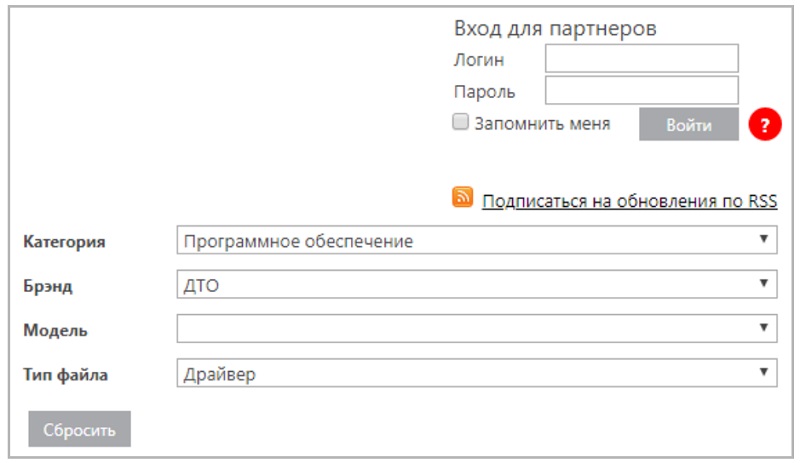
В таблице с результатами поиска выбрать нужный файл и подтвердить загрузку:

По завершению загрузки распакуйте архив на диск ПК, запустите установку, используя установщик (находится в директории installer).
Запуск софта для Windows происходит без дополнительных настроек при помощи мастера установки.
Для запуска и отладки утилиты требуется подключить онлайн-кассу к компьютеру согласно инструкции, которая входит в комплект ККТ.
После установки программы компьютер определит два виртуальных COM-порта. Первый служит для связи с ККМ, а второй — для передачи информации через интерфейс Ethernet.
Если порты определены как два неизвестных устройства, кликните правой кнопкой мыши, выберите строку «установить или обновить ДККТ» и вручную пропишите путь к нему.
Далее проведите тест соединения с ККМ и продолжите работу согласно пользовательской инструкции.

Настройка драйвера ККМ Атол
ПО Атол: Драйвер ККТ для Frontol 4/5 v.8.x
Компонента Атол 10: код защиты
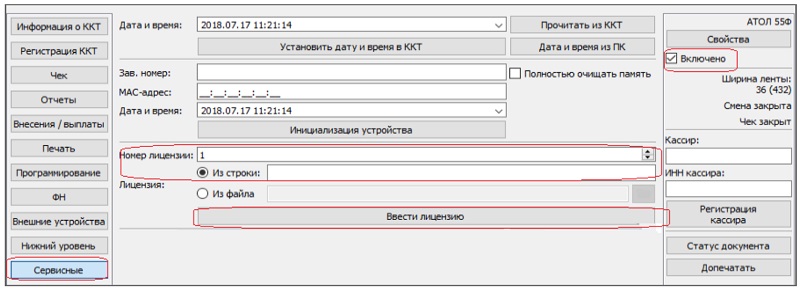
В Атол 10 код защиты, который активирует лицензию прошивки онлайн-кассы, можно ввести в тестовом режиме ПО. Функции для ввода номера лицензии и кода внесены в новой версии в меню «Сервисные».
После проверки связи с онлайн-кассой нужно открыть в тестовом режиме сервисное меню и установить индикатор «Включено», указать номер лицензии и ввести девятизначный код (указан в паспорте устройства).
Атол ДТО 10: возможности и преимущества новой версии
Последняя (на апрель 2019) версия софта — Атол ДТО 10. Она доступна с марта 2018 года, по сравнению с предыдущими версиями более удобна в работе.
Разработчик заявляет, что десятый ДККТ отвечает всем требованиям Федерального закона № 54-ФЗ, который регулирует применение контрольно-кассовой техники и осуществление расчетов.
1. Задай вопрос нашему специалисту в конце статьи.
2. Получи подробную консультацию и полное описание нюансов!
3. Или найди уже готовый ответ в комментариях наших читателей.
В сервисном меню можно легко установить необходимые параметры или проверить работу ККМ. При этом установленные параметры режимов сохраняются системой автоматически, что удобно, если произойдет сбой конфигурации: служебное ПО восстановит используемые значения и владельцу аппарата не придется прибегать к помощи сторонних технических специалистов или заново прописывать самостоятельно все нужные настройки.
Драйвер Атол 10: настройка EOU
Сервис Ethernet over USB (EOU) используют для передачи данных в ОФД посредством USB-соединения (через него подключена касса к компьютеру).
Служба EOU устанавливается вместе с утилитой. Нужный порт для передачи данных определяется ПК автоматически.
Настройка EOU через драйвер Атол 10 осуществляется после установки ПО и проверки связи через COM-порт.
Для некоторых моделей, таких как Атол 90Ф, 55Ф, 30Ф, FPrint-22 режим передачи через порт USB может быть не установлен в кассе по умолчанию. Тогда нужно настроить его вручную. Для этого, удерживая кнопку для прокрутки чека, включите аппарат и держите до пятого по счету звукового сигнала. Касса распечатает чек с указанием порядковых номеров пунктов сервисного режима. Номер каждого пункта указывает, сколько раз нужно нажать на кнопку прокрутки, чтобы выбрать соответствующий пункт.
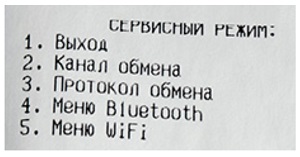
Чтобы перейти в меню каналов обмена, потребуется двойное нажатие. Аппарат распечатает сведения о параметрах канала.
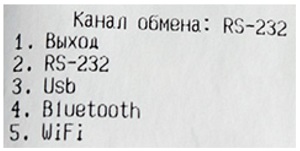
Для выбора канала USB нажмите прокрутку 3 раза.
После этого ККМ должна распечатать документ, в котором будет указано, что USB включен. Для выхода из сервисного режима следует еще раз нажать кнопку прокрутки.
Далее запустите утилиту и откройте в меню управления вкладку «Службы EOU». В соответствующих полях укажите название ККМ и порт (его номер можно посмотреть в диспетчере устройств). Сохраните изменения, перейдите к регистрации ККТ и настройке связи с ОФД.
Код защиты АТОЛ
Что такое код защиты
Коды защиты ― это коды доступа к определенным режимам кассового аппарата, которые недоступны по умолчанию. Их необходимо купить отдельно, чтобы расширить функции ККТ. Кассы Атол способны работать в следующих режимах:
Все технически возможные функции кассы не активированы по умолчанию для того, чтобы снизить стоимость оборудования, сделав его более доступным. При этом, когда владельцу необходимо расширить сферу работы, он может приобрести лицензию (КЗ) для того, чтобы касса работала в нужном ему режиме.
Пошаговая инструкция восстановления кода защиты в ККТ Атол
Первое, что необходимо сделать, чтобы восстановить код защиты Атол, ― подсоединить кассу к компьютеру. Для этого на корпусе устройства предусмотрены разъемы COM или USB.

Что бы ввести код защиты необходимо выполнить следующее действия:
Подключить по USB кассу к Вашему ПК. Определить порт.После проверки связи с ККТ установить флаг “Устройство включено”.
Выбрать режим «Сервисные». Далее полученный код защиты от Атол вводим и жмем «Ввести лицензию».
Есть два варианта ввода ввод файлом и ввод по номеру.
Важно отметить что номер лицензии как на картинке указан 4 это будет код защиты 4. Он установлен с завода по умолчанию. Что бы его получить необходимо выполнить прогон.
Установить код защиты 10 так же просто как и код защиты 4. Вводим 10, далее воодим полученную лицензию и записываем в ККТ.
Так же ввод кода защиты можно ввести через тест драйвер ККМ 8.16.

Значение: вводится сам код защиты
Далее нажимаете: Установить поле.
Восстановление кодов защиты ФР и принтера ЕНВД
На официальном сайте Атол может быть проведена процедура восстановления и генерирования кодов фискального регистратора и принтера документов единого налога на вмененный доход. Для этого необходимо перейти в раздел «Сервис и поддержка» ― «Файлы лицензий» и выполнить действия согласно инструкции.
Среди доступных операций:
Для выполнения процедуры необходимо знать модель устройства, номер серии (7-значное число) и электронный адрес, на него будет отправлен код. Обратите внимание, электронный адрес должен быть зарегистрирован в системе Itilium. Если он отсутствует в списке веб-портала, запрос будет невозможно обработать.
Что важно знать
Код защиты указан в паспорте ККТ, на коробке (не во всех случаях), а также его можно получить, распечатав информационный чек. Только сделать это нужно до проведения обновления (перепрошивки). Для этого необходимо при включении аппарата, дождавшись звукового сигнала, нажать и удерживать кнопку перемотки чековой ленты. Держать кнопку следует до того момента, пока касса распечатает информационный чек. На нем будут указаны все параметры ККТ:
Получить диагностический чек со всеми параметрами можно также через ДТО. Для этого необходимо войти в раздел «Тест драйвера ККТ» ― «Тест драйверов устройства печати». Нажать на кнопки «Нижний уровень» и «Сервис», подтвердить кнопкой «Печать информации о ККТ». После этого касса выдаст диагностический чек с кодами.
Если самостоятельно провести нужные операции не получается, вы всегда можете обратиться в техподдержку Атол или в обслуживающую вас компанию.