код сдр в ms project что это
Код структуры задач
Коды используются для идентификации задач, учета их исполнения, анализа трудозатрат и пр. Например, сотрудник может сообщить менеджеру, что выполнил задачу с определенным кодом, и менеджер сможет легко найти ее в плане работ и внести соответствующую отметку. Если для подготовки номера журнала используется типовой проект, то, собрав данные о подготовке нескольких журналов, можно по кодам сравнить одинаковые задачи из разных проектов и оценить производительность разных проектных команд.
Определение кодов задач осуществляется в диалоговом окне WBS Code Definition (Определение кодов СДР), попасть в которое можно, выбрав команду меню Project к WBS > Define Code (Проект > СДР > Определить код).
Название WBS (СДР) расшифровывается как Work Breakdown Structure (Структурная декомпозиция работ) и обозначает один из способов представления плана проекта. В этом представлении коды работ играют важную роль, поскольку именно с их помощью идентифицируются задачи.
Для каждой задачи формируется уникальный код. Он может предваряться префиксным кодом проекта, то есть строкой, с которой начинается код каждой задачи в плане проекта. В диалоговом окне определения кодов (рис. 13.1) для ввода префикса предназначено поле Project Code Prefix (Префикс кода проекта). Например, на рис. 13.1 (файл 11.mpp) в качестве префикса выступает строка МАЙ//, поскольку работы относятся к майскому номеру журнала.

Рис. 13.1. Определение кодов задач проекта
Уникальный код задачи строится из нескольких последовательностей символов, отделенных друг от друга разделителями. При этом каждая из последовательностей соответствует определенному уровню структуры задач (Подробнее о структуре плана проекта см. в разделе «Структурная фильтрация»). Например, на рис. 13.1 для нумерации задач верхнего уровня используются цифры, для задач второго уровня используются заглавные буквы, а для задач третьего уровня — строчные.
Для добавления уровня нужно просто установить курсор в следующую строку таблицы и выбрать тип последовательности. Для удаления уровня нужно установить курсор на строку уровня и нажать клавишу Delete.
Для определения типа последовательности и связывания ее с уровнем задачи в структуре используется таблица, расположенная в середине диалогового окна.
Цифры в первой колонке таблицы, Level (Уровень), не редактируются и соответствуют уровню задач в структуре. В колонке Sequence (Последовательность) из раскрывающегося списка выбирается тип символов, которые будут использоваться для нумерации задач текущего уровня.
На рис. 13.1 представлены все возможные типы символов: Numbers (ordered) (Цифры (по порядку)), Uppercase Letters (ordered) (Прописные буквы (латиница, по алфавиту))), Lowercase Letters (ordered) (Строчные буквы (латиница, по алфавиту)) и Characters (unordered) (Знаки (без сортировки)) (В русской версии MS Project есть два дополнительных типа последовательностей: Прописные буквы (кириллица, по алфавиту) и Строчные буквы (кириллица, по алфавиту).
Длина последовательности определяется в колонке Length (Длина). Этот параметр определяет максимальную длину последовательности, и от него зависит, сколько элементов на данном уровне может быть пронумеровано с помощью кодов. Например, если выбран цифровой тип символов длиной 1, то пронумеровать можно будет только 9 задач. Если выбраны текстовые символы, то число задач, которые могут быть пронумерованы, увеличивается до числа букв алфавита. Если при добавлении задач вам не будет хватать выбранной длины для корректной нумерации, MS Project отобразит соответствующее предупреждение.
Если в поле Length (Длина) указать длину последовательности больше 1, то при генерации кодов для задач в них будут включаться нули перед значимыми цифрами. Например, если длина цифровой последовательности равна 2, то номера элементов меньше десяти будут начинаться с нуля: 01, 02, 03 и т. д. Для текстовых последовательностей код будет начинаться с А: АА, АВ, АС и т. д., до тех пор пока число пронумерованных задач не превысит число букв в алфавите. Поэтому если вы хотите предусмотреть возможность длинных кодов задач, но не хотите видеть в них нулевые значения, то в поле Length (Длина) нужно установить значение Any (Любая).
Наконец, в поле Separator (Разделитель) из раскрывающегося списка можно выбрать символ, который будет отделять символьные последовательности, идентифицирующие задачи данного уровня и следующего.
Образец кода отображается в поле Code preview (Код). Дополнительные элементы диалогового окна определяют параметры работы MS Project с кодами. Если установить флажок Generate WBS code for new task (Создавать коды СДР для новых задач), то каждой новой задаче автоматически будет присваиваться код. А установка флажка Verify uniqueness of new WBS codes (Проверять уникальность новых кодов СДР) обеспечит проверку уникальности кодов, отредактированных вручную.
После того как все настройки осуществлены, присвоить новые коды задачам можно с помощью команды меню Project > WBS > Renumber (Проект > СДР > Изменить нумерацию). Для того чтобы просмотреть коды для каждой задачи, нужно добавить в таблицу столбец WBS (СДР).
На рис. 13.2 приведен фрагмент плана проекта (11.mpp), в котором коды задач расставлены в соответствии с настройками на рис. 13.1. Как мы видим, коды всех задач имеют префикс МАЙ//. Задачи и фазы верхнего уровня нумеруются (например, строки с идентификаторами 1, 8, 26, 33).
Коды задач второго уровня включают префикс, номер фазы верхнего уровня и заглавную букву, идентифицирующую задачу внутри фазы. Например, первая задача в фазе с номером МАЙ//2.А-а.
Просмотреть и отредактировать номер любой задачи можно в диалоговом окне сведений о задаче на вкладке Advanced (Дополнительно). В поле WBS Code (Код СДР) можно указать новое значение кода (рис. 13.3, файл 11.mpp), которое будет проверено на соответствие формату.
Поля «СДР»
В поле «СДР» отображаются коды структурной декомпозиции работ, которые являются буквенно-цифровыми кодами, используемыми для представления положения соответствующей задачи в иерархической структуре проекта. Код СДР подобен номеру в структуре, но вы можете изменить его, а также применить к нему определенный формат СДР (маску). Коды СДР являются уникальными: в задаче может быть только один код СДР.
Существует несколько категорий полей «СДР».
Тип записи. Вычисляемое поле или поле ввода
Способ вычисления. По умолчанию код СДР представляет собой номер задачи в структуре. Вы можете ввести код СДР или определить для него собственный формат. После ввода значения в поле «СДР» изменить его можно в любое время. Если код СДР удалить, в данном поле будет выводиться номер в структуре. При задании формата СДР (маски) в поле «СДР» выводится значение, соответствующее уровню структуры и маске кода СДР для задачи. В этом случае можно ввести только код, удовлетворяющий указанной маске кода СДР.
Использование. Поле «СДР» удобно использовать, если в вашей компании есть специальная система кодов СДР для управления проектами. Если вы хотите отобразить, ввести или изменить коды СДР для задач, добавьте поле «СДР» в представление задач.
Пример. Вы настроили для проекта маску кода СДР, которую использует ваш отдел, и хотите просмотреть и распечатать отчетов, в которых указаны коды СДР для всех задач. Для этого добавьте поле «СДР» в представление «Лист задач».
Замечания. Чтобы задать маску кода СДР, в меню Проект наведите указатель на пункт СДР, а затем выберите команду Определить код. В диалоговом окне Определение кода СДР укажите маску кода для различных уровней и введите любой подходящий префикс для кода СДР.
СДР (поле назначения)
Тип записи Вычисляемая
Способ вычисления. Код СДР назначения автоматически определяется в соответствии с кодом СДР связанной задачи. В качестве кода СДР по умолчанию используется номер задачи в структуре.
Использование. Добавьте поле назначения «СДР» в представление «Использование задач» или «Использование ресурсов», если вы хотите отобразить коды СДР для назначения. С помощью данного поля можно определять задачи по номеру.
Пример. Если вы хотите использовать в отчетах о ходе выполнения назначений коды СДР, а не названия задач, добавьте поле «СДР» в представление «Использование ресурсов».
Создание кодов СДР в классической версии Project
В двух словах, коды структурной декомпозиции работ (СДР) — это номера в структуре, которые можно применять к задачам и редактировать в соответствии с потребностями компании. Project автоматически назначает базовые номера в структуре для каждой задачи, но вы можете в любое время применить к проекту собственные настроенные схемы структуры.
В этой статье
Создание пользовательских кодов СДР
На вкладке Вид выберите представление листа, например «Лист задач» или «Лист ресурсов».
Нажмите кнопку Project. В группе «Свойства» щелкните «СДВ», а затем выберите «Определить код».
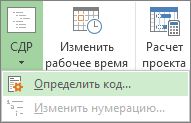
В окне Префикс кода проекта можно создать код для конкретного проекта. Можно использовать цифры, буквы верхнего и нижнего регистра, а также символы.
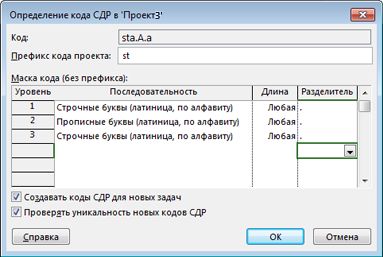
Чтобы задать код для задач первого уровня, выберите тип знака из раскрывающего списка в первой сроке столбца Последовательность. Можно выбрать цифры, буквы нижнего и верхнего регистра, а также сочетание цифр, букв и других символов.
В столбце Длина укажите количество знаков для каждого уровня строки кода. Выберите параметр Любая, чтобы использовать на этом уровне кода любое число знаков.
В столбце Разделитель выберите знак, который будет разделять строки разных уровней кода.
По умолчанию используется точка. Можно выбрать другой знак разделителя или отказаться от его использования.
Примечание: Знак разделителя нельзя использовать в коде.
Задайте строку кода для каждого уровня отмеченных отступом задач в структуре.
Чтобы задать отдельные коды для каждого уровня, щелкните следующую строку и заполните столбцы Последовательность, Длина и Разделитель.
Если не нужно, чтобы в Project каждый раз при вводе новой задачи автоматически присваивался код, снимите флажок Создавать коды СДР для новых задач.
Чтобы разрешить использование одного кода СДР для нескольких задач, снимите флажок Проверять уникальность новых кодов СДР.
Изменение нумерации кодов СДР
При перемещении или удалении задач приложение Project не изменяет автоматически номера кодов СДР, если они используются в документах и других системах, не связанных с файлом проекта. Это означает, что коды оставшихся задач, возможно, будут неправильными. Вот как следует изменять нумерацию кодов СДР для всех или для выбранных задач:
На вкладке Вид выберите представление листа (например, «Лист задач»), содержащее задачи, нумерацию которых вы хотите изменить.
Выберите задачи, которые требуется перенумеровать. Номер первой выбранной задачи не будет изменен.
Чтобы изменить нумерацию кодов СДР для всех задач, не выбирайте отдельные из них.
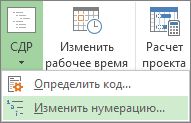
Нажмите кнопку Project. В группе «Свойства» щелкните «СДВ», а затем выберите «Renumber».
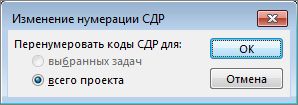
Чтобы изменить номера кодов для всех задач проекта, щелкните Весь проект.
Использование базовых номеров в структуре
Если детальная структура кодов СДР не требуется, можно использовать базовую структуру.
В Project номера в структуре автоматически присваиваются каждой задаче на основе нумерации в структуре списка задач. Например, первая задача в списке имеет номер 1. Если эта задача содержит три подзадачи, им присваиваются номера 1.1, 1.2 и 1.3 соответственно.
Номера в структуре состоят только из цифр, и их нельзя отредактировать. Эти номера изменяются автоматически при перемещении задачи вверх или вниз по списку, а также при повышении или понижении ее уровня.
Чтобы отобразить номера в структуре, добавьте поле Номер в структуре в представление таблица или лист. Кроме того, номера в структуре можно добавить непосредственно к названиям задач.
Перейдите в представление «Диаграмма Ганта» или «Лист задач».
На вкладке Формат в группе Показать или скрыть установите флажок Номер в структуре.
Этот раздел относится только к Microsoft Project 2007.
В этой статье
Сведения о кодах СДР
В Microsoft Office Project существует два типа кодов СДР: номера в структуре и пользовательские коды СДР. Ниже подробно описаны их различия.
Номера в структуре
Номера в структуре являются простейшим типом кодирования СДР. Microsoft Office Project автоматически присваивает каждой задаче номер в структуре с учетом нумерации в структуре списка задач. Например, первая задача в списке имеет номер 1. Если эта задача содержит три подзадачи, им присваиваются номера 1.1, 1.2 и 1.3 соответственно.
Номера в структуре включают только цифры (без букв), и их невозможно отредактировать. Эти номера изменяются автоматически при перемещении задачи вверх или вниз по списку, а также при повышении или понижении ее уровня. Например, если подзадача с номером 3.5.4 перемещается вверх в списке на одну строку, ее номер в структуре автоматически изменяется на 3.5.3. Если затем вы повысите ее уровень, задаче будет автоматически присвоен номер 3.6.
Совет: Чтобы отобразить номера в структуре, можно добавить поле «Номер в структуре» таблица или лист либо отобразить номера в структуре рядом с названиями задач. Чтобы отобразить номера в структуре рядом с именами задач, в меню «Инструменты» выберите пункт «Параметры» и перейдите на вкладку «Вид». В меню «Параметрыконтура» выберите параметр «Показать номер в структуре».
Пользовательские коды СДР
Если для вашего проекта было бы полезно использовать подробные коды СД, которые состоит из определенных длины, последовательностей или наборов чисел и букв, вы можете определить для проекта единую настраиваемую маска кода СBS. (Ни один проект не может иметь больше одной настраиваемой маски кода.) Пользовательский код СД записуется в поле «СДВ».
Как и номера в структуре, каждый уровень пользовательского кода СДР представляет уровень структуры в списке задач. Вы можете использовать уникальный формат для каждого уровня кода, а каждый уровень будет представлен в коде с учетом иерархии задач, суммарных задач и подзадач.
Например, если вы планируете поэтапный проект, который соответствует целям компании на следующий финансовый год, вы можете создать пользовательскую маску кода СДР, которая представляет каждую задачу путем указания соответствующей цели, квартала и проекта. При использовании этого кода у задачи может быть пользовательский код СДР CustSat.Q3.CSTools.11, показывающий, что это задача 11 в проекте по обновлению средств поддержки клиентов (Customer Support Tools Upgrade), которая начинается в третьем квартале с целью повышения удовлетворенности клиентов (Customer Satisfaction), которая определена для планируемого финансового года.
Создание пользовательских кодов СДР
В меню Вид выберите представление листа, например «Лист задач».
Для использования представления, отсутствующего в меню Вид, выберите команду Другие представления, щелкните представление в списке Представления и нажмите кнопку Применить.
На вкладке Проект выберите СДР, а затем щелкните Определить код.
Чтобы отличать задачи этого проекта от задач в других проектах, введите значение в поле Префикс кода проекта.
Этот префикс определяет проект на высшем уровне кода СДР. Префикс пригодится для определения подпроектов в главном проекте или при создании межпроектных зависимостей задач.
Вы можете использовать цифры, буквы верхнего и нижнего регистра, а также символы в любом сочетании.
Чтобы указать код для задач первого уровня, выберите тип знака в первой сроке столбца Последовательность:
Щелкните Цифры (по порядку, чтобы использовать числовой код СДР для данного уровня (например, 1, 2 и 3 для первых трех суммарных задач в проекте).
Щелкните Прописные буквы (латиница, по алфавиту), чтобы использовать прописные буквы (например, A, B и C для первых трех суммарных задач в проекте).
Щелкните Строчные буквы (латиница, по алфавиту), чтобы использовать строчные буквы (например, a, b и c для первых трех суммарных задач в проекте).
Щелкните Знаки (без сортировки), чтобы использовать любое сочетание цифр и букв (например, Arch1, Const1 и Insp1 для первых трех суммарных задач в проекте).
Этот параметр обеспечивает максимальную гибкость при вводе пользовательских кодов СДР. Пока вы не введете строку символов для данного уровня кода СДР, в поле «СДР» будет отображаться звездочка (*).
В столбце Длина укажите количество знаков для каждого уровня строки кода. Вы можете указать точное число символов или выбрать значение Любая, чтобы использовать на этом уровне кода любое число знаков.
Например, введите 3, чтобы сделать три символа обязательными для уровня кода СДР. Общая длина кода СДР может составлять от 1 до 255 символов.
В столбце Разделитель введите или выберите знак, который будет разделять строки кода разных уровней.
По умолчанию используется точка. Вы можете выбрать другой знак для каждого уровня кода.
Также можно отказаться от использования разделителей. Для этого в поле Разделитель удалите знак разделителя.
Задайте строку кода для каждого уровня отмеченных отступом задач в структуре.
Чтобы задать отдельные коды для каждого уровня, щелкните следующую строку и заполните столбцы Последовательность, Длина и Разделитель.
Если вы не хотите, чтобы Project при вводе новой задачи автоматически присваивал ей код, снимите флажок Создавать коды СДР для новых задач.
Чтобы разрешить использование одного кода СДР для нескольких задач, снимите флажок Проверять уникальность новых кодов СДР.
Знак разделителя нельзя использовать в коде. Например, если в качестве разделителя используется дефис, нельзя указывать дефис в коде, который представляет задачу.
Для каждого проекта можно определить только один набор кодов СДР. Если вам нужно отразить дополнительные аспекты организационной структуры для задач, используйте настраиваемые поля для создания или применения отдельного набора кодов.
Чтобы просмотреть коды СДР, необходимо добавить поле СДР в представление.
Чтобы изменить код СДР для суммарной задачи и всех ее подзадач, необходимо заменить существующий код (или набор звездочек) в коде СДР суммарной задачи другим набором символов.
Например, ваш код СД для определенной подзадачи — Ph3.Prj5.Arch.Task3. «Task3» представляет подзадачу «Планирование», а «Arch» — суммарную задачу «Архитектура». Название суммарной задачи изменяется на «Разработка», и вам нужно обновить код суммарной задачи и всех ее подзадач. Измените код СДР таким образом, чтобы суммарная задача была представлена кодом «Des», и код СДР для подзадачи «Планирование» автоматически изменится на Ph3.Prj5.Des.Task3.
Изменение нумерации кодов СДР
После перемещения или удаления задач порядок пользовательских кодов СДР может быть нарушен. Project не изменяет автоматически номера кодов СДР, так как они могут использоваться в документах и других системах, не связанных с файлом Project. Вы можете изменить нумерацию кодов СДР для всех или выбранных задач:
На вкладке Вид выберите представление листа, содержащее задачи, нумерацию которых вы хотите изменить (например, «Лист задач»).
Для использования представления, отсутствующего в меню Вид, выберите команду Другие представления, щелкните представление в списке Представления и нажмите кнопку Применить.
Выберите нужные задачи. (Номер первой из выбранных задач не изменяется. Она используется в качестве отправной точки для нумерации других задач.)
Чтобы изменить нумерацию кодов СДР для всех задач, не выбирайте отдельные из них.
На вкладке Проект выберите СДР, а затем щелкните Изменить нумерацию.
Чтобы исправить последовательность кодов СДР только для выбранных смежных задач, щелкните Выбранные задачи.
Чтобы изменить номера кодов для всех задач проекта, щелкните Весь проект.
Если проект содержит подпроекты, вы можете изменить нумерацию некоторых или всех задач каждого подпроекта, отобразив все подзадачи. Щелкните »  « и выберите «Все подзадачи». (Project не изменяет номера задач подпроектов, которые не отображаются.)
При изменении нумерации подпроектов, вставленных в главный проект, также меняется код, представляющий каждый подпроект на уровне проекта.
Чтобы отобразить коды СДР, вы можете добавить столбец СДР в представление листа.
Чтобы изменить коды СДР после того, как Project вычислит их, в меню Проект выберите СДР, а затем щелкните Определить код. В столбце Последовательности измените тип знаков для нужного уровня маски кода. При обновлении кода на уровне суммарной задачи также обновляются все ее подзадачи.
Если у вас возникают проблемы при изменении кодов СДР, это может быть вызвано одной из следующих причин:
Вы пытаетесь изменить код СДР с маской после его вычисления. Если вы создали маску кода СДР и уже вычислили коды СДР для задач, изменить код СДР можно только путем переопределения уровней маски. После этого вы можете изменить любой уровень маски кода, выбрав нужный тип.
Вы пытаетесь изменить коды СД на более низком уровне в списке задач Изменить символы в коде подзадачи в коде СД невозможно ( это возможно только для суммарной задачи, для которой определен этот уровень кода СД).
Диалоговое окно «Определение кода СДР»
В диалоговом окне Определение кода СД можно создавать, рецензировать и структурная декомпозиция работ (WBS) формат кода или маску. Коды СД, как правило, являются уникальными. то есть каждая задача имеет отдельный код СД. Поле «СДР» удобно использовать, если в вашей компании есть специальная система кодов СДР для управления проектами. Вы можете сделать следующее:
Определите формат кода СДБ, включая последовательность, длину и раздатчик для кода СД.
Представления позиций задач в иерархической структуре проекта.
Примените определенный формат, подходящий для просмотра проекта.
Расположение диалогового окна
Описание
Предварительный просмотр и префикс кода СД
Предварительный просмотр кода Отображает образец кода СД СД с указанными вами вариантами.
Project Префикс кода Определяет префикс, который добавляется перед кодом СД для каждой задачи в активном проекте.
Таблица «Маска кода»
Используйте таблицу маски кода для определения кодов СД. Введите разные строки для каждого определяемого уровня СД. Каждый уровень последовательности строится на основе другого, чтобы создать полную маску кода СД.
Уровень Указывает на уровень структури, соответствующий определяемой маске кода СД. Это поле автоматически приращено при вводе каждой дополнительной маски кода.
Последовательность. Тип знаков маски кода. Варианты: Цифры (упорядоченные),Буквы верхнего регистра (упорядоченные),Буквы нижнего регистра (упорядоченные)и Символы (без упорядочения).
Длина Введите число, представляющее длину, необходимую для этого уровня кода СД. Если длина кода СД может быть любой, нажмите кнопку Любая. Максимальная длина всего кода СД — 255 знаков.
Разделитель Введите знак для разных уровней кода СД. По умолчанию используется точка.
Создание кода СД для новой задачи Указывает, Microsoft Office Project создает код СД при создании новой задачи.
Проверка уникальности новых кодов СД Обеспечивает уникальность при редактировании кода СД для задачи. Если ввести код СД, который уже используется в проекте, Project вывести сообщение о том, что он является дубликатом.
Чтобы назначить задаче код СД, на листе задач щелкните поле справа от того места, куда вы хотите вставить поле кода СД. В меню Вставка выберите пункт Столбец. В поле Имя поля выберите СОВ. Для каждой задачи отображается код СД, соответствующий ее уровню в структуре.
Чтобы отсортировать текст по коду СД, в меню Project выберите пункт Сортировка, а затем щелкните Сортировать по. В поле Сортировать по выберите СОВ.