код подтверждения инсталлятора ростелеком что это такое и как
Регистрируем личный кабинет в Ростелеком: 3 простых шага!

Единый личный кабинет – это сервис, который предоставляется бесплатно абонентам Ростелеком. В личном кабинете регистрация открывает массу возможностей: вы получаете полный контроль над всеми подключенными услугами, можете их оплачивать, получать информацию, менять тарифные планы и общаться с сотрудниками технической поддержки.
Регистрация в личном кабинете Ростелеком – дело несложное. Эта пошаговая инструкция со скриншотами поможет во всем разобраться.
Регистрируемся в три шага
Внимание! В интернете существуют мошеннические сайты, созданные для сбора персональных данных и информации о банковских картах. Чтобы случайно стать жертвой обмана, запомните и сохраните в закладках официальный сайт личного кабинета Ростелеком. Его адрес lk.rt.ru
Шаг 1. Создаем учетную запись
Информация должна быть достоверной. Она должна совпадать с той, что указана в договоре. Из соображений безопасности иногда на сайте появляется поле капчи. Нужно внимательно ввести изображенные на картинке символы. На сайте Ростелеком регистрация доступна только для живых людей. Captcha используется для защиты от программ и так называемых ботов.
Шаг 2. Подтверждаем свои действия
На этом шаге вы должны подтвердить свои действия. Проще всего это сделать по номеру сотового телефона. Если на предыдущем этапе вы указали его, то ожидайте прихода СМС. В нем будет код для подтверждения. Введите код в соответствующее поле.
Иногда сообщение не приходит. В таком случае нужно немного подождать. В течение 300 секунд появится ссылка для отправки повторной СМС. Если вы убедились, что телефон находится в зоне доступа, то смело воспользуйтесь этой ссылкой.
Если в качестве контактных данных был указан адрес электронной почты, то в течение нескольких секунд вы получите сообщение, содержащее специальную ссылку. Вам нужно на нее нажать.
После этого на почту придет письмо с данными для входа. Сохраните логин и пароль. Они много раз пригодятся вам для авторизации в сервисе.
Шаг 3. Привязываем лицевой счет
После подтверждения регистрации с помощью мобильного телефона или электронной почты, откроется главная страница личного кабинета. Сервис попытается самостоятельно определить, какие лицевые счета у вас открыты.
Если ЕЛК не отображает ни одного из счетов, самостоятельно их привяжите. Для этого воспользуетесь кнопкой «Привязать лицевой счет».
На следующей странице вы должны будете указать все свои счета, а также счета своих родных, которыми хотите управлять. Номер ЛС находится в договоре на обслуживание.
Завершить процедуру регистрации можно и без добавления ЛС. Для этого просто нажмите на соответствующую кнопку. Без привязанных счетов большинство сервисов ЕЛК будут вам недоступны.
Как бы то ни было, сервис поприветствует вас и поблагодарит за регистрацию.
Что делать, если не получается?
Есть только одна причина для отказа в регистрации на сайте – это неуникальный для системы номер телефона или адрес электронной почты.
Дело в том, что невозможно указать одни и те же контактные данные для разных учетных записей.
Если сервис предупреждает вас о том, что ваши данные уже используются в качестве регистрационных для другой учетки, значит вы уже зарегистрированы и просто забыли об этом.
Вы можете воспользоваться функцией «Забыли пароль?». Она поможет восстановить данные для доступа по мобильному телефону или адресу электронной почты.
Возможно вас также интересует, как зарегистрироваться в личном кабинете Ростелеком на телефоне. Работа осуществляется с тем же сайтом через браузер электронного устройства. Весь процесс полностью идентичен описанному в этой статье.
Для юридических лиц компания разработала отдельный кабинет. На нашем сайте вы можете найти пошаговое руководство по регистрации в нем для бизнес-клиентов.
Авторизация лицевого счета Ростелеком

Процесс авторизации, как правило, не занимает большого количества времени и не создает хлопот тем пользователям, которые знают логин и пароль доступа к услугам. Вот дело обстоит совсем иначе у тех пользователей, которые не помнят ни логина и пароля. В таких случаях вам следует просмотреть свой договор, обычно данные указаны именно там. В крайнем случае, всегда можно обратиться в ближайший центр по работе с пользователями – офис компании, там вам помогут восстановить доступ и пройти авторизацию лицевого счета Ростелеком. Итак есть следующие виды авторизации. Исходя из того, какая услуга у вас подключена, о каждой из них подробнее описано ниже.
Интерактивного ТВ Ростелеком, в таком случае вам необходимо использовать авторизацию именно по лицевому счету данной услуги. Для этого пользователю следует выбрать необходимый лицевой счет в личном кабинете и нажать кнопку «Подробнее о счете».

Далее перед вами откроется новое окно, в котором вам необходимо нажать на кнопку «Авторизировать лицевой счет». Далее процедура достаточно проста, вам следует ввести свой логин и нажать на ссылку «Получить код на телевизор». Полученный код следует ввести в поле пароль и нажать на кнопку «Авторизация». После этого ваш лицевой счет станет активным, и с ним можно будет выполнять все необходимые действия.
домашний телефон Ростелеком, то тут все выглядит таким же образом, как и с двумя предыдущими. После того как вы перейдете на страницу «Авторизовать лицевой счет» перед вами будет открыто окно, в котором необходимо ввести свой номер телефона и нажать кнопку «Продолжить». Тут будет два варианта развития событий. Первый, ваш телефон поддерживает тональный режим:
Вам необходимо набрать номер телефона, который будет отображен в инструкции на дисплее монитора
После этого услышанный код подтверждения набрать на своем телефоне

Второй, ваш телефон не поддерживает тональный режим:
В этом случае вам необходимо набрать указанный номер в инструкции
Ввести услышанный код подтверждения в форму подтверждения и нажать кнопку «Авторизовать»
Для подтверждения пользователю в течение 10 минут необходимо ввести код подтверждения, в противном случае вам придется снова повторить процедуру.
Код подтверждения инсталлятора ростелеком что это такое и как
 Если вы уже использовали личный кабинет компании ростелеком, то вы должны знать о том, что выполнять какие-либо действия со своим тарифным планом можно только в том случае, когда ваш лицевой счет авторизирован. Это означает то, что его следует подтвердить при помощи логина и пароля доступа к одной из подключенных услуг, к которой и относиться ваш лицевой счет [Подробнее…]
Процесс авторизации, как правило, не занимает большого количества времени и не создает хлопот тем пользователям, которые знают логин и пароль доступа к услугам. Вот дело обстоит совсем иначе у тех пользователей, которые не помнят ни логина и пароля. В таких случаях вам следует просмотреть свой договор, обычно данные указаны именно там. В крайнем случае, всегда можно обратиться в ближайший центр по работе с пользователями – офис компании, там вам помогут восстановить доступ и пройти авторизацию лицевого счета Ростелеком. Итак есть следующие виды авторизации. Исходя из того, какая услуга у вас подключена, о каждой из них подробнее описано ниже.
Авторизация домашнего интернета
Если у пользователя добавлен лицевой счет в личном кабинете по услуге «Домашний интернет Ростелеком», то выполнить его авторизацию можно следующим образом. Пользователю необходимо нажать на кнопку «Подробнее о счете», которая находится напротив лицевого счета. Далее вы попадете на страницу неавторизированного лицевого счета, после этого вам необходимо нажать на кнопку «Авторизировать лицевой счет».

Перед вами откроется форма ввода логина и пароля, в которую вы должны ввести свой логин и пароль доступа к интернету. Если все сбудет сделано правильно, то ваш счет успешно пройдет процедуру авторизации, и вы сможете подключать дополнительные опции и управлять уже действующими, также просматривать детализацию ваших расходов.
Авторизация интерактивного ТВ
Второй вариант, вы используете услугу Интерактивного ТВ Ростелеком, в таком случае вам необходимо использовать авторизацию именно по лицевому счету данной услуги. Для этого пользователю следует выбрать необходимый лицевой счет в личном кабинете и нажать кнопку «Подробнее о счете».

Далее перед вами откроется новое окно, в котором вам необходимо нажать на кнопку «Авторизировать лицевой счет». Далее процедура достаточно проста, вам следует ввести свой логин и нажать на ссылку «Получить код на телевизор». Полученный код следует ввести в поле пароль и нажать на кнопку «Авторизация». После этого ваш лицевой счет станет активным, и с ним можно будет выполнять все необходимые действия.
Авторизация домашнего телефона
Что касается авторизации лицевого счета по услуге домашний телефон Ростелеком, то тут все выглядит таким же образом, как и с двумя предыдущими. После того как вы перейдете на страницу «Авторизовать лицевой счет» перед вами будет открыто окно, в котором необходимо ввести свой номер телефона и нажать кнопку «Продолжить». Тут будет два варианта развития событий. Первый, ваш телефон поддерживает тональный режим:

Второй, ваш телефон не поддерживает тональный режим:
Для подтверждения пользователю в течение 10 минут необходимо ввести код подтверждения, в противном случае вам придется снова повторить процедуру.
Авторизация мобильной связи
Если вы используете услугу Мобильной связи Ростелеком, то авторизацию необходимо проходить по лицевому счету данной услуги. В этом случае вам следует выбрать номер лицевого счета и нажать на кнопку «Подробнее о счете». Дальше вам следует нажать на кнопку «Авторизовать лицевой счет».

Перед вами будет открыто окно, в котором следует ввести свой мобильный номер телефона в международном формате. Далее нажать кнопку «Продолжить». На ваш мобильный телефон будет отправлено СМС сообщение с кодом подтверждения. Данный код нужно ввести в открывшемся окне. После чего нажать на кнопку «Авторизироваться». Если СМС сообщение не пришло на ваш номер, то нажмите на ссылку «Отправить повторно СМС».
ПАО «Ростелеком» Личный кабинет — вход по номеру телефона или лицевому счету
Компания «Ростелеком» является лидером среди телекоммуникационных организаций. Сфера деятельности национального оператора связана с цифровой связью и телевидением. Организация оказывает услуги по проведению высокоскоростного интернета, телевидения, мобильной связи, домашнего телефона, видеонаблюдения.
Также в число услуг организации входит умный дом. Благодаря высокотехнологичным каналам передачи данных клиенты Ростелекома получают стабильный и бесперебойный доступ к заказанным услугам. Цифровая сеть работает на основе оптоволоконных технологий, которые сегодня имеются во всех регионах России.
Вход в личный кабинет Ростелекома
Обратите внимание, что у Ростелекома только один официальный сайт, адрес которого следующий — rt.ru.
Вход в личный кабинет совершается элементарными действиями:
Вы можете поставить галочку напротив пункта «Запомнить меня», если пользуетесь личным компьютером и не хотите в дальнейшем повторно вводить данные.
По номеру лицевого счета
Выше мы говорили о возможности привязать лицевой счет к учетной записи. Если вы данное действие выполнили, вместо логина / номера телефона / электронного адреса будет возможность указать № счета.
В том случае, когда вы прошли регистрацию, не совершив данную привязку, доступ к личному кабинету невозможен по лицевому счету.
По номеру телефона
Авторизация по номеру телефона — это, как минимум, удобно, поскольку не все хотят запоминать логин или длинный электронный адрес, а номер телефона всегда под рукой. Ничего сложного в данном виде авторизации нет:
По почте
Войти в ЛК клиенты РТ могу также и при помощи своей электронной почты. Данный вид авторизации позволяет пользователям пройти процесс регистрации, в случае если нет мобильного номера.
Что такое личный кабинет от Ростелекома?
Личный кабинет Ростелекома — это ваша возможность без обращения к оператору компании совершать операции, связанные со всеми доступными услугами. Являясь клиентом, можно отключить имеющиеся услуги и подключить новые.
Вы можете ознакомиться со всеми пакетными индивидуальными предложениями, опциями, тарифными планами компании. Личный кабинет (ЛК) позволяет менять тарифный план за несколько кликов.
Какие возможности предоставляет личный кабинет
Личный кабинет крупного национального оператора — это отличная возможность для клиентов не тратить время на обращение к сотрудникам организации, совершая необходимые действия самостоятельно оперативно.
ЛК дает возможность совершать следующий список операций:
Компания регулярно внедряет новые услуги — чтобы узнавать о них первым, рекомендуем пройти регистрацию в ЛК.
Регистрация в личном кабинете
Чтобы зарегистрироваться в ЛК, необходимо указать минимальное количество данных. Для начала нужно перейти на официальный сайт компании: //lk.rt.ru/#registration.
Далее вам необходимо ввести:
На указанный мобильный номер или е-маил поступит СМС-код, который нужно ввести в специальном окне, появившемся на странице после нажатия кнопки «Регистрация». Это необходимо сделать в целях подтверждения регистрации и для уверенности в том, что доступ к личному кабинету получает гражданин, действительно являющийся клиентом Ростелекома.
После данных действий вы попадете в личный кабинет, где сможете управлять всеми подключенными услугами.
В личном кабинете остается привязать лицевой счет. Чтобы получить доступ к нему, необходимо указать:
Можно завершить регистрацию без последних действий. В таком случае при следующем входе в ЛК вы можете указать лицевой счет.
Физическим лицам
У физ. лиц не возникает проблем с доступом к ЛК, поскольку им разрешена регистрация в режиме онлайн. После первого входа в личный кабинет клиенту необходимо ввести в обязательном порядке номер лицевого счета. Дополнительно можно указать номер телефона и логин услуги.
Если вы указывали в начале регистрации вместо телефона E-mail адрес, на него поступит информационное сообщение от Ростелекома с указанием действий, которые необходимо совершить, и другая полезная информация.
Юридическим лицам
С недавнего времени компания “Ростелеком” дала возможность юридическим лицам регистрировать онлайн личный кабинет. Для этого необходимо:
Скачайте заявление, заполните и подпишите его. Приложите фотографию заявления, документ, удостоверяющий личность доверенного лица, и доверенность от организации.
Кроме того, сотрудник организации может посетить офис Ростелекома и зарегистрировать личный кабинет лично в присутствии оператора. С собой необходимо иметь следующие документы:
Сотруднику или руководителю нужно заполнить заявление, содержащее следующую информацию:
После предоставления всего пакета документов представитель компании проконсультирует вас, предоставит данные для входа и объяснит все возможности личного кабинета.
Юридическое лицо может пользоваться всеми услугами ЛК, которые доступны физическому лицу.
Настройки личного кабинета
На главной странице личного кабинета вам будет доступен ряд настроек в графе «Абонент». А именно:
Как заказать новую услугу от Ростелекома
Как управлять своими бонусами в ЛК Ростелекома
Многие абоненты Ростелекома являются участниками программы лояльности, что позволяет получить дополнительные скидки и подарки от партнеров провайдера.
Как привязать лицевой счет к личному кабинету Ростелекома
Если все сделано правильно, в вашем личном кабинете появится лицевой счет и доступ к соответствующим опциям.
Как удалить лицевой счет из личного кабинета Ростелекома
Как пополнить баланс лицевого счета
Как активировать промокод Ростелеком
Промокод может пригодиться не только при регистрации услуги и приглашении друзей, но и для получения дополнительных скидок и бонусов от провайдера и его партнеров. Если у вас есть такая комбинация, вы можете ввести ее, используя следующую инструкцию:
Как изменить личную информацию профиля
В ЛК ПАО «Ростелеком» вы можете управлять личной информацией и менять другие параметры профиля. Для этого рекомендуется пользоваться следующим алгоритмом:
Как привязать социальные сети к личному кабинету
Для удобного использования ЛК, а именно быстрой авторизации и получения дополнительных бонусов, рекомендуется привязать свои социальные сети к учетной записи Ростелекома.
Как посмотреть уведомления
Чтобы всегда быть в курсе важных событий и процедур, связанных с вашим личным кабинетом, стоит пользоваться разделом уведомлений.
Как восстановить доступ к личному кабинету?
Если вы потеряли или забыли данные для входа, вернуть доступ к ЛК можно при помощи:
Для восстановления пароля необходимо:
Если у вас отсутствует доступ к номеру телефона и электронной почте, необходимо обратиться по телефону к сотрудникам Ростелекома. Бесплатная помощь предоставляется по горячей линии 8 (800) 100-0-800.
Нередко пользователи решают просто создать новую учетную запись. Такая возможность действительно имеется. После регистрации вы добавляете интересующие вас услуги.
Если вы привязывали аккаунт социальной сети, то ничего восстанавливать не придется. Достаточно на странице авторизации внизу выбрать иконку нужной вам соц. сети, далее подтвердить вход, и вы попадете в официальный кабинет ЛК. Ведение логина и пароля по данной схеме не требуется. Но обратите внимание, что изменение пароля в личном кабинете возможно только в том случае, если вы помните предыдущий.
Приложение “Ростелеком”
Также пользователи Ростелекома могут скачать официальное мобильное приложение для более удобного и комфортного пользования предоставляемыми услугами, не выходя из дома. Помимо всего благодаря приложению вы сможете ознакомиться с бонусной программой, управлять лицевыми счетами, проконсультироваться со специалистами онлайн, просмотреть карту с ближайшими офисами и многое другое.
Чтобы скачать и установить приложение, следуйте нашей пошаговой инструкции.
Для пользователей Android

Для пользователей Iphone

Социальные сети компании
Rostelecom активно развивает свои страницы на популярных сайтах в интернете. Поэтому начать общение с квалифицированными сотрудниками можно и на них. Вот их список:
Как зарегистрировать Личный кабинет Ростелекома
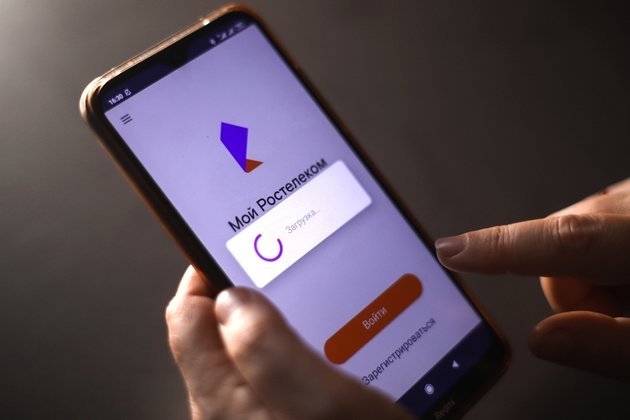
Смотреть баланс и оплачивать счета, менять тарифы и подключать опции можно с помощью Личного кабинета Ростелекома. Как зарегистрироваться в Личном кабинете с ПК и через мобильное приложение?
Регистрация на ПК
Для создания Личного кабинета (ЛК) или Единого личного кабинета (ЕЛК) абонента Ростелекома нужно зайти на главную страницу сайта провайдера. В правом верхнем углу в меню «Личные кабинеты» выбрать «Личный кабинет».
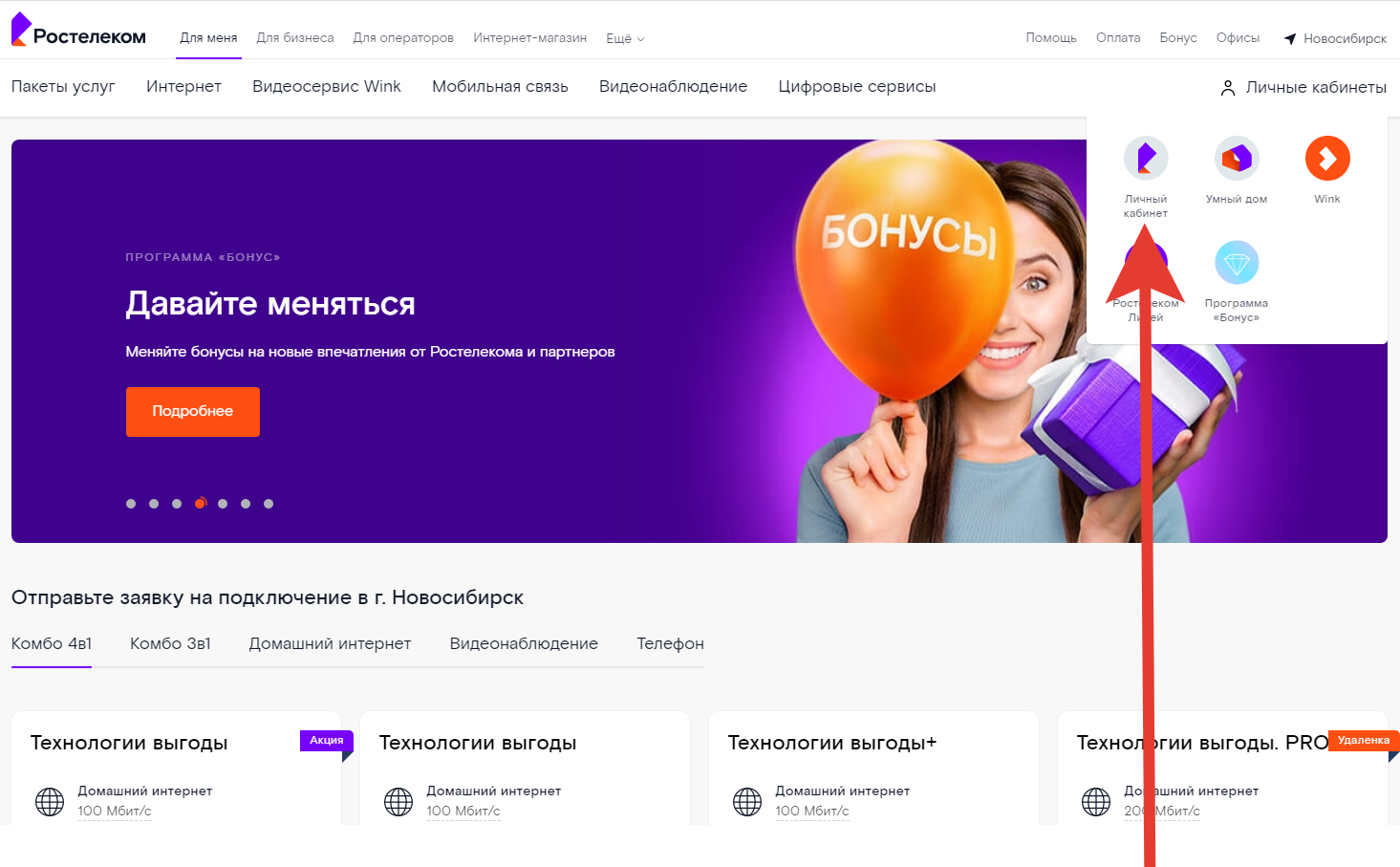
На открывшейся странице ЛК выбрать «Зарегистрируйтесь». Далее заполнить форму: ФИО, город проживания, номер телефона или адрес электронной почты. В течение нескольких секунд на почтовый ящик или в СМС придет четырехзначный код для подтверждения. Нужно ввести его в соответствующее поле, придумать пароль и нажать «Регистрация».
Можно привязать Личный кабинет к аккаунтам социальных сетей. Это позволит авторизоваться без введения логина и пароля.
После регистрации необходимо привязать лицевой счет, указанный в договорах на оказание услуг. Для этого необходимо указать:
Часто для присоединения лицевого счета требуется указывать логин услуги. Он указан в договоре, который оставляют абоненту после подключения. Если вдруг договор утерян или логин не указан, нужно обратиться за помощью по номеру 8 800 100 0800 и в чате поддержки.
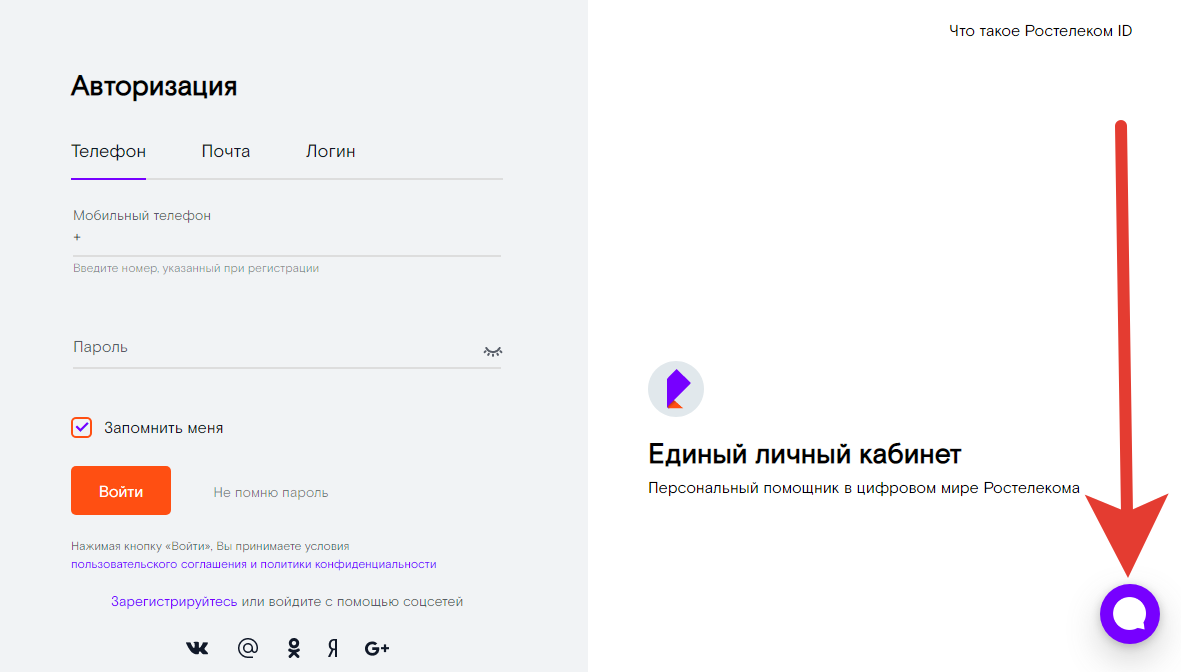
К одному Личному кабинету можно привязать несколько лицевых счетов, например, отдельно проживающих родственников, и в дальнейшем контролировать баланс и управлять услугами из одного места.
Если нужные лицевые счета уже привязаны к другим учетным записям, нужно зайти в их кабинеты и в настройках («Настройки» внизу страницы) разрешить присоединение лицевого счета к другой учетной записи Единого личного кабинета.
Регистрация на смартфоне
Приложение «Мой Ростелеком» — это мобильная версия Личного кабинета.Поддерживаются версии для Android (скачать в Google Play) и для iOS (скачать в App Store).
Если регистрация в Едином личном кабинете уже есть, то после запуска приложения нужно просто нажать «Войти», указать привязанные к ЛК номер телефона, e-mai или логин ЛК. Затем ввести пароль.
Если регистрации в Личном кабинете еще нет, то ее нужно пройти с мобильного. После запуска приложения «Мой Ростелеком» выбрать «Зарегистрироваться». В появившихся полях указать регион проживания, ФИО, номер телефона или электронной почты, ввести код, указанный на картинке.
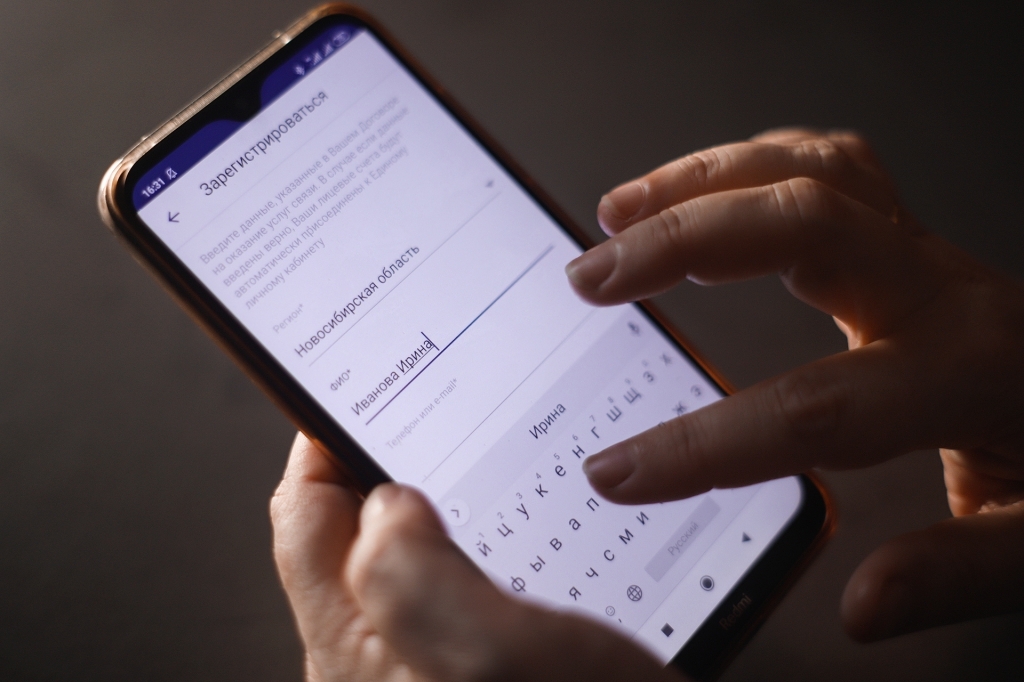
Дождаться sms с кодом или письма на почту. Ввести полученный код и пользоваться возможностями Личного кабинета.
Мобильное приложение имеет почти такой же набор функций, как и веб-версия Личного кабинета. Со смартфона можно контролировать баланс и оплачивать счет, присоединять лицевые счета, менять тарифы, подключать опции, пользоваться программой «Бонус» и получать промокоды.