код поддержки 1688 canon mg2540s что делать
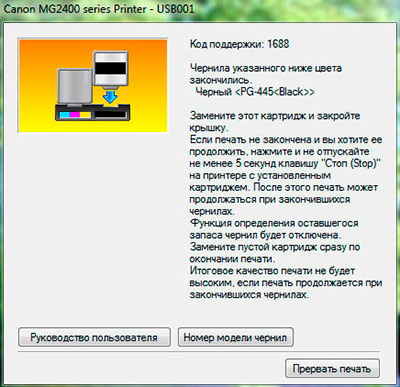
Если индикатор мигает, возможно, чернила закончились.
Желательно заменить новым.
Если печать не закончена и вы хотите ее продолжить, нажмите клавишу OK на устройстве. Тогда печать может продолжаться. По завершении печати рекомендуется заменить. Продолжение печати при закончившихся чернилах может привести к повреждению устройства.
Если несколько индикаторов мигают красным цветом, проверьте состояние каждого из них.
Чернильный контейнер не установлен.
Установите чернильный контейнер.
Некоторые установлены в неправильные места. (Индикатор мигает.)
Проверьте, что они установлены на соответствующие места (купим просрочку canon, epson, hp, выгодно скупаем просроченные canon, epson, hp по Москве, выгодно продать canon, epson, hp Москва).
Установлено больше одного одного цвета. (Индикатор мигает.)
Проверьте, что они установлены на соответствующие места.
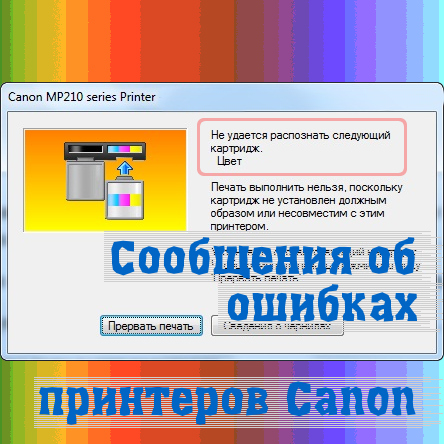
Невозможно выполнить печать — возможно, он не установлен правильно или несовместим с данным устройством.
Чтобы отменить печать, нажмите кнопку Стоп (Stop) на аппарате.
Чернила закончились. (Индикатор мигает.)
Замените этот и закройте панель управления. Печать в таком состоянии может привести к повреждению устройства.
Чтобы продолжить печать в таком состоянии, необходимо отключить функцию определения оставшегося запаса чернил. Нажмите и не отпускайте не менее 5 секунд клавишу Стоп (Stop) на устройстве, после чего отпустите ее.
При выполнении этой операции в памяти делается запись об отключении функции определения оставшегося запаса чернил. Учтите, что компания Canon не несет ответственности за любые неполадки или затруднения, возникшие вследствие продолжения печати при закончившихся чернилах.
Если функция определения оставшегося запаса чернил отключена, на экране проверки оставшегося запаса чернил ЖК-дисплея отображается серым цветом.
Если индикатор мигает, возможно, чернила закончились.
Желательно заменить его новым.
Если печать не закончена и вы хотите ее продолжить, коснитесь OK на устройстве с установленным. Тогда печать может продолжаться. По завершении печати рекомендуется заменить. Продолжение печати при закончившихся чернилах может привести к повреждению устройства.
Если несколько индикаторов мигают красным цветом, проверьте состояние каждого и замените новыми.
Установите (сдайте просроченные hp по высокой цене, скупка просроченных hp выгодно, покупаем дороже рынка, высокие цены на скупку hp).
Некоторые установлены в неправильные места. (Индикатор мигает.)
Проверьте, что они установлены на соответствующие места.
Установлено больше одного одного цвета. (Индикатор мигает.)
Проверьте, что установлены на соответствующие места.
Не удается правильно определить оставшийся запас чернил. (Индикатор мигает.)
Замените и закройте панель управления.
Печать с использованием, который уже был пуста, может привести к повреждению устройства.
Чтобы продолжить печать в таком состоянии, необходимо отключить функцию определения оставшегося запаса чернил. Коснитесь кнопки Стоп (Stop) на устройстве и удерживайте ее не менее 5 секунд, после чего отпустите кнопку.
При выполнении этой операции в памяти делается запись об отключении функции определения оставшегося запаса чернил. Учтите, что компания Canon не несет ответственности за неполадки и неисправности устройства, вызванные использованием повторно заправленных.
Если функция определения оставшегося запаса чернил отключена, при проверке остатка чернил на сенсорном экране отображается серым цветом.
Невозможно выполнить печать — возможно, не установлен правильно или несовместим сданным устройством.
Чтобы отменить печать, прикоснитесь к кнопке Стоп (Stop) на аппарате.
Чернила закончились. (Индикатор мигает.)
Замените и закройте панель управления. Печать в таком состоянии может привести к повреждению устройства.
Чтобы продолжить печать в таком состоянии, необходимо отключить функцию определения оставшегося запаса чернил. Коснитесь кнопки Стоп (Stop) на устройстве и удерживайте ее не менее 5 секунд, после чего отпустите кнопку.
При выполнении этой операции в памяти делается запись об отключении функции определения оставшегося запаса чернил. Учтите, что компания Canon не несет ответственности за любые неполадки или затруднения, возникшие вследствие продолжения печати при закончившихся чернилах.
Если функция определения запаса чернил отключена, на экране проверки запаса чернил сенсорного экрана отображается серым цветом.
Коды ошибок и сообщения об ошибке принтеров и МФУ Canon PIXMA
Что означают коды ошибок принтеров Canon Pixma вы можете посмотреть в этой статье. Обычно в сообщении это “Support code” или “Код поддержки”. Если ваш принтер не имеет экрана, код можно увидеть при подключении к компьютеру или, подсчитывая количество миганий светодиодов на передней панели устройства (но цветовая индикация показывает не все коды). По номерам ошибок можно определить неисправность на большинстве современных принтеров и МФУ Canon: iP2700, iP4700, iP7240, MG5340, MG5140, MG5540, iP4940, MG5440, MG6440, MX924, iP4840, MG5240, iX6540, iX6840, MG6140, MG6240, MG6450, MX884, MG5640, MG6640, MG8140, MG6240, MG8240, MG6140, MP980, MP990, MP620, MP630, iP2840, MG6840, MG5740, TS5040, TS6040, MG7740, TS8040, TS9040, TS6140, TS6240, TS8140, TS8240, TS9140, TS9540, TS9541C, TR7540, TR8540 и многих других.
Коды ошибок (Support/Service code)
Сообщения об ошибках
Коды ошибок для Canon Pixma MP190, MP240, MP250, MP260, MP270, MP490, MP540, MP550, MP560, MP620,PIXMA MP630, MP640, MP980, MP990, MX320, MX330, MX700, MX7600, MX850, MX860:
| Код | Описание |
|---|---|
| #001 | Paper Jam – замятие бумаги |
| #037 | Image Memory Full – переполнение памяти |
| ##111 | Memory error – ошибка памяти |
| ##322 | Printer (LBP) Fixing Unit Trouble – неисправность термоблока (печки) |
| ##323 | Printer (LBP) BD (Beam Detect) Trouble – невозможность детектирования луча лазера |
| ##324 | Printer (LBP) Scanner Trouble – неиcправность лазерного блока |
| ##335 | Data transmission error between the system control section and printer control section – ошибка обмена данными между главной платой и блоком управления печати (ошибка может возникать и из-за некорректно работающего драйвера) |
| ##336 | BJ head abnormal temperature error – ненормальная температура печатающей головки |
| ##337 | BJ head temperature sensor error – ошибка термодатчика печатающей головки |
| ##342, 343 | Cleaning absorption waste ink capacity full – переполнение чернильного абсорбера |
| ##345 | BJ cartridge head cleaning error – ошибка очистки печатающей головки (ошибка парковки) |
| ##346 | Inside temperature error – ошибка внутренней температуры (перегрев) |
| ##348 | Ink detection sensor error – ошибка датчика определения уровня чернил |
| ##352 | Printer control EEPROM head information error – ошибка контроля EEPROM головки |
| ##355 | A motor to lift up for CD-R print is malfunctioned – неисправен мотор лифта для печати на CD (узел «раскрытия» тракта протяжки для прохождения «подставки» CD) |
| ##356 | ASF cam sensor error – ошибка сенсора кулачка (эксцентрика) узла ручной подачи |
| ##357 | ASF paper feed (AP) position error – An error occurred in the AP motor during purging operation – Ошибка позиции (исходного положения) узла подачи. Связана с работой двигателя узла прокачки |
| ##358 | USB Host VBUS overcurrent error – перегрузка по току линий USB |
| ##359 | Paper feed position error – ошибка узла переключения подачи бумаги |
| ##360 | Paper feed cam sensor error – ошибка сенсора кулачка (эксцентрика) узла переключения подачи при подаче из передней кассеты. Также возникает при замятии в верхней (ручной) подаче, если значение счетчика отработки более 60% |
| ##361 | Valve sensor error – ошибка датчика клапанов блокировки кап при прочистке (прокачке) сопел |
| ##362 | Motor driver malfunctioned error – неисправность м/сх драйвера двигателя |
Расшифровка основных ошибок
Ошибка: код поддержки 1000 – Оранжевый индикатор мигает 2 раза
В заднем лотке принтера для бумаги нет бумаги.
Решение
Если эти действия не помогли устранить ошибку, обратитесь в сервисный центр для ремонта.
Как сбросить счетчик уровня чернила в принтерах Canon
Проблемы в работе принтеров Canon могут возникнуть по самым различным причинам. Чаще всего устройства этого бренда сталкиваются с появлением ошибок E4, E13, E16, 1683, 1686 и 1688 (в зависимости от модели), вызванных заполнением счетчика уровня чернила. В этой статье мы расскажем Вам, о значении этих ошибок, причинах их возникновения и способах обхода. Мы уверены, после изучения предоставленной информации Вы легко самостоятельно справитесь с данной проблемой без обращения к специалисту.
Значение ошибок E13 и E16
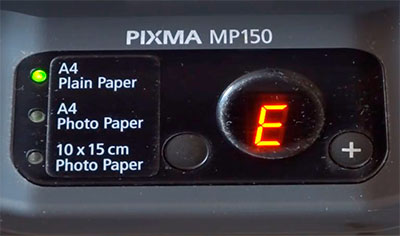
Ошибки E4, E13, E16 и т.д. (подробный список смотрите в статье «Коды ошибок струйных принтеров Canon») указывают на проблему совместимости картриджа с принтером. Тем не менее, обычно это связано не с поломкой расходника или принтера, а с заполнением счетчика уровня чернила.
Если индикатор неисправностей на принтере мигает 16 раз, а после загорается кнопка включения, то это означает, что принтер не может определить уровень красящего вещества, оставшегося в картридже. У моделей с сегментным дисплеем попеременно будут отображаться символы кода E4, E13, E16, U130 или U162-163 (Пример ошибки Е13: сразу появится буква «E», после нее «1», потом «3»). При имеющемся соединении принтера с персональным компьютером, на ПК появится сообщение с кодом ошибки 1600, 1683, 1685-1686 или 1688.
У современных принтеров, оснащенных цветным сенсорным дисплеем, информирование осуществляется несколько иначе. На панели будут мигать индикаторы картриджей, а также на экране отобразится информационное окно с надписью «Один из компонентов устройства отработал свой ресурс».
Что такое счетчик уровня чернила в принтерах Canon
Понятие уровня чернила в картриджах имеет два значения. Первый, фактический уровень чернила – это количество красящего вещества, которое содержится в картридже. Второй, запрограммированный уровень чернила – это количество отпечатков, которое способен создать картридж, при определенных условиях печати. Например, картридж CLI-526BK содержит 9 мл красящего вещества черного цвета, при этом он отпечатывает около 600 страниц материалов. Так вот, счетчик уровня чернила не видит фактического значения. Он зациклен на запрограммированном уровне. Иными словами, когда картридж CLI-526BK создаст 600 отпечатков, принтер его заблокирует и выдаст ошибку E13. При этом чернила в самом расходнике еще могут остаться.
Как решить проблему блокировки картриджей в принтерах Canon
Когда произойдет блокировка картриджа, появится несколько вариантов решения этой проблемы:
Если с заменой картриджа или чипа все предельно ясно, то вот с заправкой и обнулением все не так однозначно. Дело в том, что заправив картридж, ошибка все равно никуда не исчезнет, так как принтер будет по-прежнему считать такой расходник пустым.
Как обнулить счетчик уровня чернила в принтерах Canon
Чтобы получить больше прибыли, некоторые производители оргтехники, такие как Canon, устанавливают специальные чипы на картриджи и ПО на принтеры, запрещающие повторное использование расходника. К счастью, есть способ обойти защиту заблокированного картриджа (сбросить счетчик уровня чернила).
Тем, у кого принтер подключен к компьютеру немного проще. Когда сработает блокировка картриджа, на ПК появится информационное окно с кодом ошибки и инструкцией по отключению системы слежения за уровнем чернила (обычно именно из-за нее принтер перестает видеть картридж). Просто внимательно прочтите и сделайте все как написано.
Принцип обнуления уровня чернила достаточно прост. Как только появится соответствующая ошибка, зажмите на 5 секунд (лучше на 10-15 с.) кнопку «Стоп/Сброс», подождите перезагрузку принтера и можете продолжать печатать. Определить кнопку «Stop/Reset» легко, на ней изображен треугольник в круге. Если ее нет, тогда эту функцию выполняет кнопка «Включение/Power» (например, как у принтера Canon Pixma MG2840).
Перед тем, как обнулить уровень чернила рекомендуется провести процедуру заправки картриджа. Если были заблокированы сразу несколько расходников, то сброс нужно осуществить для каждого из них. Не помогло? Тогда обратите внимание на статью «Принтер Canon не видит картридж».
Видео инструкция сброса уровня чернила в принтерах Canon
Коды ошибок принтеров Canon: причины и решения
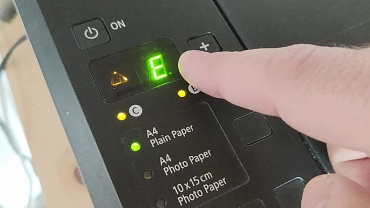
Все владельцы принтеров рано или поздно сталкиваются с ошибками в работе устройств. В статье разберём популярные ошибки принтеров Canon и расскажем, как их избежать.
Если на принтере возникает замятие бумаги, на ЖД-дисплее отображается её код и загорается сигнальная лампочка. Затем, на экране компьютера отображается сообщение об ошибке. Для некоторых ошибок есть код поддержки, по которым можно определить, что случилось и как можно решить проблему.
Давайте рассмотрим самые популярные ошибки из-за которых устройство отказывается работать.
1. В принтере закончилась бумага
Загрузите бумагу или, если она уже загружена, попробуйте удалить всю пачку целиком, а затем проделайте следующие манипуляции:
пролистайте пачку,
выровняйте края перед загрузкой.
Загрузите пачку обратно в лоток и обязательно используйте направляющие, чтобы идеально выровнять бумаге перед подачей.
2. Ошибка E02 (код поддержки 1000, 1003, 3442, 3443, 3444, 3445)
Часто такая ошибка возникает, когда в устройство попадают мятые или скрученные листы бумаги. Чтобы распрямить листы, на них можно положить тяжёлый предмет на 10-15 минут.
Также, эту ошибку может вызывать влажная бумага. Подсушите её на обычной батарее или высушите на солнце.
Если ошибка не исчезла, попробуйте переустановить картриджи, предварительно отключив принтер от розетки.
Что делать, чтобы избежать возникновения этой ошибки:
не перегружайте лоток бумагой. В нём долго быть не более 50 листов (для обычного принтера).
регулярно устраняйте все загрязнения, возникающие на пути прохождения бумаги (можно использовать фен для устранения пыли из принтера).
установите правильный размер бумаги через ПК или панель управления.
3. Ошибка E03 (код поддержки 1203)
4. Ошибка E03 (код поддержки 1300)
Это ошибка, указывающая на замятие бумаги. Отключите принтер от розетки, устраните бумагу. Подождите 10-15 минут.
Включите принтер и попробуйте печатать.
5. Ошибка E04 (код поддержки 168А), ошибка E05 (1401, 1403, 1430, 1485), ошибка E014 (код поддержки 1684), ошибка E15 (код поддержки 1682), ошибка E09 (код поддержки 1890)
После замены картриджей часто возникает ошибка, указывающая на то, что чернильный картридж установлен неправильно или он неисправен.
Обратите внимание, что эти ошибки чаще всего возникают тогда, когда используются восстановленные, неоригинальные картриджи. Аппараты Canon очень чувствительны к неоригинальным расходникам. Старайтесь использовать только фирменные оригинальные картриджи.
Также эти ошибки могут возникать потому, что после установки картриджей, на них осталась упаковка.
6. Ошибка E08 (код поддержки 1700,1701, 1712, 1713,1714,1715)
Это ошибка заполнения бункера сброса тонера. Нажмите «ОК» на панели управления и продолжайте печатать. Сообщение будет появляться до того момента, пока бункер не заполнится на 100%. После этого принтер остановится.
Немного о том, как принтер понимает, что абсорбер заполнен:
Время от времени принтер проводит самостоятельную чистку печатающих элементов (например в струйных устройствах, он пытается прочистить печатающую головку, удалив засохшие чернила). Все чернила и тонер, используемые в процессе чистки, попадают в бункер для сбора тонера или чернил (зависит от типа вашего устройства). Принтер считает, сколько листов было напечатано и сколько чисток проведено. И на основе этой информации подсчитывает заполненность ёмкости.
Сбросить абсорбер несложно. Найдите руководство для вашей модели принтера в сети. Только помните, что иногда после этой процедуры, перенаполненный «памперс» начнёт подтекать, что испортит устройство. И более правильно всё же заменить бункер отработки на том этапе, на котором это просит сделать принтер.
7. Ошибка E11 (код поддержки 4102,4103)
Неправильные настройки бумаги или размер листа. Нажмите кнопку отмены печати, а затем измените настройки размера бумаги на ПК и повторите задание.
8. Ошибка E12 (код поддержки 4100)
9. Ошибка E13 (код поддержки 1686), ошибка E16 (код поддержки 1688)
Эта ошибка показывает, что закончились чернила. Если вы хотите продолжить печатать, подержите кнопку «стоп» не менее 10 секунд. После этого принтер перегрузится и какое-то время даст попечатать.
Но это ненадолго. Правильнее заменить картридж с красителем на новый.
10. Ошибка E23 (код поддержки 3446)
Проблема с конфигурацией IP. Проверьте соединение wi-fi и нажмите кнопку «ОК».
11. Ошибки E31, E37, E45
Проблема с wi-fi: не удалось подключить к сети.
Нажмите кнопку «ОК» и проверьте настройки подключения, обратившись к инструкции Вашего принтера и роутера.
Выполните перенастройку, если это возможно.
Не удаётся найти беспроводной маршрутизатор во время настройки.
Нажмите кнопку «ОК» и отключите от сети роутер. Подождите 10-15 минут и попробуйте снова подключиться.
Невозможно подключиться, тк к принтеру подключено несколько маршрутизаторов.
Нажмите «ОК» и отключите принтер. Подождите пару имнут и попробуйте включить его. Ту же операцию проделайте с роутером: отключите его на несколько минут, а затем включите.
14. Ошибка E34 (код поддержки 3440), ошибка E36 (код ошибки 3441)
Простое беспроводное подключение не удалось.
Выключите роутер и попробуйте перенастроить wi-fi.
Не удаётся подключиться к маршрутизатору, нет возможности изменить настройки локальной сети.
16. Ошибка E39 (код поддержки 495A)
Произошла ошибка в общении по wi-fi или в режиме ожидания.
Не могу подключиться к интернету.
Нажмите «ОК» и перегрузите роутер.
18. Ошибка E47, E48 и E51
Невозможно подключиться к серверу.
Нажмите «ОК», перегрузите принтер и роутер.
Если Вы используете Google Cloud, убедитесь, что Вы зарегистрированы в системе.
Не удалось подключиться к интернету, потому что сетевое подключение готовиться.
Нажмите «ОК», перегрузите принтер и роутер.
Не удалось получить содержимое.
Нажмите «ОК», перегрузите принтер. Попробуйте распечатать другой файл.
Если получилось, возможно, предыдущий файл слишком большой или повреждён.
Если не получилось распечатать другой файл, переустановите драйвера принтера и проверьте провода wi-fi и/или USB-шнур.
Сканирование листа печатающей головки завершилось неуспешно.
Нажмите «ОК», убедитесь в том, что стекло экспонирования и лист не загрязнены. Убедитесь, что выбран правильный лоток для бумаги.
Распечатайте тест сопел. Могут быть забиты дюзы печатающей головки.
Попробуйте прочистить сопла и повторить предыдущее задание.
22. Ошибка E59 (код поддержки 2114)
Настройки бумаги не соответствуют заявленным.
Нажмите кнопку «стоп» и убедитесь, что размер бумаги соответствует настройкам.
23. Ошибка 61 (код поддержки 3412), ошибка 64
Принтеру не удалось выполнить сканирование.
Во время сканирования возникла непредвиденная ошибка.
Проверьте крышку сканера и нажмите «ОК». Измените настройки на те же самые и попробуйте ещё раз сканировать документ.
Не удалось сохранить отсканированный документ, тк память принтера переполнена.
Нажмите кнопку «ОК» и уменьшите разрешение сканирования. Отсканируйте лист повторно.
Перезагрузите драйвер принтера.
26. Ошибка E02 (код поддержки 5100)
Нажмите кнопку «стоп» и откройте крышку принтера. Отсоедините кабель подключения. Убедитесь, что в принтере нет застрявшей бумаги, скрепок и других инородных тел.
Эта ошибка может возникать, если Вы давно не выполняли ТО и подвижные части давно не смазывались маслом.
Также убедитесь, что внутри нет следов внешних повреждений.
Устраните замятие, если оно есть.
Иногда, эта ошибка может возникать из-за установленной СНПЧ. Переустановите систему подачи чернил. И попробуйте снова печатать.
27. Ошибка P03 (код поддержки 6000)
Ошибка застревания бумаги.