код ошибки 260015 hik connect что делать

260015 код ошибки hikvision

Ошибка подключения Hik-Connect

В этом руководстве мы сосредоточимся на различных проблемах, которые могут привести к сбоям подключения Hik-Connect, и на том, как вы можете исправить такие проблемы.

Что вызывает ошибку сбоя подключения Hik-Connect?

В большинстве случаев проблема с ошибкой подключения Hik-Connect вызвана либо неправильной сетевой конфигурацией устройства, неправильной переадресацией порта или плохим сетевым подключением.

Однако причиной номер один является то, что статус регистра Hik-Connect находится в автономном режиме, что означает, что устройство (записывающее устройство) не может связаться с сервером Hik-Connect. Поскольку это соединение не установлено (офлайн), при попытке просмотра камеры на телефоне вы получите сообщение об ошибке соединения.

Есть несколько причин, по которым статус Hik-Connect находится в автономном режиме, например: служба вообще не включена, нет подключения к Интернету, маршрутизатор отклоняет связь, неисправный рекордер и т. Д. Ниже мы собрали несколько советов о том, как исправить ошибку сбоя подключения Hik-Connect.

Как исправить ошибку сбоя подключения Hik-Connect

1. Включите Hik-Connect при доступе к платформе.

Иногда причина сбоя соединения в Hik-Connect заключается в том, что сервер Hik-Connect изначально не включен. Перейдите в раздел «Конфигурация»> «Дополнительные настройки»> « Доступ к платформе» и убедитесь, что флажок установлен.

Примечание: вы можете включить его через веб-браузер (как показано на рисунке) или напрямую через интерфейс сетевого видеорегистратора.

2. Проверьте настройки DNS.

Или вы можете использовать 8.8.8.8. для предпочтительного DNS и 8.8.4.4 для альтернативного DNS. Это DNS Google, которые обновляются автоматически.

Перейдите в Конфигурация> Сеть> Расширенные настройки> Доступ к платформе (см. Шаг 1). Если процедура с практическими рекомендациями сработала, вы увидите статус регистрации как онлайн. Вам нужно подождать 2-3 минуты, чтобы статус отобразился в сети, поэтому, если он все еще в автономном режиме, немного подождите, пока все настройки вступят в силу.

Если метод не сработал и статус по-прежнему отображается офлайн, снова перейдите на вкладку TCP / IP в настройках сети: отметьте поле DHCP, а также отметьте опцию Auto DNS. Делая это, вы позволяете сетевому видеорегистратору выполнить самонастройку.

3. Нет подключения к Интернету.

Конечно, соединение Hik-Connect не удастся, если вообще нет интернета. Это довольно распространенное явление: ваш Интернет на телефоне не работает, и вы пытаетесь удаленно просматривать изображения с камер.

Убедитесь, что у вашего телефона есть покрытие и доступ в Интернет, или проверьте соединение Wi-Fi. Вы можете выключить и снова включить сотовую связь или Wi-Fi и попробовать еще раз, если вы видите свои камеры.

В некоторых случаях сам сетевой видеорегистратор (или видеорегистратор) не имеет подключения к Интернету. Проверьте кабель на задней панели записывающего устройства, убедитесь, что он работает и полностью вставлен в розетку (также на стороне коммутатора / маршрутизатора). Если сомневаетесь, проверьте кабель.

4. Обновите приложение Hik-Connect.

Несколько раз «сбой подключения» в приложении Hikvision Hik-Connect вызывается использованием старой версии приложения. Убедитесь, что на вашем iPhone или телефоне Android установлена ​​последняя версия приложения. Эти приложения содержат множество ошибок, которые производитель исправляет при каждом выпуске обновления.

5. Обновите прошивку на вашем NVR или камере.

Проблема «сбой подключения» может быть вызвана проблемой прошивки. Некоторые прошивки в прошлом имели проблемы с функцией UPnP, из-за чего порты становились неактивными сами по себе. Убедитесь, что на вашем диктофоне установлена ​​последняя версия. Убедитесь, что вы обновляете правильную прошивку. В случае сомнений обратитесь за поддержкой к реселлеру или в Hikvision.

Инструкция по настройке ivms 4500 для IOS и Android.

Что такое «Hikvision» сегодня объяснять уже не приходится, компания зарекомендовала себя, как поставщик самого современного и надежного оборудования для систем видеонаблюдения. Для удаленного подключения к IP видеокамерам или видеорегистратору с мобильных устройств на IOS и Android, «Hikvision» использует облачный клиент ivms 4500, лично по мне это лучший мобильный клиент из тех, с чем мне приходилось работать.

В данной статье мы рассмотрим инструкцию по настройке ivms 4500 для IOS и Android на русском языке.

Возможности ivms 4500

Где скачать ivms 4500 для ios, android, windows на русском языке?

Приложение доступно для операционных систем на IOS и Android.

Cкачать приложение для Android можно по следующей сылке: https://play. google. com/store/apps/details? mcu. iVMS

Для компьютера на windows ivms 4500 не существует, для этого есть ivms 4200 специальная программа СMS, она доступна по данной ссылке с официального сайта Hikvision: https://hikvision. org. ua/ru/articles/skachat-hikvision-ivms-4200

Настройка ivms 4500

В левом верхнем углу открываем основное вспомогательное меню. В нем нас интересует вкладка «Устройства».

Для добавления нового устройства в правом верхнем углу необходимо нажать на значек ⊕. В открывшейся вкладке выбираем «Ручное добавление».

Вы так же можете добавить устройство по QR-коду( наклейка на видеокамере или видеорегистраторе) или же если вы находитесь в одной wi-fi сети с добавляемым устройством осуществить поиск внутри сети с помощью вкладки «Онлайн устройства».

Так как я имею статический белый ip адрес я буду подключаться при помощи «IP/Domain».

Так же доступно подключение при помощи HIDDNS через создание постоянного доменного имени или в обход статических адресов и имен с обыкновенного динамического IP адреса с помощью серийного номера Hik-Connect Domain.

Приступаем к вводу необходимых данных.

Имя — любое произвольное название устройства.

Режим регистрации — выбор метода подключения.

Адрес — белый статичеcкий ip адрес. выданный провайдером.

Порт — порт устройства, проброшенный на роутере.

Имя пользователя — login видеокамеры или видеорегистратора ( по умолчанию admin)

Пароль — Password видеокамеры или видеорегистратора

Номер камеры — неактивно, скорей всего разработчиками планировалось выставлять количество видеокамер, который поддерживает подключаемый видеорегистратор.

Если все настройки произведены верно в новом окне вы увидите подключенные видеокамеры. Для удобства можно разбить экран на количество видеокамер.

Воспроизведение видеозаписей.

Для воспроизведения видеозаписей необходимо в вспомогательном меню выбрать вкладку «Удаленное воспроизведение». Далее при выборе необходимой видеокамеры появляется ее шкала записи, при движении по которой осуществляется перемотка.

Ошибки возникающие при работе с ivms 4500

Как правило ошибки, возникающие при работе с ivms 4500 связаны либо с некачественным интернетом со стороны устройства или с неверными настройками при добавлении устройства. Самые популярные ошибки смотрим ниже:

Код ошибки 43 — некорректный ip адрес или проброс порта.

Код ошибки 96 — устройство не имеет DDNS

Код ошибки 153 — Неоднократный неправильный ввод пароля ( кто — то пытается попасть на ваше устройство), через 30 минут ошибка должна исчезнуть.

«The device serial # is not registered, please check the input and the device network settings» — Серийный номер устройства не зарегистрирован, проверьте параметры подключения устройства к сети.

Руководитель информационного портала «Безопасник». Директор компании по продаже и установке систем безопасности.

Добрый день. Если не трудно, укажите, какие порты на роутере надо пробрасывать, чтобы ivms 4500 работал через интернет?

Серийный номер устройства не зарегистрирован, проверьте параметры подключения устройства к сети.
Источник: https://bezopasnik. info

Добрый день. Если не трудно, укажите, какие порты на роутере надо пробрасывать, чтобы ivms 4500 работал через интернет?

Здравствуйте!
Подскажите пожалуйста, вылетает ошибка код 12, нигде не могу найти что это за ошибка. Подскажите пожалуйста, что не так?

XMEye – распространенные коды ошибок (11307, 100000, 604000)

XMEye – программа для мониторинга камер наблюдения для Android и IOS устройств. XMEye получила обновление 6.0.7 в июне 2019, однако пользователи продолжают массово сталкиваться с ошибками 11307, 100000, 604000, 10005, 605005 и прочими. Сегодня попробуем детальнее разобраться с наиболее распространенными из них, а ниже дадим рекомендации как попытаться устранить проблемы самостоятельно.

Перед дальнейшим чтением рекомендуем убедиться что вы обновились до последней версии в Play Маркет. С каждым обновлением разработчики устраняют баги и ошибки в работе утилиты.

Ниже пройдемся по самым распространенным кодам ошибок на данный момент.

Не удалось подключиться код ошибки 11307 (Systemlnfo)

Ошибка 11307 и 10005 пожалуй самые распространенный. Причина сбоев связана с отсутствием Интернета, большим пингом или отсутствием вашего ID в сети. При задержке в скорости ваше устройство получает более низкий приоритет подключения и не соединяется совсем или часто просто висит в списке ожидания, отдавая приоритет устройствам с более высокой скоростью передачи данных.
Давайте более детально по каждому пункту:

Ошибки 10000 и 10005

Код 100000 вызван конфликтом IP адресов на роутере или маршрутизаторе с айпишником видео регистратора. Возможно вы сменили маршрутизатор или неправильно настроили IP адреса. В корректной конфигурации устройства должны находиться и работать в одной подсети.
Например на видеорегистраторе стоит IP 192.167.1.*, а на маршрутизаторе 192.167.2.*. Решением будет перенастроить IP на одном из устройств.
Код 10005 появляется при задержке подключения к сети.

XMEye Error code:-10005

Наиболее часто сбой случается при работе от мобильных сетей с 3G или 4G подключением, поскольку скорость интернет-соединения у мобильных операторов скачет, а временами совсем пропадает.

Если не работает один из регистраторов, скорее всего неправильный айпи адрес на нем.

Ошибки с кодом 604000 и 605000

Данные ошибки появляются при отключении китайский серверов. Тут причин несколько: обновление серверов или программного обеспечения, обновление железа. При таких работах подключение к облаку либо обрывается, либо отключается. В любом случае проблема не на вашей стороне, тут остается подождать пока разработчики XMEye не завершат свои работы.
Коды 99987, 99993 можно отнести в эту же категорию. Такие сбои означают временную потерю связи в сегментах сети во время передачи данных между облачным сервером и NVR.

Куда отправлять заявки на техподдержку

Поскольку XMEye буквально засыпали сообщениями о сбоях они не придумали способа лучше, чем убрать раздел обратной связи с официального сайта. Однако они исправно принимают и отвечают на запросы по электронной почте. Официальный адрес технической поддержки xmeye@xiongmaitech. com.
Для начала составьте письмо с подробным описанием проблемы с обязательным указанием IP адреса камеры и серийного номера видео регистратора. Имейл пишется на английском языке, для этих целей можно воспользоваться Гул переводчиком: translate. google. com.
В итоге получим текст примерно следующего содержания:
Hello. I have a problem connecting the device. On the device, Error Code 10005
IP device address: 192.187.1.123
IP camera address: 192.187.1.124

Пример письма в техподдержку

Выводы

Ошибки XMEye можно условно разделить на несколько типов: проблемы с Интернет соединением, большой пинг или неверная конфигурация IP адресов, что приводят к отвязке ID устройства от облака. В этих случаях необходимо обратиться в техподдержку или подключить высокоскоростной тариф.
Если проблемы на китайских серверах, остается ждать когда сами разработчики устранят сбой или проведут техническое обслуживание.
Напишите в комментариях помогли ли вам советы из статьи, если вы не нашли ответа на свой вопрос, так же сообщите нам.

Евгений Загорский

IT специалист. Автор информационных статей на тему Андроид смартфонов и IOS смартфонов. Эксперт в области решения проблем с компьютерами и программами: установка, настройка, обзоры, советы по безопасности ваших устройств. В свободное время занимается дизайном и разработкой сайтов.

Источник

Код ошибки 260015 hik connect что делать

У Ezviz есть три фишки:

Простота настройки и организации видеонаблюдения через интернет для дома, магазина, офиса;
Хранение архива на SD карте (HDD) и доступ к нему через интернет;
Возможность подключения к системе не только камер видеонаблюдения.
код ошибки 260015 hik connect что делать. 10862888. код ошибки 260015 hik connect что делать фото. код ошибки 260015 hik connect что делать-10862888. картинка код ошибки 260015 hik connect что делать. картинка 10862888. В этом руководстве мы сосредоточимся на различных проблемах, которые могут привести к сбоям подключения Hik-Connect, и на том, как вы можете исправить такие проблемы.

код ошибки 260015 hik connect что делать. 10862919. код ошибки 260015 hik connect что делать фото. код ошибки 260015 hik connect что делать-10862919. картинка код ошибки 260015 hik connect что делать. картинка 10862919. В этом руководстве мы сосредоточимся на различных проблемах, которые могут привести к сбоям подключения Hik-Connect, и на том, как вы можете исправить такие проблемы.

код ошибки 260015 hik connect что делать. 10862918. код ошибки 260015 hik connect что делать фото. код ошибки 260015 hik connect что делать-10862918. картинка код ошибки 260015 hik connect что делать. картинка 10862918. В этом руководстве мы сосредоточимся на различных проблемах, которые могут привести к сбоям подключения Hik-Connect, и на том, как вы можете исправить такие проблемы.

Официальная служба поддержки
код ошибки 260015 hik connect что делать. . код ошибки 260015 hik connect что делать фото. код ошибки 260015 hik connect что делать-. картинка код ошибки 260015 hik connect что делать. картинка . В этом руководстве мы сосредоточимся на различных проблемах, которые могут привести к сбоям подключения Hik-Connect, и на том, как вы можете исправить такие проблемы.com.ezviz_2.0.0.0822_16pakage.apk ( 15.74 МБ )
— приложение для андроид.
Ezviz_3.7.5.0823_50.zip
Ezviz_3.12.0.0904.apk

EZVIZ updates new version 2.3.0.0527

1. Added Privacy Mask to Mini360;
2. Improved Wi-Fi device setup process;
3. Changed the appearance of the app landing page;
4. Streamlined the registration process;
5. Added Help and Customer Support information on «More» tab.

. частая проблема при регистрации в сервисе EZVIZ. В настройках сети облако EZVIZ Clod P2P присутствует, облако включено,
статус онлайн (eu.ezviz7.com). Сам Ezviz7 камеру находит, но при нажатии ADD выдает сообщение «The device is not
registered. Please check the network
».

3. проверьте порты 8555, 6805, 7400, 6002 и 6003, 123 они должны быть открыты, для IP вашего регистратора/камеры.
Проверить можно например тут — 2ip.ru/check-port/
или тут pfportchecker.software.informer.com

если порты заблокированы, в настройках роутера прописываем каждый порт под IP вашего регистратора/камеры. в роутере порты должны быть обязательно проброшены

Источник

Ошибка подключения Hik-Connect

код ошибки 260015 hik connect что делать. 856100490 w200 h200 oshibka podklyucheniya hik connect. код ошибки 260015 hik connect что делать фото. код ошибки 260015 hik connect что делать-856100490 w200 h200 oshibka podklyucheniya hik connect. картинка код ошибки 260015 hik connect что делать. картинка 856100490 w200 h200 oshibka podklyucheniya hik connect. В этом руководстве мы сосредоточимся на различных проблемах, которые могут привести к сбоям подключения Hik-Connect, и на том, как вы можете исправить такие проблемы.

В этом руководстве мы сосредоточимся на различных проблемах, которые могут привести к сбоям подключения Hik-Connect, и на том, как вы можете исправить такие проблемы.

Что вызывает ошибку сбоя подключения Hik-Connect?

В большинстве случаев проблема с ошибкой подключения Hik-Connect вызвана либо неправильной сетевой конфигурацией устройства, неправильной переадресацией порта или плохим сетевым подключением.

код ошибки 260015 hik connect что делать. 856100429 856100429. код ошибки 260015 hik connect что делать фото. код ошибки 260015 hik connect что делать-856100429 856100429. картинка код ошибки 260015 hik connect что делать. картинка 856100429 856100429. В этом руководстве мы сосредоточимся на различных проблемах, которые могут привести к сбоям подключения Hik-Connect, и на том, как вы можете исправить такие проблемы.

Однако причиной номер один является то, что статус регистра Hik-Connect находится в автономном режиме, что означает, что устройство (записывающее устройство) не может связаться с сервером Hik-Connect. Поскольку это соединение не установлено (офлайн), при попытке просмотра камеры на телефоне вы получите сообщение об ошибке соединения.

Есть несколько причин, по которым статус Hik-Connect находится в автономном режиме, например: служба вообще не включена, нет подключения к Интернету, маршрутизатор отклоняет связь, неисправный рекордер и т. Д. Ниже мы собрали несколько советов о том, как исправить ошибку сбоя подключения Hik-Connect.

Как исправить ошибку сбоя подключения Hik-Connect

1. Включите Hik-Connect при доступе к платформе.

Иногда причина сбоя соединения в Hik-Connect заключается в том, что сервер Hik-Connect изначально не включен. Перейдите в раздел «Конфигурация»> «Дополнительные настройки»> « Доступ к платформе» и убедитесь, что флажок установлен.

код ошибки 260015 hik connect что делать. 856100446 856100446. код ошибки 260015 hik connect что делать фото. код ошибки 260015 hik connect что делать-856100446 856100446. картинка код ошибки 260015 hik connect что делать. картинка 856100446 856100446. В этом руководстве мы сосредоточимся на различных проблемах, которые могут привести к сбоям подключения Hik-Connect, и на том, как вы можете исправить такие проблемы.

Примечание: вы можете включить его через веб-браузер (как показано на рисунке) или напрямую через интерфейс сетевого видеорегистратора.

2. Проверьте настройки DNS.

Или вы можете использовать 8.8.8.8. для предпочтительного DNS и 8.8.4.4 для альтернативного DNS. Это DNS Google, которые обновляются автоматически.

код ошибки 260015 hik connect что делать. 856100463 856100463. код ошибки 260015 hik connect что делать фото. код ошибки 260015 hik connect что делать-856100463 856100463. картинка код ошибки 260015 hik connect что делать. картинка 856100463 856100463. В этом руководстве мы сосредоточимся на различных проблемах, которые могут привести к сбоям подключения Hik-Connect, и на том, как вы можете исправить такие проблемы.

Перейдите в Конфигурация> Сеть> Расширенные настройки> Доступ к платформе (см. Шаг 1). Если процедура с практическими рекомендациями сработала, вы увидите статус регистрации как онлайн. Вам нужно подождать 2-3 минуты, чтобы статус отобразился в сети, поэтому, если он все еще в автономном режиме, немного подождите, пока все настройки вступят в силу.

Если метод не сработал и статус по-прежнему отображается офлайн, снова перейдите на вкладку TCP / IP в настройках сети: отметьте поле DHCP, а также отметьте опцию Auto DNS. Делая это, вы позволяете сетевому видеорегистратору выполнить самонастройку.

код ошибки 260015 hik connect что делать. 856100473 856100473. код ошибки 260015 hik connect что делать фото. код ошибки 260015 hik connect что делать-856100473 856100473. картинка код ошибки 260015 hik connect что делать. картинка 856100473 856100473. В этом руководстве мы сосредоточимся на различных проблемах, которые могут привести к сбоям подключения Hik-Connect, и на том, как вы можете исправить такие проблемы.

3. Нет подключения к Интернету.

Конечно, соединение Hik-Connect не удастся, если вообще нет интернета. Это довольно распространенное явление: ваш Интернет на телефоне не работает, и вы пытаетесь удаленно просматривать изображения с камер.

Убедитесь, что у вашего телефона есть покрытие и доступ в Интернет, или проверьте соединение Wi-Fi. Вы можете выключить и снова включить сотовую связь или Wi-Fi и попробовать еще раз, если вы видите свои камеры.

В некоторых случаях сам сетевой видеорегистратор (или видеорегистратор) не имеет подключения к Интернету. Проверьте кабель на задней панели записывающего устройства, убедитесь, что он работает и полностью вставлен в розетку (также на стороне коммутатора / маршрутизатора). Если сомневаетесь, проверьте кабель.

4. Обновите приложение Hik-Connect.

Несколько раз «сбой подключения» в приложении Hikvision Hik-Connect вызывается использованием старой версии приложения. Убедитесь, что на вашем iPhone или телефоне Android установлена ​​последняя версия приложения. Эти приложения содержат множество ошибок, которые производитель исправляет при каждом выпуске обновления.

5. Обновите прошивку на вашем NVR или камере.

Проблема «сбой подключения» может быть вызвана проблемой прошивки. Некоторые прошивки в прошлом имели проблемы с функцией UPnP, из-за чего порты становились неактивными сами по себе. Убедитесь, что на вашем диктофоне установлена ​​последняя версия. Убедитесь, что вы обновляете правильную прошивку. В случае сомнений обратитесь за поддержкой к реселлеру или в Hikvision.

Источник

Код ошибки 260015 hik connect что делать

При попытке просмотра в реальном времени устройства Hikvision, которое поддерживает доступ к платформе Hik-Connect, появляется сообщение об ошибке «поток зашифрован».

[Причина]

Включена функция шифрования потока.

[Решение]

Вы должны ввести пароль по следующему пути в iVMS-4200 и перезапустить режим просмотра в реальном времени:

На веб-интерфейсе устройства:

Вы можете изменить пароль или отключить функцию шифрования потока через веб-клиент Ezviz или мобильное приложение Hik-Connect.

Как отключить функцию шифрования потока через учетную запись Ezviz:

1) посетите сайт www.ezvizlife.com и войдите в свою учетную запись

2) Перейдите по следующему пути: Управление системой-> Управление устройствами-> Мое устройство. Перейдите в настройки устройства и отключите шифрование потока.

3) Код для отключения функции будет отправлен на ваш телефон или по электронной почте.

4) Введите полученный код, чтобы отключить шифрование потока.

Как отключить функцию шифрования потока через приложение Hik-Connect либо Ezviz:

1) Запустите приложение Hik-Connect и войдите в свою учетную запись.

2) Ваше устройство-> щелкните на устройстве-> Конфигурация-> отключить шифрование потока.

3) Код для отключения функции будет отправлен на ваш телефон или по электронной почте.

4) Введите полученный код, чтобы отключить шифрование потока.

Источник

Как настроить Hik-Connect?

Небезызвестная компания HikVision, которой принадлежит ещё и бренд HiWatch, поддерживает бесплатное подключение к своим устройствам через P2P-сервис Hik-Connect. Само устройство, будь то камера, регистратор или домофон настраивается для работы в «облаке». Для доступа к настройкам аккаунта, добавления устройств и раздачи прав доступа к ним используется личный кабинет на сайте https://i.hik-connectru.com, либо приложение Hik-Connect для Android или iOS.

Смотреть трансляцию и архив через личный кабинет на сайте теперь нельзя, а можно только через приложения для смартфонов и планшетов, либо через программу для ПК iVMS-4200.

Регистрация аккаунта

Для начала работы требуется зарегистрировать «облачный» аккаунт. Это можно сделать и через сайт https://i.hik-connectru.com (заходить обязательно через Internet Explorer) и через приложение для смартфона. Привязывается аккаунт либо к адресу электронной почты, либо к номеру телефона. Не всегда оба этих способа работают стабильно, но проблемы с регистрацией возникают редко.

Проблемы при запуске и работе

На заре появления этой технологии всё было просто — настроил сетевые параметры устройства, поставил галочку в нужном месте и девайс в «облаке». Оставалось только добавить его в свой аккаунт по серийному номеру. Обычно проблем не возникало, в отличие от некоторых других производителей. Потом проблемы начались. И начались они после появления закона о персональных данных и, как следствие, возникновения необходимости переноса «облачных» серверов на территорию РФ. Если не ошибаюсь, проблему решали, примерно, полгода. Потом всё стабилизировалось, но периодически какие-то странные сбои доступа всё-таки случаются. Тут выход один — немного подождать и попробовать снова.

Проблема с облаком

С августа 2020 года P2P-сервис EZVIZ и Hik-Connect более не совместимы. Вследствие чего, если ранее, для работы с устройствами HiWatсh/HikVision, Вами использовался сервис EZVIZ и появились проблемы, то предлагается сделать следующее:

1. Зайти в личный кабинет EZVIZ и отвязать (удалить) оборудование от учётной записи. Перед этим сохраните или запишите серийные номера ваших устройств и убедитесь, что Вы знаете их коды подтверждения (верификации). Иначе добавить устройства в новый личный кабинет не получится.
2. Зайти на Российский сайт личного кабинета Hik-Сonnect ( https://i.hik-connectru.com ) и создать учётную запись.
3. Проверить настройки оборудования по данной инструкции
4. Добавить оборудование в личный кабинет по серийному номеру устройства (или через мобильное приложение).

Проблема с паролем

Следующим источником проблем стали повышенные требования безопасности при указании паролей. Раньше пароль был по умолчанию «12345» и для подключения к облаку нужен был только серийный номер устройства. Теперь никакого пароля по умолчанию нет, а устройство находится, в так называемом, «неактивном» состоянии. Для того, чтобы начать как-то взаимодействовать с устройством, нужно его активировать путём назначения пароля администратора, удовлетворяющего политике безопасности. На момент написания статьи пароль должен быть длиной от 8 до 16 символов и содержать цифры и латинские буквы, лучше разного регистра. Пока требование к разному регистру, как и наличию в пароле спец. символов не является обязательным, но, думаю, это ненадолго.

Проблема с кодом подтверждения

Ещё одна причина ошибки подключения — код подтверждения (верификации). Это такой код, который должен быть указан для подключения устройства к «облаку» и, который используется ещё и для шифрования видеопотока. Кроме того, он же является паролем администратора для некоторых устройств. К коду подтверждения тоже есть требования: от 6 до 12 букв и/или цифр. Пока требования наличия и букв и цифр не является обязательным, но буквы не должны следовать в алфавитном порядке и быть одинаковыми.

В некоторых случаях поле ввода кода подтверждения отсутствует в веб-интерфейсе. Раньше достаточно было ввести дефолтный код ABCDEF при добавлении в аккаунт и всё работало. Теперь ситуация другая — сервер говорит, что код подтверждения слишком простой и нужно задать сложнее. Но как, если поля нет? Сделать это можно через SADP.

Проблема с облачным сервером

Далее — «облачный» сервер. Поле ввода имени сервера было всегда, но всё работало и без его указания. Сервер выбирался автоматически. Сейчас он тоже может выбираться автоматически, но, чаще всего, неверно. Получаем два варианта возможных проблем — либо устройство не может подключиться к облаку — в статусе соединения: «Не в сети», либо может и подключается — в статусе соединения: «В сети», но потом его нельзя добавить в свой российский аккаунт. Для того, чтобы устройство соединилось с сервером и добавлялось в российский аккаунт, нужно прописать имя российского же сервера:

Если до редактирования адрес сервера начинался на dev, то прописываете российский адрес начинающийся на dev. Если litedev, то соответственно, указывайте российский litedev.

На самом деле, даже если в настройках устройств HiWatch указать сервер .hik-connectru.com вместо .guardingvisionru.com, то тоже всё работает.

Проблема с DNS-сервером

Иногда бывает, что всё верно настроено, но соединения с «облаком» не происходит. Виноваты в этом DNS-серверы. Производитель рекомендует принудительно указывать «гугловские» DNS-серверы: 8.8.8.8 и 8.8.4.4.

Проблема с прошивкой

Последний важный момент — прошивка устройства должна быть актуальной. Как показывает практика, не всегда это обязательно — устройства установленные несколько лет назад исправно работают, но всё же, первым делом, при возникновении проблем, прошивку надо обновить.

Приложение для Android

Приложение Hik-Connect почему-то исчезло из Google Play и теперь его можно скачать только в виде APK-файла. Для установки на смартфоне, соответственно, потребуется разрешить установку из APK-файлов, они же непроверенные источники.

Установка

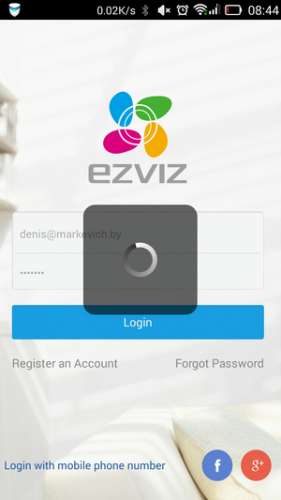
Скачиваем, разрешаем, устанавливаем, запускаем. На первом экране принимаем Условия пользования. Далее, выбираем свой регион и видим окно входа в аккаунт. Войти можно либо с использованием номера телефона и пароля, либо адреса электронной почты и пароля.

Регистрация

После ввода параметров авторизации попадаем в свой аккаунт, но это если он уже есть, а если нет? Если нет — надо зарегистрировать! Есть два варианта — через сайт и через приложение. Процедура регистрации через сайт рассмотрена в видео ниже. Здесь же рассмотрим процедуру регистрации через приложение.

Жмём ссылку Зарегистрировать аккаунт и принимаем Условия пользования. Далее, вводим либо адрес электронной почты, либо номер телефона, придумываем пароль и жмём кнопку Получить защитный код. На указанный контакт — почту или телефон, соответственно, придёт этот самый защитный код. Его нужно ввести в соответствующее поле и нажать кнопку Завершено. Если всё сделано без ошибок, то сразу будет осуществлён вход в аккаунт.

При первом входе будет предложено включить аутентификацию по отпечатку пальца. Откажитесь, иначе заколебёт, хотя можете попробовать — отключить можно и позже в разделе Управление аккаунтом. Чтобы в него войти, нужно тапнуть по верхней строчке в главном окне программы — там где аватар, логин и иконка QR-кода.

Добавление устройства

Аккаунт есть. Теперь нужно добавить наше устройство. Щёлкаем по плюсику. В ответ на запрос, предоставляем право на использование камеры, чтобы можно было добавить устройство отсканировав его QR-код, либо жмём карандашик в правом верхнем углу и вводим серийный номер вручную. Устройство будет идентифицировано и приложение попытается к нему подключиться. Если само устройство включено, подключено к сети и соединено с облаком, то оно успешно добавится в аккаунт.

Советую зайти в настройки и отключить шифрование, иначе заколебёт. Но, опять же, можете отключить и позже.

Приложение для Windows

С сайтом личного кабинета и приложением для мобильных ОС разобрались, но часто требуется смотреть картинки на компьютере с Windows. Облако EZVIZ позволяет это делать прямо в личном кабинете, а вот Hik-Connect — нет. Но выход есть — приложение iVMS-4200. Его установка и настройка рассмотрены в отдельной статье — Установка и настройка iVMS-4200.

Видеоверсия

Источник

Добавить комментарий

Ваш адрес email не будет опубликован. Обязательные поля помечены *