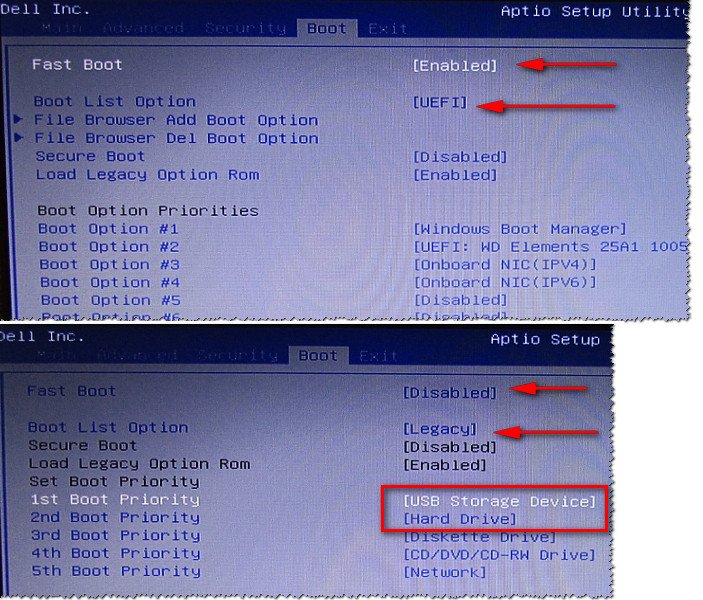
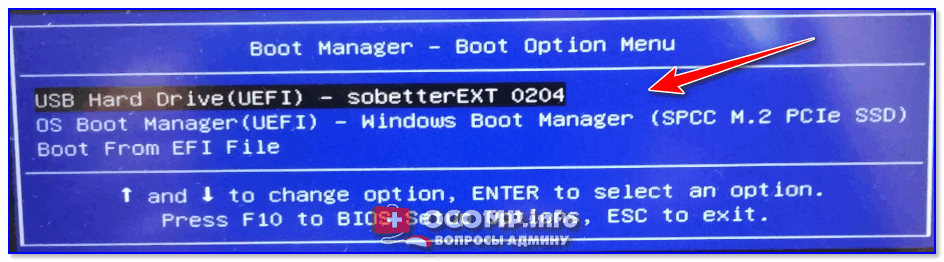
код ошибки 0хс000000е что это

Как исправить код ошибки 0xc000000e winload.exe в Windows 10
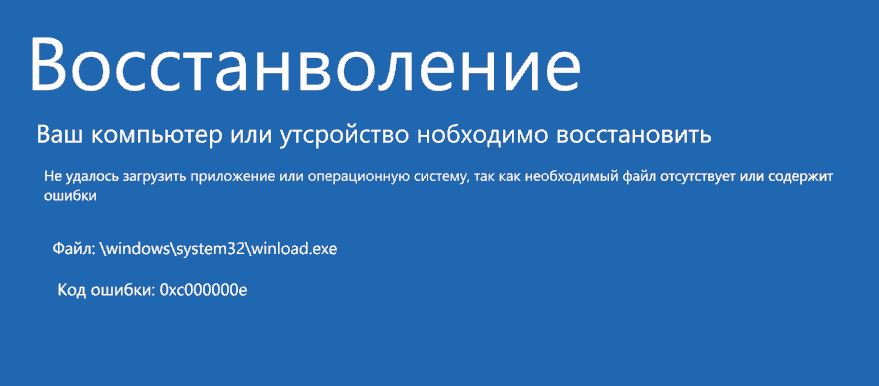
код ошибки 0хс000000е что это. 0xc000000e winload. код ошибки 0хс000000е что это фото. код ошибки 0хс000000е что это-0xc000000e winload. картинка код ошибки 0хс000000е что это. картинка 0xc000000e winload. Шаг 1. У вас должна быть установочная флешка с ОС Windows 10, если вы не можете загрузиться на рабочий стол. Вставьте её в USB-порт и начните установку системы, но до определенного момента. Когда появится кнопка "Установить", Вы нажмите снизу на "Восстановление системы", чтобы загрузиться в особых параметрах windows.

Способы по исправлению ошибки 0xc000000e winload.exe в Windows 10

1. Восстановить данные конфигурации загрузки

Шаг 1. У вас должна быть установочная флешка с ОС Windows 10, если вы не можете загрузиться на рабочий стол. Вставьте её в USB-порт и начните установку системы, но до определенного момента. Когда появится кнопка «Установить», Вы нажмите снизу на «Восстановление системы«, чтобы загрузиться в особых параметрах windows.

код ошибки 0хс000000е что это. %D0%92%D0%BE%D1%81%D1%81%D1%82%D0%B0%D0%BD%D0%BE%D0%B2%D0%BB%D0%B5%D0%BD%D0%B8%D0%B5 %D1%81%D0%B8%D1%81%D1%82%D0%B5%D0%BC%D1%8B %D0%BF%D1%80%D0%B8 %D1%83%D1%81%D1%82%D0%B0%D0%BD%D0%BE%D0%B2%D0%BA%D0%B8 Windows 10. код ошибки 0хс000000е что это фото. код ошибки 0хс000000е что это-%D0%92%D0%BE%D1%81%D1%81%D1%82%D0%B0%D0%BD%D0%BE%D0%B2%D0%BB%D0%B5%D0%BD%D0%B8%D0%B5 %D1%81%D0%B8%D1%81%D1%82%D0%B5%D0%BC%D1%8B %D0%BF%D1%80%D0%B8 %D1%83%D1%81%D1%82%D0%B0%D0%BD%D0%BE%D0%B2%D0%BA%D0%B8 Windows 10. картинка код ошибки 0хс000000е что это. картинка %D0%92%D0%BE%D1%81%D1%81%D1%82%D0%B0%D0%BD%D0%BE%D0%B2%D0%BB%D0%B5%D0%BD%D0%B8%D0%B5 %D1%81%D0%B8%D1%81%D1%82%D0%B5%D0%BC%D1%8B %D0%BF%D1%80%D0%B8 %D1%83%D1%81%D1%82%D0%B0%D0%BD%D0%BE%D0%B2%D0%BA%D0%B8 Windows 10. Шаг 1. У вас должна быть установочная флешка с ОС Windows 10, если вы не можете загрузиться на рабочий стол. Вставьте её в USB-порт и начните установку системы, но до определенного момента. Когда появится кнопка "Установить", Вы нажмите снизу на "Восстановление системы", чтобы загрузиться в особых параметрах windows.

Шаг 2. В особых параметрах перейдите по пути Поиск и устранение неисправностей > Дополнительные параметры > и выберите Командная строка.

код ошибки 0хс000000е что это. %D1%81%D1%80%D0%B5%D0%B4%D0%B0 %D0%B2%D0%BE%D1%81%D1%81%D1%82%D0%B0%D0%BD%D0%BE%D0%B2%D0%BB%D0%B5%D0%BD%D0%B8%D1%8F %D0%BA%D0%BE%D0%BC%D0%B0%D0%BD%D0%B4%D0%BD%D0%B0%D1%8F %D1%81%D1%82%D1%80%D0%BE%D0%BA%D0%B0. код ошибки 0хс000000е что это фото. код ошибки 0хс000000е что это-%D1%81%D1%80%D0%B5%D0%B4%D0%B0 %D0%B2%D0%BE%D1%81%D1%81%D1%82%D0%B0%D0%BD%D0%BE%D0%B2%D0%BB%D0%B5%D0%BD%D0%B8%D1%8F %D0%BA%D0%BE%D0%BC%D0%B0%D0%BD%D0%B4%D0%BD%D0%B0%D1%8F %D1%81%D1%82%D1%80%D0%BE%D0%BA%D0%B0. картинка код ошибки 0хс000000е что это. картинка %D1%81%D1%80%D0%B5%D0%B4%D0%B0 %D0%B2%D0%BE%D1%81%D1%81%D1%82%D0%B0%D0%BD%D0%BE%D0%B2%D0%BB%D0%B5%D0%BD%D0%B8%D1%8F %D0%BA%D0%BE%D0%BC%D0%B0%D0%BD%D0%B4%D0%BD%D0%B0%D1%8F %D1%81%D1%82%D1%80%D0%BE%D0%BA%D0%B0. Шаг 1. У вас должна быть установочная флешка с ОС Windows 10, если вы не можете загрузиться на рабочий стол. Вставьте её в USB-порт и начните установку системы, но до определенного момента. Когда появится кнопка "Установить", Вы нажмите снизу на "Восстановление системы", чтобы загрузиться в особых параметрах windows.

Шаг 3. Теперь вы можете выполнить команды восстановления для BCD Windows 10. Задайте ниже команды в окно командной строки, нажимая Enter после каждой.

bootrec /scanos

bootrec /fixmbr

bootrec /fixboot

bootrec /rebuildbcd

Примечание: Если приведенные выше команды не выполняются, введите следующие и убедитесь, что нажали клавишу Enter после каждой.

bcdedit /export C:\BCD_Backup

cd boot

ren c:\boot\bcd bcd.old

bootrec /RebuildBcd

Шаг 4. После успешной процедуры ввода команд, перезагрузите свой компьютер и ошибка должна исчезнуть.

2. Автоматическое восстановление

В некоторых случаях, восстановление при загрузке, устраняет некоторые проблемы. Итак, перейдите к приведенной ниже последовательности шагов для доступа к автоматическому ремонту с установочного диска.

Шаг 1. Посмотрите, как в 1 способе мы запускали командную строку через установочный USB-накопитель. Вам нужно сделать тоже самое, т.е. попасть в особые параметры системы. Далее перейдите Поиск и устранение неисправностей > Дополнительные параметры > и выберите Восстановление при загрузке.

код ошибки 0хс000000е что это. %D0%92%D0%BE%D1%81%D1%81%D1%82%D0%B0%D0%BD%D0%BE%D0%B2%D0%BB%D0%B5%D0%BD%D0%B8%D0%B5 %D0%BF%D1%80%D0%B8 %D0%B7%D0%B0%D0%B3%D1%80%D1%83%D0%B7%D0%BA%D0%B5. код ошибки 0хс000000е что это фото. код ошибки 0хс000000е что это-%D0%92%D0%BE%D1%81%D1%81%D1%82%D0%B0%D0%BD%D0%BE%D0%B2%D0%BB%D0%B5%D0%BD%D0%B8%D0%B5 %D0%BF%D1%80%D0%B8 %D0%B7%D0%B0%D0%B3%D1%80%D1%83%D0%B7%D0%BA%D0%B5. картинка код ошибки 0хс000000е что это. картинка %D0%92%D0%BE%D1%81%D1%81%D1%82%D0%B0%D0%BD%D0%BE%D0%B2%D0%BB%D0%B5%D0%BD%D0%B8%D0%B5 %D0%BF%D1%80%D0%B8 %D0%B7%D0%B0%D0%B3%D1%80%D1%83%D0%B7%D0%BA%D0%B5. Шаг 1. У вас должна быть установочная флешка с ОС Windows 10, если вы не можете загрузиться на рабочий стол. Вставьте её в USB-порт и начните установку системы, но до определенного момента. Когда появится кнопка "Установить", Вы нажмите снизу на "Восстановление системы", чтобы загрузиться в особых параметрах windows.

Шаг 2. Далее запустится диагностика, после которой ошибка может исправиться. Следуйте инструкциям на экране, после чего перезагрузите ПК.

3. Восстановить ОС с помощью Recovery Drive

Отсутствующие системные файлы также могут быть причиной возникновения кода ошибки 0xc000000e на ПК под управлением Windows. Данные команды будут исправлять поврежденные файлы системы с помощью командной строки «диска восстановления». Как и выше способами, вам нужно получить доступ к особым параметрам системы через USB-установочный накопитель.

Шаг 1. Откройте командную строку, как в способе 1 и задайте команду ниже. Эта команда утилиты StartRep.exe исправит значение загрузочной среды и устранит ошибку BCD. Однако в некоторых случаях она может не работать с одной попытки, поэтому вам нужно попробовать ввести эту команду несколько раз.

cd x:\sources\recovery

StartRep.exe

Шаг 2. После успешной процедуры, извлеките установочную флешку и перезагрузите ПК. Надеюсь, этот метод поможет вам исправить ошибку 0xc000000e.

4. Выполнение сканирования SFC и CHKDSK

На компьютере могут возникнуть определенные проблемы, связанные с оборудованием. Поэтому выполняйте встроенные команды CHKDSK и SFC, если скомпрометирована целостность файла аппаратного обеспечения. Для начала загрузитесь с установочного диска Windows, как обычно (смотрите способ 1) и запутсите командную строку.

Шаг 1. Вставьте в командную строку следующие команды. После завершения сканирования закройте командную строку и перезапустите Windows 10.

sfc /scannow /offbootdir=c:\ /offwindir=c:\windows

chkdsk c: /r

5. Восстановление образа Windows

Воспользуемся встроенным инструментом DISM ( Deployment Image and Service Management). Откройте командную строку через установочную флешку, как описано в способе 1.

Шаг 1. Задайте в командную строку следующую команду и нажмите Enter, после чего Вам придется подождать примерно минут 20.

DISM /Online /Cleanup-Image /RestoreHealth

В случае, если вышеуказанная команда не работает, вам нужно попробовать выполнить приведенные ниже команды.

Dism /Image:C:\offline /Cleanup-Image /RestoreHealth /Source:c:\test\mount\windows

Dism /Online /Cleanup-Image /RestoreHealth /Source:c:\test\mount\windows /LimitAccess

Шаг 2. После проделанных действий, закройте CMD и перезагрузите ПК. Если ничего не помогло, то просто попробуйте переустановить Windows.

Источник

Решено: ошибка 0xc000000e «Сбой меню загрузки, поскольку требуемое устройство недоступно»

Ошибка 0xc000000e, может сопровождаться различными сообщениями, но причиной ее возникновения как правило является невозможность загрузки операционной системы из-за недоступности загрузочного устройства или повреждения загрузочных записей и настроек в Windows.

Ошибка 0xc000000e может сопровождаться сообщениями:

Info: The boot selection failed because a required device is inaccessible.
Missing or corrupt winload.exe

Единственного решения этой ошибки не существует и вам придется проверить настройки и перепробовать несколько способов, так как причины ошибки разные.

Пути решения ошибки 0xc000000e:

1. Проверьте настройки BIOS, это наиболее актуально если у вас установлено несколько жестких дисков, или подключены какие либо устройства с картами памяти или флешки, в BIOS необходимо убедиться что в качестве загрузочного выбрано правильное устройство, если это не так, то необходимо установить загрузку с правильного диска.

2. Если в BIOS не виден ваш жесткий диск, проверьте шлейф подключения, но возможно проблема в том что неисправен жесткий диск, особенно это вероятно если у вас ноутбук. В ноутбуках недоступность жесткого диска часто связана с перегревом.

3. Если в Bios ваш диск доступен, и все настройки установлены верно то вам необходимо загрузиться с установочного диска Windows 7 и выбрать «восстановление». Большую часть ошибок система сможет устранить сама, после запуска восстановления выберите устранение ошибок автоматически, после поиска система сообщит об ошибках и предложить их исправить — соглашайтесь.

4. Если в автоматическом режиме исправить ошибки не удалось, попробуйте в меню восстановления выбрать «Восстановление запуска». По окончании процесса, система предложит сделать перезагрузку, соглашайтесь, если и на этом этапе ошибка не решена, то вам придется исправлять ошибку вручную.

В сложных ситуациях может не помочь даже восстановление загрузочных параметров и MBR вручную, такое бывает крайне редко, на этот случай инструкция ниже:

Если автоматическое восстановление параметров загрузки не помогает решить ошибку, и команды в консоли:

bootrec /fixmbr
bootrec /fixbootЕсли не помогло, можно перестроить bcd:

Не выполняются и выдают различные ошибки в консоли и при этом команда:

bootrec /scanos

Не может вывести список найденных операционных систем, то попробуйте сделать следующее:

Загрузитесь с установочного диска Windows 7, выберите восстановление, а там выберите запуск командной строка, в командной строке наберите Diskpart, это утилита для работы с разделами жесткого диска, в ней можно просмотреть не только разделы, а и тома, для этого введите команду:

Вы увидите тома, по количеству ваших логических дисков, например если у вас два диска С и D то вы увидите два тома Volume 0 и Volume 1, при этом тому Volume 0 должна соответствовать буква C, а тому Volume 1 буква D, если это не так, то необходимо ввести команды:

select vol 1 assign letter=f
select vol 0 assign letter=c
select vol 1 assign letter=d

С помощью этих команд мы возвращаем буквы разделов на место.

Надеюсь этот пост охватил все причины вызывающие ошибку 0xc000000e, и поможет ее вам решить, если решения для вашего случая нет в списке — пишите в комментарии, обязательно разберемся.

Источник

0xc000000e windows 7 как исправить

Некоторые ошибки в операционной системе Windows решаются довольно просто — перезапуском приложения или перезагрузкой компьютера. Но есть и такие, при которых компьютер вообще отказывается работать или запускать операционную систему. Об одной из таких и пойдет речь далее в статье. Ошибка 0xc000000e Windows 7 как исправить?

Она является одной из самых неприятных проблем в компьютере и возникает как в 7, так и в 10 версии Windows. В первую очередь нужно определить причину возникновения проблемы, а после этого устранять ее. Рассмотрим основные.

код ошибки 0хс000000е что это. win 7. код ошибки 0хс000000е что это фото. код ошибки 0хс000000е что это-win 7. картинка код ошибки 0хс000000е что это. картинка win 7. Шаг 1. У вас должна быть установочная флешка с ОС Windows 10, если вы не можете загрузиться на рабочий стол. Вставьте её в USB-порт и начните установку системы, но до определенного момента. Когда появится кнопка "Установить", Вы нажмите снизу на "Восстановление системы", чтобы загрузиться в особых параметрах windows. Ошибка 0xc000000e в windows 7

Причины ошибки 0xc000000e в Windows 7

Первая и самая распространенная причина ошибки — у компьютера отсутствует доступ к устройству с системой, то есть к жесткому диску. Это может означать, что с диском компьютера произошли какие-то проблемы, при которых он отказался работать. Они могут быть и на программном уровне, и на физическом (когда устройство вышло из строя). Для того, чтобы это проверить, вам нужно подключить к компьютеру другой, рабочий жесткий диск. Его можно одолжить у друзей.

Другой причиной выступают проблемы с подсистемой BIOS. Настройки для запуска операционной системы могут быть заданы неверно. В этом случае необходимо вернуть биос в настройки по умолчанию. Как это сделать — читайте дальше. Есть и другие проблемы, которые встречаются немного реже. Это поврежденные файлы Windows, которые предназначены для загрузки.

Устраняем данную ошибку в Windows 7
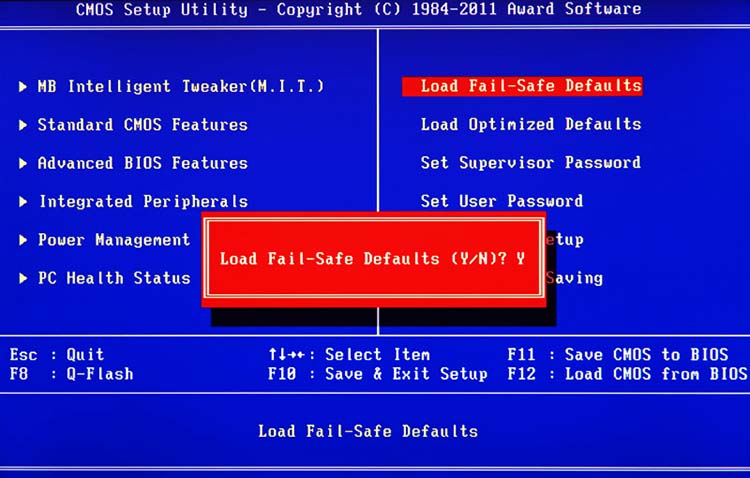
код ошибки 0хс000000е что это. load fail safe defaults. код ошибки 0хс000000е что это фото. код ошибки 0хс000000е что это-load fail safe defaults. картинка код ошибки 0хс000000е что это. картинка load fail safe defaults. Шаг 1. У вас должна быть установочная флешка с ОС Windows 10, если вы не можете загрузиться на рабочий стол. Вставьте её в USB-порт и начните установку системы, но до определенного момента. Когда появится кнопка "Установить", Вы нажмите снизу на "Восстановление системы", чтобы загрузиться в особых параметрах windows.

Если после перезагрузки компьютера вы видите перед собой ошибку 0xc000000e в ОС Windows 7 и не знаете, как ее исправить, тогда следуйте дальнейшим указаниям.

Если после перезагрузки ситуация с компьютером не изменилась, перейдем к следующему методу.

Проверка работоспособности жесткого диска

Чтобы исправить ошибку 0xc000000 в Windows 7, необходимо открыть смотровую крышку системного блока. Далее найти жесткий диск и проверить его визуально. Обратите внимание на шлейф (или провод SATA), которым он подключается к материнской плате. Убедитесь, что он вставлен в порт диска. Если все в порядке устанавливаем крышку на место.

В привод компьютера вставьте диск с соответствующей операционной системой. Другими словами, диск, с которого вы устанавливали Windows. Затем следуйте таким же образом, как и при установке системы — меняем в BIOS приоритет на привод, вызываем запуск с диска. Но когда вы дойдете до пункта «Установить Windows», вы увидите другой пункт «Восстановление системы» — выберите его. Здесь вы сможете выбрать сохраненную точку восстановления, чтобы вернуть работоспособность системы. Если таких точек нет, выберите другой способ восстановления с помощью командной строки.
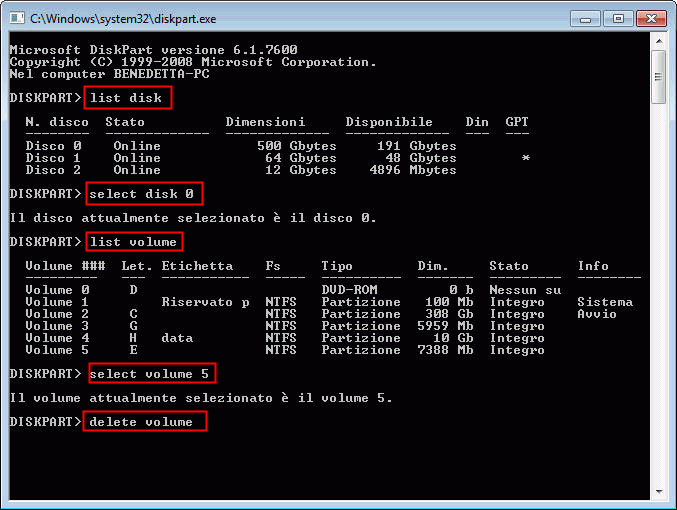
код ошибки 0хс000000е что это. delete volume. код ошибки 0хс000000е что это фото. код ошибки 0хс000000е что это-delete volume. картинка код ошибки 0хс000000е что это. картинка delete volume. Шаг 1. У вас должна быть установочная флешка с ОС Windows 10, если вы не можете загрузиться на рабочий стол. Вставьте её в USB-порт и начните установку системы, но до определенного момента. Когда появится кнопка "Установить", Вы нажмите снизу на "Восстановление системы", чтобы загрузиться в особых параметрах windows.

Теперь выйдите из восстановления и перезагрузите компьютер. Выберите в приоритете загрузки снова свой жесткий диск и попытайтесь загрузиться в систему с него. Если ошибка 0xc000000e в Windows 7 исправить не получилось, одолжите у знакомых винчестер, чтобы убедиться, что проблема действительно в вашем устройстве. Свой жесткий диск желательно тоже протестировать на другом компьютере. Если вам удалось загрузить систему с чужого жесткого диска, значит ваш вышел из строя и требует замены.

Ремонт жесткого диска

Если ваш жесткий диск неисправен, но на нем сохранилось большое количество важной информации, то есть еще шансы получить из него свои данные. Обратитесь в сервис по ремонту компьютеров, если проблема не в гермоблоке диска, а в микросхеме, то мастера еще смогут вам помочь. Они лишь поменяют контактную микросхему на винчестере, и вы сможете переписать свои данные на жесткий или гибкий диск. Ремонт не будет стоить слишком много, самое главное то, что вы сможете сохранить важные данные. После чего вы также избавитесь от ошибки 0xc000000e в Windows 7, которая возникала из-за неисправности диска.

Источник

Решаем проблему с ошибкой 0xc000000e в Windows 7
код ошибки 0хс000000е что это. Kak ispravit oshibku 0xc000000e v Windows 7. код ошибки 0хс000000е что это фото. код ошибки 0хс000000е что это-Kak ispravit oshibku 0xc000000e v Windows 7. картинка код ошибки 0хс000000е что это. картинка Kak ispravit oshibku 0xc000000e v Windows 7. Шаг 1. У вас должна быть установочная флешка с ОС Windows 10, если вы не можете загрузиться на рабочий стол. Вставьте её в USB-порт и начните установку системы, но до определенного момента. Когда появится кнопка "Установить", Вы нажмите снизу на "Восстановление системы", чтобы загрузиться в особых параметрах windows.

Исправление ошибки 0xc000000e

Как становится ясно из вступления, данная ошибка появляется во время старта системы и говорит нам о том, что имеются проблемы с загрузочным носителем или данными, расположенными на нем. Причин сбоя две: неисправность самого жесткого диска, шлейфов или портов подключения, а также повреждение загрузчика ОС.

Причина 1: Физические неполадки

Под физическими неполадками мы понимаем выход из строя системного диска и (или) всего, что обеспечивает его работу – шлейфа данных, порта SATA или кабеля питания. В первую очередь необходимо проверить надежность всех подключений, а затем попробовать поменять SATA шлейф, включить диск в соседний порт (возможно, потребуется изменить порядок загрузки в БИОС), использовать другой разъем на БП. Если приведенные рекомендации не помогли решить проблему, то стоит проверить сам носитель на работоспособность. Сделать это можно, заглянув в список устройств в БИОС или подключив его к другому компьютеру.

БИОС

В BIOS имеется раздел, где отображаются подключенные к ПК жесткие диски. Располагается он в разных блоках, но обычно поиск не вызывает затруднений. Совет: перед тем как проверять наличие устройства, отключите все другие накопители: так будет проще понять, исправен ли испытуемый. Если диск отсутствует в списке, то необходимо задуматься о его замене.
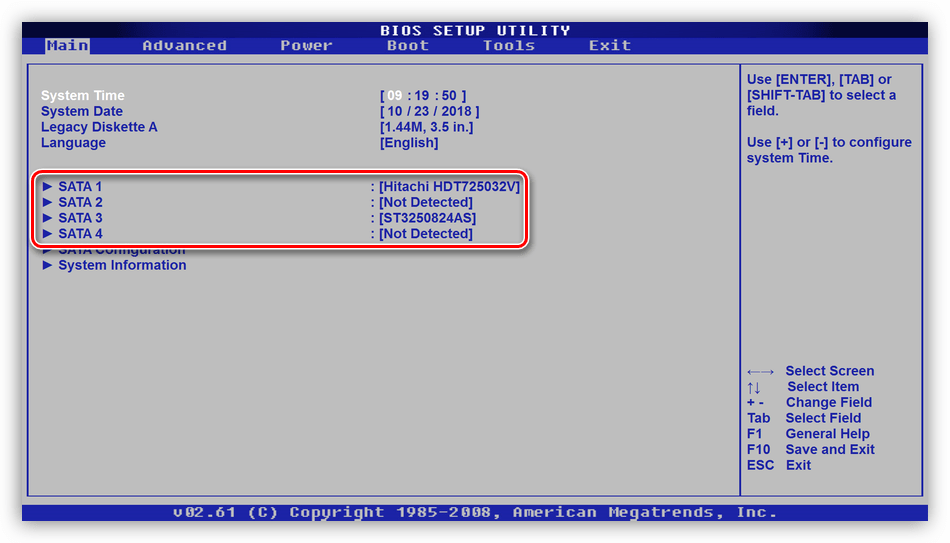
код ошибки 0хс000000е что это. Proverka nalichiya zhestkogo diska v spiske BIOS. код ошибки 0хс000000е что это фото. код ошибки 0хс000000е что это-Proverka nalichiya zhestkogo diska v spiske BIOS. картинка код ошибки 0хс000000е что это. картинка Proverka nalichiya zhestkogo diska v spiske BIOS. Шаг 1. У вас должна быть установочная флешка с ОС Windows 10, если вы не можете загрузиться на рабочий стол. Вставьте её в USB-порт и начните установку системы, но до определенного момента. Когда появится кнопка "Установить", Вы нажмите снизу на "Восстановление системы", чтобы загрузиться в особых параметрах windows.

Причина 2: Порядок загрузки

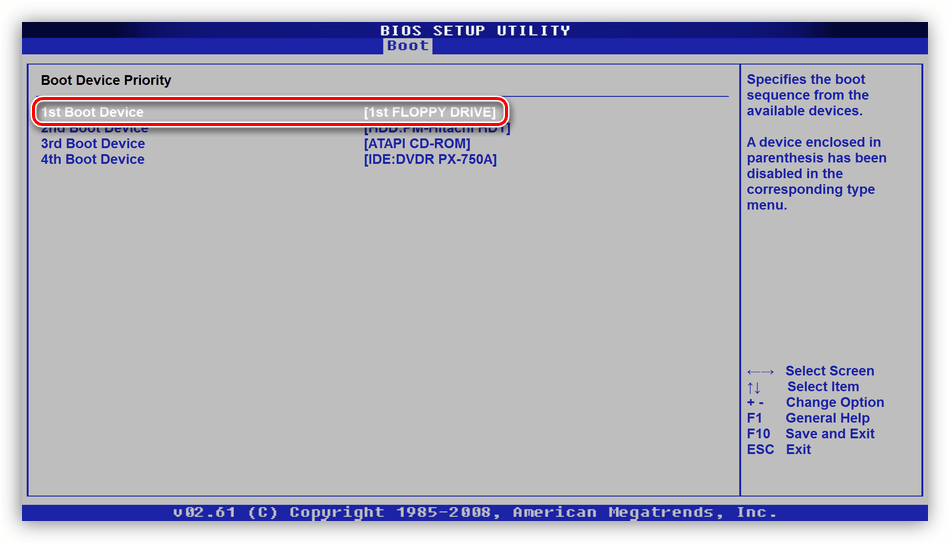
Если «хард» отображается в БИОС, то нужно убедиться в том, что он является загрузочным. Делается это в блоке «BOOT» (в вашем БИОС может быть другое название).
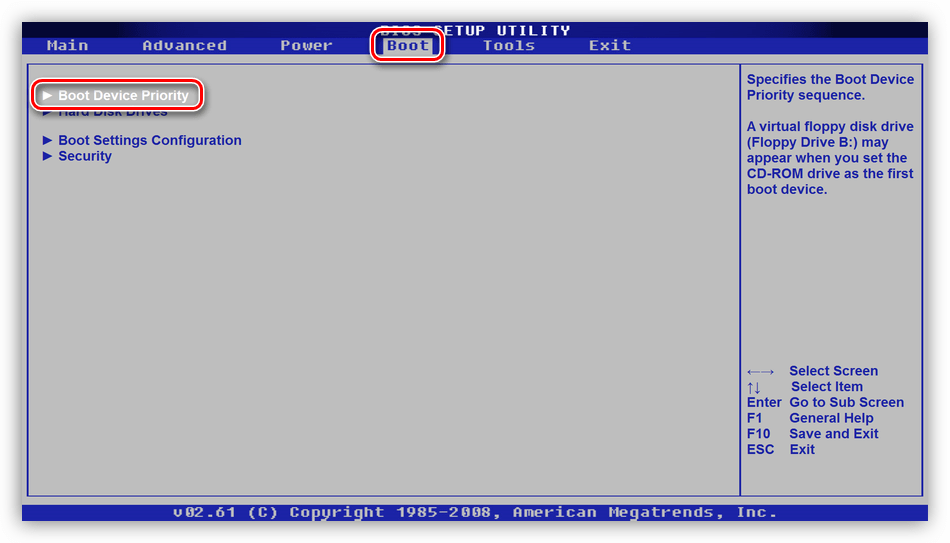
код ошибки 0хс000000е что это. Perehod k nastroyke poryadka zagruzki v BIOS materinskoy platyi. код ошибки 0хс000000е что это фото. код ошибки 0хс000000е что это-Perehod k nastroyke poryadka zagruzki v BIOS materinskoy platyi. картинка код ошибки 0хс000000е что это. картинка Perehod k nastroyke poryadka zagruzki v BIOS materinskoy platyi. Шаг 1. У вас должна быть установочная флешка с ОС Windows 10, если вы не можете загрузиться на рабочий стол. Вставьте её в USB-порт и начните установку системы, но до определенного момента. Когда появится кнопка "Установить", Вы нажмите снизу на "Восстановление системы", чтобы загрузиться в особых параметрах windows.

код ошибки 0хс000000е что это. Proverka poryadka zagruzki v BIOS materinskoy platyi. код ошибки 0хс000000е что это фото. код ошибки 0хс000000е что это-Proverka poryadka zagruzki v BIOS materinskoy platyi. картинка код ошибки 0хс000000е что это. картинка Proverka poryadka zagruzki v BIOS materinskoy platyi. Шаг 1. У вас должна быть установочная флешка с ОС Windows 10, если вы не можете загрузиться на рабочий стол. Вставьте её в USB-порт и начните установку системы, но до определенного момента. Когда появится кнопка "Установить", Вы нажмите снизу на "Восстановление системы", чтобы загрузиться в особых параметрах windows.

Если это не так, то жмем ENTER, выбираем соответствующую позицию в открывшемся списке и снова нажимаем ENTER.

Причина 3: Повреждение загрузчика

Загрузчик – это особый раздел на системном диске, в котором располагаются необходимые для старта системы файлы. Если они повреждены, то Виндовс не сможет запуститься. Для решения проблемы воспользуемся установочным диском или флешкой с дистрибутивом «семерки».

Существует два способа восстановления – автоматический и ручной.

Автоматический способ

Если автоматическое исправление не принесло желаемого результата, то придется немного поработать руками.

Ручной способ 1

В случае если такой «ремонт» не помог, можно создать новые загрузочные файлы все в той же «Командной строке».

Ручной способ 2

«2» — это порядковый номер тома в списке.

Здесь «e:» — буква тома. Нас интересует тот, на котором есть папка «Windows». Если ее нет, то пробуем другие буквы.

Здесь «е:» — буква раздела, который мы определили как системный.

Заключение

Ошибка с кодом 0xc000000e является одной из самых неприятных, так как ее решение требует определенных знаний и навыков. Надеемся, что этой статьей мы помогли вам решить эту непростую проблему.

Помимо этой статьи, на сайте еще 12441 инструкций.
Добавьте сайт Lumpics.ru в закладки (CTRL+D) и мы точно еще пригодимся вам.

Отблагодарите автора, поделитесь статьей в социальных сетях.

Источник

Ошибка 0xc000000e (. winload.efi) после включения компьютера, Windows не стартует (надпись «Recovery, Your PC/Device needs to be repaired»)

код ошибки 0хс000000е что это. . код ошибки 0хс000000е что это фото. код ошибки 0хс000000е что это-. картинка код ошибки 0хс000000е что это. картинка . Шаг 1. У вас должна быть установочная флешка с ОС Windows 10, если вы не можете загрузиться на рабочий стол. Вставьте её в USB-порт и начните установку системы, но до определенного момента. Когда появится кнопка "Установить", Вы нажмите снизу на "Восстановление системы", чтобы загрузиться в особых параметрах windows.Доброго времени!

Нередко при работе с разделом диска, на котором установлена ОС Windows (перенос/миграция ОС, подключение доп. диска и пр.) — при включении ПК появляется синее окно «Recovery. « и код ошибки 0xc000000e (пример на скрине ниже в статье 👇). Разумеется, дальше Windows не загружается и ждет от вас какого-нибудь решения.

Как правило, такое «поведение» Windows связано не с повреждением каких-то значимых файлов ОС, а с тем, что том был привязан к определенной букве, и когда система была перемещена на др. диск (скажем так для примера) — эта «связь» нарушается и на старте получаем ошибку.

Не так давно, как раз разбирался с этим «добром», попутно сделав несколько фото. Думаю, эта небольшая заметка сможет помочь тем, кто столкнулся с нечто подобным. 👌

код ошибки 0хс000000е что это. uskwin. код ошибки 0хс000000е что это фото. код ошибки 0хс000000е что это-uskwin. картинка код ошибки 0хс000000е что это. картинка uskwin. Шаг 1. У вас должна быть установочная флешка с ОС Windows 10, если вы не можете загрузиться на рабочий стол. Вставьте её в USB-порт и начните установку системы, но до определенного момента. Когда появится кнопка "Установить", Вы нажмите снизу на "Восстановление системы", чтобы загрузиться в особых параметрах windows.

Что делать с ошибкой 0xc000000e

ШАГ 1

Для начала отключите от ПК (ноутбука) все подключенные к нему накопители (флешки, внешние жесткие диски, и пр.). Попробуйте перезагрузить устройство. Снова ошибка?

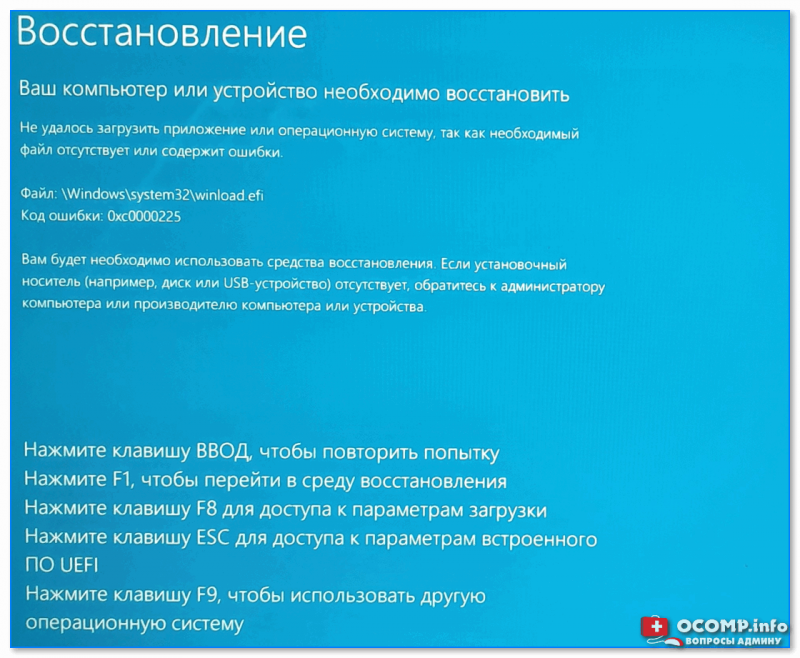
После обратите внимание на нижнюю часть окна — как правило там есть пункт, позволяющий нажать на кнопку ESC и попасть в BIOS (UEFI). Это нам и нужно.

код ошибки 0хс000000е что это. Primer oshibki perehod v nastroyki BIOS. код ошибки 0хс000000е что это фото. код ошибки 0хс000000е что это-Primer oshibki perehod v nastroyki BIOS. картинка код ошибки 0хс000000е что это. картинка Primer oshibki perehod v nastroyki BIOS. Шаг 1. У вас должна быть установочная флешка с ОС Windows 10, если вы не можете загрузиться на рабочий стол. Вставьте её в USB-порт и начните установку системы, но до определенного момента. Когда появится кнопка "Установить", Вы нажмите снизу на "Восстановление системы", чтобы загрузиться в особых параметрах windows.

Пример ошибки, переход в настройки BIOS (0xc000000e, Winload.efi, Recovery: Your PC/Device needs to be repaired)
код ошибки 0хс000000е что это. Vash kompyuter ili ustroystvo neobhodimo vosstanovit. код ошибки 0хс000000е что это фото. код ошибки 0хс000000е что это-Vash kompyuter ili ustroystvo neobhodimo vosstanovit. картинка код ошибки 0хс000000е что это. картинка Vash kompyuter ili ustroystvo neobhodimo vosstanovit. Шаг 1. У вас должна быть установочная флешка с ОС Windows 10, если вы не можете загрузиться на рабочий стол. Вставьте её в USB-порт и начните установку системы, но до определенного момента. Когда появится кнопка "Установить", Вы нажмите снизу на "Восстановление системы", чтобы загрузиться в особых параметрах windows.

Ваш компьютер или устройство необходимо восстановить // Пример ошибки на русском (0xc0000225, Winload.efi)

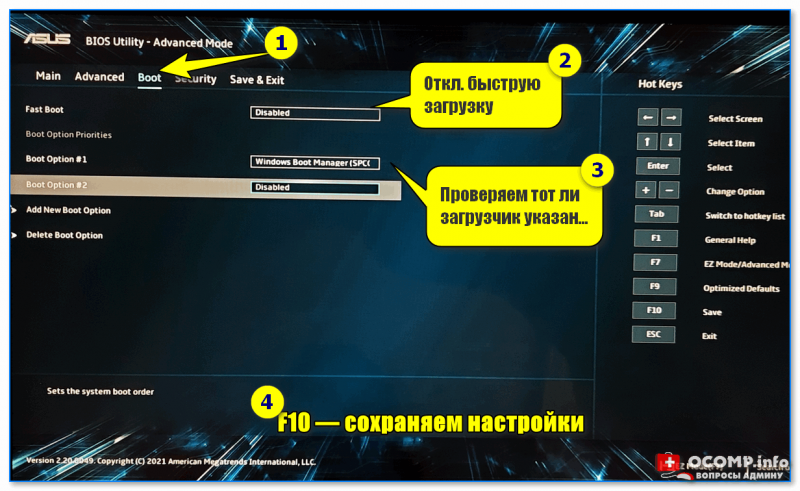
После нужно сохранить настройки и попробовать перезагрузить устройство.
код ошибки 0хс000000е что это. Proverka nastroek BIOS. код ошибки 0хс000000е что это фото. код ошибки 0хс000000е что это-Proverka nastroek BIOS. картинка код ошибки 0хс000000е что это. картинка Proverka nastroek BIOS. Шаг 1. У вас должна быть установочная флешка с ОС Windows 10, если вы не можете загрузиться на рабочий стол. Вставьте её в USB-порт и начните установку системы, но до определенного момента. Когда появится кнопка "Установить", Вы нажмите снизу на "Восстановление системы", чтобы загрузиться в особых параметрах windows.

Проверка настроек UEFI | Ноутбук Asus | Кликабельно
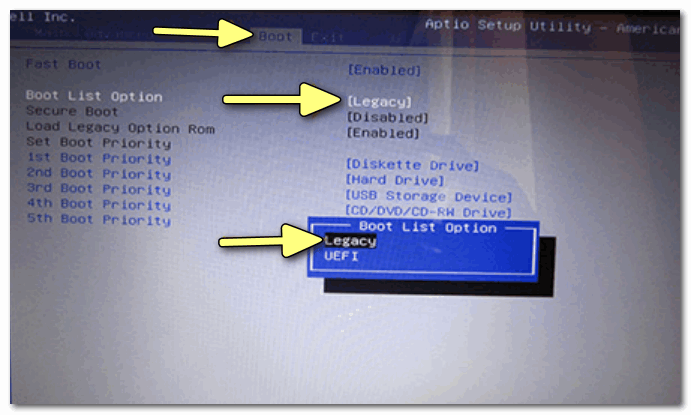
код ошибки 0хс000000е что это. Razdel BOOT otklyuchaem Secure Boot. код ошибки 0хс000000е что это фото. код ошибки 0хс000000е что это-Razdel BOOT otklyuchaem Secure Boot. картинка код ошибки 0хс000000е что это. картинка Razdel BOOT otklyuchaem Secure Boot. Шаг 1. У вас должна быть установочная флешка с ОС Windows 10, если вы не можете загрузиться на рабочий стол. Вставьте её в USB-порт и начните установку системы, но до определенного момента. Когда появится кнопка "Установить", Вы нажмите снизу на "Восстановление системы", чтобы загрузиться в особых параметрах windows.

код ошибки 0хс000000е что это. Vklyuchen vyiklyuchen Secure Boot. код ошибки 0хс000000е что это фото. код ошибки 0хс000000е что это-Vklyuchen vyiklyuchen Secure Boot. картинка код ошибки 0хс000000е что это. картинка Vklyuchen vyiklyuchen Secure Boot. Шаг 1. У вас должна быть установочная флешка с ОС Windows 10, если вы не можете загрузиться на рабочий стол. Вставьте её в USB-порт и начните установку системы, но до определенного момента. Когда появится кнопка "Установить", Вы нажмите снизу на "Восстановление системы", чтобы загрузиться в особых параметрах windows.

👉 Кстати, еще один важный момент!

код ошибки 0хс000000е что это. BOOT Menyu. код ошибки 0хс000000е что это фото. код ошибки 0хс000000е что это-BOOT Menyu. картинка код ошибки 0хс000000е что это. картинка BOOT Menyu. Шаг 1. У вас должна быть установочная флешка с ОС Windows 10, если вы не можете загрузиться на рабочий стол. Вставьте её в USB-порт и начните установку системы, но до определенного момента. Когда появится кнопка "Установить", Вы нажмите снизу на "Восстановление системы", чтобы загрузиться в особых параметрах windows.

ШАГ 2

Если корректировка настроек BIOS не увенчалась успехом — далее для работы нам понадобиться установочная флешка с Windows. Такую флешку обязательно нужно иметь в своем арсенале! (про запас 👌)

1) Создание загрузочной USB-флешки Windows 10 — несколько способов

2) Создание установочной флешки с Windows 11 — см. инструкцию
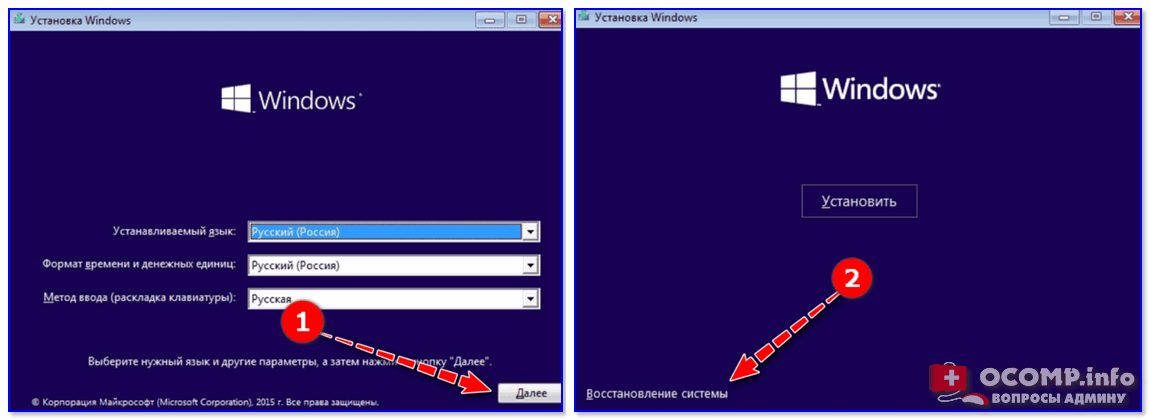
код ошибки 0хс000000е что это. Zagruzka s ustanovochnoy fleshki vosstanovlenie sistemyi. код ошибки 0хс000000е что это фото. код ошибки 0хс000000е что это-Zagruzka s ustanovochnoy fleshki vosstanovlenie sistemyi. картинка код ошибки 0хс000000е что это. картинка Zagruzka s ustanovochnoy fleshki vosstanovlenie sistemyi. Шаг 1. У вас должна быть установочная флешка с ОС Windows 10, если вы не можете загрузиться на рабочий стол. Вставьте её в USB-порт и начните установку системы, но до определенного момента. Когда появится кнопка "Установить", Вы нажмите снизу на "Восстановление системы", чтобы загрузиться в особых параметрах windows.

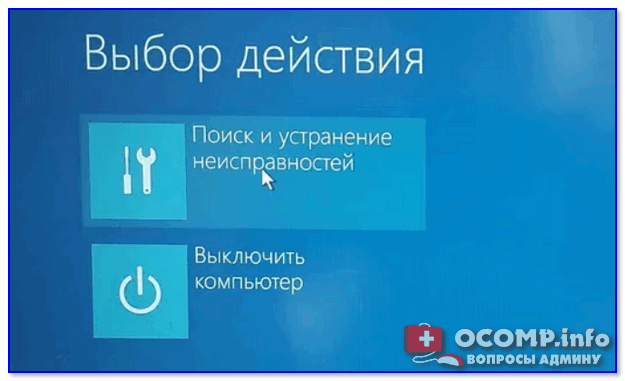
Далее перейти в меню поиска и устранения неисправностей.
код ошибки 0хс000000е что это. Poisk i ustranenie neispravnostey. код ошибки 0хс000000е что это фото. код ошибки 0хс000000е что это-Poisk i ustranenie neispravnostey. картинка код ошибки 0хс000000е что это. картинка Poisk i ustranenie neispravnostey. Шаг 1. У вас должна быть установочная флешка с ОС Windows 10, если вы не можете загрузиться на рабочий стол. Вставьте её в USB-порт и начните установку системы, но до определенного момента. Когда появится кнопка "Установить", Вы нажмите снизу на "Восстановление системы", чтобы загрузиться в особых параметрах windows.

Поиск и устранение неисправностей

В нем есть две ключевых вкладки:
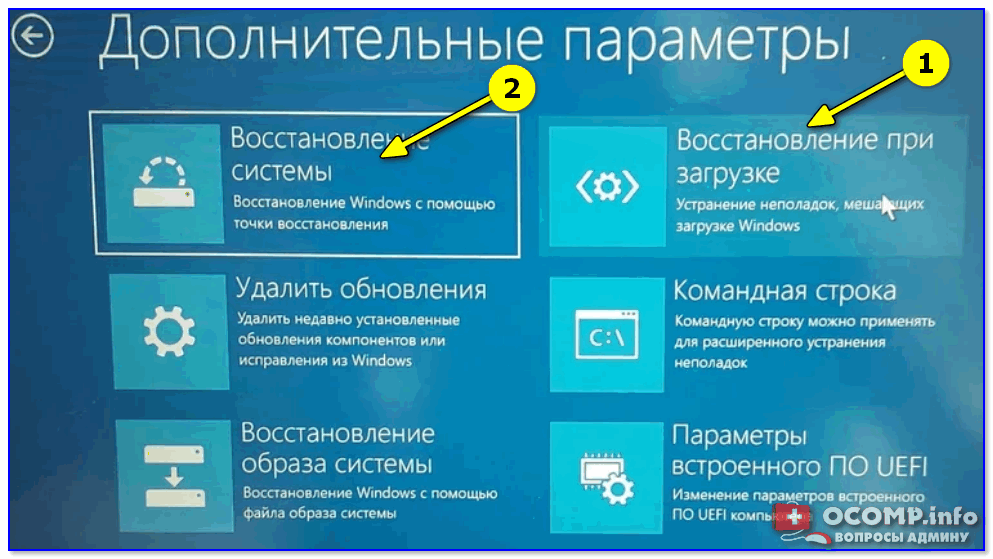
код ошибки 0хс000000е что это. Dopolnitelnyie parametryi. код ошибки 0хс000000е что это фото. код ошибки 0хс000000е что это-Dopolnitelnyie parametryi. картинка код ошибки 0хс000000е что это. картинка Dopolnitelnyie parametryi. Шаг 1. У вас должна быть установочная флешка с ОС Windows 10, если вы не можете загрузиться на рабочий стол. Вставьте её в USB-порт и начните установку системы, но до определенного момента. Когда появится кнопка "Установить", Вы нажмите снизу на "Восстановление системы", чтобы загрузиться в особых параметрах windows.

ШАГ 3

Если ОС по-прежнему не загружается — стоит попробовать вручную привязать ОС Windows к нужному тому. Делается это не так уж и сложно.
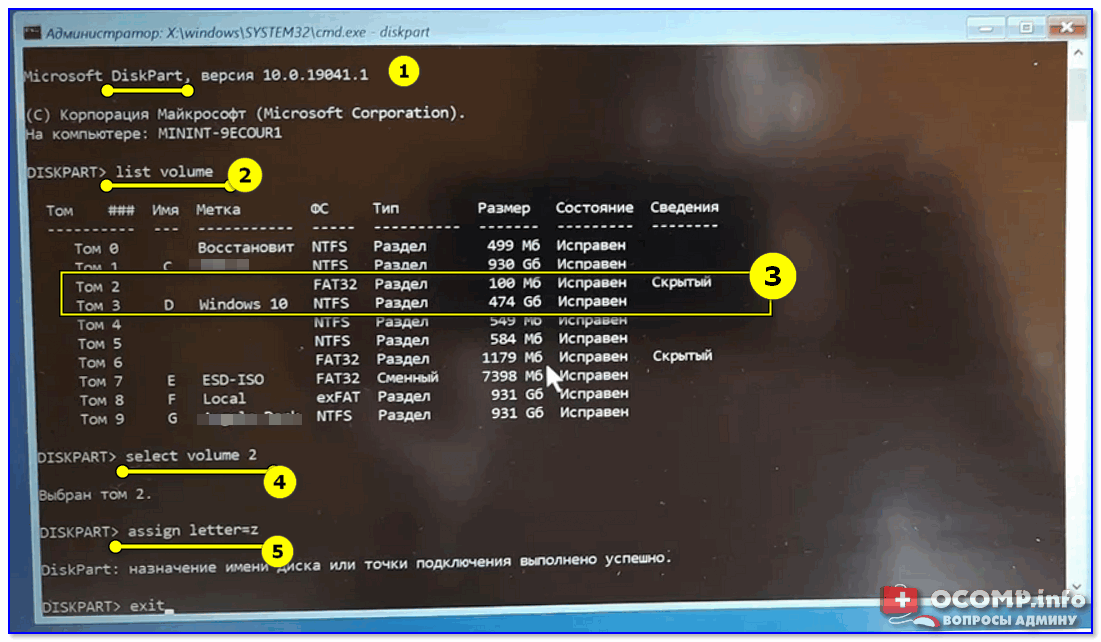
код ошибки 0хс000000е что это. Komandnaya stroka diskpart. код ошибки 0хс000000е что это фото. код ошибки 0хс000000е что это-Komandnaya stroka diskpart. картинка код ошибки 0хс000000е что это. картинка Komandnaya stroka diskpart. Шаг 1. У вас должна быть установочная флешка с ОС Windows 10, если вы не можете загрузиться на рабочий стол. Вставьте её в USB-порт и начните установку системы, но до определенного момента. Когда появится кнопка "Установить", Вы нажмите снизу на "Восстановление системы", чтобы загрузиться в особых параметрах windows.

После нужно ввести (очень внимательно) следующую команду (и нажать Enter 😉):

bcdboot D:\windows /s Z: /f UEFI

Примечание : вместо «D» нужно указать тот том, на котором у вас установлена Windows (далеко не всегда это диск «C»). Вместо «Z» — букву тома ESP (мы его задали при использовании DISKPART, чуть выше 👆).
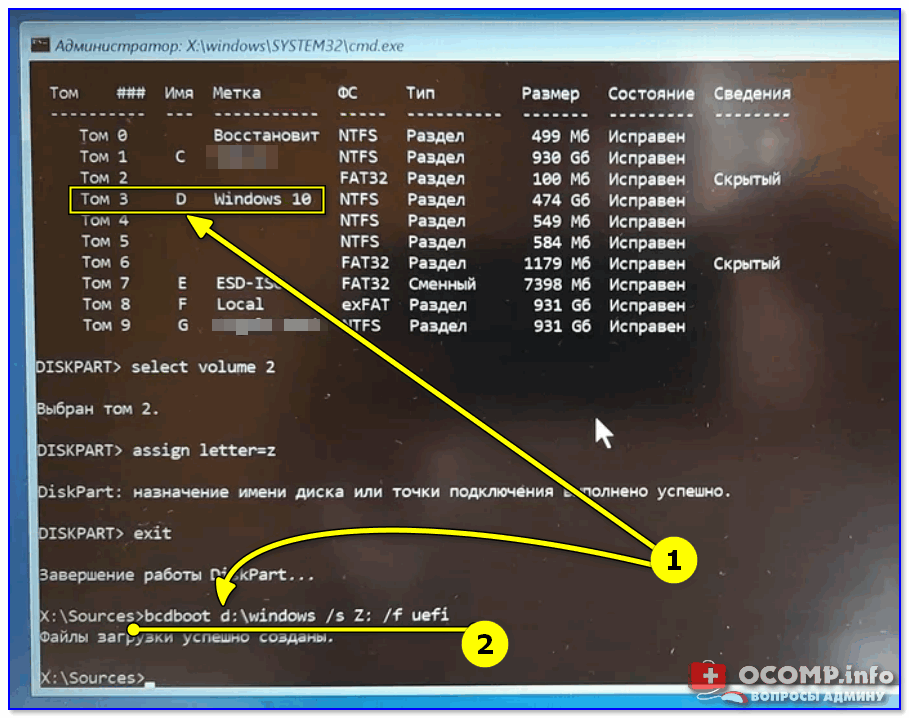
код ошибки 0хс000000е что это. Privyazka tselevogo razdela Windows k ESP. код ошибки 0хс000000е что это фото. код ошибки 0хс000000е что это-Privyazka tselevogo razdela Windows k ESP. картинка код ошибки 0хс000000е что это. картинка Privyazka tselevogo razdela Windows k ESP. Шаг 1. У вас должна быть установочная флешка с ОС Windows 10, если вы не можете загрузиться на рабочий стол. Вставьте её в USB-порт и начните установку системы, но до определенного момента. Когда появится кнопка "Установить", Вы нажмите снизу на "Восстановление системы", чтобы загрузиться в особых параметрах windows.

Привязка целевого раздела Windows

Если при попытке восстановления (запуска командной строки) — появилось требование ввести КЛЮЧ

Похожее окно может появиться в том случае, если ваш диск был зашифрован ( прим. : BitLocker сегодня может активироваться на современных устройствах под Windows 10/11 автоматически!).

В этом случае для вас восстановление ОС чуть усложняется. Сначала вам необходимо будет узнать свой ключ и ввести его в соответствующую строку. О том, как его узнать — 👉 см. эту заметку!
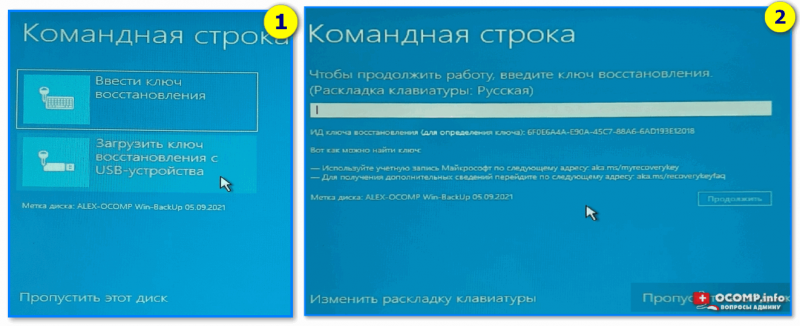
код ошибки 0хс000000е что это. Klyuch vosstanovleniya vvesti ili zagruzit. код ошибки 0хс000000е что это фото. код ошибки 0хс000000е что это-Klyuch vosstanovleniya vvesti ili zagruzit. картинка код ошибки 0хс000000е что это. картинка Klyuch vosstanovleniya vvesti ili zagruzit. Шаг 1. У вас должна быть установочная флешка с ОС Windows 10, если вы не можете загрузиться на рабочий стол. Вставьте её в USB-порт и начните установку системы, но до определенного момента. Когда появится кнопка "Установить", Вы нажмите снизу на "Восстановление системы", чтобы загрузиться в особых параметрах windows.

Ключ восстановления — ввести или загрузить

Если вы решите не вводить ключ расшифрования и пропустите этот шаг — диск будет недоступен для работы (файловая система отобразиться как «Unkno» 👇).

код ошибки 0хс000000е что это. Esli klyuch vosstanovleniya zagruzhen ne byil.%20 faylovaya sistema Unkno. код ошибки 0хс000000е что это фото. код ошибки 0хс000000е что это-Esli klyuch vosstanovleniya zagruzhen ne byil.%20 faylovaya sistema Unkno. картинка код ошибки 0хс000000е что это. картинка Esli klyuch vosstanovleniya zagruzhen ne byil.%20 faylovaya sistema Unkno. Шаг 1. У вас должна быть установочная флешка с ОС Windows 10, если вы не можете загрузиться на рабочий стол. Вставьте её в USB-порт и начните установку системы, но до определенного момента. Когда появится кнопка "Установить", Вы нажмите снизу на "Восстановление системы", чтобы загрузиться в особых параметрах windows.

Если в меню загрузки будет появляться 2 ОС

Ах да. чуть не забыл.
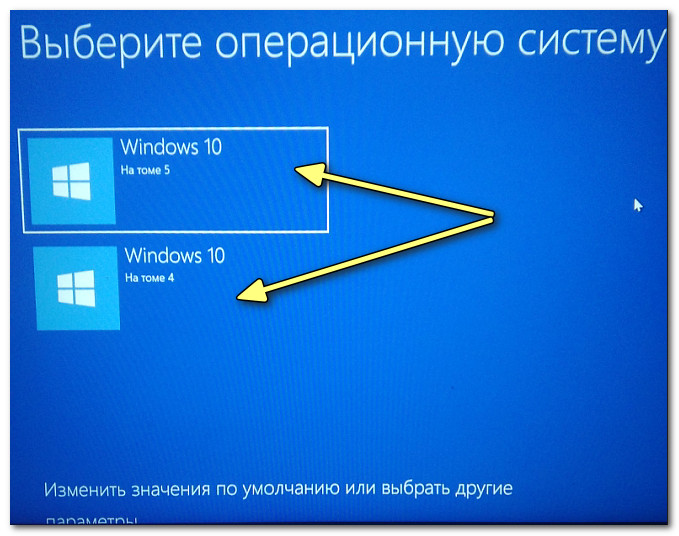
код ошибки 0хс000000е что это. Vyibor OS Windows 10 pri zagruzke. код ошибки 0хс000000е что это фото. код ошибки 0хс000000е что это-Vyibor OS Windows 10 pri zagruzke. картинка код ошибки 0хс000000е что это. картинка Vyibor OS Windows 10 pri zagruzke. Шаг 1. У вас должна быть установочная флешка с ОС Windows 10, если вы не можете загрузиться на рабочий стол. Вставьте её в USB-порт и начните установку системы, но до определенного момента. Когда появится кнопка "Установить", Вы нажмите снизу на "Восстановление системы", чтобы загрузиться в особых параметрах windows.

Выбор ОС Windows 10 при загрузке

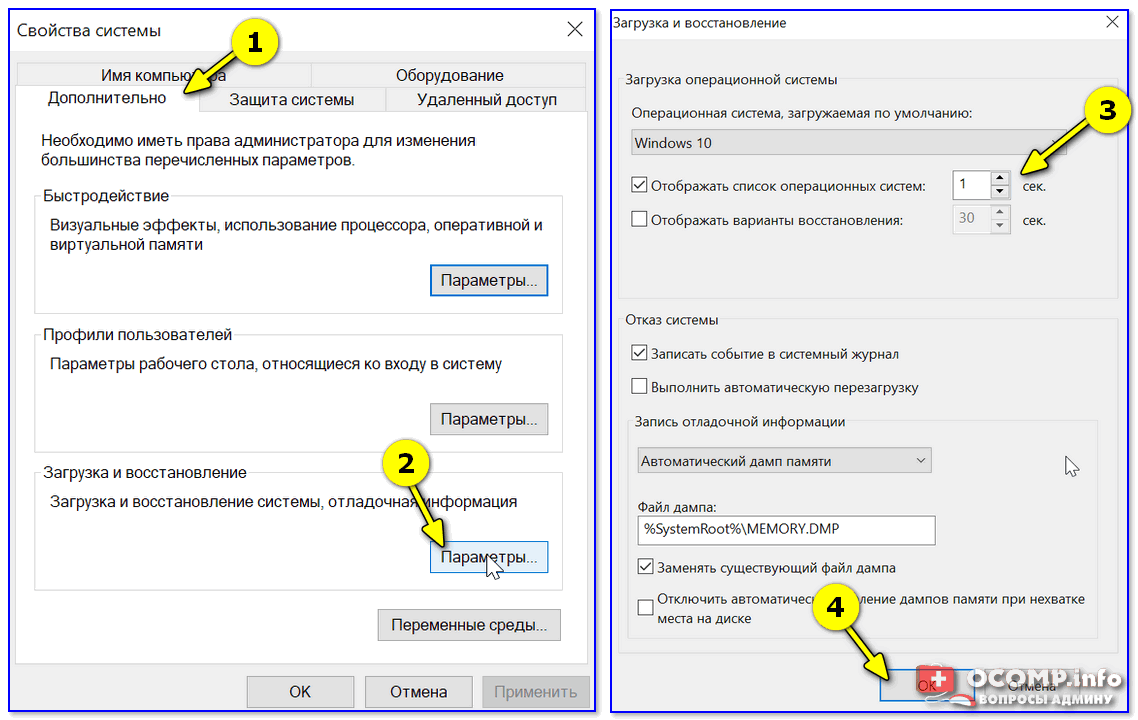
А чтобы это окно вас не донимало — после загрузки Windows зайдите в проводник и откройте свойства «Моего компьютера», и перейдите в доп. параметры (👇).

Альтернативный вариант : нажать Win+R и использовать команду sysdm.cpl
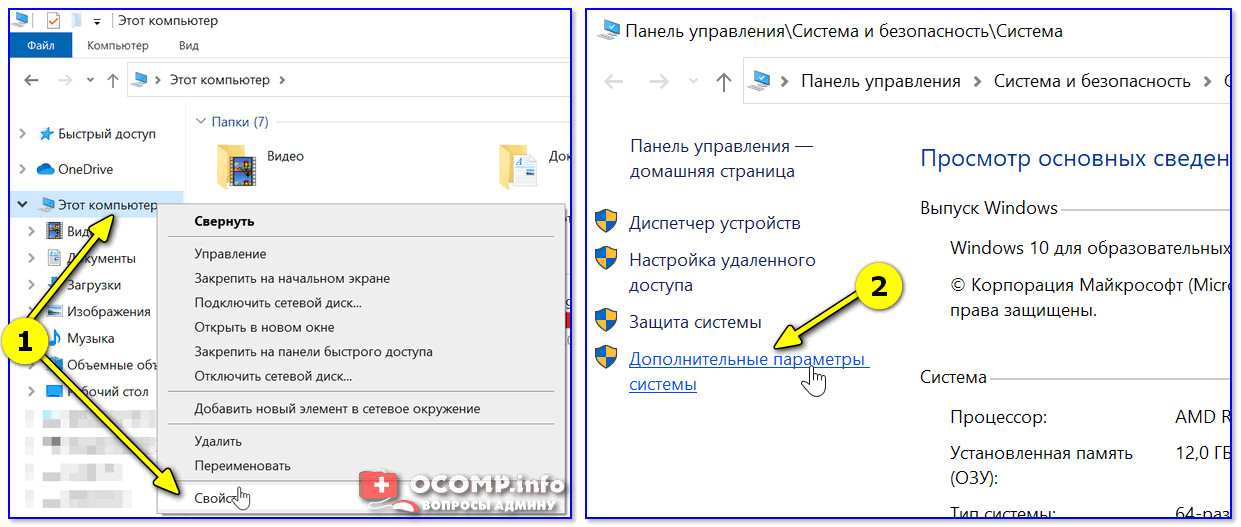
код ошибки 0хс000000е что это. Dop. parametryi sistemyi. код ошибки 0хс000000е что это фото. код ошибки 0хс000000е что это-Dop. parametryi sistemyi. картинка код ошибки 0хс000000е что это. картинка Dop. parametryi sistemyi. Шаг 1. У вас должна быть установочная флешка с ОС Windows 10, если вы не можете загрузиться на рабочий стол. Вставьте её в USB-порт и начните установку системы, но до определенного момента. Когда появится кнопка "Установить", Вы нажмите снизу на "Восстановление системы", чтобы загрузиться в особых параметрах windows.

Доп. параметры системы

Далее откройте параметры загрузки и восстановления и измените время отображения списка ОС (лучше всего установить время в 1 сек. В этом случае и меню будет пропадать быстро, и, если что не так — вы всегда сможете до него добраться 👌).
код ошибки 0хс000000е что это. Otobrazhat spisok OS 1 sek.. код ошибки 0хс000000е что это фото. код ошибки 0хс000000е что это-Otobrazhat spisok OS 1 sek.. картинка код ошибки 0хс000000е что это. картинка Otobrazhat spisok OS 1 sek.. Шаг 1. У вас должна быть установочная флешка с ОС Windows 10, если вы не можете загрузиться на рабочий стол. Вставьте её в USB-порт и начните установку системы, но до определенного момента. Когда появится кнопка "Установить", Вы нажмите снизу на "Восстановление системы", чтобы загрузиться в особых параметрах windows.

Отображать список ОС 1 сек.!

ШАГ 4: универсальный вариант восстановления загрузчика

Этот способ актуален даже в том случае, если у вас слетел системный EFI раздел (и компьютер при включении сообщает, что он вообще не нашел ни одного загрузочного устройства, см. пример ниже 👇)!

Правда для работы нам понадобиться LiveCD-диск (ссылка на нужный).

код ошибки 0хс000000е что это. The system cannot find any bootable devices sistema ne mozhet nayti na odnogo zagruzochnogo ustroystva. код ошибки 0хс000000е что это фото. код ошибки 0хс000000е что это-The system cannot find any bootable devices sistema ne mozhet nayti na odnogo zagruzochnogo ustroystva. картинка код ошибки 0хс000000е что это. картинка The system cannot find any bootable devices sistema ne mozhet nayti na odnogo zagruzochnogo ustroystva. Шаг 1. У вас должна быть установочная флешка с ОС Windows 10, если вы не можете загрузиться на рабочий стол. Вставьте её в USB-порт и начните установку системы, но до определенного момента. Когда появится кнопка "Установить", Вы нажмите снизу на "Восстановление системы", чтобы загрузиться в особых параметрах windows.

The system cannot find any bootable devices — система не может найти на одного загрузочного устройства

Загрузившись с LiveCD — для начала необходимо запустить утилиту MiniTool Partition Wizard и посмотреть, что там с разделами.

код ошибки 0хс000000е что это. Zapuskaem programmu MiniTool Partition Wizard. код ошибки 0хс000000е что это фото. код ошибки 0хс000000е что это-Zapuskaem programmu MiniTool Partition Wizard. картинка код ошибки 0хс000000е что это. картинка Zapuskaem programmu MiniTool Partition Wizard. Шаг 1. У вас должна быть установочная флешка с ОС Windows 10, если вы не можете загрузиться на рабочий стол. Вставьте её в USB-порт и начните установку системы, но до определенного момента. Когда появится кнопка "Установить", Вы нажмите снизу на "Восстановление системы", чтобы загрузиться в особых параметрах windows.

Запускаем программу MiniTool Partition Wizard

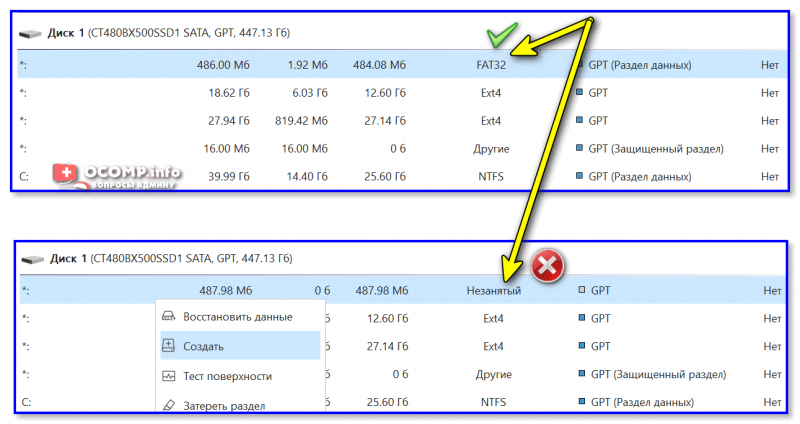
Обратите внимание на тот диск, на котором у вас установлена Windows. Обычно в его начале должен идти раздел на 100÷512 МБ в FAT32/NTFS (см. скриншот ниже: в моем случае раздел «слетел» и отображается как «Незанятый»).
код ошибки 0хс000000е что это. Nahodim sistemnyiy razdel EFI. код ошибки 0хс000000е что это фото. код ошибки 0хс000000е что это-Nahodim sistemnyiy razdel EFI. картинка код ошибки 0хс000000е что это. картинка Nahodim sistemnyiy razdel EFI. Шаг 1. У вас должна быть установочная флешка с ОС Windows 10, если вы не можете загрузиться на рабочий стол. Вставьте её в USB-порт и начните установку системы, но до определенного момента. Когда появится кнопка "Установить", Вы нажмите снизу на "Восстановление системы", чтобы загрузиться в особых параметрах windows.

Находим системный раздел EFI

Если у вас тоже файловая система отображается как «Незанятая» — необходимо будет кликнуть по этой области ПКМ и создать раздел:

код ошибки 0хс000000е что это. Sozdat razdel esli GPT FAT32 esli MBR NTFS aktivnyiy. код ошибки 0хс000000е что это фото. код ошибки 0хс000000е что это-Sozdat razdel esli GPT FAT32 esli MBR NTFS aktivnyiy. картинка код ошибки 0хс000000е что это. картинка Sozdat razdel esli GPT FAT32 esli MBR NTFS aktivnyiy. Шаг 1. У вас должна быть установочная флешка с ОС Windows 10, если вы не можете загрузиться на рабочий стол. Вставьте её в USB-порт и начните установку системы, но до определенного момента. Когда появится кнопка "Установить", Вы нажмите снизу на "Восстановление системы", чтобы загрузиться в особых параметрах windows.

Создать раздел (если GPT — FAT32, если MBR — NTFS, активный)

код ошибки 0хс000000е что это. Primenit izmeneniya. код ошибки 0хс000000е что это фото. код ошибки 0хс000000е что это-Primenit izmeneniya. картинка код ошибки 0хс000000е что это. картинка Primenit izmeneniya. Шаг 1. У вас должна быть установочная флешка с ОС Windows 10, если вы не можете загрузиться на рабочий стол. Вставьте её в USB-порт и начните установку системы, но до определенного момента. Когда появится кнопка "Установить", Вы нажмите снизу на "Восстановление системы", чтобы загрузиться в особых параметрах windows.

Далее необходимо запустить другую утилиту — Dism++.

код ошибки 0хс000000е что это. Zapuskaem Dism. код ошибки 0хс000000е что это фото. код ошибки 0хс000000е что это-Zapuskaem Dism. картинка код ошибки 0хс000000е что это. картинка Zapuskaem Dism. Шаг 1. У вас должна быть установочная флешка с ОС Windows 10, если вы не можете загрузиться на рабочий стол. Вставьте её в USB-порт и начните установку системы, но до определенного момента. Когда появится кнопка "Установить", Вы нажмите снизу на "Восстановление системы", чтобы загрузиться в особых параметрах windows.

код ошибки 0хс000000е что это. Vosstanovlenie zagruzki Dism. код ошибки 0хс000000е что это фото. код ошибки 0хс000000е что это-Vosstanovlenie zagruzki Dism. картинка код ошибки 0хс000000е что это. картинка Vosstanovlenie zagruzki Dism. Шаг 1. У вас должна быть установочная флешка с ОС Windows 10, если вы не можете загрузиться на рабочий стол. Вставьте её в USB-порт и начните установку системы, но до определенного момента. Когда появится кнопка "Установить", Вы нажмите снизу на "Восстановление системы", чтобы загрузиться в особых параметрах windows.

Восстановление загрузки (Dism++)

код ошибки 0хс000000е что это. Bolshe Dism. код ошибки 0хс000000е что это фото. код ошибки 0хс000000е что это-Bolshe Dism. картинка код ошибки 0хс000000е что это. картинка Bolshe Dism. Шаг 1. У вас должна быть установочная флешка с ОС Windows 10, если вы не можете загрузиться на рабочий стол. Вставьте её в USB-порт и начните установку системы, но до определенного момента. Когда появится кнопка "Установить", Вы нажмите снизу на "Восстановление системы", чтобы загрузиться в особых параметрах windows.

В моем случае он идет первым (чуть ранее мы его создали в MiniTool Partition Wizard).

код ошибки 0хс000000е что это. Vyibiraem nash podgotovlennyiy razdel. код ошибки 0хс000000е что это фото. код ошибки 0хс000000е что это-Vyibiraem nash podgotovlennyiy razdel. картинка код ошибки 0хс000000е что это. картинка Vyibiraem nash podgotovlennyiy razdel. Шаг 1. У вас должна быть установочная флешка с ОС Windows 10, если вы не можете загрузиться на рабочий стол. Вставьте её в USB-порт и начните установку системы, но до определенного момента. Когда появится кнопка "Установить", Вы нажмите снизу на "Восстановление системы", чтобы загрузиться в особых параметрах windows.

Выбираем наш подготовленный раздел

Если увидите окно с сообщением об успешном восстановлении загрузки — задача выполнена! 👌

код ошибки 0хс000000е что это. Vosstanovlenie zagruzki uspeshno vosstanovleno. код ошибки 0хс000000е что это фото. код ошибки 0хс000000е что это-Vosstanovlenie zagruzki uspeshno vosstanovleno. картинка код ошибки 0хс000000е что это. картинка Vosstanovlenie zagruzki uspeshno vosstanovleno. Шаг 1. У вас должна быть установочная флешка с ОС Windows 10, если вы не можете загрузиться на рабочий стол. Вставьте её в USB-порт и начните установку системы, но до определенного момента. Когда появится кнопка "Установить", Вы нажмите снизу на "Восстановление системы", чтобы загрузиться в особых параметрах windows.

Восстановление загрузки успешно восстановлено!

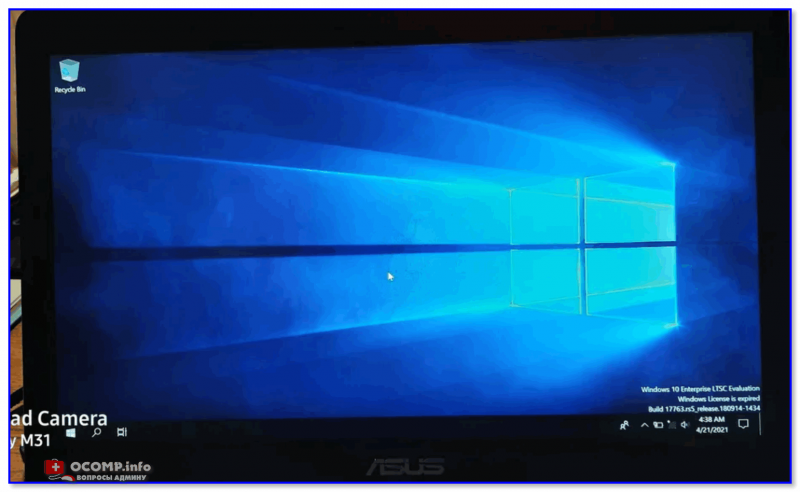
После выкл. и вкл. устройства — Windows начала загружаться в штатном режиме без каких-либо ошибок.
код ошибки 0хс000000е что это. Noutbuk zagruzilsya. код ошибки 0хс000000е что это фото. код ошибки 0хс000000е что это-Noutbuk zagruzilsya. картинка код ошибки 0хс000000е что это. картинка Noutbuk zagruzilsya. Шаг 1. У вас должна быть установочная флешка с ОС Windows 10, если вы не можете загрузиться на рабочий стол. Вставьте её в USB-порт и начните установку системы, но до определенного момента. Когда появится кнопка "Установить", Вы нажмите снизу на "Восстановление системы", чтобы загрузиться в особых параметрах windows.

Если вы решили вопрос как-то иначе — чиркните в комментариях хоть пару слов (заранее благодарю!).

Источник

Добавить комментарий

Ваш адрес email не будет опубликован. Обязательные поля помечены *