код недействителен проверьте что вы правильно ввели код
Что делать, если Google authenticator всегда выдает неправильные коды
Доброго времени суток.
Я хотел бы рассказать вам о проблемах 2FA аутентификации на устройствах Android 4.4.2 KitKat и о решении, которое в нашем случае прекратило долгие поиски.
Некоторое время назад мы с коллегами решили добавить Двухэтапную аутентификацию (Two factor authentication или для краткости 2FA) для нашего маленького офисного сервера на базе Ubuntu Server.
2FA это дополнительный уровень безопасности и приятное дополнение к уже существующему механизму аутентификации. Кроме обычной пары логин + пароль от пользователя, выполняющего авторизацию, требуется цифровой ключ, который динамически изменяется каждые 30 секунд и генерируется устройством, находящимся во владении пользователя. Для генерации ключа мы использовали Приложение Google authenticator и мобильный телефон на платформе Android. После разовой настройки приложение генерирует коды, имеющие срок жизни в 30 секунд, точно такие же коды генерирует сервер. При аутентификации коды сравниваются.
Так как данные не передаются от сервера и хранятся только на устройстве — этот механизм является более безопасным, чем отправка кодов подтверждения (например, как 3D-secure SMS подтверждение в банковских системах).
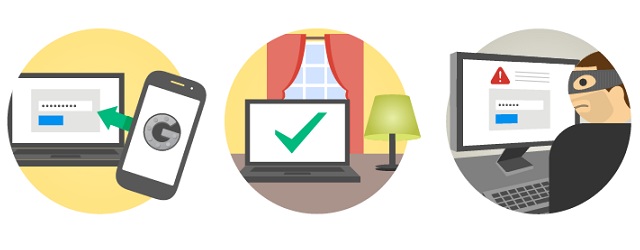
Пошаговых инструкций о настройках сервера в сети оказалось неожиданно много. В них все очень просто и доходчиво. Я руководствовался этой статьей.
После настроек сервера установили на телефон Lenovo p780 приложение Google Authenticator, «прочитали» телефоном с монитора QR-code и получили заветные циферки для авторизации. Перед тем как перезагрузить SSH не забывайте сохранить резервные ключи для восстановления доступа.
И вот, все готово к использованию! Перезагружаем SSH, заходим на сервер, указываем пароль, после пароля нас просят предъявить Verification code, переписываем его с телефона и… снова просят указать пароль. Выглядит это так:
ssh user@server.ru
Password:
Verification code:
Password:
Verification code:
Password:
Verification code:
user@server.ru’s password:
Permission denied, please try again.
user@server.ru’s password:
Received disconnect from xx.xxx.xx.xx: 2: Too many authentication failures for user
Вначале думали, что ошибка допущена в настройках, но испробовав несколько мобильных устройств стало очевидно, что коды генерируемые на Android 4.4.2 KitKat приложением Google Authenticator всегда ошибочны.
«Решения», которые удалось найти и их результаты:
Финальное решение проблемы: FreeOTP
«You can used FreeOTP Authenticator(by Red Hat) instead of Google Authenticator until someone fix it.»
Долгое время мне казалось, что рекомендуется использовать другой механизм-аутентификатор, который нужно ставить на сервер вместо Google, поэтому я усердно искал другие решения. Хотелось заставить работать именно Google authenticator, но на самом же деле рекомендуют использовать другое приложение для Android, а серверная часть остается без изменений.
Приложение FreeOTP Authenticator от компании Red Hat. После настройки по тому же QR-коду все начало работать без необходимости что то корректировать.
К сожалению я не могу указать вам причину возникновения ошибки в приложении Google authenticator, но надеюсь, что мой печальный опыт поможет сэкономить чье-то время.
Буду рад вашим комментариям! Спасибо за внимание.
Код недействителен

Вк была реклама от офгруппы танков,которая раскидывает недействительными кодами(которые должны работать до 4 марта)
Тут нужна «та самая картинка» или я везунчик?
именно бонус.Выбираешь между 3 с мз и поляком,а потом тебя сразу кидает на сайт с введенным кодом
А на сайте на вводить e-mail и пароль?
А сайт точно официальный?
Очень я сомневаюсь, что такие танки кодами будут раздавать.

именно бонус.Выбираешь между 3 с мз и поляком,а потом тебя сразу кидает на сайт с введенным кодом
Что за код? Переспрошу, раз ты с первого раза не понял.

именно бонус.Выбираешь между 3 с мз и поляком,а потом тебя сразу кидает на сайт с введенным кодом

Что за код? Переспрошу, раз ты с первого раза не понял.
он же ответил: код с поляком или с ис3-мз
танки в аренду на 14 дней


Но, насколько я понимаю, это какое то индивидуальное предложение.
Но, насколько я понимаю, это какое то индивидуальное предложение.
Главный защитник арты!

Сергей Борисович и Михаил Живец, простите игрАков, вернитесь и спасите игру! Хейтер Антона Панкова!
окей,но он появился именно у меня(не скинутый,не пересланная запись и тд).Я его вбивал на этой же почте.Болт
Нет, мне не приходил. Я про то, что он рассылался на почту с привязкой к акку. То есть как его можно раздавать в соцсетях, я в душе не понимаю.
Главный защитник арты!
окей,но он появился именно у меня(не скинутый,не пересланная запись и тд).Я его вбивал на этой же почте.Болт
Если Вы получили его по почте в виде индивидуального предложения, то он должен быть рабочим. Только учтите, он сработает лишь для того аккаунта, на который зарегистрирована почта. Если он не срабатывает даже в таком случае, то пишите в ЦПП. Тогда это явная ошибка.
Сергей Борисович и Михаил Живец, простите игрАков, вернитесь и спасите игру! Хейтер Антона Панкова!
ИЗЮМительная Домовёнка, просто кекс

Вк была реклама от офгруппы танков,которая раскидывает недействительными кодами(которые должны работать до 4 марта)
Тут нужна «та самая картинка» или я везунчик?
окей,но он появился именно у меня(не скинутый,не пересланная запись и тд).Я его вбивал на этой же почте.Болт
Если Вы получили его по почте в виде индивидуального предложения, то он должен быть рабочим. Только учтите, он сработает лишь для того аккаунта, на который зарегистрирована почта. Если он не срабатывает даже в таком случае, то пишите в ЦПП. Тогда это явная ошибка.
Справка по ошибкам, связанным с ключами продукта, на странице Office.com/setup
В этом списке приведены распространенные проблемы, которые могут возникать при вводе учетной записи Майкрософт или ключа продукта при активации Office на сайте https://office.com/setup и https://microsoft365.com/setup, связанные со следующим:
При попытке ввода регистрационного ключа происходит ошибка
Проверьте этот список ошибок на наличие советов для устранения неполадок.
Я получаю языковую или географическую ошибку
Это может произойти при попытке активации регистрационного ключа, приобретенного в другой стране или регионе. Проверьте этот список на наличие советов по устранению неполадок.
Каковы ограничения для учетных записей Microsoft?
Прочтите эти советы, если у вас несколько регистрационных ключей или много устройств.
Ошибки регистрационного ключа на странице Office.com/setup и Microsoft365.com/setup
Ниже приведены распространенные ошибки и способы их устранения.
Указанный ключ продукта уже был использован
Ключ продукта можно активировать только один раз. Он не предназначен для повторного использования или предоставления общего доступа. Если вы получили сообщение о том, что ваш ключ продукта уже использовался, вы можете перейти непосредственно к своей учетной записи Microsoft, странице Службы и подписки, чтоб установить продукт и управлять преимуществами подписки.
Если вы приобрели Microsoft 365 для семьи и хотите разрешить другим пользователям устанавливать Office, не отправляйте им ключ продукта, так как у них возникнет аналогичная ошибка. Вместо этого отправьте им сообщение электронной почты или ссылку, используя процедуру, описанную в статье Общий доступ к подписке на Office 365 для дома. Это добавит их учетные записи Microsoft к вашей подписке и позволит им перейти на свою учетную запись Microsoft, страницу Службы и подписки для установки приложений Office на свои собственные устройства.

«К сожалению, нам не удается найти этот ключ продукта в базе данных» (ERR_INVALID_TOKEN) или «К сожалению, сейчас мы не можем настроить вашу учетную запись» (ERR_MISSING_PARTNUMBER или ERR_PKPN_DETAILS_NOTFOUND)
Эта ошибка появляется, если ввести ключ продукта для версии Office, которую нельзя скачать со страницы Office.com/setup. Чтобы указать ключ для таких продуктов, перейдите по одной из ссылок ниже.
Office 2011 для Mac и Office 2010 уже не поддерживаются и недоступны для скачивания, если у вас больше нет носителей для скачивания этих версий. Подробнее см. Окончание поддержки Office для Mac 2011 или Окончание поддержки Office 2010.
Если вы используете Microsoft 365 бизнес стандартный, перейдите на страницу https://office.com/setupkey.
К сожалению, мы не можем настроить вашу учетную запись прямо сейчас (NoMatchingOrEligibleProductsFound)
Если выводится это сообщение, это означает, что ключ продукта был приобретен не в той стране или регионе, где вы сейчас находитесь. Ключи продуктов Office нужно активировать в той же стране или регионе, где они были приобретены. Если вам нужна помощь, обратитесь в службу поддержки Microsoft.
Это также может произойти, если вы пытаетесь продлить срок действия текущей подписки на Microsoft 365 с помощью ключа продукта, приобретенного не в той стране или регионе, где первоначально началось использование подписки. Например, вы настроили подписку на Office в Китае, используя ключ продукта, приобретенный там же, а затем приобретаете ключ продукта в США и пытаетесь продлить подписку на Office с его помощью. В этом сценарии вы можете активировать новый ключ для другой учетной записи Майкрософт или дождаться завершения срока действия вашей подписки (хотя бы следующего дня после даты истечения срока), чтобы использовать новый ключ с той же учетной записью Майкрософт.
«Указанный ключ продукта недействителен» (INVALID_PRODUCT_KEY или ERR_INVALID_TOKEN)
Это сообщение об ошибке в сочетании с кодом ошибки INVALID_PRODUCT_KEY или ERR_INVALID_TOKEN появляется, если ввести неправильный ключ продукта (в том числе с опечаткой).
Примеры использования неправильного ключа продукта
Для большинства продуктов Майкрософт используются ключи одного вида из 25 символов. Если вы работаете с несколькими продуктами Майкрософт, то можно легко перепутать и использовать ключ от другого продукта. Вот самые распространенные ситуации.
Вы вводите ключ продукта с наклейки на ПК
Как правило, таким образом указан ключ для Microsoft Windows. Посмотрите, есть ли на наклейке название продукта, чтобы убедиться в том, что ключ на ней предназначен именно для Office.
Использование ключа продукта для Office 2010 или более ранних версий
Office 2011 для Mac и Office 2010 уже не поддерживаются и недоступны для скачивания, если у вас больше нет носителей для скачивания этих версий. Подробнее см. Окончание поддержки Office для Mac 2011 или Окончание поддержки Office 2010.
Использование ключа продукта Microsoft 365 для бизнеса
Эти ключи продуктов вводятся в другом месте. См. статью Ввод ключа продукта Office 365 для бизнеса.
Использование ключа продукта, предоставленного учебным заведением или организацией
Если в вашем учебном заведении или организации действует программа корпоративного лицензирования Office, то вы работаете с другой версией Office, для которой используются ключи многократной установки. Такие ключи нельзя использовать для розничных версий Office (Office для дома и учебы, Office для дома и бизнеса, Office профессиональный), и на этой странице их вводить не следует. Дополнительные сведения см. в статье Активация корпоративных версий пакета Office.
Распространенные ошибки при вводе ключа продукта
Иногда бывает сложно правильно прочитать ключ продукта с этикетки, когда буквы и цифры похожи.
Чтобы избежать опечаток, обратите внимание на наиболее частые ошибки, когда путают:
две буквы V, идущие подряд (VV), и букву W.
Совет: Если вы приобрели Office в интернет-магазине и получили сообщение о подтверждении покупки, можно скопировать и вставить ключ продукта, а не вводить его с клавиатуры.
Указанный ключ продукта недействителен (KEY_NOT_ACTIVATED)
Это сообщение об ошибке появляется, если продавец, у которого вы приобрели Office, не активировал ключ продукта в пункте продажи. Прежде чем ключ продукта можно будет использовать, продавец должен активировать его.
Чтобы решить эту проблему, обратитесь в магазин, где вы купили набор Office, с просьбой активировать ключ.
«Достигнуто предельное значение» (ERR_SUBSCRIPTION_MAX_SPAN_REACHED)
Это сообщение об ошибке появляется при попытке продлить срок действия подписки на Microsoft 365 более чем на 5 лет.
С учетной записью Майкрософт можно связать только одну подписку на Microsoft 365 для семьи. Если вы используете одну и ту же учетную запись Майкрософт для покупки или активации нескольких подписок на Microsoft 365, срок действия подписки будет продлен (максимум до 5 лет). Это не увеличивает количество устройств, на которых вы можете установить Office, или объем интернет-хранилища, доступное с подпиской. Дополнительные сведения см. в статье Что произойдет, если добавить к учетной записи еще один план подписки на Office 365 для дома? и Особенности входа в Office 365.
К сожалению, сейчас мы не можем настроить вашу учетную запись. Сохраните ключ продукта и повторите попытку позже (ConversionBlockedSubscriptionViolations)
Ваш регистрационный ключ не удается активировать из-за проблемы с выставлением счета в вашей учетной записи Microsoft. Откройте страницу Оплаты и выставления счетов учетной записи Microsoft, найдите раздел Способы оплаты, и нажмите на ссылку Изменить способ оплаты или Исправить способ оплаты.
Вы превысили максимально допустимое количество продуктов Office, которые могут быть связаны с вашей учетной записью Майкрософт.
В одной учетной записи Майкрософт можно активировать до 25 единовременно приобретенных наборов Office 2019, 2016 или 2013. Чтобы активировать дополнительные продукты, необходимо создать еще одну учетную запись Майкрософт. Дополнительные сведения см. в статье Сообщение об ошибке в связи с превышением допустимого количества продуктов при попытке активировать Office.
Примечание: Это не относится к подпискам на Microsoft 365. С учетной записью Майкрософт можно связать только одну подписку на Microsoft 365 для семьи.
Выводится сообщение о том, что для завершения активации требуется JavaScript
После ввода действительного ключа продукта кнопка Далее должна стать доступной. Но если в браузере не включен JavaScript, кнопка Далее не будет работать. Выполните инструкции в статье Включение JavaScript. Если вы пытаетесь активировать ключ с помощью iPad, воспользуйтесь для этого другим устройством, так как на iPad не поддерживается JavaScript.
Веб-браузер блокирует файлы cookie
Вот как можно включить файлы cookie, если браузер блокирует их:
Microsoft Edge (Windows 10)
В окне Microsoft Edge выберите Дополнительно (…) > Параметры > Просмотреть дополнительные параметры.
Прокрутите окно вниз до раздела Файлы cookie и выберите Не блокировать файлы «cookie».
В Internet Explorer в строке меню выберите Инструменты  > Свойства браузера > Конфиденциальность > Дополнительно.
Выберите Принимать или Запрашивать для параметров Основные файлы «cookie» и Сторонние файлы «cookie».
В окне Chrome выполните одно из следующих действий:
В адресной строке браузера введите chrome://settings/content.
В меню Chrome щелкните Настройки > Показать дополнительные настройки, а затем в разделе Личные данные нажмите кнопку Настройки контента.
В диалоговом окне Настройки контента проверьте, установлен ли флажок Разрешать сохранение локальных данных (рекомендуется) в разделе Файлы cookie.
Нажмите кнопку Готово и обновите страницу в браузере.
Если вы используете Windows, в окне Firefox выберите Открыть меню  > Настройки.
Совет: Если вы используете компьютер Mac, выберите Firefox > Настройки.
Выберите вкладку Приватность.
В разделе История в раскрывающемся списке Firefox выберите пункт будет использовать ваши настройки хранения истории.
Установите флажок Принимать куки с сайтов, выберите значение Всегда для параметра Принимать куки со сторонних сайтов, а затем нажмите кнопку ОК.
На компьютере Mac выберите Safari > Настройки > Конфиденциальность.
В разделе Файлы cookie и другие данные веб-сайтов выберите Разрешать всегда.
Нажмите кнопку Закрыть и обновите страницу в браузере.
Проблемы с языком или географические проблемы
Ниже приведены распространенные ошибки и способы их устранения.
Моя страна или регион не указаны
После ввода регистрационного ключа, страна или регион, где вы находитесь, может не отображаться в списке. Это может произойти, если регистрационный ключ был приобретен в стране или регионе, отличных от места активации. Ключ продукта действителен только для перечисленных стран или регионов. Если вам нужна помощь, обратитесь в службу поддержки Microsoft.
Появляется сообщение об ошибке «Этот регистрационный ключ не предназначен для вашего региона»
Если выводится это сообщение, это означает, что ключ продукта был приобретен не в той стране или регионе, где вы сейчас находитесь. Ключи продуктов Office нужно активировать в той же стране или регионе, где они были приобретены. Если вам нужна помощь, обратитесь в службу поддержки Microsoft.
Появляется сообщение об ошибке «К сожалению, мы не можем использовать этот ключ продукта, так как ваша текущая подписка была настроена в другой стране или регионе» (BillingAccount)
Если выводится это сообщение, это означает, что ключ продукта был приобретен не в той стране или регионе, где вы сейчас находитесь. Попробуйте активировать ключ продукта на сайте https://microsoft.com/redeem. Если это не поможет, обратитесь в службу поддержки Microsoft.
Ограничения учетной записи Microsoft для Office
Процесс активации на странице https://office.com/setup и https://microsoft365.com/setup связывает продукт Office с учетной записью Майкрософт. Ниже приведены некоторые важные ограничения относительно вашей учетной записи Майкрософт.
С учетной записью Майкрософт можно связать только одну подписку на Microsoft 365 для семьи. Если вы используете одну и ту же учетную запись Майкрософт для покупки или активации нескольких подписок на Microsoft 365, срок действия подписки будет продлен (максимум до 5 лет). Это не увеличивает количество устройств, на которых вы можете установить Office, или объем интернет-хранилища, доступное с подпиской. Дополнительные сведения см. в статье Что произойдет, если добавить к учетной записи еще один план подписки на Office 365 для дома? и Особенности входа в Office 365.
Если у вас Microsoft 365 для семьи и необходимо предоставить подписку более чем 6 пользователям, мы рекомендуем приобрести подписку на Office 365 бизнес или продукты Office с корпоративной лицензией.
В одной учетной записи Майкрософт можно активировать до 25 единовременно приобретенных наборов Office 2019, 2016 или 2013. Если вам нужно приобрести более 25 копий Office для работы, рекомендуется приобрести подписку на Office 365 бизнес или продукты Office с корпоративной лицензией.
Проблемы с использованием кодов ваучеров
Для решения возможных проблем с погашением кодов ваучеров в PlayStation™Store сделайте следующее.
Проверьте свой код ваучера
Введите код ваучера так, как он напечатан. Аккуратно сотрите защитное покрытие монетой, чтобы увидеть цифры.
Все коды ваучеров PSN состоят из 12 цифр. Коды на скидку из 10 цифр используются только при покупке. Код с другим количеством цифр не будет принят в PlayStation Store.
Убедитесь, что код ваучера все еще действителен. Срок действия кода указан на ваучере.
Для погашения некоторых кодов ваучеров требуется, чтобы к вашей учетной записи были добавлены данные кредитной или дебетовой карты. При попытке погасить такой код ваучера вы получите сообщение об этом. Инструкции находятся в статье «Как добавить карту».
Коды ваучеров одноразовые. Чтобы проверить историю транзакций вашей учетной записи, войдите в раздел управления учетной записью в сети. Использованные коды ваучеров можно найти в истории транзакций.
Если вы пытаетесь погасить код ваучера для получения материалов, убедитесь, что в вашей библиотеке еще нет этих материалов.
Проблемы с погашением ваучера не решены?
Код ваучера PlayStation Store поврежден
Если ваш код ваучера напечатан на бумажном чеке, обратитесь к продавцу для восстановления кода.
Если у вас любой другой вариант поврежденного ваучера, обратитесь к нам, указав дату и место покупки ваучера. Возможно, вам нужно будет предоставить документ, подтверждающий покупку, и фотографии обеих сторон ваучера.
Ваучер уже погашен в PlayStation Store
Проверьте историю транзакций каждой учетной записи, связанной с вашими системами PlayStation — добавление средств в бумажник будет обозначено как «Пополнение бумажника». Также вы можете проверить, есть ли уже материалы, полученные по ваучеру, в вашей библиотеке (или в списке загрузки на PS3 и PS Vita).
Если вы уверены, что не погашали код ваучера, обратитесь к нам, указав дату и место покупки ваучера. Возможно, вам нужно будет предоставить документ, подтверждающий покупку, и фотографии обеих сторон ваучера.
«Госуслуги» снова подвели: почему россиянам «обнулили» QR-коды
Под занавес нерабочих дней главное приложение страны от Минцифры преподнесло пользователям неприятный сюрприз. Те, кто сделал прививку, внезапно обнаружили, что их QR-коды перестали действовать.
Фото © ТАСС / Пименов Роман
QR-код и цифровой апокалипсис
Массовая паника накрыла Россию в понедельник утром. В тот момент, когда в большинстве регионов закончились «нерабочие дни», многие вакцинированные отечественными препаратами люди заметили, что внезапно закончился срок действия годовых сертификатов вакцинации. Одних обнуление QR-кодов застигло врасплох на подходе к магазину, других — при посещении фитнес-центров. Третьи не смогли пройти на работу, хотя не болеют и привиты по всем правилам.
Некоторые владельцы QR-кодов сообщили, что столкнулись с такой ситуацией ещё в минувшую субботу, когда не смогли попасть на мероприятия в связи со сбоем системы. Но по-настоящему массовый характер сбой приобрёл в понедельник. Позднее стало известно, что проблема связана с введением новых сертификатов вакцинации, однако обладатели сертификатов начали проверять статус собственных документов, из-за чего приложение «Госуслуги» перестало работать на несколько часов.
Россияне обрушили портал «Госуслуги», кинувшись проверять срок действия QR-кодов
Зачем нужен новый сертификат о вакцинации?
Сертификаты, которые были оформлены до 8 ноября после введения вакцины от CоViD-19, должны были быть переоформлены автоматически до 1 марта 2022 года. Теперь документы станут удобнее — они будут действовать как на русском, так и на английском языках. Однако массовый сбой заставил россиян нервничать — у некоторых пользователей «Госуслуг» срок действия сертификата автоматически сократился вдвое, что породило слухи об обязательной вакцинации каждые 6 месяцев. Вопреки сообщениям в социальных сетях в заявлении Минздрава нет ни слова об изменении сроков действия QR-кодов, речь идет лишь об изменении формы сертификата. Так что срок действия сертификата не изменится. Он по-прежнему будет действовать в течение года с момента введения второй дозы вакцины от коронавируса.
«Госпроблемы»: Россияне начали массово жаловаться на работу сервиса «Госуслуги»
Что делать, если не приходит сертификат о вакцинации
«Обнуление» сертификатов о вакцинации напугало многих добросовестных граждан, которые стремятся как можно скорее вернуться к нормальной жизни. Если «обнуление» коснулось и вас, а действительный QR-код по-прежнему «красный» и не работает, то спасти положение может сертификат о ревакцинации. Восстановить QR-код в первозданном виде можно через жалобу на портале госуслуг, нажав на вкладку «сообщить об ошибке». На то время, пока вашу заявку будут рассматривать, вам должны выдать временный сертификат, срок действия которого составляет две недели. Новый QR-код должен прийти на электронную почту, но сервис «Госуслуги» с начала вакцинации испытывает серьёзные проблемы — передача данных между приложением Минцифры и Минздравом по-прежнему сопровождается серьёзными сбоями, из-за которых тысячи россиян до сих пор не получили сертификаты о вакцинации.
Как получить QR-код, если «Госуслуги» не работают?
Другой способ обойти ошибку с QR-кодами на сайте «Госуслуг» — через банки. Но этот способ гарантированно сработает только в том случае, если ранее вы уже заходили на сайт через банковские приложения, либо если у вас есть QR-код после недавно введённой вакцины. Этот метод нельзя назвать идеальным, но он может показать сведения о ранее выданных кодах.
Одной из жительниц Свердловской области после каждой из прививок приходили два разных QR-кода. Оба сначала сохранились на сайте и в приложении «Госуслуг», а теперь исчезли. Однако информация о них сохранилась в онлайн-кошельке и банковском приложении и может быть использована для посещения общественных мест и мероприятий.
Что делать, если не приходит QR-код?
Локальный сбой на «Госуслугах» подтверждают данные других государственных ресурсов. Например, на Mos.ru никаких изменений в срок действия сертификата не вводилось — и QR-код для посещения общественных мест действует год после вакцинации.
Данные о прививке в ЕГПУ передаёт медицинская организация. После вакцинации сертификат с QR-кодом появляется в личном кабинете сразу после введения последней дозы вакцины. Если привиться однокомпонентным «Спутником лайт», сертификат вакцинации должен появиться через пару часов, если прививаться двухкомпонентными составами, то срок ожидания может быть увеличен.