Документ «Уведомление об уточнении операций клиента» формируется для возможности уточнения невыясненных средств и произведенных кассовых операций на лицевых счетах клиентов.
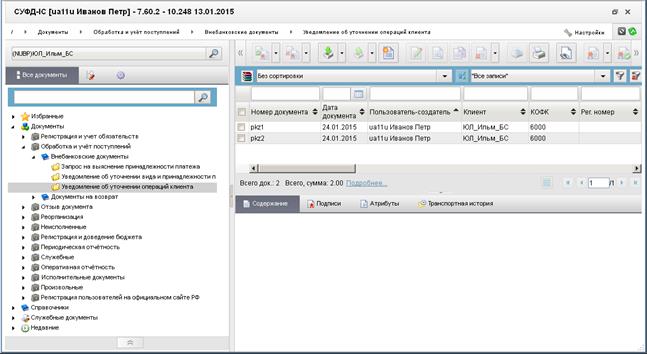
Для работы с документами «Уведомление об уточнении операций клиента» следует перейти в пункт меню «Документы – Обработка и учет поступлений – Внебанковские документы – Уведомление об уточнении операций клиента». Откроется ЭФ списка документов, представленная на рисунке 174.
Рисунок 174. ЭФ списка документов «Уведомление об уточнении операций клиента»
Доступные операции
На АРМ НУБП доступны следующие операции над документом:
– импорт из внешней системы;
– экспорт во внешнюю систему;
– просмотр и редактирование;
– подписание, просмотр и снятие ЭП;
Экранная форма документа
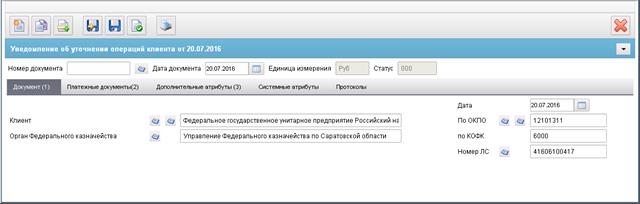
ЭФ документа «Уведомление об уточнении операций клиента» представлена на рисунках 175, 176 и 179. Форма содержит следующие закладки:
– «Платежные документы (2)»;
– «Дополнительные атрибуты (3)»;
Рисунок 175. ЭФ документа «Уведомление об уточнении операций клиента», закладки «Документ (1)»
Документ может вводиться пользователем вручную или создаваться на основе родительских документов. Заполнение реквизитов документа «Уведомление об уточнении операций клиента» из родительских документов, доступно только на АРМ НУБП. Список родительских документов (поля заполняются соответствующими значениями, доступно редактирование вручную):
– «Уведомление об уточнении операций клиента»;
– «Заявка на кассовый расход»;
– «Заявка на получение наличных денег»;
– «Заявка на получение денежных средств, перечисляемых на карту»;
– «Запрос на выяснение принадлежности платежа»;
– «Сводная заявка на кассовый расход (для уплаты налогов)»;
– «Обеспечение наличными денежными средствами».
Для создания документа на основе родительского документа, необходимо воспользоваться кнопкой (Выбрать родительский документ).
При создании документа на основе ЭД «Запрос на выяснение принадлежности платежа» все поля заполняются автоматически.
При импорте документа из внешней системы поля документа заполняются автоматически в соответствии с данными загружаемого файла. При вводе документа поля заполняются вручную в соответствии с данными бумажного документа. Для ручного ввода следует на ЭФ документа заполнить поля, доступные для редактирования.
Перечень полей документа «Уведомление об уточнении операций клиента», закладки «Документ (1)» приведен в таблице 108.
Таблица 108. Описание полей документа «Уведомление об уточнении операций клиента», закладки «Документ (1)»
Наименование поля
Описание поля
Номер документа
Вручную.
Дата документа
По умолчанию – текущая дата. Привязан системный календарь. Маска ввода «DD.MM.YYYY». Используется для выбора шаблона печати.
Единица измерения
По умолчанию «Руб».
Статус
Статус документа.
Закладка «Документ (1)»
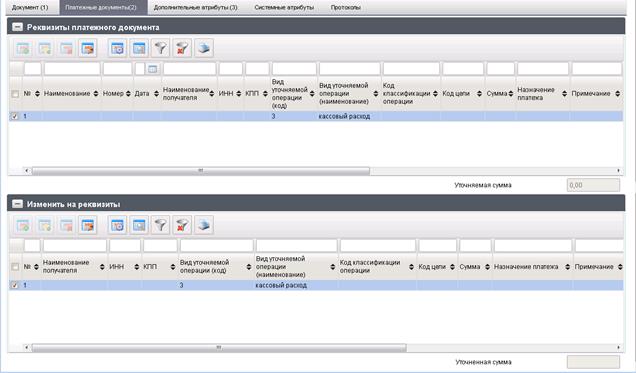
ЭФ документа «Уведомление об уточнении операций клиента», закладки «Платежные документы (2)» представлена на рисунке 176.
Рисунок 176. ЭФ документа «Уведомление об уточнении операций клиента», закладки «Платежные документы (2)»
Закладка «Платежные документы» содержит два табличных блока:
1. «Реквизиты платежного документа».
Блок содержит строки с реквизитами платежных документов, по которым требуется уточнение. В полях «Назначение платежа», «Примечание» отображаются значения соответствующих полей текущей строки.
2. «Изменить на реквизиты».
Блок содержит строки с уточненными реквизитами платежного документа, выбранного в блоке «Реквизиты платежного документа». В поле «Назначение платежа» отображается соответствующее значение уточненного реквизита.
Перечень полей документа «Уведомление об уточнении операций клиента», закладки «Платежные документы (2)» приведен в таблице 109.
Таблица 109. Описание полей документа «Уведомление об уточнении операций клиента», закладки «Платежные документы (2)»
Наименование поля
Описание поля
Группа полей «Реквизиты платежного документа»
Выбор из списка возможных значений:
— 2 – возврат поступлений;
— 3 – кассовый расход;
(по умолчанию пустая строка, есть возможность вернуться к значению – «пусто» считать поле не заполненным).
Группа полей «Изменить на реквизиты»
Для добавления записи в блок «Реквизиты платежного документа» (см. рис. 176) следует нажать на кнопку (Добавить новую строку). Откроется форма «Добавление записи» (рис. 177).
Рисунок 177. Форма «Добавление записи» (в блок «Реквизиты платежного документа»)
Поля заполняются в соответствии с таблицей 109. Нажать на кнопку «Ok» для сохранения строки и выхода из формы. В таблице «Реквизиты платежных документов» появится добавленная запись.
Примечание. Для потокового ввода строк рекомендуется нажимать кнопку «Сохранить и создать» вместо «OK».
Для добавления записи в блок «Изменить на реквизиты» (рис. 176) следует нажать на кнопку (Добавить новую строку). Откроется форма «Добавление записи» (рис. 178).
Рисунок 178. Форма «Добавление записи» (в блок «Изменить на реквизиты»)
Поля заполняются в соответствии с таблицей 109. Нажать на кнопку «Ok» для сохранения строки и выхода из формы. В таблице «Изменить на реквизиты» появится добавленная запись.
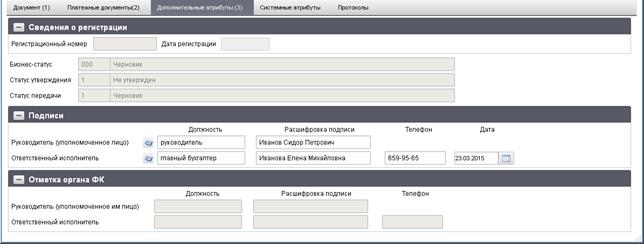
ЭФ документа «Уведомление об уточнении операций клиента», закладки «Дополнительные атрибуты (3)» представлена на рисунке 179.
Рисунок 179. ЭФ документа «Уведомление об уточнении операций клиента», закладки «Дополнительные атрибуты (3)»
Перечень полей документа «Уведомление об уточнении операций клиента», закладки «Дополнительные атрибуты (3)» приведен в таблице 110.
Таблица 110. Описание полей документа «Уведомление об уточнении операций клиента», закладки «Дополнительные атрибуты (3)»
Наименование поля
Описание поля
Группа полей «Сведения о регистрации»
Регистрационный номер
Доставляется из OEBS.
Дата регистрации
Доставляется из OEBS.
Группа полей «Статус»
Бизнес-статус
Бизнес-статус. Код и наименование.
Статус утверждения
Статус утверждения. Код и наименование.
Статус передачи
Статус передачи. Код и наименование.
Группа полей «Подписи»
Руководитель (уполномоченное лицо): Должность
Для АРМ. Заполняется автоматически при подписании ЭП данными подписанта.
Руководитель (уполномоченное лицо): Расшифровка подписи
Для АРМ. Заполняется автоматически при подписании ЭП данными подписанта.
Ответственный исполнитель: Должность
Автоматически из справочника «Сотрудники», соответственно полю «Расшифровка подписи исполнителя».
Ответственный исполнитель: Расшифровка подписи
Вручную. Привязан справочник «Сотрудники».
Ответственный исполнитель: Телефон
Автоматически из справочника «Сотрудники», соответственно полю «Расшифровка подписи руководителя».
Дата
Для АРМ. Заполняется автоматически при подписании ЭП данными подписанта. Маска ввода «DD.MM.YYYY».
Группа полей «Отметка органа ФК»
Руководитель (уполномоченное лицо): должность
Доставляется из OEBS.
Руководитель (уполномоченное лицо): Расшифровка подписи
Доставляется из OEBS.
Ответственный исполнитель: должность
Доставляется из OEBS.
Ответственный исполнитель: расшифровка подписи
Доставляется из OEBS.
Ответственный исполнитель: Телефон
Доставляется из OEBS.
Заявка на возврат
В случае необходимости возврата излишне уплаченных средств плательщику АУ формирует документ «Заявка на возврат» и передает его в ТОФК по месту обслуживания.
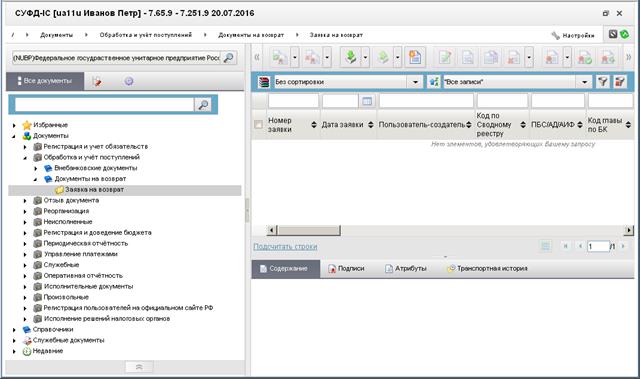
Для работы с документами «Заявка на возврат» следует перейти в пункт меню «Документы – Обработка и учет поступлений – Документы на возврат – Заявка на возврат». Откроется ЭФ списка документов, представленная на рисунке 180.
Рисунок 180. ЭФ списка документов «Заявка на возврат»
Доступные операции
На АРМ НУБП доступны следующие операции над документом:
– импорт из внешней системы;
– просмотр и редактирование;
– копирование и удаление;
– подписание, просмотр и снятие ЭП;
– экспорт во внешнюю систему;
Экранная форма документа
ЭФ документа «Заявка на возврат» представлена на рисунках 181 и 182. Форма содержит следующие закладки:
При импорте документа из внешней системы поля документа заполняются автоматически в соответствии с данными загрузочного файла. При вводе документа вручную поля заполняются в соответствии с данными бумажного документа. Для ручного ввода документа следует на ЭФ документа заполнить поля, доступные для редактирования.
Перечень полей документа «Заявка на возврат», закладки «Раздел 1, 2 (1)» приведен в таблице 111.
Таблица 111. Описание полей документа «Заявка на возврат», закладки «Раздел 1, 2 (1)»
Возможно ли работать в СУФД-портале с использованием ОС Windows 7? Да.
Могут ли сотрудники, работающие в СУФД-портале, на разных рабочих местах использовать одновременно полномочия одного и того же работника (например, гл. бухгалтера)? Да.
Что делать, если сотрудник, имеющий право подписи, временно отсутствует? Необходимо изготавливать как минимум по 2 сертификата подписи для каждой формализованной должности, имеющей право подписи.
Не получается подписать документ второй подписью, документ в статусе «ошибка утверждения». Так происходит, когда первая подпись установлена некорректно, необходимо переподписать документ первой подписью, после чего установить вторую.
При попытке подписать документ появляется сообщение с требованием установить плагин, что делать? Это сообщение говорит о том, что произошло обновление браузера Mozilla Firefox, при этом версия Java осталась старой. Для устранения ошибки необходимо установить первоначальную версию Mozilla Firefox, которую можно скачать по этой ссылке.
Невозможно подписать документ, кнопка «Подпись» неактивна, документ в статусе «Черновик». Кнопка «Подпись» активна начиная со статуса документа «Введено», для этого необходимо пройти «Документарный контроль».
Какой максимальный размер вложений допустим для документов в СУФД-портале? Максимальный размер вложений для документов в СУФД-портале 10 МБ.
Продолжая использовать сайт, вы даете согласие в целях улучшения функционирования сайта и проведения статистических исследований на обработку файлов cookie и пользовательских данных об ip-адресе, местоположении, типе и версии операционной системы, типе и версии браузера, источнике переадресации на сайт, и сведения об открытых страницах пользователя. Если вы не хотите, чтобы ваши данные обрабатывались, покиньте сайт.
Об актуальных изменениях в КС узнаете, став участником программы, разработанной совместно с АО «Сбербанк-АСТ». Слушателям, успешно освоившим программу выдаются удостоверения установленного образца.
Программа разработана совместно с АО «Сбербанк-АСТ». Слушателям, успешно освоившим программу, выдаются удостоверения установленного образца.
Обзор документа
Рекомендации по заполнению распоряжений о совершении казначейских платежей, предусмотренных приложениями № 15-20, 22, 24-26 к Порядку казначейского обслуживания (утв. приказом Федерального казначейства от 14 мая 2020 г. № 21н)
Приложение N 1 к письму Федерального казначейства от «___» __________ 2020 г.
1 Положение о платежной системе Банка России, утвержденное Центральным банком Российской Федерации от 06.07.2017 N 595-П
2 Федеральный закон «Об исполнительном производстве» от 02.10.2007 N 229-ФЗ; указания Банка России от 14.10.2019 N 5286-У; письмо Банка России от 27.02.2020 N ИН-05-45/10
3 Положение Центрального банка Российской Федерации от 01.10.2020 N 735-П «О ведении Банком России и кредитными организациями (филиалами) банковских счетов территориальных органов Федерального казначейства «
4 Правила указания информации в реквизитах распоряжений о переводе денежных средств в уплату платежей в бюджетную систему Российской Федерации, утвержденные приказом Министерства финансов Российской Федерации от 12.11.2013 N 107н
5 Положение о правилах осуществления перевода денежных средств, утвержденное Центральным банком Российской Федерации 19.06.2012 N 383-П
Приложение N 2 к письму Федерального казначейства от «___» __________ 2020 г.
1 Правила указания информации в реквизитах распоряжений о переводе денежных средств в уплату платежей в бюджетную систему Российской Федерации, утвержденные приказом Министерства финансов Российской Федерации от 12.11.2013 N 107н
2 Положение о платежной системе Банка России, утвержденное Центральным банком Российской Федерации от 06.07.2017 N 595-П
3 Положение Центрального банка Российской Федерации от 01.10.2020№ 735-П «О ведении Банком России и кредитными организациями (филиалами) банковских счетов территориальных органов Федерального казначейства»
4 Правила указания информации в реквизитах распоряжений о переводе денежных средств в уплату платежей в бюджетную систему Российской Федерации, утвержденные приказом Министерства финансов Российской Федерации от 12.11.2013 N 107н
5 Положение о правилах осуществления перевода денежных средств, утвержденное Центральным банком Российской Федерации 19.06.2012 N 383-П
Приложение N 3 к письму Федерального казначейства от «___» __________ 2020 г.
1 Правила указания информации в реквизитах распоряжений о переводе денежных средств в уплату платежей в бюджетную систему Российской Федерации, утвержденные приказом Министерства финансов Российской Федерации от 12.11.2013 N 107н
2 Положение о платежной системе Банка России, утвержденное Центральным банком Российской Федерации от 06.07.2017 N 595-П
Приложение N 4 к письму Федерального казначейства от «___» __________ 2020 г.
1 Положение о платежной системе Банка России, утвержденное Центральным банком Российской Федерации от 29.06.2012 N 384-П
Приложение N 5 к письму Федерального казначейства от «___» __________ 2020 г.
Приложение N 6 к письму Федерального казначейства от «___» __________ 2020 г.
Приложение N 7 к письму Федерального казначейства от «___» __________ 2020 г.
Приложение N 8 к письму Федерального казначейства от «___» __________ 2020 г.
Приложение N 9 к письму Федерального казначейства от «___» __________ 2020 г.
Приложение N 10 к письму Федерального казначейства от «___» __________ 2020 г.
Описание реквизита
Правила указания информации в значении реквизита
1
2
I. Информация о распоряжении
Номер документа
Указывается порядковый номер распоряжения цифрами, уникальный в пределах даты распоряжения.
Дата документа
Указывается дата составления распоряжения. В распоряжении указываются день, месяц и год составления распоряжения цифрами в формате «ДД.ММ.ГГГГ».
Наименование органа Федерального казначейства
Указывается полное наименование территориального органа Федерального казначейства, составившего распоряжение.
Код по КОФК
Указывается код территориального органа Федерального казначейства, составившего распоряжение, присвоенный Федеральным казначейством.
Наименование органа Федерального казначейства
Указывается полное наименование территориального органа Федерального казначейства, которому направляется распоряжение и (или) в котором осуществляется обслуживание лицевого счета прямого участника системы казначейских платежей.
Код по КОФК
Указывается код территориального органа Федерального казначейства, присвоенный Федеральным казначейством, которому направляется распоряжение и (или) в котором осуществляется обслуживание лицевого счета прямого участника системы казначейских платежей.
Администратор поступлений в бюджет
Указывается полное наименование прямого участника системы казначейских платежей, на лицевом счете которого должна быть отражена операция.
Код по ОКПО
Указывается код администратора поступлений в бюджет по Общероссийскому классификатору предприятий и организаций.
II. Расшифровка распоряжения
Номер п/п
Указывается порядковый номер записи в распоряжении.
Дата выписки банка
Указывается дата Извещения об операциях по счету в иностранной валюте, на который зачислены денежные средства.
Номер платежного документа
Указывается номер расчетного документа плательщика, на основании которого учтена операция.
Дата платежного документа
Указывается дата расчетного документа плательщика, на основании которого учтена операция.
Наименование плательщика
Указывается наименование плательщика из расчетного документа, на основании которого учтена операция.
ИНН плательщика
Указывается идентификационный номер налогоплательщика из расчетного документа, на основании которого зарегистрирована операция (при наличии).
КПП плательщика
Указывается код причины постановки на учет в налоговом из расчетного документа, на основании которого зарегистрирована операция (при наличии).
Код по ОКТМО
Указывается код по Общероссийскому классификатору территорий муниципальных образований (при наличии).
Код по БК
Указывается код бюджетной классификации в соответствии с действующей бюджетной классификацией Российской Федерации, при этом все знаки кода одновременно не могут принимать значение ноль («0»).
Код валюты по ОКВ
Указывается актуальный цифровой код валюты платежа по Общероссийскому классификатору валют.
Сумма в валюте
Указывается сумма платежа в иностранной валюте по расчетному документу плательщика, на основании которого учтена операция.
Сумма в рублевом эквиваленте
Указывается сумма в валюте Российской Федерации, эквивалентная сумме в иностранной валюте, определяемая по курсу Центрального банка Российской Федерации, действовавшему на дату зачисления платежа на счет в иностранной валюте.
III. Подписи
Руководитель (уполномоченное лицо)
Подпись руководителя территориального органа Федерального казначейства (уполномоченного им лица), подписавшего распоряжение, и расшифровка подписи с указанием фамилии и инициалов.
Ответственный исполнитель
Указывается должность ответственного исполнителя территориального органа Федерального казначейства, подписавшего распоряжение, подпись и расшифровка подписи с указанием фамилии и инициалов.
Дата
Указывается дата подписания распоряжения.
Обзор документа
Федеральное казначейство выпустило рекомендации по заполнению распоряжений о совершении казначейских платежей.
Формы таких распоряжений предусмотрены порядком казначейского обслуживания, действующим с 2021 г.
Преимущества ППО «СУФД» по сравнению с ППО «СЭД» (Слайд « 2)
Система удаленного финансового документооборота (СУФД) – WEB-приложение, доступное из глобальной сети Интернет, предоставляющее зарегистрированным клиентам органов Федерального казначейства все функции бюджетного документооборота.
Иначе говоря, это технологии, используемые для организации электронного взаимодействия – работа непосредственно в базе данных Федерального казначейства посредством Интернет-браузера.
Рассмотрим основные преимущества Портала СУФД по сравнению с ППО «СЭД»:
Ø Все операции с документами осуществляются в режиме реального времени с мгновенным уведомлением о статусе их обработки;
Ø Моментальное получение сформированной отчетности из органов Федерального казначейства при соблюдении самых жестких требований к информационной безопасности;
Ø Отсутствие базы данных у клиента, а это значит, что все настройки выполняются на уровне УФК и администраторами УФК;
Ø Возможность доступа из любой точки подключения к сети интернет с компьютера, на котором установлено и настроено необходимое специальное программное обеспечение (Континет-АП и Крипто-ПРО);
Ø Всегда установлена актуальная версия, все обновления выполняются УФК;
Ø Неисправность компьютера не приводит к потере информации. Восстановление работы на другом компьютере занимает несколько минут.
Также следует отметить такие преимущества как:
Ø Низкие требования к компьютеру;
Ø Быстродействие СУФД не зависит от мощности компьютера.
Для начала работы в Портале необходимо запустить браузер, в адресной строке ввести ссылку, выданную в УФК, после чего откроется окно регистрации (Слайд № 3). В данном окне необходимо ввести логин и пароль пользователя, выданный в УФК и нажать кнопку OK. (В настоящее время программа дважды запрашивает логин и пароль пользователя).
Обратите внимание: Если логин или пароль будет введен неправильно 3 раза подряд, то, пользователь будет заблокирован на 10 минут, по истечении 10 минут можно пробовать вводить еще раз.
После входа в программу необходимо выбрать роль (PBS-для получателя бюджетных средств, RBS-для распорядителя и AP-для администратора поступлений). Преимущество СУФД здесь в том что, можно сменить роль не осуществляя выход из программы, в то время как в ППО «СЭД» приходится заходить в другую базу, так как по доходам и расходам ППО «СЭД» разделен на отдельные базы. При смене роли в СУФД в дереве пунктов отображается перечень документов, соответствующий выбранной роли (Слайд № 4).
Далее в левом углу мы видим пункт «Операции», где можно сменить пароль и осуществить выход из СУФД. Рядом в пункте «Настройки» можно выбрать необходимое количество строк отображения документов.
Чем больше строк задано для отображения, тем значительнее замедляется работа в СУФД.
Оптимальное количество строк – это стандартное количество ваших документов.
Рассмотрим состав рабочего окна (Слайд № 5).
Вся работа осуществляется с использованием дерева меню, которое находится в левой части рабочего окна. Здесь вы можете выбирать нужные для работы документы. Если вы забыли, в каком разделе находится нужный документ, для вашего удобства в нижней части находится поиск.
На слайде мы можем увидеть необходимые для работы пункты. Так, в пункте «Обработка и учет поступлений» в подпункте «внебанковские документы» находятся Запрос на выяснение вида и принадлежности платежа», «Уведомление об уточнении вида и принадлежности платежа»; в подпункте «документы на возврат» находится Заявка на возврат. В пункте «Отзыв документа» находится Запрос на аннулирование заявки. В пункте «Неисполненные» подпункте «протоколы» находятся Входящие протоколы (по отказанным документам). В пункте «Регистрация и учет обязательств» подпункт «заявки на платеж» находятся платежные документы Заявка на кассовый расход, Заявка на получение наличных денег и другие. Обратите внимание, что ЗКР полная и сокращенная находятся в разных пунктах меню. Далее в пункте «Оперативная отчетность» подпункте «отчеты» находятся выписки из лицевого счета с приложениями (в одной списковой форме)
В верхней части экрана находится строка пиктограмм, которые используются в работе. Все кнопки могут не уместиться на экране, для доступа к скрытым кнопкам необходимо с помощью стрелок сдвинуть строку в нужную сторону. Если подвести стрелку мышки к пиктограмме высвечивается ее значение.
Сразу под строкой пиктограмм находится панель фильтрации, здесь можно менять порядок сортировки и осуществлять фильтрацию по установленным сложным фильтрам.
Также, в этой панели можно поставить галочку около пункта «архивные» и тогда ниже в списковой форме отобразятся документы, находящиеся в архиве. Это очень удобно, ведь в ППО «СЭД» вам приходится заходить в отдельный пункт меню «архив».
Для отображения новых данных нужно нажимать кнопку «обновить» в панели пиктограмм или кнопку «сбросить фильтр» в панели фильтрации.
Обращаю ваше внимание, для обновления данных в СУФД всегда нужно использовать эти кнопки.
Ниже, в списковой форме расположена строка поиска документов – это самая верхняя незаполненная строка. Здесь в колонках можно вводить соответствующие параметры документа. Нажимаем «обновить» или «применить фильтр» и отображаются все документы удовлетворяющие заданному условию.
Здесь следует отметить, что данный фильтр является приоритетным. То есть если заполнен один из параметров в данной строке, применение фильтра в панели фильтрации будет неуспешным. Поэтому чтобы воспользоваться фильтрами в панели фильтрации убедитесь, что строка поиска документов не заполнена.
Теперь рассмотрим «строку количества страниц и количества строк в странице», которая находится под списковой формой. Здесь обратите внимание на следующие моменты: слева сообщается, что вы находитесь на 1 странице из 627. Для перехода на другие страницы можно использовать стрелки. Если вы хотите перейти на определенную страницу, например, 25, нужно в окошко ввести значение 25. Далее справа этой строки видно, что на данной странице отображаются строки с 1 по 60 из общего количества 37 610.
Ниже находится поле, где можно посмотреть информацию о документе (Содержание, подписи, атрибуты и транспортная история).
Хочу отметить, что для удобства пользователя в СУФД возможно увеличивать и уменьшать ширину полей, менять местами колонки и эти настройки сохраняются после выхода из программы.
Теперь рассмотрим создание документа, на примере Заявки на кассовый расход.
Обращаю ваше внимание, что в СУФД существует два разных пункта для Заявок на кассовый расход обычных и сокращенных.
Существует 4 способа создания документа.
Первый способ – импорт документа из сторонних систем (Слайд № 6). Для импорта файлов в СУФД нужно нажать кнопку импорт файлов в панели пиктограмм, затем через предложенный обзор выбрать папку, где находятся файлы и нажать кнопку «загрузка». Если файлы соответствуют требованиям к форматам файлов, то файлы загружаются и программа выдает сообщение об успешной загрузке; если файлы не соответствуют требованиям к форматам, то будет сообщение, что файл не загружен и указание на ошибку. (если сейчас в ППО «СЭД» файлы загружаете, то и в СУФД сможете загрузить).
Второй способ – создание документа вручную (Слайд № 7). Для создания документа необходимо нажать пиктограмму «создать новый документ». После чего создастся документ с заполненными стандартными полями такими как, наименование, лицевой счет, глава по БК, бюджет и т. д. Далее заполняем все необходимые поля, во вкладке «системные атрибуты» по кнопке «добавить» вкладываем сопроводительные документы (при необходимости) и сохраняем документ. При сохранении аналогично с ППО «СЭД» введенный документ проходит контроль. По результатам контроля выдается сообщение об ошибках.
Причем, в сообщении красные значки – это блокирующие ошибки, а желтые – некритичные. Нужно исправить блокирующие ошибки, с некритичными ошибками документ попадет в УФК.
Если документ сохранен на статусе «черновик» и вложения требуют редактирования – нужно открыть нужный документ и нажать кнопку «редактирование вложений».
Третий способ – копирование документа (Слайд № 8).
Четвертый способ – Создание документа на основе родительского (Слайд № 9).
Этот способ можно использовать при формировании документа, который ссылается на другой документ (например: запрос на аннулирование заявки, уведомление об уточнении вида и принадлежности платежа). Здесь нужно создать документ, открыть его с помощью пиктограммы или контекстного меню и во вкладке «основное» нажать соответствующую кнопку «создание документа на основе родительского». Далее предлагается выбрать родительский документ, после его выбора в автоматическом режиме заполнится часть документа (например, в запросе на аннулирование заявки заполнятся реквизиты аннулируемой заявки на кассовый расход).
Одним из 4 способов мы создали документ, он находится в статусе «черновик» теперь рассмотрим его дальнейшую отработку (Слайд № 10).
Далее документ должен пройти подтверждение ввода – документарный контроль (аналог процедуры «проверка импортированного» в ППО «СЭД»). При этом осуществляется проверка реквизитов документа на соответствие справочным данным – предупредительный контроль, а также контроль сумм документа (сумма строк должна быть равна общей сумме) и дат – блокирующий контроль. Для выполнения документарного контроля требуется установить курсор на созданный документ в списке документов и нажать на кнопку «документарный контроль» на панели пиктограмм.
Далее необходимо подписать документ. Для утверждения документа пользователь должен обладать сертификатом подписи, а документ должен иметь статус передачи «Введен».
Чтобы подписать документ необходимо выделить соответствующий документ в списке документов и нажать на кнопку «подпись».
Чтобы подписать одновременно несколько документов нужно использовать следующие клавиши: Ctrl+А – так выделятся все документы, которые находятся в списковой форме или зажимаем клавишу Ctrl и щелкаем мышкой на нужные документы.
Обращаю ваше внимание на следующий момент: отличие от ППО «СЭД» при подписании документа в том, что для утверждения документа разными подписями необходимо входить в СУФД под соответствующими логинами (один логин – одна подпись).
Информацию о подписях можно просмотреть на закладке «Подписи» информационной панели, расположенной в нижней части экрана. Также можно сделать проверку подписи используя пиктограмму или контекстное меню.
После подписания документ может быть отправлен. Для отправки документа следует выбрать необходимый документ в списке и нажать на кнопку «отправить». (После этого отменить и удалить документ нельзя).
Теперь рассмотрим изменение статусов документов в СУФД в сравнении с ППО «СЭД» (Слайд № 11).
Статус «черновик» документа в СУФД соответствует статусу «импортирован» в ППО «СЭД» или статусу «новый» при ручном создании документа в ППО «СЭД».
После проведения документарного контроля в СУФД документ находится в статусе введено, что соответствует статусу новый в ППО «СЭД».
После подписания одной подписью статус утверждения в СУФД не изменяется, после подписания всеми необходимыми подписями документ приобретает статус утвержден.
После отправки транспортный статус документа изменяется на «отправляется», затем «отправлен в СУФД» и «принят учетной системой », что соответствует статусу «принят» в ППО «СЭД». При этом бизнес-статус меняется на «проверено» либо «к отмене». Документ с такими статусами уже видит операционист в УФК. Если документ принят к обработке в УФК, то его статус меняется на «зарегистрирован» (аналог «принят ФК»), если документ отклонен, то статус изменится на «отменено» и вам будет направлен протокол.
Данный протокол можно посмотреть как в отдельном пункте меню, так и непосредственно в самой заявке на кассовый расход во вкладке «протоколы», что очень удобно.
Принятый к исполнению документ после приема выписки банка приобретет статус «исполнено».
Следует отметить, для того чтобы отработанные документы вам не мешали, их нужно периодически перемещать в архив. Для этого, нужно встать на нужный документ (отметить пакет документов) и вызвать контекстное меню, нажав правую кнопку мышки, после чего выбрать пункт «добавить в архив/извлечь из архива». Как вы уже поняли аналогичным образом можно извлечь документы из архива, предварительно поставив галочку около пункта «архивные» в панели фильтрации.
В пункте меню «оперативная отчетность», «отчеты» можно посмотреть поступившие выписки из лицевого счета и приложения к ней. В отличие, от ППО «СЭД» и выписки и приложения к ней находятся в одном пункте меню (Слайд № 12).
Эти документы можно экспортировать из СУФД нажав соответствующую пиктограмму. Также можно вывести данные документы на печать в нескольких шаблонных типах печати.
Если вы хотите вывести на печать только выписку (1 способ) можно встать на нужный документ (выделить несколько документов) и нажать кнопку «печать» или «печать списка». Если же нужно вывести на печать выписку с приложениями (2 способ) нужно открыть документ на просмотр, во вкладке «основные атрибуты» поставить галочку около значения GUID, нажать на кнопку «печать» и выбрать тип печати документов в предложенном окне, после чего выписка с приложениями выгрузится в архиве.
В СУФД существует пункт меню «произвольные», который является аналогом пункта меню «произвольные документы» в ППО «СЭД» (Слайд № 13). Он разделяется на пункт «произвольный документ», где можно увидеть документы, поступившие из УФК и пункт «информационное сообщение», которое учреждение направляет в УФК. Для создания информационного сообщения нужно создать новый документ, после чего во вкладке «вложения» вложить нужный файл. Далее «информационное сообщение» необходимо «подписать» и «отправить».
Документ «Входящий протокол»
Документ «Протокол» предназначен для уведомления отправителя о причине отказа предоставленного документа. Формируется в результате не прохождения документом контроля по месту обслуживания.
Для просмотра входящих протоколов следует перейти в пункт меню «Документы – Неисполненные – Протоколы – Входящий протокол». Откроется ЭФ списка документов (Слайд № 14).
Доступные операции
На АРМ ПБС доступны следующие операции над документом «Входящий протокол»:
Запрос на аннулирование заявки
Документ «Запрос на аннулирование заявки» может быть создан в СУФД для отмены следующих типов заявок:
– «Заявки на кассовый расход» (ЗКР);
– «Заявки на кассовый расход (сокращенной)» (тип ЗКР, уточняющий тип ЗКС);
– «Заявки на получение наличных денег» (ЗНП);
– «Заявки на возврат» (ПЗВ);
– «Платежного поручения» (ЗПП);
– «Заявка на получение денежных средств, перечисляемых на карту» (ЗНБ; до момента отправки данных заявок в банк).
Для каждого типа отменяемых заявок на платеж создается отдельный тип заявки на отмену.
Примечание. Если исходная заявка на платеж еще не отправлена с АРМ, где ее создали, то эту заявку можно отменить без запроса на аннулирование, путем возврата на статус «Черновик» и удаления.
Для работы с документами «Запрос на аннулирование заявки» следует перейти в пункт меню «Документы – Отзыв документа – Запрос на аннулирование заявки». Откроется ЭФ списка документов (Слайд № 15).
При создании нового документа необходимо нажать кнопку «Выбрать родительский документ», выбрать нужный тип заявки, найти свой документ. После этого необходимо заполнить недостающие поля.
Запрос на выяснение принадлежности платежа
Документ «Запрос на выяснение принадлежности платежа» предназначен для уточнения вида и принадлежности каждого платежа, отнесенного в текущем операционном дне к разряду невыясненных.
Для работы с документами «Запрос на выяснение принадлежности платежа» следует перейти в пункт меню «Документы – Обработка и учет поступлений – Внебанковские документы – Запрос на выяснение принадлежности платежа». Откроется ЭФ списка документов «Запрос на выяснение принадлежности платежа» (Слайд № 16).
Доступные операции
На АРМ ПБС доступны следующие операции над документом «Запрос на выяснение принадлежности платежа»:
– экспорт во внешние системы;
Для просмотра строки таблицы следует нажать на кнопку «Открыть строку для просмотра».
Заявка на возврат
В случае необходимости возврата излишне уплаченных средств плательщику ПБС (АИФ) формирует документ «Заявка на возврат» и передает его в ТОФК по месту обслуживания.
Для работы с документами «Заявка на возврат» следует перейти в пункт меню «Документы – Обработка и учет поступлений – Документы на возврат – Заявка на возврат». Откроется ЭФ списка документов (Слайд № 17).
Доступные операции
На АРМ ПБС доступны следующие операции над документом «Заявка на возврат»:
– импорт из внешней системы;
– просмотр и редактирование;
Пакет платежных поручений
В местных бюджетах и бюджетах субъектов при схеме с открытием лицевых счетов УБП в ФО финансовый орган присылает в орган ФК пакет платежных поручений (платежное поручение).
Пакет платежных поручений представляет собой набор платежных поручений, который передается от ФО в ОрФК, где открыт лицевой счет ФО.
Примечание. В ППО «АСФК (СУФД)» реализована возможность ручного ввода и импорта пакетов платежных поручений, предоставляемых в ОрФК ФО в случае открытия отдельного счета в банке для проведения операций со средствами БУ, лицевые счета которым открываются и ведутся в ФО.
Ввод документа может осуществляться на АРМ ФО и доставляться на АРМ ОФК и в оперзале ОФК (на АРМ ОФК вручную с бумажного документа).
Для работы с документами «Пакет платежных поручений» следует перейти в пункт меню «Документы — Регистрация и учет обязательств — Заявки на платеж — Пакет платежных поручений». Откроется ЭФ списка документов Слайд № 18).
Доступные операции
На АРМ ОФК доступны следующие операции над документом «Пакет платежных поручений»:
– Для исходящего документа:
– импорт из внешней системы;
– просмотр и редактирование;
– Для транзитного документа:
Платежное поручение
При необходимости проведения кассового расхода (оплате товаров, работ, услуг и исполнении обязательств по исполнительному листу) в случае, когда ПБС не имеет лицевого счета, открытого в органе ФК, финорган создает платежное поручение, которое содержит данные, необходимые для перевода денежных средств со счета плательщика на счет получателя. Информацией для ввода новых записей служат договора с поставщиками (госконтракты), и бюджетные обязательства, исполнительные листы.
Платежное поручение передается от ФО в орган ОрФК, где открыт лицевой счет ФО.
Примечание. В ППО «АСФК (СУФД)» реализована возможность ручного ввода и импорта платежных поручений, предоставляемых в ОрФК ФО в случае открытия отдельного счета в банке для проведения операций со средствами БУ, лицевые счета которым открываются и ведутся в ФО.
Для работы с документами «Платежное поручение» следует перейти в пункт меню «Документы – Регистрация и учет обязательств – Заявки на платеж – Платежное поручение». Откроется ЭФ списка документов (Слайд № 19).
Доступные операции
На АРМ ФО доступны следующие операции над документом «Платежное поручение»:
– импорт из внешней системы;
– просмотр и редактирование;
Расходное расписание
ГРБС (ГАИФ), и далее РБС (АИФ) могут осуществлять распределение бюджетных данных по БА, ЛБО, ПОФР по подведомственной сети. Доведение распределенных бюджетных данных до РБС (АИФ) и ПБС (АИФ) выполняется по сети органов ФК с помощью документа «Расходное расписание».
Документ «Расходное расписание» может также формироваться ПБС для детализации доведенных до ПБС ЛБО.
Для работы с документами «Расходное расписание» следует перейти в пункт меню «Документы – Регистрация и доведение бюджета – Расходное расписание». Откроется ЭФ списка документов (Слайд № 20).
Доступные операции
На АРМ ПБС доступны следующие операции над документом «Расходное расписание»:
– Для входящих документов:
– экспорт во внешние системы.
– Для исходящих документов:
– импорт из внешней системы;
– просмотр и редактирование;
– отправка в ОФК (УФК, ЦАФК).
Сведения о КБК
Документ «Сведения о КБК» предназначен для внесения новой информации в справочники бюджетной классификации. Документ формируется финансовым органом соответствующего бюджета и передается из АРМ ФО в электронном виде или на бумажном носителе в УФК.
Если ФО обслуживается в ОФК, то документ доводится до УФК через АРМ ОФК. Если ФО не имеет собственного АРМ, ввод документа осуществляется сотрудником ОФК в оперзале ОФК.
Для работы с ЭД «Сведения о КБК» следует перейти в пункт меню «Документы — Ведение КБК — Сведения о КБК». Откроется ЭФ списка документов (Слайд № 21).
Доступные операции
На АРМ ФО к данному документу применимы следующие операции:
– Для исходящих документов:
– импорт из внешней системы (формат СЭД);
– просмотр и редактирование;
Для актуализации статусов записей документа «Сведения о КБК» необходимо выполнить следующие действия: в списке документов выделить документ (или группу документов) и нажать на панели инструментов кнопку («Актуализировать статус записей документа»). Операция доступна для документов со статусом передачи «Отправлен в СУФД» и бизнес-статусом «Исполнен частично» (99Ч) или «Введено» (001). Если в результате выполнения операции всем записям документа «Сведения о КБК» был присвоен статус «Исполнено», то документу присваивается бизнес-статус «Исполнено» с кодом «999». Если статус «Исполнено» был присвоен не всем записям документа, то документу присваивается бизнес-статус «Исполнено частично» с кодом «99Ч».
Сведения об обязательстве
Для осуществления оплаты по заключенным договорам и госконтрактам бюджетное учреждение формирует документ «Сведения об обязательстве» (если документ-основание бюджетного обязательства – «договор») и передает его в ОрФК.
Документ «Сведения об обязательстве» формируется также для предоставления в ОрФК детализации по исполнительному документу, исполнительному документу по периодическим выплатам.
Для работы с документами «Сведения об обязательстве» следует перейти в пункт меню «Документы — Регистрация и учет обязательств — Карточки учета БО — Сведения об обязательстве». Откроется ЭФ списка документов (Слайд № 22).
Доступные операции
На АРМ ОФК доступны следующие операции над документом «Сведения об обязательстве»:
– Для исходящих документов:
– импорт из внешней системы;
– просмотр и редактирование;
Уведомление об уточнении вида и принадлежности платежа
Документы «Уведомление об уточнении вида и принадлежности платежа» формируются ПБС, АД, АИФ, ФО для уточнения вида и принадлежности платежа, уточнения операций по кассовым выплатам, а также для исправления ошибок при зачислении и отражении средств на лицевых счетах, после чего направляются в орган ФК.
Для работы с документами «Уведомление об уточнении вида и принадлежности платежа» следует перейти в пункт меню «Документы — Обработка и учет поступлений — Внебанковские документы — Уведомление об уточнении вида и принадлежности платежа». Откроется ЭФ списка документов (Слайд № 23).
Доступные операции
На АРМ ОФК доступны следующие операции над документом «Уведомление об уточнении вида и принадлежности платежа»:
 (Выбрать родительский документ).
 (Добавить новую строку). Откроется форма «Добавление записи» (рис. 177).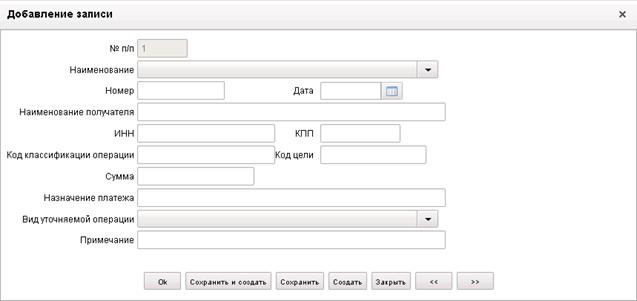
 (Добавить новую строку). Откроется форма «Добавление записи» (рис. 178).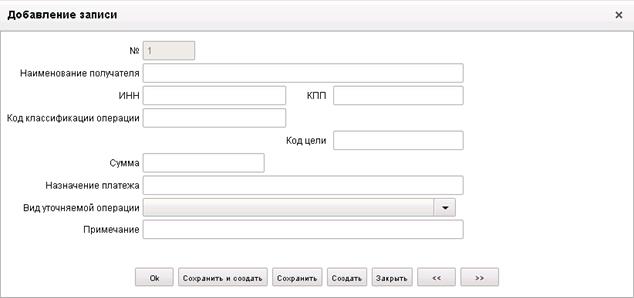


(1).jpg "код классификации операции в суфд что это. p1110798(1)(1). код классификации операции в суфд что это фото. код классификации операции в суфд что это-p1110798(1)(1). картинка код классификации операции в суфд что это. картинка p1110798(1)(1). Документ «Уведомление об уточнении операций клиента» формируется для возможности уточнения невыясненных средств и произведенных кассовых операций на лицевых счетах клиентов.")

 Обзор документа
 «Открыть строку для просмотра».
 («Актуализировать статус записей документа»). Операция доступна для документов со статусом передачи «Отправлен в СУФД» и бизнес-статусом «Исполнен частично» (99Ч) или «Введено» (001). Если в результате выполнения операции всем записям документа «Сведения о КБК» был присвоен статус «Исполнено», то документу присваивается бизнес-статус «Исполнено» с кодом «999». Если статус «Исполнено» был присвоен не всем записям документа, то документу присваивается бизнес-статус «Исполнено частично» с кодом «99Ч».