код изображения что это
Как вставить картинку в HTML-код страницы
Наш мозг устроен так, что мы лучше воспринимаем и запоминаем информацию, которая подкреплена визуальными образами. Можно потратить время на то, чтобы вспомнить и записать закон всемирного тяготения, но образ Ньютона, которому на голову падает яблоко, представляется сразу. Вспомните, сколько полезной информации сразу же ассоциируется с конкретной картинкой, схемой или иллюстрацией.
Точно так же визуальная составляющая важна для сайтов. Изображения привлекают внимание, помогают с восприятием информации и влияют на внешний вид страниц. Посмотрите на подборку красивых сайтов из галереи SiteSee — на них большая часть информации в картинках.
Если вы делаете сайт на движке, скорее всего, картинки на страницы можно добавить с помощью конструктора. Но если у вас самописный сайт или вы решили с нуля сверстать красивую рассылку, вам придется вставить изображение в HTML-код. Это несложно, но для новичка в сайтостроении может показаться задачей со звездочкой.
В статье пошагово и не торопясь разбираемся, как добавить картинку в HTML 👇
Как вставить картинку в HTML-код:
Выбрать изображение
Перед тем как добавить изображение в HTML-код сайта, найдите источник, с которого можно скачать картинки. Если используете фотографии, которые сделали самостоятельно, никаких проблем не возникнет. Другое дело, если планируете в качестве фона или дополнения к дизайну страницы вставить картинку в HTML из интернета. Размещение изображений на сайте без учета авторского права владельца может повлечь за собой неприятные последствия — вас могут заставить удалить картинку или даже оштрафовать.
Чтобы обезопасить себя, проверяйте условия, на которых разрешено использовать выбранные изображения.
Использование картинок регулирует группа лицензий Creative Commons. Это американская некоммерческая организация, которая разработала варианты соглашений, по которым в интернете распространяется контент.
На сайтах для скачивания картинок встречаются такие лицензии и условия использования бесплатных изображений:
Для платных изображений есть такие типы лицензий:
Вот список сервисов с бесплатными изображениями:
Они предлагают миллионы бесплатных картинок в высоком разрешении под лицензией СС0, которая дает свободно пользоваться ими для своих целей.
Если не нашли нужную картинку на бесплатных стоках, продолжите поиски на платных сервисах:
Большинство изображений распространяются по Royalty-Free лицензии.
Изображения в HTML
| Необходимы: | Базовые знания компьютера, установленное базовое ПО, базовые знания по работе с файлами, знания основ HTML (как описано в статье Начало работы с HTML). |
|---|---|
| Цель: | Узнать, как встраивать изображения в HTML, как добавлять к ним описания и как изображения HTML связаны с фоновыми изображениями CSS. |
Как разместить картинку на странице?
Примечание: Перед тем как продолжить, вам стоит вспомнить про типы адресов URL, чтобы обновить в памяти про относительные и абсолютные адреса.
Вы можете встроить изображение используя абсолютный URL, например:
Но это бессмысленно, так как он просто заставляет браузер делать больше работы, запрашивая каждый раз IP-адрес от DNS-сервера. Вы почти всегда будете держать свои изображения для сайта на том же сервере, что и ваш HTML.
Внимание: Большинство изображений защищены. Не отображайте изображения на вашем сайте пока:
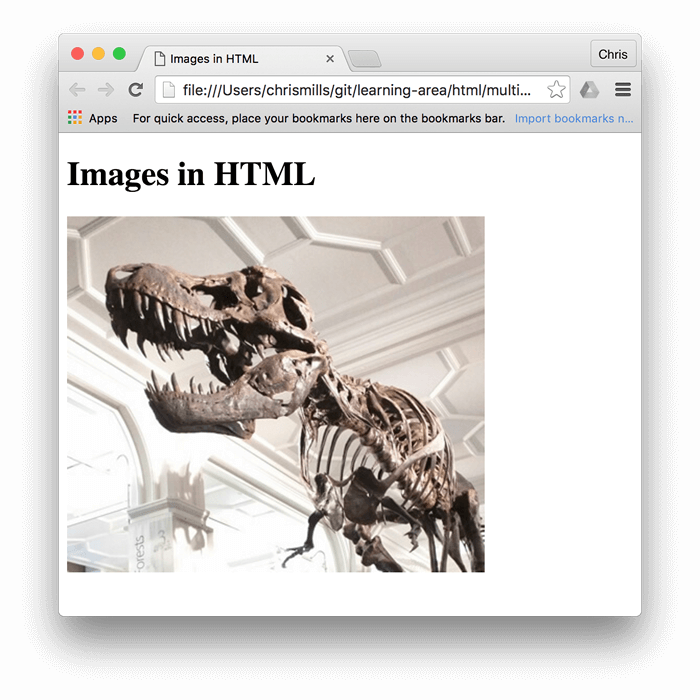
Наш код выше даст нам следующий результат:
Примечание: Такие элементы как и иногда называются замещаемыми элементами. Это потому что содержание элемента и размер, определяет внешний ресурс (как изображение или видео файл), а не содержание самого элемента. Вы можете узнать о них больше в Замещаемых элементах.
Примечание: вы можете найти готовый пример этого раздела, размещённый на Github (смотрите также исходный код).
Альтернативный текст
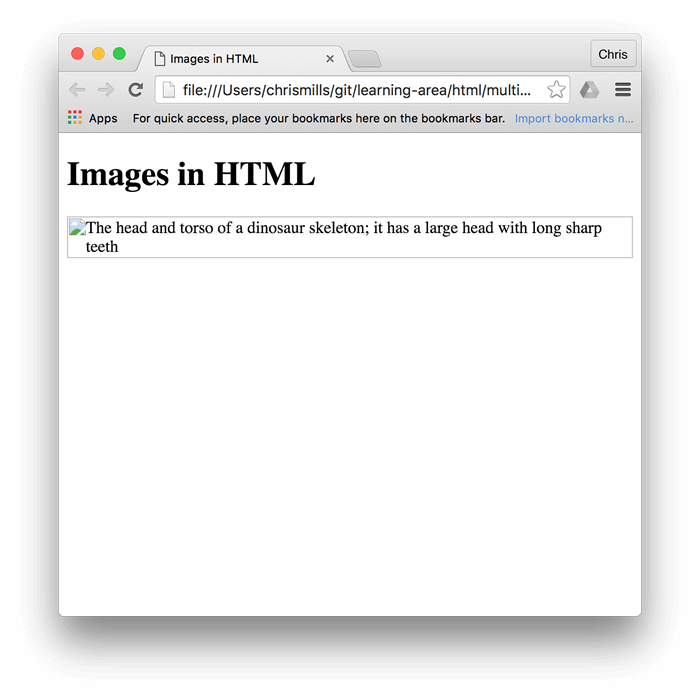 Итак, в каких случаях текст из атрибута alt может быть нам полезен? Приведём несколько примеров:
По существу, главная идея здесь это предоставить нечто полезное, для случая когда изображения не видны. Это гарантирует что все пользователи не упустят ничего из содержимого страницы. Попробуйте отключить изображения в своём браузере и посмотрите как всё выглядит. Вы вскоре выясните насколько полезным является альтернативный текст, если изображения не видны.
Примечание: Более подробную информацию, смотрите здесь: Альтернативный текст.
Ширина и высота
Это не приводит к большой разнице в отображении при нормальных обстоятельствах. Но если изображение не будет показано, например, когда пользователь только что перешёл на страницу, а оно ещё не успело загрузится, вы укажите браузеру оставить место для отрисовки изображения:

Это хорошая практика, в результате страница загрузится быстрее и более гладко.
Однако, вы не должны изменять размеры ваших изображений используя HTML атрибуты. Если вы установите размер изображения слишком большим, то в конечном итоге вы столкнётесь с изображениями, которые выглядят зернистыми, размытыми или слишком маленькими, и потратите трафик для загрузки изображения, которое не будет соответствовать нуждам пользователя. Конечное изображение может также выглядеть искажённым, если вы не сохраните правильное соотношение сторон. Рекомендуется использовать графический редактор для подгонки изображения к нужному размеру, перед вставкой его на вашу веб-страницу.
Примечание: Если вам действительно нужно изменить размер изображения, вы должны использовать вместо этого CSS.
Заголовок изображения
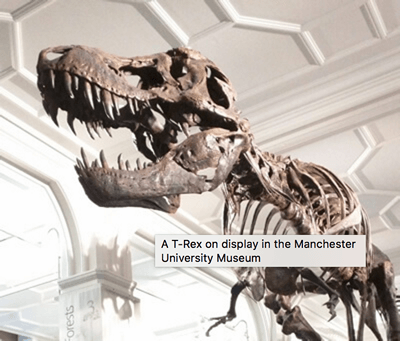
Как и для ссылок, вы также можете добавить атрибут title для изображений, чтобы при необходимости предоставить дополнительную информацию. В нашем примере мы могли бы сделать это так:
Это даёт нам всплывающую подсказку при наведении курсора мыши, также как и в ссылках:
Активное обучение: встраивание изображения
Наступила очередь немного поиграть! Этот раздел активного обучения поможет вам выполнить простое упражнение по встраиванию. Вы будете обеспечены простым тэгом; мы хотели бы чтобы вы встроили изображение расположенное по следующей ссылке:
Ранее мы говорили никогда не используйте горячие ссылки на изображения с других серверов, данный случай только для целей обучения, итак мы позволим вам пренебречь этим один разок.
Мы также хотели бы, чтобы вы:
Если вы сделаете ошибку, вы всегда можете очистить код, используя кнопку Reset. Если вы реально не будете понимать как сделать, нажмите кнопку Show solution, чтобы увидеть ответ:
Придание изображению структуры и установка заголовка
Начиная разговор о заголовках, есть множество путей как вы можете добавить заголовок к своему изображению. Для примера, нет ничего, что может вас остановить сделать это таким образом:
Это нормально. Это содержит всё что вам нужно, и красиво стилизуется с помощью CSS. Но, есть проблема: здесь нет ничего, что семантически связывает изображение с его заголовком, и это может вызвать сложности для читателей. Например, когда у вас есть 50 изображений и заголовков, какой заголовок идёт вместе с каким изображением?
Замечание: С точки зрения доступности, заголовки и alt имеют различные предназначения. Заголовки помогают даже тем, кто имеет возможность просматривать изображение, тогда как alt обеспечивает замену функциональности отсутствующего изображения. Таким образом, заголовки и alt не подразумевают под собой одни и те же вещи, потому что оба используются браузером при отсутствии изображения. Попробуйте отключить изображения в своём браузере, чтобы увидеть как это выглядит.
Тег не является изображением. Он представляет собой независимый структурный элемент, который:
Тег может быть несколькими изображениями, куском кода, аудио, видео, уравнением, таблицей, либо чем-то другим.
«>» title=»Permalink to Активное изучение: создание «>Активное изучение: создание
В этом разделе активного изучения мы хотели бы, чтобы вы взяли текст из предыдущего раздела активного изучения и преобразовали его в :
В случае допущения ошибки, вы всегда можете набрать код повторно, нажав кнопку Reset. Если вы застряли, нажмите кнопку Show solution, чтобы увидеть ответ:
Фоновые изображения CSS
Вы можете использовать CSS для встраивания изображений в веб-страницы (или JavaScript, но это совсем другая история). Параметры CSS background-image и другие background-* применяются для контроля размещения фонового изображения. К примеру, чтобы залить фон каждого параграфа страницы, необходимо сделать следующее:
Получившееся в конечном итоге изображение можно легко позиционировать и контролировать, в отличие от его HTML аналога. Так зачем же возиться с HTML изображениями? Как указано выше, фоновые изображения CSS предназначены только для украшения. Если вы просто хотите добавить что-то красивое на свою страницу, чтобы улучшить визуальные эффекты, это нормально. Тем не менее, такого рода изображения не имеют семантического смысла вообще. Они не могут иметь каких-то текстовых эквивалентов, видимых посетителю, они невидимы для программ чтения с экрана. Вот где блистают HTML-изображения!
Итог: если изображение имеет важность, в контексте содержимого вашей страницы, вам следует использовать HTML изображения. Если же картинка является банальной декорацией, используйте фоновые изображения CSS.
Замечание: вы можете узнать больше о фоновых изображениях CSS в нашей теме о CSS.
Проверьте свои навыки!
Вы дошли до конца этой статьи, но можете ли вы вспомнить самую важную информацию? Вы можете найти дополнительные тесты, чтобы убедиться, что вы усвоили эту информацию, прежде чем двигаться дальше. Смотрите Проверьте знания по изображениям в HTML.
Резюме
На этом пока все. Мы подробно рассмотрели изображения и их заголовки. В следующей статье мы рассмотрим, как использовать HTML для встраивания видео и аудио на веб-страницы.
Как вставить картинку в HTML
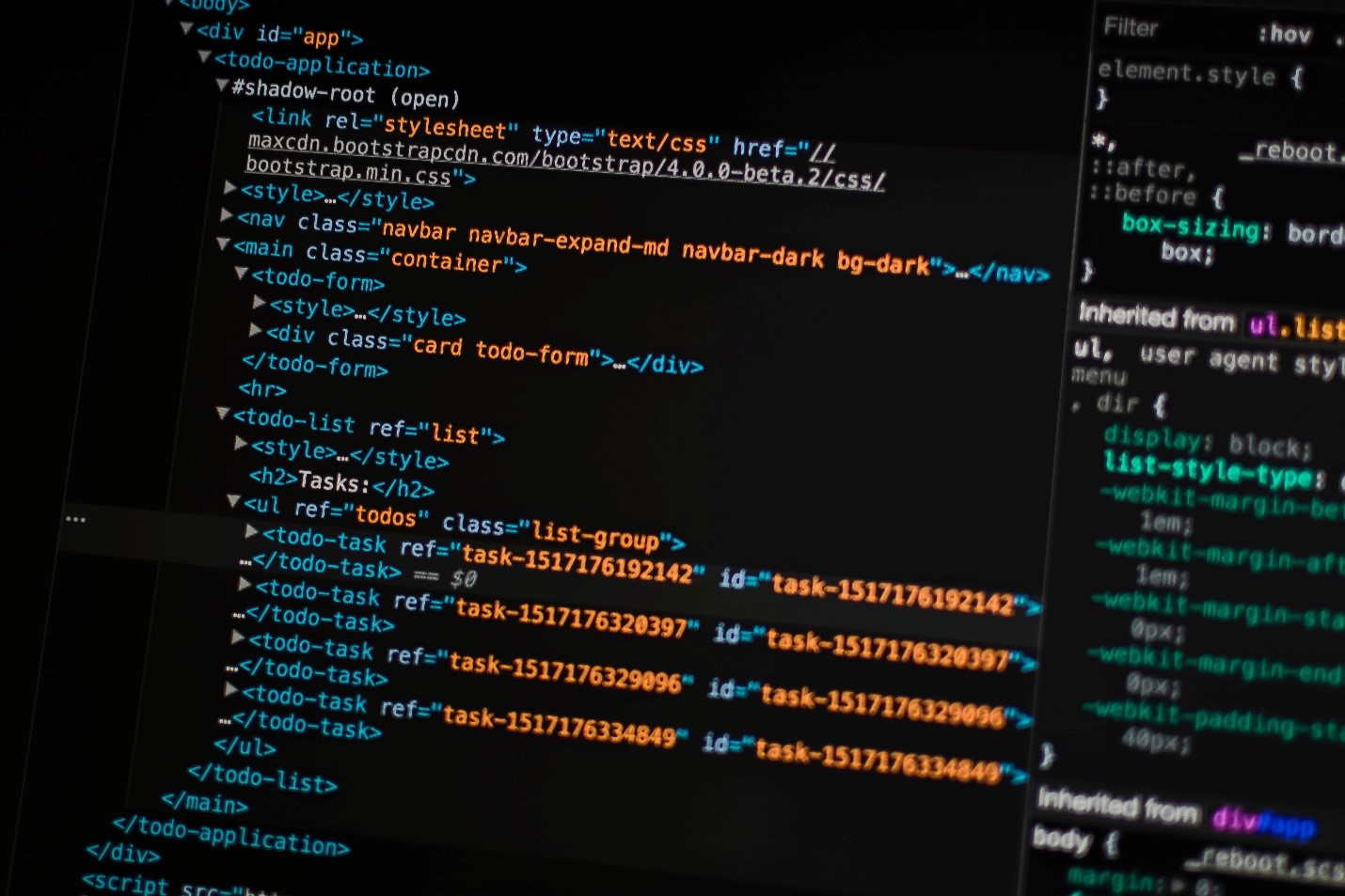
Как добавить картинку и не попасть под суд
Прежде чем приступить к размещению фотографий на своем сайте, стоит убедиться, что весь контент уникален. Использование иллюстраций, скетчей, комиксов, а также фотографий без согласия собственника преследуется законом.
Откуда же брать фотографии, неужели самому идти снимать? Если вы выпускаете какую-либо продукцию, то в таком случае лучше заплатить хорошему фотографу и все качественно отснять — и пользователю приятно будет смотреть на снимки, и бизнес будет процветать.
Другой случай, когда нужно взять какие-нибудь фотографии для наполнения контента, бэкграунда и прочего. Для этого лучше всего использовать бесплатные или платные фотографии, которые размещены на специальных сервисах, фотостоках. Зачастую хватает бесплатных картинок, но если нет ничего подходящего, то можно и заплатить — быть может, из-за этой фотографии увеличится конверсия сайта.
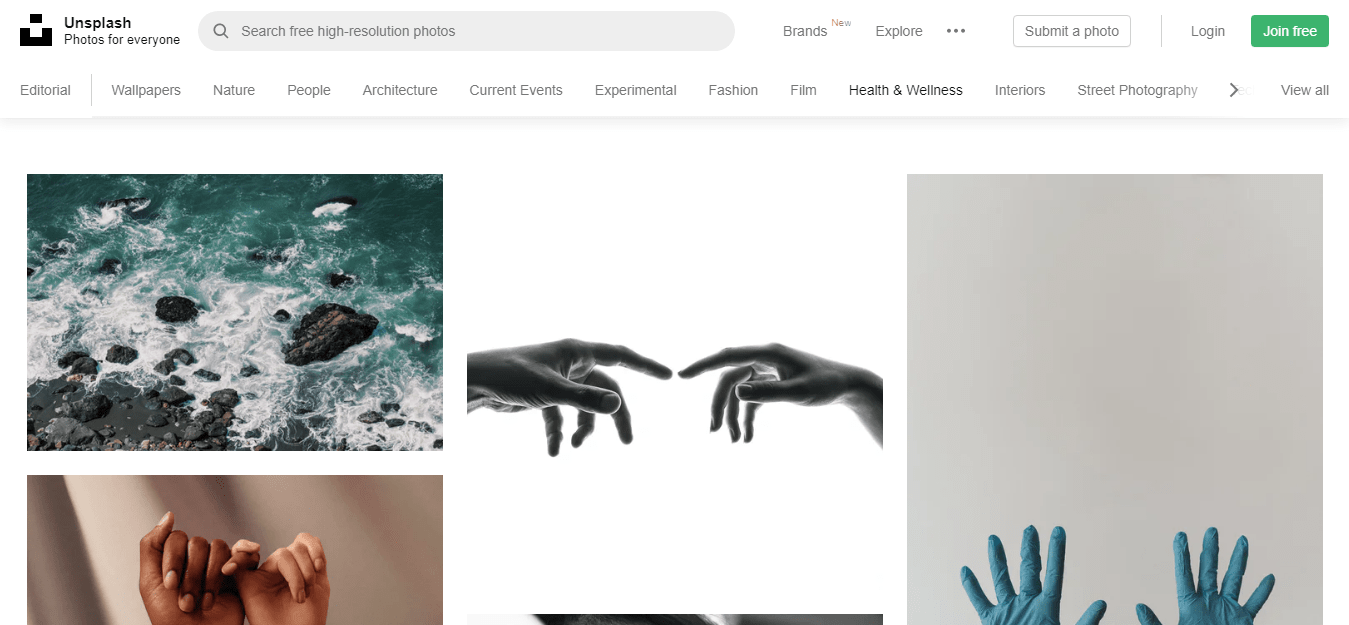
Вот список некоторых сервисов, на которых размещены как бесплатные, так и платные изображения:
На таких площадках вы сможете найти любые фотографии: от абстрактных иллюстраций до снимков публичных людей. Помните, что качество картинки напрямую влияет на восприятие контента – чем оно лучше, тем профессиональнее выглядит страница сайта.
Год хостинга в подарок при покупке лицензии 1С-Битрикс
Закажите лицензию 1С-Битрикс, легко размещайте картинки в визуальном редакторе и не платите за хостинг весь год.
Добавляем картинку в HTML
Шаблон:  , где photo – папка, размещенная рядом с основным файлом HTML. Если бы изображение было размещено в другом месте, то до него бы полностью указывался путь, например,
  .
.
Давайте рассмотрим, как добавить картинку в HTML на примере фотографии из Unsplash:
Для того чтобы изображение не занимало всю площадь, мы можем воспользоваться специальными для этого атрибутами. Например, width — позволяет отрегулировать ширину изображения. Пропорционально ей будет также изменяться высота, которую можно подправить атрибутом height.
Размер указывается как в единицах измерения, так и без; если указать простое число, то оно автоматически определится в пикселях. Также можно указать в em, ex, % и прочих единицах.
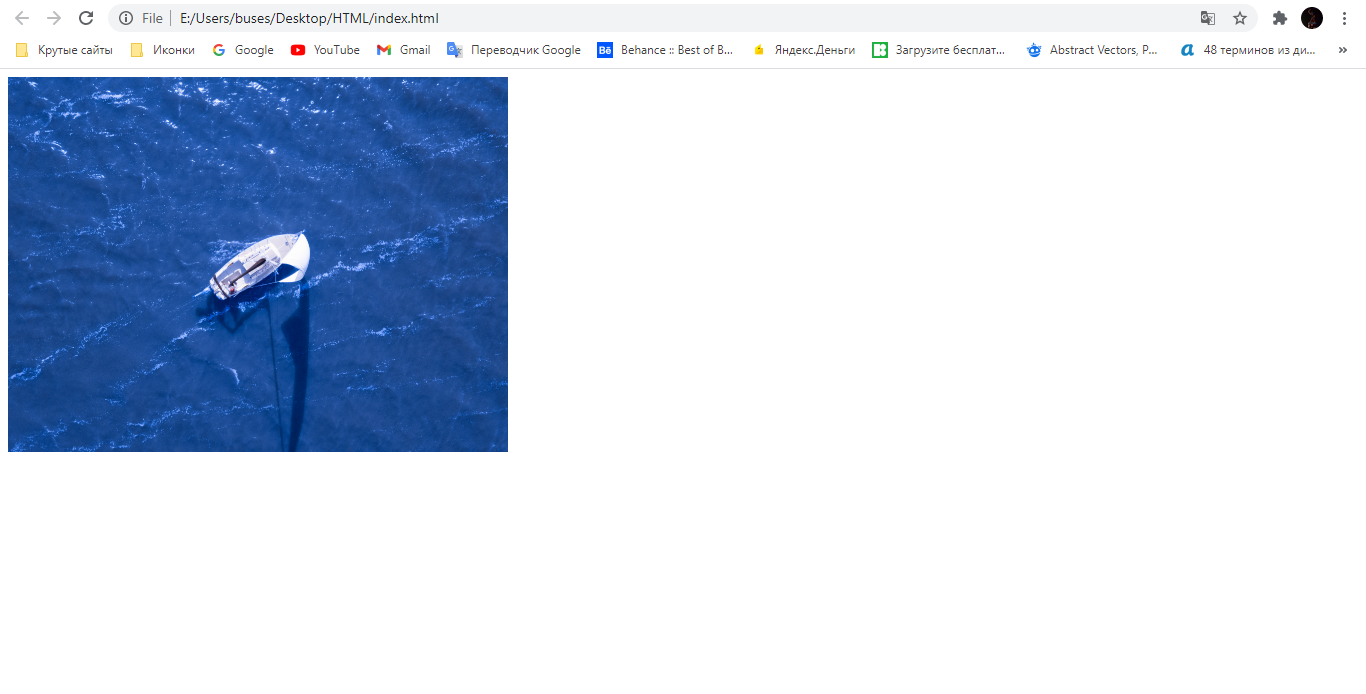
Попробуем немного сжать нашу фотографию, чтобы она не расплывалась по всей территории страницы. Для этого пропишем внутри тега атрибут width=”500px”. После этого обновим страницу и убедимся, что изображение было сокращено до размера 500х500(px).
Список атрибутов тега img
Использование тегов в HTML-разметке не принуждает использовать лишь один атрибут – при необходимости мы можем воспользоваться их любым количеством. Если используется два одинаковых атрибута, то приоритет будет за тем, что указан первым.
Полный список атрибутов:
Возможные форматы: JPEG, JPG, PNG, GIF, BMP, ICO, APNG, SVG и Base64.
Возможные значения: top, bottom, middle, left и right.
Возможные значения: px, % и другие.
Возможные значения: px, % и другие.
Возможные значения: px, % и другие.
Возможные значения: px, % и другие.
Возможные значения: px, % и другие.
Возможный формат: txt.
Возможные значения: anonymous – анонимный запрос без передачи учетных данных, use-credentials – запрос с передачей учетных данных.
Допустимые значения: Nw, где N – любое целое положительное число, и Kx, где K – положительное десятичное число.
Возможные значения: Nex, Nrem, Nem, Nvmin, Nch, Nvh, Nvw, Nvmax, Nin, Nq, Nmm, Npc, Ncm, Npt и Npx, где N – положительное число.
Работает следующим образом: при разрешении экрана меньше 800px задается ширина картинки в 500px. Если экран больше 800px, то изображение фиксируется в положении 800px.
Возможные значения: #name, где name – значение атрибута name карты, и #id, где id – значение атрибута id карты.
Дополнительные опции
Иногда требуется не просто добавить изображение на страницу сайта, но и сделать его кликабельным или фоновым объектом. В этом нам помогут дополнительные теги и CSS-стили:
, позволяет изменять картинки при различных расширениях:
При размере дисплея больше 750px будет показано одно изображение, при размере больше 265px, но меньше 750px – другое.
На этом статья подходит к концу. Сегодня мы разобрали довольно простые вещи из HTML-разметки, которые могут быть полезны не только начинающим веб-разработчикам, но и тем, кто уже давно знаком с версткой. Не всегда получается запомнить все атрибуты, иногда проще их посмотреть и скопировать в пару кликов. В этом и должно помочь данное руководство. Надесь, что после его прочтения у вас не осталось вопросов. Спасибо за внимание!
Декодирование JPEG для чайников
[FF D8]
Вам когда-нибудь хотелось узнать как устроен jpg-файл? Сейчас разберемся! Прогревайте ваш любимый компилятор и hex-редактор, будем декодировать это:

Специально взял рисунок поменьше. Это знакомый, но сильно пережатый favicon Гугла: 
Последующее описание упрощено, и приведенная информация не полная, но зато потом будет легко понять спецификацию.
Даже не зная, как происходит кодирование, мы уже можем кое-что извлечь из файла.
[FF D8] — маркер начала. Он всегда находится в начале всех jpg-файлов.
Следом идут байты [FF FE]. Это маркер, означающий начало секции с комментарием. Следующие 2 байта [00 04] — длина секции (включая эти 2 байта). Значит в следующих двух [3A 29] — сам комментарий. Это коды символов «:» и «)», т.е. обычного смайлика. Вы можете увидеть его в первой строке правой части hex-редактора.
Немного теории
Закодированные данные располагаются поочередно, небольшими частями:
Каждый блок Yij, Cbij, Crij — это матрица коэффициентов ДКП (так же 8×8), закодированная кодами Хаффмана. В файле они располагаются в таком порядке: Y00Y10Y01Y11Cb00Cr00Y20.
Чтение файла
Файл поделен на секторы, предваряемые маркерами. Маркеры имеют длину 2 байта, причем первый байт [FF]. Почти все секторы хранят свою длину в следующих 2 байта после маркера. Для удобства подсветим маркеры:
Маркер [FF DB]: DQT — таблица квантования
Оставшимися 64-мя байтами нужно заполнить таблицу 8×8.
Приглядитесь, в каком порядке заполнены значения таблицы. Этот порядок называется zigzag order:
Маркер [FF C0]: SOF0 — Baseline DCT
Этот маркер называется SOF0, и означает, что изображение закодировано базовым методом. Он очень распространен. Но в интернете не менее популярен знакомый вам progressive-метод, когда сначала загружается изображение с низким разрешением, а потом и нормальная картинка. Это позволяет понять что там изображено, не дожидаясь полной загрузки. Спецификация определяет еще несколько, как мне кажется, не очень распространенных методов.
Находим Hmax=2 и Vmax=2. Канал i будет прорежен в Hmax/Hi раз по горизонтали и Vmax/Vi раз по вертикали.
Маркер [FF C4]: DHT (таблица Хаффмана)
Эта секция хранит коды и значения, полученные кодированием Хаффмана.
Следующие 16 значений:
Количество кодов означает количество кодов такой длины. Обратите внимание, что секция хранит только длины кодов, а не сами коды. Мы должны найти коды сами. Итак, у нас есть один код длины 1 и один — длины 2. Итого 2 кода, больше кодов в этой таблице нет.
С каждым кодом сопоставлено значение, в файле они перечислены следом. Значения однобайтовые, поэтому читаем 2 байта:
Далее в файле можно видеть еще 3 маркера [FF C4], я пропущу разбор соответствующих секций, он аналогичен вышеприведенному.
Построение дерева кодов Хаффмана
Мы должны построить бинарное дерево по таблице, которую мы получили в секции DHT. А уже по этому дереву мы узнаем каждый код. Значения добавляем в том порядке, в каком указаны в таблице. Алгоритм прост: в каком бы узле мы ни находились, всегда пытаемся добавить значение в левую ветвь. А если она занята, то в правую. А если и там нет места, то возвращаемся на уровень выше, и пробуем оттуда. Остановиться нужно на уровне равном длине кода. Левым ветвям соответствует значение 0, правым — 1.
Деревья для всех таблиц этого примера:
В кружках — значения кодов, под кружками — сами коды (поясню, что мы получили их, пройдя путь от вершины до каждого узла). Именно такими кодами закодировано само содержимое рисунка.
Маркер [FF DA]: SOS (Start of Scan)
Байт [DA] в маркере означает — «ДА! Наконец-то то мы перешли к финальной секции!». Однако секция символично называется SOS.
[00], [3F], [00] — Start of spectral or predictor selection, End of spectral selection, Successive approximation bit position. Эти значения используются только для прогрессивного режима, что выходит за рамки статьи.
Отсюда и до конца (маркера [FF D9]) закодированные данные.
Закодированные данные
Последующие значения нужно рассматривать как битовый поток. Первых 33 бит будет достаточно, чтобы построить первую таблицу коэффициентов:
Нахождение DC-коэффициента
1) Читаем последовательность битов (если встретим 2 байта [FF 00], то это не маркер, а просто байт [FF]). После каждого бита сдвигаемся по дереву Хаффмана (с соответствующим идентификатором) по ветви 0 или 1, в зависимости от прочитанного бита. Останавливаемся, если оказались в конечном узле.
2) Берем значение узла. Если оно равно 0, то коэффициент равен 0, записываем в таблицу и переходим к чтению других коэффициентов. В нашем случае — 02. Это значение — длина коэффициента в битах. Т. е. читаем следующие 2 бита, это и будет коэффициент:
Нахождение AC-коэффициентов
1) Аналогичен п. 1, нахождения DC коэффициента. Продолжаем читать последовательность:
2) Берем значение узла. Если оно равно 0, это означает, что оставшиеся значения матрицы нужно заполнить нулями. Дальше закодирована уже следующая матрица. В нашем случае значение узла: 0x31.
Читать AC-коэффициенты нужно пока не наткнемся на нулевое значение кода, либо пока не заполнится матрица.
В нашем случае мы получим:
Вы заметили, что значения заполнены в том же зигзагообразном порядке? Причина использования такого порядка простая — так как чем больше значения v и u, тем меньшей значимостью обладает коэффициент Svu в дискретно-косинусном преобразовании. Поэтому, при высоких степенях сжатия малозначащие коэффициенты обнуляют, тем самым уменьшая размер файла.
Аналогично получаем еще 3 матрицы Y-канала…
Но! Закодированные DC-коэффициенты — это не сами DC-коэффициенты, а их разности между коэффициентами предыдущей таблицы (того же канала)! Нужно поправить матрицы:
Теперь порядок. Это правило действует до конца файла.
… и по матрице для Cb и Cr:
Вычисления
Квантование
Вы помните, что матрица проходит этап квантования? Элементы матрицы нужно почленно перемножить с элементами матрицы квантования. Осталось выбрать нужную. Сначала мы просканировали первый канал. Он использует матрицу квантования 0 (у нас она первая из двух). Итак, после перемножения получаем 4 матрицы Y-канала:
… и по матрице для Cb и Cr.
Обратное дискретно-косинусное преобразование
Формула не должна доставить сложностей. Svu — наша полученная матрица коэффициентов. u — столбец, v — строка. Cx = 1/√2 для x = 0, а в остальных случаях = 1. syx — непосредственно значения каналов.
Приведу результат вычисления только первой матрицы канала Y (после обязательного округления):
Ко всем полученным значениям нужно прибавить по 128, а затем ограничить их диапазон от 0 до 255:
Например: 138 → 266 → 255, 92 → 220 → 220 и т. д.
YCbCr в RGB
4 матрицы Y, и по одной Cb и Cr, так как мы прореживали каналы и 4 пикселям Y соответствует по одному Cb и Cr. Поэтому вычислять так: YCbCrToRGB(Y[y,x], Cb[y/2, x/2], Cr[y/2, x/2]):
Вот полученные таблицы для каналов R, G, B для левого верхнего квадрата 8×8 нашего примера:
Конец
Вообще я не специалист по JPEG, поэтому вряд ли смогу ответить на все вопросы. Просто когда я писал свой декодер, мне часто приходилось сталкиваться с различными непонятными проблемами. И когда изображение выводилось некорректно, я не знал где допустил ошибку. Может неправильно проинтерпретировал биты, а может неправильно использовал ДКП. Очень не хватало пошагового примера, поэтому, надеюсь, эта статья поможет при написании декодера. Думаю, она покрывает описание базового метода, но все-равно нельзя обойтись только ей. Предлагаю вам ссылки, которые помогли мне: