код активации ккт что это
Помощь
Что такое код активации ОФД (ключ активации ОФД) и как он выглядит?
Ключ активации ОФД (код активации ОФД) – это уникальный набор букв и цифр, который при вводе в Личном кабинете Клиента ОФД позволяет без оплаты активировать услуги ОФД по передаче данных на конкретной кассе на определённый период.
Код можно приобрести напрямую у Оператора фискальных данных, либо же в нашем интернет-магазине со скидкой!
Почему такая разница в цене?
Мы покупаем коды активации большими партиями и можем предложить Вам соответствующие цены. А так же сейчас в рамках проекта #поможембизнесу мы предлагаем коды активации одного срока действия по единым ценам!
Кстати, вся информация размещенная на сайте ЯВЛЯЕТСЯ публичной офертой. Это значит что мы предлагаем любому из Вас купить данные коды по цене представленной на сайте.
Предоставляете ли Вы документы на покупку?
Конечно. В зависимости от способа оплаты Вам будет предоставлен кассовый чек или товарная накладная.
Сколько раз можно использовать код активации?
Использовать код активации можно лишь один раз и на одной кассе. При применении кода на вашей кассе в Личном кабинете Клиента, без оплаты подключается услуга ОФД.
Имеет ли код активации срок действия?
Да, коды активации некоторых ОФД имеют срок действия. Информация о его наличии или отсутствии будет указана при передаче кода.
Мы стараемся не допускать в продажу коды, срок действия которых менее 1 месяца. В случае если у Вас возникли вопросы или проблемы связанные со сроком действия кода, свяжитесь с нами по электронной почте info@ofd-store.ru и мы оперативно решим эту ситуацию.
Как я получу код после покупки?
Код активации прийдет вам на контактную электронную почту которую нужно будет указать при заказе.
Что делать если код активации не работает?
Как быстро я получу код активации?
Отправка кодов активации происходит автоматически в течении пары минут после совершения оплаты, 24 часа 7 дней в неделю.
Как я могу оплатить код активации?
Вы можете оплатить код как физическое лицо с использованием функционала сайта выбрав один из предложенных способов оплаты в момент совершения заказа. В данном случае код прийдет вам автоматически на контактный адрес электронной почты.
Что такое код активации ОФД
Код активации ОФД — это уникальный набор символов, который позволяет оплачивать услуги оператора фискальных данных. Его можно получить тремя способами:
В электронном ключе активации зашифрованы данные о выбранном тарифе и сроке подключения к оператору.
Для чего нужен код активации ОФД
Электронный ключ помогает начать пользоваться услугами оператора. Онлайн-кассы работают с фискальным накопителем — специальным чипом, на котором в зашифрованном виде хранятся данные с каждого выбитого чека.
По 54 ФЗ данные о продажах должны быть доступны налоговой в режиме реального времени. Чтобы ККТ передавала данные, нужно заключить договор с ОФД— посредником между кассой и налоговой. Электронный ключ активирует тариф и аппарат передает сведения о продажах.

Как активировать код ОФД
У каждого оператора личный кабинет выглядит по-разному, но принцип активации одинаковый для всех. Рассмотрим на примере Первого ОФД:
После этого аппарат готов к работе. Код можно использовать только один раз.
Как купить код активации ОФД
Код можно купить в Модульбанке, для этого напишите в чат нашему консультанту на сайте.
С услугой «Касса под ключ» мы сами готовим ККТ к работе:
Онлайн-кассу, фискальный накопитель и пакеты услуг можно взять в рассрочку на полгода без первого взноса, штрафов и комиссий.
Мы постоянно улучшаем кассу, чтобы сделать ее быстрее и удобнее. Поэтому цена и количество моделей могут меняться. Актуальная информация — на нашем сайте.
Регистрация ККТ в ФНС
Регистрация в ФНС
Важно! Для регистрации контрольно-кассовой техники в ФНС, необходимо иметь действующую квалифицированную электронную подпись (КЭП) и корректно установленный, соответствующий, драйвер.

Для начала процедуры перейдите в личный кабинет «Платформа ОФД», выберите раздел «Кассы», далее подраздел «Регистрация в ФНС», нажмите на кнопку «+ Создать заявку», после чего для заполнения будет загружена форма подачи заявления по регистрации контрольно-кассовой техники.

Сбор основной информации о кассе

Адрес установки кассы
Необходимо указать фактический адрес установки кассового аппарата.
В случае установки кассы в месте, на которое адреса нет, следует указать ближайший имеющийся.
Важно! Необходимо выбрать адрес установки только из выпадающей строки.

Наименование места установки кассы
Указывается в свободной форме.
Пример – Касса №333 по адресу [г Москва, Красная пл, д 1]

Субъект Российской Федерации
Устанавливается в зависимости от адреса установки кассы. Пример: 77 – Москва

Код налогового органа
Необходимо указать код налогового органа. Данный код не входит в состав адреса налоговой инспекции и не содержится в ЕГРЮЛ/ЕГРИП.
Уточнить код налогового органа можно на сайте налоговой инспекции —https://service.nalog.ru/addrno.do

Данные кассы
Модель кассы
Необходимо выбрать модель вашего кассового аппарата из выпадающего списка.

Заводской номер кассы
Необходимо указать заводской номер вашего кассового аппарата.
Данное значение указано в документах, входящих в комплектацию кассового аппарата, или на самом устройстве.

Модель ФН
Необходимо указать модель фискального накопителя.
Выберите из выпадающего списка.

Заводской номер ФН
Необходимо указать заводской номер вашего фискального накопителя (ФН).
Данное значение указано в документах, входящих в комплектацию ФН, или на самом устройстве. После ввода всех данных, нажмите «Далее».

Сбор дополнительных сведений о кассе
Информация, указанная в данном перечне, указывается при необходимости. После выбора одного или нескольких пунктов, проверьте данные и нажмите «Отправить».

Пояснения по заполнению в конце инструкции
Подписание заявки
После нажатия кнопки «Отправить» открывается окно взаимодействия с драйвером КЭП (на примере КРИПТО-ПРО). При возникновении всплывающего окна, о взаимодействии драйвера с веб-сайтом https://platformaofd.ru подтвердите операцию.

Выберите ваш персональный ключ из списка доступных

Проверьте данные и нажмите «Загрузить»

Ваше заявление появится в списке заявок, со статусом «Обработка в ФНС»

Через некоторое время заявление изменит статус на «Ожидает регистрации», на этом этапе необходимо нажать на заявку, чтобы просмотреть её детали.

В деталях заявки будет указан регистрационный номер кассы, присвоенный ей ФНС. Электронную версию документа, в формате PDF можно открыть по ссылке.

Электронный вариант уведомления о присвоении регистрационного номера.

Регистрация кассы
Далее необходимо подключить кассу к серверу Платформы ОФД и распечатать на ней отчёт о регистрации ККТ.
Данные из чека внесите в соответствующие поля формы. Проверьте данные и нажмите кнопку «Зарегистрировать»

После нажатия кнопки «Отправить» открывается окно взаимодействия с драйвером КЭП (на примере КРИПТО-ПРО). При возникновении всплывающего окна, о взаимодействии драйвера с веб-сайтом https://platformaofd.ru подтвердите операцию.

Выберите ваш персональный ключ из списка доступных и нажмите «Загрузить»

Далее в списке заявок появится заявка на регистрацию ККТ

Через некоторое время статус заявки изменится на «Зарегистрирована»

В деталях заявки можно посмотреть её детали и электронный вариант документа о регистрации ККТ.


С этого момента ваша касса зарегистрирована в ФНС.
Дополнительные сведения об использовании кассы
Касса предназначена для работы в автономном режиме
Для предпринимателей и компаний, находящимся в местностях, удаленных от сетей связи.
Касса используется при приеме денежных средств при реализации лотерейных билетов, электронных лотерейных билетов, приеме лотерейных ставок и выплате денежных средств в виде выигрыша при осуществлении деятельности по организации и проведению лотерей
Организации и предприниматели, проводящие лотереи, лотерейные ставки и выплаты денежных средств в виде выигрыша (не путать с азартными играми).
Касса используется при приеме ставок и выплате денежных средств в виде выигрыша при осуществлении деятельности по организации и проведению азартных игр.
Организации и предприниматели, проводящие азартные игры и выплаты в виде выигрыша.
Касса используется при осуществлении деятельности банковского платежного агента (субагента)
Для организаций и предпринимателей использующих платёжных систем.
Касса входит в состав автоматического устройства для расчетов
Автоматическое устройство для расчетов — устройство для осуществления расчета с покупателем (клиентом) в автоматическом режиме с применением контрольно-кассовой техники без участия уполномоченного лица организации или предпринимателя
Касса используется для расчетов в информационно-телекоммуникационной сети «Интернет»
Организации и предприниматели производящих торговую деятельность через интернет-магазин.
Касса используется для развозной и (или) разносной торговли (оказания услуг, выполнения работ)
Под разносной торговлей понимается розничная торговля, осуществляемая вне стационарной розничной сети путем непосредственного контакта продавца с покупателем в организациях, на транспорте, на дому или улице.
К данному виду торговли относится торговля с рук, лотка, из корзин и ручных тележек.
Под развозной – торговля, осуществляемая вне стационарной розничной сети с использованием специализированных или специально оборудованных для торговли транспортных средств, а также мобильного оборудования, применяемого только с транспортным средством.
Также к данному виду торговли относится торговля с использованием автомобиля, автолавки, автомагазина, тонара, автоприцепа, передвижного торгового автомата.
Касса применяется только при оказании услуг
Для организаций и предпринимателей в случае регистрации автоматизированной системы для бланков строгой отчетности.
Касса используется при осуществлении деятельности платежного агента (субагента)
Платежный агент – это посредник, который принимает платежи физических лиц. Пример: магазин пользуется услугами компании для доставки товаров клиентам по указанными ими адресам, либо до точек самовывоза. Тогда нужно заключить договор о том, что компания, непосредственно передающая товар клиенту и принимающая деньги, является платёжным агентом магазина. Этот пункт должен выбрать тот, кто является агентом, также надо настроить кассу специальным образом.
Касса используется при продаже подакцизных товаров
Для организаций и предпринимателей, осуществляющих продажу подакцизных товаров, например алкоголя или сигарет.
Коды активации ОФД
Гибкие тарифы от 250 рублей в месяц
Управляйте вашими продажами
Удобный личный кабинет для доступа к чекам и аналитике в любой момент
Код активации «Астрал.ОФД» — это пароль, который подтверждает оплату тарифа. Активировать сервис с помощью кода нужно заранее, чтобы новый тариф начал работать сразу после окончания действия текущего.
Основные понятия
Оператор фискальных данных (ОФД) — это организация, которая выполняет функцию сборного пункта фискальных данных. ОФД осуществляет обработку фискальных данных в соответствии с 54-ФЗ, законом о ККТ.
Организация может работать с ОФД, если у неё имеются:
Перед работой с кассой её нужно зарегистрировать в ФНС. Для этой цели подойдёт любая КЭП — квалифицированная электронная подпись, например «1С-ЭТП» и «Астрал-ЭТ». Поставить кассу на учёт можно в личном кабинете.
«Астрал.ОФД» — это онлайн-сервис для передачи фискальных данных по требованиям 54-ФЗ. Он помогает осуществлять мониторинг работы торговых точек, вести аналитику фискальных данных и отправлять чеки по SMS или на электронную почту.
Продлить подписку «Астрал.ОФД» на срок от 1 до 36 месяцев можно с помощью кода активации. Цена подписки зависит от региона.
SMS-пакеты — дополнительная опция. Их можно купить в количестве от 100 до 1 000 штук за один раз, но приобретать их необязательно.
Как приобрести код активации Астрал.ОФД
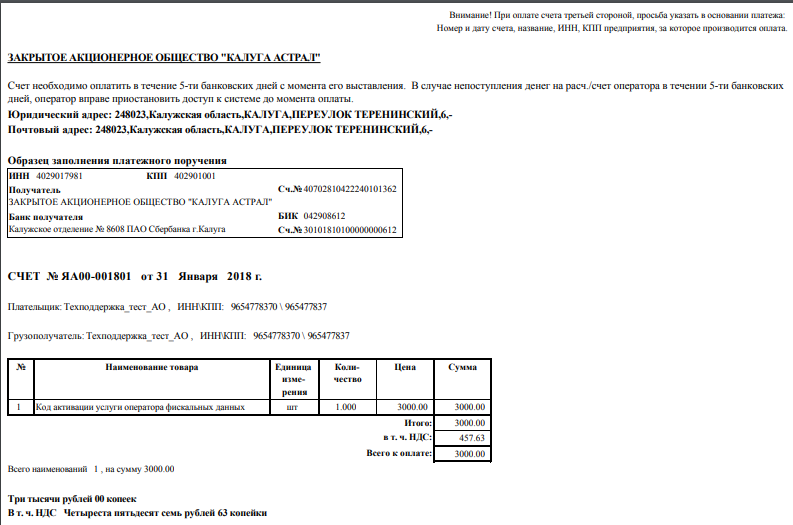
Приобрести код активации можно через представителя АО «Калуга Астрал» либо непосредственно в сервисе «Астрал.ОФД». Выставленный счёт можно оплатить любым удобным способом в течение 5 дней после выставления.
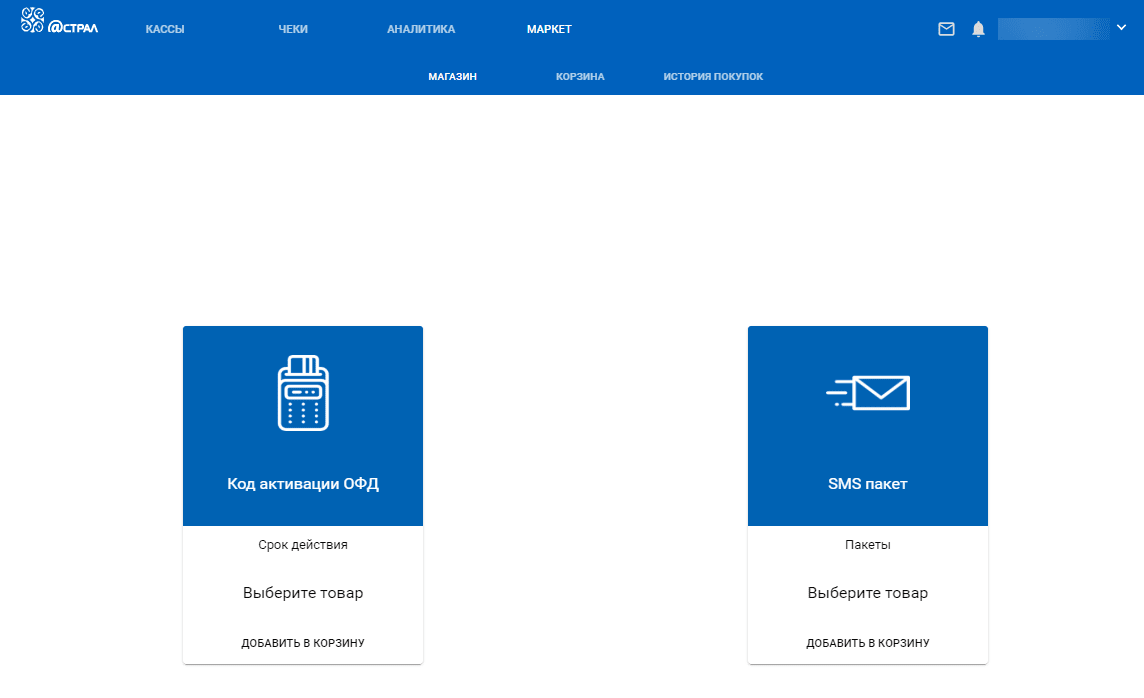
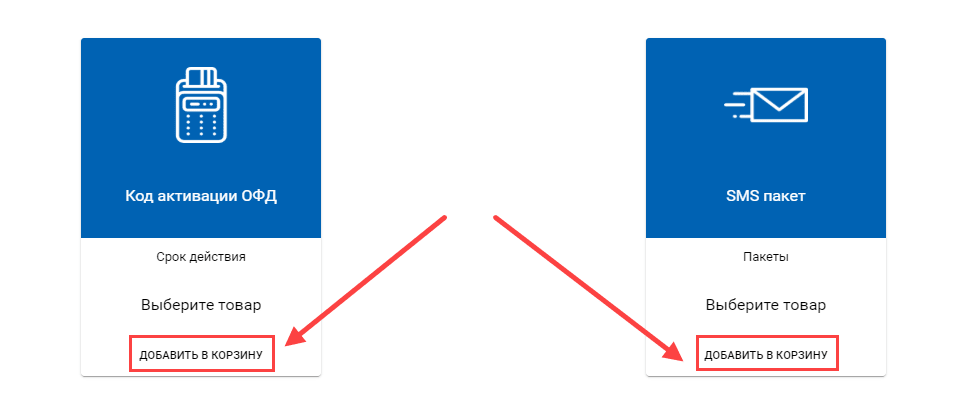
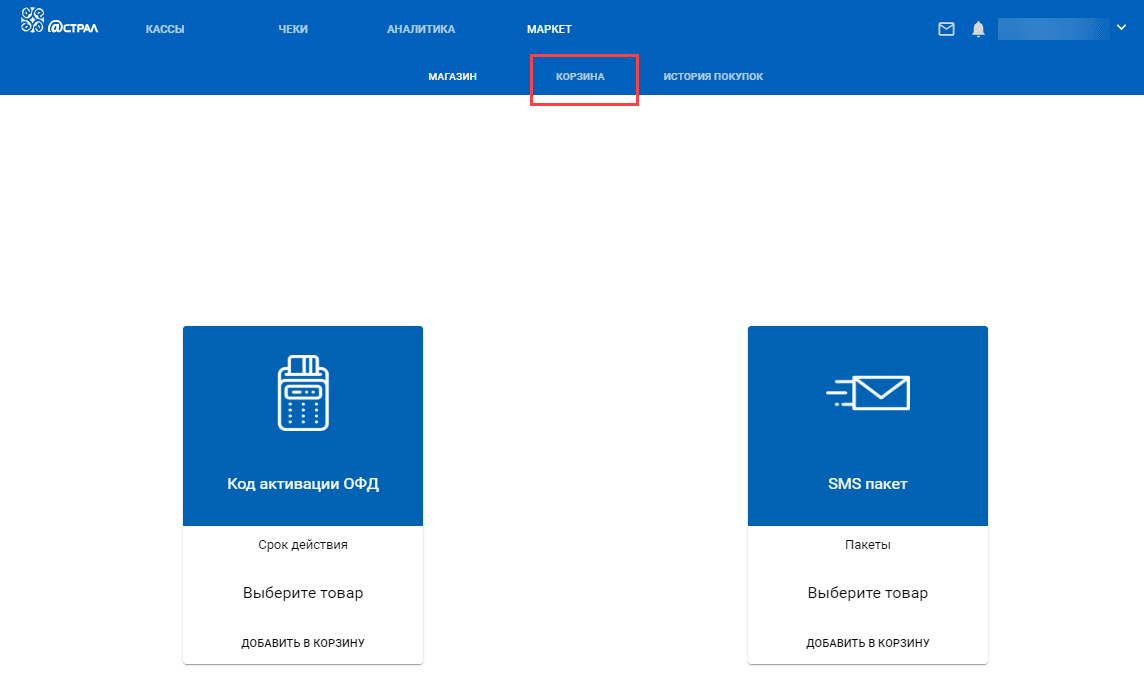
Для того чтобы приобрести код активации в личном кабинете «Астрал.ОФД», нужно зарегистрироваться в нём с помощью электронной почты или сертификата электронной подписи. Затем нужно проделать следующие шаги:


На какой срок можно приобрести код
АО «Калуга Астрал» предлагает шесть тарифов с разным сроком действия.
Код активации также можно приобрести вместе с арендой фискального накопителя на 15 и 36 месяцев.
За отдельную плату можно приобрести пакет SMS для отправки чеков на номера клиентов.
Активация кода
Продлевать тариф нужно заблаговременно. Для этого система оповещает пользователей за 30 и 15 дней до окончания действия тарифа. При этом на указанный электронный адрес придёт соответствующее уведомление, а в строке «Статус касс» отобразится информация о количестве касс, срок действия кода активации которых истекает.
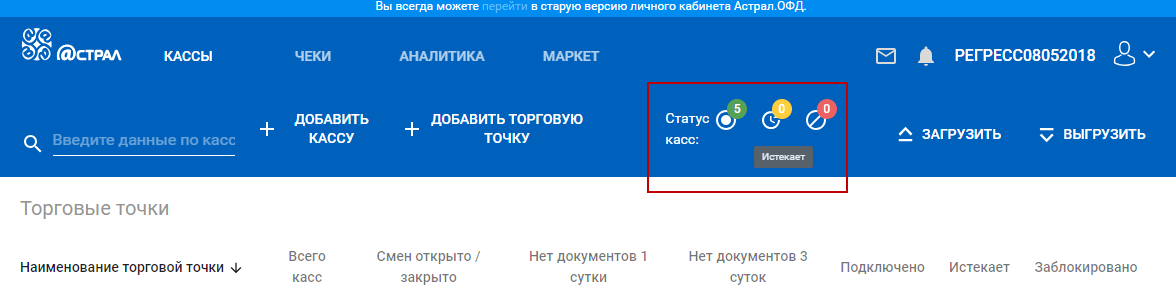
Для того чтобы продлить действие кассы, нужно выполнить следующие действия:
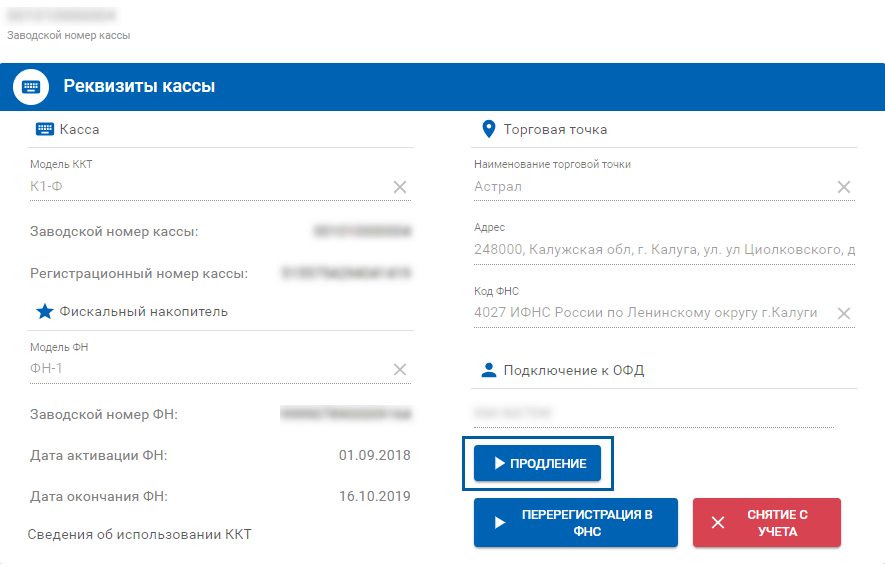
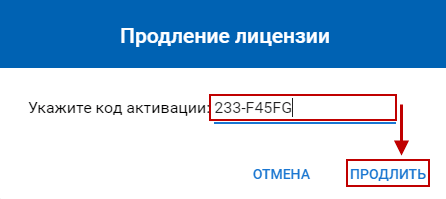
Новый код активации будет указан в блоке «Подключение к ОФД». Продление действия кассы произойдёт в 00:00 в ночь после окончания действия текущего тарифа.
Приобрести код активации «Астрал.ОФД» просто: можно заказать на официальном сайте либо непосредственно в личном кабинете. Продлить действие кассы с помощью кода активации можно, проделав простые шаги: выбрать нужную ККТ в разделе «Кассы», нажать продление и ввести код активации.
Продукты по направлению
Оnline-сервис для передачи фискальных данных по требованиям 54-ФЗ
Онлайн-касса для малого и среднего бизнеса любой сферы деятельности
Как зарегистрировать в налоговой онлайн‑кассу
background:white»> Вся процедура регистрации кассовой техники на сайте налоговой занимает не более 20 минут. Однако на некоторых этапах процесса есть риски совершить ошибки, которые могут привести к нарушению порядка применения ККТ и даже вывести из строя фискальный накопитель.
Помимо онлайн-регистрации ККТ через личный кабинет на сайте ФНС вы можете лично обратиться в любую налоговую с этим вопросом, а также зарегистрировать кассу из личного кабинета оператора фискальных данных (ОФД). Но в этой статье мы рассмотрим именно регистрацию онлайн-кассы на портале nalog.ru.
Прежде чем приступить к регистрации онлайн-кассы, убедитесь, что вы:
Контур.ОФД осуществляет онлайн-передачу фискальных данных с кассовой техники в налоговую службу в соответствии c изменениями в 54-ФЗ, а также предоставляет аналитику по торговым точкам.
Алгоритм регистрации онлайн-кассы на сайте ФНС
Процедура онлайн-регистрации кассы в личном кабинете на сайте ФНС в целом включает 7 этапов:
1. На сайте ФНС нужно заполнить заявление и подписать его КЭП. Для этого можно использовать любую КЭП, которая подходит для отчетности в ФНС, Росстат, ПФР, ФСС и другие контролирующие органы.
2. ФНС проверяет данные заявления, используя ЕГРЮЛ/ЕГРИП, а также реестры ККТ и фискальных накопителей (ФН).
3. Если проверка проходит успешно, то ККТ присваивается регистрационный номер.
4. Проводится фискализация техники, то есть в ККТ вводятся данные: регистрационный номер, выданный налоговой, данные ОФД и пользователя ККТ. Это может сделать как сам владелец кассы, так и внешняя организация, специализирующаяся на этой деятельности.
В первый раз лучше доверить регистрацию специальной организации, так как есть риски допустить ошибку. А ошибка может привести к тому, что придется менять фискальный накопитель.
5. Параметры фискализации (ФП или ФПД) передаются через сайт ФНС или на сайте ОФД.
6. Осуществляется проверка ФП для определения корректности работы фискального накопителя.
7. Выдается карточка регистрации ККТ с подписью ФНС в электронном виде.
Пользователи Контур.ОФД могут зарегистрировать кассу прямо из личного кабинета. Пошаговую инструкцию по регистрации касс из личного кабинета Контур.ОФД читайте в Справке.
Регистрация онлайн-кассы: пошаговая инструкция
Остановимся на каждом этапе регистрации онлайн-кассы отдельно — от подачи заявления на сайте налоговой до введения параметров регистрации в личный кабинет ОФД.
Шаг 1. Подача заявления на сайте ФНС
Чтобы зарегистрировать кассу, вам нужно зайти в личный кабинет на сайте www.nalog.ru и выбрать раздел «Учет контрольно-кассовой техники». Вы попадете на страницу, в которой есть кнопка «Зарегистрировать ККТ». При нажатии на эту кнопку появится окошко «Заполнить параметры заявления вручную».
Выберите модель ККТ, укажите адрес места установки ККТ, наименование места установки (наименование торговой точки, где она стоит). Адрес места установки должен быть выбран из справочника Федеральной информационной адресной системы (ФИАС).
Будьте готовы к тому, что в справочнике ФИАС есть не все адреса. Поэтому, прежде чем приступить к регистрации ККТ, зайдите на сайт ФИАС и проверьте, есть ли адрес вашей торговой точки в справочнике. Если есть хотя бы улица, на которой расположена торговая точка, то вы сможете зарегистрировать ККТ без проблем. Если улицы и адреса нет, то с онлайн-регистрацией может возникнуть проблема.
Что делать, если улицы и адреса нет в справочнике ФИАС?
Соберите все правоустанавливающие документы на торговую точку, обратитесь в администрацию района, на территории которой находится точка, и подайте заявление о включении помещения в адресный справочник ФИАС.
Шаг 2. Введение особых параметров применения ККТ
Если проверка пройдет успешно, вы перейдете на следующий этап регистрации онлайн-кассы на сайте ФНС. Перед вами появится окошко, в котором нужно выбрать особые параметры применения ККТ.
Среди различных параметров есть такой, как «ККТ предназначена для работы исключительно в автономном режиме». Это означает, что ваша торговая точка или место осуществления деятельности, где вы применяете ККТ, находится на территории, отдаленной от сетей связи. Перечень таких территорий утверждается региональным законодательством либо приказом регионального правительства (на сайте региональной администрации вы можете найти документ, в котором перечислены такие территории).
Если ваша касса будет находиться на такой территории, то вы можете поставить галочку, указав параметр «ККТ предназначена для работы исключительно в автономном режиме». Будьте внимательны: если вы изначально не поставите галочку, то потом уже указать этот параметр не получится.
Шаг 3. Выбор ОФД из списка
54-ФЗ с Контур.ОФД: передача данных в ФНС, отправка электронных чеков, контроль касс
Шаг 4. Введение регистрационного номера ККТ и ИНН в саму ККТ
После выбора оператора нажмите кнопку «Подписать и отправить». В этот момент вы отправляете анкету на проверку ФНС. Если она пройдет успешно, то на сайте появится окошко с регистрационным номером ККТ, который нужно будет вместе с ИНН ввести в саму ККТ. Это делается в режиме администрирования или в сервисном режиме, в зависимости от модели ККТ. При внесении цифр будьте особенно внимательными.
Шаг 5. Заполнение «Отчета о регистрации ККТ…», распечатка чека
После того как вы введете параметры регистрации в ККТ, она распечатает чек. В нем будут указаны параметры фискализации (ФП или ФПД) – 10 цифр. Параметры фискализации в виде 10 цифр нужно ввести на сайте ФНС в окошко «Отчет о регистрации ККТ…» — в строку «Фискальный признак».
Помимо этого, в этом же окошке, необходимо указать номер и дату фискального документа в строке «Дата, время получения фискального признака» (эту информацию вы берете из чека).
Также указывается номер фискального документа — это порядковый номер чека.
Шаг 6. Получение карточки регистрации
Если фискализация прошла успешно, то вы получите карточку регистрации, подписанную КЭП. Наличия карточки в электронном виде в личном кабинете на сайте ФНС достаточно для того, чтобы начать работать с ККТ.
До получения карточки регистрации есть техническая возможность пробивать чеки, но делать это ни в коем случае нельзя! Если по какой-то причине регистрация у вас не пройдет, а на кассе возникнет фискальный документ, не переданный ОФД (до регистрации это невозможно будет сделать), то по истечении 30 дней касса будет заблокирована.
Шаг 7. Введение параметров регистрации в личный кабинет ОФД
Доверьте настройку специалистам. Поставим вашу кассу на учет в ФНС и фискализируем ее по всем правилам
Частые ошибки в регистрации онлайн-кассы
Проблемы возникают в том случае, если неправильно вводится регистрационный номер, а также расходятся регистрационные данные и настройки ККТ.
Расхождение регистрационных данных и реальных настроек кассы
Такая ошибка возникает при указании регистрационных данных на сайте ФНС и в самой кассе. Между собой эти данные технически никак не синхронизируются, поэтому вам нужно самостоятельно проверить, что данные, указанные на сайте www.nalog.ru, соответствуют тому, что вы указали в кассе. Если адрес места установки в кассе не соответствует тому, что есть на сайте, касса работать будет, но вы нарушите порядок применения ККТ.
Неверный ввод регистрационного номера
Неправильное указание ОФД
Частая перерегистрация кассы (смена фискального накопителя)
Данные для регистрации должны быть записаны в ФН не позднее одного рабочего дня после подачи заявления
Отчет о регистрации должен быть передан в налоговые органы не позднее рабочего дня следующего за днем получения регистрационного номера.
Не пропустите новые публикации
Подпишитесь на рассылку, и мы поможем вам разобраться в требованиях законодательства, подскажем, что делать в спорных ситуациях, и научим больше зарабатывать.