Kn 1311 keenetic lite
Kn 1311 keenetic lite
Инструкция по настройке Keenetic LITE KN-1311
1. Подключение роутера
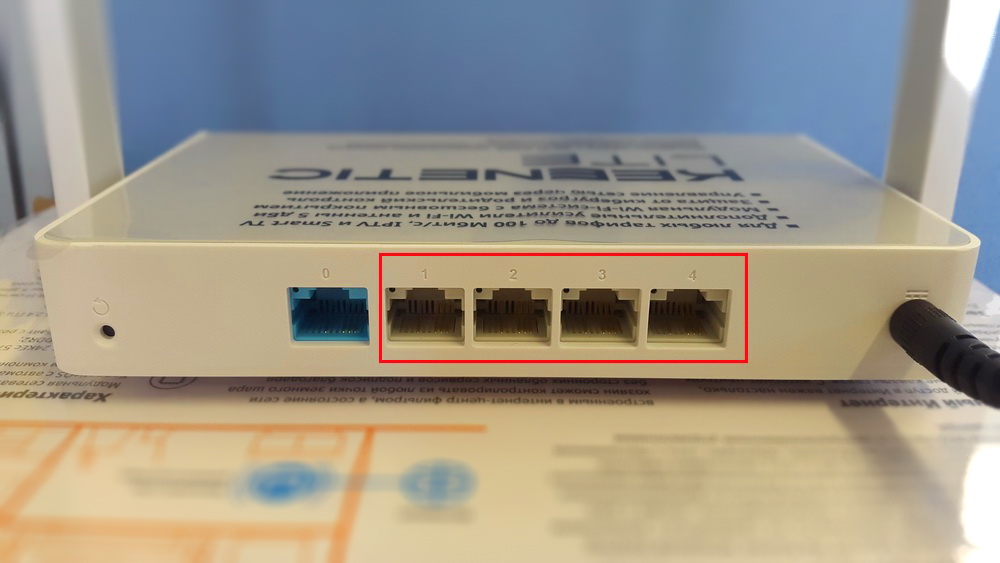
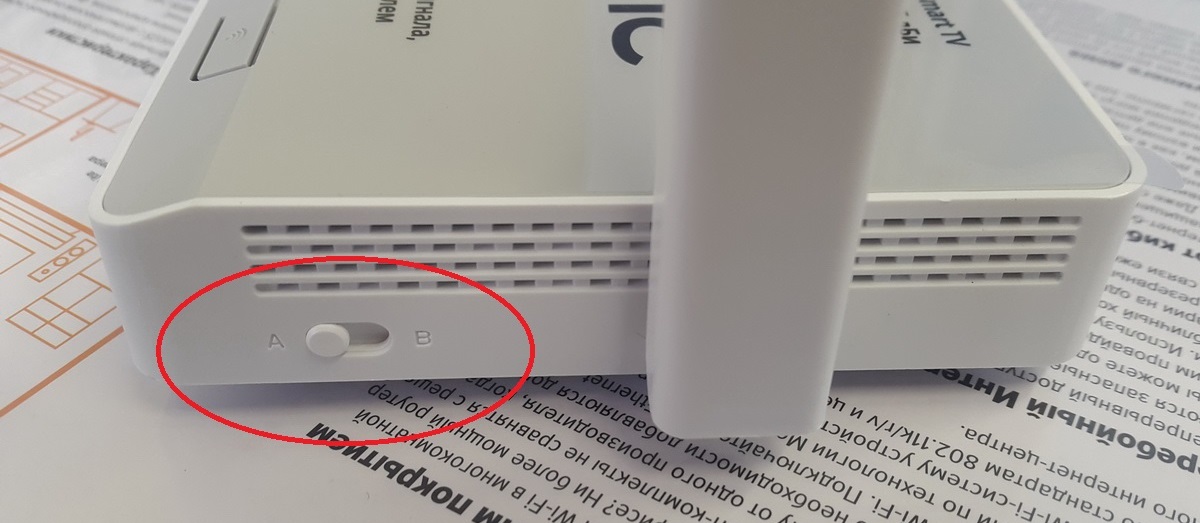
2. Вход в веб-интерфейс и настройка
Открываем любой браузер (программу для открытия Web-страниц) и прописываем 192.168.1.1 – в адресной строке
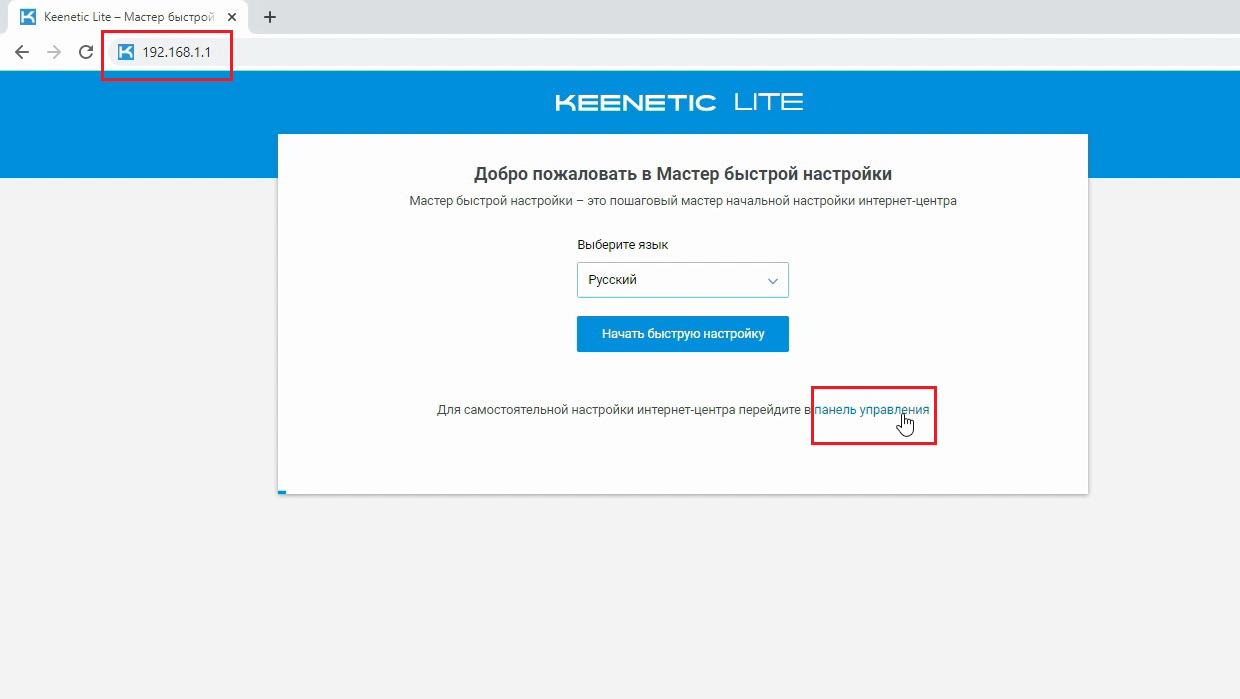
Попадаем в «Мастер быстрой настройки», нажимаем «Панель управления»
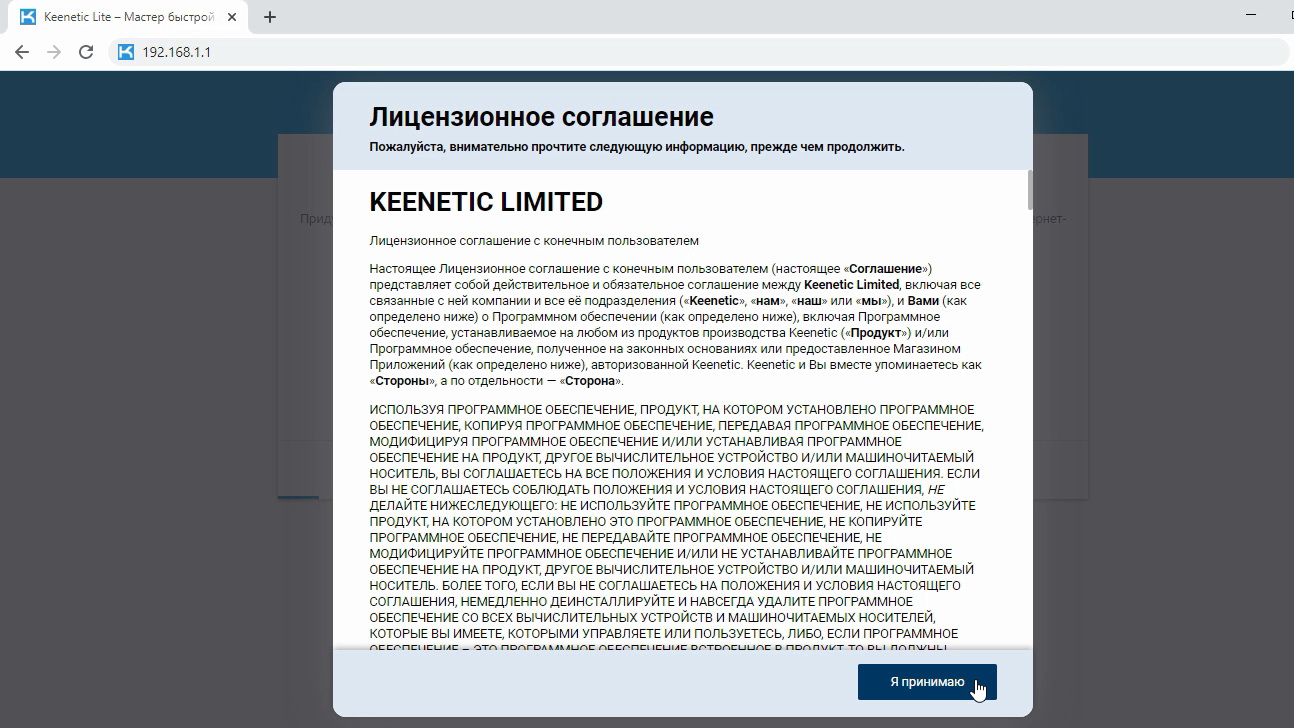
Следующим шагом, принимаем лицензионное соглашение
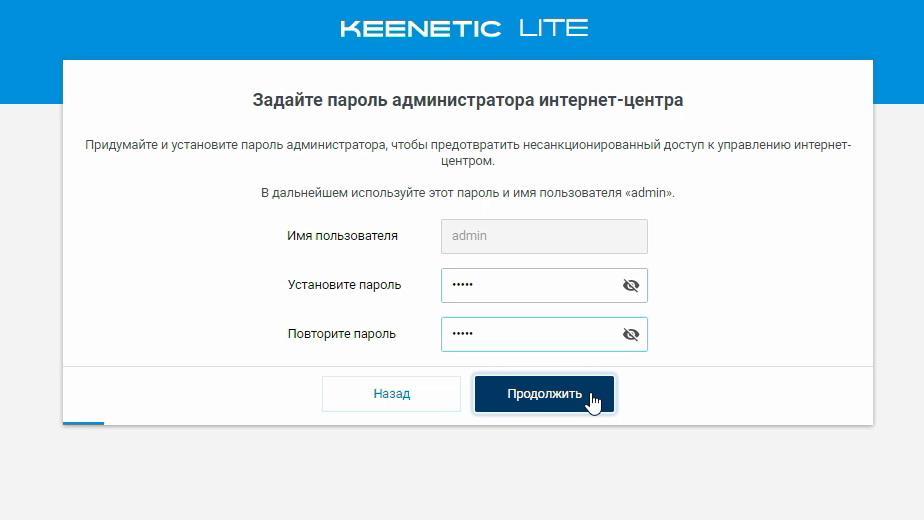
Далее придумываем пароль для входа в роутер и нажимаем «Продолжить»
Открылся «Системный монитор» и доступ ко всем настройкам роутера! Слева, в разделе «Интернет», нажимаем вкладку «Проводной»
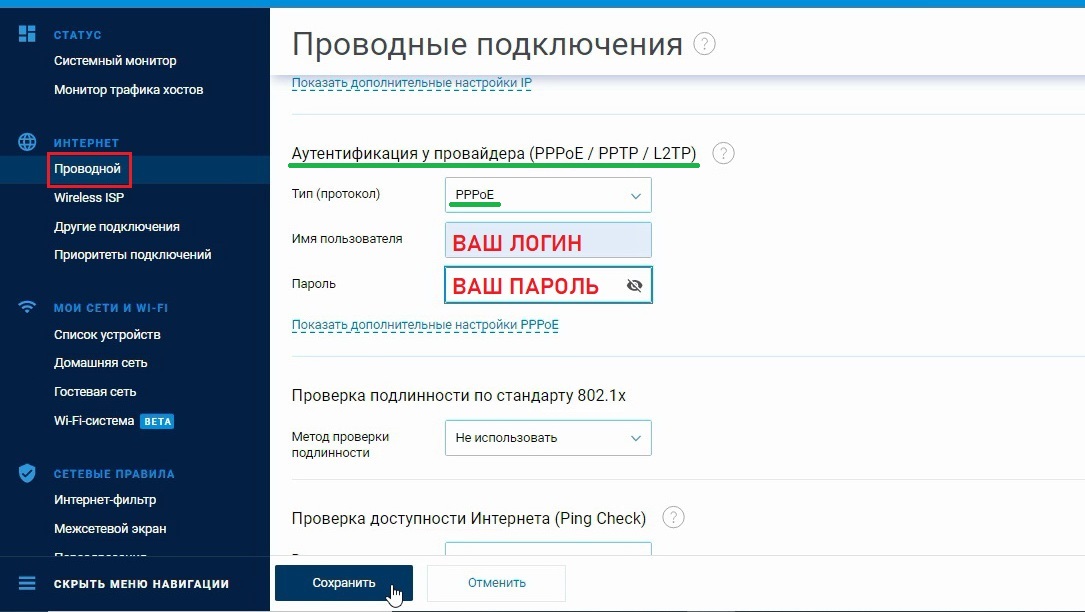
В окошке справа спускаемся ниже и находим: «Аутентификация у провайдера», выбираем наш тип подключения – PPPoE! Заполняем учетные данные с договора (это ваш логин и пароль), сохраняем настройки.
Основная настройка выполнена! Осталось настроить беспроводную сеть. Слева, переходим в раздел: «МОИ СЕТИ И WI-FI», вкладка «Домашняя сеть».
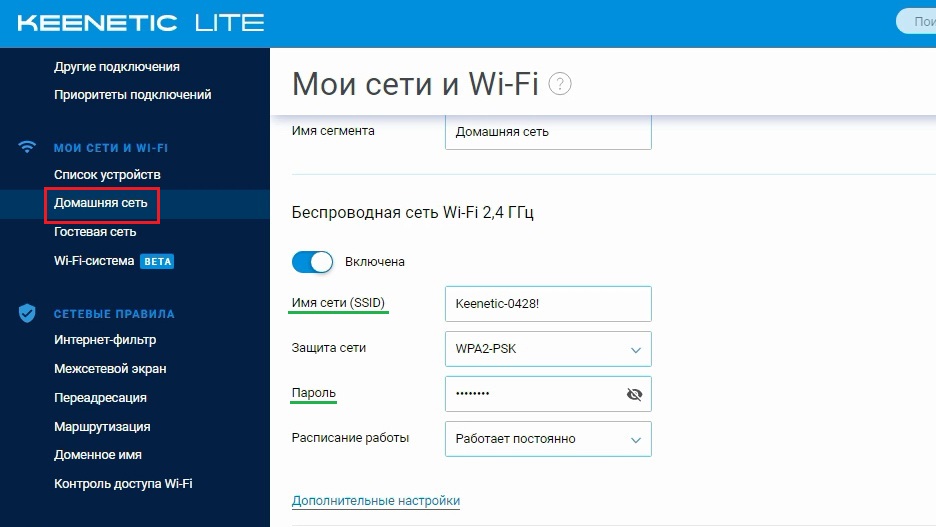
В окошке справа спускаемся ниже, видим настройки беспроводной сети. Напротив имени сети (SSID) можем изменить стандартное название беспроводной сети (Wi-Fi) и ключ-пароль к этой сети.
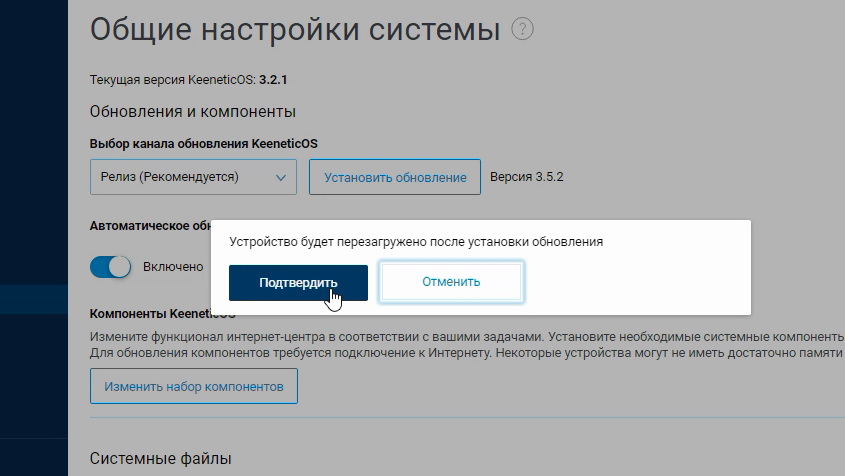
Рекомендуем проверять обновления роутера. Раздел «Управление», вкладка «Общие настройки».
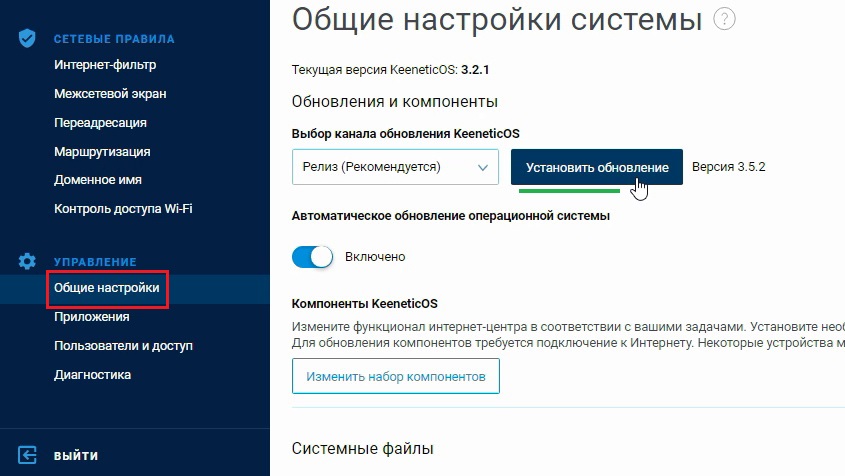
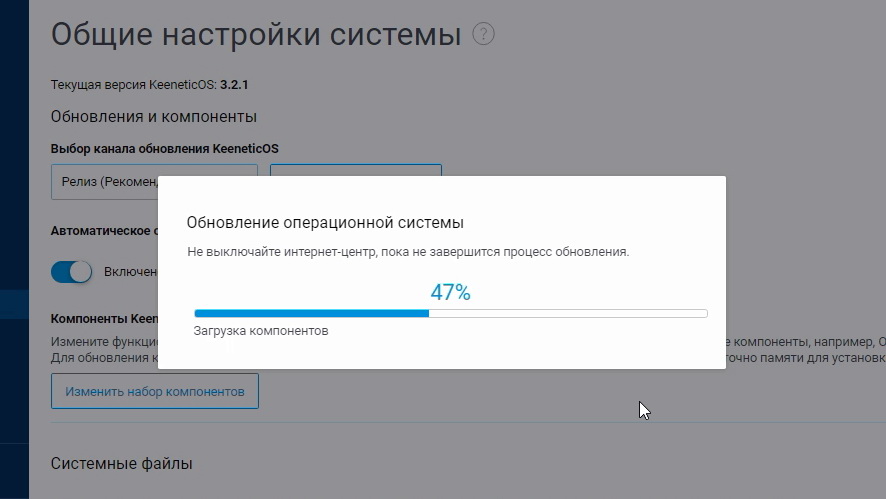
При наличии новых версий прошивок нажмите кнопку «Установить обновление». Далее подтвердите автоматическую перезагрузку роутера после установки обновлений. Запустится процесс загрузки компонентов прошивки и установка.
Не трогайте провода роутера во время обновлений, не выключайте питание!
Настройка доступа к цифровому телевидению – IPTV
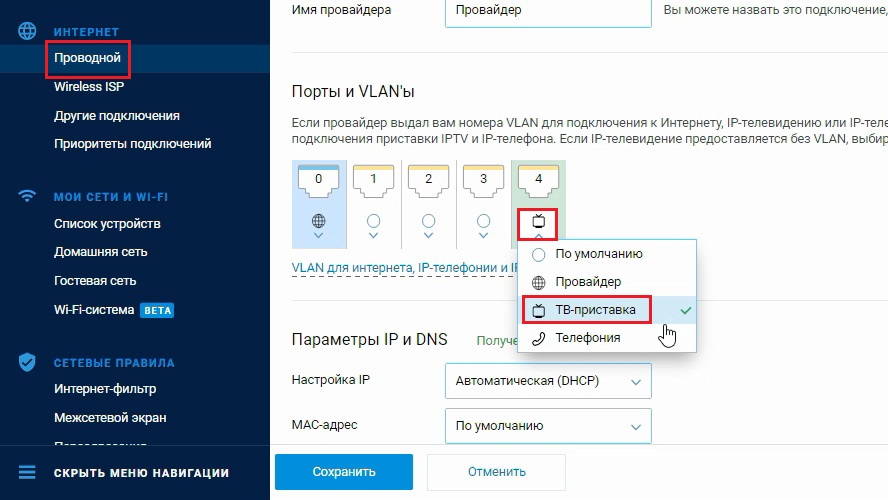
В разделе «Интернет», вкладка «Проводной», выбираем любой локальный порт для подключения IPTV-приставки. После сохраняем настройки и соединяем патч-кордом выбранный вами порт на роутере и саму приставку.
Wi-Fi роутер Keenetic Lite (KN-1311)
Ищете положительные и негативные отзывы о Wi-Fi роутер Keenetic Lite (KN-1311)?
Из 11 источников мы собрали 3 отрицательных, негативных и положительных отзывов.
Самые выгодные предложения по Wi-Fi роутер Keenetic Lite (KN-1311)
Отзывы про Wi-Fi роутер Keenetic Lite (KN-1311)
Комментарий: Товар отличный, рекомендую.
Недостатки: радиус раздачи
Достоинства: Отлично пашет, достаточно дальнобойкий, легко настраиваемый хоть с мобилы, скорость лично у меня не режет, пока устраивает ибо там где я его использую тариф сам по себе не скоростной, но об этом ниже
Недостатки: Не хватает кнопки полного выключения роутера (в удобном месте сверху на корпусе, а не сзади как обычно делают), также не хватает в настройках опции отключения дурацких светодиодов как спереди так и сзади, чтобы особенно ночью не бесили.
Ну и про скорость: с 2.4 ггц скорость на мобилке будет около 50мбит, даже если тариф под сотку, так как смарты обычно робят лишь на ширине канала 20мгц, и выставление «20/40» не спасёт, короче диапазон в 5ггц маст хэв, но его здесь нет, еще немного неказистый, поучились бы у сяоми как делать красиво
Как настроить роутер Keenetic Lite KN-1311
Модель интернет-центра Keenetic Lite KN-1311 идеально подходит для дома или небольшого офиса. Его установка позволяет добиться высокой скорости передачи данных: до 100 Мбит/сек и выше. Устройство может использоваться как основной маршрутизатор или в качестве ретранслятора Wi-Fi. Оснащено соответствующим переключателем режимов работы.
Перед началом настройки роутера Keenetic Lite KN-1311 пользователю следует уточнить у своего провайдера ряд значимых данных:
Как зайти в настройки роутера?
У модели интернет-центра Keenetic Lite KN-1311 имеется встроенный web-конфигуратор, через который производятся все действия по подстройке. Пользователю придется подсоединить устройство к сети электропитания, а также подключить его к ПК или ноутбуку посредством стандартного кабеля Ethernet.
После этого необходимо открыть веб-браузер (любой из тех, которыми вы привыкли пользоваться), в его поисковой строке ввести IP-адрес 192.168.1.1 и в открывшемся окне – предоставленные компанией-провайдером логин для входа и пароль.
Если все сделано верно, человек перенаправляется в web-конфигуратор маршрутизатора.
Настройка Wi-Fi по РРРоЕ
В главном меню на экране в разделе «Интернет» необходимо выбрать подраздел с соответствующим названием «РРРоЕ» и нажать «+» для добавления нового соединения. После этого проверить или внести следующие данные:
Если провайдер предоставляет адреса IP через DHPC, дополнительно настраивать их необходимости нет. Прописывается информация только в том случае, если клиент заказывает дополнительно функцию статического IP.
После заполнения всех полей жмете кнопку «Применить» для сохранения внесенных изменений. На этом настройка Wi-Fi может быть завершена.
Подключение по протоколам L2TP/РРТР
Схема действий при настраивании такого типа соединения практически ничем не отличается от предыдущей. Клиенту также следует добавить новое интернет-подключение в том же разделе. Только в этот раз в поле «Тип (протокол)» выбирается не РРРоЕ, а РРТР или L2TP соответственно.
В случае использования шифрования данных МРРЕ в настройках нужно проставить галочку в одноименном поле, а имя сервис оставить незаполненным. Обратите внимание, что большую часть значимых данных пользователю придется уточнять у собственного провайдера. Так, к примеру, при использовании статического адреса важно уточнить параметры для настраивания вручную: предоставленный обслуживающей компанией IP-адрес, данные основного шлюза и маски подсети.
Важно не забывать по завершению всех действий сохранять информацию. В некоторых случаях для полной настройки следует также полностью перезагрузить маршрутизатор Keenetic Lite KN-1311, чтобы внесенные новые параметры записались. Как правило, этого вполне достаточно для получения адекватно функционирующего Wi-Fi-соединения.
В редких ситуациях подстраивание этого простого в эксплуатации роутера следует заказывать у специалистов. Лучше запрашивать услугу у обслуживающей вас фирмы.
Маршрутизатор Keenetic Lite (KN-1311)
Список сравнения переполнен.
Мы заменили первый добавленный товар на последний
Список сравнения переполнен.
Мы заменили первую добавленную группу товаров на последнюю
Товар не может быть добавлен
Товар добавлен в лист сравнения
Wi-Fi роутер Keenetic Lite KN-1311 предоставляет пользователям широкий выбор способов управления. Устройство может управляться посредством Telnet, с помощью веб-интерфейса, из внешней сети и через мобильное приложение. Помимо беспроводного соединения, маршрутизатор обеспечивает проводное подключение. Клиентские устройства можно подключать к четырем 100-мегабитным портам. Используемый диапазон Wi-Fi — 2.4 ГГц. Скорость беспроводного соединения может достигать 300 Мбит/с. Установлены 2 внешние антенны, обеспечивающие коэффициент усиления 5 дБи. Wi-Fi роутер Keenetic Lite KN-1311 обеспечивает фильтрацию пакетов по IP-адресу, по MAC-адресу, а также по TCP/UDP. Поддерживается транзит VPN-соединений. Маршрутизатор отличается крайне незначительным энергопотреблением. Блок питания — внешний. Помимо адаптера питания, в комплектацию модели входят патч-корд и документация. Цвет корпуса роутера — белый. Маршрутизатор очень компактен (его габаритные размеры составляют 159×110×29 мм), но если вы хотите еще больше сэкономить полезное пространство, то сможете воспользоваться настенным монтажом.
Внешний вид и/или характеристики товара могут быть изменены производителем в соответствии с производственным процессом.
Источники:
- http://otziv-otziv.ru/katalog/setevoe-oborudovanie-wi-fi-i-bluetooth/keenetic/wi-fi-router-keenetic-lite-kn-1311.html
- http://router-master.ru/nastrojka-routerov/keenetic/nastroit-router-keenetic-lite-kn-1311/
- http://www.komus.ru/katalog/tekhnika/kompyutery-i-periferiya/setevoe-oborudovanie/wi-fi-routery-marshrutizatory-/marshrutizator-keenetic-lite-kn-1311-/p/1204128/