Как установить гугл сервисы на huawei p40 lite
Как установить гугл сервисы на huawei p40 lite
Вместо сервисов Google в последних смартфонах Huawei они заменены на Huawei. Мы покажем, как установить службы Google на последних версиях P40 Lite и P40 Lite E.

Из-за отсутствия доступа к сервисам Google последние смартфоны Huawei продаются по очень привлекательным ценам. Можно купить P40 Lite примерно за 19 тысяч рублей, а более дешевый P40 Lite E всего за 13000 рублей. К сожалению, обратите внимание, что мы не будем получать никаких приложений от Google, таких как Карты, Play Store, YouTube, Google Assistant и многие другие. Вам также необходимо знать, что некоторые популярные приложения для Android, такие как Uber, даже если они установлены вне Play Store, не будут работать должным образом на вашем устройстве без доступа к службам Google.
К счастью, как и в случае с Android, владельцы Huawei P40 Lite и P40 Lite E могут устанавливать сервисы Google самостоятельно. Важно отметить, что производитель спокойно разрешает такую операцию и говорит, что гарантия не будет отменена из-за изменений, внесенных в программное обеспечение. Кроме того, мы подозреваем, что в ближайшее время многие сервисы и торговые точки с мобильными телефонами будут специализироваться на установке сервисов Google на устройствах Huawei. Это может оказаться прибыльным бизнесом. В конце концов, Huawei имеет сильные позиции в России, и модели P40 Lite и P40 Lite E, безусловно, рано или поздно достигнут операторов, где они будут предлагаться в качестве флагманских продуктов.
Важно отметить, что у Google есть серьезная причина для этого. Установка служб Google из неизвестного источника может быстро и эффективно заразить ваш смартфон без нашего ведома.
Если вы являетесь или скоро станете владельцем Huawei P40 Lite или P40 Lite E и захотите установить службы Google на ваше устройство, мы подготовили для вас специальное руководство.
В самом начале вы должны знать, что операционная система Android и сервисы Google (GMS) на самом деле являются двумя разными компонентами. По этой причине возможно установить сервисы Google. Это популярное решение для неоригинального программного обеспечения. Очень часто они требуют отдельной установки сервисов Google.
Как установить сервисы Google на Huawei P40 Lite и P40 Lite E?
С февраля 2020 года в сети доступно новейшее решение, которое позволяет устанавливать сервисы Google на смартфоны Huawei, в которых они отсутствуют. Программа интуитивно понятна и проста в использовании. В отличие от предыдущих решений, вам не нужно устанавливать много приложений.
После установки приложения запустите его и нажмите в нижней части экрана «Обнаружение устройства». Программа обнаружит отсутствие сервисов Google. На этом этапе нажмите Восстановить сейчас. Через несколько секунд вы увидите экран входа в учетную запись Google.
Это все, что вам нужно сделать, чтобы установить службы Google на последних моделях Huawei. Наконец, мы хотели бы еще раз подчеркнуть, что этот метод не является на 100% безопасным, но это единственный способ получить доступ к Play Store.
Как установить гугл сервисы на huawei p40 lite

Способ установки нужного софта работает на всех вышеупомянутых и ряде других моделей Huawei и Honor. На фоне других подобных решений, которые сейчас залочены, процедура довольно непростая, требует несколько важных последовательных действий. Мы тщательно все проверили, убедились, что сервисы работают корректно и записали для вас детальную видеоинструкцию.
Все необходимые файлы вы найдете в описании к видео. Будьте внимательны и действуйте строго по инструкции. К сожалению, завести Google Pay не получится, но ему есть альтернативы, с помощью которой можно настроить работу бесконтактных платежей. Ну или начать пользоваться Huawei Pay, который, правда, пока не получил широкой поддержки российских банков. Мы надеемся, что способ будет работать еще долго и надежно. Ну или Huawei все же наладит отношения с американцами, а Google вернется официально на Huawei и Honor. Ну а пока классные, если вам приглянулись новые Huawei, но нужны сервисы Google, все в ваших руках. Устанавливайте, качайте YouTube из Google Play, подписывайтесь на наш канал, чтобы не пропустить много полезного.
Как установить Google-сервисы на девайсы Huawei? Пошаговая инструкция
Гайд, которого многие ждали.
Google-сервисы вернулись на смартфоны Honor, а вот на девайсы Huawei, кажется, никогда не вернутся. Но потребность в них остается: какой смысл привыкать к новому видеосервису, если есть привычный ютуб, или зачем искать и выбирать неизвестные карты, когда есть Google Maps?
Наши коллеги из Mobiltelefon выяснили, как поставить G-сервисы на телефоны Huawei в 2021 году.
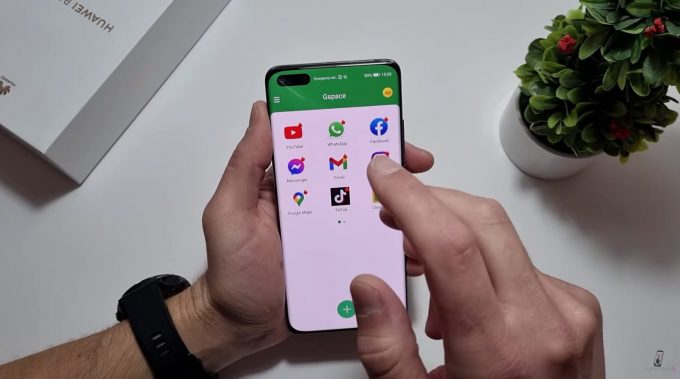
В процессе возвращения сервисов от Google не придется нарушать правила использования китайских смартфонов или ставить какое-то запрещенное ПО. Но предупредим, что эта лавочка может закрыться в любой момент. Также нет гарантии, что с описанным ниже способом заработают платежи Google Pay или прочие фичи с высокими стандартами безопасности.
Итак. Сперва заходим в магазин AppGallery, находим там приложение Gspace и устанавливаем. После установки нужно перейти в настройки, где выбираем раздел «Приложения» и наш новый апп. Дальше советуют выбрать подраздел «Использование батареи», затем — «Настройки запуска». Здесь нужно сделать так, чтобы переключатели напротив опций «Автозапуск», «Косвенный запуск» и «Работа в фоновом режиме» находились в отключенном состоянии.
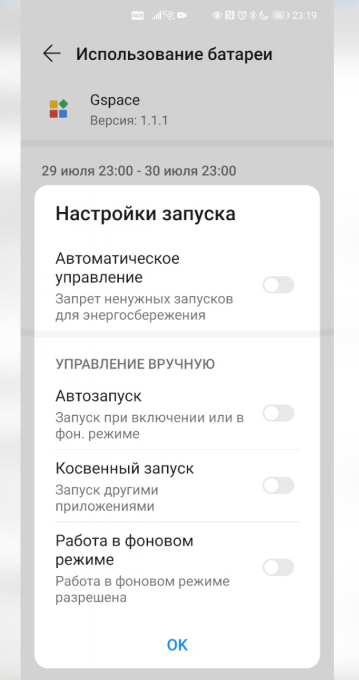
После этого открываем приложение Gspace и вводим свои данные от Google-аккаунта, когда нас попросят. Готово — фактически мы эмулируем пространство, в котором работают сервисы и приложения от американской корпорации. В этой подсистеме можно пользоваться Google Play и установить YouTube, Google Maps, Gmail и другие программы. На всякий случай посмотрите еще это видео:
Понятно, что пользоваться G-сервисами через оболочку не очень удобно, но куда деваться? В настоящий момент этот способ является самым стабильным и проверенным.
Как установить гугл сервисы на huawei p40 lite

Как установить сервисы Google на Huawei и Honor. Инструкция
Содержание
Прелюдия
Для установки Google-сервисов на смартфон Huawei или Honor вам понадобится:
Как только весь комплект в сборе – можем начинать!
Способ с использованием ПК:
*Если не получается просто «перетянуть» файл из архива на прямую в телефон – перетяните в любое место на ПК и затем скопируйте на смартфон
Способ с использованием OTG/HUAWEI Nano Memory Card
*сделать это можно без использования ПК
Продолжение, одинаковое для всех
*Если значение всё еще на месте: закройте и откройте « Device ID». Если всё еще не пропало – повторите шаг под номером 21
*Если не присвоилось, следует дождаться присвоения
Установка сервисов Google на Huawei P40 Pro: 5 часов мучений и всё?
Как установить сервисы google на huawei p40 pro и других (видео)
Несмотря на все усилия американских властей, китайский техногигант Huawei продолжает работать в направлении развития своего мобильного портфолио. Так, только в начале этого года на международный рынок вышли сразу несколько потенциально хитовых моделей: Huawei P40 Pro в премиальном сегменте, Honor View 30 Pro для категории «выше среднего» и Huawei P40 Lite в класс середняков. Все эти устройства имеют один наиболее значимый изъян — отсутствие Сервисов Google. Впрочем, выход есть.
Способ установки нужного софта работает на всех вышеупомянутых и ряде других моделей Huawei и Honor. На фоне других подобных решений, которые сейчас залочены, процедура довольно непростая, требует несколько важных последовательных действий. Мы тщательно все проверили, убедились, что сервисы работают корректно и записали для вас детальную видеоинструкцию.
© Текст: Артур Лучкин. Mobiltelefon
Как установить сервисы google на huawei в 2021 году
Несмотря на то, что Huawei перешла на Harmony OS 2.0 и активно развивает фирменный магазин приложений AppGallery, потребность в Google-сервисах у ряда пользователей все еще сохраняется. Можно ли установить их на продукцию Huawei в середине 2021 года? Ответ: да! И делается это проще, чем когда-либо.
Вам нужно зайти в фирменный магазин AppGallery и найти там Gspace, установить. После установки вы попадаете в «пространство» Google, где вам предложат установить некоторые популярные программы. По клику на любой ярлык приложение будет отправлять вас в Play Market, с которым вы сможете взаимодействовать как обычно.
В итоге, поставив Play Игры, у вас будет восстанавливаться прогресс в играх (Shadowgun Legends и Empires and Puzzles), да и приложения, требующие сервисов, заведутся без проблем (Google Фото, Карты Google и т.д.). Есть нюанс: так как это «виртуальный островок гугл», то программы исполняются через Gspace, а значит уведомлений не будет. И еще рекомендуется снять все галочки с настроек запуска у Gspace (как здесь ).
Да, этот процесс огугливания не превращает смартфоны и планшеты Huawei в полноценные устройства с Google-сервисами, но основные проблемы (если для вас отсутствие Gapps – проблема) решает. По крайней мере, YouTube работает, донатить дальше в Empires and Puzzles можно – что еще для счастья надо?
© Евгений Макаров и Артур Лучкин. Mobiltelefon
Установка сервисов google на huawei p40 pro: 5 часов мучений и всё?
Я по натуре где-то революционер наверное. Нонконформист. Поэтому у меня никогда не было айфона. Более того, анализируя смартфоны, я пришел к выводу, что у Iphone 11 Max Pro нет конкурентов объективно. Все остальные какие-то недоделанные.
Меня бесит Apple, меня бесит их двойна маржа, которую они стригут с каждого телефона, меня бесит, что они удалили из AppStore игру Fortnite и удалили аккаунт ее разработчиков за то, что те сделали платежи внутри игры в обход экосистемы Apple. Эпл стала монополией, которой насрать на логику, на этику, на мораль, — ее основная мораль, это главный девиз США, сформулированный еще Аль Капоне:
ничего личного, только бизнес
Короче, в зле на США, купил я китайский флагман P40Pro. До этого у меня был P20Pro, который мне не очень нравился, если честно. В моей 20 прошке мне нравились фотки, размер, вес, ну и зарядка держалась норм. В остальном телефон какой-то тормознутый. И вот я решил бросить вызов системе и взять 40 прошку. Купил через официальный сайт хуавей за 57 тыс рублей. На свой страх и риск.
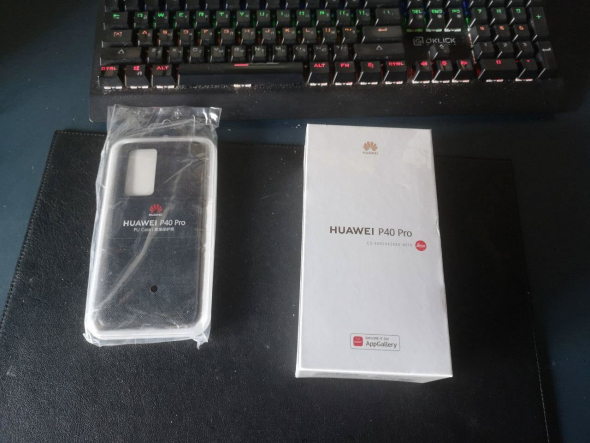
Амеры забанили Huawei еще в прошлом году. В итоге, на телефоне нет привычного Google Play Store. Нет ничего, чем я всегда пользовался: Youtube, Chrome Gmail, google drive etc. Но обломы на этом не заканчивались)))
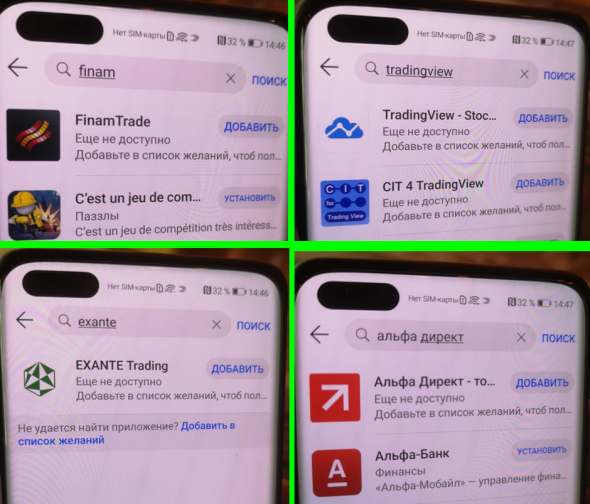
Короче говоря, в хуавейском AppGallery не оказалось ни одной программы для трейдинга, из тех, которые я использую. Причем, я думаю, что все эти проги там появятся со временем, а вот таких программ как Instagram, Twitter, Facebook там нет и уже похоже не будет никогда. От этого мерзкое ощущение и раздражение политикой США и Трампа только усилилось.
Что меня удивило, так это то что наша программа СмартЧат в хуавее откуда-то оказалась:))))
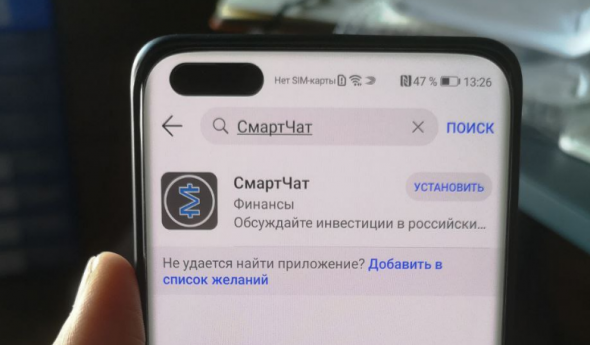
В общем, в этот же день я засел за установку сервисов гугл на новый тел. Люди в инеете предупреждали, что по три дня их устанавливали. Я сел в 19:00 за это дело и смог зайти в Google Play только в 23:50. На их настройку я потратил почти 5 часов. Причем танцевать с такими бубнами приходилось, что я даже не думал, что это будет такой геморой. Изначально я думал, что займет минут 30.
5 часов ада и я наконец увидел это на своем телефоне
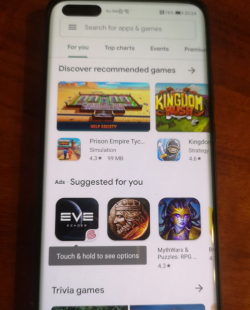
Установил все программы. Работало ровно сутки. Через сутки перестало работать приложение Youtube (не дает соединиться с сервером под своей учеткой, без учетки работает). И перестало работать приложение Google Docs — тоже не соединяет с сервером.
Больше всего в телефоне впечатляет фотоаппарат конечно, особенно зум и ночная съемка.
Вот вам пример фотка без зума и с зумом, которую я сделал за обедом.

А это широкоугольное фото)

В общем я пока не знаю, оставлю я его себе или нет. Если проблемы такие хронические, то я наверное возьму себе OnePlus8Pro, а этот сдам через авито со скидкой.
Пока же у меня не работает ютуб и документы. Того и гляди что еще ченить отвалится.
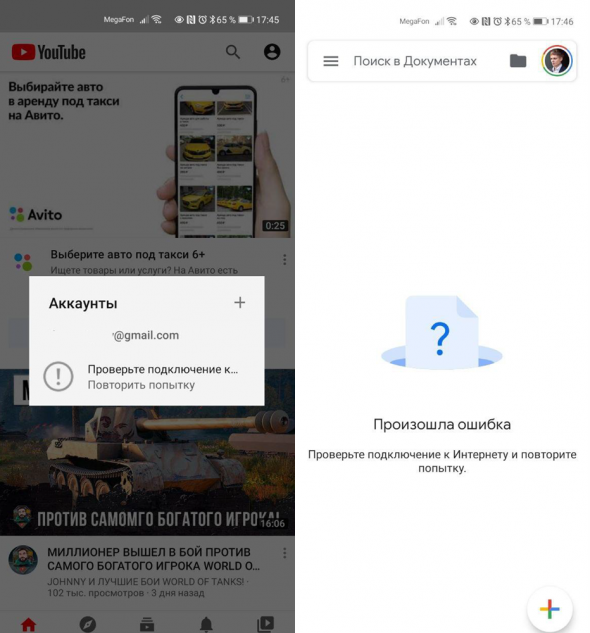
В общем если кто знает, как обойти эти вещи, пишите)
Ну и пишите вообще что думаете, оставить или поменять на другой
Появился простой способ установить сервисы Google на Huawei и HONOR без компьютера
Участник XDA-Developers с ником bender_007 выпустил приложение Googlefier, которое позволяет с лёгкостью установить сервисы Google на официально неподдерживаемые смартфоны Huawei и HONOR. Преимущество нового способа кроется именно в простоте — в то время, как старые методы установки Google Services уже не работают или требуют от пользователя сложных манипуляций, Googlefier позволяет установить их на смартфон буквально в несколько кликов и без использования компьютера (способ актуален для 2020 года). Ограничение заключается лишь в том, что смартфон должен работать на базе EMUI 10 — если её обновить до EMUI 11, воспользоваться новым методом не выйдет.
Как установить сервисы Google на Huawei и HONOR
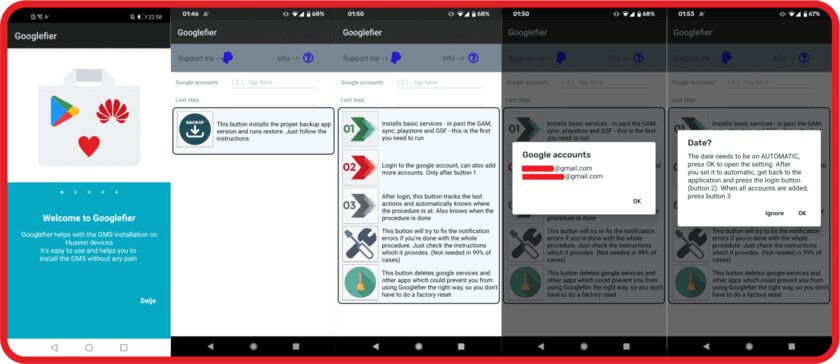
Чтобы установить сервисы Google на телефон Huawei или HONOR без компьютера с помощью Googlefier, необходимо скачать APK-файл с XDA-Developers, выдать приложению все необходимые разрешения и следовать инструкциям на экране. Администраторы портала уже протестировали утилиту на Huawei P30 Pro и Huawei MatePad Pro — по их сообщениям, на процесс загрузки сервисов Google уходит около 5-7 минут. После завершения процесса пользователь может скачать Google Play и YouTube на Huawei или HONOR (а также любые другие сервисы от Google) и войти в свой аккаунт.
Если пользователь уже пробовал установить сервисы Google на свой смартфон, и у него это не вышло, перед использованием Googlefier лучше всего сбросить настройки устройства до заводских — это позволит избежать возможных ошибок в процессе установки. Также в утилите предусмотрена опция по удалению GMS и возвращению гаджета к исходному состоянию.
Как установить гугл сервисы на huawei p40 lite
Несмотря на то, что Huawei перешла на Harmony OS 2.0 и активно развивает фирменный магазин приложений AppGallery, потребность в Google-сервисах у ряда пользователей все еще сохраняется. Можно ли установить их на продукцию Huawei в середине 2021 года? Ответ: да! И делается это проще, чем когда-либо.
Вам нужно зайти в фирменный магазин AppGallery и найти там Gspace, установить. После установки вы попадаете в «пространство» Google, где вам предложат установить некоторые популярные программы. По клику на любой ярлык приложение будет отправлять вас в Play Market, с которым вы сможете взаимодействовать как обычно.

В итоге, поставив Play Игры, у вас будет восстанавливаться прогресс в играх (Shadowgun Legends и Empires and Puzzles), да и приложения, требующие сервисов, заведутся без проблем (Google Фото, Карты Google и т.д.). Есть нюанс: так как это «виртуальный островок гугл», то программы исполняются через Gspace, а значит уведомлений не будет. И еще рекомендуется снять все галочки с настроек запуска у Gspace (как здесь).
Да, этот процесс огугливания не превращает смартфоны и планшеты Huawei в полноценные устройства с Google-сервисами, но основные проблемы (если для вас отсутствие Gapps – проблема) решает. По крайней мере, YouTube работает, донатить дальше в Empires and Puzzles можно – что еще для счастья надо?

© Евгений Макаров и Артур Лучкин. Mobiltelefon
Cтатьи по теме:
huawei matepad 11 google harmony os 2.0 youtube
Новый способ установки Google-сервисов на смартфоны Huawei и Honor
Google продолжает ставить палки в колёса пользователям Huawei, лишая их доступа к своим сервисам. Но андроид – на то и андроид, чтобы оставаться открытой системой с кучей лазеек.
Данный способ подходит для новых смартфонов от Huawei и Honor, таких как Huawei P40, P40 Pro, Honor View 30 Pro, Huawei Mate 30 Pro и прочих.
Для установки Google-сервисов нам понадобятся: сам смартфон, ноутбук с доступом к интернету и установленной ОС Windows, качественный USB-кабель и всего 10-15 минут времени.
Важно! Если вы уже пытались установить сервисы Google на свой смартфон, тогда обязательно нужно сбросить все настройки «в ноль» (с удалением данных), так как данный способ установки Google-сервисов практически наверняка будет конфликтовать с теми, которые уже были испробованы на вашем аппарате.
1) Для начала необходимо скачать и распаковать архив по ссылке в конце данной статьи. Внутри распакованного архива вы найдете установочные файлы «HiSuite» и 2 папки: “LZPlay” и «Google Installation».
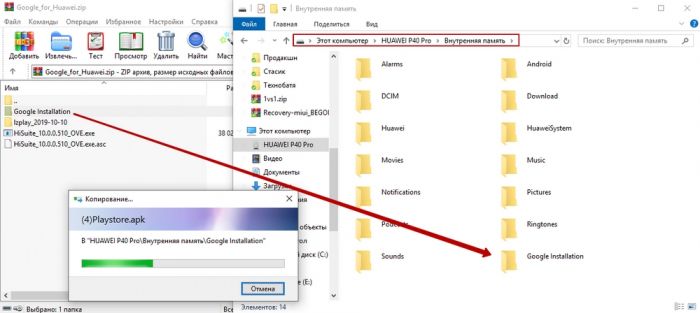
2) Скопируйте папку “Google Installation” в память смартфона. Затем отключите смартфон от ПК.
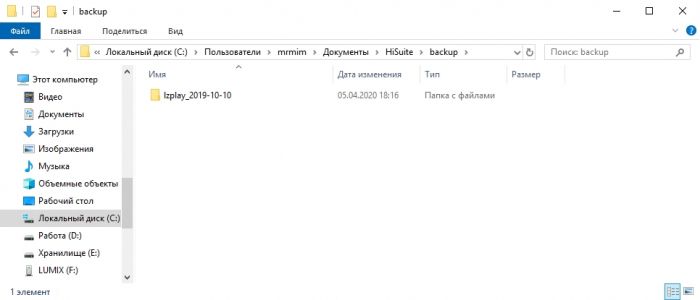
3) Скопируйте папку “LZPlay” на ваш компьютер по адресу: C:\Users\ИмяПользователя\Documents\HiSuite\Backup
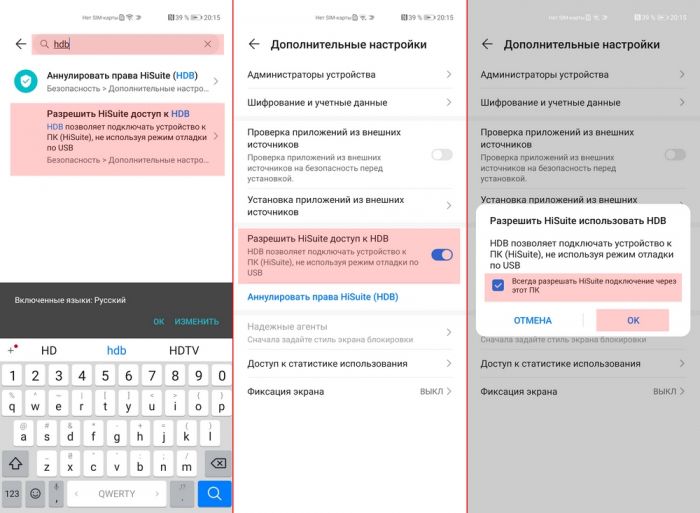
4) На смартфоне зайдите в настройки. В верхней части экрана должна быть поисковая строка, введите туда буквы “HDB”, а затем выберите последний из предложенных вариантов («Разрешить HiSuite доступ к HDB»). Активируйте этот пункт в настройках.
5) Установите и запустите на компьютере программу «HiSuite».
6) Подключите смартфон к ПК в режиме «Передача файлов». Предоставьте все запрошенные разрешения. В итоге, на экране смартфона появится специальный цифровой код, который необходимо ввести на компьютере.
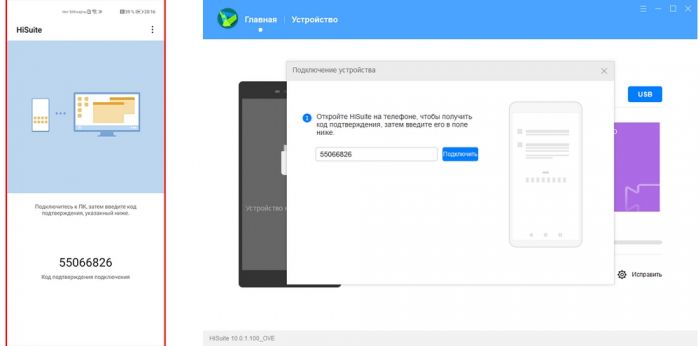
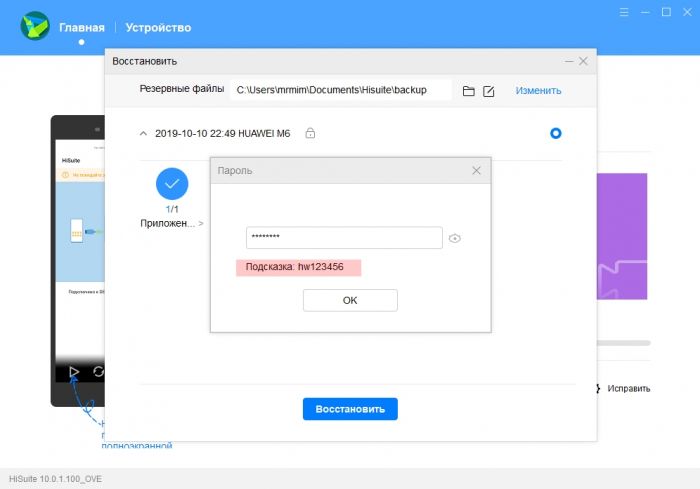
8) После завершения восстановления на рабочем столе смартфона появится новый значок с буквой G и китайскими символами.
Отключите смартфон от компьютера. Больше ПК нам не понадобится. Все дальнейшие инструкции мы будем выполнять со смартфона.
1) Запускаем установленное приложение с буквой G. При запросах предоставляем ему все необходимые разрешения, включая активацию прав Администратора. В самом приложении больше ничего не нажимаем, а сразу же выходим на рабочий стол.
2) Выгружаем из памяти все запущенные приложения и затем снова запускаем приложение «G». Жмём синюю клавишу с иероглифами и дожидаемся первой ошибки.
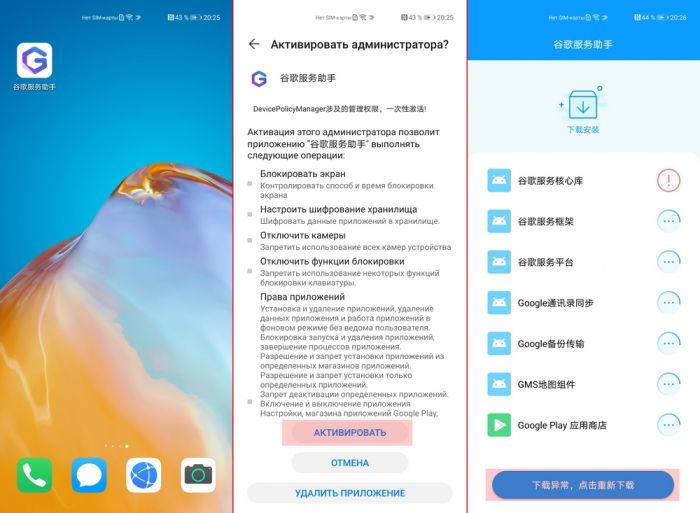
3) Сворачиваем приложение G (но не закрываем и не выгружаем из памяти). Открываем файловый менеджер, ищем нашу папку «Google Installation», и устанавливаем из нее приложения с 1 по 6.
ВАЖНО: Устанавливаем только с 1 по 6 приложения (не более), и строго в том порядке, в котором они пронумерованы.
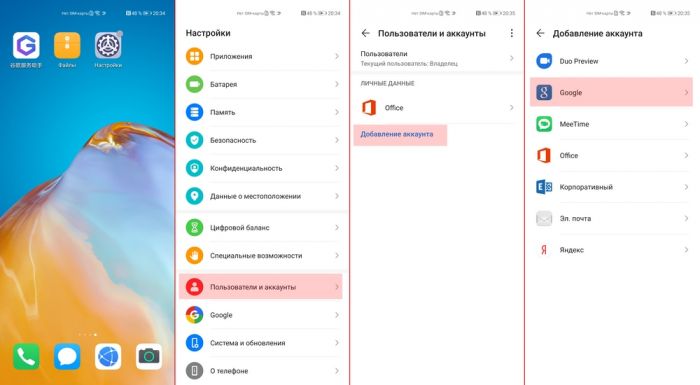
4) Закрываем все приложения и выгружаем их из памяти. Затем снова запускаем приложение «G». Жмём синюю клавишу с иероглифами, а затем (во всплывающем окне) снова выбираем синюю кнопку. Через 5 секунд сворачиваем приложение.
5) Входим в свой аккаунт Google через меню: Настройки –> Пользователи и аккаунты –> Добавление аккаунта –> Google.
ВАЖНО: Если аккаунтов несколько, необходимо добавить их все прямо сейчас (именно на этом этапе). В дальнейшем у вас больше не будет возможности подключить еще один аккаунт Google.
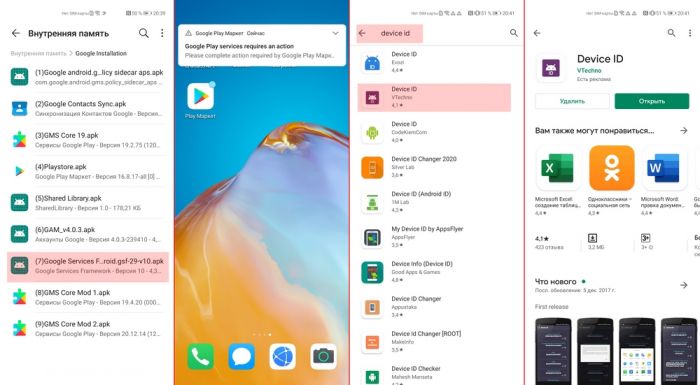
6) Возвращаемся в файловый менеджер. Устанавливаем приложение №7 и сразу после этого выходим на рабочий стол. Ждем, когда на вас посыпятся уведомления с ошибками.
7) Входим в GooglePlay, устанавливаем приложение «Device ID» от разработчика «vtechno» (ссылка: https://bit.ly/2ytzZEm).
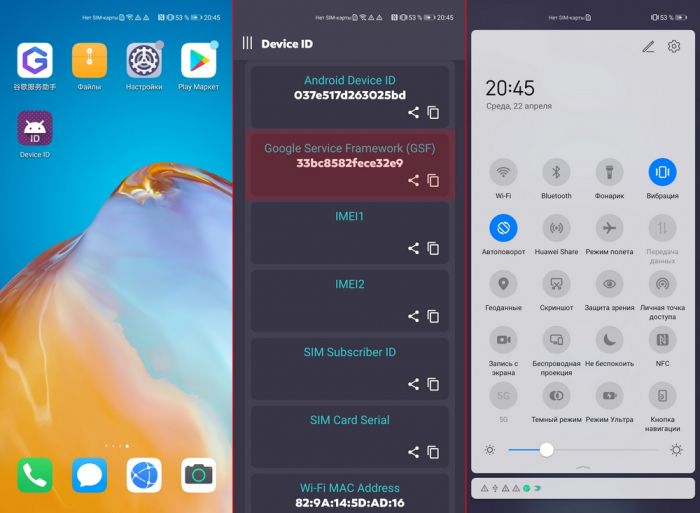
8) Открываем приложение DeviceID. Выдаем ему необходимые разрешения. Нас интересует строка «Google Service Framework (GSF)». Она должна быть второй сверху. Если она есть – значит сворачиваем приложение и идем дальше.
9) Отключаем все виды доступа в интернет (как WiFi, так и мобильные сети). Не включаем интернет вплоть до самого конца.
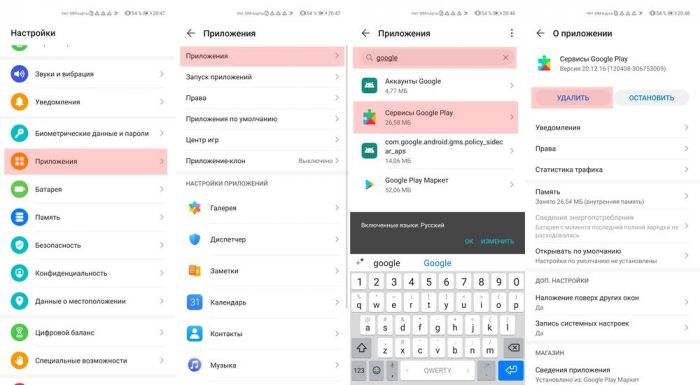
10) Идем в меню: Настройки –> Приложения –> Приложения. Вводим в поиск “google”, находим «Сервисы Google Play”, удаляем это приложение.
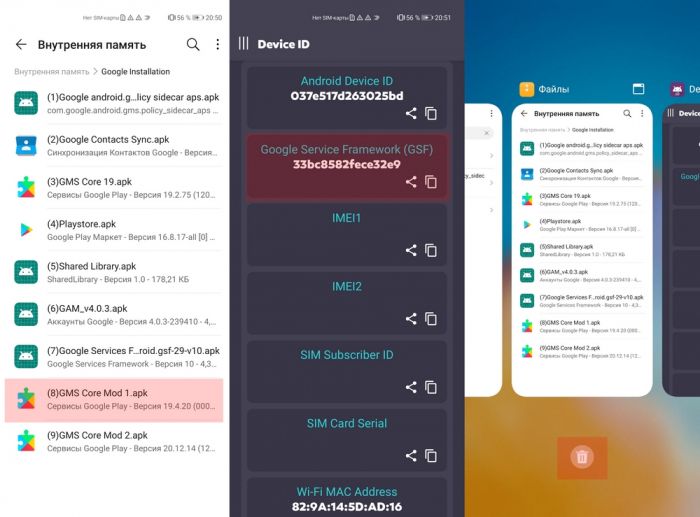
11) Снова открываем файловый менеджер и устанавливаем приложение №8.
12) Возвращаемся на рабочий стол. Открываем приложение Device ID. Убеждаемся, что строка «Google Service Framework (GSF)» всё еще на месте.
13) Закрываем все приложения. Обязательно выгружаем их из памяти.
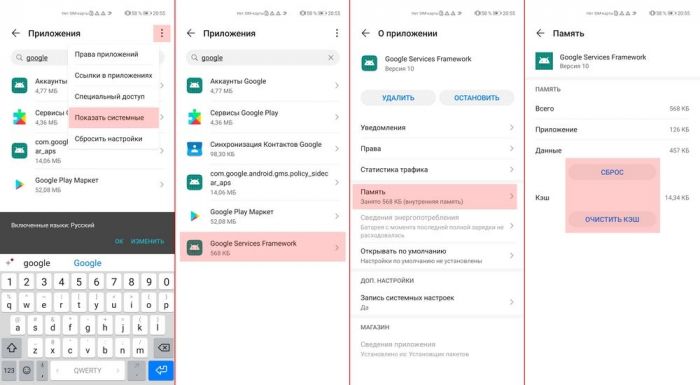
14) Идем в меню: Настройки –> Приложения –> Приложения. Вводим в поиск “google”. В верхнем правом углу жмем на значок меню (вертикальное троеточие), в выпадающем меню выбираем пункт «Показать системные». Затем в списке приложений ищем “Google Services Framework”. Жмем на него, переходим в меню «Память», жмем «Очистить кэш», а затем «Сброс».
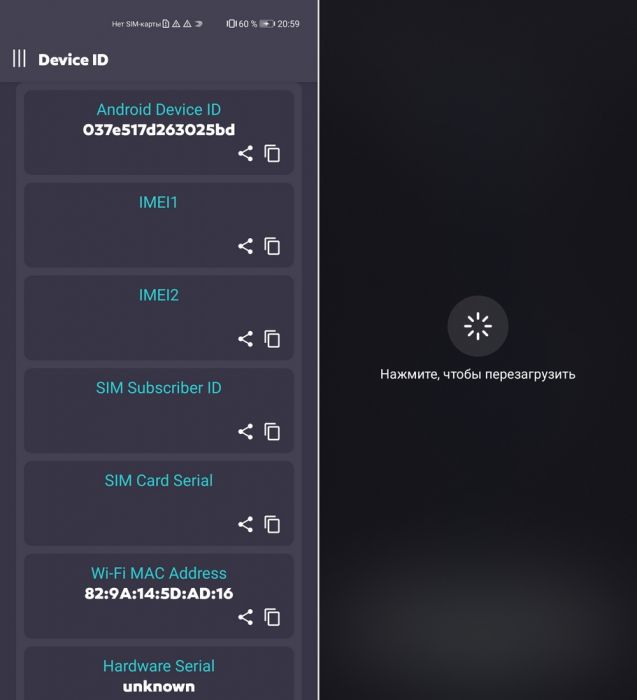
15) Закрываем и выгружаем из памяти все приложения.
16) Открываем приложение Device ID. Строка «Google Service Framework (GSF)» должна быть пустой, или вообще отсутствовать. Если GSF всё еще на месте – возвращаемся к пункту №13.
17) Перезагружаем смартфон. После включения даем ему полежать 1 минуту.
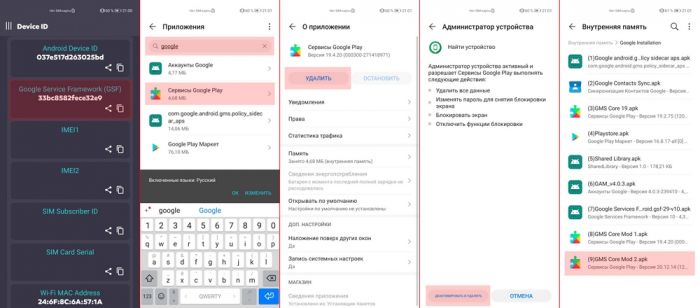
18) Снова запускаем Device ID – должен присвоиться новый номер GSF. Если не присвоился – выгрузите приложения из памяти, подождите еще минуту и проверьте снова.
19) Идем в меню: Настройки –> Приложения –> Приложения. Вводим в поиск “google”. Ищем в списке приложение «Сервисы Google Play». Удаляем его. Возвращаемся на рабочий стол.
20) Открываем файловый менеджер. Устанавливаем приложение №9 (последнее).
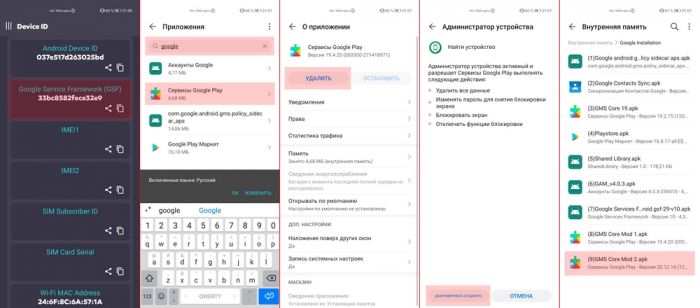
После этого вам остается подождать буквально одну минуту, а затем можно снова включать интернет, открывать магазин приложений Google Play и устанавливать оттуда всё, что вам захочется.
Простой способ вернуть сервисы Google на смартфоны Huawei и Honor
Вышло приложение Googlefier
Ранее в этом году власти США запретили компании Huawei использовать в своих смартфонах набор сервисов Google Mobile Services, включая Google Play, Google Maps и прочие популярные приложения.
Компания Huawei начала активно дорабатывать свою собственную операционную систему и магазин приложений AppGallery, при этом пока что продолжая использовать Android с открытым исходным кодом. Энтузиасты начали искать способы установки сервисов Google на устройства китайской компании.
В данный момент есть несколько способов установить Google Mobile Services на смартфоны Huawei. Недавно появился очень простой новый способ, который предлагают создатели приложения Googlefier.
Всё, что вам нужно сделать, это загрузить и установить файл APK. После загрузки необходимо предоставить приложению все необходимые разрешения и следовать экранным инструкциям. Установка занимает около пяти минут, после чего пользователю необходимо будет войти в свою учётную запись Google.
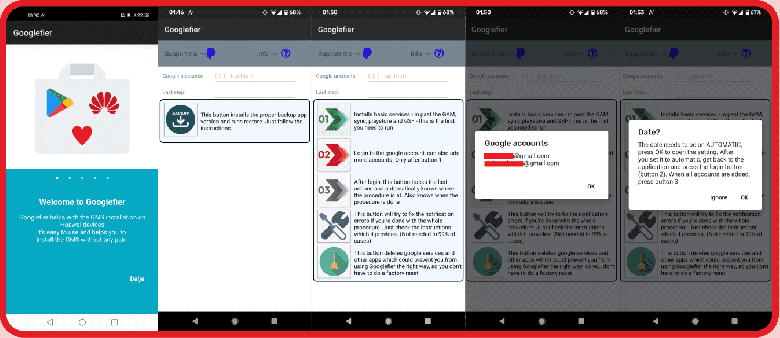
Важно отметить, что приложение Googlefier не работает со смартфонами под управлением EMUI 11. Это приложение подходит только для смартфонов с более ранними версиями EMUI. Также разработчики рекомендуют перед установкой приложения выполнить сброс настроек до заводских, если вы раньше пробовали установить Google Mobile Services другими способами.
Как установить сервисы Google на Huawei. Новый рабочий способ
Отсутствие сервисов Google в прошивке смартфонов Huawei и Honor стало ключевой причиной снижения их популярности. Многие пользователи отказались покупать устройства этих брендов, не желая быть подопытными кроликами, на которых испытывают хоть и перспективные, но малоприменимые в текущих реалиях технологии и решения. Что и говорить, если часть приложений из AppGallery требует для работы наличия сервисов Google? Хорошо, что на земле ещё не перевелись умельцы, которые могут адаптировать службы поискового гиганта для смартфонов Huawei и Honor.
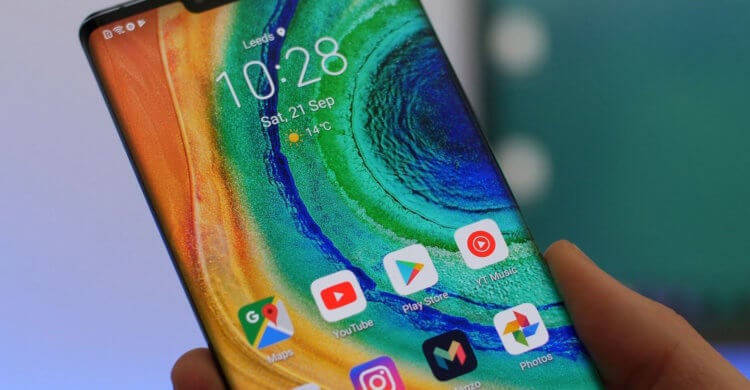
Huawei могут работать с сервисами Google даже против воли самой Google
Решение, которое позволяет установить сервисы Google на аппараты Huawei и Honor, называется Googlefier. Довольно символично, вы не находите? По сути, эта штука действительно «огугливает» несовместимые смартфоны, позволяя их владельцам в полной мере насладиться преимуществами, которые дарит доступ к GMS.
Сервисы Google на смартфонах Huawei
В основе Googlefier лежит методика LZ Play, которая появилась около года назад и позволяла с удобством установить все сервисы GMS без исключения. Ходили слухи, что Huawei тайно договорилась с Google о предоставлении доступа к своим службам через вот этот пиратский сервис. На это указывало наличие подписанного сертификата. Однако по истечении какого-то времени служба безопасности поискового гиганта заблокировала такую возможность, и пользователи смартфонов Huawei снова остались у разбитого корыта.
Как установить Googlefier
Установка сервисов Google посредством Googlefier производится не менее просто:
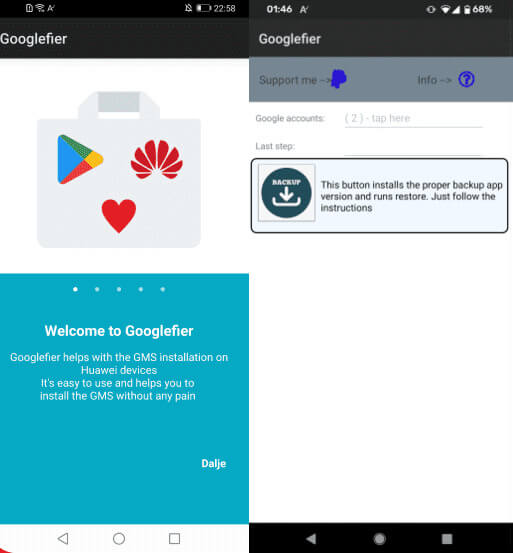
Установка Googlefier выглядит вот так
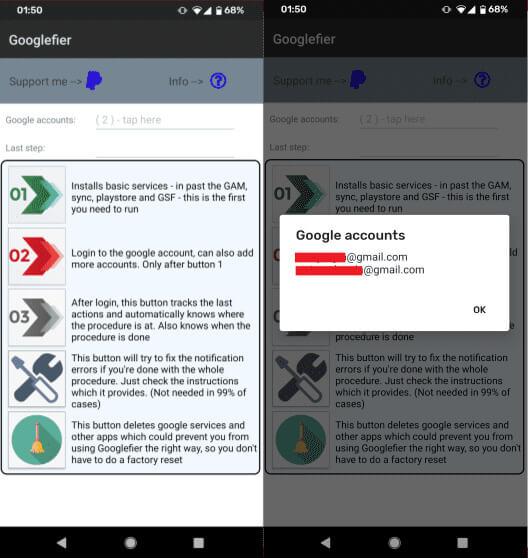
Сервисы GMS на Huawei могут работать через сторонние инструменты
Почему не устанавливается Googlefier
Помимо того, что очень важно неукоснительно следовать инструкциям на экране, нужно помнить, что Googlefier работает не со всеми смартфонами. Вот кратки список аппаратов, на которые не стоит пытаться установить сервисы Google с помощью этой утилиты:
Может ли Google заблокировать GMS
Утверждается, что, если вы уже пробовали установить сервисы Google каким бы то ни было способом на свой смартфон Huawei (при условии, что он не поддерживает их из коробки), рекомендуется устанавливать Googlefier на чистый смартфон. То есть для этого нужно выполнить сброс до заводских настроек. Предварительно рекомендуется сохранить резервную копию, чтобы иметь возможность восстановить все данные, которые хранились в памяти смартфона до сброса, и не потерять их после установки GMS.
Мы не знаем, как долго будет работать Googlefier, поэтому не рассчитывайте на то, что установленные таким сервисы Google никогда не отключатся. В какой-то момент поисковый гигант может заблокировать такую возможность, как ранее неоднократно поступал с аналогичными инструментами установки своих служб. Ведь, как показала практика, Google имеет возможность отслеживать всё, что происходит на смартфонах под управлением Android, в том числе Huawei и Honor. Поэтому не будет ничего удивительного, если блокировка случится ещё до того, как вы попробуете накатить Googlefier.

Новости, статьи и анонсы публикаций
Свободное общение и обсуждение материалов
Блокировка Instagram* в России для многих стала если не трагедией, то как минимум очень неприятной новостью. Ведь даже если забыть про то, что для многих эта платформа была источником заработка, остаются миллионы людей, которые заходили в Инсту просто расслабиться, листая ленту и смотря сторис своих кумиров. Естественно, образовавшийся вакуум не мог остаться не заполненным. Поэтому место заблокированной социальной сети попытались поделить между собой ВКонтакте, Телеграм и Снапчат. Кажется, ещё что-то говорили про Россграм, но он так и не вышел. А вот Now уже можно скачать.
Без точного прогноза погоды большинство из нас не выходит из дома. Производители смартфонов давно поняли, что погодное приложение в обязательном порядке должно быть частью оболочки, установленной на каждое устройство. Зачастую такие приложения обладают только базовыми возможностями: демонстрация температуры воздуха и прогноз на несколько часов и дней вперед. Если пользователю хочется больше, чем стандартная информация, то следует установить программы сторонних разработчиков.

Pixel 6 и Pixel 6 Pro завоевали наши сердца, когда Google выпустила их примерно полгода назад. Несмотря на то, что они являются одними из лучших телефонов Android, которые вы можете купить, они не лишены недостатков. Перейдя на свой новый чипсет Tensor, компания смогла максимизировать производительность всех функций, связанных с искусственным интеллектом. Это привело к появлению некоторых серьезных ошибок. Часть из них исправили быстро, но некоторые тянулись за новинками довольно долго. Но теперь, имея за плечами опыт флагманов 2021 года, Google готова сделать шаг вперед с серией Pixel 7. Он даже важнее прошлогодней модели, так как именно он покажет, сможет ли компания развиваться или так и ограничится выпуском ”шестерки”. Вот все, что мы знаем о готовящейся новинке.
Как установить сервисы Google на Huawei и Honor. Крайний способ не для всех!


Друзья, всем доброго времени суток! Специально для тех, кто пока не нашёл для себя рабочего способа, представляю более свежую схему добавления желанных сервисов на устройства Huawei/Honor. Метод РАБОТАЕТ на смартфонах Huawei Mate 30 Pro, Honor View 30 Pro, Honor 9X, Huawei P40 Pro и P40 Pro+, Huawei P40, Huawei P40 Lite и планшете Huawei MediaPad M6. Метод НЕ РАБОТАЕТ на Honor 30 Pro+, Honor 30, Honor 30S, Honor 9A, Honor 9C, Honor 9S.
Поехали строго по пунктам:
Я не блоггер, поэтому не буду просить у Вас лайки, подписку и колокольчик))) Но если вдруг Вам понравится данный пост и будут интересны к прочтению последующие, то милости просим в подписчики!
www.MobiMS.ru
Мобильные новости — обзоры новинок — игры и приложения для смартфонов и планшетов
HUAWEI, ЖИВИ! Как поставить Google-сервисы на Huawei P40 Pro и Honor View 30 Pro / ИНСТРУКЦИЯ
HUAWEI, ЖИВИ! Как поставить Google-сервисы и Play Market на Huawei P40 Pro и Honor View 30 Pro / ИНСТРУКЦИЯ. С помощью этой инструкции вы узнаете, как поставить сервисы Google (Google Apps, gapps, Google Play Маркет) на смартфоны Huawei P40 Pro, Mate 30 Pro, P40, P40 Lite, P40 Lite E и Honor View 30 Pro, Honor 30, Honor 30s. В общем, на все модели Huawei и Honor без гапсов. Также расскажу о замене Google Pay и способе бесконтактной оплаты на P40 Pro.
How to install Google Services on Huawei P40 Pro, Mate 30 Pro, P40 Lite, Honor View 30 Pro (V30 Pro), Honor 30, Honor 30s and etc. Instruction how to install Google Apps and Play Market to Huawei and Honor. (как установить сервисы google на Хуавей П40 Про, Мейт 30 Про, Хонор Вью 30 Про).
Содержание:
Установка сервисов Google на смартфоны и планшеты HUAWEI
Huawei — корпорация из Китая, чьи телефоны в Азии обгоняют по продажам даже Apple. И в РФ производитель нашел поклонников, которые пользуются телефонами Honor несмотря на то, что на нем уже нет Плей Маркета. Да, на телефон нельзя установить Google-сервисы официально, но можно в обход.

Установка и настройка Гугл Плей
Установить Google Play (Play Маркет) на Huawei, как и многие другие приложения — можно и доступно. Но, как предупреждает разработчик, загрузка плей маркета со сторонних источников может угрожать безопасности вашего гаджета, правда многие пользователи данное предупреждение игнорируют, осуществляя самостоятельную установку.
Однако заметим, что доступны несколько методов для скачивания приложения, даже если изначально на устройстве нет плей маркета. Ниже, делимся тремя из распространенных, доказавших свою эффективность способов работающих на большинстве гаджетов Хуавей.
Но стоит принять к учету факт того, что Huawei перешли на собственную ОС — Harmony 2.0, которая работает на базе Android, значит и гугловские приложения на него поставить можно. Стоит отметить, что просто скачать сервисы Google Play не получится.
Теперь переходим к 3-м способам, как установить Play Market с Гугл-сервисами, которые работают.
Приложение Gspace — простой обход блокировки
Инструкция выглядит так:
В главном окне приложения будут представлены стандартные варианты Google: Map, Google Play, YouTube, Drive и прочие. Выберите то, которое вам подходит и произведите авторизацию под собственным аккаунтом.
Функционал открыт, но работает с рекламными оповещениями. Их можно и пропустить, если заказать подписку. Перед тем, как установить Гугл Плей на Хуавей, учтите, что Gspace не будет присылать уведомления некоторых из установленных программ. Поэтому даже Gmail придется проверять вручную.
Что странно, т.к. YouTube, WhatsApp и Insta работают нормально. Кроме этого, не получится скачать некоторые потоковые видеосервисы, как Netflix, но при этом нормально работает Amazon Video Prime. Google Pay скачивается и устанавливается, но оплатить ничего не получится. Зато основные приложения от «Гугл» работают отлично.
Googlefier — полный аналог Gspace
Аналогичное приложение для обхода ограничений. В стандартном магазине его нет, поэтому придется скачивать самостоятельно с форума 4PDA.
После установите его, и пройдите стандартную инициализацию. Помните, что перед тем, как осуществить установку Google Play, для стабильной работы приложения нужна оболочка EMUI минимум 11-й версии.
Что касается совместимости, то она сравнима с Gspace. Разница только в нестабильной работе Googlefier.
У пользователей иногда возникают перебои в работе сервисов. Так YouTube показывает, что соединение потеряно, когда колонка Wi-Fi заполнена полностью. Также встречается внезапное отключение приложения, после чего оно отказывается включаться.
Googlefier плохо работает с VPN: значительно падает скорость, нарушается подключение и теряется соединение. В плане UX GSpace более практичный и простой в обращении. К тому же у него больше российское комьюнити, где можно найти ответы на основные вопросы.
VMOS Pro: система внутри системы
А вот и самое крутое приложение, чтобы установить Google Play на Huawei. В отличие от Gspace, она создает виртуальное пространство в телефоне, делая как бы систему в системе: будто в вашем телефоне от Huawei появляется небольшой кусок телефона от другого производителя.
Проще говоря, за работу с Плей Маркет на Хуавей будет отвечать другая система, которая не попадает под ограничения от Google.
Работает VMOS пошустрее Googlefier и Gspace, к тому же предоставляет прямой доступ к Root-правам, если необходима доп. настройка.
Одновременно с удобством, это самое сложное в настройке приложение, к тому же она отнимает часть физической памяти. Учтите, что приложение не русифицировано и русификаторов нет, но с инструкцией проблем не возникнет:
Вот как установить Гугл Сервисы и Плей Маркет на Хуавей Хонор, чтобы они “прижились” как родные. Работа с ними не отличается от привычного Android.
Что касается нюансов VMOS, то их несколько:
Как установить Google Play и другие сервисы Google на смартфоны Huawei

Китайские телефоны новых поколений вполне надёжны, производительны, по качеству съёмки фото и видео давно сровнялись с техникой Samsung и Apple. Отсутствие гугл-утилит, поставляемых «в комплекте», поначалу может даже порадовать — они занимают много места в памяти устройства и часто очень навязчивы. Но привычка загружать программы и игры из официального магазина остаётся — в силу простоты действий. Из статьи от «Службы добрых дел» вы узнаете, как бесплатно поставить сервисы Google на китайский телефон — мы рассмотрим несколько самых простых способов.
Требуется помощь с подобной проблемой?
Оставьте заявку и наши специалисты оперативно решат ваш вопрос
Способ первый. Официальные релизы
Одной общей схемы установки гугл-утилит на мобильный аппарат китайского происхождения нет. Порядок действий зависит от:
К счастью, новые китайские гаджеты обычно поставляются без излишней защиты — вы можете установить сервисы Google Play на Андроид, просто скачав исполняемый файл в формате APK и запустив его. Советуем начинать с этого способа: он предельно прост, не требует получения рут-доступа, перехода в режим recovery или подключения к компьютеру.
Перед началом работы обязательно перейдите в раздел системных настроек вашего гаджета. Здесь, в разделе «Безопасность» или имеющем аналогичное название, нужно дать разрешение на инсталляцию программ, скачанных из сторонних («неизвестных») источников. Названия разделов, подразделов, опций могут отличаться в зависимости от прошивки и локализации — но нужный пункт вы найдёте непременно.
Когда разрешение будет выдано, следуйте инструкции:
На этом же сайте вы можете найти и скачать прочие гугл-сервисы — «Музыку», «Книги», «Игры», «Карты» и так далее.
Общая информация о Сервисах Google Play
Способ второй. Google Installer
Первый предложенный в статье способ предполагает скачивание гугл-сервисов поодиночке: вам придётся вручную находить, загружать и запускать установку каждого APK. Ускорить процесс позволяют программы, разработанные для массовой инсталляции продуктов Google на телефон производства КНР.
Так, для смартфонов Xiaomi разработан апплет Google Installer. Приложение может работать и на смартфонах других китайских компаний-производителей, но оптимизировано именно для указанной марки. Скачать его можно по ссылке (требуется регистрация на сайте).
После того, как апплет будет загружен в память вашего гаджета:
Большой плюс продукта — возможность выбрать, какие сервисы Гугл должны быть загружены и установлены. Для работы программы требуется стабильное подключение к интернету — данные для инсталляции не содержатся в установочном APK и будут скачаны отдельно, по запросу.
Продукт несовместим с некоторыми моделями телефонов. Если видите уведомление об ошибке инсталляции, переходите к следующему способу.
Как настроить способы оплаты
Если вы планируете покупать через Play Маркет приложения, оплачивать подписки и другой цифровой контент, то для более комфортной работы рекомендуется настроить способы оплаты. Инструкция:
Шаг 1. На главной странице Play Маркет вызовите меню свайпом и в открывшемся списке выберите пункт «Способы оплаты».
Шаг 2. Здесь вы можете привязать к аккаунту карту, счет PayPal, выбрать предпочитаемый способ оплаты. Для этого достаточно ввести данные и при необходимости подтвердить привязку по SMS.
После этого вы сможете оплачивать покупки внутри приложения с того счета, который указали в настройках способов оплаты. При необходимости вы в любое время можете отвязать банковскую карточку, аккаунт PayPal и выбрать любой другой удобный вам счет.
Способ третий. Google Apps Installer
Универсальная утилита, изначально разработанная для гаджетов MeiZu. Как и предыдущий продукт, выполняет поиск и загрузку последней версии гугл-сервисов автоматически. Доступна в официальном магазине приложений производителя.
Инструкция по работе с программой:
Для скачивания сервисов приложение нуждается в стабильном доступе в интернет. Не разрывайте связь, пока все выбранные вами продукты не будут загружены и проинсталлированы.
Ссылка
Скачать данное приложение вы можете здесь (бесплатно).
Важно: рекомендую, в целях безопасности ваших личных данных хранящихся на Андроид гаджете, загружать приложение “Сервисы Google Play” только с официального источника (ссылка выше), тем более оно полностью бесплатно. Загрузка с других источников, может нанести вред вашему компьютеру, к примеру в сторонние приложения могут “вшить” троянские программы или вирусы.
Ниже я привожу примеры ошибок, которые вы можете решить с помощью данного приложения. Рекомендую вам ознакомиться с данным списком, чтобы быть в курсе, какие ошибки на вашем устройстве могут возникнуть.
Способ четвёртый. Режим recovery плюс рут-доступ
Приведённые выше варианты установки гугл-сервисов просты, не требуют получения рут-доступа или перехода в режим восстановления. Но их использование может завершиться неудачей — если настройки безопасности, заданные компанией-производителем, не допускают установки продуктов Google. В этом случае установить необходимые утилиты вы сможете, перейдя в режим рекавери. Для этого рекомендуем предварительно скачать и инсталлировать сборку TWRP. Оптимально будет сразу получить root-права — в этом случае установка пройдёт полностью автоматически. Последнее условие не обязательно: ниже мы покажем, как выполнить инсталляцию гугл-утилит без доступа к корневой папке.
Инструкция, как скачать Play Market на Huawei и другие телефоны после получения рут-прав:
Когда загрузка будет завершена, жмите по надписи «Установить». Скачанные элементы будут проинсталлированы приложением в автоматическом порядке.
Основные параметры
Для работы с Google Play необходим гугл аккаунт. Он используется для резервного копирования и синхронизации данных между устройствами, работы с приложениями. Если у вас нет учетной записи, то о том как ее создать вы можете узнать из нашего руководства.
Когда вы зарегистрируете и подключите аккаунт, то сразу же получите доступ ко всем сервисам Google. После этого можно приступать к настройке Play Маркет. Для начала рассмотрим основные доступные параметры:
Шаг 1. Запустите Play Маркет и перейдите в меню «Настройки». Для этого на главном экране сделайте свайп вправо или нажмите на значок в виде трех черточек.
Способ пятый. Режим recovery без рут-доступа
Инструкция, как скачать Play Market и проинсталлировать его вместе с другими гугл-сервисами, если root-права установить не получается:
Когда телефон включится в обычном режиме, запустите GApps, скачайте и инсталлируйте продукты Google так, как было показано в предыдущем разделе.
В процессе инсталляции гугл-сервисов описанным способом могут возникнуть ошибки со следующими кодами:
Если ни один из предложенных способов не принёс положительного результата, попробуйте поискать неофициальную прошивку для вашего гаджета, в которую уже включены гугл-службы. Устанавливать её придётся с компьютера, подсоединив телефон кабелем USB и скачав специальное приложение для перепрошивки.
Остались вопросы? Позвоните или напишите в «Службу добрых дел» — мы проведём дистанционную консультацию и расскажем, как установить сервисы Google на любой смартфон или планшет!
Как установить сервисы Гугл на Huawei и Honor
Такие популярные модели, как Honor 9A, Honor 9C, Honor 30i, Huawei P40 и Huawei P40 Lite поставляются без Google-сервисов из-за разрыва Гуглом контракта.
Для установки GApps на эти и другие смартфоны необходимо действовать по инструкции, но не исключено, что даже она не поможет накатить Google Mobile Services из-за политики американской компании в отношении Huawei:
Устанавливаем YouTube на Huawei P40 Lite быстро и без нервов
Последние модели Huawei выходят без актуальных приложений. Кто-то знает про это заранее и раздумывает перед покупкой, готов ли он пожертвовать любимыми сервисами. Для других это становится неприятной неожиданностью, уже после покупки они сталкиваются со сложностями. В оригинальном магазине AppGallery появляются новые приложения, но все равно пока что он не стал полноценной заменой для Google Play. Пользователям чего-то не хватает, все чаще звучит вопрос, как установить ютуб на хуавей p40 lite и другие новые модели. Хорошая новость, установка все же возможна. Из этой статьи ты узнаешь, как это сделать, а заодно как быть с другими необходимыми сервисами.
Если ты — обладатель смартфона Huawei, и тебе не хватает приложения YouTube, то это решаемая проблема. Мы расскажем, какую альтернативу предлагает AppGallery, и насколько это равноценно. Также тебя ждет ответ на вопросы, как быть с уже необходимыми для всех Instagram и WhatsApp, которых в данном магазине нет. И конечно же ответ на главный вопрос — как скачать ютуб на хуавей p40 lite и другие актуальные модели от этого производителя.
Что с приложениями?

Китайскому производителя Хуавей было запрещено использовать ОС Android, соответственно, Google Play для пользователей просто не доступен. Вместе с этим недоступными стали все приложения от Гугл, а для многих из нас они стали уже жизненной необходимостью. Производитель понимает, что пустому телефону не место на международном рынке, в связи с чем активно внедряет альтернативные решения.
Это стало проблемой для Европы, России, Индии и других государств, но только не для Китая. Дело в том, что там плеймаркет заблокирован уже много лет, поэтому жители давно перешли на другие сервисы. Для выхода из ситуации производитель стал расширять использование собственного магазина по всему миру, в том числе и для наших соотечественников. Однако, привычка — есть привычка, нам хотелось бы пользоваться тем, к чему мы уже привыкли. Отказываться от этих полюбившихся китайских смартфонов не стоит, нужно разобраться, как установить Youtube на Huawei p40.
Как быть?

Есть простой способ установить себе ту программу, которой нет в официальном магазине. Сначала нужно скачать APK этого сервиса, а затем поставить и его сам. Найти APK можно на таких сайтах, как APKMirror или APKPure. Также можно прибегнуть к использованию программы Installer, это стороннее приложение, которое можно поставить на хуавей. В нем есть АРК многих востребованных сервисов.
Принцип будет одним и тем же: заходим, видим строку поиска вверху, вводим название нужной программы, находим и скачиваем. Если делать это через браузер, то телефон попросит подтвердить свое согласие. Файлы весят немного, в среднем по 30 МБ, сразу же после скачивания начнется установка выбранного сервиса. От пользователя потребуется только подтвердить свое согласие.
По изложенному выше алгоритму можно без проблем поставить WhatsApp или Instagram. С youtube на huawei p40 lite все будет немного сложнее, но тоже решаемо. Для начала скачай приложение APKPure, оно будет доступно в браузерной версии. Затем найти на нем Ютуб. После установки на новые модели возникнет проблема: Ютуб не запустится, так как отсутствуют другие сервисы от Гугл. Но и из этой ситуации есть выход, нужно найти подходящую версию YouTube. Она будет называться так же, но в авторах указано лицо под ником MD Sajeeb Hossain. Данная программа будет работать без других сервисов, она ничем не отличается от официального приложения.
Таким образом установить все необходимое можно за несколько минут. Больше не нужно бояться остаться без любимых программ, ведь они ставятся буквально в два клика. Скорей всего, тебе сразу же захочется поставить что-то еще. Таким образом, смартфон хуавей станет таким же, как был раньше, со всем необходимым для своего владельца.
Альтернатива для Ютуб

Возможно, тебя устроит другой вариант. Как было сказано выше, Huawei заботится о своих потребителях, и предлагает им альтернативы ныне не доступных сервисов от Google и других программ. В данном случае это Dailymotion, крупный стриминговый сервис, аудитория которого на данный момент уже превышает 250 миллионов. Он работает на 35 языках мира.
Dailymotion стал доступен после того, как компания-разработчик заключила соглашение с Хуавей и начали партнерское сотрудничество. В результате пользователи устройств Honor и Huawei получили доступ к нему, а также к видеоплееру, который и становится заменой для YouTube. В условиях торговых разногласий с США это было лучшим из всех возможных решений.
Чтобы использовать его, нужно поставить из магазина приложение Huawei Video. После этого ты не только получишь доступ к большому количеству развлекательного контента, но и целый набор инструментов для обработки видео-роликов. Также пользователям нужно знать, что китайский производитель сейчас работает над созданием системы Huawei Mobile Services (HMS Core), предполагается, что она заменит Гугл-сервисы.
На данный момент у нас есть выбор: прибегнуть к изложенной инструкции, как установить ютуб на хуавей p40 lite при помощи АРК сервисов, или воспользоваться альтернативным приложением. В любом случае ты получишь доступ к развлекательному видео-хостингу с большим количеством материалов на любой вкус.
На сервисах Google свет клином не сошелся. Обзор AppGallery и других сервисов Huawei на примере Huawei P40 Pro


Что такое мобильные сервисы Huawei?
Huawei P40 и P40 Pro работают на Android 10 — операционной системе с открытым исходным кодом. Ее у Huawei никто не отнимет, обновления будут приходить и дальше. Но приложения и сервисы принадлежат конкретным компаниям. В частности, американским. А им временно запрещено сотрудничать с Huawei. Из-за этого на смартфонах не работают некоторые приложения.
Huawei не испугалась санкций и представила собственные мобильные сервисы. Принцип — как на любом смартфоне: есть аккаунт для синхронизации между устройствами, есть облако, где все эти данные хранятся в полной безопасности. Фото, видео, контакты — ничего не пропадет.
Музыка, Видео, Браузер, Календарь не нуждаются в представлении: приложения оптимизированы под смартфоны Huawei, а значит, работают быстро, стабильно и в едином дизайне.
Центральный элемент сервисов Huawei — магазин AppGallery, ежемесячное число активных пользователей которого превысило 400 млн. Перед загрузкой приложения проходят множество проверок на безопасность, блокируется неправомерный доступ к службам смартфона. Зачем Погоде доступ к микрофону? Запретить. Плюс, данные пользователя хранятся на смартфоне, утечка из «облака» невозможна.
Если каких-то приложений в AppGallery не хватает, их можно установить из других источников. Для этого нужно скачать APK-файлы. Например, в AppGallery нет Instagram, Facebook и Whatsapp, но их можно скачать и установить вручную без ограничений.
Способов — много. Можно искать по отдельности в браузере или через удобный агрегатор APKPure. Также в сети появилось приложение Installer, где можно скачать самые популярные (и не очень) программы. А в самом AppGallery есть приложение AppSearch. Там хранится большой каталог ссылок на официальные сайты разработчиков, где лежат APK-файлы приложений.
Вопрос — в безопасности и удобстве: AppGallery автоматически обновляет приложения до актуальной версии и отсеивает мошеннические программы.
Какие приложения нам нужны?
Карты. В магазине AppGallery есть все распространенные сервисы: MAPS.ME, Яндекс. Карты, 2ГИС. Последнее приложение сразу предустановлено на Huawei P40 и P40 Pro. Для нас отечественные карты даже более актуальны, чем зарубежные: информация обновляется чаще, удобнее следить за общественным транспортом, указаны «народные тропы».
Есть приложения, которые «завязаны» на Google Карты. Например, без них не подгружаются карты в Telegram и в сервисах вызова такси «Ситимобил», Uber. Можно вбивать адрес, рассчитывать стоимость и заказывать машину, но нельзя поставить точки на карте и отследить маршрут. Альтернатива — Яндекс. Такси.
Банки. Популярные банки уже заполонили AppGallery своими приложениями: Сбербанк, «Тинькофф», «Альфа Банк», «Райффайзенбанк», «Почта Банк», «Русский Стандарт», «Совкомбанк» и другие. Остальные подтягиваются.
Бесконтактная оплата. Теперь в AppGallery можно скачать приложение Кошелек и привязать карту. Поддерживаются карты 40 банков. А с 10 апреля заработает бесконтактная оплата. Мы уже проверили бета-версию Кошелька на Huawei P40 Pro — работает отлично.
Почта. На всех смартфонах Huawei есть приложение Почта, где можно подключить аккаунты любых сервисов: Mail.ru, Gmail, Yandex, Hotmail. Естественно, никто не отменял привычные приложения Почта Mail.ru, myMail, Яндекс. Почта, их можно найти в AppGallery в разделе Бизнес.
Календарь. На смартфонах Huawei есть Календарь с синхронизацией событий в облаке. Красиво, удобно, быстро.
Заметки. У Huawei есть свои Заметки с кучей возможностей: списки, категории, приложения, рисование, отправка друзьям. И все это синхронизируется через ваш аккаунт — не потеряете.
Музыка. На смартфонах Huawei есть Музыка, там треки без коммерческой лицензии, поэтому каждую песню можно скачать. Это плюс. Минус — ни одного известного исполнителя.
Альтернативы — музыкальный сервис Boom для ВКонтакте и Яндекс. Музыка. И эти варианты даже лучше, чем YouTube Music: можно слушать бесплатно (с ограничениями), а можно купить подписку по схожей цене.
Например, безлимитная музыка Boom уже включена в Combo от Mail.ru, а вместе с ней — скидка 10% в DeliveryClub и «Перекрестке», подписка OKKO и 16 ГБ хранилища в Облаке. Можно «отбить» месячную подписку одним походом в универсам. YouTube Premium так не умеет.
Облачное хранилище. Вариантов полно. Только в AppGallery есть Облако Mail.ru (там же дают промокод на 128 ГБ хранилища на 2 месяца) и Яндекс. Диск. Последний сервис предлагает безлимитное хранилище для фото и видео, но только если загружать со смартфона. А еще можно скачать OneDrive, Dropbox.
YouTube. Видеохостинг-монополист, который сложно заменить. Но можно. Альтернатива — бесплатный клиент YouTube Vanced. Скачиваем APK, устанавливаем — работает как обычный YouTube, только без синхронизации. Для входа в аккаунт и работы YouTube Premium надо скачивать дополнение Micro G. С помощью этого маневра можно зайти в свой аккаунт Google.
Документы. На смартфоны Huawei P40 и P40 Pro предустановлено приложение Office Mobile от Microsoft, в котором можно создавать и редактировать файлы Word, Excel, PowerPoint, сканировать в PDF. Альтернативы — WPS Office, OfficeSuite — есть в AppGallery.
Мессенджеры. Пока не все мессенджеры и социальные сети пришли в магазин. Причина — санкции. Из популярных тут обитают «ВКонтакте», «Одноклассники», ICQ, TikTok, Viber. Если нужны Telegram, WhatsApp, Facebook, Instagram, можно скачать отдельно — работать будут без проблем.
Получается, есть все необходимое?
Мы не разбирали другие менее популярные приложения: фоторедакторы, сервисы для путешественников, онлайн-игры. Часть есть в магазине AppGallery, часть можно установить самому. Плюс, сам AppGallery постоянно пополняется, за два года уже более 1,3 млн разработчиков загрузили свои приложения. Для такого молодого магазина — приличная цифра.
Huawei и дальше продолжит развивать собственные мобильные сервисы и наполнять магазин AppGallery. Уже сейчас можно использовать Huawei и P40 и P40 Pro на полную катушку, работает и бесконтактная оплата. Итого получаем полностью рабочий топовый флагман с 50-кратным зумом, экраном 90 Гц и процессором Kirin 990 5G — возможно, один из лучших смартфонов этого года.
Google Play сервисы на Huawei и Honor: устанавливаем без ПК и USB
Huawei – отличный бренд телефонов Android, предлагающий исключительное соотношение цены и качества. Однако из-за недавних событий, в основном из-за все более ожесточенного спора с правительством США по вопросам безопасности, Китай запретил некоторые иностранные продукты и услуги, в том числе Google.

Не вдаваясь в политику, скажем, что это коснулось и некоторых китайских товаров. К сожалению, Huawei – одна из них. В результате в их телефонах больше нет Google Play или каких-либо других встроенных сервисов Google.
У них есть собственные замены для приложений, браузеров и т. д. Что отлично подходит для их китайских пользователей.
Но не волнуйтесь, вы можете установить Google Play на свой телефон Huawei. Читайте подробности.
Как установить Google Play на телефоны Huawei и Honor
Есть несколько способов установить Google Play на Huawei и Honor. Ждать? Кто что-нибудь упоминал о Хонор? Что ж, на самом деле это не бренд Huawei, и он разделяет большинство функций телефонов Huawei. По сути, это то же самое, только более доступное, потому что оно не носит названия Huawei.
Следующие методы, которые вы собираетесь прочитать, касаются работы на нескольких устройствах Huawei и Honor, включая Huawei P20 Pro, P30 Pro, Nova 4, Honor Magic 2, Honor 8X, Honor 10 Lite, Mate 20 Pro и Honor View 20.
Все эти методы работают. Вам остается только выбрать предпочтительный вариант.
Установить гугл телефон
Поскольку установить можно только тестовую версию «Google Телефона», от нас требуется подать заявку на участие в программе бета-тестирования приложения. Делается это следующим образом:
Проще всего установить бету через веб-версию Google Play
Чтобы «Телефон» заработал, нужно установить его в качестве приложения по умолчанию
Как переводить сообщения в ватсапе и телеграм на Android
Возможно, это только моя проблема, но перейти по ссылке для установки бета-версии «Телефона» со своего смартфона у меня не получалось. Вернее, перейти-то получалось, но Google Play неизменно перебрасывал меня на страницу стабильной версии приложения, рапортуя, что оно несовместимо с моим устройством. А вот если попытаться проделать то же самое через веб-версию каталога, используя компьютер, установка проходит гладко и без каких-либо проблем – через несколько секунд тестовое приложение появляется на рабочем столе смартфона.
Используйте файл APK Google Play
Самый популярный метод установки Google Play на телефоны Huawei – это, вероятно, файл APK. Для этого выполните следующие действия:
Это оно! Вы можете использовать Google Play в обычном режиме после успешного выполнения всех шагов. Если этот метод вам не подходит, воспользуйтесь приведенным ниже методом.
Обзор возможностей браузера
Мобильный браузер практически идентичен десктопному варианту, а среди возможностей можно выделить такие:
Используйте установщик Google
Если метод файлов APK Google Play вам не подходит, попробуйте использовать Google Install APK, как в инструкции:
Сервисы Google – что это, для чего используется
Сервисы Google – программное обеспечение, распространяемое компанией Google, которая является разработчиком операционной системы Android. Как правило, оно предустановлено на любом устройстве, работающим под управлением данной ОС. Однако, чтобы компания могла устанавливать сервисы Google на свои продукты, она должна обзавестись специальной лицензией у правообладателя. Позволить это может себе не каждый производитель, поэтому нередко можно встретить дешевые китайские смартфоны, лишенные привычного Google Play (часто вместо него устанавливается сторонний магазин приложений, который не может похвастаться таким же обилием игр и программ).
Сами же Google сервисы включают в себя не только Play Market, но и другие инструменты. Сюда можно отнести и Google-аккаунты, и кучу полезных приложений, поддерживаемых американской компанией, которые не захотят нормально функционировать без сервисов (к примеру, YouTube). Но, пожалуй, ключевые функции сервисов Google следующие:
Почему нет на смартфоне сервисов Google Play
Прежде чем переходить непосредственно к установке сервисов Гугл, следует понять, почему их нет на устройстве. Причин, на самом-то деле, немало.
Иногда можно встретить советы, в которых советуют пользователям удалять сервисы Google со смартфонов, чтобы освободить память. Мы не рекомендуем этого делать, потому как велик риск появления ошибок в работе устройства.
Использовать установщик GSM
Наконец, если другие методы вам не помогли, вы можете использовать установщик GSM. Следуй этим шагам:
Вот и все. Это последний метод установки Google Play на телефоны Huawei. Надеюсь, вам удалось выполнить все шаги, и у вас не было проблем с этим.
Настройка
После загрузки и установки приложение будет готово к использованию. Его ярлык можно найти пролистав экраны смартфона, если на телефоне установлено очень много программ. После нажатия браузер будет запущен. Стоит начать работу с первоначальной настройки.
А также стоит войти в свой аккаунт Гугл, чтобы получить доступ к электронной почте Gmail. После этого можно включить синхронизацию, что позволит автоматически установить параметры профиля на новом мобильном устройстве. Если ранее Вы использовали браузер Хром на ПК, то все данные станут доступны на смартфоне.
Как пользоваться App Gallery
Телефоны Хонор вместо Плей Маркета предлагают использовать свой магазин – App Gallery. Для этого необходимо создать аккаунт в системе телефона. Многие утверждают, что в нём нет необходимых приложений, которые пользователи привыкли находить в Google Play. Так было несколько лет назад. Но сейчас ситуация изменилась. На главном экране исчезли непонятные иероглифы, которые убивали желание пользоваться магазином.
А в его ассортименте появились все нужные приложения, среди которых: Tik Tok, WhatsApp, Telegram, банковские приложения и многое другое. Попробуйте сами использовать его, чтобы определить, способен ли маркет заменить приложение от Google.
Чем заменить стандартную звонилку на Android
Чем же так хорош «Телефон» от Google? На самом деле у него довольно много преимуществ – от минималистичного дизайна до широкого набора функций. Например, мне очень нравится, что он по умолчанию умеет распознавать спам. В последнее время мне довольно часто стали поступать звонки рекламного характера, и для меня возможность заранее увидеть, что это нежелательный вызов – очень удобна, не говоря уже о встроенном инструменте блокировки.
Как заблокировать номер
Заблокировать спам-звонки в приложении «Телефон» проще простого
Как включить видеозвонки в Telegram на Android
Лично я уже несколько дней пользуюсь «Телефоном» от Google, и он меня более чем устраивает. Мало того, что приложение имеет все необходимые функции, кроме определителя (я пользуюсь определителем от Яндекса), так ещё и выполнен в очень удачной, на мой взгляд, стилистике. По сути, «Телефон» является продолжением «Сообщений» от Google, которыми я тоже давно и очень успешно пользуюсь. Поэтому, если вы цените широкую функциональность и единство в дизайне – это для вас.
Почему возникают проблемы с Плей Маркетом на Хонор 30
Недорогие телефоны от Хуавей составляют серьезную конкуренцию ведущим производителям мобильных устройств. На территории России компания Huawei и вовсе лидирует. Это стало возможным благодаря сохранению высокой производительности смартфонов при ориентации на покупателя с низкой платежеспособностью.
Весной 2021 года Администрация Дональда Трампа начала накладывать санкции на китайскую компанию Huawei. Многим значимым гигантам индустрии было запрещено сотрудничать с Хуавей. Уже в следующем году Huawei лишили права устанавливать Гугл Сервисы на телефоны Honor. Также китайской компании было отказано в возможности закупать чипы современных стандартов для работы с сетями 5G.
Имейте в виду, что:
Чтобы спасти свой бизнес, осенью 2021 года компания Хуавей продала бренд Хонор компании Zhixin New IT из города Шэньчжень. Уже 21 января появился первый смартфон V40, созданный при новом руководстве. При этом весной этого года выйдет целая линейка телефонов Хонор. Благодаря смене владельцев, относящиеся к ней устройства будут поддерживать Гугл Сервисы.
Однако на телефоне Хонор 30 отсутствует возможность установки программ от Google вроде YouTube или Docs. Давайте поговорим о том, как исправить данную ситуацию.
Источники:
- http://mobiltelefon.ru/post_1586205860.html
- http://click-or-die.ru/2021/08/kak-ustanovit-google-servisy-na-devajsy-huawei-eto-mozhno-sdelat-za-5-minut/
- http://mobiltelefon.ru/post_1588236283.html
- http://huaweidevices.ru/katalog/ustanovka-servisov-google-na-uaei-p40-pro-5-casov-muceniy-i-vsyo
- http://trashbox.ru/link/2020-10-23-googlefier
- http://mobiltelefon.ru/post_1628092495.html
- http://andro-news.com/news/novyy-sposob-ustanovki-google-servisov-na-smartfony-huawei-i-hon.html
- http://www.ixbt.com/news/2020/10/24/google-huawei-honor.html
- http://androidinsider.ru/polezno-znat/kak-ustanovit-servisy-google-na-huawei-novyj-rabochij-sposob.html
- http://www.honor.ru/club/topicdetail/topicid-41040/
- http://mobims.ru/2020/04/huawei-zhivi-kak-postavit-google-servisy-na-huawei-p40-pro-i-honor-view-30-pro-instrukciya/
- http://mobila.guru/faqsingle/devices/smartphones/ustanovka-servisov-google-na-smartfony-i-planshety-huawei/
- http://speedcamupdates.ru/gadzhety/kak-otkryt-servisy-gugl-plej.html
- http://geekometr.ru/statji/ustanavlivaem-youtube-na-huawei-p40-lite-bystro-i-bez-nervov.html
- http://hi-tech.mail.ru/review/huawei-p40-hms/
- http://b44.ru/novosti/kak-na-huavej.html