Как пользоваться aorus engine
Как пользоваться aorus engine
Программа aorus graphics engine


AORUS Graphic Engine — программное обеспечение от компании Gigabyte, предназначенное для владельцев видекарт серии AORUS. Это комплексная программы, позволяющая регулировать самые разные параметры работы GPU. С ее помощью можно настроить частоты работы ядра и памяти, изменить частоты вращения кулеров, выбрать гамму для LED-подсветки и так далее.
Режимы работы графического адаптера
Одна из самых полезных возможностей, предоставляемых Graphic Engine, — это переключения режимов работы видекарты. По умолчанию GPU работает в игровом режиме (Gaming), в котором соблюдается баланс между производительностью и уровнем шума. Также есть режим «разгон» (OC), позволяющий «выжать все соки» из графического адаптера и добиться максимальной производительности. Что правда, в этом режиме увеличивается скорость штатного кулера, а следовательно — уровень шума. Для тех, кто желает играть в тишине и готов пожертвовать ради этого кадровой частотой предусмотрен пресет Silent. Если ни один из вышеперечисленных режимов вам не подошел, то можно создать пользовательский, самостоятельно указав частоты работы, энергопотрбление и скорость кулера. Использовать данную возможность рекомендуется только тем, кто уже имеет опыт оверлокинга.
Дополнительные возможности
Из дополнительных функций, выполняемых AORUS Graphic Engine стоит отметить мониторинг текущего состояния видекарты. Программа может в режиме реального времени отображать температуру, загруженности, объемы занятой памяти и некоторые другие показатели GPU. Еще она дает возможность настроить RGB-подсветку, выбрать режим «мерцания», частоту, цвета и так далее.
Важно отметить, что при использовании Graphic Engine на компьютерах со сторонними видеокартами (не от Gigabyte), пользователям будет доступна лишь малая часть вышеописанных функций.
Информация о программе
Описание
AORUS Graphic Engine — утилита, которая будет полезной пользователям ПК, на чьих аппаратах установлены видеокарты от Gigabyte серии AORUS. Программа позволяет изменять основные настройки карты и отображать их состояние в реальном времени, включая температуру, скорость кулеров и уровень напряжения.
Одним из главных преимуществ утилиты AORUS Engine является выбор режимов работы видеокарты. Пользователь может выбрать щадящий режим, средний и игровой. На последних настройках программа позволяет «выжать» весь потенциал и разогнать графический адаптер. Кроме того, вы сможете выбрать пользовательский режим, где параметры карты настраиваются индивидуально. Однако неопытным пользователям менять параметры карты не рекомендуется.
Изменение режимов работы видеокарты влияет не только на производительность и четкость текстур в играх, но и на интенсивность работы вентиляторов.
Основные функции программы AORUS Graphic Engine 1.4.9:
К омпания «Гигабайт» выпустила серию видеокарт AORUS, а вместе с ними мы получили графический движок. Это утилита для управления параметрами платы и окружающих ее компонентов. Приложение распространяется по Freeware лицензии, являясь бесплатным. Давайте подробно рассмотрим, как пользоваться AORUS Graphics Engine и ключевые функции.
Автоматические режимы управлением производительности видеокартой
В Gigabyte AORUS Graphics Engine есть 4 автоматических предустановки. Они дают пользователю выставить нужную конфигурацию, не совершая дополнительных манипуляций, как во время точечной отладки, о которой позже. Пока взгляните на режимы:
У компании «Гигабайт» существует еще одна утилита для разгона видеокарт Gigabyte OC Guru II, о которой следует знать. Особого уважения заслуживает совместимость с видеокартам других производителей.
Настройка ручного управления производительности
Для этого необходимо перейти на главный экран. Здесь вы увидите ползунки, которые позволяют управлять отдельными параметрами. Разберем подробнее:

При надобности можно сохранить выставленную конфигурацию, нажав на кнопку APPLY. Компания Gigabyte защитила видеокарты от перегрузок. С помощью программы вы сможете производить разгон, однако навредить системе не удастся.
Управление подсветкой
Графический чип Aorus выпускается в стильном корпусе с подсветкой. Если у вас открытый системный блок, используйте его возможности для создания красивого эффекта. Функция RGBFusion с её помощью удастся выставить один из 8 установленных цветов, а также подобрать индивидуальный оттенок с помощью шкалы RGB или HTML. Есть режим плавного перехода подсветки.
Здесь же настраивается яркость подсветки. Можно синхронизировать девайсы от компании Gigabyte. Если вы хотите деактивировать эффект, достаточно воспользоваться переключателем.
Aorus graphics engine как пользоваться?
Gigabyte AORUS Graphics Engine подробная инструкция как пользоваться

Компания «Гигабайт» выпустила серию видеокарт AORUS, а вместе с ними мы получили графический движок. Это утилита для управления параметрами платы и окружающих ее компонентов. Приложение распространяется по Freeware лицензии, являясь бесплатным. Давайте подробно рассмотрим, как пользоваться AORUS Graphics Engine и ключевые функции.
Автоматические режимы управлением производительности видеокартой
В Gigabyte AORUS Graphics Engine есть 4 автоматических предустановки. Они дают пользователю выставить нужную конфигурацию, не совершая дополнительных манипуляций, как во время точечной отладки, о которой позже. Пока взгляните на режимы:
У компании «Гигабайт» существует еще одна утилита для разгона видеокарт Gigabyte OC Guru II, о которой следует знать. Особого уважения заслуживает совместимость с видеокартам других производителей.
Настройка ручного управления производительности
Для этого необходимо перейти на главный экран. Здесь вы увидите ползунки, которые позволяют управлять отдельными параметрами. Разберем подробнее:
При надобности можно сохранить выставленную конфигурацию, нажав на кнопку APPLY. Компания Gigabyte защитила видеокарты от перегрузок. С помощью программы вы сможете производить разгон, однако навредить системе не удастся.
Управление подсветкой
Графический чип Aorus выпускается в стильном корпусе с подсветкой. Если у вас открытый системный блок, используйте его возможности для создания красивого эффекта. Функция RGBFusion с её помощью удастся выставить один из 8 установленных цветов, а также подобрать индивидуальный оттенок с помощью шкалы RGB или HTML. Есть режим плавного перехода подсветки.
Здесь же настраивается яркость подсветки. Можно синхронизировать девайсы от компании Gigabyte. Если вы хотите деактивировать эффект, достаточно воспользоваться переключателем.
Выводы
Gigabyte AORUS Graphics Engine — это стандартная программа для управления графической системой вашего компьютера. Она максимально понятная для неопытного пользователя и позволяет интуитивно разобраться в интерфейсе и функциях. Скачать с официального сайта можно по этой ссылке. https://ru.aorus.com/
Обзор кулера Gigabyte Aorus ATC700

Всем привет. Сегодня поговорим об охлаждении сердца нашего компьютера: на обзоре у нас процессорный кулер от компании Gigabyte. Это новая модель ATC700, входящая в линейку продуктов Aorus.
Тайваньская компания Gigabyte известна более как производитель материнских плат и видеокарт. Однако в её ассортименте можно найти блоки питания, корпуса, клавиатуры. Поэтому неудивительно, что среди продукции можно отыскать и системы охлаждения для процессора. Тем более, что это вендор достаточно давно работает в этом направлении.
Впрочем, не будем отвлекаться и перейдем непосредственно к герою нашего обзора.
Технические характеристики:
• Совместимость: Intel 2066/2011/1366/1156/1155/1151/1150/775, AMD FM2+, FM2, FM1, AM4, AM3+, AM3, AM2+, AM2, 939, 754• Макс. рассеиваемая мощность: до 200 Ватт• Общие размеры: 139 x 109 x 169 мм• Общий вес: 955 грамм
Радиатор:
• Размеры: 133 x 59 x 158 mm• Материал: Алюминиевые пластины/медные теплотрубки• Вес: 670 грамм• Тепловые трубки: Ø10 мм, 3 шт.
Вентиляторы:
• Размеры: 2 х Ø120х25mm• Частота вращения: 500 — 1700 об/мин• Тип подшипника: двойной шарикоподшипник• Воздушный поток: 14-53 куб. футов в минуту• Статическое давление: 0.2-1.93 мм вод.ст. • Заявленный ресурс: 70000 часов• Регулировка скорости: широтно-импульсная• Энергопотребление: 2.52 Вт• Вес: 142 грамма
Также кулер оснащен RGB-подсветкой.
Упаковка и комплектация
Систем охлаждения поставляется в увесистой коробке из плотного картона с высококачественной полиграфией. Цветовой оформление, как и у всей линейки Aorus, выдержано в черно-оранжевом стиле. Лицевая сторона содержит фотографию кулера в наиболее эффектном ракурсе, наименование модели и «печать» наличия RGB-подсветки. Правая боковая панель дублирует лицевую и дополнительно содержит наклейку со штрихкодами.
На оборотной стороне нанесен «чертеж» кулера с указанием габаритных размеров и краткой аннотацией на 13 языках, включая русский. Другая боковая сторона содержит технические характеристики девайса.
Сам кулер внутри коробки располагается в держателе из прозрачного пластика. Зафиксирован он в нем достаточно плотно, поэтому вероятность повреждения при транспортировке мала.
Крепеж рассортирован по полиэтиленовым пакетикам. Кроме того, в комплект входит тюбик с термопастой безо всяких опознавательных знаков, небольшой гаечный ключ и фирменный шильдик Aorus.
Разумеется, в комплект поставки входит руководство по установке.
Внешний вид. Конструкция
Сам по себе, кулер выглядит как типичная «башня», но со своей изюминкой: на верхней части смонтирована пластиковая крышка с логотипом хищной птицы семейства орлиных.
Крепление вентиляторов традиционное – на скобках. Причем снять их достаточно затруднительно, так как этому мешает крышка. Впрочем, немного попотев, я разобрал эту хитроумную конструкцию и получил возможность оценить радиатор со всех сторон:
Он представляет собой 44 алюминиевых пластины, насаженных на три тепловые трубки. С боков, которые не соприкасаются с вентиляторами, пластины загнуты под углом 90 градусов и создают своеобразный «коридор» для потока воздуха. Тепловых трубок всего три, но они имеют достаточной большой диаметр, равный 10 мм и запрессованы в алюминиевую «болванку», к которой присоединяется крепежная арматура.
Рабочая поверхность ровная, но шлифовка качественная, но до «зеркального блеска» ей далеко.
Комплектные вентиляторы имеют «зеркальное» оформление. На «нагнетающем» логотип установлен классически – на лицевой стороне. На «высасывающем» — размещен там, где обычно размещается наклейка с характеристиками.
Лопасти имеют своеобразное оребрение и небольшие «закрылки» на оконцовках. По задумке это должно оптимизировать воздушный поток и снизить уровень шума.
Сами вентиляторы произведены компанией Power Logic и имеют маркировку PLA12025B12L. Здесь используется двойной шарикоподшипник. С одной стороны, это означает повышенный ресурс, а с другой – несколько увеличенный уровень шума. Насчет шума – посмотрим, а вот проверить ресурс, который заявлен аж в 70000 часов будет проблематично.
Поскольку материнская плата, на которой производилось тестирование, оснащена двумя разъемами CPU FAN, я настроился на «персональное» подключение каждого «вентиля». Каково же было мое разочарование, когда я обнаружил, что оба вентилятора имеют нестандартные 4-pin разъемы уменьшенного размера и подключаются к переходнику, который уже, в свою очередь, присоединяется только к одному разъему CPU-FAN.
Уж лучше бы они оснащались обычными разъемами и уже пользователь мог решать, как подключать «карлсоны». Ну ладно, что есть, то есть.
Монтаж
Установка девайса для платформы Intel мало чем отличается от монтажа большинства других башенных кулеров:1. На универсальную монтажную пластину устанавливаются специальные болты и через изоляционные шайбы эта конструкция устанавливается с обратной стороны материнской платы в штатные отверстия;2. С «лицевой» стороны материнской платы на болты также через изолирующие шайбы накручиваются шпильки;3.
К алюминиевому основанию двумя винтиками прикрепляется крепежная пластина. Кстати, здесь понадобится мелкая отвертка, которой нет в комплекте. Так что будьте готовы к этому!4. Кулер с установленной крепежной пластиной одевается на шпильки и прикручивается к ним подпружиненными гайками.
После установки кулера в тестовой системе мы видим, что первый слот оперативной памяти перекрывается нагнетающим вентилятором.
В-принципе, скорее всего сюда можно будет установить низкопрофильные модули памяти.
Далее, если вы хотите наслаждаться настраиваемой RGB-подсветкой, не забудьте подключить USB-кабель к свободному внутреннему разъему материнской платы.
RGB-подсветка
Поскольку наш подопечный относится к премиальной линейке Aorus, то он имеет настраиваемую RGB-подсветку. Для ее активации необходимо скачать с официального сайта небольшую утилиту Aorus Graphics Engine.
Имеется возможность кроме цвета выбрать режим подсветки: постоянный, «дыхание», «вспышка», «двойная вспышка» и «циклический». Наглядно как это выглядит можно посмотреть на видео:
Тестирование
В процессе тестирования была использована следующая конфигурация:• Материнская плата – MSI Z97S SLI KRAIT EDITION;• Процессор – Intel Core i7-4770K;• Оперативная память – Kingston HyperX FURY White Series ;• карты – Sapphire AMD Radeon RX 480 NITRO+;• Блок питания – Corsair CX500M;• SSD – Seagate ST480HM000;• HDD – Western Digital WD3200AAKS, Seagate ST2000VM003;• Корпус – Thermaltake Core X31 TGНагрузка на процессор производилась при помощи утилиты Linx 0.6.5. Для снятия показаний температуры использовалась программа HWiNFO64 v.5.58-3255. Управление оборотами кулера и замер частоты его вращения производились утилитой MSI Command Center 1.01.18. в ручном режиме. Для каждого из 4 «положений» виртуального регулятора скорости были получены следующие скорости:
Для начала протестируем процессор на штатных частотах:
Данные по зависимости температуры от частоты вращения вентиляторов сведены в таблицу:
Далее процессор был разогнан до 4,3 ГГц с повышением vCore до 1,2 В. В этом случае температура кристалла даже на максимальных оборотах кулера поднималась до 93 градусов. Снижение же частоты вращение сваливало процессор в троттлинг. При этом радиатор кулера был вполне себе теплым.
Похоже у тестового процессора «жвачка» под крышкой уже подсохла и придется заняться скальпированием.
Теперь оценим шумовые данные. Уровень шума измерялся недорогим шумомером МЕГЕОН – 92130. Расстояние от микрофона прибора до испытуемого составляло 50 см. Все корпусные кулеры были отключены.
карты в процессе тестирования были не нагружены и работали в пассивном режиме.
На малых оборотах (до 1000) шум кулера практически не слышен. С увеличением до 1200-1300 об/мин, шум становится уже заметным. Причем львиную долю в спектре составляет именно звук двигателей, а не потока воздуха.
Обзор игрового ноутбука GIGABYTE AORUS 15G KC: проверяем, на что способна мобильная GeForce RTX 3060

Содержание
Ответ на вопрос «Зачем?» можно свести к одной простой фразе: чтобы повысить производительность.
Производительность компьютерных комплектующих, определяется количественными характеристиками. В случае с рабочими частотами видеокарт зависимость абсолютно прямая и линейная: чем выше частота — тем выше производительность.
Устройство всегда имеет «номинальный» режим работы. Но в каждом выпущенном на рынок чипе есть определенный запас по частотам. Насколько велик этот запас в цифрах — зависит исключительно от конкретного экземпляра, однако заводские частоты практически никогда не являются пределом возможностей.
Ярчайшим примером здесь будет частотная модель последних поколений видеокарт Nvidia — а точнее, чипов из семейств Pascal и Turing. У этих чипов есть базовая частота, которую вы никогда не увидите, а есть частота динамического разгона, которая и указывается в характеристиках, то есть гарантируется производителем для любых условий. А сверх этого есть еще технология GPU Boost, разгоняющая чип еще сильнее, если остается запас по температурам.
Как результат — вполне реальная GTX 1060, выпущенная одним из вендоров, имеет базовую частоту в 1506 МГц, динамический разгон до 1721 МГц, а в реальности умудряется работать в диапазоне от 1870 до 1910 МГц.
А если производитель считает нормальным изменять частоту чипа в столь широких пределах — почему бы рядовому пользователю не заняться тем же самым, тем более если для этого есть необходимый инструментарий?
Какой результат можно получить от разгона видеокарты?
Все линейки видеокарт проектируются таким образом, что даже при помощи разгона практически невозможно добиться от младшей карты производительности старшей. Например, разница в количестве исполнительных блоков между GTX 1660 Ti и RTX 2060 такова, что даже предельный разгон младшей модели не выдаст производительность, которую старшая показывает на номинальных для нее частотах.
Есть, разумеется, и единичные исключения — например, Radeon RX 570 в разгоне может и догонять, и обходить номинальный Radeon RX 580, но такие случаи встречаются редко.
Любой разгон должен быть оправдан практически.
Для примера: если вы используете видеокарты начального класса, вроде Radeon R5 230 или GeForce GT 710, и в более-менее новых играх получаете всего 12 кадров в секунду — разгон, вероятно, позволит получить 14–15 кадров. Кардинально ничего не меняется, геймплей не становится комфортным.
Обратный пример: если в вашем компьютере установлены видеокарты флагманского уровня, вроде Radeon VII или GeForce RTX 2080 Ti, и при любых настройках графики вы получаете более 60 кадров в секунду даже в разрешениях 2K и 4K — лучше забыть о разгоне и наслаждаться непосредственно игровым процессом. Разницы между условными 110 и 120 кадрами в секунду вы также не ощутите.
Разгон действительно оправдан, если вам не хватает производительности, чтобы геймплей был комфортным на выбранных настройках графики, или чтобы попробовать более высокие настройки и/или разрешения экрана. Разница между 45 и 50 кадрами может казаться несущественной на бумаге, но в игре очень хорошо заметна.
Наглядный пример — реальная GeForce GTX 1660 Ti. И два разрешения экрана при одинаковых настройках:
Full HD, номинальный режим
Full HD, режим разгона
В Full HD от разгона получили 71 FPS вместо 67. Играть одинаково комфортно в обоих случаях, и разница в количестве кадров не ощутима.
2К, номинальный режим
2К, режим разгона
А в случае разрешения 2K мы говорим о разнице между 51 и 55 FPS. И хотя кажется, что здесь разница столь же незначительна — это отнюдь не так. Пределом комфортной игры считаются стабильные 60 кадров в секунду, и любое изменение, приближающее производительность к этому значению, ощутимо в реальной игре.
Если до 60 FPS не хватает совсем немного — разгон действительно поможет.
Теория работы и разгона видеокарты
Разгон видеокарты — это программное изменение её параметров при помощи специализированных утилит.
При разгоне важно понять пять параметров, которые и придется менять:
1) Частота графического процессора (Core Clock).
Тут, на первый взгляд, все просто: чем выше частота — тем выше производительность. Но с повышением частоты возрастает энергопотребление и нагрев чипа, и одновременно с этим – требования к напряжению на нём.
При разгоне современных видеокарт Nvidia и AMD по графическому чипу вы задаете им отнюдь не конкретное значение частоты, на котором они будут работать.
Для видеокарт Nvidia задается некий модификатор, добавляющий указанное значение к их базовой частоте. Частота под нагрузкой по-прежнему определяется технологией GPU Boost, и может изменяться на меньший шаг, нежели заданное значение.
Готовимся к разгону
Прежде всего — удостоверьтесь, что карте обеспечено достаточное охлаждение. Если разгон упрется в программные лимиты по температурам — карта будет снижать частоты, и никакого эффекта от разгона не будет. Проверьте температуру в штатном режиме: если она близка к 90 градусам или даже выше — забудьте о повышении частот и обеспечьте карте более комфортные условия.
Вмешиваться в конструкцию самой карты не придется, но раскрутить системный блок, вероятно, потребуется. Наладьте вентиляцию в корпусе, уложите провода так, чтобы они не мешали движению воздуха, переставьте системный блок подальше от батареи и ни в коем случае не устанавливайте его в глухие ниши «компьютерных» столов, которые не вентилируются.
Если видеокарта уже работает у вас длительное время — стоит хотя бы почистить её радиатор от скопившейся пыли, а лучше — еще заменить термопасту на графическом процессоре и термопрокладки на прочих элементах. Если собственного опыта недостаточно, любые профилактические работы можно сделать в авторизированном сервис-центре — так и гарантия сохранится.
Убедитесь в том, что мощности вашего блока питания достаточно. Стоит изучить данные о фактическом энергопотреблении вашей модели видеокарты в номинале и в разгоне, а также спецификации и обзоры на ваш блок питания. Если запаса по мощности мало, от разгона лучше отказаться.
Современное «железо» обладает завидным запасом прочности и крайне высокой степенью защиты от действий пользователя — вывести из строя ту же видеокарту при разгоне программными методами очень сложно. А вот блок питания, работающий на пределе и уходящий в защиту от перегрузки, это уже серьезная проблема.
Введение
Давайте посмотрим насколько она хороша и есть ли какой-то подвох.
Запасаемся инструментами для разгона
В общем случае, потребуются три отдельные утилиты: для изменения параметров видеокарты, мониторинга показателей, проверки результата. На деле же во многие «тюнеры» мониторинг и простые стресс-тесты зачастую уже встроены.
Софт для разгона
Выбор утилиты, с помощью которой вы будете управлять параметрами видеокарты, зависит исключительно от того, в какой программе вам лично удобнее работать: функционал у них примерно одинаков, различия заключаются в интерфейсе и, очень редко, — в перечне поддерживаемых видеокарт.
Для видеокарт AMD дополнительный софт не обязателен — все операции по разгону, изменению напряжений, лимитов энергопотребления, температур и даже скорости вентиляторов, можно выполнить напрямую из драйвера. Точнее, из надстройки Radeon Settings. При желании можно менять параметры, даже находясь в игре — для этого программу можно вызвать в оверлей нажатием комбинации клавиш.
Впрочем, если вы привыкли к другому интерфейсу — никто не запретит использовать сторонние программы. Как фирменные, вроде MSI Afterburner или Sapphire Trixx, так и написанные сторонними энтузиастами, вроде OverdriveNTool.
Для видеокарт Nvidia лучше использовать как раз сторонний софт — MSI Afterburner, Gigabyte AORUS Engine, Asus GPU Tweak или даже EVGA Precision X. Подобные утилиты есть практически у всех вендоров, причем не обязательно, чтобы производитель утилиты соответствовал производителю видеокарты.
Софт для мониторинга
В процессе разгона необходимо вести мониторинг параметров видеокарты, чтобы иметь представление обо всех изменениях, к которым приводят ваши действия. Разумеется, подобный функционал есть и в самих утилитах для разгона, но не всегда они могут прочесть показания всех нужных датчиков. Поэтому оптимальнее использовать специализированное ПО для мониторинга.
Например, GPU-Z или Hwinfo64. Последняя любопытна прежде всего тем, что постоянно обновляется, получая сведения о новых видеокартах и новых датчиках на них. Кроме того, агрегировав её с тем же MSI Afterburner, можно вывести все интересующие вас параметры в оверлей и контролировать частоты и температуры непосредственно из игры.
Софт для тестов
Разгон предполагает не только изменение и мониторинг параметров видеокарты, но и тестирование изменений на стабильность.
Разумеется, проверить стабильность карты можно и в играх — но для этого потребуется больше времени, да и условия могут быть не самыми подходящими. Например, в одной тестовой игре карта может быть абсолютно стабильной, а в другой — вылетать уже на этапе загрузки уровня.
Поэтому лучше использовать специализированные бенчмарки, прямая задача которых — создание экстремальной нагрузки на видеокарту.
В случае сравнительно старых видеокарт пальму первенства здесь удерживает «пушистый бублик» — FurMark до сих пор умудряется нагревать их так, как не может ни одна современная игра или тест видеокарты.
А вот если речь идет о современных графических чипах, оснащенных технологиями энергосбережения, FurMark не помощник — карты воспринимают его как экстремальную нагрузку, и не выходят на максимальные для них частоты.
Для проверки современных видеокарт лучше подойдет бенчмарк от компании Unigine — тест Superposition. Он очень быстро грузится и создает достаточно серьезную нагрузку на видеокарту, чтобы выявить возможную нестабильность буквально в первые минуты, а не спустя несколько часов игры.
В приведенных выше картинках обоих бенчмарков тестировался современный Radeon RX 5700 XT. Что примечательно, частота GPU в «пушистом бублике» FurMark лишь чуть выше 1500 МГц, тогда как в Superposition — более 1900 МГц. Разумеется, данные теста Unigine Superposition более достоверные.
Встроенный звук
Встроенный звуковой кодек — Realtek ALC 1200. По качеству звука (я использую наушники Plantronics Voyager 8200 UC подключенные по проводу при тестировании) я бы расположил аккурат посередине между тем, что выдавала Aorus Elite B450 и Asus Zenith Extreme Alpha c «премиальным» звуком из коробки. Это крайне субъективное суждение, но что есть. Для меня разница с ALC 887 есть, и, для хороших наушников, я бы сказал она будет принципиальной. При этом не видно, что на плате какой-то мощный набор конденсаторов и вряд-ли есть толковый усилитель.
Переходим к практике
Рассмотрим изложенные выше тезисы на примере двух современных видеокарт от AMD и Nvidia, относящихся к одному ценовому сегменту и оснащенных сходными по конструкции системами охлаждения — GeForce RTX 2060 и Radeon RX 5700.
GeForce RTX 2060 не имеет заводского разгона, частотная модель полностью соответствует референсному экземпляру: 1365 МГц базовой частоты, динамический разгон до 1680 МГц, но на практике за счет технологии GPU Boost частота в течение теста составляет 1830 МГц.
Память работает на стандартной частоте в 1750 МГц (реальных).
Лимит энергопотребления GeForce RTX 2060 можно увеличить на 20% — и это вполне закономерно, поскольку у нее всего один разъем доппитания, и теоретический лимит энергопотребления составляет 225 Вт (75 по шине PCI-e + 150 Вт через разъем 8-pin). Изменение напряжения на GPU невозможно.
Внешний вид
Посмотрим на плату сверху:
Плата почти полностью выдержана в черных и темно-серых тонах, форма радиатора и крышки задней панели напоминает архитектуру инопланетян из серии Half-Life или модные гипсовые стеновые панели. Нужно отметить, что крышка задней панели сделана из очень толстого пластика, и сидит практически без зазоров. На плате практически нет подсветки и это ее преимущество — китчевое обилие RGB выходит из моды, а его отсутствие немного, но снижает цену платы. В целом плата смотрится органично и стильно хоть в игровой сборке, хоть в офисной.
Тыльная сторона платы не несет никаких функциональных элементов, кроме крепления кулера и болтов. Дополнительного бэкплейта не предусмотрено.
Задняя панель предустановлена, что очень хорошо для бюджетной платы — упрощает установку и убирает риск погнуть накладную панельку. Кроме того она весьма качественно закреплена и стильно выглядит.
Что касается общего впечатления от качества исполнения платы — то каких-то претензий назвать нельзя. Текстолит не изгибается и ощущается достаточно толстым (для сравнения на моей Asrock Taichi он ощущается более хлипким). Острые элементы пайки или креплений не обнаружены. Все элементы установлены достаточно аккуратно, за исключением пары дросселей, но такое я видел даже на супертоповой Asus Zenith Extreme Alpha.
Как пользоваться Gigabyte Aorus Engine
Утилита Gigabyte Aorus Engine рекомендуется к использованию с видеокартами производителя. Её можно загрузить с официального сайта компании. Как и программное обеспечение Xtreme Engine Gaming Utility. Функциональность двух программ переплетается, можно обойтись одной.
Эта статья расскажет, как пользоваться Gigabyte Aorus Engine. На примере видеокарты GeForce GTX 1080 G1 Gaming 8G. Дополнительно выполним сравнение с альтернативной утилитой управления Gigabyte Extreme Engine. Производители железа стараются выпустить своё ПО.
Как пользоваться Aorus Engine
Небольшая утилита предназначена для настройки видеокарты. Gigabyte Aorus Engine постоянно обновляется и дорабатывается. Уже стандартно в основном окне пользователя встречают предустановленные профили. По умолчанию доступны следующие режимы работы видеокарты:
Вы можете настроить под себя несколько профилей, выбрав Professional Mode. С помощью доступных параметров можно как повысить производительность, так и понизить. Только если Вы разбираетесь в разгоне железа, тогда можете использовать профессиональный режим.
На панели можно нажать три кнопки: FAN STOP/ACTIVE — остановить или включить вентиляторы; MONITORING — вывести встроенные средства мониторинга; LED CONTROL — переключение и настройка подсветки (последнее недоступное на моей модели видеокарты).
Настройка BIOS материнских плат Asus
Чтобы войти в BIOS системной платы производителя Asus, следует нажать на Del или F2. Здесь доступны два режима – EZ Mode и Advanced Mode. По умолчанию загружается EZ Mode. Для перехода во второе состояние необходимо внизу найти соответствующую ссылку или использовать клавишу F7. Рассмотрим более подробно Advanced Mode.
Опции, отвечающие за работу кулеров в системе, находятся в QFan Control (F6). Здесь имеются предустановленные и ручной профили для процессорного и корпусных вентиляторов: Standard, Silent, Turbo, Full Speed, Manual. В ручном режиме можно построить зависимость степени вращения каждого кулера от температуры.
Отключить функцию управления охладителями можно в меню Monitor\Q-Fan Configuration. Доступно регулирование и 3-х пиновых вентиляторов, выбрав режим DC Mode.
Утилита EZ Tuning Wizard (F11) позволяет разогнать процессор c учетом типа его охлаждения. Это актуально для обладателей процессоров Intel с индексом К. В подменю ОС выбираем сценарий для компьютера повседневного использования (Daily Computing) или игрового ПК (Gaming/Media Editing). Потом кликаем на пиктограмму с боксовым, башенным или жидкостным куллером и запускаем процесс тюнинга.
Активация профиля XMP для оперативной памяти происходит в подменю Ai Overclock Tuner.
Для встроенной в CPU графики необходимо в разделе Advanced\System Agent (SA) Configuration\Graphics Configuration\Primary Display выставить значение IGFX, а для дискретного видео адаптера — PEG.
Режим работы накопителей с интерфейсом SATA настраивается в Advanced\PCH Storage Configuration\SATA Mode Selection. Выбираем AHCI. Здесь же пункт S.M.A.R.T. Status Check обеспечивает мониторинг состояния жестких дисков и оповещает об ошибках в их работе.
Скорость SSD устройств снижается с течением времени по мере заполнения свободного пространства. Утилита Secure Erase в меню Tool оптимизирует работу твердотельных накопителей, возвращая тем самым им изначальную производительность.
Информацию о всех подключенных носителей информации можно посмотреть в Advanced\HDD/SSD Smart Information.
Включение/отключение встроенного в материнскую плату аудио контроллера осуществляется в подменю Advanced\HD Audio Controller.
Приоритет в загрузке устройств задается в меню Boot\Boot Option Priorities.
Сохранение и отмена внесенных изменений в BIOS, загрузка оптимальных заводских параметров доступно в главном меню Exit.
Настройка BIOS важна для тех, кто стремится получить от сборки конфигурации компьютера максимальную отдачу. Поэтому перед установкой операционной системы нужно детально изучить эту процедуру, которая описана в инструкции, поставляемой в коробке с материнской платой.
Как пользоваться Sapphire TRIXX
Использование обеспечения Sapphire TRIXX позволяет раскрыть возможности видеокарт серий Nitro+ и Pulse. Пользователь может повысить производительность своей видеокарты. Можно сохранить настройки для игр. Сейчас программа доступна с обманчиво простым интерфейсом.
Эта статья расскажет, как пользоваться Sapphire TRIXX. К сожалению, русский язык интерфейса отсутствует. Хотя всё и так интуитивно понятно. Чего только стоит возможность программного переключения БИОС. Ещё включает функции TriXX Boost и Nitro Glow (только серия карт Nitro+).
Dashboard
Все основные характеристики собраны в первом окне программы. Отображаются статические и динамические параметры видеокарты. Например, виджеты GPU Clock, Memory Clock, GPU Temperature, GPU Load, GPU Voltage. Их значения изменяются в режиме реального времени.

Имеется возможность сохранения резервной копии БИОСа. Можно переключаться между производительным и энергосберегающим БИОСами (без переключения тумблера на самой видеокарте). Несколько версий БИОСа доступно на графических картах Nitro+ серии RX5000.
Hardware Monitor
Раздел содержит только графики мониторинга. Они позволяют отслеживать большой спектр данных. Может понадобиться как для разгона видеокарты, так и для мониторинга в играх. Это ещё не все доступные графики. Список можно пролистать и найти энергопотребления и памяти.

TriXX Boost
Теоретически функция позволяет запускать игры с более высокой частотой кадров. За счёт уменьшения разрешения рендеринга и последующего масштабирования изображения. Дополнительно для повышения резкости можно активировать Radeon Image Sharpening.

В тандеме TriXX Boost с функцией Radeon Image Sharpening в некоторых играх показывает улучшение частоты кадров без потери качества изображения. На разрешении 85% средняя частота кадров увеличилась на 31% (в сравнении с рекомендуемым значением 100%).
Fan Health Check
Позволяет проверить состояние системы охлаждения установленной видеокарты Sapphire. В процессе тестирования вентиляторы раскручиваются до максимальных оборотов. По завершении теста все корректно работающие вентиляторы выделяются зелёными цветами.
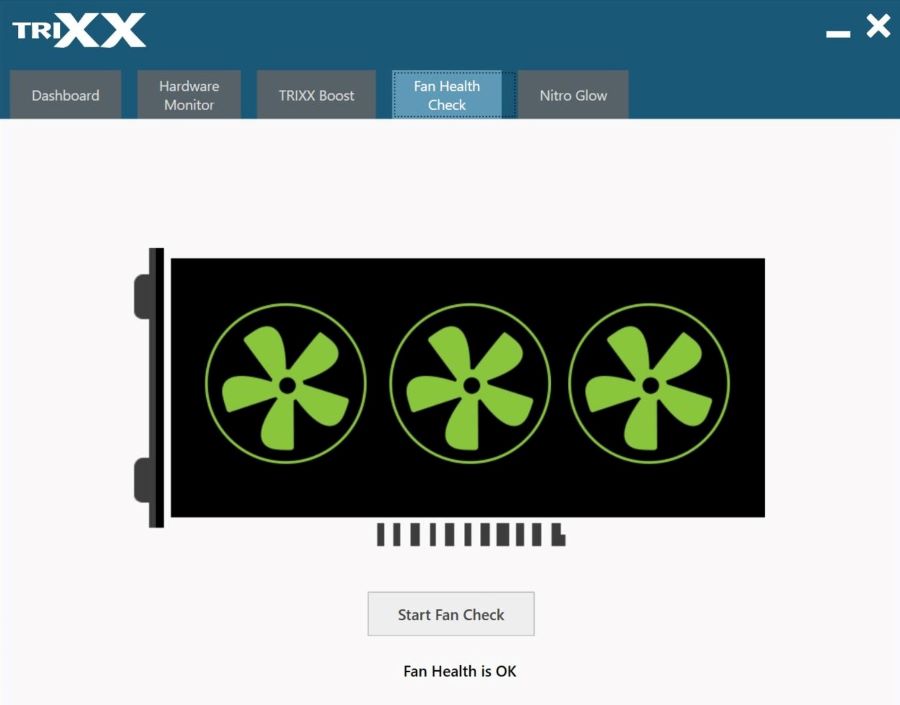
В случае обнаружения проблем пользователю будет предложено заменить отдельные вентиляторы. За время использования разных брендов видеокарт аналогов не встречал. Все вышедшие или плохо работающие вентиляторы можно с лёгкостью самостоятельно заменить.
Nitro Glow
Функция используется для управления RGB-подсветкой Вашей видеокарты. В последней версии доступно множество режимов: многоцветный, свечение, аудиовизуализация, синхронизация и другие. Отдельно можно настраивать под себя яркость свечения и скорость изменения цветов.

Важно! Функции Fan Health Check / Nitro Glow поддерживается только видеокартами серии Nitro+. Обеспечение TriXX не поддерживает конфигурацию Crossfire. Ранее получилось запустить версии 6.8 и 7.3 на видеокарте Asus Rog Strix RX580 8 Гб (теперь и 7.3 не стартует).
Если же у Вас видеокарта производителя Sapphire, можете попробовать его программное обеспечение TRIXX. Используется для мониторинга, тонкой настройки, а в некоторых ситуациях и повышения производительности. Новый интерфейс стал действительно пользовательским.
В зависимости от версии программы и комплектующих можно немного поднять частоты. Функция ускорения TriXX Boost вообще стоит отдельного тестирования. А также ранее не встречал аналогов проверке состояния системы охлаждения под названием Fan Health Check.