Всем привет. Итак, сегодня у нас речь пойдет о биосе, а вернее про функцию в нем под названием ACPI HPET Table. Вижу что в названии есть слово ACPI, хочу сразу сказать, что это интерфейс, при помощи которого происходит взаимодействие между операционкой, железом и биосом. Так что же такое HPET (High Precision Event Timer)? Это некий высокоточный таймер, который используется в чипсетах с 2005-го года. HPET был создан компаниями Intel и Microsoft, что как бэ намекает уровень серьезности…
Вообще опция HPET Support включает сам таймер HPET. ACPI HPET Table это расширенная таблица прерываний и думаю что стоит включать, если вы активировали HPET. Еще может быть опция HPET Mode, там выставляется 32 бита или 64, это смотрите какая у вас винда разрядности, ту и выставляйте.
Зачем нужен HPET? Он способен создавать прерывания высокой точности, короче непонятно. Но эффект от этого всего можно заметить в мультимедии, например при воспроизведении видео, какой именно эффект я сам не могу понять. Может дело в отклике, может как-то видео будет шустрее воспроизводиться.. Хотя вот написано что HPET может обеспечить плавное воспроизведение, но что это значит я понять не могу
Полноценно HPET поддерживают операционки начиная с Windows Vista.
Честно, я сам толком не могу понять что такое HPET. Однако кажется оно может ускорить некоторые мультимедийные задачи на ПК. HPET в некотором смысле некая оптимизация работы процессора, ну что-то в этом духе
Еще нашел инфу, что может быть такое, винда не хочет ставиться, выбивает синий экран. Чел пишет, что он перерыл кучу инфы ничего не помогало, а потом пошел биос, вот сюда:
Там нашел опцию ACPI HPET Table, включил ее и нормально поставил винду, вот такой прикол
Так, тут небольшая непонятка вышла. Короче Windows может использовать HPET не учитывая настроек в биосе, понимаете? Получается что сама винда может использовать свои таймеры, но не те, которые встроенные в процессор (я так понимаю что именно они включаются в биосе опцией HPET). Из этого делаем выводы, что если вы включили HPET в биосе, то в самой винде таймеры нужно отключить, чтобы использовались только таймеры в проце. Вроде все так. Таймеры в винде отключаются так, нужно открыть командную строку с правами админа, в Windows 7 это делается так, в пуске пишите cmd и потом правой кнопкой по нему и выбираете этот пункт:
Ну а если у вас стоит Windows 10, то там зажимаете Win + X и потом выбираете такой пункт:
Теперь команды. Чтобы отключить виндовские таймеры, используйте сначала эту команду, она отключает сам таймер (если я все верно понимаю):
bcdedit /set useplatformclock false
Потом эту, она удаляет значение useplatformclock:
bcdedit /deletevalue useplatformclock
Вот эти две команды, то я их нашел на игровом форуме War Thunder, там эти команды предлагаются чтобы уменьшить лаги в игре, я думаю это о чем-то явно говорит…. И кстати, это не всем помогло убрать лаги, один чел пишет что тут еще имеет значение аппаратная часть….
Кстати вот команда для включения таймера:
bcdedit /set useplatformclock true
Еще раз. Как я понимаю, если HPET включен в биосе, то в самой винде его стоит отключать, чтобы использовались таймеры только в процессоре. Надеюсь что я все правильно понял
И еще вот читаю, что если у вас медленно открываются проги или есть какие-то рывки в работе компа, то стоит проверить, включено ли HPET.
Короче ребята с этими командами все равно непонятно мне. Но я знаю одно, я никогда не трогал эти таймеры, вообще никогда за все время использование компа. Второе, я понял точно, что это как-то может повлиять на производительность, то есть улучшить ее, если об этих таймерах упоминают на игровом форуме. У вас может быть вопрос, так включать HPET или нет? Тут нужны эксперименты. Если у вас есть странные подвисания или секундные торможения, может проги как-то медленновато запускаются, то попробуйте включить HPET или отключить. И если включаете HPET, то в самой винде таймеры отключайте, выше написал как. Я в тему не углублялся, но там есть еще какие-то команды по этому поводу.. нужно искать по интернету..
Не знаю, но вроде по умолчанию опция ACPI HPET Table идет включенной.
Нашел еще инфу. HPET это таймер прерывания с высокой точностью, работает на высокой частоте, который позволяет реагировать системе быстрее, так как аппаратная часть сможет быстрее реагировать на запросы. Короче немного запутано, но вроде понятно. HPET как бы увеличивает отклик системы или железа на запросы. Кстати про отклик я уже выше упоминал и оказался прав, хе-хе…
Ребята, вот нашел сообщение одного чела на зарубежном форуме, сообщение уже перевел на русский, смотрите что пишется:
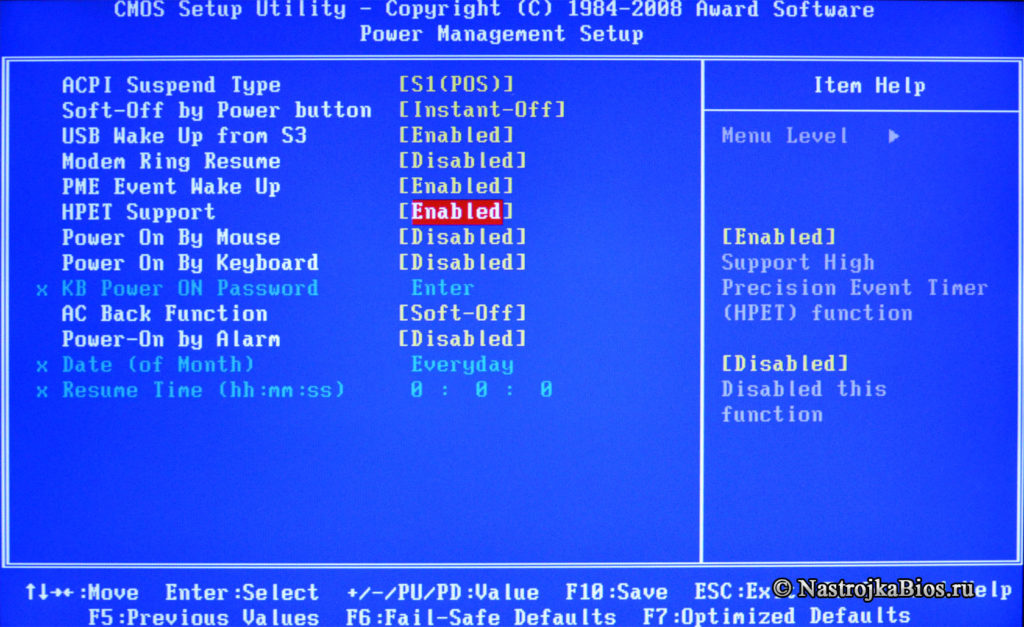
Ну а вот сама опция ACPI HPET Table в биосе:
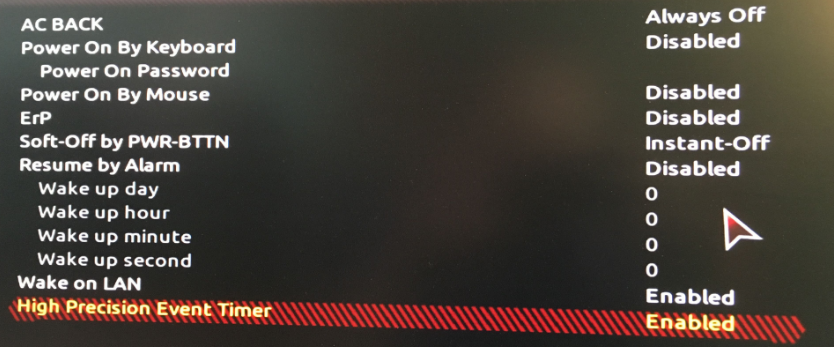
Вот еще одна картинка, это биос уже в новом формате так бы сказать, тут тоже опция ACPI HPET Table есть и кстати она тоже включена:
Ребят, такие дела. Кое-как разобрались с тем что такое ACPI HPET Table. Единственное что непонятно о включении. Нужно ли отключать в винде, если HPET включено в биосе? Я просто читал, что если включено и в винде и в биосе, то будет использоваться в первую очередь виндовский таймер, и только если его отключить, то будет использовать таймер в процессоре. Короче непонятно. Но что такое HPET я думаю вы точно поняли теперь. Удачи вам и чтобы все у вас было прекрасно в жизни!
Отключение таймера HPET увеличивает производительность Вашего компьютера в майнинге
Все современные компьютеры оснащены высокоточным таймером под обозначением HPET (High Precision Event Timer), который необходим для синхронизации работы различного оборудования (звуковые карты, видеокарта, процессор) в мультимедийных задачах: видеоигры, звуковые и видео редакторы, аудио и видео плееры. Таймер HPET так же еще известен под названием мультимедийный таймер. По умолчанию HPET таймер включен во всех компьютерах для совместимости, но по факту в современных компьютерах только увеличивает задержки в работе, что сказывается на количестве кадров в секунду и их количестве по редким событиям в играх, а также в других ресурсоемких приложениях, в том числе и в майнинге криптовалют.
Отключение HPET в первую очередь смогут заметить майнеры, которые добывают криптовалюту непосредственно с помощью CPU, например, криптовалюту Monero. И чем слабее процессор, тем большего эффекта Вы сможете добиться от отключения HPET в вашей системе.
Если Вашему центральному процессору более 5 лет или Вы используете для майнинга самые базовые модели (Athlon или Celeron), то отключение таймера HPET скажется положительно на общей производительности вашего компьютера в майнинге, как это показано на скриншотах ниже:
Отключение таймера HPET для процессора i5 4590S на алгоритме RandomX дает прирост в 13H/s c 1263H/s до 1279H/s.
Не стоит думать, что HPET влияет только на CPU майнинг. Для GPU майнинга отключение HPET так же может быть полезно, т.к. очень часто для сборки GPU ригов используются самые простые процессоры, которые так же могут вносить свой вклад в уменьшение общего хешрейта всей системы.
Отключение таймера HPET на компьютере
Таймер HPET нужно отключать в BIOS компьютера и в операционной системе одновременно.
В Windows отключить HPET можно двумя способами.
Первый способ через командную строку с правами администратора
bcdedit /set useplatformclock true bcdedit /set disabledynamictick no
Второй способ отключения HPET через диспетчер задач Windows
Вывод: Для майинг ригов оснащенных слабыми или устаревшими процессорами мы рекомендуем потратить несколько минут для отключения HPET таймера, т.к. это простое решение позволит Вам получить немного больше хешрейта для CPU и GPU майнинга.
Подпишись на наш Telegram канал @cryptoage и Вконтакте, узнавай новости про криптовалюты первым.
Общайся с криптоэнтузиастами и майнерами в Telegram чате @CryptoChat
Лучшие биржи для покупки и обмена криптовалют, токенов:
Самая крупная и известная крипто биржа в мире. Надежность и функционал на самом высшем уровне.
Скидка 20% на торговую комиссию по нашей ссылке, 50 USD бонусов за регистрацию
Одна из старейших крипто бирж в мире. Основана в 2013 году. Занимает 3 место по объему торгов. Максимально возможный функционал и надежность.
Новая, но уже популярная биржа за счет выгодных акций, низких комиссий и быстрого добавления новых криптовалют.
Персональный компьютер или сервер имеют встроенный таймер операций – он называется WatchDog Timer или WDT (в русской компьютерной терминологии – контрольный таймер материнской платы). Необходим он потому как такая сложная техника, как компьютер имеет свойство сбоить и выходить из строя. Именно поэтому в неё зачастую встраивают различные независимые опции контроля и коррекции, в частности таймер операций, который ограничивают время, затрачиваемое системой ввода-вывода на одно действие(шаг).
В большинстве случаев контрольный таймер доступен прямо в BIOS-е. Впрочем, некоторые производители материнских плат страдают недоверием к пользователям и оснащают свои платы только самыми безопасными и «пользовательскими» функциями. Если вам так не повезло – увы, доступ к настройкам WDT вам закрыт. К счастью, таких производителей немного.
Как работает контрольный таймер
WDT запускается вместе со стартом системы и тут же начинает отслеживание её действий. Впрочем, некоторые модели плат имеют технологическую особенность: первый шаг WDT в них является холостым, а значит, по-настоящему работу таймер начнет только по прохождении 0,6 секунды. Стандартное значение WDT– 4h, что означает 4 шага. Если программа не успевает выполнить операцию за четыре шага (1,8 – 2,4 секунды) система принудительно останавливает её и производит корректировку программы. Ну или перезагружает/выключает компьютер, если эта программа системная. При этом вы получите BSoD (Blue Screenof Death) с описанием произошедшей ошибки, например DPC_WATCHDOG_VIOLATION.
Максимальное значение WDT– 3Fh, то есть 62 шага или 37,5 секунд, но устанавливать его не стоит: в случае какого-либо сбоя вы потеряете доступ к ПК не на жалкие две секунды, а почти на полминуты. К тому же любой современный ПК способен выполнить стандартную операцию меньше чем за секунду, а значит, даже двухсекундная задержка уже сбой.
Стоит ли включать эту опцию?
Да, определенно. WDT крайне необходим при работе с нестабильными или зараженными системами, так как он помогает находить и устранять программные и аппаратные ошибки, мешающие нормальной работе вашего ПК. Но вот если вы работаете с очень устаревшим оборудованием (или же невероятно сложными и/или плохо написанными программами), то значение WDT в BIOS стоит сделать побольше или же вообще выключить, если другие варианты не работают. Только помните, что в этом случае ваш компьютер может начать чаще зависать и тратить процессорное время на выполнение некорректно совершенных запросов.
HPET, or High Precision Event Timer, is a piece of hardware designed by Intel and Microsoft to replace older PIT and RTC. It consists of (usually 64-bit) main counter (which counts up), as well as from 3 to 32 32-bit or 64-bit wide comparators. HPET is programmed using memory mapped IO, and the base address of HPET can be found using ACPI.
Contents
Detecting HPET using ACPI
The HPET specification defines an ACPI 2.0 table that is to be used to detect presence, address and capabilities of HPET present in the system. If this table doesn’t exist, you should assume there is no HPET and you should fall back to PIT or the APIC timer.
There is just one up counting main counter in the timer, but interrupt generation is handled by *comparators*. There’re from 3 to 32 comparators, and the exact amount is indicated by comparator_count field in the above hpet structure. Keep in mind you have to initialize both the main counter and all of the comparators. Also, the routing as well as allowed routing of comparator interrupts is independent, so you have to detect and set it up for each of them individually. More information on this procedure is provided further in the text.
HPET operating modes
HPET offers two operating modes: one-shot (also called «non-periodic» by the specification) and periodic mode.
One-shot mode
In non-periodic mode, the OS programs one of timer’s comparator registers with value of main counter that is to trigger an interrupt. If the timer is set to 32 bit mode, it will also generate an interrupt when the counter wraps around. The comparator register’s value is never written by the hardware, you are free to write to it and read from it at any time, therefore you can change at what value in the main counter the interrupt will be generated.
Every comparator in HPET must support non-periodic mode.
Periodic mode
Periodic mode is more tricky than non-periodic mode. For periodic mode, similarly to one-shot mode, you write a value at which an interrupt shall be generated to the comparator register. When the interrupt is generated, however, the hardware will increase the value in comparator register by the last value written to it! This is a consequence of HPET’s main counter being up-counting.
So, if the main counter’s value is 12345 when we set the timer up, and we write 12456 to comparator (i.e. the interrupt should trigger 111 time units from now), when the interrupt triggers, 12456 will be added to the comparator register, so it will become 24912, which is 12456 time units from the first interrupt. There are two techniques to deal with this problem; they will both be described in later part of the article.
Comparators are NOT required to support this mode; you must detect this capability when initializing a comparator. More information on this is provided further in the article.
Interrupt routing
HPET supports three interrupt mapping options: «legacy replacement» option, standard option, and FSB option.
«Legacy replacement» mapping
In this mapping, HPET’s timer (comparator) #0 replaces PIT interrupts, whereas timer #1 replaces RTC’s interrupts (in other words, PIC and RTC will no longer cause interrupts). While the HPET specification provides the following table describing the routing of timers #0 and #1 in this mapping, it is recommended to at least check the routing of IRQ0 and IRQ8 to I/O APIC in ACPI tables.
Источник
Hpet mode что это в биосе
Этот форум закрыт. Спасибо за участие!
Лучший отвечающий
Вопрос
После замены системной платы в операционной системе стало неправильно работать время. Время начинало отставать на 20 сек. каждую минуту.
В ходе предыдущих обсуждений выяснилось, что время неправильно работает при включении HPET-таймера в BIOS-е. Поиском по интернету нашел, что для использования HPET-таймера в Windows полезно выполнить команду:
Но идеале хотелось бы чтобы HPET-таймер был включен. Может быть для этого нужны какие-то специальные настройки?
Добрый день. Можно ли на моей материнской плате выключить HPET? Облазил все форму, инфы не нашел.
Зачем тебе его выключать? Насколько я знаю, в биосе он должен быть всегда включён, в винде можно выключить, если это вызывает проблемы
говорят в биосе нужно выключить, ибо если в биосе он работает, а в винде нет, то функция не применится, ну или наоборот
Наоборот, всё что тебе нужно, это 3 строчки в командной строке(от админа) bcdedit /set disabledynamictick yes bcdedit /set useplatformtick yes bcdedit /deletevalue useplatformclock
Потом вводишь bcdedit /enum и в конце 3 пункта должны быть «YES»
bcdedit /set useplatformclock false bcdedit /deletevalue useplatformclock я эти ввел
чекал, на интелах бустит хорошо, у меня задержка с 170 упала до 120 в системе
ничего она не бустит, хватит тут людей вводить в заблуждение. Сейчас повырыбауют, а потом надо будет винду переустанавливать.
чел ты. Я тебе скрины только что кинул
к слову в видео, в некоторых играх есть буст в 10-20 кадров:)
у меня лично ничего не изменилось, только латенсия упала. А вот у друга на интелах, в рдр на 10-15 кадров фпс больше стало.
на рдр сейчас бы производительность мерить))) Ещё, дай угадаю, он даже бенч не запускал, а типа так бегал и сказал что больше стало. Такие вы смешные)) Где больше-то? По умолчанию самый большой fps. Не стало у тебя ничего меньше. Я тебе сказал, что у тебя какой-то процесс вырубился или врубился, сразу другое показание будет.
Ты видос, то смотрел? Если оба таймера по какой-то неведомой причине включены, это сильно просаживает производительность
В биосе ты не нашёл пункт HPET или high precision event timer?
я ничего там найти не могу.
но чел пишет, что он может встроенным быть, поэтому я понял.
по умолчанию работает всё как должно. Не трогай ничего. Одно время, по совету друга, начал этой хренью заниматься, так всё пердеть тормозить начало, с этими настройками хпета. НИЧЕГО не трогай. Эта хрень не актуальна лет 10.
Актуально еще как, куча видео смотрел, где превышает кадры, и убирает задержки
Ничего он не делает лучше, делает только хуже. Там видосы от дебилов мамкиных. У кого глюки системы, у кого видеокарта грузится на 50%, я тоже это смотрел.
Это не всегда так, в windows 10 всё по умолчанию хорошо работает, но на windows 8.1 таймер в винде мог быть включён и это приводило к снижению производительности, фризам и периодическим щелчкам в наушниках
Необходимость в настройке BIOS может возникнуть не только у пользователей, которые привыкли выполнять тонкую настройку «под себя» или занимаются разгоном. Доступ к некоторым функциям системы может потребоваться любому пользователю компьютера, например, если вам необходимо изменить приоритет загрузки в биосе.
В этом материале мы рассмотрим как настроить биос в картинках и дадим описание часто используемых настроек. Итак, после того, как вы нажали соответствующую кнопку и попали в BIOS, вам сразу станет доступен пользовательский интерфейс этой базовой системы.
Первый режим меню в этом разделе мы пропустим, он больше относится к тематике разгона через биос и на рассмотрении его возможностей остановимся отдельно.
Standard CMOS Features
Режим Standard CMOS Features – позволяет выполнить конфигурацию установленных жестких дисков, задать виды ошибок, при которых система не будет продолжать загрузку, а также посмотреть и изменить системную дату и время. В целом, настроек на этом экране немного, как правило, изменять здесь что-либо не приходиться, кроме системной даты, которая, например, может измениться после отката биоса на заводские настройки.
Advanced BIOS Features
Следующий режим BIOS – это конфигурирование расширенных настроек и с этим режимом стоит разобраться более детально.
IGX Configuration – переход к подменю «тонких» настроек режимов работы оборудования, как правило, здесь ничего изменять не требуется, если не идет речь о разгоне.
Load Line Control – изменение режима контроля стабилизации напряжения питания процессора и его лучше оставить по умолчанию в режиме Auto.
AMD C1E Support – принудительное включение или отключение режима экономии энергии, потребляемой процессором в режиме простоя.
Virtualization – необходимо включить, если планируется использовать несколько различных операционных систем на разных разделах диска. Выключено по умолчанию.
AMD K8 Cool&Quiet control – включение фирменной технологии AMD, которая позволяет уменьшить энергопотребление и сделать работу системного блока тише, за счет управления скоростью вращения вентиляторов, которая будет зависеть от температуры процессора и материнской платы.
CPU Unlock – позволяет разблокировать скрытые ядра процессора. Функция опциональна и зависит от типа процессора.
CPU core Control – разрешает или запрещает вручную включать и отключать ядра процессора. Функция опциональна и возможность ее использования зависит от типа процессора. Стоит отметить, что одно нулевое ядро (Core 0) всегда включено и отключить его невозможно.
Hard Disk Boot Priority – эта настройка позволяет явно указать, с какого раздела жесткого диска следует загружать операционную систему и используется в случае, если у вас на компьютере установлено несколько различных операционных систем. Применяется достаточно редко и обычно эту функцию заменяют программным решением стороннего разработчика или средствами самой операционной системы.
EFI CD/DVD Boot Option – эта настройка вам может потребоваться, если в вашей системе установлен жесткий диск размером больше 2.2 TB и необходима, чтобы вы смогли установить на него современную операционную систему, например, Windows 10 64-bit.
First/Second/Third Boot Device – важный блок настроек, обращаться к которому может потребоваться подавляющему большинству активных пользователей компьютера. Определяет порядок выбора устройств для загрузки операционной системы. И если вам необходимо загрузить компьютер с оптического диска или флешки, указать, откуда следует загружаться, нужно именно здесь.
Password Check – также важный параметр для тех пользователей, которые решают защиту доступа к своему компьютеру не только средствами операционной системы, но и средствами BIOS. Позволяет задать необходимость ввода пароля для случаев: запуска системы, входа в биос или разрешить вход в биос и запуск компьютера без пароля (по умолчанию).
HDD S.M.A.R.T. Capability – запрещает или разрешает чтение данных S.M.A.R.T. с жестких дисков, установленных в компьютере. По умолчанию чтение данных самотестирования дисков отключено, но если вам важно иметь возможность мониторить статус вашего диска, эту опцию нужно включить.
Away Mode – позволяет включить «гостевой режим» на операционной системе Windows XP Media Center. Практическая польза от данной настройки сомнительна, к тому же эта операционная система устарела, поэтому по умолчанию значение установлено в Disabled.
Full Screen LOGO Show – если вам необходимо видеть процесс отображения информации об инициализации оборудования и информацию POST, этот режим нужно выставить в Disabled. По умолчанию опция включена и в процессе запуска компьютера вы сможете видеть только графическую заставку, на которой, как правило, отображен логотип производителя материнской платы и информация о ней.
Backup BIOS Image to HDD – включает режим сохранения данных микросхемы BIOS в образ на жестком диске компьютера. Эту опцию следует включить, если вы хотите иметь возможность восстановить биос без проблем, в случае выхода из строя микросхемы постоянной памяти. Впрочем, на большинстве современных материнских плат используется еще одна микросхема, где храниться копия основной BIOS, поэтому по умолчанию эта возможность выключена. Как правило, наличие резервного биоса можно определить по документации и даже по коробке, где будет указана надпись Dual BIOS.
Init Display First – если в системе установлено больше одной видеокарты (с учетом интегрированной), с помощью этого параметра задается графическая система, которая будет инициализироваться первой и отвечать за вывод информации БИОС.
Integrated Peripherals
OnChip SATA Controller (подпункт настроек Integrated Peripherals) – позволяет запретить или разрешить использование контроллера дисков стандарта SATA, установленного на материнской плате. По умолчанию включено и отключать эту опцию не следует, если в конфигурации компьютера нет сторонних контроллеров для подключения жестких дисков или ваши диски не работают по устаревшему АТА интерфейсу.
OnChip SATA Type – определяет режим совместимости, в котором работает SATA диск:
OnChip SATA Port4/5 Type – позволяет установить режим работы для отдельных портов SATA.
Onboard LAN Function – включении и отключение встроенного сетевого контроллера. Если вы используете дополнительную сетевую карту, встроенный контроллер LAN можно отключить.
Onboard LAN Boot ROM – включение загрузки системы с микросхемы сетевой LAN. Отключено по умолчанию.
Onboard Audio Function – разрешает или запрещает использование встроенного аудио чипа. По умолчанию включен. Отключать его следует, если вы установите в компьютер дискретную звуковую карту.
USB Controllers – с помощью этой функции можно отключить все USB порты, например, для предотвращения несанкционированного снятия данных с компьютера. По умолчанию контроллер USB включен.
USB Legacy Function – включает поддержку USB клавиатуры для режима «чистой» MS-DOS.
USB Storage Function – включает определение подключенных USB накопителей на этапе инициализации оборудования биосом, что позволяет загрузить компьютер с флешки или внешнего USB диска.
Onboard Serial Port – включает и отключает последовательный порт и дает возможность назначить ему адрес прерывания. Поскольку этот интерфейс можно считать устаревшим, на современных биосах этот параметр обычно имеет значение Disabled.
Power Management Setup
Следующий раздел нашей инструкции о том, как настроить биос в картинках: Power Management Setup – здесь представлены настройки биоса, отвечающие за управление электропитанием компьютера.
ACPI Suspend Type – позволяет задавать параметры, используемые при переходе компьютера в «спящий» режим.
Soft-Off by Power button – задает действие кнопки выключения питания и параметры, которые позволяют переводить компьютер в спящий режим или отключать питание полностью.
USB Wake Up from S3 – разрешает «пробуждать» компьютер из спящего режима сигналом, поступающим с устройства, подключенного по USB порту. Включен по умолчанию.
Modem Ring Resume – включение этого режима позволяет включать питание компьютера по звонку на модем. Может быть использовано для удаленного управления.
PME Event Wake Up – позволяет включать компьютер путем подачи сигнала на PCI или PCIe шину.
HPET Support – включает поддержку высокоточного таймера (High Precision Event Timer) для систем Windows начиная с версии Vista.
Power On By Mouse – позволяет включать питание при нажатии на клавишу мыши. По умолчанию выключено.
Power On By Keyboard – дает возможность включить питание путем нажатия соответствующей кнопки на клавиатуре и задает настройки этого режима, например, можно включать компьютер по вводу пароля (KB Power ON Password), выключено по умолчанию.
AC Back Function – задает режим работы компьютера после аварийного отключения электропитания и его возобновления. По умолчанию режим устанавливается в выключено, но его можно изменить на Full-On, что позволит компьютеру включиться после такого отключения питания самостоятельно.
Power-On by Alarm – включение по «будильнику». С помощью этой функции можно установить время, дату и периодичность, когда компьютер будет включиться самостоятельно.
ErP Support – опция, позволяющая несколько снизить потребление электроэнергии компьютером в выключенном состоянии. Однако, ее включение приводит к невозможности включения сигналом с сетевой карты, клавиатуры или мыши. По умолчанию выключено.
PnP / PCI Configurations
Режим PnP/PCI Configurations позволяет вручную, если используется нестандартная конфигурация дополнительного, как правило, устаревшего оборудования, назначать прерывания для PCI слота либо в автоматическом режиме, подходящем для большинства случаев.
PC Health Status
Load Fail-Safe Defaults
Пункт меню Load Fail-Safe Defaults предназначен для загрузки значений биоса по умолчанию, причем, все настройки в этом случае будут иметь минимальные значения, гарантирующие запуск системы практически любой конфигурации. Их можно использовать в случае, если вы внесли в BIOS изменения, которые привели к невозможности загрузки операционной системы или ее нестабильной работе.
Load Optimized Defaults
Режим Load Optimized Defaults аналогичен предыдущему, с той лишь разницей, что настройки биоса в этом случае, будут соответствовать предустановленным производителем значениям, и позволяют получить оптимальную производительность и стабильность системы.
Set Supervisor / User Password
Режим Set Supervisor/User Password позволяет ввести пароли пользователя и администратора компьютера. При этом разница между уровнем доступа состоит в том, что пароль уровня User позволяет произвести запуск компьютера и войти в операционную систему без возможности входа в настройки биоса. Пароль Supervisor предназначен как для входа в систему, так и для входа в интерфейс настроек биоса.
Save & Exit Setup / Exit Without Saving
После того, как вы внесли изменения в настройки BIOS и хотите их сохранить, вам необходимо выбрать пункт меню Save & Exit Setup, после чего подтвердить выбор, нажав на клавишу “Y”.
Если вам не нужно сохранять изменения, вы можете выйти из настроек и продолжить загрузку компьютера, воспользовавшись пунктом Exit Without Saving и подтвердив ваше намерение выйти без сохранения сделанных изменений.
В заключении нашего материала о том, как настроить биос в картинках, еще раз повторимся, что внешний вид и наличие или отсутствие определенных настроек в биосе зависит от его типа и модели материнской платы, однако, базовые принципы работы с системой и основные режимы будут такими же. О дополнительных деталях работы с BIOS вашего компьютера вы всегда сможете узнать на нашем сайте.
Launch CSM в BIOS: что это такое и как включить поддержку CSM
Как включить TPM 2.0 модуль в BIOS и UEFI
С анонсом Windows 11 появились минимальные требования к оборудованию. Одно из таких требований включает в себя наличие модуля TPM 2.0 (Trusted Platform Module), что заставило много пользователей врасплох. Это означает, что компьютеры после 2015 года смогут установить Windows 11, а старые ПК и ноутбуки, нет. Именно в конце 2014 года, модуль TPM версии 2.0 начал внедрятся в материнские платы и процессоры. Кроме того, у многих материнских плат и процессоров он по умолчанию может быть выключен в BIOS.
Примечание: TPM имеется как чип, который встраивается в материнские платы и на уровне процессора. Если у вас нет модуля TPM, то вы его можете купить, но нужно убедиться, что у вашей материнской платы есть разъем для TPM 2.0.
Как включить Launch CSM в BIOS
Включение Launch CSM производиться из BIOS:
Для корректной работы режима совместимости, пользователю также может понадобиться отключить режим Secure Boot.
Что такое Launch CSM в BIOS
Привет, друзья. В этой статье рассмотрим, что такое Launch CSM в БИОС. Это параметр в БИОС, обеспечивающий совместимость двух её разных режимов работы – Legacy и UEFI. Первый Legacy – это устаревший режим, работающий с жёстким дисками с устаревшим стилем разметки MBR. В таком режиме могут работать любые версии Windows. Второй UEFI – современный режим работы БИОС, работающий с дисками с современным стилем разметки GPT. В таком режиме гарантировано работают только Windows 8.1 и 10, не всегда, но во многих случаях могут работать Windows Vista и 7. Давайте ближе познакомимся с параметром БИОС Launch CSM.
Итак, друзья, Launch CSM в БИОС. Этот параметр в БИОС некоторых компьютеров стал появляться вместе с UEFI – современным форматом базовой прошивки, внедряемой начиная с 2007 года, когда Intel, AMD и Microsoft договорились о переходе на UEFI как на новый индустриальный стандарт ПО низкого уровня компьютеров. Чтобы компьютеры могли без каких-либо проблем работать одновременно и в режиме старой БИОС Legacy, и режиме современной UEFI, многие материнские платы ПК предусматривают режим совместимости этих двух типов БИОС, он называется CSM — Compatibility Support Module, т.е. модуль поддержки режима совместимости. А параметр этого режима совместимости называется Launch CSM, т.е. параметр запуска компьютера в режиме совместимости обоих типов БИОС. CSM обеспечивает совместимость режима UEFI с Legacy-драйверами устройств и Legacy-ПО, благодаря чему мы можем, отключив Secure Boot, установить Windows 7 не в режиме Legacy, а в режиме UEFI на GPT-диск. Мы можем работать в режиме UEFI с любой версией Windows из числа актуальных – 7, 8.1 и 10, но при необходимости сможем загрузиться с LiveDisk’а в режиме Legacy и поработать на нём, скажем, с DOS-программами. И нам для этого не потребуется переключать режим загрузки (Boot Mode) с UEFI на Legacy, а потом наоборот. Обратная сторона медали CSM – безопасность; при использовании режима совместимости Legacy и UEFI нельзя использовать Secure Boot — функцию (протокол) безопасной загрузки компьютера.
Режим CSM реализован не на всех современных компьютерах. У многих ноутбуков с примитивной BIOS есть только режим загрузки (Boot Mode) с тем или иным типом БИОС. Такие ноутбуки могут загружаться и работать либо только в режиме UEFI.
А есть вообще ноутбуки, работающие безальтернативно только в режиме UEFI. Но на большинстве материнских плат ПК режим совместимости CSM есть, ведь, вспомним, он решает архиважную задачу совместимости Legacy-драйверов с UEFI. И благодаря ему мы можем видеть изображение BIOS UEFI на компьютерах с дискретными видеокартами. Во многих UEFI реализован современный протокол видео GOP, а не старый VGA, как в BIOS Legacy. Но не все видеокарты нативно поддерживают GOP, ограничиваясь поддержкой Legacy VGA. Таким образом работа видеокарты возможна только при активных режимах BIOS Legacy или CSM.
Параметр Launch CSM обычно находится в настройках загрузки и предусматривает значения «Включено» (Enabled) и «Отключено» (Disabled). Чтобы задействовать CSM, соответственно, его значение должно быть «Включено» (Enabled). Но CSM по умолчанию включён в большинстве случаев, более того, отключить его, если вы захотите, сможете не всегда. Многие UEFI имеют защиту от дурака, и если видеокарта не предусматривает поддержку GOP, они не дадут выключить CSM. Ибо если дадут, то без поддержки видеокартой GOP, исчезнет изображение на экране, и тогда придётся только сбрасывать настройки BIOS в дефолт перемычкой на материнке. Тем не менее отключение CSM иногда может потребоваться, например, для включения Secure Boot. Просто будьте внимательны, друзья, и не отключайте CSM, если UEFI будет предупреждать вас о возможных проблемах.
Параметр Launch CSM в BIOS может так и называться — Launch CSM.
Может называться иначе — CMS, CMS OS, CMS Boot, модуль CMS или ещё как-то. Он может быть скрыт при выборе загрузки компьютера в режиме UEFI и Legacy и появляться только при выборе загрузки UEFI. На некоторых материнках режим загрузки определяется типами операционных систем (OS Type), и в них:
Параметр Launch CSM в БИОС может быть неактивен, для этого необходимо отключить Secure Boot и, возможно, перезайти в BIOS.
[Полигон Modlabs] Обзор материнской платы ASUS SABERTOOTH Z170 MARK 1 | Обзоры процессоров, видеокарт, материнских плат на ModLabs.net
У многих производителей материнских плат есть целые линейки или частные вариации, которые созданы для определенных групп граждан. Например, геймеры или оверклокеры, обычные пользователи или админы корпоративного сектора. Герой сегодняшнего обзора по своим функциональным качествам подойдет к любой из вышеупомянутых групп, но на свою память не припомню его аналогов у других производителей.
Да! Сегодня мы поговорим о новом представителе серии TUF от компании ASUS. В частности, о SABERTOOTH Z170 MARK 1. Эта плата относится к эталонным представителям серии с наличием защитного кожуха и содержит наработки компании, которые мы уже отмечали в обзоре плат ASUS для платформы 1151, но давайте пробежимся по отличительным пунктам более пристально. Кстати, здесь есть обзор ASUS Sabertooth Z87.
Комплект поставки
Sabertooth Z170 Mark 1 прибыла в упаковке обычных размеров. Кроме стандартной для ASUS информативности и боевого дизайна TUF мне сразу приметилась увесистость «пака» и ощущение, что от всего комплекта упаковка попросту не закрыта полностью.
Плохо закрытая коробка, похоже, после предыдущего издания, возникла совершенно не зря – комплект поставки не то слово, какой расширенный. В него вошли:
Набор заглушек для всех портов – самый многочисленный пункт комплекта, но в этот раз изюминкой становится адаптер для установки второго устройства с разъёмом М.2, первый разъём есть на плате. Конечно, данный адаптер направлен на установку накопителей. Его наличие позволит собрать RAID массив на базе накопителей М.2.
Внешний осмотр
Sabertooth Z170 Mark 1 относится к дивизиону классических решений форм-фактора АТХ. Визуально плата сразу выделяется наличием кожуха с металлическим оттенком, текстолит самой платы темнее, есть и несколько разъемов с серо-коричневой окраской. Свежий дизайн по сравнению с той же Sabertooth Z87 выглядит свежо.
С обратной стороны плата фиксируется металлическим бекплейтом. ASUS именуют его как TUF Fortifier и говорит о возможности выдержать нагрузки до 10 Кг.
Общее расположение элементов Sabertooth Z170 Mark 1, далее более детально.
Перечень слотов панели I/O у подопытной следующий:
Для установки оперативной памяти «по стандартному» предусмотрено четыре слота DDR4.
Конфигурация слотов расширения полностью совпадает с ASUS Maximus VIII Ranger:
Разъём для устройств M.2 прячется за пластиковой крышкой ниже радиатора набора системной логики. Для установки доступны плашки с длинной в: 42,60,80 и 110 миллиметров. Там же находится слот для установки батарейки.
На защитном кожухе, рядом с радиатором системной логики есть набор светодиодов для индикации процесса запуска системы, по терминологии ASUS технология Q-LED. Светодиоды светят оранжевым цветом, похожим на вставку радиатора. В отличии от некоторых представителей из ROG-семейства, при установке полноразмерной видеокарты часть светодиодов, скорее всего будет перекрыта.
Для подключения накопителей есть восемь SATA-разъёмов. Два из них берут свое начало от контроллера ASM1061, остальные от набора системной логики. Для подключения возможно задействовать два накопителя с интерфейсом SATA Express.
Перейдем к строению защитной брони Thermal Armor, проще говоря, кожуха. Как и раньше в районе элементов питания есть пара смотровых окошек, которые можно открыть для улучшения естественной конвенции или закрыть для формирования воздушного потока при установке комплектных вентиляторов.
Первый дополнительный вентилятор загружается под кожух прямо за I/O панелью платы.
Второй вентилятор можно установить в районе между сокетом и верхним полноразмерным PCI-Express слотом. Если раньше это посадочное место заглушалось обычной пластиковой вставкой, то на Sabertooth Z170 Mark 1 есть полноразмерный металлический жетон с логотипом TUF. Наверное, любители армейских жетонов будут довольны. Ну, а моя коллекция жетонов на военнике не пополнится, семпл «поедет» дальше :).
Броня Thermal Armor крепится к плате набором саморезов, которые уходят в металлический бекплейт платы. Сам бекплейт дополнительно крепится к плате ещё несколькими более стандартными болтами.
Без брони Sabertooth Z170 Mark 1 выглядит немного не привычно и похожа на истинную трудягу без лишних дизайнерских изысков.
За охлаждение элементов питания отвечает радиатор из алюмелевого сплава. Он состоит из двух частей, которые соединены тепловой трубкой. В отличие от большинства материнских плат в строении радиаторов Sabertooth как всегда есть отличное оребрение, которое придает ему внешний вид радиатора, а не дизайнерского элемента платы. А вот радиатор набора системной логике выполнен более привычным бруском, но для Z170 более и не нужно.
Визуально звуковой тракт Sabertooth Z170 Mark 1 выглядит немного стандартнее представителей из ROG-сегмента. Но здесь опять же используется кодек Realtek ALC1150 с операционным усилителем TI RC4580 и отдельная область печатной платы. Позиции Intel I219V для сетевого контроллера и ASMedia ASM1142 для обеспечения USB3.1 нам тоже уже встречались на платах ASUS.
За питание процессорной части отвечает двенадцатифазная система под управлением ШИМ-контроллера с маркировкой ASP1405I. Для набора столь значимого числа в ее строении конечно же не обошлось без удвоенных элементов. Для подачи питания от БП предусмотрен один стандартный 8-pin коннектор.
На этом можно завершить визуальный осмотр.
ТЕСТОВЫЙ СТЕНД
Для тестирования Sabertooth Z170 Mark 1 мы использовали тестовый стенд со следующей конфигурацией:
ОБОЛОЧКА UEFI
Sabertooth Z170 Mark 1 не первая плата от ASUS на базе Intel Z170 в нашем тестовом стенде, поэтому оболочка UEFI оказалась очень знакомой. По традиции все меню изменило стиль оформления, теперь это брутальный TUF. Но вот функциональных изменений почти не нашлось. Здесь по-прежнему есть два раздела с облегченным «EZ-Mode».
По детальным разделам и их навигации все привычно для плат ASUS. Был замечен пункт «Hyper kit Mode» предназначенный для настройки режима работы штатного переходника для устройств M.2.
Утилиты
Набор штатных утилит у многих плат довольно обширный, но Z170 Mark 1 явно выделился двумя пунктами. Первый, наличие специализированного USB-разъема для утилиты TUF Detective. С помощью приложения, смартфона и USB-кабеля можно увидеть статус запуска и мониторинга вашей системы прямо на экране смартфона. Штука очень интересная, на экране отлично отражается POST-код и его расшифровка.
Уже знакомая ASUS Thermal Radar 2 входит в комплект ПО AI Suite 3 и лично для меня является самой важной его составляющей :). Утилита позволяет отследить состояние всех дополнительных температурных датчиков и произвести полный мониторинг состояния системы.
РАЗГОН В РУЧНОМ РЕЖИМЕ
Как и раньше, мы будем производить разгон Intel Core i5-6600K на системе водяного охлаждения EKWB EK-KIT X240. Процессор скальпирован и готов упираться в свой предел на данном типе охлаждения. Во время тестирования область материнской платы не подвергалась какому-либо обдуву – все элементы работали в пассивном режиме.
Штатные вентиляторы мы не устанавливали. Их максимальные обороты находятся на отметке в 6700 об/мин, при этом для почти бесшумной системы они очень хорошо начинают заявлять о себе. Конечно, после перевода в тихий режим с отметками 2500 об/мин становятся не ощутимы. Но мы решили проверить плату, как и ее собратьев, без обдува. Без особых плясок стендовый экземпляр i5-6600K заработал на частоте в 4700 MHz.
Напомню, при проведении стресс тестов плата находилась в полностью пассивном режиме. За время тестирования термопары реобаса Reeven SIX EYES II фиксируют следующие значения:
Полученные результаты почти полностью повторяют отметки плат дивизиона ROG, а с учетом установки дополнительных вентиляторов значения снижаются в холодную сторону :). Так же приведу скриншот утилиты Thermal Radar 2 во время прохождения тестов.
РЕЗЮМИРУЕМ
На момент публикации материала в столичном регионе за SABERTOOTH Z170 MARK 1 просили порядка 18000 рублей. За эту стоимость пользователь получает хорошо укомплектованную вариацию для платформы 1151 с расширенным сроком гарантии.
В части оснастки платы можно без сомнений отметить наличие «брони» Thermal Armor, защиты от пыли TUF Defenders и бекплейта TUF Fortifier. Сегодня, мы уделили им не столь много времени, но как и другие истинные представители серии ASUS SABERTOOTH вариант Z170 MARK 1 без проблем защитит плату от множества внешних воздействий. А расширенный набор датчиков и утилит позволит отслеживать состояние системы как в момент ее старта, так и при повседневной работе.
В части возможностей разгона Z170 MARK 1 продемонстрировала хорошие результаты и сохранила работоспособность в полностью пассивном режиме. В общем, как и другие платы серии, ASUS SABERTOOTH Z170 MARK 1 позволит создать систему с прицелом на повышенную надежность.
Hyper kit mode что это в биосе?
Немногие знают, как можно увеличить FPS в играх, отключив HPET. В это статье разберём, что такое HPET и что будет, если отключить эту функцию, а также, безопасно ли это.
High Precision Event Timer (HPET) – высокоточный таймер событий
HPET – это тип таймера, который используется в ПК. Это непрерывно работающий таймер, который постоянно отсчитывает, т.е. работает не как одноразовое устройство, которое отсчитывает до нуля, вызывает одно прерывание и затем останавливается. Поскольку HPET сравнивает фактическое значение таймера и запрограммированное целевое значение на равенство, а не на «больше или равно», прерывания могут быть пропущены, если целевое время уже прошло, когда значение компаратора записывается в регистр микросхемы. Схема HPET в современных ПК интегрирована в чип южного моста.
Отложенный вызов процедур (задержка DPC) позволяет программам быстро помещать действия в очередь в планировщике процессора, которые через какое-то время будут обработаны.
Например, отрисовка видеокадра (video frame) на экране может быть выполнена, как только данные будут готовы и время кадра (frame time) достигнуто. Конечно, всё это делается за какие-то доли секунд и не замечается многими людьми.
Что будет если отключить HPET?
Отключение HPET позволяет осуществлять неограниченный ввод-вывод и приводит к очень сырому и чрезвычайно отзывчивому соединению между вами и вашей машиной. Это также удаляет микро заикания и подвисания экрана.
Выходит, что с включённой функцией таймера HPET происходит потеря 3-4 кадра в секунду, соответственно, с выключенной функцией снижается вероятность «зависания».
Несмотря на то, что это не так уж много, но представьте, что каждое действие и каждый компонент ПК подвержен той хоть и не большой, но задержке. Это может привести к значительным потерям производительности.
Увеличится ли fps в играх и приложениях при отключении hpet?
Отключение этого параметра (даже через командную строку) может существенно повлиять на производительность в играх и приложениях. В некоторых случаях ваш FPS может сильно увеличиться (например, с 30 до 100).
Безопасно ли отключать HPET?
Да, это абсолютно безопасно. Это ничего не повредит и не приведёт к нежелательным побочным эффектам. Вы всегда сможете вернуть всё обратно.
Есть мнение, что даже необходимо отключить HPET, так как компьютер не использует этот аппаратный компонент активно и не делает ничего полезного, он просто сидит и тормозит процессор. Сняв вес с вашего процессора, он будет быстрее, и ваш компьютер в целом будет работать более плавно, что будет в основном заметно в играх, но также и в любой задаче, которую вы выполняете на своём компьютере. Это улучшит работу ПК, не оказывая негативного влияния.
При отключении HPET могут ли быть проблемы в онлайн играх?
К сожалению, вас могут заподозрить в использовании читов (возможно, но не факт), поэтому будьте осторожны, отключайте на свой страх и риск.
Если, отключив HPET, увеличивается фпс, то зачем вообще его нужно включать? И зачем тогда он включен по умолчанию?
Это было лучше для более старых ОС, для звуковых карт PCI с низкой задержкой или интерфейсов захвата и т. д. Для игр это увеличивает накладные расходы и, как правило, даёт меньше FPS.
Способ 1. Через BIOS или UEFI
Очень часто таймер можно отключить через BIOS или UEFI, найдя, к примеру, функцию HPET Support или High Precision Event Timer (название может немного отличаться, в зависимости от вашей материнской платы):
В Windows 10 также можно отключить HPET через командную строку от имени администратора после ввода следующих команд:
Чтобы внести изменения необходимо перезагрузить компьютер.
Если вы хотите повторно включить HPET, используйте следующие команды:
Способ 3. Используя диспетчер задач Windows
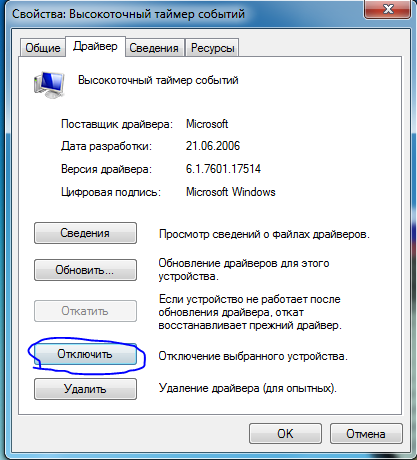
Отключить HPET можно воспользовшись диспетчером устройств, найдя таймер в системных устройствах и отключив, зайдя в свойства:
Я никому не говорю, нужно ли вам включить или отключить HPET, так как это может иметь разные эффекты в зависимости от вашего оборудования. Конечно, я не гарантирую, что это что-то изменит для всех и приведёт к колоссальному росту производительности.
В некоторых случаях ваша система с отключением HPET можно начать работать менее стабильно (либо могут появиться дополнительные проблемы), а в некоторых более отзывчиво, поэтому нужно наблюдать за этим, если вы решите отключить таймер.
В любом случае необходимо разумно отключать или включать какие-либо параметры или функции и следить за тем, как после этого стал работать ваш ПК, это касается всего, не только HPET.
Что значит HPET Mode? HPET mode 32 или 64 что выбрать?
Если вы включили таймер, то в некоторых случаях вы сможете выбрать mode 32-bit или 64-bit, данная опция всего-навсего уточняет режим работы счётчиков: 32-разрядный или 64-разрядный. Если у вас установлена 32-разрядная система, то выбирайте 32-bit mode, а если 64-разрядная, то 64-bit mode.
Внимание пользователей ноутбуков
Отключение HPET, уменьшение разрешения таймера в Windows 10 приведет к увеличению расхода батареи. А как сохранить батарею ноутбука и увеличить продолжительность его работы читайте в моей статье.
Оцените пожалуйста статью: (124,92
Hyper kit mode что это?
Короткий мануал — как реализовать поддержку загрузочного NVMe SSD на старых материнских платах с Legacy BIOS и с использованием Clover (для любых ОС). По следам вот этого поста, где на мой взгляд, решение не так изящно и не для всех BIOS & OS.
Суть проблемы
Старые BIOS не видят новые NVMe SSD, в отличии от EFI (UEFI). Современные ОС эти диски, как правило, видят, и после загрузки ОС работать с диском можно, а вот старый BIOS нет, следовательно, загрузиться с нового быстрого диска не получится. Ну, потому что нельзя дать команду на загрузку тому, чего не видно.
Прелюдия
NVMe SSD диск, как правило, имеет разъем М.2, и работает как бы на прямую с процессором, по шине PCI-E. Поэтому если на вашей материнской плате нет разъема М.2, то для начала рекомендуется обзавестись переходником PCI-E >> М.2, или PCI-E RAID контроллером для SSD формата М.2.
Существует немного продвинутых NVMe SSD дисков, которые имеют на борту собственные эмулятор Legacy устройства. Например Samsung 950 Pro имеет дополнительный rom для загрузки как Legacy устройство на старых BIOS. А вот вся серия EVO такой возможности не имеет.
Немного истории
Много лет назад, когда компания Intel стала поставлять Apple свои процессоры и компоненты для применения в Маках, возникла потребность предварительного тестирования железа на совместимость с MacOS. Тогда инженеры Intel написали хитрый загрузчик DUET, который представляет собой эмулятор UEFI, загружаемый поверх Legacy BIOS и позволяющий запускать операционные системы, требующие UEFI (MacOS, например).
Однако использовать DUET «напрямую» задача весьма не тривиальная (пример, или вот еще, б-ррр…), требующая массу ручных операций, зависящих от конкретного железа и ОС, и понимания того, что именно вы делаете.
В дальнейшем, DUET был взят за основу для нескольких проектов по созданию мульти-загрузчиков. Один из них Hackintosh — проект по установке последних MacOS на любые Intel, а в последствии и AMD машины. В результате развития Hackintosh появился многофункциональный загрузчик Clover (Клевер), который заточен, разумеется, под загрузку MacOS и Intel, но сейчас может с успехом применяться для загрузки чего угодно на, практически, чём угодно. Вот им, Клевером, мы и воспользуемся для решения нашей проблемы.
Clover Configurator
Клевер сам по себе настраивается тоже не абы как, и для того, чтобы как-то облегчить в дальнейшем процесс тюнинга, была выпущена настроечная утилита Clover Configurator, и множество мануалов по использованию. Но беда в том, что Clover Configurator работает только в MacOS, и на Windows вы его, в лучшем случае, запустите только в VmWare.
Web-конфигуратор для CloverНекоторые пользователи рекомендует воспользоваться вместо Clover Configurator web-конфигуратором для Clover. Правда не факт, что прессет для вашей MB будет в списке. А документация по Клеверу объемна и подробна. Но, попробуйте, а вдруг.
Так же ходят слухи (в комментах), что сам автор Клевера (SergeySlice) не рекомендует использовать Clover Configurator а рекомендует редактировать конфигурационный файл руками. Не пойдем этим путем… у нас лапки и Мастдай.
Приветствую. Сегодня я постараюсь простыми словами рассказать про одну функцию, которая позволяет повысить производительность процессора. Она давно уже существует в процах Intel и только относительно недавно появилась у AMD.
SMT Mode — что это такое?
Режим, при котором одно физическое ядро процессора представляется в виде двух виртуальных ядер, которые обрабатывают два потока данных вместо одного.
Другими словами это технология многопоточности, при включении которой производительность процессора повышается, потому что удается загрузить процессор по полной.
Для примера — посмотрите некоторые характеристики процессоров Ryzen, где видим, на одно ядро приходится два потока:
Потоки можно отключить, но тогда упадет производительность, правда и греться процессор будет меньше.
И опция SMT Mode именно активирует работу этих потоков. Нет смысла ее отключать.
SMT Mode — включать или нет?
При использовании последнего билда Windows 10, современных игр, последних драйверов, если у вас процессор Ryzen не первого поколения, а последнего — то в большинстве случаев отключение потоков снизит производительность. Сегодня многие баги связанные с многопоточностью уже устранили.
В интернете есть информация, что SMT стоит отключать для игр, в итоге повышается FPS. С чем связано? Смотрите, 6 ядер процессора — это 6 настоящих ядер, полноценных. Быстрых. А 12 потоков — это уже не полноценные ядра, могут выполнять больше работы, но не быстрее, потому что каждый такой поток работает медленнее одного ядра. Но суммарно 12 потоков смогут за одно время выполнить больше работы, чем 6 ядер и это при условии что софт оптимизирован под многопоточность. Но многим играм и правда достаточно 6 настоящих ядер (особенно если высокая частота), чем 12 потоков. Но повторюсь — все зависит от игры и от ее оптимизации.
Если игра оптимизирована под многопоточность, то отключение потоков только снизит FPS.
Кстати, что интересно.. у процессоров AMD FX по сути тоже присутствуют потоки. Хоть компания и представила их как 8-ядерные, там по сути 4 ядра и 8 потоков. Но отключить там потоки нельзя.
Когда только вышел Ryzen, то отключение потоков дало плюс в производительности. Но это было раньше. Сейчас уже все оптимизировали, в том числе и планировщик Windows.
Но при разгоне процессора SMT Mode стоит отключать.
Название раздела BIOS содержащий функцию зависит от производителя. Например на плате ASUS Prime X370 Pro функция SMT расположена здесь:
И имеет два варианта значений — Auto/Disabled. В тоже время на плате AsRock B450 Pro4 функция расположена здесь:
OC Tweaker/CPU Configuration
Значения опции — Enabled/Disabled.
Чтобы проверить отключена ли опция или нет, советую использовать CPU-Z — смотрим сколько ядер (Cores) и сколько потоков (Threads):
Утилита бесплатная, маленькая, не грузит ПК, поэтому советую. Можно скачать с офф сайта.
Если SMT Mode отключено — количество потоков будет равно количеству ядер.
Настройка в материнке MSI (раздел OverclockingПараметры CPU):
Как видите, название может быть или SMT или Simultaneous Multi-Threading, все зависит от производителя/модели материнки.
Что такое SMT (Hyper-Threading) — плюсы и минусы
Пока я радую свои графоманские пристрастия написанием детальной технической статьи про «Windows Performance Station», захотелось поделиться своими мыслями о том, что хорошего и плохого приносит SMT в процессоры «AMD» и «Intel», и как тут поможет «Windows Performance Station».
Тем, кому интересна данная тема, добро пожаловать под кат…
Итак, для начала давайте определимся, что такое SMT.
Как говорит нам википедия, SMT (от англ. simultaneous multithreading) это одновременная многопоточность, т.е. несколько потоков выполняются одновременно, а не последовательно, как это происходит во «временной многопоточности».
Многие знают эту технологию под названием «Intel Hyper-Threading», про неё уже всё давно написано, но до сих пор я сталкиваюсь с тем что многие разработчики, и, тем более, обыватели не понимают в чём основная суть «одновременного» выполнения нескольких команд одним ядром процессора и какие проблемы это несёт.
Для начала поговорим про временную многопоточность.
До реализации технологии SMT в виде «Hyper-Threading» использовалась технология «временной многопоточности».
Тут всё просто, представим, что у нас есть один конвейер и один рабочий (Ядро ЦП), который выполняет операции над числами и записывает результат. Предположим, для этих операций ему нужна отвёртка и гаечный ключ. Операционная система (ОС) складывает нашему рабочему на конвейер по порядку одну операцию для отвёртки, а за ней одну операцию для гаечного ключа. Один рабочий в один момент времени может оперировать или только гаечным ключом или только отвёрткой. Таким образом, выкладывая разное количество разных блоков, ОС определяет приоритет выполнения тех или иных операций от разных приложений. Пропорцию одних блоков к другим мы можем указывать внутри ОС, когда указываем приоритет процесса. Именно это и делают все диспетчеры задач в т.ч. и «Windows Performance Station». Это приоритизирование распространяется далее на механизмы SMT и всю работу с конвейерами.
С появлением SMT ситуация становится чуть сложнее.
Представим конвейер и двух рабочих, у которых есть одна отвёртка и один гаечный ключ на двоих. При этом, каждый из них может оперировать либо только отвёрткой, либо только гаечным ключом. Один конвейер условно делится на две половинки вдоль. SMT позволяет сложить на такой конвейер сразу два числа, одно для работы с отвёрткой, а второе для работы с гаечным ключом, поэтому действия этих рабочих выглядят так:
— Первый рабочий получает операцию для отвёртки, а второй, стоящий напротив, в тот же момент времени, операцию для гаечного ключа, после чего оба записывают результат.
Исходя из этого, когда на конвейере находится операция (A и B) с одной стороны и (D и E) с другой стороны — всё отлично, но при распараллеливании цепочки вычислений могут получиться две проблемы:
1. С одной стороны конвейера оказалось действие (A и B) = С, а с другой (D и E) = C,
т.е. нужно записать сначала одно значение C, а потом второе значение C, но не одновременно (конфликт по управлению).
2. С одной стороны конвейера оказалось действие (A и B) = C, а с другой (A и C) = D,
т.е. нужно сначала посчитать C, а потом посчитать D, но не одновременно (конфликт по данным).
Оба конфликта вызывают задержку выполнения инструкций и решаются последовательным выполнением команд. Чтобы уменьшить такие задержки были введены элементы процессора под названием предсказатель переходов и кэш процессора.
Предсказатель переходов, как понятно из названия, осуществляет предсказание 🙂
Предсказывает он вероятность возникновения первой проблемы, когда разные преобразования должны произойти над одним числом.
В свою очередь, кэш процессора, необходим для быстрого решения второй проблемы, когда мы останавливаем решение выражения (A и C) = D и пишем в кэш результат выполнения (A и B) = C, после чего сразу вычисляем (A и C) = D.
Справедливости ради, стоит уточнить, что проблема распараллеливания конвейера появляется и у многоядерных процессоров без SMT, но у многоядерников не возникает момента простаивания процессора, когда на двоих рабочих одна отвёртка, т.к. в такой терминологии у каждого рабочего есть своя отвёртка и свой гаечный ключ.
Все эти пляски вокруг угадывания процессором того, как распараллелить текущие операции, приводят к серьёзным потерям энергии и к ощутимым фризам, когда происходит голодание разнотипных задач на ядрах с SMT.
Вообще, стоит держать в уме, что «Intel» разработала «Hyper-Threading» одновременно с созданием своих первых многоядерных процессоров «Xeon» и, по сути, эту технологию можно считать эдаким компромиссом когда ставится двойной конвейер на одно ядро.
С подачи маркетологов принято нахваливать то, как хорошо одно ядро может выполнять несколько задач одновременно и как повышается производительность «в некоторых сценариях использования», однако про проблемы, присущие концепции SMT принято умалчивать.
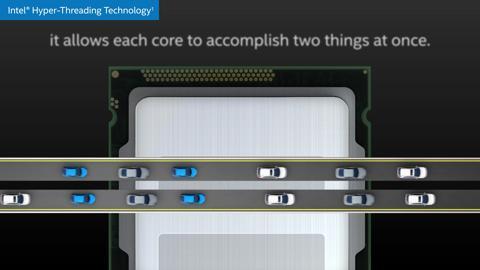
Примечательно, что на сайте «Intel» в рекламном ролике показывается скорее двухядерность, нежели «Hyper-Threading», тот кто дочитал до этого момента, наверняка уже догадался почему 🙂
Изображение из видео:
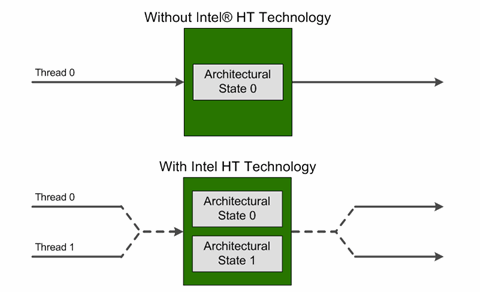
Более точное изображение:
Какой вывод можно здесь сделать и что улучшить?
Вместе с очевидными плюсами, SMT приносит фризы в чувствительные для времени выполнения задачи (воспроизведение видео/музыки или FPS в играх). Именно поэтому, многие геймеры наблюдают падение FPS при включенном SMT/Hyper-Threading. Так как же нам уменьшить эти минусы и не потерять плюсы SMT?
Вот тут как раз нам и поможет управление задачами в ОС.
Как я и написал ранее, мы можем сортировать блоки, выкладываемые на конвейер, ещё на этапе обработки задач ядром ОС. С помощью приоритетов и разделения процессов по ядрам процессора, можно выкладывать определённые блоки на конвейер в нужном количестве и класть разнотипные блоки для разных виртуальных ядер, чтобы не наступало голодание разнотипных задач. Именно для этой задачи динамического анализа в «Windows Performance Station» мы объединили нейросеть и диспетчер задач. В итоге, нейросеть анализирует задачу и раскладывает её в зависимости от полученных данных по разным правилам, благодаря чему, каждое ядро в паре SMT выполняет разные задачи.
Благодаря такому подходу, процессоры с SMT в Windows могут более эффективно работать с многозадачностью и многопоточными процессами. И именно поэтому нас весьма порадовало появление SMT в новых процессорах «AMD Ryzen».
Приложение «Windows Performance Station» бесплатное и не содержит рекламы, его можно скачать с нашего сайта: winperst*ru
Большое спасибо всем, кто осилил данный текст 🙂
Выбор режима работы SATA (IDE, AHCI, RAID), NVMe
Идеальная сборка — это когда каждый компонент системы работает со 100% отдачей. Казалось бы, такая тривиальная задача, как подключение жесткого диска к материнской плате не должна вызвать особых затруднений. Подключаем HDD к соответствующему разъему, и, вуаля — в системе есть место для развертывания операционки и хранения файлов. Но не все так просто!
Чтобы познать дзен сборки и получить оптимальную по определенным параметрам (быстродействие, надежность и т. д.) систему, нужно обладать определенным пониманием логики работы современных протоколов и алгоритмов передачи данных, знанием режимов работы контроллера HDD на материнке и умениями в области их практического использования.
BIOS и UEFI — разница есть!
Прежде чем рассматривать режимы работы SATA, следует познакомиться и рассмотреть различия между BIOS (базовая система ввода/вывода) и UEFI (унифицированный интерфейс расширяемой прошивки), ведь именно с их помощью придется вносить изменения в конфигурацию системы.
BIOS-ом называют управляющую программу, «зашитую» в чип материнской платы. Именно она отвечает за слаженную работу всех подключенных к материнке устройств.
Начиная с 2012–2013 годов, большинство материнских плат снабжается UEFI — усовершенствованной управляющей программой, наделенной графическим интерфейсом и поддерживающей работу с мышью. Но, что называется «по старинке», оба варианта, на бытовом уровне, называют BIOS.
Даже неискушенному пользователю понятно, что причиной столь радикальной смены курса при создании UEFI стало не желание производителей «приблизить» интерфейс к конечному пользователю ПК, сделать его более удобным и понятным, а более веские причины.
Таким весомым аргументом стало ограничение на возможность работы с накопителями большого объема в изначальной версии BIOS. Дело в том, что объем диска ограничен значением, приблизительно равным 2,1 ТБ. Взять эту планку без кардинальных изменений управляющего софта было невозможно. К тому же БИОС работает в 16-битном режиме, используя при этом всего 1 МБ памяти, что в комплексе приводит к существенному замедлению процесса опроса (POST-опрос) устройств и началу загрузки из MBR области с установленной «осью».
UEFI лишена вышеперечисленных недостатков. Во-первых, расчетный теоретический порог объема дисковой подсистемы составляет 9,4 ЗБ (1 зеттабайт = 10 21 байт), а во-вторых, для загрузки операционки используется стандарт размещения таблиц разделов (GPT), что существенно ускоряет загрузку операционной системы.
Разметка жестких дисков
Как говорилось ранее, у стандартов BIOS и UEFI — различный подход к разметке области жесткого диска. В BIOS используется так называемая главная загрузочная запись (MBR), которая четко указывает считывающей головке HDD сектор, с которого нужно начать загрузку ОС.
В UEFI это реализовано иначе. В этом стандарте используется информация о физическом расположении таблиц разделов на поверхности HDD.
Как это работает?
Каждому разделу жесткого диска присваивается свой собственный уникальный идентификатор (GUID), который содержит всю необходимую информацию о разделе, что существенно ускоряет работу с накопителем. К тому же при использовании GPT риск потерять данные о разделе минимальны, поскольку вся информация записывается как в начальной области диска, так и дублируется в конце, что повышает надежность системы в целом.
Для понимания — при использовании MBR, информация о загрузочной области находится только в начале диска, в строго определенном секторе и никак не дублируется, поэтому, при ее повреждении, загрузить операционную систему с такого диска будет невозможно. Систему придется устанавливать заново.
Еще одно существенное отличие — при использовании «старого» BIOS и MBR на диске можно максимально создать четыре логических раздела. В случае необходимости создания их большего количества придется доставать свой шаманский бубен и прибегнуть к определенным действиям на грани магии и «химии». По сути, предстоит проделать трюк с одним из основных разделов. Сначала преобразовать его в расширенный, а затем создать внутри него нужное количество дополнительных разделов. В случае использования стандарта GPT все это становится неактуальным, поскольку изначально в ОС Windows, при использовании новой философии разметки HDD, пользователю доступно создание 128 логических разделов.
Что касается физической разбивки диска на логические разделы, то здесь нужно четко понимать задачи, под которые они создаются. Нужно приучить себя четко разделять данные пользователя и системные файлы. Исходя из этого, логических дисков в системе должно быть как минимум два. Один под операционку, второй под пользовательские данные.
Оптимальный вариант — иметь в ПК два физических диска. SSD объемом 120–240 ГБ под систему и быстрые игрушки и HDD под документы и файлы мультимедиа необходимого объема.
В некоторых случаях можно еще разделить том пользовательских данных на два раздела. В одном хранить важные файлы (те, что нужно сохранить любой ценой) и текущие, утрата которых не критична и их легко будет восстановить с просторов интернета (музыка, фильмы и т. д.). И, конечно же, приучить себя регулярно сохранять резервную копию раздела с важными данными (облачные хранилища, внешний HDD и т. д.), чтобы не допустить их потери.
Режимы работы SATA
Покончив с необходимым теоретическим минимумом, следует определиться с выбором режима работы контроллера HDD материнской платы и сферами их применения.
Сложно представить необходимость такого режима работы в составе современного ПК. Разве что в одной точке пространства и времени сойдутся найденный на антресоли старенький HDD с рабочей ОС и «самоткаными» эксклюзивными обоями рабочего стола, и безудержное желание сохранить их для потомков.
К выбору режима работы накопителя следует отнестись ответственно. Выбрать его нужно перед началом установки операционной системы! В противном случае, при его смене на уже установленной операционке, очень велика вероятность получения экрана смерти (BSOD) и отказа ПК работать.
Исправить ситуацию конечно можно, выполнив с десяток пунктов из многочисленных инструкций, коими пестрит интернет, но рациональней будет установка ОС заново, что называется с чистого листа, чем забивание «костылей» в надежде все починить.
Собирая систему важно не только правильно подобрать компоненты и подключить провода и шлейфы, также важно грамотно настроить ее конфигурацию, ведь быстродействие накопителей зависит не только от «железной» начинки, но и от способа управления ей.
Что такое Hyper-Threading и Simultaneous MultiThreading?
original text by logicalincrements.com
С выходом 8 поколения процессоров Intel, у моделей Core i3 пропала технология Hyper-Threading (HT). Например, у нового Intel i3-8100 теперь 4 физических ядра и 4 потока, в то время как у i3-7100 из предыдущего поколения было всего 2 ядра и 4 потока.
Что лучше: двухъядерный процессор с гипертредингом или четырехъядерный без него? Обо всем по порядку!
Ты говоришь Hyper-Threading, я говорю Simultaneous MultiThreading…
Так в чем же разница между гипертредингом и одновременной многопоточностью? В принципе, ее и нет! Оба термина описывают одну технологию, которая дублирует опеределенные части физического ядра для ускорения многопоточных вычислений. Hyper-Threading — это маркетнговый бренд Intel, в то время как одновременная многопоточность является общим понятием.
Подробнее о HT/SMT?
Наличие технологии HT/SMT в процессоре не значит, что у него больше физических ядер! Тем не менее, данная технология значительно повышает их производительность, при этом уменьшая стоимость производства.
Чтобы понять принцип работы HT/SMT, необходимо сначала понять принцип работы процессора.
Для выполнения любой задачи на вашем PC (проверка почты, например), процессору необходимо обработать определенный набор инструкций.
Обычное ядро процессора не может параллельно обрабатывать несколько инструкций одновременно, только по одной за раз, да и не все инструкции одинаковы: разные инструкции обрабатываются разными частями ядра процессора.
Здесь на помощь и приходит Hyper-Threading или Simultaneous MultiThreading. С помощью данной технологии Windows видит уже не одно ядро, а два виртуальных, которые она воспринимает, как физические. Это позволяет разбивать операции на маленькие части, которые впоследствии позволяют физическому ядру обработать их более эффективно. Код, оптимизированый для SMT может выполняться в два раза быстрее на одном физическом ядре, чем обычный.
То есть гипертрединг — наш друг?
Да. Хотя, стоит заметить, что разницу в производительности вы заметите только в приложениях, оптимизированных под использование данной технологии. На фундаментальном уровне, однако, наличие большого количества физических ядер все же лучше, так как в гипертрединге виртуализируется только определенная часть ядра. Беря это во внимание, процессоры с гипертредингом стоят дешевле, чем процессоры с большим количеством ядер.
Что с восьмым поколением процесоров Intel?
Процессоры модели i5 будут иметь уже 6 физических ядер (было 4) и 6 потоков (по одному на ядро), так как у них нет Hyper-Threading.
Процессоры линейки A, а также процессоры нового поколения Athlon, основаны на старой архитектуре, не поддерживающей SMT.
Вывод
Многопоточность процессора (HT, SMT)
В процессорах Intel технология многопоточности называется Hyper-Threading (HT), в процессорах AMD — Simultaneous MultiThreading (SMT).
Кроме названий, эти технологии отличаются еще и многими аспектами реализации. Однако, суть их одинакова. HT и SMT повышают эффективность использования вычислительных возможностей процессора за счет параллельного выполнения каждым его ядром двух потоков вычислений.
Ядра мультипоточного процессора содержат по два контроллера прерываний и набора регистров. Операционная система компьютера каждое такое физическое ядро воспринимает как два логических ядра.
В большинстве приложений HT и SMT значительно повышают быстродействие процессора. Однако, их эффективность зависит как от самой технологии, так и от используемого программного обеспечения.
Наличие Hyper-Threading в процессоре Intel предполагает, что один из потоков вычислений, обрабатываемых его ядром, является основным. Второй поток выполняется только в те периоды времени, когда ресурсы ядра по каким-то причинам не полностью заняты или временно не заняты основным потоком (оста́точный принцип). В некоторых случаях, на второй поток может приходиться до 50% ресурсов ядра. Но такое бывает не часто. В приложениях, в которых основной поток эффективно использует ядро, пользы от Hyper-Threading будет значительно меньше. В среднем, этот показатель составляет около 20-30%. В процессоре без Hyper-Threading эти ресурсы попросту не используются.
Результаты тестов дают основания считать, что алгоритм работы Simultaneous MultiThreading, используемый в процессорах AMD, отличается от Hyper-Threading в сторону большего равноправия обоих потоков. В одних приложениях это себя оправдывает (рендеринг), в других — приводит к снижению производительности (видеоигры).
Однако, технологии мультипоточности, а также использующее их программное обеспечение, постоянно совершенствуются, становясь все более эффективными. Процессор с поддержкой HT или SMT — однозначно более предпочтительный вариант, чем аналогичный процессор без них. Ну а на случай, если в каком-то важном приложении мультипоточность будет негативно влиять на быстродействие, в BIOS компьютера предусмотрена возможность ее отключения.
Люди обычно оценивают процессор по количеству ядер, тактовой частоте, объему кэша и других показателях, редко обращая внимание на поддерживаемые им технологии.
Отдельные из этих технологий нужны только для решения специфических заданий и в «домашнем» компьютере вряд ли когда-нибудь понадобятся. Наличие же других является непременным условием работы программ, необходимых для повседневного использования.
Так, полюбившийся многим браузер Google Chrome не работает без поддержки процессором SSE2. Инструкции AVX могут в разы ускорить обработку фото- и видеоконтента. А недавно один мой знакомый на достаточно быстром Phenom II (6 ядер) не смог запустить игру Mafia 3, поскольку его процессор не поддерживает инструкции SSE4.2.
Если аббревиатуры SSE, MMX, AVX, SIMD вам ни о чем не говорят и вы хотели бы разобраться в этом вопросе, изложенная здесь информация станет неплохим подспорьем.
Одной из особенностей компьютеров на базе процессоров AMD, которой они выгодно отличаются от платформ Intel, является высокий уровень совместимости процессоров и материнских плат. У владельцев относительно не старых настольных систем на базе AMD есть высокие шансы безболезненно «прокачать» компьютер путем простой замены процессора на «камень» из более новой линейки или же флагман из предыдущей.
Если вы принадлежите к их числу и задались вопросом «апгрейда», эта небольшая табличка вам в помощь.
В таблицу можно одновременно добавить до 6 процессоров, выбрав их из списка (кнопка «Добавить процессор»). Всего доступно больше 2,5 тыс. процессоров Intel и AMD.
Пользователю предоставляется возможность в удобной форме сравнивать производительность процессоров в синтетических тестах, количество ядер, частоту, структуру и объем кэша, поддерживаемые типы оперативной памяти, скорость шины, а также другие их характеристики.
Дополнительные рекомендации по использованию таблицы можно найти внизу страницы.
В этой базе собраны подробные характеристики процессоров Intel и AMD. Она содержит спецификации около 2,7 тысяч десктопных, мобильных и серверных процессоров, начиная с первых Пентиумов и Атлонов и заканчивая последними моделями.
Информация систематизирована в алфавитном порядке и будет полезна всем, кто интересуется компьютерной техникой.
Таблица содержит информацию о почти 2 тыс. процессоров и будет весьма полезной людям, интересующимся компьютерным «железом». Положение каждого процессора в таблице определяется уровнем его быстродействия в синтетических тестах (расположены по убыванию).
Есть фильтр, отбирающий процессоры по производителю, модели, сокету, количеству ядер, наличию встроенного видеоядра и другим параметрам.
Для получения подробной информации о любом процессоре достаточно нажать на его название.
Проверка стабильности работы центрального процессора требуется не часто. Как правило, такая необходимость возникает при приобретении компьютера, разгоне процессора (оверлокинге), при возникновении сбоев в работе компьютера, а также в некоторых других случаях.
В статье описан порядок проверки процессора при помощи программы Prime95, которая, по мнению многих экспертов и оверлокеров, является лучшим средством для этих целей.
ПОКАЗАТЬ ЕЩЕ
Компьютерный блог. Статьи, уроки и инструкции
Популярные статьи
Категории
Свежие комментарии
Спасибо, довольно полезная статья
Great content! Super high-quality! Keep it up! 🙂
материнские платы Ас(н)ус не имеют этой настройки, отключай средствами виндоус
Помогите ребята не могу найти где в БИОСе HPET мат…
Рассылка
Как увеличить FPS в играх, отключив HPET?
Немногие знают, как можно увеличить FPS в играх, отключив HPET. В это статье разберём, что такое HPET и что будет, если отключить эту функцию, а также, безопасно ли это.
High Precision Event Timer (HPET) – высокоточный таймер событий
HPET – это тип таймера, который используется в ПК. Это непрерывно работающий таймер, который постоянно отсчитывает, т.е. работает не как одноразовое устройство, которое отсчитывает до нуля, вызывает одно прерывание и затем останавливается. Поскольку HPET сравнивает фактическое значение таймера и запрограммированное целевое значение на равенство, а не на «больше или равно», прерывания могут быть пропущены, если целевое время уже прошло, когда значение компаратора записывается в регистр микросхемы. Схема HPET в современных ПК интегрирована в чип южного моста.
Отложенный вызов процедур (задержка DPC) позволяет программам быстро помещать действия в очередь в планировщике процессора, которые через какое-то время будут обработаны.
Например, отрисовка видеокадра (video frame) на экране может быть выполнена, как только данные будут готовы и время кадра (frame time) достигнуто. Конечно, всё это делается за какие-то доли секунд и не замечается многими людьми.
Что будет если отключить HPET?
Отключение HPET позволяет осуществлять неограниченный ввод-вывод и приводит к очень сырому и чрезвычайно отзывчивому соединению между вами и вашей машиной. Это также удаляет микро заикания и подвисания экрана.
1000 секунда = 1 миллисекунда HPET ON: задержка между 100-150 мс HPET OFF: задержка между 5-15 мс
Выходит, что с включённой функцией таймера HPET происходит потеря 3-4 кадра в секунду, соответственно, с выключенной функцией снижается вероятность «зависания».
Несмотря на то, что это не так уж много, но представьте, что каждое действие и каждый компонент ПК подвержен той хоть и не большой, но задержке. Это может привести к значительным потерям производительности.
Увеличится ли fps в играх и приложениях при отключении hpet?
Отключение этого параметра (даже через командную строку) может существенно повлиять на производительность в играх и приложениях. В некоторых случаях ваш FPS может сильно увеличиться (например, с 30 до 100).
Безопасно ли отключать HPET?
Да, это абсолютно безопасно. Это ничего не повредит и не приведёт к нежелательным побочным эффектам. Вы всегда сможете вернуть всё обратно.
Есть мнение, что даже необходимо отключить HPET, так как компьютер не использует этот аппаратный компонент активно и не делает ничего полезного, он просто сидит и тормозит процессор. Сняв вес с вашего процессора, он будет быстрее, и ваш компьютер в целом будет работать более плавно, что будет в основном заметно в играх, но также и в любой задаче, которую вы выполняете на своём компьютере. Это улучшит работу ПК, не оказывая негативного влияния.
При отключении HPET могут ли быть проблемы в онлайн играх?
К сожалению, вас могут заподозрить в использовании читов (возможно, но не факт), поэтому будьте осторожны, отключайте на свой страх и риск.
Если, отключив HPET, увеличивается фпс, то зачем вообще его нужно включать? И зачем тогда он включен по умолчанию?
Это было лучше для более старых ОС, для звуковых карт PCI с низкой задержкой или интерфейсов захвата и т. д. Для игр это увеличивает накладные расходы и, как правило, даёт меньше FPS.
Как отключить HPET?
Способ 1. Через BIOS или UEFI
Очень часто таймер можно отключить через BIOS или UEFI, найдя, к примеру, функцию HPET Support или High Precision Event Timer (название может немного отличаться, в зависимости от вашей материнской платы):
Способ 2. Через командную строку
В Windows 10 также можно отключить HPET через командную строку от имени администратора после ввода следующих команд:
Чтобы внести изменения необходимо перезагрузить компьютер.
Если вы хотите повторно включить HPET, используйте следующие команды:
bcdedit /set useplatformclock true bcdedit /set disabledynamictick no
Способ 3. Используя диспетчер задач Windows
Отключить HPET можно воспользовшись диспетчером устройств, найдя таймер в системных устройствах и отключив, зайдя в свойства:
Нужно ли отключать HPET?
Я никому не говорю, нужно ли вам включить или отключить HPET, так как это может иметь разные эффекты в зависимости от вашего оборудования. Конечно, я не гарантирую, что это что-то изменит для всех и приведёт к колоссальному росту производительности. В некоторых случаях ваша система с отключением HPET можно начать работать менее стабильно (либо могут появиться дополнительные проблемы), а в некоторых более отзывчиво, поэтому нужно наблюдать за этим, если вы решите отключить таймер. В любом случае необходимо разумно отключать или включать какие-либо параметры или функции и следить за тем, как после этого стал работать ваш ПК, это касается всего, не только HPET.
Что значит HPET Mode? HPET mode 32 или 64 что выбрать?
Если вы включили таймер, то в некоторых случаях вы сможете выбрать mode 32-bit или 64-bit, данная опция всего-навсего уточняет режим работы счётчиков: 32-разрядный или 64-разрядный. Если у вас установлена 32-разрядная система, то выбирайте 32-bit mode, а если 64-разрядная, то 64-bit mode.
Внимание пользователей ноутбуков
Отключение HPET, уменьшение разрешения таймера в Windows 10 приведет к увеличению расхода батареи. А как сохранить батарею ноутбука и увеличить продолжительность его работы читайте в моей статье.
Полезный блог для начинающих пользователей компьютера и не только..
Страницы
12/11/2020
Основные настройки по параметрам BIOS
BIOS EHCI Hand-off – Отключение интерфейса EHCI [Disabled] [Enabled] Опция Enabled отключает поддержку улучшенного интерфейса хост-контроллера USB 2.0 EHCI (Enhanced Host Controller Interface). Интерфейс EHCI полностью совместим со стандартами USB1.1 и 2.0 и призван уменьшить участие процессора в работе контролера USB.
DDR OverVoltage Control – превышение напряжения на памяти [+0.05V]…[+1.55V] Синонимы: DDR2 OverVoltage Control, DDR3 OverVoltage Control Эта настройка позволяет увеличивать рабочее напряжение модулей памяти на указанную величину вольт, что бывает необходимо для разгона оперативной памяти или запуска оверклокерских модулей в их номинальном режиме. При этом следует учитывать ряд факторов: — увеличение напряжения ведет к увеличению нагрева, что может стать причиной «смерти» модулей памяти, особенно если они не имеют дополнительного охлаждения; — подымается напряжение относительно стандартного для используемого типа памяти (DDR – 2,5В, DDR2 – 1,8 В, DDR3 – 1,5 В); — на некоторых материнских платах изначально завышено рабочее напряжение модулей памяти на 0,05-0,15 В, что тоже нужно учитывать. DMA Mode – выбор режима DMA при настройке режимов работы с устройствами хранения информации [Auto] [SWDMA0] [SWDMA1] [SWDMA2] [MWDMA0] [SWDMA1] [SWDMA2] [UDMA0] [UDMA1] [UDMA2] [UDMA3] [UDMA4] [UDMA5] Опция позволяет выбрать соответствующий режим DMA, который поддерживает устройство, хотя в большинстве случаев BIOS справится с этим самостоятельно. DRAM Frequency – Частота памяти [Auto] [DDR2-667 MHz] [DDR2-800 MHz] [DDR2-889 MHz] [DDR2-1067 MHz] Позволяет вручную задать рабочую тактовую частоту (делитель или множитель) для установленных модулей памяти. Заметим, что в большинстве случаев BIOS автоматически правильно выставляет это параметр, т.к. он записан в идентификационной микросхеме SPD каждого модуля памяти. Изменять параметр стоит: в сторону увеличения в случае использования разогнанных или разгоняемых «оверклокерских» модулей памяти; в сторону уменьшения при разгоне процессора, т.к. с увеличением его частоты или частоты системной шины обычно разгоняется и память, разгонный предел которой самый низкий в системе.
Execute Disable Bit – Механизм защиты от переполнения буфера [Disabled] [Enabled] Опция Enabled включает программно-аппаратный механизм защиты процессора от переполнения буфера, механизма используемого многими вредоносными программами для нанесения ущерба или проникновения в систему.
Frame Buffer Size – Размер кадрового буфера. [1M]…[16M]…[128M]…[1024M][Disable] Задание объема оперативной памяти, который отводится для нужд встроенной видеокарты, некоторые операционные системы, например MS-DOS, могут использовать только помеченную таким образом память для ее нужд. В последних версиях ОС Windows объемом используемой оперативной памяти для большинства интегрированных видеокарт управляет драйвер, а описываемая опция только ограничивает нижний предел, т.е. какой минимальный объем всегда «отобрано» из оперативной памяти для нужд видеосистемы. Front Panel Support Type – тип аудиоразъемов фронт панели [AC97] [HD Audio] Настройка «Front Panel Support Type» позволяет определить тип подключения аудио разъема фронт панели корпуса. FSB Frequency – Частота системной шины Позволяет вручную задавать опорную тактовую частоту системной шины и, соответственно, процессора (частота CPU равна частоте FSB умноженной на определенный множитель, который обычно жестко зашит в процессор).
GMCH OverVoltage Control – увеличения рабочего напряжения северного моста [+0.025V]…[+0.175V] или [1.25V] …[1.7V] Синонимы: MCH OverVoltage Control, North Bridge V oltage Для увеличения стабильности работы разогнанной системы и/или увеличения разгонного потенциала зачастую необходимо увеличить рабочее напряжение Северного Моста (North Bridge,(G)MCH – обозначение по терминологии Intel с и без встроенного видео). Именно это и позволяет сделать данная опция. Но следует учитывать, что это вызывает повышенный нагрев микросхемы. H
Halt on – Условия прекращения загрузки Опция содержит варианты набора ошибок при появлении которых во время прохождения системой POST-теста следует прекратить загрузку: No Errors – Система продолжает попытку загрузиться при любых ошибках; All Errors – Загрузка прекращается при появлении любой ошибки, даже незначительной; All, But Keyboard – Загрузка прекращается при появлении любых ошибок, за исключением ошибок клавиатуры; All, But Diskette – Загрузка прекращается при появлении любых ошибок, за исключением ошибок флоппи-дисковода; All, But Disk/Key – Загрузка прекращается при появлении любых ошибок, за исключением ошибок клавиатуры и флоппи-дисковода.
Hard Disk Write Protect [Disabled] [Enabled] Опция позволяет запрещать или разрешать запись на жесткий диск. Опция эффективна только если устройство получает доступ через BIOS. High Definition Audio – аудио-контроллер [Disabled] [Enabled] Опция Disabled отключает встроенный в материнскую плату аудио-контроллер.
HPET Mode – режим счетчиков HPET [32-bit][64-bit] Поскольку контроллер HPET разрабатывался изначально с прицелом на 64-разрядные ОС, то и счетчики у него соответствующей ширины. При использовании 32-разрядной ОС с целью исключения конфликтов нужно уменьшить ширину счетчиков.
IDE Prefetch Mode – упреждающее чтение устройств IDE [Enable][Disable] По умолчанию обычно включен (Enable) режим упреждающего чтения данных IDE-контроллером с накопителей, что позволяет немного увеличить быстродействие дисковой подсистемы. Отключать эту функцию имеет смысл только в том случае, если подключено устройство отказывается корректно работать в этом режиме.
J-Micron eSATA/PATA Controller – SATA контроллер [Disabled] [Enabled] Опция Enabled включает дополнительный SATA/IDE контроллер JMicron. В данном случае «eSATA» означает, что дополнительный контроллер поддерживает внешние порты External SATA.
Max CPUID Value Limit – Ограничение инструкций процессора [Disabled] [Enabled] Настройка «Max CPUID Value Limit» необходима при использовании процессоров новой архитектуры Core 2 Duo совместно со старыми операционными системами, такими как Windows95/98/Me. При ее активировании (Enabled) занижается «индефикационный номер» (CPUID)процессора, который стандартно инициализируется операционной системой при загрузке. Это позволяет не включать новые инструкции процессора, которые «не понятны» старым операционным системам и таким образом избежать конфликта.
MB Intelligent Tweaker (M.I.T) На материнских платах производства GIGABYTE именно в этом пункте находятся все функции для тонкой настойки производительности и разгона системы. В большинстве случаев часть опций является «секретными» и спрятаны от неопытного пользователя. Для получения доступа к таким функциям необходимо в главном меню нажать комбинацию клавиш «Ctrl+F1». MB Temperature [xxx°C/xxx°F] В этом пункте отображается температура материнской платы, которая берется со встроенного датчика, обычно находящегося в районе Северного моста чипсета.
Memory Remap Feature – переопределение адресного пространства оперативной памяти [Disabled] [Enabled] Функция «Memory Remap Feature» вызывает переопределение сегментов оперативной памяти, которое нужно делать при использовании более 4 Гб памяти. Активировать функцию, как и использовать свыше 4 Гб оперативной памяти имеет смысл только при установке 64-битных операционных систем.
Onboard 1394 – Встроенный контроллер IEEE1394 [Enable][Disable] Разрешает или запрещает работу встроенного контроллера FireWire (IEEE1394). Если нет использующих его устройств, то можно отключить, тем самым освободив занимаемые контроллером системные ресурсы.
Onboard GPU – Встроенная видеокарта [Enable If No Ext GPU][Always Enable] Указание условий, при которых начинает работать встроенная в материнскую плату видеокарта например, «Включена если не установлена внешняя видеокарта» или «Включена всегда».
Password Check – область действия пароля BIOS [Setup][System] При задании пароля в BIOS определяет область его действия:только для входа в BIOS и изменение настроек (Setup) или же и на запуск/загрузку операционной системы (System).
PCI-E OverVoltage Control – Увеличение сигнального уровня шины PCI Express [+0.05V]…[+0.35V] Чаще всего для лучшей компенсации недостаточного объема видеопамяти на видеокарте (не поместившееся драйвер размещает в оперативной памяти) или для ускорения обмена данными между несколькими видеокартами в Multi-GPU конфигурациях (SLI, CrossFire) увеличивают тактовую частоту шины PCI Express, но это может привести к нестабильности системы. Для повышения стабильности можно увеличить сигнальный уровень шины PCI Express, что и позволяет сделать данная опция. НО (!) слишком большие частоты и напряжение на шине могут вывести из строя видеокарту или саму материнскую плату. PCIE Frequency – Частота шины PCI Express [Auto] [100] [101] …[149] [150] Синонимы: PCI Express Frequency От скорости работы шины PCI Express зависит скорость обмена данными между системой и устройствами в слотах PCI-E, в первую очередь видеокартами. Так на видеосистему «разгон» шины PCI Express наиболее заметно влияет в двух случаях: когда на видеокарте мало локальной видеопамяти для выполняемого 3D-приложения и не поместившиеся данные находятся в оперативной памяти; когда собрана Multi-GPU конфигурация (SLI или CrossFire) и нескольким видеокартам нужно обмениваться большими объемами данных друг с другом. При этом большинство производителей не рекомендуют подымать частоту PCI Express выше 120-125 МГц (с номинальных 100 МГц), т.к. это может вывести из строя подключенные к этой шине устройства.
PCIE Spread Spectrum – Понижение электромагнитного излучения шины PCI Express [Auto] [Disabled] Функция CPU Spread Spectrum призвана понизить уровень электромагнитного излучения EMI, возникающего от высокочастотных пульсирующих сигналов шины PCI Express. Опция Disabled отключает ее. Для работы в режиме разгона функцию CPU Spread Spectrum желательно отключить, так как она понижает стабильность системы.
PECI – Функция управления скоростью вращения вентиляторов [Disabled] [Enabled] Опция Enabled включает процессорную технологию PECI (Platform Environment Control Interface), которая обеспечивает автономную обработку информации с термодатчиков и, в соответствии с заранее предопределенной стратегией, управление не только скоростью вращения процессорного кулера, но и корпусных вентиляторов.
PEG Port Control – контроль видео порта [Auto] [Disabled] Опция Auto делает активной настройку «PEG Port Force x1», в которой можно сконфигурировать число линий порта PCI-E x16 для видеокарты. PEG Port Force x1 – режим х1 [Disabled] [Enabled] Опция Enabled позволяет выделять для слота графической карты PCI-E x16 только одну линию передачи данных.
Performance Enhance [Standard][Turbo][Extreme] Обычно этот параметр управляет задержкой Performance Level, от которой зависит производительность подсистемы памяти и всей системы в целом. Уменьшение этой задержки режимами Turbo и Extreme может привести к некоторому увеличению производительности (до 5%), но отрицательно повлиять на стабильность системы.
Power On By External Modems – Включение компьютера через модем [Disabled] [Enabled] Опция Enabled позволяет удаленное включение компьютера, находящегося в режиме soft-off (программное отключение) определенным сигналом поступающем на модем.
Power On By RTC Alarm – Включение по таймеру [Disabled] [Enabled] Опция Enabled позволяет производить автоматическое включение компьютера по таймеру. После активации данной возможности в появившемся меню нужно будет задать дату и время включения системы. R
Row Cycle Time – задержка активации строк банка памяти Синонимы: Trc, tRC, Activate to Activate/Refresh Time, Active to Active/Auto Refresh Time Параметр задает количество тактов (время) между активацией различных строк одного банка, в идеале является суммой задержек tRAS (минимальное время активности строки) и tRP (время закрытия строки). S
SATA Detect Time Out (Sec) – Задержка перед опросом устройств Опции: [0], [5], [10], [10], [20], [25], [30], [35] Опция определяет длительность задержки перед проведением опроса устройств подключенных к SATA портам. Настройка нужна для случая, когда устройство за время после подачи питания до проведения инициализации не успевает «запуститься» и как результат не определяется. В этом случае нужно увеличить время задержки. SATA Configuration – Конфигурация контроллера SATA [Disabled] [Compatible] [Enhanced] Установка Disabled установит режим эмуляции IDE устройства. Compatible – выставит режим совместимости, а Enhanced позволит пользователю самому определить протокол для контролера SATA по которому он будет работать. SATA RAID/AHCI Mode – Выбор режима работы контроллера SATA [Disabled/IDE] [RAID] [AHCI] Позволяет определить режим работы контроллера SATA встроенного в Южный мост. В режиме Disabled/IDE контроллер работает в режим совместимости с IDE устройствами, не используякакие-либо расширенные возможности протокола SATA. Опция RAID позволит создавать SATA RAID массивы. Опция AHCI сконфигурирует SATA порты для работы по протоколу AHCI (Advanced Host Controller Interface), в котором реализованы такие расширенные функции как NCQ (Native Command Queuing), Hot Swap, Port Multiplier, Staggered Spin-Up.
Transaction Booster – Функция ускорение работы контроллера памяти [Auto] [Disabled] [Enabled] Функция Transaction Booster позволяет ускорить или замедлить работу подсистемы памяти, корректируя параметры подтаймингов, влияющих в свою очередь на скорость работы контроллера памяти. Опция Disabled активирует настройку Relax Level в котором можно определить один из четырех (от 0 до 3) имеющихся уровней замедления, причем, чем выше (больше) будет выставлен уровень, тем медленнее будет работать подсистема памяти. Данная опция необходима для получения стабильности разогнанной системы. Опция Enabled активирует настройку Boost Level,в которой также можно определить один из четырех (от 0 до 3) уровней производительности,только в этом случае будет производиться ускорение работы памяти и чем выше будет установлено значение, тем быстрее будет работать память, но в этом случае сильно возрастают шансы потери стабильности системы. Type – тип устройства (в настройках дискового контроллера) [Not Installed] [Auto] [CDROM] [ARMD] Каждый раз, проводя инициализацию оборудования, BIOS проводит опрос портов SATA, что занимает какое-то время, поэтому если есть желание немного ускорить процесс определения оборудования неиспользуемые порты можно отметить как [Not Installed], а если вы используете CD-ROM привод установить [CDROM]. В случае использования IDE устройства обязательно нужно выставить [Auto]. Опцию [ARMD] (ATAPI Removable Media Device) следует применять, когда устанавливаются редкостные приводы ZIP, LS-120 и MO. U
Vanderpool (Virtualization) Technology – технология виртуализации доступа к ресурсам [Disabled] [Enabled] Опция Enabled включает технологию Intel Vanderpool Technology виртуализации процессора, позволяющую запускать несколько операционных систем на одном компьютере.
VCORE Voltage – напряжение на ядре процессора Синонимы: CPU V oltage Control Эта настройка определяет напряжение питания ядра процессора. Для стандартного режима работы лучше оставить опцию в положении Auto, а уже для разгона напряжение можно повысить,но при этом обязательно следует учитывать условия охлаждения процессора, потому что повышение напряжение на ядре напрямую влияет на его тепловыделение. VGA Core Clock – частота встроенного видео Функция ускорения (разгона) встроенной видеокарты, которая работает в режиме ручного задания тактовой частоты или относительного ее повышения на [+1%]…[+50%]. Обычно разгон встроенной видеокарты не приносит заметного ускорения, но является поводом для повышения нагрева чипсета.
Wireless LAN – беспроводная сеть [Disabled] [Enabled] Опция Disabled отключает модуль беспроводной сети LAN, который установлен на материнской плате (ASUS). Write to Precharge – задержка между окончанием записи и началом предзаряда Синонимы: Twr, tWR, Write Recovery При работе с оперативной памятью, параметр отвечающий за время между окончанием операции записи в строку и подачей команды на предварительный заряд строки этого банка. Как и для всех задержек: меньше – лучше, но может сказаться на стабильности. Write To Read – задержка между записью и чтением из памяти Синонимы: Twtr, tWTR, Trd_wr Для контроллера памяти определяет минимальную задержку между окончанием записи и подачей команды на чтение (в одном ранке).
Как устранить синий экран во время установки Windows читайте далее Как в включить Sata режим в Bios читайте далее На этом пожалуй и всё об основных настройках БИОС, надеюсь это поможет Вам правильней ориентироваться в настройках БИОС.
Поскольку именно с BIOS и ее настройками очень часто возникают вопросы, то мы решили начать составлять справочник, в котором и будем аккумулировать знания на эту популярную тему. Пока это получился относительно небольшой материал, хотя и вобрал в себя достаточно много интересных данных. В дальнейшем мы планируем периодически дополнять эту статью, чтобы максимально полно охватить все встречающиеся в BIOS опции.
Для облегчения поиска описания интересующей вас настройки, мы упорядочили их все по алфавиту. Также вы можете воспользоваться и функциями поиска по документу (в большинстве браузеров комбинация клавиш Ctrl+F вызывает окно «Поиска»).
Обращаем внимание, что в некоторых опциях может быть достаточно большое количество вариантов настройки, что обуславливается классом материнской платы, чипсетом, производителем и типами поддерживаемых устройств. Поэтому, в качестве примера настраиваемых значений, мы будем приводить наиболее актуальные на момент описания опции.
[Auto] [Значение вводится вручную]
[Auto] [Значение вводится вручную]
3.3VVoltage − отображает текущее значение напряжения питания (в вольтах) на линии +3,3В.
[Auto] [Значение вводится вручную]
5VVoltage − отображает текущее значение напряжения питания (в вольтах) на линии +5В.
12VVoltage − отображает текущее значение напряжения питания (в вольтах) на линии +12В.
32Bit Data Transfer – 32 битный режим передачи данных [Disabled] [Enabled] При работе дисковых накопителей IDE или других, которые работают в совместимом режиме, 32 битный режим оптимизирует обмен данными по шине PCI. Если его отключить, то может немного снизиться быстродействие дисковой подсистемы, особенно в случае подключения двух IDE-устройств на один шлейф, поэтому лучше ставить опцию в положении Enabled.
3.3V Voltage, 5V Voltage, 12V Voltage – отображает напряжение на линиях питания +3.3 В, +5 В и +12 В в разделе мониторинга.
ACPI 2.0 Support – поддержка ACPI 2.0 [Disabled] [Enabled] Опция Enabled активирует поддержку интерфейса управления питанием ACPI (Advanced Configuration and Power Interface) спецификации 2.0, которая поддерживает 64-разрядные операционные системы и является обратно совместимой с версией ACPI 1.0b.
ACPI APIC Support – поддержка ACPI APIC [Disabled] [Enabled] Опция Enabled активирует поддержку Расширенным Интерфейсом Конфигурирования и управления Питанием (ACPI) Улучшенного Программируемого Контроллера Прерываний (APIC). Это дает возможность работы с многопроцессорными системами и системами с одним процессором многоядерной архитектуры или поддерживающим технологию Hyper-Threading. Для того, чтобы операционная система наиболее корректно использовала возможности многоядерного процессора, перед ее установкой необходимо включить эту опцию (например, Windows XP автоматически установит ядро ACPI Multiprocessor PC).
ACPI Suspend Type – Режим приостановки работы [S1(POS)][ S3(STR)] В этом пункте задается, насколько глубоким может быть спящий режим работы ПК: S1(POS) – в этом режиме спящее состояние определяется переходом системы в состояние низкого энергопотребления всех компонентов, но при необходимости можно быстро вернуться в нормальный режим; S3(STR) – в этом режиме содержимое оперативной памяти сохраняется в постоянной памяти и останавливаются практически все узлы ПК, что позволяет ему стать более экономным, чем в режиме S1(POS), но на возврат в рабочее состояние из этого режима уходит больше времени.
Active to Precharge(Tras, tRAS) – минимальное время активности строки При чтении данных из памяти определяет минимальное время между активацией строки (RAS#) и началом закрытия строки или подачей команды на предварительный заряд (tRP#).
Agere Firewire 1394 – контроллер IEEE 1394a. [Disabled] [Enabled] Опция Enabled включает, а Disabled отключает интегрированный контроллер IEEE 1394a (FireWire) на чипе Agere. Отключение неиспользуемого контроллера может освободить системные ресурсы для других устройств.
[Auto] [Disabled] [Enabled]
AI Overclocking [Manual] [Auto] [Standard] [N.O.S.] Настройка (на материнских платах ASUS) позволяет определить тип конфигурирования параметров системы, которые касаются разгона. Опция Manual соответствует пользовательскому режиму, в котором самостоятельно можно установить параметры системы, отвечающие за разгон. Auto соответствует режиму автоматической настройки системы, Standard – стандартному виду параметров, N.O.S. – активирует работу фирменной технологии ASUS N.O.S. динамического разгона.
AntiSurgeSupport − технология, которая на материнских платах ASUS реализует защиту от повышенного напряжения на основных линиях питания (+3,3В, +5В и +12В). Настоятельно рекомендуем активировать данную опцию, поскольку она позволяет предупредить выход из строя компонентов ПК в случае поломки блока питания или его некорректной работы.
Append db from File (из подменю DBManagement) − загружает дополнительный файл базы данных db (более детально о ее предназначении читайте в описании пункта DBManagement) из подключенного USB−накопителя, тем самым увеличивая список приложений, которые могут безопасно загружаться во время запуска ПК.
Append DBX from File (из подменю DBXManagement) − загружает дополнительный файл базы данных dbx (более детально о ее предназначении читайте в описании пункта DBXManagement) из подключенного USB−накопителя, тем самым увеличивая список приложений, которые по тем или иным причинам не прошли проверку или являются нежелательными для загрузки во время запуска ПК.
Append KEK from File (из подменю KEKManagement) − загружает дополнительный ключ Key−Exchange Key (более детально о его предназначении читайте в описании пункта KEKManagement) из подключенного USB−накопителя для дополнительных баз данных db и dbx, которые содержат подписи для желательных / нежелательных системных предзагрузчиков и UEFI−совместимых драйверов. При этом файл, содержащий ключ Key−Exchange Key, должен быть отформатирован соответствующим образом.
[Disabled] [Auto] [L0s] [L1] [L0sL1]
[Auto] [100:100] [100:133]
Синонимы: CPU bus speed : DRAM speed ratio mode.
BIOS EHCI Hand-off – Отключение интерфейса EHCI [Disabled] [Enabled] Опция Enabled отключает поддержку улучшенного интерфейса хост-контроллера USB 2.0 EHCI (Enhanced Host Controller Interface). Интерфейс EHCI полностью совместим со стандартами USB 1.1 и 2.0 и призван уменьшить участие процессора в работе контролера USB.
Block (Multi-Sector Transfer) [Disabled] [Auto] При настройке режимов работы SATA-контроллера опция Disabled позволяет выключить режим передачи данных блоками, если он не поддерживается вашим жестким диском. Делать это без нужды, конечно, не стоит, так как блочная адресация позволяет за один раз считывать сразу несколько секторов, что, безусловно, ускоряет процесс обмена данными.
BootDevicesControl − позволяет задать тип устройств, с которых возможна загрузка операционной системы. Изменение параметров становится доступным, только если в опции LaunchCSM выбрано значение [Enabled].
[UEFI and Legacy OpROM] [Legacy OpROM only] [UEFI only]
BootfromNetworkDevices − позволяет задать тип и приоритет сетевых устройств, с которых возможна загрузка операционной системы. Изменение параметров становится доступным, только если в опции LaunchCSM выбрано значение [Enabled].
[Legacy OpROM first] [UEFI driver first] [Ignore]
BootfromPCIe/PCIExpansionDevices − позволяет задать тип и приоритет устройств, подключенных через слоты PCI Express или PCI, с которых возможна загрузка операционной системы. Изменение параметров становится доступным, только если в опции LaunchCSM выбрано значение [Enabled].
[Legacy OpROM first] [UEFI driver first]
BootfromStorageDevices − позволяет задать тип и приоритет внешних устройств для хранения информации, с которых возможна загрузка операционной системы. Изменение параметров становится доступным, только если в опции LaunchCSM выбрано значение [Enabled].
BootLogoDisplay − с помощью данной опции можно задать, будет ли на экране отображаться логотип производителя и серии материнской платы во время прохождения процедуры POST−проверки.
BootLogoSizeControl − позволяет задать размер логотипа, который будет отображаться на экране во время прохождения процедуры POST−проверки. Изменение параметров становится возможным, только если в опции BootLogoDisplay выбрано значение [Enabled].
BootMenu − в этом меню собраны настройки для конфигурирования процесса загрузки компьютера и операционной системы.
BootupNumLockState − определяет статус активности кнопки [NumLock], то есть доступность цифрового блока кнопок клавиатуры во время загрузки ПК.
BootOptionPriorities − позволяет задать приоритет и очередность устройств, с которых будет производиться попытка загрузки операционной системы. Количество и название устройств автоматически определяется системой после запуска ПК. Если в списке доступных вариантов не оказалось подключенного привода или накопителя, то это свидетельствует о неправильном подсоединении или его некорректном функционировании.
BootOverride − позволяет определить устройство, с которого будет осуществляться принудительная загрузка операционной системы после выхода из меню BIOS.
C1E Support – Технология C1E [Disabled] [Enabled] Управляет технологией «C1E Support», которая разрешает отключение блоков процессора во время бездействия системы, чтобы уменьшить его энергопотребление. Опция Enabled разрешает работу технологии.
CAS# Latency (tCL) – Задержка CAS [3] [4] [5] [6] Настройка определяет задержку (тайминг) памяти CAS (Column Address Strobe) определяющую количество тактов (время) между получением команды на считывание и непосредственно началом считывания данных из микросхемы DRAM.
[Enable Both DIMMS] [Disable DIMM0] [Disable DIMM1] [Disable Both DIMMS]
[Enable Both DIMMS] [Disable DIMM0] [Disable DIMM1] [Disable Both DIMMS]
Chassis 1FanMin.DutyCycle (%) − позволяет задать нижнюю границу диапазона скоростей вращения соответствующего вентилятора (в процентах от максимального количества оборотов). Данное значение используется для корректной работы технологии ASUS Chassis Q−Fan в режиме [Manual]. Более детально о принципе ее функционирования читайте в описании опции Chassis 1FanProfile. Выбор необходимого параметра осуществляется с помощью нажатия кнопок [+] или [−] на клавиатуре с шагом в 1%. Отметим, что значение Chassis 1FanMin.DutyCycle (%) должно быть меньше, чем Chassis 1FanMax.DutyCycle (%).
Chassis 1FanProfile − опция, с помощью которой можно выбрать один из предустановленных профилей или задать режим работы вентилятора, подключенного к разъему «CHA_FAN1» на материнской плате (точное название разъема смотрите на схеме в руководстве пользователя). Данная настройка становится доступной, только если в опции Chassis 1Q−FanControl выбрано значение [Enabled].
[Standard] [Silent] [Turbo] [Manual]
Chassis 1FanSpeedLowLimit − позволяет системе автоматически контролировать исправность вентилятора, подключенного к разъему «CHA_FAN1» на материнской плате (точное название разъема смотрите на схеме в руководстве пользователя). Для корректной работы этой функции нужно с помощью доступных параметров задать минимальный порог скорости вращения вертушки. Если во время загрузки компьютера количество оборотов вентилятора будет ниже заданного значения, то на экране автоматически отобразится сообщение в виде фразы «System Fan Failure» (или аналогичной по смыслу) и дальнейшая загрузка ПК прекратится. Для отключения данной опции следует использовать параметр [Ignore]. Эта настройка становится доступной, только если в опции Chassis 1Q−FanControl выбрано значение [Enabled].
Chassis 1LowerTemperature − отображает нижнюю границу диапазона допустимых температур (в градусах Цельсия) для чипсета. Данное значение используется для корректной работы технологии ASUS Chassis Q−Fan в режиме [Manual]. Более детально о принципе ее функционирования читайте в описании опции Chassis 1FanProfile. В большинстве случаев значение Chassis 1LowerTemperature фиксировано на уровне прошивки BIOS и не подлежит изменению.
Chassis 1Max.DutyCycle (%) − позволяет задать верхнюю границу диапазона скоростей вращения соответствующего вентилятора (в процентах от максимального количества оборотов). Данное значение используется для корректной работы технологии ASUS Chassis Q−Fan в режиме [Manual]. Более детально о принципе ее функционирования читайте в описании опции Chassis 1FanProfile. Выбор необходимого параметра осуществляется с помощью нажатия кнопок [+] или [−] на клавиатуре с шагом в 1%. Отметим, что значение Chassis 1FanMax.DutyCycle (%) должно быть больше, чем Chassis 1FanMin.DutyCycle (%).
Chassis 1Q−FanControl − опция, с помощью которой на материнских платах компании ASUS можно включить (значение [Enabled]) или выключить (значение [Disabled]) технологию автоматического управления скоростью вращения вентилятора, подключенного к разъему «CHA_FAN1» на материнской плате (точное название разъема смотрите на схеме в руководстве пользователя), в зависимости от температуры чипсета (ASUS Chassis Q−Fan). Поскольку температура набора системной логики не всегда является объективным показателем нагрева воздуха в системном корпусе или отдельных комплектующих, то следует уделить особое внимание тщательной настройке схемы работы данной функции. В противном случае вы можете не достичь требуемого эффекта от установки дополнительных вентиляторов, а лишь увеличите общий уровень создаваемого шума.
Chassis 1 Speed [xxxRPM] – скорость вращения корпусных вентиляторов [Ignore] [N/A] В данном пункте меню производится мониторинг скорости вращения корпусных вентиляторов в об/мин. Эту функцию можно отключить, если установить в настройке опцию Ignore.
Chassis 1 Upper Temperature − позволяет задать верхнюю границу диапазона допустимых температур (в градусах Цельсия) для чипсета. Данное значение используется для корректной работы технологии ASUS Chassis Q−Fan в режиме [Manual]. Более детально о принципе ее функционирования читайте в описании опции Chassis 1FanProfile. Выбор необходимого параметра осуществляется с помощью нажатия кнопок [+] или [−] на клавиатуре с шагом в 1°C. Отметим, что значение Chassis 1UpperTemperature должно быть больше, чем Chassis 1LowerTemperature.
Chassis 2 Fan Profile − то же самое, что и Chassis 1 Fan Profile. Только речь идет уже о вентиляторе, подключенному к разъему «CHA_FAN2» на материнской плате (точное название разъема смотрите на схеме в руководстве пользователя).
[Standard] [Silent] [Turbo] [Manual]
Chassis 2 Fan Speed Low Limit − то же самое, что и Chassis 1 Fan Speed Low Limit. Только речь идет уже об автоматическом контроле исправности вентилятора, подключенного к разъему «CHA_FAN2» на материнской плате (точное название разъема смотрите на схеме в руководстве пользователя).
Chassis 2 Lower Temperature − то же самое, что и Chassis 1 Lower Temperature. Только речь идет уже о вентиляторе, подключенному к разъему «CHA_FAN2» на материнской плате (точное название разъема смотрите на схеме в руководстве пользователя).
Chassis 2 Max. Duty Cycle (%) − то же самое, что и Chassis 1 Max. Duty Cycle (%). Только речь идет уже о вентиляторе, подключенному к разъему «CHA_FAN2» на материнской плате (точное название разъема смотрите на схеме в руководстве пользователя).
Chassis 2 Min. Duty Cycle (%) − то же самое, что и Chassis 1 Min. Duty Cycle (%). Только речь идет уже о вентиляторе, подключенному к разъему «CHA_FAN2» на материнской плате (точное название разъема смотрите на схеме в руководстве пользователя).
Chassis 2 Q−Fan Control − то же самое, что и Chassis 1 Q−Fan Control. Только речь идет уже о применении технологии ASUS Chassis Q−Fan к вентилятору, подключенному к разъему «CHA_FAN2» на материнской плате (точное название разъема смотрите на схеме в руководстве пользователя).
Chassis 2 Upper Temperature − то же самое, что и Chassis 1 Upper Temperature. Только речь идет уже о вентиляторе, подключенному к разъему «CHA_FAN2» на материнской плате (точное название разъема смотрите на схеме в руководстве пользователя).
ChassisFan 1Speed − отображает текущую скорость вращения вентилятора (в оборотах за минуту или RPM), подключенного к разъему «CHA_FAN1» на материнской плате (точное название разъема смотрите на схеме в руководстве пользователя). Если же вентилятор не подключен, выводится значение [N/A]. Если вы не желаете видеть этот показатель, выберите параметр [Ignore].
[xxxx RPM] [N/A] [Ignore]
Chassis Fan 2 Speed − то же самое, что и Chassis Fan 1 Speed. Только речь идет уже о текущей скорости вращения вентилятора, подключенного к разъему «CHA_FAN2» на материнской плате (точное название разъема смотрите на схеме в руководстве пользователя).
[xxxx RPM] [N/A] [Ignore]
Chasis Fan Ratio – Определение минимальной скорости вращения корпусных вентиляторов [Auto] [90%] [80%] [70%] [60%] В настройке «Chasis Fan Ratio» в процентах определяется минимальная скорость вращения корпусных вентиляторов, значению которой при регулировании функцией управления скоростью вращения Chasis Q-fan Control будет соответствовать минимальная температура процессора, указанная в настройке «Chassis Target Temperature». Практически минимальная скорость корпусных вентиляторов определяется по значению минимального напряжения питания установленных в корпусе вентиляторов и вычисляется с учетом того, что при напряжении питания 12 В скорость достигает 100%.
Chassis Target Temperature – параметр настройки Chasis Q-fan Control [28ºC], [31ºC], [34ºC], [37ºC], [40ºC], [42ºC], [46ºC] Настройка необходима для определения значения температуры процессора, при которой функция автоматического регулирования скоростью вращения корпусными вентиляторами ASUS Q-fan будет устанавливать минимальную скорость вращения. Эта настройка нужна для конфигурирования параметров регулятора.
Clear Secure Boot keys (из меню SecureBoot) − удаляет все стандартные ключи технологии Secure Boot. Функция становится доступной, только если в опции OS Type (из меню SecureBoot) выбрано значение [Windows UEFI mode].
Clock Over-Charging Mode [Auto] [700mV] [800mV] [900mV] [1000mV] Настройка необходима для повышения стабильности шины FSB при работе на повышенных частотах. Чем выше при разгоне устанавливается частота, тем выше рекомендуется выбирать и значения в настройке Clock Over-Charging Mode, но следует учесть, что это вызовет повышение нагрева северного моста чипсета.
Controller Mode – Выбор режима работы контроллера SATA [RAID] [IDE] [AHCI] В настройке «Controller Mode» можно определить режим работы дополнительного контроллера. Опция RAID позволит создавать SATA RAID массивы, опция IDE определит контроллер в режим эмуляции IDE устройств. Опция AHCI сконфигурирует SATA порты для работы по протоколу AHCI (Advanced Host Controller Interface), в котором реализованы такие функции оптимизации обращения к жесткому диску, как NCQ (Native Command Queuing), Hot Swap, Port Multiplier, Staggered Spin-Up.
Command Rate – Время декодирования команды [1T][2T][3T] Синонимы: CR, Command Per Clock, CMD Задает время, которое необходимо контроллеру памяти для декодирования команды и адреса. Иногда описывается проще – время между началом выполнения двух команд. Настройка заметно влияет на производительность подсистемы памяти – чем меньше задержка, тем лучше. Но возможность ее успешного изменения, даже если она доступна, сильно зависит от количества и архитектуры установленных модулей памяти.
Синонимы: BCLK Frequency : DRAM frequency ratio mode.
CPUEISTFunction – поддержка функции управления частотой [Disabled] [Enabled] Опция разрешает работу Enhanced Intel SpeedStep Technology, которая позволяет при неполной загрузке процессора уменьшать его тактовую частоту и напряжение питания, что приводит к снижению энергопотребления и уменьшению тепловыделения системой.
CPUEnhancedHalt (C1E) – поддержка расширенного режима «простоя» [Disabled] [Enabled] Опция предназначена для включения поддержки расширенных функций энергосбережения процессором в режиме простоя (C1E), когда в целях экономии не только автоматически снижается частота и напряжение, но и могут отключаться некоторые блоки.
CPU Fan Max. DutyCycle (%) − позволяет задать верхнюю границу диапазона скоростей вращения вентилятора (в процентах от максимального количества оборотов) на процессорном кулере. Данное значение используется для корректной работы технологии ASUS CPU Q−Fan в режиме [Manual]. Более детально о принципе ее функционирования читайте в описании опции CPUFanProfile. Выбор необходимого параметра осуществляется с помощью нажатия кнопок [+] или [−] на клавиатуре с шагом в 1%. Отметим, что значение CPUFanMax.DutyCycle (%) должно быть больше, чем CPUFanMin.DutyCycle (%).
CPUFanMin.DutyCycle (%) − позволяет задать нижнюю границу диапазона скоростей вращения вентилятора (в процентах от максимального количества оборотов) на процессорном кулере. Данное значение используется для корректной работы технологии ASUS CPU Q−Fan в режиме [Manual]. Более детально о принципе ее функционирования читайте в описании опции CPUFanProfile. Выбор необходимого параметра осуществляется с помощью нажатия кнопок [+] или [−] на клавиатуре с шагом в 1%. Отметим, что значение CPUFanMin.DutyCycle (%) должно быть меньше, чем CPUFanMax.DutyCycle (%).
CPUFanProfile − опция, с помощью которой можно выбрать один из предустановленных профилей или задать режим работы вентилятора на процессорном кулере. Данная настройка становится доступной, только если в опции CPUQ−FanControl выбрано значение [Enabled].
[Standard] [Silent] [Turbo] [Manual]
CPUFanSpeed − отображает текущую скорость вращения вентилятора (в оборотах за минуту или RPM) на процессорном кулере. Если вентилятор не подключен к материнской плате, то выводится значение [N/A]. Если же вы не желаете видеть этот показатель, выберите параметр [Ignore]. Если вы сознательно не хотите использовать данный разъем (например, когда охлаждение процессора осуществляется с помощью СВО), также стоит установить значение [Ignore]. В противном случае при прохождении POST−проверки компьютер будет постоянно вам напоминать, что вентилятор на процессорном кулере не подключен, и требовать нажатия соответствующей клавиши на клавиатуре для продолжения загрузки системы.
[xxxx RPM] [N/A] [Ignore]
CPUFanSpeedLowLimit − позволяет системе автоматически контролировать исправность вентилятора на процессорном кулере. Для корректной работы этой функции нужно с помощью доступных параметров задать минимальный порог скорости вращения вертушки. Если во время загрузки компьютера количество оборотов вентилятора на процессорном кулере будет ниже заданного значения, то на экране автоматически отобразится сообщение в виде фразы «CPU Fan Error» и дальнейшая загрузка ПК прекратится. Для отключения данной опции следует использовать параметр [Ignore]. Настройка CPUFanSpeedLowLimit становится доступной, только если в опции CPUQ−FanControl выбрано значение [Enabled].
CPU Host Frequency (MHz) – Опорная частота процессора Синонимы: CPU FSB Clock, FSB Frequency, External Clock Ручная установка опорной тактовой частоты (или частоты системной шины), с которой посредством множителей и делителей синхронизируются тактовые частоты остальных компонентов системы. При нормальной работе ПК чаще всего находится в положении Auto. Изменяется значение CPU Host Frequency только при разгоне процессора и/или других компонентов. Но следует помнить, что увеличение рабочих частот для микросхем приводит к увеличению их энергопотребления, а вследствие и тепловыделения – без хорошего охлаждения разгон крайне опасен.
[Auto] [High Performance] [Balanced]
[Auto] [Disabled] [Enabled]
CPU Lower Temperature − отображает нижнюю границу диапазона допустимых температур (в градусах Цельсия) для процессора. Данное значение используется для корректной работы технологии ASUS CPU Q−Fan в режиме [Manual]. Более детально о принципе ее функционирования читайте в описании опции CPUFanProfile. В большинстве случаев значение CPULowerTemperature фиксировано на уровне прошивки BIOS и не подлежит изменению.
CPU Multi-Threading – поддержка многоядерных процессоров [Enable][Disable] Позволяет для многоядерных процессоров, в том числе и с поддержкой логической многоядерности Hyper-Threading, включать и отключать режим многопоточных вычислений. Фактически при выборе варианта Disable отключаются все ядра процессора кроме первого физического. При использовании многоядерного процессора или процессора с поддержкой технологии Hyper-Threading опция должна всегда быть Enable.
CPUQ−FanControl − опция, с помощью которой на материнских платах компании ASUS можно включить (значение [Enabled]) или выключить (значение [Disabled]) технологию автоматического управления скоростью вращения вентилятора в зависимости от температуры процессора (ASUS CPU Q−Fan). Рекомендуем активировать данную возможность, поскольку она позволяет добиться заметного снижения уровня шума от процессорного кулера, особенно в тех случаях, когда на процессор ложится небольшая нагрузка.
[Auto] [Disabled] [Enabled]
CPU Temperature [xxx°C/xxx°F] – отображает температуру процессора в разделе мониторинга системы.
CPU TM Function (Thermal Monitor 2, TM2) – Функция защиты процессоров Intel от перегрева [Disabled] [Enabled] Настройка «CPU TM Function» отвечает за функцию Thermal Monitor защиты процессора от перегрева. При достижении критической температуры процессора механизм Thermal Monitor производит комплекс мер, таких как пропуск тактовых импульсов, снижение тактовой частоты и рабочего напряжения, вплоть до отключения ПК, которые предотвращают выход системы из строя.
CPU Upper Temperature − позволяет задать верхнюю границу диапазона допустимых температур (в градусах Цельсия) для процессора. Данное значение используется для корректной работы технологии ASUS CPU Q−Fan в режиме [Manual]. Более детально о принципе ее функционирования читайте в описании опции CPUFanProfile. Выбор необходимого параметра осуществляется с помощью нажатия кнопок [+] или [−] на клавиатуре с шагом в 1°C. Отметим, что значение CPUUpperTemperature должно быть больше, чем CPULowerTemperature.
CPU Voltage – Напряжение на ядре процессора [Auto] … [1.1V] …[1.7V] … Настройка «CPU Voltage» определяет напряжение питания ядра процессора. Для стандартного режима работы следует оставить опцию Auto, а уже для режима разгона напряжение можно повысить, но при этом обязательно следует учитывать условия его охлаждения, потому что повышение напряжение на ядре напрямую влияет на его тепловыделение.
CPU Voltage Damper – Функция понижающая просадку напряжения на процессоре [Auto] [Disabled] [Enabled] Функция CPU Voltage Damper понижает проседание напряжения на процессоре, которое может возникать при повышенной его загрузке. Опция Enable включает функцию, которая в большей степени является актуальной лишь для «оверлокинга».
CSM (CompatibilitySupportModule) − подменю, в котором собраны настройки для управления технологией совместимости UEFI−устройств с устаревшим оборудованием и модулями от сторонних производителей.
DBManagement (из меню SecureBoot) − подменю, в котором собраны опции для настройки базы данных db (Authorised Signature Database). Она содержит подписи и хэш−образы всех UEFI−совместимых приложений, системных предзагрузчиков и UEFI−драйверов, которые могут запускаться на конкретно взятом ПК. Раздел DBManagement становится доступным, только если в опции OS Type (из меню Secure Boot) выбрано значение [Windows UEFI mode].
DBX Management (из меню Secure Boot) − подменю, в котором собраны опции для настройки базы данных dbx (Revoked Signature Database). Она содержит подписи и хэш−образы всех UEFI−совместимых приложений, предзагрузчиков и UEFI−драйверов, которые не прошли проверку или несут потенциальную угрозу для системы. Раздел DBXManagement становится доступным, только если в опции OS Type (из меню Secure Boot) выбрано значение [Windows UEFI mode].
DDR OverVoltage Control – превышение напряжения на памяти [+0.05V]. [+1.55V] Синонимы: DDR2 OverVoltage Control, DDR3 OverVoltage Control Эта настройка позволяет увеличивать рабочее напряжение модулей памяти на указанную величину вольт, что бывает необходимо для разгона оперативной памяти или запуска оверклокерских модулей в их номинальном режиме. При этом следует учитывать ряд факторов: — увеличение напряжения ведет к увеличению нагрева, что может стать причиной «смерти» модулей памяти, особенно если они не имеют дополнительного охлаждения; — подымается напряжение относительно стандартного для используемого типа памяти (DDR – 2,5 В, DDR2 – 1,8 В, DDR3 – 1,5 В); — на некоторых материнских платах изначально завышено рабочее напряжение модулей памяти на 0,05-0,15 В, что тоже нужно учитывать.
Delete PK (из подменю PKManagement) − удаляет главный ключ Platform Key (более детально о его предназначении читайте в описании пункта PKManagement). После этой процедуры все остальные ключи технологии Secure Boot становятся неактивными.
Deletethe db (из подменю DBManagement) − удаляет файл базы данных db (более детально о ее предназначении читайте в описании пункта DBManagement) из системы.
DeletetheDBX (из подменю DBXManagement) − удаляет файл базы данных dbx (более детально о ее предназначении читайте в описании пункта DBXManagement) из системы.
DeletetheKEK (из подменю KEKManagement) − удаляет ключ Key−Exchange Key (более детально о его предназначении читайте в описании пункта KEKManagement) из системы.
DMA Mode – выбор режима DMA при настройке режимов работы с устройствами хранения информации [Auto] [SWDMA0] [SWDMA1] [SWDMA2] [MWDMA0] [SWDMA1] [SWDMA2] [UDMA0] [UDMA1] [UDMA2] [UDMA3] [UDMA4] [UDMA5] Опция позволяет выбрать соответствующий режим DMA, который поддерживает устройство, хотя в большинстве случаев BIOS справится с этим самостоятельно.
Зависимость пропускной способности от выбранного режима DMA приведена в таблице:
HPET: что это и как с его помощью оптимизировать Windows
HPET был введен компаниями Intel и Microsoft в 2005 году. Это аппаратный таймер, который находится в пределах южного моста – компонента, отвечающего за связь процессора с жестким диском, видеокартой, оптическим приводом и другими устройствами для обеспечения максимальной пропускной способности.
Функции аппаратного таймера
Задачей таймера является подсчет количества системных событий, связанных, например, с доступом к жесткому диску. В момент, когда предварительно установленное значение будет достигнуто, создается прерывание. Процессор приостанавливает текущую программу и реализует связанный с новой командой код.
В частности, задача HPET состоит в синхронизации мультимедийных потоков, обеспечении плавного воспроизведения аудио и видео в операционной системе и разгрузке таймеров процессора.
Симптомом неправильной работы HPET (или полного его бездействия) являются, например, регулярные секундные зависания Windows. Компьютер со временем начинает медленно работать. В такой ситуации следует задуматься над изменением параметров указанной функции.
Как сменить значение таймера и ускорить Windows
Сначала нужно определить, поддерживает ли ее в целом наша платформа. Здесь все просто – Windows Vista и новые версии поддерживают HPET, XP делает это частично, старые «окна» вообще не используют этот дополнительный таймер. В случае сомнений следует заглянуть в BIOS.
В дополнительных параметрах (Advanced) должна быть опция Configuration PCH или HPET Mode (название может немного отличаться в зависимости от версии BIOS и производителя материнской платы). Нам нужно найти High Precision Timer, ACPI HPET Table или похожее. Здесь можно ее включить или отключить.
Тем не менее Windows имеет тенденцию к перезаписи установленных параметров и использовать HPET, несмотря на настройки в Биосе. Поэтому после загрузки системы нужно открыть командную строку с правами администратора. Для ее вызова в Windows 10 кликните правой кнопкой на меню Пуск и выберите соответствующий пункт.
HPET сможете включить с помощью команды:
bcdedit /set useplatformclock true
Это единственный таймер, который активируется через Windows. Для его отключения используйте команду:
bcdedit /deletevalue useplatformclock
Тогда операционная система будет вынуждена использовать таймеры, встроенные непосредственно в процессор.
Важно: в этом обзоре речь не идет о том, что HPET должен быть полностью включен или выключен. Если вы столкнулись с проблемами зависания системы – медленно открываются программы или рывки в работе компьютера — то следует проверить, работает ли HPET, и попробовать разные настройки. Полученный результат будет зависеть от точного определения причины указанной проблемы.
Снижаем Input Lag во всех играх на Windows 10
Предупреждаю — данный гайд не избавит вас от проблемы полностью, но поможет снизить задержку ввода на Windows 10. Задержка ввода для меня — реальная головная боль, потому что преимущественно играю в шутеры. И когда негодованию не было предела я внезапно нашел решение на просторах Интернетов, которым с вами и решил поделиться.
Если вы не сталкивались с этой проблемой, не знаете что такое задержка ввода ( Input Lag ) — я вам завидую белой завистью.
Если вы счастливый обладатель карточки от Nvidia — делаем следующее:
Правой кнопкой мыши на пустом месте рабочего стола → Панель управления NVIDIA (у АМД есть схожая опция в разделе «Дисплей»).
Идем в раздел, который называется «Регулировка размера и положения рабочего стола» и отмечаем галочками все как на моем скриншоте:
Важное замечание: если после отключения масштабирования в панели управления NVIDIA будете использовать в игре пониженное или нестандартное разрешение экрана — по бокам дисплея появятся черные полосы.
Теперь к следующему пункту, который нужно изменить в настройках операционной системы Windows 10
Чтобы долго не ковыряться в поисках нужного пункта меню 10-ой Винды, пишем в поисковой строке — «параметры фокусировки внимания»:
У вас откроется меню с настройками режима фокусировки внимания. Эта дичь, как ни странно. изрядно прибавляет управлению «кисельности». Поэтому мы отключаем все пункты, в соответствии с моим скриншотом ниже. Отметил красным цветом все, что следует выключить.
Следующие команды используйте на свой страх и риск! Шутка, ничего страшного не произойдет, если будут проблемы с работой мыши откатываем изменения и перезагружаем компьютер.
Сначала отключаем HPET в BIOS (как это сделать – ищем в интернете или в инструкции к своей модели материнской платы). Затем отключаем HPET в Windows.
Идём в диспетчер устройство и ищем следующее:
Далее, в командной строке, запущенной от имени администратора (важно!) прописываем поочередно следующие команды:
then bcdedit /set useplatformclock true
Закрываем все приложения. Перезагружаем ПК.
Если стало хуже, чем было (тестируем в играх) — отменяем изменения.
И снова включаем HPET в диспетчере устройств. Перезагружаем компьютер.
Несколько универсальных способов уменьшения задержки ввода:
1. Отключайте Windows Defender перед тем как зайти в игру. Защита в реальном времени негативно влияет на отклик мыши.
2. В панели управления Windows и в панели управления NVIDIA выбирайте режим максимальная производительность.
3 . Отключите энергосберегающий режим для USB Input Device в диспетчере устройств Windows, см. скриншот ниже :
4. Отключите все ненужные украшательства в панели управления Windows:
Пуск → Панель управления → Система и Безопасность → Система → Дополнительные параметры системы → Вкладка «Дополнительно», Быстройдействие, Параметры → кликаем «Особые эффекты» и выключаем все, кроме «Вывод эскизов вместо значков», «Сглаживание неровностей экранных шрифтов» и «Сохранение вида эскизов панели задач», кликаем «Применить», закрываем вкладку, проверяем отзывчивость мыши.
5. Отключайте сглаживание в играх, если так называемые «лесенки» вас не сильно раздражают. Сглаживание заметно увеличивает нагрузку на видеокарту. Время вывода кадра увеличивается, fps падает, управление становится кисельным.
6. Не включайте вертикальную синхронизацию. В крайнем случае можно использовать GSync или FreeSync, если ваш монитор их поддерживает.
8. Если вы пользуетесь мышкой от Logitech и фирменным программным обеспечением LGS — удалите данное ПО, но прежде чем это сделать — убедитесь, что не используете кастомную калибровку сенсора мыши. Если используете — сбросьте на дефолтные настройки. См. скриншот ниже:
По поводу программы Logitech HUB, которая пришла на смену LGS — ничего сказать не могу, не тестировал, но! Cкорее всего, это ПО вашей системе не нужно также, как и Logitech Gaming Software.
Обратите особое внимание: с RTSS задержка ввода будет чуть выше, + 0.5 – 1 кадр относительно SpecialK или внутриигрового ограничителя fps, НО за использование SpecialK может прилететь бан в онлайновой игре.
Отпишитесь, пожалуйста, в комментариях, помог ли вам этот гайд. И если помог — поделитесь ссылкой с друзьями. Всем четкого управления и комфортной игры.
Enabling HPET with Windows 10
Replies (9)
Thank you for posting your query in Microsoft Community. Let me help you.
Are you referring to High precision Event Timer?
What is the make and model of your computer?
I suggest you to check with your computer manufacturer customer support for queries related to adjusting the BIOS settings.
If you have any queries related to Windows Operating Systems, please feel free to contact us again. We will be happy to assist you further.
2 people were helped by this reply
Did this solve your problem?
Sorry this didn’t help.
Great! Thanks for marking this as the answer.
How satisfied are you with this reply?
Thanks for your feedback, it helps us improve the site.
How satisfied are you with this response?
Thanks for your feedback.
Apologies I should have provided more detail.
I am referring to the High Precision Event Timer. There is conflicting information out there and I wanted to clarify something with respect to Windows 10 and how it handles this.
I am running Microsoft Windows 10 Professional Build 10586 on an SanDisk SSD with a
5 year old GIGABYTE P55A-UD4P motherboard; GIGABYTE GeForce GTX 460 GPU; 8GB Dual-channel DDR3.
When HPET (High Precision Event Timer) was enabled in BIOS, Windows 8.1 would automatically use it and install system device driver for it. Now I advice to disable HPET because even if you have it enabled in BIOS, Windows 10 won’t use it by default, but it will install the system device driver for it. That is GOOD news because Windows 10 finally switched to some other (new?) method of handling latencies and it works much better than HPET!
So the questions are as follows:
Does Windows 10 have its own implementation of the High Precision Event Timer superseding the built in HPET enabled in the BIOS of certain motherboards?
If that is the case then I will disable HPET.
If that is not true and Windows 10 can still use HPET, then I want to know if it has to be enabled both in the Bios and by modifying the Boot Configuration Data ( BCD ) store. Because in this post and others I have seen:
To enable it in Windows 10, with administrative priviledges you must modify BCD
bcdedit /set useplatformclock true
Thank you for taking the time to answer this question.
1-CoreRatioLimit — задает предельное значение множителя 1-ого процессорного ядра в турборежиме.
2-CoreRatioLimit — задает предельное значение множителя 2-ого процессорного ядра в турборежиме. Данная опция становится активной только после выбора значения [Per Core] в параметре CPUCoreRatio.
[Auto] [Значение вводится вручную]
3-CoreRatioLimit — задает предельное значение множителя 3-ого процессорного ядра в турборежиме. Данная опция становится активной только после выбора значения [Per Core] в параметре CPUCoreRatio.
[Auto] [Значение вводится вручную]
4-CoreRatioLimit — задает предельное значение множителя 4-ого процессорного ядра в турборежиме. Данная опция становится активной только после выбора значения [Per Core] в параметре CPUCoreRatio.
[Auto] [Значение вводится вручную]
1st Boot Device — первое загрузочное устройство [xxx Drive] [Disabled] Указанное в данном пункте устройство станет первым, с которого BIOS попытается загрузить операционную систему.
2nd Boot Device — второе загрузочное устройство [xxx Drive] [Disabled] Указанное в данном пункте устройство станет вторым по счету, с которого BIOS попытается загрузить операционную систему.
32Bit Data Transfer — 32 битный режим передачи данных [Disabled] [Enabled] При работе дисковых накопителей IDE или других, которые работают в совместимом режиме, 32 битный режим оптимизирует обмен данными по шине PCI. Если его отключить, то может немного снизиться быстродействие дисковой подсистемы, особенно в случае подключения двух IDE-устройств на один шлейф, поэтому лучше ставить опцию в положении Enabled.
3rd Boot Device — третье загрузочное устройство [xxx Drive] [Disabled] Указанное в данном пункте устройство будет третьим, с которого BIOS попытается загрузить операционную систему.
3.3V Voltage, 5V Voltage, 12V Voltage — отображает напряжение на линиях питания +3.3 В, +5 В и +12 В в разделе мониторинга.
A
ACPI 2.0 Support — поддержка ACPI 2.0 [Disabled] [Enabled] Опция Enabled активирует поддержку интерфейса управления питанием ACPI (Advanced Configuration and Power Interface) спецификации 2.0, которая поддерживает 64-разрядные операционные системы и является обратно совместимой с версией ACPI 1.0b.
ACPI APIC Support — поддержка ACPI APIC [Disabled] [Enabled] Опция Enabled активирует поддержку Расширенным Интерфейсом Конфигурирования и управления Питанием (ACPI) Улучшенного Программируемого Контроллера Прерываний (APIC). Это дает возможность работы с многопроцессорными системами и системами с одним процессором многоядерной архитектуры или поддерживающим технологию Hyper-Threading. Для того, чтобы операционная система наиболее корректно использовала возможности многоядерного процессора, перед ее установкой необходимо включить эту опцию (например, Windows XP автоматически установит ядро ACPI Multiprocessor PC).
ACPI Suspend Type — Режим приостановки работы [S1(POS)][ S3(STR)] В этом пункте задается, насколько глубоким может быть спящий режим работы ПК: S1(POS) — в этом режиме спящее состояние определяется переходом системы в состояние низкого энергопотребления всех компонентов, но при необходимости можно быстро вернуться в нормальный режим; S3(STR) — в этом режиме содержимое оперативной памяти сохраняется в постоянной памяти и останавливаются практически все узлы ПК, что позволяет ему стать более экономным, чем в режиме S1(POS), но на возврат в рабочее состояние из этого режима уходит больше времени.
ActiveMemoryThreshold — позволяет вручную задать размер раздела, требуемого для корректной работы технологии IntelRapidStartTechnology. Использование параметра [0] указывает системе определить необходимый размер автоматически. При ручном вводе значения необходимо следить, чтобы оно было больше объема оперативной памяти.
ActivePageThresholdSupport — разрешает (значение [Enabled]) / запрещает (значение [Disabled]) системе автоматически задавать размер раздела, требуемого для корректной работы технологии IntelRapidStartTechnology. Установка значения [Enabled] также открывает доступ к опции ActiveMemoryThreshold, где необходимый размер раздела можно задать вручную.
Active to Precharge(Tras, tRAS) — минимальное время активности строки При чтении данных из памяти определяет минимальное время между активацией строки (RAS#) и началом закрытия строки или подачей команды на предварительный заряд (tRP#).
AdditionalTurboModeCPUCacheVoltage — позволяет задать вручную максимальное значение напряжения питания в адаптивном (динамическом) режиме на кольцевой шине (Uncore/Cache) процессора. Алгоритм поиска оптимального значения такой же, как и в описании опции AdditionalTurboModeCPUCoreVoltage. Данная настройка становится доступной только тогда, когда в опции CPUCacheVoltage выбран параметр [Adaptive Mode].
AdditionalTurboModeCPUCoreVoltage — позволяет задать вручную максимальное значение напряжения питания в адаптивном (динамическом) режиме, которое подается на ядра процессора. Для корректной работы адаптивного режима управления питанием процессорных ядер сначала нужно подобрать в ручном режиме (параметр [Manual Mode] в опции CPU Core Voltage) то напряжение, при котором система с разогнанным CPU ведет себя стабильно под максимальной нагрузкой. Потом следует полученное напряжение питания установить в опции AdditionalTurboModeCPUCoreVoltage, а в настройке CPUCoreVoltageOffset выбрать параметр [Auto]. При повторении такого набора действий вы добьетесь наиболее эффективной работы адаптивного режима управления питанием процессорных ядер. То есть при больших нагрузках система сама будет динамически подстраивать напряжение питания процессорных ядер, но при этом оно не будет превышать значение, установленное в опции AdditionalTurboModeCPUCoreVoltage. Данная настройка становится доступной только тогда, когда в опции CPUCoreVoltage выбран параметр [Adaptive Mode].
AdditionalTurboModeCPUGraphicsVoltage — позволяет задать вручную максимальное значение напряжения питания в адаптивном (динамическом) режиме на встроенном графическом ядре процессора. Алгоритм поиска оптимального значения такой же, как и в описании опции AdditionalTurboModeCPUCoreVoltage. Данная настройка становится доступной только тогда, когда в опции CPUGraphicsVoltage выбран параметр [Adaptive Mode].
AdjacentCacheLinePrefetch — позволяет управлять блоком аппаратной предвыборки строки данных из оперативной памяти. Процессор во время работы пытается предсказать какие данные ему понадобятся в ближайшее время для выполнения операций и загружает из оперативной памяти не одну 64-байтную строку, а две смежных общей длиной 128 байт. Поскольку есть большая вероятность, что вторая подгружаемая строка окажется нужным набором данных для дальнейшего выполнения операций вычислительными блоками процессора, есть смысл включать данную опцию (значение [Enabled]). Ее активация может позитивным образом сказаться на быстродействии CPU.
AdministratorPassword — подменю, содержащее параметры для управления паролем администратора. Он позволяет получить полный доступ (просмотр и редактирование) ко всем настройкам BIOS.
AdvancedMenu — меню, включающее пункты для управления конфигурацией и фирменными технологиями, реализованными в процессоре, чипсете, системном агенте и других компонентах системы.
Agere Firewire 1394 — контроллер IEEE 1394a. [Disabled] [Enabled] Опция Enabled включает, а Disabled отключает интегрированный контроллер IEEE 1394a (FireWire) на чипе Agere. Отключение неиспользуемого контроллера может освободить системные ресурсы для других устройств.
AggressiveLPMSupport — запрещает (параметр [Disabled]) / разрешает (параметр [Enabled]) переход накопителей и контроллера портов SATA в энергосберегающий режим. При частом обращении к накопителю и небольшом объеме оперативной памяти данную функцию рекомендуется отключать. Настройка становится доступной только тогда, когда в опции SATAModeSelection выбран параметр [AHCI].
[Auto] [Disabled] [Enabled]
AI Overclocking [Manual] [Auto] [Standard] [N.O.S.] Настройка (на материнских платах ASUS) позволяет определить тип конфигурирования параметров системы, которые касаются разгона. Опция Manual соответствует пользовательскому режиму, в котором самостоятельно можно установить параметры системы, отвечающие за разгон. Auto соответствует режиму автоматической настройки системы, Standard — стандартному виду параметров, N.O.S. — активирует работу фирменной технологии ASUS N.O.S. динамического разгона.
AiOverclockTuner — опция, с помощью которой можно произвести автоматический разгон комплектующих (процессор, оперативная память, BCLK и др.) на материнских платах от ASUS.
AiTweakermenu — меню в BIOS материнских плат ASUS, которое содержит настройки для оверклокинга и оптимизации работы отдельных компонентов системы.
AllProcessorCores — позволяет выбрать количество активных процессорных ядер. Установка параметра [All] делает активными все доступные процессорные ядра.
AMTConfiguration — подменю, которое включает в себя настройки для управления параметрами технологии Intel Active Management Technology (удаленный и внеполосный доступ посредством сетевого подключения к ресурсам системы, в том числе и BIOS, вне зависимости от ее состояния).
APM — подменю, в котором сгруппированы настройки для управления питанием системы с помощью подключенных к ней устройств.
ASPMSupport — опция, с помощью которой можно управлять энергосберегающей технологией шины DMI/PCIe на стороне чипсета. Контроллеры чипсета и устройств, подключенных к нему (через слоты PCI Express в том числе), всегда должны работать синхронно. Поэтому даже при отсутствии потока данных они посылают сигналы определенного вида, которые приемная часть интерпретирует как пустые и просто игнорирует. С помощью данной опции можно запретить передачу пустых сигналов в одну или обе стороны, тем самым будет экономиться электроэнергия при отсутствии потока данных между процессором и чипсетом. Однако при его появлении контроллерам шины DMI/PCIe потребуется определенное время для синхронизации.
[Disabled] [Auto] [L0s] [L1] [L0sL1]
ASUS C.G.I. Function — технология ASUS C.G.I. [Auto] [Disabled] [Enabled] Опция Enabled включает технологию ASUS C.G.I. (Cross Graphics Impeller), которая предназначена для разгона графической системы работающей в режиме CrossFire.
ASUSMultiCoreEnhacement — устанавливает максимальный множитель для всех ядер при работе в турборежиме независимо от того, сколько ядер задействовано в конкретный момент. Активация данной функции позволит немного увеличить производительность процессора при больших нагрузках, однако при этом также возрастает его нагрев. Рекомендуется использовать при частой работе в многопоточных приложениях или во время одновременного выполнения нескольких программ, при серьезном разгоне CPU, а также для достижения максимальных результатов в синтетических тестах.
B
BCLKFrequency:DRAMfrequencyratiomode — позволяет задать делитель между опорной частотой и скоростью работы оперативной памяти. Для стабильной работы системы рекомендуется использовать значения [Auto] или [100:100]. Однако в некоторых случаях при экстремальном разгоне для достижения максимальных результатов в приложениях, зависимых от скорости оперативной памяти, могут пригодиться и другие делители.
[Auto] [100:100] [100:133]
Синонимы: CPU bus speed: DRAM speed ratio mode.
BIOS EHCI Hand-off — Отключение интерфейса EHCI [Disabled] [Enabled] Опция Enabled отключает поддержку улучшенного интерфейса хост-контроллера USB 2.0 EHCI (Enhanced Host Controller Interface). Интерфейс EHCI полностью совместим со стандартами USB 1.1 и 2.0 и призван уменьшить участие процессора в работе контролера USB.
BIOSHotkeyPressed — позволяет запретить (параметр [Disabled]) / разрешить (параметр [Enabled]) удаленный доступ к настройкам BIOS с помощью технологии Intel Active Management Technology. Данная настройка становится доступной, только если в опции Intel AMT выбран параметр [Enabled].
Block (Multi-Sector Transfer) [Disabled] [Auto] При настройке режимов работы SATA-контроллера опция Disabled позволяет выключить режим передачи данных блоками, если он не поддерживается вашим жестким диском. Делать это без нужды, конечно, не стоит, так как блочная адресация позволяет за один раз считывать сразу несколько секторов, что, безусловно, ускоряет процесс обмена данными.
BootPerformanceMode — данная опция определяет производительность процессора, при которой происходит загрузка операционной системы. Для экономии электроэнергии (задействуются стандартные функции энергосбережения) во время этого процесса следует установить значение [Max Battery].
C1E Support — Технология C1E [Disabled] [Enabled] Управляет технологией «C1E Support», которая разрешает отключение блоков процессора во время бездействия системы, чтобы уменьшить его энергопотребление. Опция Enabled разрешает работу технологии.
C6Latency — определяет продолжительность задержки перед переходом процессора в состояние C6 из предыдущего режима.
C7Latency — определяет продолжительность задержки перед переходом процессора в состояние C7 из предыдущего режима.
CAS# Latency (tCL) — Задержка CAS [3] [4] [5] [6] Настройка определяет задержку (тайминг) памяти CAS (Column Address Strobe) определяющую количество тактов (время) между получением команды на считывание и непосредственно началом считывания данных из микросхемы DRAM.
ChangeSettings (из подменю SerialPortConfiguration) — опция, с помощь которой для интерфейса COM можно задать один из доступных адресов порта ввода/вывода, а также номер прерывания. Данная настройка становится доступной только в том случае, если в пункте SerialPortвыбран параметр [Enabled].
Channel A DIMMControl — управляет доступностью слотов оперативной памяти канала «А».
[Enable Both DIMMS] [Disable DIMM0] [Disable DIMM1] [Disable Both DIMMS]
ChannelBDIMMControl — управляет доступностью слотов оперативной памяти канала «B».
[Enable Both DIMMS] [Disable DIMM0] [Disable DIMM1] [Disable Both DIMMS]
Chassis 1 Speed [xxxRPM] — скорость вращения корпусных вентиляторов [Ignore] [N/A] В данном пункте меню производится мониторинг скорости вращения корпусных вентиляторов в об/мин. Эту функцию можно отключить, если установить в настройке опцию Ignore.
Chasis Fan Ratio — Определение минимальной скорости вращения корпусных вентиляторов [Auto] [90%] [80%] [70%] [60%] В настройке «Chasis Fan Ratio» в процентах определяется минимальная скорость вращения корпусных вентиляторов, значению которой при регулировании функцией управления скоростью вращения Chasis Q-fan Control будет соответствовать минимальная температура процессора, указанная в настройке «Chassis Target Temperature». Практически минимальная скорость корпусных вентиляторов определяется по значению минимального напряжения питания установленных в корпусе вентиляторов и вычисляется с учетом того, что при напряжении питания 12 В скорость достигает 100%.
Chasis Q-fan Control — функция ASUS Q-fan для управления скоростью корпусных вентиляторов [Disabled] [Enabled] Настройка «Chasis Q-fan Control» служит для включения функции автоматического регулирования скоростью вращения корпусных вентиляторов, которая позволяет понизить шум от системного блока.
Chassis Target Temperature — параметр настройки Chasis Q-fan Control [28ºC], [31ºC], [34ºC], [37ºC], [40ºC], [42ºC], [46ºC] Настройка необходима для определения значения температуры процессора, при которой функция автоматического регулирования скоростью вращения корпусными вентиляторами ASUS Q-fan будет устанавливать минимальную скорость вращения. Эта настройка нужна для конфигурирования параметров регулятора.
C.I.A.2 — CPU Intelligent Accelerator 2 [Disabled] [Cruise] [Sports] [Racing] [Turbo] [Full Thrust] Технология динамического разгона от GIGABYTE, которая при детектировании нагрузки на процессор увеличивает частоту системной шины и процессора до определенного уровня, в зависимости от выбранного режима: Cruise — разгона на 5 или 7%; Sports — разгона на 7 или 9%; Racing — разгона на 9 или 11%; Turbo — разгона на 15 или 17%; Full Thrust — разгона на 17 или 19%.
Clock Over-Charging Mode [Auto] [700mV] [800mV] [900mV] [1000mV] Настройка необходима для повышения стабильности шины FSB при работе на повышенных частотах. Чем выше при разгоне устанавливается частота, тем выше рекомендуется выбирать и значения в настройке Clock Over-Charging Mode, но следует учесть, что это вызовет повышение нагрева северного моста чипсета.
Configure SATA as — Выбор интерфейса для устройства SATA [IDE] [RAID] [AHCI] Контроллер Serial ATA поддерживает несколько режимов работы. Первым является режим эмуляции параллельного интерфейса передачи данных ATA обычного IDE устройства, что необходимо для совместимости. Второй режим позволяет создавать RAID массивы. Третий режим — это фактически родной для Serial ATA протокол AHCI (Advanced Host Controller Interface), в котором реализованы такие функции оптимизации обращения к жесткому диску, как NCQ (Native Command Queuing), Hot Swap, Port Multiplier, Staggered Spin-Up, которые позволяют увеличить скорость передачи данных, понизить издаваемый «винчестером» шум и реализовать другие расширяющие возможности дисковой подсистемы функции.
Controller Mode — Выбор режима работы контроллера SATA [RAID] [IDE] [AHCI] В настройке «Controller Mode» можно определить режим работы дополнительного контроллера. Опция RAID позволит создавать SATA RAID массивы, опция IDE определит контроллер в режим эмуляции IDE устройств. Опция AHCI сконфигурирует SATA порты для работы по протоколу AHCI (Advanced Host Controller Interface), в котором реализованы такие функции оптимизации обращения к жесткому диску, как NCQ (Native Command Queuing), Hot Swap, Port Multiplier, Staggered Spin-Up.
Command Rate — Время декодирования команды [1T][2T][3T] Синонимы: CR, Command Per Clock, CMD Задает время, которое необходимо контроллеру памяти для декодирования команды и адреса. Иногда описывается проще — время между началом выполнения двух команд. Настройка заметно влияет на производительность подсистемы памяти — чем меньше задержка, тем лучше. Но возможность ее успешного изменения, даже если она доступна, сильно зависит от количества и архитектуры установленных модулей памяти.
CPUAnalogI/OVoltageOffset — позволяет задать вручную значение (offset-параметр), на которое будет увеличено / уменьшено (зависит от выбранного в опции CPUAnalogI/OVoltageOffsetModeSign знака) номинальное напряжение питания CPU Analog I/O (напрямую связано с встроенным контроллером памяти). Рекомендуется увеличивать при значительном разгоне оперативной памяти.
CPUAnalogI/OVoltageOffsetModeSign — позволяет установить знак значения offset-параметра для опции CPUAnalogI/OVoltageOffset, то есть, определить, будет увеличиваться или уменьшаться напряжение питания CPU Analog I/O (напрямую связано с встроенным контроллером памяти) на величину, заданную с помощью offset-параметра.
CPUAudioDevice — позволяет включить (параметр [Enabled]) / отключить (параметр [Disabled]) звуковое ядро, встроенное в процессоры Intel.
CPU bus speed: DRAM speed ratio mode — смотрите описание опции BCLK Frequency: DRAM frequency ratio mode.
Синонимы: BCLK Frequency: DRAM frequency ratio mode.
CPUCStates — позволяет управлять энергосберегающими состояниями процессора, при небольших нагрузках или при переходе его в режим простоя. Для полного доступа к настройкам этих состояний следует выбрать параметр [Enabled]. Для достижения максимального разгона процессора все его энергосберегающие режимы рекомендуется отключать.
[Auto] [Disabled] [Enabled]
CPUC3Report — позволяет запретить (параметр [Disabled]) / разрешить (параметр [Enabled]) переход процессора в энергосберегающее состояние C3 (когда частота опускается до 0 МГц, отключается кэш-память L1 и L2, но при этом сохраняются значения всех регистров). В таком режиме CPU функционирует при очень незначительном напряжении питания, которое требуется лишь для хранения данных из регистров.
CPUC6Report — позволяет запретить (параметр [Disabled]) / разрешить (параметр [Enabled]) переход процессора в энергосберегающее состояние C6 (когда в состоянии C3 значения регистров записываются в постоянную память). В таком режиме CPU функционирует при очень незначительном напряжении питания, достаточном лишь для выхода его из этого состояния. При этом минимальная нагрузка на линию +12 В может опускаться до 0,5 А, поэтому блок питания должен поддерживать такую возможность (определено в спецификации ATX12V 2.3).
CPUC7Report — позволяет запретить (параметр [Disabled]) / разрешить (параметры [CPU C7] и [CPU C7s]) переход процессора в энергосберегающее состояние C7 (усовершенствованное состояние C6 при котором потребляется еще меньше энергии). В отличие от режима C6 в состоянии C7 нагрузка на линию +12 В значительно ниже и может достигать 0,05 А. Не все блоки питания могут обеспечить такой показатель, что приведет к их отключению или перезагрузке системы вследствие срабатывания защиты OVP/UVP на линии +12 В. При возникновении такой проблемы следует отключить (параметр [Disabled]) данную опцию.
[Disabled] [CPU C7] [CPU C7s]
CPUCacheVoltage — позволяет выбрать режим установки напряжения питания на кольцевой шине (Uncore/Cache) процессора.
CPUCacheVoltageOffset — позволяет задать вручную значение (offset-параметр), на которое будет увеличено / уменьшено (зависит от выбранного в опции OffsetModeSign знака) номинальное напряжение на кольцевой шине (Uncore/Cache) процессора. Параметр [Auto] соответствует значению «0». Данная опция становится доступной только тогда, когда в настройкеCPUCacheVoltage выбран параметр [Offset Mode] или [Adaptive Mode].
CPUCacheVoltageOverride — позволяет задать вручную точное значение напряжения питания на кольцевой шине (Uncore/Cache) процессора. Опция становится доступной только тогда, когда в настройке CPUCacheVoltage выбран параметр [Manual Mode].
CPUConfiguration — подменю, которое содержит настройки конфигурации процессора, а также опции для управлениями фирменными технологиями, реализованными в нем.
CPUCoreVoltage — позволяет выбрать режим установки напряжения питания, которое подается на ядра процессора.
CPUCoreVoltageOffset — позволяет задать вручную значение (offset-параметр), на которое будет увеличено / уменьшено (зависит от выбранного в опции OffsetModeSign знака) номинальное напряжение на ядрах процессора. Параметр [Auto] соответствует значению «0». Данная опция становится доступной только тогда, когда в настройке CPUCoreVoltage выбран параметр [Offset Mode] или [Adaptive Mode].
CPUCoreVoltageOverride — позволяет задать вручную точное значение напряжения питания (в вольтах), которое подается на ядра процессора. Опция становится доступной только тогда, когда в настройке CPUCoreVoltage выбран параметр [Manual Mode].
CPUCoreRatio — позволяет управлять множителями процессорных ядер.
[Auto] [Sync All Cores] [Per Core]
CPUCurrentCapability — позволяет увеличить значение максимальной мощности, подаваемой на процессор. Иными словами расширяет диапазон силы тока, потребляемым процессором при конкретном напряжении. Установка более высокого значения в процентах позволит избежать ситуации, когда материнская плата будет ограничивать возможности разгона из-за того, что реальное энергопотребление CPU станет превышать установленное производителем значение.
[Auto] [100%] [110%] [120%] [130%] [140%]
CPUDigitalI/OVoltageOffset — позволяет задать вручную значение (offset-параметр), на которое будет увеличено / уменьшено (зависит от выбранного в опции CPUDigitalI/OVoltageOffsetModeSign знака) номинальное напряжение питания CPU Digital I/O (напрямую связано с встроенным контроллером памяти). Рекомендуется увеличивать при значительном разгоне оперативной памяти.
CPUDigitalI/OVoltageOffsetModeSign — позволяет установить знак значения offset-параметра для опции CPUDigitalI/OVoltageOffset, то есть, определить, будет увеличиваться или уменьшаться напряжение питания CPU Digital I/O (напрямую связано с встроенным контроллером памяти) на величину, заданную с помощью offset-параметра.
CPUEISTFunction — поддержка функции управления частотой [Disabled] [Enabled] Опция разрешает работу Enhanced Intel SpeedStep Technology, которая позволяет при неполной загрузке процессора уменьшать его тактовую частоту и напряжение питания, что приводит к снижению энергопотребления и уменьшению тепловыделения системой.
CPUEnhancedHalt (C1E) — поддержка расширенного режима «простоя» [Disabled] [Enabled] Опция предназначена для включения поддержки расширенных функций энергосбережения процессором в режиме простоя (C1E), когда в целях экономии не только автоматически снижается частота и напряжение, но и могут отключаться некоторые блоки.
CPU Fan Profile — профиль функции ASUS Q-fan [Optimal], [Silent Mode] [Performance Mode] С помощью профиля для функции автоматического регулирования скоростью вращения процессорного кулера ASUS Q-fan, можно подбирать подходящую для вашего режима работы компьютера интенсивность регулирования. То есть выбрать профиль Performance Mode с достаточно высокой эффективностью охлаждения кулера, но при этом относительно высоким уровнем шума, либо выбрать тихий, но менее эффективный режим Silent Mode. Средним между производительным и тихим режимом является профиль Optimal.
CPU Fan Speed [xxxRPM] — скорость вращения процессорного кулера [Ignore] [N/A] В данном пункте меню производится мониторинг скорости вращения процессорного кулера в об/мин. Эту функцию можно отключить, если установить в настройке опцию Ignore.
CPUFixedFrequency(KHz) — задает рабочую частоту для преобразователя напряжения питания процессора. Чем она выше, тем более стабильным является напряжение питания на выходе. Однако увеличение частоты переключения транзисторов ведет к дополнительному нагреву компонентов модуля VRM.
CPUGraphicsMax.Ratio — смотрите описание опции Max.CPU Graphics Ratio.
Синонимы: Max. CPUGraphicsRatio.
CPUGraphicsVoltage — позволяет выбрать режим установки напряжения питания на встроенном в процессор графическом ядре.
CPUGraphicsVoltageOffset — позволяет задать вручную значение (offset-параметр), на которое будет увеличено / уменьшено (зависит от выбранного в опции OffsetModeSign знака) номинальное напряжение на встроенном графическом ядре процессора. Параметр [Auto] соответствует значению «0». Данная опция становится доступной только тогда, когда в настройкеCPUGraphicsVoltage выбран параметр [Offset Mode] или [Adaptive Mode].
CPUGraphicsVoltageOverride — позволяет задать вручную точное значение напряжения питания встроенного графического ядра процессора. Опция становится доступной только тогда, когда в настройке CPUGraphicsVoltage выбран параметр [Manual Mode].
CPU Host Frequency (MHz) — Опорная частота процессора Синонимы: CPU FSB Clock, FSB Frequency, External Clock Ручная установка опорной тактовой частоты (или частоты системной шины), с которой посредством множителей и делителей синхронизируются тактовые частоты остальных компонентов системы. При нормальной работе ПК чаще всего находится в положении Auto. Изменяется значение CPU Host Frequency только при разгоне процессора и/или других компонентов. Но следует помнить, что увеличение рабочих частот для микросхем приводит к увеличению их энергопотребления, а вследствие и тепловыделения — без хорошего охлаждения разгон крайне опасен.
CPUInputVoltage(VCCIN) — позволяет вручную задать точное значение входного напряжения процессора.
CPUIntegratedVRCurrentLimit — позволяет установить максимальную силу тока (в амперах), проходящего через встроенный в процессоры Intel Haswell регулятор питания (FIVR) при высоких нагрузках. После преодоления этого значения будет срабатывать «троттлинг» (пропуск тактов). Установка максимального значения, по сути, снимает данное ограничение, что окажется полезным при экстремальном разгоне процессора.
[Auto] [0.125A]. [1023.875A]
CPUIntegratedVREfficiencyManagement — отвечает за производительность встроенного в процессоры Intel Haswell регулятора питания (FIVR) во время простоя CPU. Во время разгона процессора рекомендуется использовать значение [High Performance].
[Auto] [High Performance] [Balanced]
CPUIntegratedVRFaultManagement — позволяет управлять механизмом защиты встроенного в процессоры Intel Haswell регулятора питания (FIVR) при высоких нагрузках. О природе действия данного алгоритма, как и показателях при которых он запускается, пока что ничего неизвестно. Можем лишь сказать, что он не является основной ступенью защиты CPU. В случае ручного повышения напряжения питания на процессоре для его разгона рекомендуется отключать эту опцию. Того же мнения придерживаются и специалисты компании ASUS.
[Auto] [Disabled] [Enabled]
CPUInternalPowerConfiguration — подменю, в котором сгруппированы настройки, отвечающие за энергоэффективность встроенного в процессоры Intel Haswell регулятора питания (FIVR).
CPUInternalPowerFaultControl — подменю, открывающее доступ к настройкам механизмов защиты внешнего модуля VRM и встроенного в процессоры Intel Haswell регулятора питания (FIVR). Активно только тогда, когда в параметре TurboMode установлено значение [Enabled].
CPUInternalPowerSavingControl — подменю, в котором сгруппированы настройки для управления энергосберегающими технологиями встроенного в процессоры Intel Haswell регулятора питания (FIVR).
CPUInternalPowerSwitchingFrequency — подменю, открывающее доступ к настройкам встроенного в процессоры Intel Haswell регулятора питания (FIVR). Активно только тогда, когда в параметре TurboMode установлено значение [Enabled].
CPU Multi-Threading — поддержка многоядерных процессоров [Enable][Disable] Позволяет для многоядерных процессоров, в том числе и с поддержкой логической многоядерности Hyper-Threading, включать и отключать режим многопоточных вычислений. Фактически при выборе варианта Disable отключаются все ядра процессора кроме первого физического. При использовании многоядерного процессора или процессора с поддержкой технологии Hyper-Threading опция должна всегда быть Enable.
CPU PLL Voltage — Напряжение питания ФАПЧ [Auto] [1.50V] [1.60V] [1.70V] [1.80V] Настройка «CPU PLL Voltage» определяет напряжение питания системы Фазовой АвтоПодстройки Частоты (ФАПЧ или PLL — Phase Locked Loop) и является актуальной лишь для повышения стабильности работы разогнанных четырехъядерных процессоров. В большинстве случаев достаточно самого минимального значения или вообще можно установить параметр в режим Auto.
CPUPowerDutyControl — указывает материнской плате, по какому параметру контролировать нагрузку на каждой фазе процессорного преобразователя питания.
CPUPowerManagement — подменю, которое включает настройки для управления процессорными ядрами и технологиями энергосбережения, реализованными в CPU.
CPUPowerManagementConfiguration — подменю, в котором сгруппированы настройки для управления состояниями процессора под нагрузками разного типа.
CPUPowerPhaseControl — управление количеством активных фаз питания в зависимости от нагрузки на процессор. Для повседневной работы рекомендуется использовать значения [Auto] или [Optimized]. В режиме [Extreme] преобразователь питания CPU будет работать «на полную катушку», что приведет к неоправданному нагреву его элементов при небольших нагрузках на процессор.
CPU Q-fan Control — функция ASUS Q-fan [Disabled] [Enabled] Опция Enabled включает функцию автоматического управления скоростью вращения процессорного кулера ASUS Q-fan, которая призвана уменьшить шум от вентилятора, изменяя скорость его вращения в зависимости от температуры процессора.
CPUSpreadSpectrum — активация данной опции изменяет форму сигнала на системной шине (BCLK), благодаря чему уменьшается уровень электромагнитного излучения и наводок от компонентов системы. Однако из-за этого также немного снижается опорная частота (в стандартном режиме вместо 100 МГц она опускается до 99,3 — 99,5 МГц), что при разгоне может привести к нестабильной работе системы, а также не позволит достичь максимальных результатов. При любой, даже незначительной, оптимизации параметров системы рекомендуется отключать эту опцию (значение [Disable]). Тем более что изменения уровня излучения при ее активация совсем мизерные и фактически никак не влияют на стабильность работы компонентов компьютера и других электрических приборов, расположенных возле него.
[Auto] [Disabled] [Enabled]
CPUSystemAgentVoltageOffset — позволяет задать вручную значение (offset-параметр), на которое будет увеличено / уменьшено (зависит от выбранного в опции CPUSystemAgentVoltageOffsetModeSign знака) номинальное напряжение на системном агенте (System Agent). Напряжение питания на системном агенте, по сути, является напряжением питания на контроллере памяти. Таким образом, при разгоне модулей памяти до высокой скорости возможно придется увеличивать это напряжение.
CPUSystemAgentVoltageOffsetModeSign — позволяет установить знак значения offset-параметра для опции CPUSystemAgentVoltageOffset, то есть, определить, будет увеличиваться или уменьшаться напряжение питания на системном агенте (System Agent) на величину, заданную с помощью offset-параметра.
CPU Temperature [xxx°C/xxx°F] — отображает температуру процессора в разделе мониторинга системы.
CPU TM Function (Thermal Monitor 2, TM2) — Функция защиты процессоров Intel от перегрева [Disabled] [Enabled] Настройка «CPU TM Function» отвечает за функцию Thermal Monitor защиты процессора от перегрева. При достижении критической температуры процессора механизм Thermal Monitor производит комплекс мер, таких как пропуск тактовых импульсов, снижение тактовой частоты и рабочего напряжения, вплоть до отключения ПК, которые предотвращают выход системы из строя.
CPU Voltage — Напряжение на ядре процессора [Auto] … [1.1V] …[1.7V] … Настройка «CPU Voltage» определяет напряжение питания ядра процессора. Для стандартного режима работы следует оставить опцию Auto, а уже для режима разгона напряжение можно повысить, но при этом обязательно следует учитывать условия его охлаждения, потому что повышение напряжение на ядре напрямую влияет на его тепловыделение.
CPU Voltage Damper — Функция понижающая просадку напряжения на процессоре [Auto] [Disabled] [Enabled] Функция CPU Voltage Damper понижает проседание напряжения на процессоре, которое может возникать при повышенной его загрузке. Опция Enable включает функцию, которая в большей степени является актуальной лишь для «оверлокинга».
CPU Voltage Reference — Режим подачи питания на процессор [Auto] [0.63x] [0.61x] [0.59x] [0.57x] Настройка, определяющая режим подачи питания на процессор. Для лучшей стабильности разогнанной системы следует выбрать опцию 0.63x, а для обычной работы рекомендуем оставить Auto.
CreateNewPassword — задает новый пароль на доступ к настройкам BIOS. Обширность прав доступа зависит от уровня пароля (администратора / пользователя).
D
DDR OverVoltage Control — превышение напряжения на памяти [+0.05V]…[+1.55V] Синонимы: DDR2 OverVoltage Control, DDR3 OverVoltage Control Эта настройка позволяет увеличивать рабочее напряжение модулей памяти на указанную величину вольт, что бывает необходимо для разгона оперативной памяти или запуска оверклокерских модулей в их номинальном режиме. При этом следует учитывать ряд факторов: — увеличение напряжения ведет к увеличению нагрева, что может стать причиной «смерти» модулей памяти, особенно если они не имеют дополнительного охлаждения; — подымается напряжение относительно стандартного для используемого типа памяти (DDR — 2,5 В, DDR2 — 1,8 В, DDR3 — 1,5 В); — на некоторых материнских платах изначально завышено рабочее напряжение модулей памяти на 0,05−0,15 В, что тоже нужно учитывать.
DeepS4 — разрешает (значение [Enabled]) / запрещает (значение [Disabled]) переход ПК в состояние сна «S4» (абсолютно все настройки записываются на накопитель и идет максимально полное обесточивание компонентов системы). В таком режиме ПК может быть вновь запущен только с помощью нажатия кнопки «POWER» на системном блоке или через сигнал, поданный по LAN-интерфейсу. При этом система никак не будет реагировать на нажатие кнопок на клавиатуре или движение мышки (независимо от их типа подключения — USB или PS/2).
DMA Mode — выбор режима DMA при настройке режимов работы с устройствами хранения информации [Auto] [SWDMA0] [SWDMA1] [SWDMA2] [MWDMA0] [SWDMA1] [SWDMA2] [UDMA0] [UDMA1] [UDMA2] [UDMA3] [UDMA4] [UDMA5] Опция позволяет выбрать соответствующий режим DMA, который поддерживает устройство, хотя в большинстве случаев BIOS справится с этим самостоятельно.
Зависимость пропускной способности от выбранного режима DMA приведена в таблице:
Режим DMA
Максимальная скорость передачи, МБ/с
Спецификация
Single word
0
2,08
ATA
1
4,16
ATA
2
8,33
ATA
Multi word
0
4,12
ATA
1
13,3
ATA-2
2
16,6
ATA-2
Ultra DMA
0
33,3
Ultra ATA
1
66,7
Ultra ATA
2
100
Ultra ATA
3
133
Ultra ATA
4
150
Serial ATA I
5
300
Serial ATA II
DMIConfiguration — подменю, которое включает в себя настройки для управления параметрами шины DMI (высокоскоростная шина передачи данных между процессором и чипсетом).
DMIGen2 — позволяет задать тип шины DMI, а соответственно, и максимальную скорость обмена данными между процессором и чипсетом: 1.0 (до 2 ГБ/с) или 2.0 (до 4 ГБ/с). Чтобы данная шина не оказалась узким местом в работе системы, рекомендуем выбирать второй вариант (DMI 2.0).
[Auto] [Disabled] [Enabled]
DMI Link ASPM Control (из меню PCHConfiguration) — опция, с помощью которой можно разрешить (значение [Enabled]) / запретить (значение [Disabled]) использование энергосберегающей технологии шины DMI/PCIe на стороне чипсете. Во время разгона компонентов системы рекомендуются ее отключать, поскольку выход из этого состояния и синхронизация контроллеров шины DMI/PCIe занимает определенное время. Для более тонкой настройки данной технологии на стороне чипсета используйте опцию ASPM Support.
[Auto] [Disabled] [Enabled]
DMI Link ASPM Control (из меню SystemAgentConfiguration) — опция, с помощью которой можно управлять энергосберегающей технологией шины DMI на стороне системного агента (System Agent). Суть ее работы такая же, как и в случае с чипсетом (смотрите описание настройки DMILinkASPMControl из меню PCHConfiguration).
[Disabled] [Auto] [L0s] [L1] [L0sL1]
DRAMCLKPeriod — позволяет задать задержку контроллера памяти в сочетании с установленной частотой памяти. Установка более низких значений ([5], [6], [7]) позволяет увеличить общую производительность системы, однако это может негативным образом сказаться на стабильности ее работы.
DRAMCTRLREFVoltage — позволяет задать сигнальное напряжение питания для всех каналах памяти при обмене данными между процессором и оперативной памятью. Иными словами, это своего рода указатель, по которому контроллер памяти определяет соответствие посланного сигнала значению «0» или «1». Все напряжения питания ниже значения, определенного в опции DRAMCTRLREFVoltage будут интерпретироваться как «0», а выше — как «1». Задается в виде множителя относительно напряжения питания на модулях памяти (DRAMVoltage). По умолчанию равно значению [0,500х]. При обычном разгоне комплектующих системы рекомендуется использовать параметр [Auto]. Настраивать вручную данную опцию есть смысл лишь при максимальном разгоне с использованием экстремального охлаждения в случаях, когда уровень пульсаций и наводок искажает входной/выходной сигнал.
[Auto] [0.3950x]. [0.6300x]
DRAMDATAREFVoltageonCHA — позволяет задать сигнальное напряжение питания для канала памяти «A» при обмене данными между процессором и модулями оперативной памяти, установленными в слоты канала «A». Алгоритм подбора нужного значения, а также случаи использования данной настройки такие же, как и в описании опции DRAMCTRLREFVoltage.
[Auto] [0.3950x]. [0.6300x]
DRAMDATAREFVoltageonCHB — позволяет задать сигнальное напряжение питания для канала памяти «B» при обмене данными между процессором и модулями оперативной памяти, установленными в слоты канала «B». Алгоритм подбора нужного значения, а также случаи использования данной настройки такие же, как и в описании опции DRAMCTRLREFVoltage.
[Auto] [0.3950x]. [0.6300x]
DRAMFrequency — позволяет задать частоту оперативной памяти. Список значений зависит от возможностей используемых модулей памяти и параметра BCLKFrequency:DRAMfrequencyratiomode(CPUbusspeed:DRAMspeedratiomode). Установка слишком большой частоты может привести к нестабильной работе всей системы. Выбор значения [Auto] загружает стандартные настройки скорости работы памяти.
Синонимы: MemoryFrequency.
DRAM Static Read Control — Функция ускорения работы памяти [Auto] [Disabled] [Enabled] Опция Enabled включает функцию ускорения подсистемы памяти.
DRAM Timing Control (TimingSelectable) — Способ определения таймингов памяти [Auto] [Manual] Опция Manual активирует режим пользовательской настройки таймингов (задержек) оперативной памяти.
DRAMVoltage — позволяет вручную установить точное значение напряжения питания на модулях оперативной памяти.
DVIPortAudio — разрешает (значение [Enabled]) / запрещает (значение [Disabled]) использование встроенного в процессоры Intel звукового ядра для вывода звука через порт DVI. Настройка становится доступной только тогда, когда в опции CPUAudioDevice выбран параметр [Enabled].
E
EHCIHand—off — запрещает (параметр [Disabled]) / разрешает (параметр [Enabled]) использование механизма EHCI Hand-off на аппаратном уровне. Он предназначен для корректной работы контроллера EHCI (отвечает за интерфейс USB 2.0) в случае одновременного обращения к нему нескольких USB-устройств. Данную опцию следует активировать, если механизм EHCI Hand-off не реализован на уровне операционной системы (например, его поддержка появилась в ОС семейства MS Windows только начиная с версии MS Windows XP SP2).
EnhancedC1State — позволяет запретить (параметр [Disabled]) / разрешить (параметр [Enabled]) переход процессора в энергосберегающее состояние C1E (когда при отсутствии нагрузки множитель, а соответственно и частота снижаются до определенного производителем минимума, но при этом другие компоненты процессора и интерфейсы продолжают работать). В таком режиме CPU не выполняет операций и функционирует при пониженном напряжении питания. Но в случае необходимости (появление нагрузки) может незамедлительно вернуться в свое основное рабочее состояние.
EnhancedIntelSpeedStepTechnology — управляет фирменной для процессоров Intel функцией энергосбережения. Суть ее заключается в том, что при малой нагрузке или простое CPU автоматически уменьшает частоту и напряжение питания, тем самым снижая свое энергопотребление. Она имеет несколько промежуточных рабочих состояний, что позволяет оптимальным образом соблюдать баланс между производительностью и потреблением энергии процессора.
EnterCurrentPassword — параметр для ввода существующего пароля на доступ к настройкам BIOS. Обширность прав доступа зависит от уровня пароля (администратора / пользователя).
Entry after — позволяет задать время в минутах, по истечении которого компьютер перейдет в состояние сна «S4» (абсолютно все настройки записываются на накопитель и идет максимально полное обесточивание компонентов системы), то есть активируется функция IntelRapidStartTechnology.
EntryonS3RTCWake — для корректной работы технологии IntelRapidStartTechnology после перехода компьютера в стандартное состояние сна «S3» (все основные компоненты отключены; питание подается только на оперативную память и некоторые модули, сохраняющие настройки состояния системы) иногда требуется пробуждение его для перевода в более глубокий режим сна «S4» (абсолютно все настройки записываются на накопитель и идет максимально полное обесточивание компонентов системы). Выбор значения [Enabled] разрешает такую возможность, при этом процесс смены состояний будет происходить автоматически.
EPUPowerSavingMode — отвечает за активацию фирменной энергосберегающей технологии ASUS EPU. Она представляет собой программно-аппаратный комплекс, который контролирует нагрузку на систему и в случае необходимости автоматически изменяет параметры основных компонентов системы (процессора, видеокарты, накопителей, оперативной памяти, чипсета и кулера) для экономии электроэнергии. Для достижения максимальных результатов во время разгона комплектующих, рекомендуется данную функцию выключать.
ExecuteDisableBit — позволяет управлять технологией No-Execute Page Protection, которая предотвращает возможность выполнения данных как кода. Является дополнительной защитой на аппаратном уровне от хакерских атак и других угроз подобного рода, в частности для предотвращения уязвимостей «переполнения буфера», которые позволяют локально или удаленно выполнять произвольный код на атакуемой системе. Рекомендуется оставлять эту опцию всегда включенной (значение [Enabled]).
Extreme OV — смотрите описание опции Extreme Over-voltage.
Синонимы: ExtremeOver—voltage.
ExtremeOver—voltage — опция, активация которой позволяет получить доступ к максимально высоким значениям напряжений питания.
Синонимы: Extreme OV.
F
Frame Buffer Size — Размер кадрового буфера. [1M]…[16M]…[128M]…[1024M][Disable] Задание объема оперативной памяти, который отводится для нужд встроенной видеокарты, некоторые операционные системы, например MS-DOS, могут использовать только помеченную таким образом память для ее нужд. В последних версиях ОС Windows объемом используемой оперативной памяти для большинства интегрированных видеокарт управляет драйвер, а описываемая опция только ограничивает нижний предел, какой минимальный объем всегда «отобрано» из оперативной памяти для нужд видеосистемы.
FrequencyTuningMode — опция, с помощью которой можно управлять частотой работы встроенного в процессоры Intel Haswell регулятора питания (FIVR). Более высокое значение даст лучшую стабильность выходного напряжения, однако приведет к дополнительному энергопотреблению и тепловыделению.
FrontPanelType — позволяет задать режим вывода звука через соответствующий коннектор, расположенный на материнской плате, на аудиовыходы на фронтальной панели корпуса.
FSB Frequency — Частота системной шины Позволяет вручную задавать опорную тактовую частоту системной шины и, соответственно, процессора (частота CPU равна частоте FSB умноженной на определенный множитель, который обычно жестко зашит в процессор).
FSB —MemoryClockMode — Режим установки частот памяти и FSB [Auto][Linked][Unlinked] Опция определяет режим, в котором будет выставляться тактовая частота для системной шины и оперативной памяти: Auto — автоматически в зависимости от свойств процессора и модулей памяти; Linked — частота оперативной памяти пропорциональна изменяемой частоте FSB; Unlinked — независимое задание частот системной шины и оперативной памяти.
FSB —Memory Ratio — Соотношение частот FSB и памяти [1:1][5:4]…[3:2][Sync Mode] Опция позволяет задать делитель для получения частоты оперативной памяти. Эта функция актуальна в двух случаях: когда устанавливаются «оверклокерские» модули оперативной памяти, но материнская плата в автоматическом режиме установила им меньшую тактовую частоту; когда производится разгон процессора и необходимо занизить рабочую частоту модулей памяти, чтобы они не ограничивали разгон.
FSBOverVoltageControl — увеличение сигнального уровня на FSB [+0.05V]…[+0.35V] Позволяет увеличивать на определенную величину уровень сигналов на системной шине, что может быть необходимо для достижения стабильности разогнанной системы. Как и любое увеличение рабочих напряжений, ведет к большему нагреву чипсета.
FSB Strap to North Bridge — Частота «страпа» FSB для северного моста [Auto] [200] [266] [333]… или в виде результирующих [800] [1066] [1333]… По сути FSB Strap — это набор предустановленных задержек, которые с точки зрения производителя оптимально соответствуют определенной частоте системной шины, для определенного диапазона рабочих частот чипсета. Подбираются задержки так, чтобы обеспечивалась высокая стабильность работы системы и оставалась хорошая производительность. При этом, чем выше частота системной шины, тем большие задержки нужны для обеспечения стабильной работы чипсета. (По аналогии с оперативной памятью — чем выше тайтинги, задержки, тем на большей частоте может работать микросхема.) Соответственно, данная опция позволяет выбирать, с каким набором задержек будет работать чипсет. При установке значения FSB Strap следует учитывать, что при меньшем значении устанавливаются меньшие задержки и увеличивается производительность, а при установке большего значения немного падает производительность, но повышается стабильность. Наиболее актуальна опция при разгоне для обеспечения стабильности при высокой частоте FSB. (Примечание: для некоторых чипсетов и в некоторых BIOS установка FSB Strap делается только автоматически в зависимости от FSB используемого процессора и его максимального и выбранного в настройках множителей.)
FSB Termination Voltage — Напряжение на шине FSB [Auto] [1.2V] …[1.5V] Настройка «FSB Termination Voltage» определяет величину напряжения сигналов системной шины.
Full Screen LOGO Show — показывать полноэкранную заставку [Disabled] [Enabled] Разрешает при включении ПК вместо отчета BIOS о начале загрузки и инициализации устройств показывать фирменную заставку (или измененную пользователем).
G
GMCHOverVoltageControl — увеличения рабочего напряжения северного моста [+0.025V]…[+0.175V] или [1.25V] …[1.7V] Синонимы: MCH OverVoltage Control, North Bridge Voltage Для увеличения стабильности работы разогнанной системы и/или увеличения разгонного потенциала зачастую необходимо увеличить рабочее напряжение Северного Моста (North Bridge, (G)MCH — обозначение по терминологии Intel с и без встроенного видео). Именно это и позволяет сделать данная опция. Но следует учитывать, что это вызывает повышенный нагрев микросхемы.
GPU Boost — активация данной функции позволяет во время максимальных нагрузок автоматически увеличивать скорость встроенного в процессор графического ядра и как следствие его производительность.
GraphicsConfiguration — подменю, где осуществляется выбор устройства вывода изображения и предоставляется доступ к настройкам встроенного в процессоры Intel графического ядра.
H
Halt on — Условия прекращения загрузки Опция содержит варианты набора ошибок при появлении которых во время прохождения системой POST-теста следует прекратить загрузку: No Errors — Система продолжает попытку загрузиться при любых ошибках; All Errors — Загрузка прекращается при появлении любой ошибки, даже не значительной; All, But Keyboard — Загрузка прекращается при появлении любых ошибок, за исключением ошибок клавиатуры; All, But Diskette — Загрузка прекращается при появлении любых ошибок, за исключением ошибок флоппи-дисковода; All, But Disk/Key — Загрузка прекращается при появлении любых ошибок, за исключением ошибок клавиатуры и флоппи-дисковода.
Hard Disk Write Protect [Disabled] [Enabled] Опция позволяет запрещать или разрешать запись на жесткий диск. Опция эффективна только если устройство получает доступ через BIOS.
HardwarePrefetcher — позволяет управлять блоком аппаратной предвыборки данных и инструкций из оперативной памяти. Процессор во время работы пытается предсказать какие ресурсы ему понадобятся в ближайшее время для выполнения операций и загружает их в кэш-память. Отключение этого механизма (параметр [Disabled]) приведет к частым простоям процессора, что повлечет за собой снижение его производительности. Поэтому настоятельно рекомендуется оставлять эту опцию активированной (значение [Enabled]).
HDAudioController — разрешает (значение [Enabled]) / запрещает (значение [Disabled]) использование встроенной звуковой карты для вывода аудиосигнала.
High Definition Audio — аудио-контроллер [Disabled] [Enabled] Опция Disabled отключает встроенный в материнскую плату аудио-контроллер.
Hot Plug — разрешает (значение [Enabled]) / запрещает (значение [Disabled]) использование «горячего» подключения накопителей, то есть без выключения питания компьютера. Настройка становится доступной только тогда, когда в опции SATAModeSelection выбран параметр [AHCI].
HPET Support — поддержка HPET [Enable][Disable] Контроллер HPET (High Precision Event Timer) разработан Intel для расширения возможностей и последующей замены Расширенного Программируемого Контроллера Прерываний (Advanced Programmable Interrupt Controller — APIC). Он добавляет поддержку большего числа прерываний, ускоренную реакцию на них и повышает точность системного времени. Работу с HPET поддерживают только новые операционные системы (Windows Vista, Mac OS X 10, Linux 2.6 and FreeBSD 7.0).
HPETMode — режим счетчиков HPET [32-bit][64-bit] Поскольку контроллер HPET разрабатывался изначально с прицелом на 64-разрядные ОС, то и счетчики у него соответствующей ширины. При использовании 32-разрядной ОС с целью исключения конфликтов нужно уменьшить ширину счетчиков.
HybridHardDiskSupport — разрешает (значение [Enabled]) / запрещает (значение [Disabled]) использование гибридных жестких дисков (SSHD) для работы технологии IntelRapidStartTechnology.
Hyper—threading — позволяет управлять работой технологии многопоточности Intel Hyper-threading, когда каждое физическое ядро процессора определяется операционной системой как два логических (два потока), что в ряде случаев обеспечивает некоторое увеличение производительности.
I
ICSTConfiguration — разрешает (значение [Enabled]) / запрещает (значение [Disabled]) использование технологии IntelSmartConnectTechnology. Суть ее заключается в получении из сети обновлений даже тогда, когда компьютер находится в состоянии сна. Иными словами, через установленные интервалы времени система автоматически просыпается, запрашивает через Интернет новые данные (почта, информация из социальных сетей, облачных сервисов и др.) и снова засыпает. Для работы данной технологии требуется стороннее программное обеспечение, которое может работать с очень ограниченным набором сервисов, поэтому в большинстве случаев она окажется невостребованной.
IDELegacy/NativeModeSelection — позволяет задать режим эмуляции параллельного интерфейса PATA. Настройка становится доступной только тогда, когда в опции SATAModeSelection выбран параметр [IDE].
IDE Prefetch Mode — упреждающее чтение устройств IDE [Enable][Disable] По умолчанию обычно включен (Enable) режим упреждающего чтения данных IDE-контроллером с накопителей, что позволяет немного увеличить быстродействие дисковой подсистемы. Отключать эту функцию имеет смысл только в том случае, если подключено устройство отказывается корректно работать в этом режиме.
IdlePower—inResponse — определяет, как быстро активируется энергосберегающая технология встроенного в процессоры Intel Haswell регулятора питания (FIVR) при переходе CPU в режим простоя. При разгоне процессора рекомендуется использовать значение [Regular]. Если же целью является максимальная энергоэффективность системы, то следует устанавливать параметр [Fast].
IdlePower—outResponse — определяет, как быстро встроенный в процессоры Intel Haswell регулятор питания (FIVR) переходит из энергосберегающего состояния в стандартный режим работы при увеличении нагрузки на CPU. При разгоне процессора рекомендуется использовать значение [Fast]. Для достижения максимальной энергоэффективности системы следует выбрать параметр [Regular].
iGPUMemory — позволяет выбрать объем оперативной памяти (в мегабайтах), который будет выделяться для нужд встроенного графического ядра. При запуске современных игр рекомендуется устанавливать максимальное значение.
iGPU Multi-Monitor — позволяет задействовать возможности встроенной и дискретной графики для создания мультимониторной конфигурации. При использовании этой функции (параметр [Enabled]) для нужд iGPU автоматически выделяется 64 МБ оперативной памяти.
Initiate Graphic Adapter — инициализация видеоускорителя [IGD], [PCI/IGD], [PCI/PEG], [PEG/IGD], [PEG/PCI], [PEG/PEG2] Синонимы: Init Display First Настройка «Initiate Graphic Adapter» устанавливает очередность инициализации видеоускорителя (лей). Обычно используются обозначения: IGD — интегрированное графическое ядро; PCI — видеокарта в слоте PCI; AGP — видеокарта в слоте AGP; PEG — видеокарта в слоте PCI Express; PEG2 — видеокарта во втором слоте PCI Express.
IntelAdaptiveThermalMonitor — позволяет управлять механизмом защиты процессоров Intel от перегрева. Его суть заключается в следующем: при достижении критической температуры, CPU автоматически будет переходить в режим «троттлинга» (пропуска тактов). Во время разгона процессора данную опцию лучше отключать, а мониторить его нагрев вручную.
IntelAMT — включение этой опции (значение [Enabled]) позволяет активировать функцию Intel Active Management Technology, предоставляющую удаленный и внеполосный доступ посредством сетевого подключения к ресурсам системы, в том числе и BIOS, вне зависимости от ее состояния. Отметим, что аппаратная часть технологии всегда остается активной, даже в случае выбора параметра [Disabled].
IntelRapidStartTechnology — позволяет управлять работой одноименной технологии быстрого пробуждения компьютера от сна, разработанной компанией Intel. По сути, она является улучшенным вариантом механизма гибернации, реализованной в ОС MS Windows. Данная технология уменьшает время выхода системы из состояния сна (в основном за счет скорости работы твердотельного накопителя), а также увеличивает энергосбережение компьютера во время сна (благодаря отключению системной памяти и некоторых узлов, продолжающих функционировать во время обычного режима гибернации). Является особенно полезной для ноутбуков и других устройств, работающих от батареи. Активация (значение [Enabled]) данной опции также открывает доступ к дополнительным настройкам технологии Intel Rapid Start.
Intel Robson Technology — Технология Intel Robson (активна только для протокола AHCI) [Disabled] [Enabled] Enable включает технологию кэширования данных организованную с помощью дополнительного модуля флеш-памяти, призванную повысить скорость обмена данными и понизить энергопотребление.
Intel® SpeedStep™ Technology — технология энергосбережения [Disabled] [Enabled] Опция Enabled включает технология энергосбережения процессора Intel SpeedStep Technology, позволяющую уменьшать напряжение питания и тактовую частоту процессора во время низкой нагрузки на него.
IntelVirtualizationTechnology — позволяет управлять аппаратной технологией виртуализации, благодаря которой система, построенная на одном процессоре, может выступать в роли нескольких виртуальных компьютеров. Иными словами, на единой конфигурации могут одновременно и независимо друг от друга запускаться несколько операционных систем.
IntelxHCIMode — определяет механизм работы контроллера xHCI (отвечает за интерфейс USB 3.0) в системе.
[Auto] [Smart Auto] [Disabled] [Enabled]
Interrupt Mode — режим обработки прерываний [PIC] [APIC] Синонимы: APIC Function, IOAPIC Function — [ON/YES][OFF/NO] Опция разрешает или запрещает использование усовершенствованного контроллера прерываний APIC (Advanced Programmable Interrupt Controller). При установке новых операционных систем рекомендуется включить поддержку APIC, т.к. этот режим обеспечит большее число прерываний и более быструю их обработку. Отключение может потребоваться только при использовании устаревших ОС. Выбор режима обработки прерываний настоятельно рекомендуется делать до установки ОС, поскольку изменение этого параметра может стать причиной невозможности загрузки и работы уже установленной и настроенной системы.
Ipv4PXESupport — включение этой опции (значение [Enabled]) разрешает технологии PXE (удаленная загрузка / установка операционной системы на компьютере через сетевое подключение) использовать протокол IPv4 для обмена данными.
[Disable Link] [Enabled]
Ipv6PXESupport — включение этой опции (значение [Enabled]) разрешает технологии PXE (удаленная загрузка / установка операционной системы на компьютере через сетевое подключение) использовать протокол IPv6 (более современный, чем IPv4) для обмена данными.
[Disable Link] [Enabled]
J
J-Micron eSATA/PATA Controller — SATA контроллер [Disabled] [Enabled] Опция Enabled включает дополнительный SATA/IDE контроллер JMicron. В данном случае «eSATA» означает, что дополнительный контроллер поддерживает внешние порты External SATA.
L
LegacyUSBSupport — опция, которая определяет область доступности устройств, подключенных к портам USB.
[Disabled] [Enabled] [Auto]
LAN Boot ROM — удаленная загрузка [Disabled] [Enabled] Опция Enabled разрешает производить удаленную загрузку операционной системы через сеть с удаленного сервера.
Language — Язык BIOS поддерживающие несколько языков называются мультиязыковыми. К сожалению, список языков пока еще очень ограничен, и состоит в основном из английского, двух вариантов китайского, японского, немецкого, французского.
LBA/Large Mode [Disabled] [Auto] Опция запрещает или разрешает использование режимов LBA (Logical Block Adressing- логическая адресация блоков) и Large Disk Access Mode при работе с большим жестким диском. Управлять режимом доступа к HDD имеет смысл только при установке старых операционных систем, таких как DOS или Windows 9x/Me, которые при работе с накопителями полагаются на функции BIOS. Но следует учесть, что отключение этой опции может уменьшить видимую область на жестком диске (какие режимы отключаются, обычно не уточняется, поэтому в различных ситуациях при отключении LBA из, например, 500 Гб ОС увидит только 137 Гб, а может увидеть и только 528 Мб).
LimitCPUIDMaximum — позволяет управлять доступом операционной системы к инструкции CPUID, с помощью которой она определяет тип и конфигурацию процессора. Выбор значения [Enabled] позволяет загружаться операционной системы, даже если в ней не определена поддержка установленной в компьютере модели CPU. Может быть полезна при использовании устаревших ОС на конфигурациях, собранных из современных комплектующих. В остальных случаях данную опцию можно смело отключать.
Load—LineCalibration — механизм, позволяющий скомпенсировать просадки напряжения питания на компонентах процессора, возникающие при увеличении нагрузки на CPU. Дело в том, что дорожки на материнской плате являются, по сути, обычными проводниками и имеют определенное сопротивление. При малых нагрузках на процессор сила потребляемого тока небольшая и падение напряжения на них также сравнительно небольшое. Однако при выполнении трудоемких задач сила тока значительно увеличивается, возрастает и просадка напряжения. Если ее не компенсировать, то в определенных случаях может наблюдаться «подвисание» системы или нестабильная ее работа. При стандартных параметрах или при их незначительной оптимизации стоит устанавливать значения [Medium] или [High], а при экстремальном разгоне есть смысл использовать и более «агрессивные» параметры — [Ultra High] и [Extreme]. Однако стоит учитывать тот факт, что чем выше значение, тем будет большим нагрев силовых элементов модуля VRM и самого процессора. К тому же выбор неправильного параметра может наоборот привести к слишком завышенному напряжению на процессоре, что опять же негативным образом скажется на его температуре. Корректность и точность работы технологии Load-Line Calibration также зависит и от уровня материнской платы.
LongDurationPackagePowerLimit — позволяет установить максимальное значение потребляемой мощности (в ваттах), после преодоления которого у процессора будет срабатывать «троттлинг» (пропуск тактов). По умолчанию, этот показатель равен TDP процессора.
M
MaxCPUCacheRatio — устанавливает максимальный множитель кольцевой шины. Чтобы частота кольцевой шины не была «бутылочным горлышком» в работе CPU рекомендуется задавать ее множитель на 3−5 пунктов меньше, чем процессорный множитель. Однако при достижении максимальных результатов в синтетических тестах для каждого из них значение CPU Cache Ratioнужно подбирать экспериментальным путем.
Max.CPUGraphicsRatio — позволяет устанавливать максимальный множитель встроенного графического ядра, от которого зависит частота GPU в турборежиме. Она вычисляется по формуле: Max GPU Freq = BCLK Freq * Max.CPUGraphicsRatio(CPUGraphicsMax.Ratio) / 2, где Max GPU Freq — максимальная частота встроенного графического ядра, BCLK Freq — опорная частота, Max. CPU Graphics Ratio (CPU Graphics Max. Ratio) — множитель встроенного графического ядра.
Синонимы: CPU Graphics Max. Ratio.
Max CPUID Value Limit — Ограничение инструкций процессора [Disabled] [Enabled] Настройка «Max CPUID Value Limit» необходима при использовании процессоров новой архитектуры Core 2 Duo совместно со старыми операционными системами, такими как Windows 95/98/Me. При ее активировании (Enabled) занижается «индефикационный номер» (CPUID) процессора, который стандартно инициализируется операционной системой при загрузке. Это позволяет не включать новые инструкции процессора, которые «не понятны» старым операционным системам и таким образом избежать конфликта.
MB Intelligent Tweaker (M.I.T) На материнских платах производства GIGABYTE именно в этом пункте находятся все функции для тонкой настойки производительности и разгона системы. В большинстве случаев часть опций является «секретными» и спрятаны от неопытного пользователя. Для получения доступа к таким функциям необходимо в главном меню нажать комбинацию клавиш «Ctrl+F1″.
MB Temperature [xxx°C/xxx°F] В этом пункте отображается температура материнской платы, которая берется со встроенного датчика, обычно находящегося в районе Северного моста чипсета.
Memory Frequency — смотрите описание опции DRAM Frequency.
Синонимы: DRAMFrequency.
MemoryRemap — включение этой опции (значение [Enabled]) позволяет использовать адресное пространство оперативной памяти объемом более 4 ГБ. При этом на компьютере должна быть установлена 64-разрядная версия операционной системы. Если же в конфигурации используется менее 4 ГБ оперативной памяти, данную опцию рекомендуется отключать (значение [Disabled]), чтобы избежать нестабильной работы системы.
MonitorMenu — в этом меню собраны настройки, которые позволяют отслеживать основные показатели системы и настраивать схему работы вентиляторов, подключенных к материнской плате.
MRCFastBoot — активация данной опции отключает тест памяти во время POST-проверки компонентов системы, тем самым позволяет ускорить загрузку компьютера. Рекомендуется использовать, если вы уверены в корректности работы подсистемы памяти, а также в случае разгона процессора с использованием экстремального охлаждения, когда у него достигнута отметка „cold boot bug“ (температура CPU, при которой компьютер отказывается загружаться, но в случае удачной загрузки может продолжать работать и при более низких температурах CPU).
N
NativeASPM — в случае выбора параметра [Enabled] активирует алгоритм автоматического управления энергосберегающей технологией шины DMI/PCIe. По сути, данная опция является аналогом двух вместе взятых пунктов: DMILinkASPMControl (из меню PCH Configuration) и DMI Link ASPM Control (из меню System Agent Configuration). При этом процесс полностью автоматизирован и у пользователя нет возможности задать его состояния. Более подробно о работе энергосберегающей технологии шины DMI/PCIe рассказывается в описании настройки ASPMSupport.
Опция NativeASPM становится доступной, только если в пункте PCIExpressNativePowerManagement выбран параметр [Enabled].
NB PCIe Configuration — подменю, которое включает в себя настройки для управления встроенными в процессоры Intel контролерами шин PCI Express и DMI.
NetworkStack — опция, с помощью которой можно запретить (значение [Disabled]) или разрешить (значение [Enabled]) возможность удаленной загрузки / установки операционной системы на компьютер с использованием технологии PXE. Также не забудьте открыть доступ к коду среды PXE во флэш-памяти сетевой карты (за это отвечает настройка Realtek PXE OPROM).
Синонимы: Network Stack Configuration.
Network Stack Configuration — смотрите описание опции Network Stack.
Синонимы: NetworkStack.
No-ExecuteMemoryProtect — Механизм защиты от переполнения буфера [Disabled] [Enabled] Опция Enabled включает программно-аппаратный механизм защиты процессора от переполнения буфера, механизма используемого многими вредоносными программами для нанесения ущерба или проникновения в систему.
North Bridge Voltage — Напряжение на северном мосте [Auto] [1.25V] …[1.7V] Настройка „North Bridge Voltage“ определяет напряжение питания северного моста. При этом, чем выше напряжение, тем сильнее будет греться микросхема — данное обстоятельство следует учитывать, чтобы не „сжечь“ материнскую плату. Повышение напряжения питания на Северном Мосте чаще всего требуется при разгоне для обеспечения стабильности функционирования на высоких частотах, а в обычном режиме лучше оставить в положении Auto.
North Bridge Voltage Reference — Режим подачи питания на северный мост [Auto] [0.67x] [0.61x] Настройка „North Bridge Voltage Reference“ определяет режим подачи питания на северный мост. Для лучшей стабильности разогнанной системы следует выбрать опцию близкую к минимальному значению, чаще всего рекомендуют 0.63x, а для обычной работы предлагаем оставить Auto.
NV Serial-ATA Controller — Контроллер NVIDIA SATA [Enable][Disable] Разрешает (Enable) или запрещает (Disable) работу контроллера SATA, встроенного в чипсеты NVIDIA, включает или отключает его.
O
OffsetModeSign — позволяет установить знак значения offset-параметра, то есть, определить, будет увеличиваться или уменьшаться напряжение питания на величину, заданную с помощью offset-параметра.
Onboard 1394 — Встроенный контроллер IEEE1394 [Enable][Disable] Разрешает или запрещает работу встроенного контроллера FireWire (IEEE1394). Если нет использующих его устройств, то можно отключить, тем самым освободив занимаемые контроллером системные ресурсы.
Onboard GPU — Встроенная видеокарта [Enable If No Ext GPU][Always Enable] Указание условий, при которых начинает работать встроенная в материнскую плату видеокарта, например, „Включена если не установлена внешняя видеокарта“ или „Включена всегда“.
OnboardDevicesConfiguration — подменю, которое включает в себя настройки для управления периферийными узлами на материнской плате, такими как звуковой тракт, сетевой контроллер, порт COM и другие.
P
PackageCStateSupport — позволяет выбрать список энергосберегающих состояний, в которые разрешено переходить процессору во время его простоя, иными словами задать „максимальную глубину сна“ процессора.
PackagePowerTimeWindow — устанавливает время (в секундах), которое процессор может работать с превышенным значением максимальной потребляемой мощности. Последний параметр определяется с помощью опции LongDurationPackagePowerLimit.
Password Check — область действия пароля BIOS [Setup][System] При задании пароля в BIOS определяет область его действия: только для входа в BIOS и изменение настроек (Setup) или же и на запуск/загрузку операционной системы (System).
PCHConfiguration — меню, которое включает в себя пункты для управления конфигурацией шин DMI и PCI Express на стороне чипсета, а также фирменными технологиями, реализованными в нем.
PCHCoreVoltage — позволяет вручную задать напряжение питания на чипсете для уменьшения энергопотребления или увеличения стабильности системы при существеном разгоне. При увеличении этого напряжения нужно позаботиться о надлежащем охлаждении микросхемы набора системной логики.
Синонимы: PCHVoltage.
PCHVLXVoltage — позволяет вручную задать напряжение питания модуля в чипсете, отвечающего за обмен данными между процессором и чипсетом посредством шины DMI. Чем выше частота шины DMI, тем ниже должно быть значение этого напряжения и наоборот.
PCHVoltage — смотрите описание опции PCHCoreVoltage.
Синонимы: PCHCoreVoltage.
PCIExpressNativePowerManagement — позволяет получить доступ (нужно выбрать параметр [Enabled]) к опции NativeASPM, отвечающей за автоматическое управление энергосберегающей технологией шины DMI/PCIe. Более детально о сути данной технологии, а также о влиянии ее на производительность системы, рассказывается в описании пунктов ASPMSupport и DMILinkASPMControl (из меню PCHConfiguration).
PCI-EOverVoltageControl — Увеличение сигнального уровня шины PCI Express [+0.05V]…[+0.35V] Чаще всего для лучшей компенсации недостаточного объема видеопамяти на видеокарте (не поместившееся драйвер размещает в оперативной памяти) или для ускорения обмена данными между несколькими видеокартами в Multi-GPU конфигурациях (SLI, CrossFire) увеличивают тактовую частоту шины PCI Express, но это может привести к нестабильности системы. Для повышения стабильности можно увеличить сигнальный уровень шины PCI Express, что и позволяет сделать данная опция. НО (!) слишком большие частоты и напряжение на шине могут вывести из строя видеокарту или саму материнскую плату.
PCIE Frequency — Частота шины PCI Express [Auto] [100] [101] …[149] [150] Синонимы: PCI Express Frequency От скорости работы шины PCI Express зависит скорость обмена данными между системой и устройствами в слотах PCI-E, в первую очередь видеокартами. Так на видеосистему „разгон“ шины PCI Express наиболее заметно влияет в двух случаях: когда на видеокарте мало локальной видеопамяти для выполняемого 3D-приложения и не поместившиеся данные находятся в оперативной памяти; когда собрана Multi-GPU конфигурация (SLI или CrossFire) и нескольким видеокартам нужно обмениваться большими объемами данных друг с другом. При этом большинство производителей не рекомендуют подымать частоту PCI Express выше 120−125 МГц (с номинальных 100 МГц), т.к. это может вывести из строя подключенные к этой шине устройства.
PCIeSpeed — позволяет задать скорость (стандарт) портов PCI Express, подключенных к чипсетным линиям PCIe. Рекомендуется использовать значение [Gen2], так как оно обеспечит максимальную скорость передачи данных.
PCIE Spread Spectrum — Понижение электромагнитного излучения шины PCI Express [Auto] [Disabled] Функция CPU Spread Spectrum призвана понизить уровень электромагнитного излучения EMI, возникающего от высокочастотных пульсирующих сигналов шины PCI Express. Опция Disabled отключает ее. Для работы в режиме разгона функцию CPU Spread Spectrum желательно отключить, так как она понижает стабильность системы.
PCIEX161LinkSpeed — позволяет задать скорость (стандарт) слота PCI Express, подключенного к процессорным линиям PCIe. Рекомендуется использовать значение [Gen3], так как оно обеспечит максимальную скорость передачи данных.
[Auto] [Gen1] [Gen2] [Gen3]
PECI — Функция управления скоростью вращения вентиляторов [Disabled] [Enabled] Опция Enabled включает процессорную технологию PECI (Platform Environment Control Interface), которая обеспечивает автономную обработку информации с термодатчиков и, в соответствии с заранее предопределенной стратегией, управление не только скоростью вращения процессорного кулера, но и корпусных вентиляторов.
PEG—ASPM — опция, с помощью которой можно управлять энергосберегающей технологией шины PCI Express на стороне системного агента (System Agent). Суть ее работы такая же, как и в случае с чипсетом (смотрите описание настройки DMILinkASPMControl из меню PCHConfiguration). Разница заключается лишь в том, что речь идет о контроллерах системного агента и устройствах, подключенных к нему через процессорные линии PCIe.
PEG Port Control — контроль видео порта [Auto] [Disabled] Опция Auto делает активной настройку „PEG Port Force x1″, в которой можно сконфигурировать число линий порта PCI-E x16 для видеокарты.
PEG Port Force x1 — режим х1 [Disabled] [Enabled] Опция Enabled позволяет выделять для слота графической карты PCI-E x16 только одну линию передачи данных.
Performance Enhance [Standard][Turbo][Extreme] Обычно этот параметр управляет задержкой Performance Level, от которой зависит производительность подсистемы памяти и всей системы в целом. Уменьшение этой задержки режимами Turbo и Extreme может привести к некоторому увеличению производительности (до 5%), но отрицательно повлиять на стабильность системы.
PlatformMiscConfiguration — подменю, где собраны разные настройки, не вошедшие в разделы, посвященные конфигурированию чипсета, шин передачи данных и интерфейсов.
PIO Mode — выбор режима PIO [Auto] [0] [1] [2] [3] [4] В случае, если вам попадется устройство, поддерживающее только режим PIO (Programmed Input/Output — программированный ввод/вывод) и BIOS не верно определит его лучший рабочий режим, можно переопределить его вручную. Хотя в большинстве случаев все современные жесткие диски и привода используют для обмена метод DMA.
Зависимость пропускной способности от выбранного режима приведена в таблице:
PIO режим
Максимальная пропускная способность, МБ/с
0
3,3
1
5,2
2
8,3
3
11,1
4
16,6
Plug And Play O/S — разрешить ОС конфигурировать устройства Plug And Play [NO] [YES] Опция YES разрешает операционным системам, которые поддерживают Plug And Play (это практически все современные), самостоятельно конфигурировать устройства. Технология Plug and Play (подключи и работай) обеспечивает самонастройку установленного оборудования. Рекомендуем практически в обязательном порядке активировать эту функцию, так как она позволяет избежать различного рода конфликтов, в первую очередь на этапе начала загрузки ОС, возникающих из-за неправильного конфигурирования устройств самой BIOS.
PME Event Wake Up — реагировать ли на события для включения ПК [Enable][Disable] Опция определяет должна ли BIOS обрабатывать различные события по которым можно произвести включение компьютера или вывод его из спящего режима (например, звонок на модем, обращение по сети, срабатывание „будильника“, нажатие на клавиатуру ). В случае если для включения и выключения ПК используется только кнопка „Power“, то лучше эту функцию отключить.
Port 64/60 Emulation — Эмулирование порта 64/60 [Disabled] [Enabled] Опция Enabled включает эмулирование порта 64/60, которое нужно для функционирования таких USB устройств, как мышь и клавиатура в операционной системе Windows NT. В случае работы под другими операционными системами можно смело установить опцию Disabled, чтобы отключить эмулирование.
PowerDecayMode — позволяет улучшить работу технологии энергосбережения встроенного в процессоры Intel Haswell регулятора питания (FIVR) во время перехода CPU в одно из состояний пониженного потребления питания. Во время разгона процессора данную опцию рекомендуется отключать.
[Auto] [Disabled] [Enabled]
PowerFastRampResponse — определяет, как быстро встроенный в процессоры Intel Haswell регулятор питания (FIVR) должен реагировать на необходимость увеличения напряжения питания при быстром изменении нагрузки на CPU. Установка максимального значения положительным образом скажется на стабильности разгона процессора.
Power On AC Power Loss — после исчезновения питания [Power Off] [Power On] [Last State] Настройка „Power On AC Power Loss“ определяет поведение компьютера после внезапного исчезновения сетевого напряжения. Опция Power On обуславливает автоматическое включение компьютера после восстановления подачи питания, Power Off — оставляет компьютер в выключенном состоянии, а опция Last State настраивает систему на перезагрузку после подачи напряжения с попыткой восстановления до состояния, в котором она находилась в момент исчезновения питания.
Power On By External Modems — Включение компьютера через модем [Disabled] [Enabled] Опция Enabled позволяет удаленное включение компьютера, находящегося в режиме soft-off (программное отключение) определенным сигналом поступающем на модем.
PowerOnByPCIE/PCI — опция, с помощью которой можно запретить (значение [Disabled]) или разрешить (значение [Enabled]) запуск системы через проводное сетевое соединение путем посылания специального сигнала „Wake-on-LAN“ из другого компьютера.
PowerOnByPS/2Keyboard — опция, посредством которой можно запретить (значение [Disabled]) или разрешить (требуется выбрать клавишу или комбинацию клавиш из списка) запуск компьютера с помощью клавиатуры, подключенной к порту PS/2. При этом блок питания по линии дежурного питания (+5VSB) должен обеспечивать ток силой не менее 1 А.
[Disabled] [Space Bar] [Ctrl+Esc] [Power Key]
PowerOnByPS/2Mouse — опция, с помощью которой можно запретить (значение [Disabled]) или разрешить (значение [Enabled]) запуск компьютера путем нажатия кнопок на мышке, подключенной к порту PS/2. При этом блок питания по линии дежурного питания (+5VSB) должен обеспечивать ток силой не менее 1 А.
PowerOnByRing — опция, посредством которой можно запретить (значение [Disabled]) или разрешить (значение [Enabled]) запуск системы с помощью звонка (посылается специальный сигнал „Wake-on-Ring“) на dial-up-модем компьютера или порт COM, если тот таким оборудован.
PowerOnByRTC — опция, с помощью которой можно запретить (значение [Disabled]) или разрешить (значение [Enabled]) запуск системы по будильнику. Выбрав параметр [Enabled], пользователю открывается доступ к настройкам RTC AlarmDate(Days) и Hour/Minute/Second, где можно задать соответственно день месяца и точное время, когда будет производиться включение компьютера.
PowerSavingLevel1Threshold — позволяет установить первый минимальный порог силы потребляемого тока (в амперах), при достижении которого процессор снизит скорость своей работы для уменьшения энергопотребления. Чем выше значение, тем раньше активируется данная функция, установка параметра [0] отключает ее.
PowerSavingLevel2Threshold — позволяет установить второй минимальный порог силы потребляемого тока (в амперах), при достижении которого процессор снизит скорость своей работы для уменьшения энергопотребления. Чем выше значение, тем раньше активируется данная функция, установка параметра [0] отключает ее.
PowerSavingLevel3Threshold — позволяет установить третий минимальный порог силы потребляемого тока (в амперах), при достижении которого процессор снизит скорость своей работы для уменьшения энергопотребления. Чем выше значение, тем раньше активируется данная функция, установка параметра [0] отключает ее.
PrimaryDisplay — позволяет выбрать устройство, которое будет использоваться для вывода изображения.
[Auto] [iGPU] [PCIE] [PCI]
R
RAS# Precharge — Время предварительного заряда банка [3 DRAM Clocks] [4 DRAM Clocks] …[17 DRAM Clocks] [18 DRAM Clocks] Синонимы: Trp, tRP, Row Precharge Настройка определяет количество тактов модуля памяти (время), необходимое для закрытия строки и формирования сигнала RAS, начало активации следующей строки банка. Меньше — лучше, но может уменьшиться стабильность.
RAS# to CAS# Delay (Trcd, tRCD) — Задержка между командами RAS и CAS [3 DRAM Clocks] [4 DRAM Clocks] …[9 DRAM Clocks] [10 DRAM Clocks] Настройка, при операциях чтения данных из памяти, определяет задержку между командами выбора строки RAS (Row Address Strobe) и выбора колонки CAS (Column Address Strobe). Меньше — лучше, но может уменьшиться стабильность.
RAS to RAS Delay — Время между активацией строк в разных банках Синонимы: Trrd, tRRD, ACTIVE bank A to ACTIVE bank B command, Row Active to Row Active Управление задержкой между активацией строк в разных банках, которая необходима для уменьшения нагрузки на электрические цепи. Уже из определения видно, что уменьшение этой задержки должно положительно влиять на производительность при доступе к памяти в режиме чередования банков (interleaving), но может привести к уменьшению стабильности работы памяти. При разгоне памяти не редко приходится увеличивать эту задержку, как и другие, для достижения стабильности системы.
RealtekLANController — разрешает (значение [Enabled]) / запрещает (значение [Disabled]) использование встроенного сетевого контроллера Realtek для организации проводного соединения.
RealtekPXEOPROM — разрешает (значение [Enabled]) / запрещает (значение [Disabled]) доступ к коду среды PXE, записанном во флэш-памяти сетевой карты. С его помощью можно организовать загрузку или установку операционной системы на компьютере без использования локальных носителей данных (жесткого диска, USB-накопителя, CD/DVD).
RenderStandby — управляет технологией Intel Graphics Render Standby, которая активирует механизм энергосбережения встроенного в процессоры Intel графического ядра во время перехода ПК в спящий режим. Для достижения максимальной энергоэффективности системы данную опцию следует включить (параметр [Enabled]).
RestoreACPowerLoss — опция, с помощью которой можно задать поведение системы после пропадания напряжения в электросети или на входе блока питания.
[Power On] [Power Off] [Last State]
Robust Graphics Booster (R.G.B.) [Auto][Fast][Turbo] Функция, которая помогает настроить систему на наилучшую производительность путем оптимизации работы оперативной памяти и видеокарты, управляя задержками на доступ к ним. Режимы Fast и Turbo могут немного увеличить производительность, но может пострадать стабильность.
Row Cycle Time — задержка активации строк банка памяти Синонимы: Trc, tRC, Activate to Activate/Refresh Time, Active to Active/Auto Refresh Time Параметр задает количество тактов (время) между активацией различных строк одного банка, в идеале является суммой задержек tRAS (минимальное время активности строки) и tRP (время закрытия строки).
S
SATA Configuration — Конфигурация контроллера SATA [Disabled] [Compatible] [Enhanced] Установка Disabled установит режим эмуляции IDE устройства. Compatible — выставит режим совместимости, а Enhanced позволит пользователю самому определить протокол для контролера SATA по которому он будет работать.
SATA Detect Time Out (Sec) — Задержка перед опросом устройств Опции: [0], [5], [10], [10], [20], [25], [30], [35] Опция определяет длительность задержки перед проведением опроса устройств подключенных к SATA портам. Настройка нужна для случая, когда устройство за время после подачи питания до проведения инициализации не успевает „запуститься“ и как результат не определяется. В этом случае нужно увеличить время задержки.
SATAModeSelection — устанавливает режим работы встроенного в чипсет контроллера портов SATA.
SATARAID/AHCI Mode — Выбор режима работы контроллера SATA [Disabled/IDE] [RAID] [AHCI] Позволяет определить режим работы контроллера SATA встроенного в Южный мост. В режиме Disabled/IDE контроллер работает в режим совместимости с IDE устройствами, не используя какие-либо расширенные возможности протокола SATA. Опция RAID позволит создавать SATA RAID массивы. Опция AHCI сконфигурирует SATA порты для работы по протоколу AHCI (Advanced Host Controller Interface), в котором реализованы такие расширенные функции как NCQ (Native Command Queuing), Hot Swap, Port Multiplier, Staggered Spin-Up.
ScramblerSetting — изменяет вид пакетов данных при их передаче для уменьшения наводок на шину памяти. Установка значения [Optimized (ASUS)] в некоторых случаях может положительно сказаться на стабильности работы памяти при ее экстремальном разгоне.
[Optimized (ASUS)] [Default (MRC)]
Security — подменю, предоставляющее доступ к настройкам для управления паролями на вход в меню BIOS / загрузку компьютера.
SerialPort — разрешает (значение [Enabled]) / запрещает (значение [Disabled]) использование расположенного на материнской плате порта COM.
Serial Port1 Address — адрес COM порта [Disabled] [3F8/IRQ4] [2F8/IRQ3] [3E8/IRQ4][2E8/IRQ3] Опция Disabled отключает COM порт и тем самым освобождает прерывание IRQ. Опции 3F8/IRQ4, 2F8/IRQ3, 3E8/IRQ4, 2E8/IRQ3 позволяют для последовательного COM порта определить адрес шины данных I/O (ввода/вывода) и прерывание IRQ, по которому он будет работать.
SerialPortConfiguration — подменю, в котором сгруппированы настройки для управления работой порта COM.
ShortDurationPackagePowerLimit — устанавливает значение максимально возможного энергопотребления (в ваттах) процессора при очень кратковременных нагрузках (не более 10 мс). Стандартным считается показатель, который не превышает значение LongDurationPackagePowerLimit больше, чем на 25%.
SMART Monitoring — S.M.A.R.T. диагностика [Auto] [Disabled] [Enabled] Если жесткий диск поддерживает S.M.A.R.T. (Self Monitoring Analysis And Reporting) диагностику, то с помощью этой опции желательно включить поддержку отображения ее отчетов. S.M.A.R.T. — это технология самодиагностики жесткого диска, которая позволяет по анализу возникающих ошибок выявить неисправность жесткого диска на ранних стадиях, осуществлять сканирование поверхности с автоматической заменой подозрительных секторов, а также производить мониторинг основных параметров.
S.M.A.R.T.StatusCheck — технология автоматического тестирования накопителя. В случае обнаружения ошибки подается соответствующий сигнал (через динамик или индикатор на материнской плате) во время POST-проверки системы при загрузке компьютера.
South Bridge Voltage — Напряжение на южном мосте [Auto] [1.05V] [1.20V] Настройка „South Bridge Voltage“ определяет величину напряжения питания южного моста. Увеличивать это напряжение имеет смысл только в случае разгона системы, когда, например, после повышения тактовой частоты системной шины или шины PCI Express контроллер IDE/SATA начинает „терять“ накопители.
SPDIFOutType — позволяет выбрать интерфейс для передачи многоканального цифрового аудиосигнала.
Suspend Mode — состояние спящего режима [S1 (POS) Only] [S3 Only] [Auto] Настройка „Suspend Mode“ определяет состояние в котором будет находиться компьютер перейдя в „спящий“ режим. Опция S1 (POS) Only определяет спящий режим „Power on Suspend“, в котором произойдет остановка тактового генератора, перевод процессора на пониженное энергопотребление и отключение жесткого диска. Опция S3 Only определяет более глубокий режим сна „Suspend to RAM“, в котором происходит практически полное обесточивание системы и остается лишь дежурное питание +5 В и питание на модулях оперативной памяти, которые хранят всю необходимую информацию для „пробуждения“.
SVIDControl — позволяет управлять протоколом SVID, технологией обмена информацией между процессором и ШИМ-контроллером внешнего преобразователя питания. Благодаря ему параметр VID (номинальное входное напряжение конкретного экземпляра CPU) может меняться „на лету“ в зависимости от частоты работы процессора. Данную опцию следует оставлять включенной, если оптимизация параметров CPU осуществляется в автоматическом режиме, при умеренном ручном разгоне. Также ее активация позволит корректно функционировать энергосберегающим функциям после разгона процессора. Если же целью ставится покорение максимальных частот, то опцию следует отключить, особенно если установка напряжений питания на компонентах CPU осуществляется с помощью offset-параметров. В последнем случае при функционировании протокола SVID могут наблюдаться завышенные показатели напряжений питания при работе процессора под большой нагрузкой.
[Auto] [Disabled] [Enabled]
Синонимы: SVID Support.
SVID Support — смотрите описание опции SVID Control.
Синонимы: SVIDControl.
SystemAgentConfiguration — подменю, предоставляющее доступ к настройкам встроенного в процессор системного агента (system agent).
System BIOS Cacheable — кэширование BIOS [Disable][Enable] Включает или отключает возможность кэширования BIOS, переноса ее функций в оперативную память для более быстрого доступа к ним. Поскольку большинство современных операционных систем не используют функции BIOS для своей работы, то и постоянное присутствие их в памяти не имеет смысла. Рекомендуется эту опцию всегда держать в отключенном состоянии.
System Date [Day xx: xx:xx] — Системная дата Состоит из сведений о годе, месяце, числе и даже дне недели. Настроить дату, как и время проще через операционную систему, но можно и из BIOS.
SystemLanguage — позволяет выбрать язык, на котором будет отображаться информация в меню BIOS.
[English] [Deutsh] [Русский].
SystemMemoryMultiplier — множитель для системной памяти [2.00]…[3.33] или [2:1]…[5:3] Опция предназначена для задания множителя, с помощью которого, путем умножения на опорную частоту системной шины, получается рабочая тактовая частота оперативной памяти. На материнских платах GIGABYTE может содержать дополнительный буквенный индекс, который указывает на „страп чипсета“ при котором получен этот множитель (увеличение „страпа“, преднастроек чипсета, увеличивает стабильность работы системы, а уменьшение обычно повышает быстродействие).
System Time [xx:xx:xx] — Системное время Данная настройка позволяет установить часы, минуты и секунды системного времени. Хотя, безусловно, эту операцию проще выполнить в самой операционной системе. Отметим, что системные часы работают и хранят текущие показания за счет напряжения питания батарейки на материнской плате.
T
TargetCacheSpeed — отображает частоту кольцевой шины (Uncore/Cache), которая будет получена после применения выставленных параметров и перезагрузки компьютера.
TargetCPUTurbo—ModeSpeed — отображает частоту процессора в турборежиме, которая будет получена после применения выставленных параметров и перезагрузки компьютера.
TargetDMI/PEGClock — отображает опорную частоту (частотy BCLK), которая будет получена после применения выставленных параметров и перезагрузки компьютера.
TargetDRAMSpeed — отображает частоту оперативной памяти, которая будет получена после применения выставленных параметров и перезагрузки компьютера.
TargetiGPUSpeed — отображает частоту встроенного графического процессора, которая будет получена после применения выставленных параметров и перезагрузки компьютера.
Thermal Feedback — определяет, будет ли процессор переходить в режим „троттлинга“ (пропуска тактов) при перегреве компонентов внешнего преобразователя питания. По сути данная опция является неким подобием дополнительной защиты модуля VRM от повышенной температуры, поэтому в большинстве случаев ее стоит активировать.
[Auto] [Disabled] [Enabled]
TotalAdaptiveModeCPUCacheVoltage — показывает максимальное напряжение питания в адаптивном режиме на кольцевой шине (Uncore/Cache) процессора. Вычисляется по формуле Total Adaptive Mode CPU Cache Voltage = Additional Turbo Mode CPU Cache Voltage + CPU Cache Voltage Offset. Данная настройка становится доступной только тогда, когда в опции CPUCacheVoltage выбран параметр [Adaptive Mode].
TotalAdaptiveModeCPUCoreVoltage — показывает максимальное напряжение питания в адаптивном режиме, подаваемое на процессорные ядра. Вычисляется по формуле Total Adaptive Mode CPU Core Voltage = Additional Turbo Mode CPU Core Voltage + CPU Core Voltage Offset. Данная настройка становится доступной только тогда, когда в опции CPUCoreVoltage выбран параметр [Adaptive Mode].
TotalAdaptiveModeCPUGraphicsVoltage — показывает максимальное напряжение питания в адаптивном режиме на встроенном графическом ядре процессора. Вычисляется по формуле Total Adaptive Mode CPU Graphics Voltage = Additional Turbo Mode CPU Graphics Voltage + CPU Graphics Voltage Offset. Данная настройка становится доступной только тогда, когда в опции CPUGraphicsVoltage выбран параметр [Adaptive Mode].
Transaction Booster — Функция ускорение работы контроллера памяти [Auto] [Disabled] [Enabled] Функция Transaction Booster позволяет ускорить или замедлить работу подсистемы памяти, корректируя параметры подтаймингов, влияющих в свою очередь на скорость работы контроллера памяти. Опция Disabled активирует настройку Relax Level в котором можно определить один из четырех (от 0 до 3) имеющихся уровней замедления, причем, чем выше (больше) будет выставлен уровень, тем медленнее будет работать подсистема памяти. Данная опция необходима для получения стабильности разогнанной системы. Опция Enabled активирует настройку Boost Level, в которой также можно определить один из четырех (от 0 до 3) уровней производительности, только в этом случае будет производиться ускорение работы памяти и чем выше будет установлено значение, тем быстрее будет работать память, но в этом случае сильно возрастают шансы потери стабильности системы.
TurboMode — управляет технологией турборежима процессора, состояния когда скорость CPU поднимается выше номинальной частоты, определенной в спецификации.
TurboModeParameters — подменю, открывающее доступ к настройкам турборежима. Активно только тогда, когда в параметре TurboMode установлено значение [Enabled].
Type — тип устройства (в настройках дискового контроллера) [Not Installed] [Auto] [CDROM] [ARMD] Каждый раз, проводя инициализацию оборудования, BIOS проводит опрос портов SATA, что занимает какое-то время, поэтому если есть желание немного ускорить процесс определения оборудования неиспользуемые порты можно отметить как [Not Installed], а если вы используете CD-ROM привод установить [CDROM]. В случае использования IDE устройства обязательно нужно выставить [Auto]. Опцию [ARMD] (ATAPI Removable Media Device) следует применять, когда устанавливаются редкостные приводы ZIP, LS-120 и MO.
U
Un—ConfigureME — указывает, нужно ли при удаленном доступе к настройкам BIOS с помощью технологии Intel Active Management Technology вводить пароль, определенный в подменюAdministratorPassword. Данная настройка становится доступной, только если в опции Intel AMTвыбран параметр [Enabled].
USB 2.0 Controller — Контроллер USB 2.0 [Disabled] [Enabled] Опция Disabled исключает поддержку шиной USB протокола USB 2.0, при этом активным остается лишь более медленный режим USB 1.1.
USB 2.0 Controller Mode — Скоростной режим шины USB [FullSpeed] [HiSpeed] Настройка „USB 2.0 Controller Mode“ переключает скоростные режимы шин USB. Режиму Full-Speed соответствует скорость 0,5 — 12 Мбит/с, а Hi-Speed — скорость 25 — 480 Мбит/с.
USBConfiguration — подменю, которое включает в себя настройки, связанные с работой портов USB и подключенных к ним устройств.
USB Functions — Функции USB [Disabled] [Enabled] Опция Disabled отключит шины USB. Отключение шин USB позволит освободить линии аппаратных прерываний IRQ, которые были выделены для USB.
USBSinglePortControl — содержит список настроек, позволяющих физически включить или отключить группу определенных портов USB на материнской платы. Каждая опция имеет название в виде: USB3_“a“, „b“, „c“, „d“ или USB_„a“, „b“, „c» —“d», где «a», «b», «c», «d» — номера портов USB на материнской плате согласно схеме, приведенной в руководстве пользователя.
UserPassword — подменю, содержащее параметры для управления паролем пользователя. Пароль пользователя позволяет только просматривать текущие настройки, а в некоторых случаях менять еще и второстепенные параметры, например, системную дату (SystemDate) или системное время (SystemTime).
V
Vanderpool (Virtualization) Technology — технология виртуализации доступа к ресурсам [Disabled] [Enabled] Опция Enabled включает технологию Intel Vanderpool Technology виртуализации процессора, позволяющую запускать несколько операционных систем на одном компьютере.
VCORE Voltage — напряжение на ядре процессора Синонимы: CPU Voltage Control Эта настройка определяет напряжение питания ядра процессора. Для стандартного режима работы лучше оставить опцию в положении Auto, а уже для разгона напряжение можно повысить, но при этом обязательно следует учитывать условия охлаждения процессора, потому что повышение напряжение на ядре напрямую влияет на его тепловыделение.
VGA Core Clock — частота встроенного видео Функция ускорения (разгона) встроенной видеокарты, которая работает в режиме ручного задания тактовой частоты или относительного ее повышения на [+1%]…[+50%]. Обычно разгон встроенной видеокарты не приносит заметного ускорения, но является поводом для повышения нагрева чипсета.
W
Wireless LAN — беспроводная сеть [Disabled] [Enabled] Опция Disabled отключает модуль беспроводной сети LAN, который установлен на материнской плате (ASUS).
WritetoPrecharge — задержка между окончанием записи и началом предзаряда Синонимы: Twr, tWR, Write Recovery При работе с оперативной памятью, параметр отвечающий за время между окончанием операции записи в строку и подачей команды на предварительный заряд строки этого банка. Как и для всех задержек: меньше — лучше, но может сказаться на стабильности.
WriteToRead — задержка между записью и чтением из памяти Синонимы: Twtr, tWTR, Trd_wr Для контроллера памяти определяет минимальную задержку между окончанием записи и подачей команды на чтение (в одном ранке).
 Всем привет. Итак, сегодня у нас речь пойдет о биосе, а вернее про функцию в нем под названием ACPI HPET Table. Вижу что в названии есть слово ACPI, хочу сразу сказать, что это интерфейс, при помощи которого происходит взаимодействие между операционкой, железом и биосом. Так что же такое HPET (High Precision Event Timer)? Это некий высокоточный таймер, который используется в чипсетах с 2005-го года. HPET был создан компаниями Intel и Microsoft, что как бэ намекает уровень серьезности…


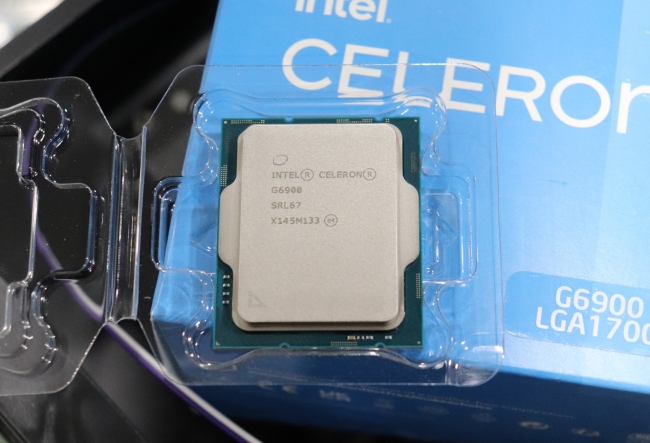 Все современные компьютеры оснащены высокоточным таймером под обозначением HPET (High Precision Event Timer), который необходим для синхронизации работы различного оборудования (звуковые карты, видеокарта, процессор) в мультимедийных задачах: видеоигры, звуковые и видео редакторы, аудио и видео плееры. Таймер HPET так же еще известен под названием мультимедийный таймер. По умолчанию HPET таймер включен во всех компьютерах для совместимости, но по факту в современных компьютерах только увеличивает задержки в работе, что сказывается на количестве кадров в секунду и их количестве по редким событиям в играх, а также в других ресурсоемких приложениях, в том числе и в майнинге криптовалют.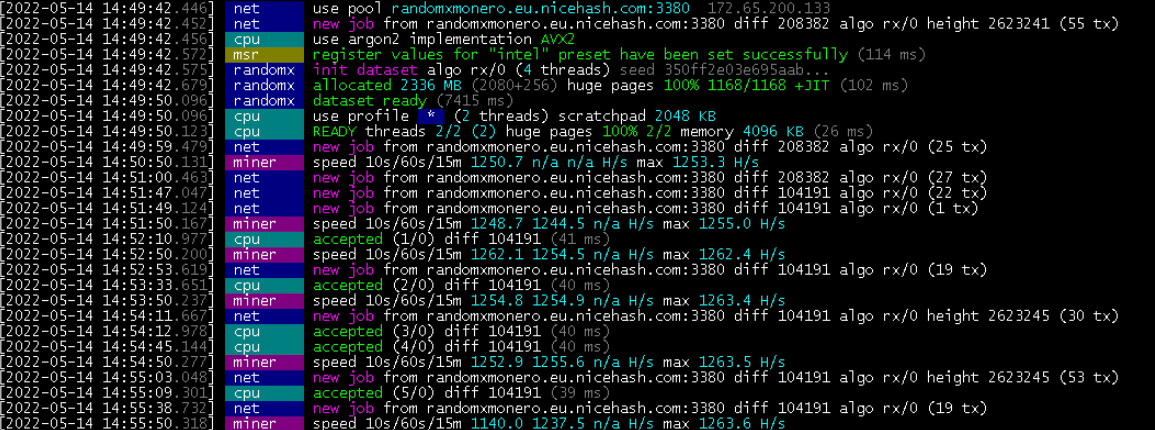
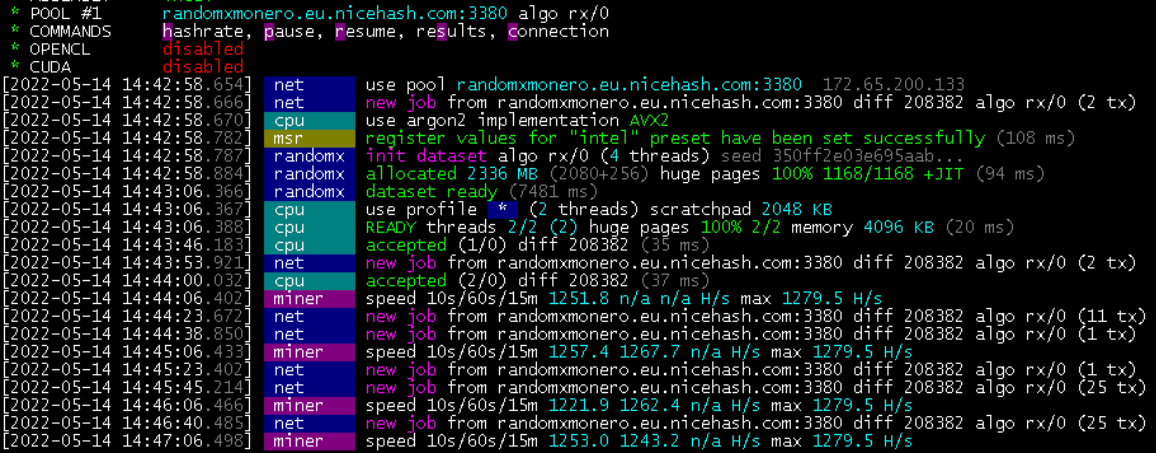
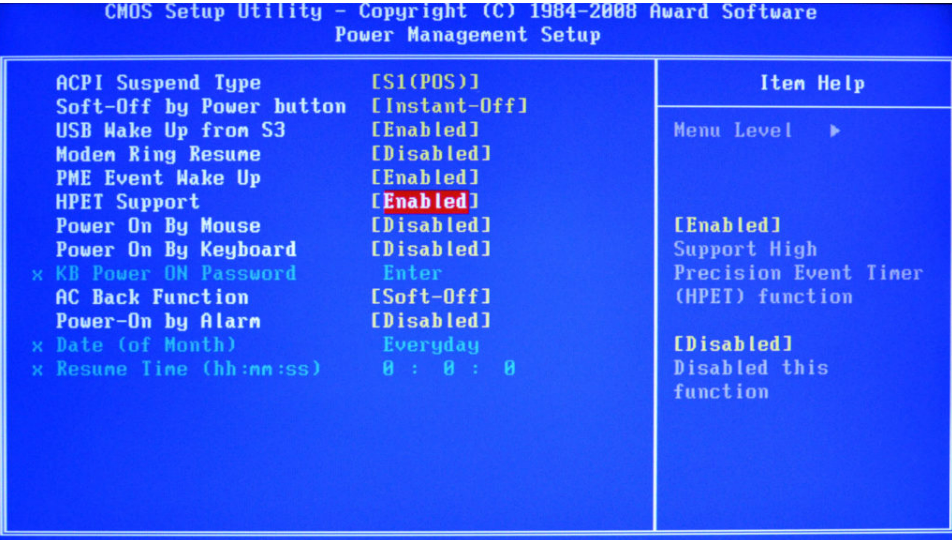
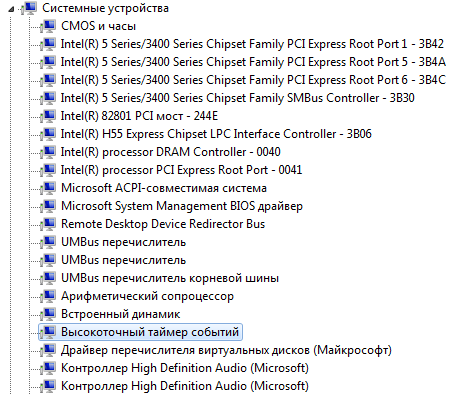
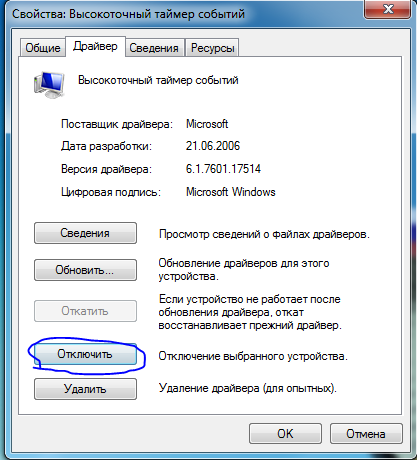


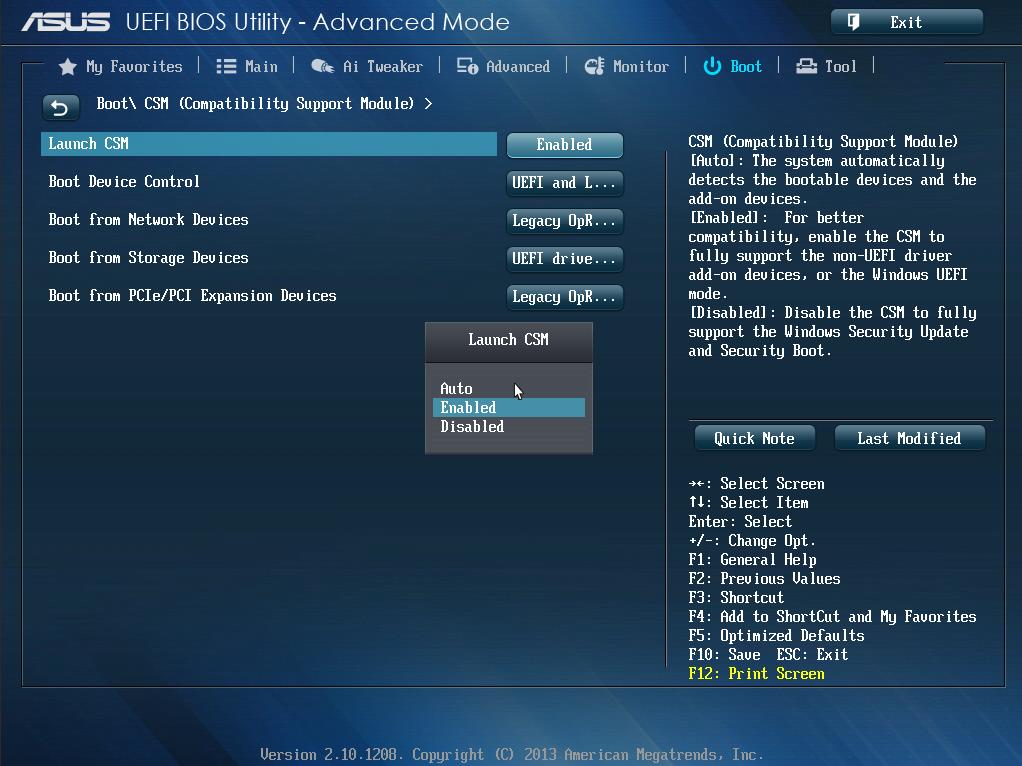
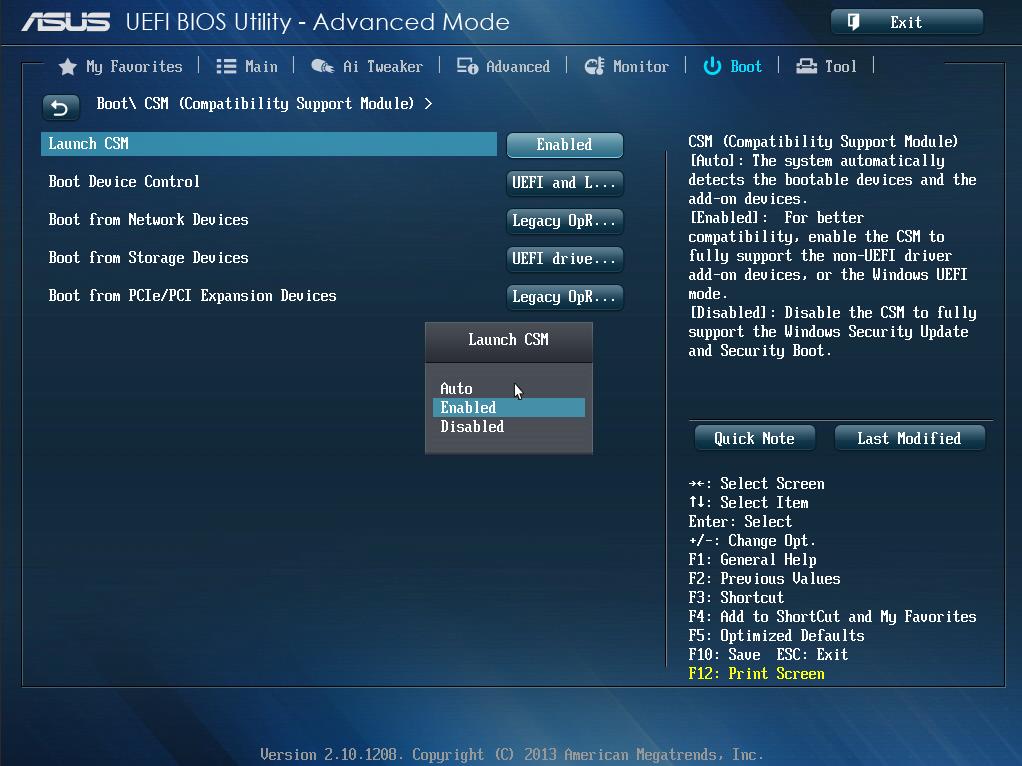
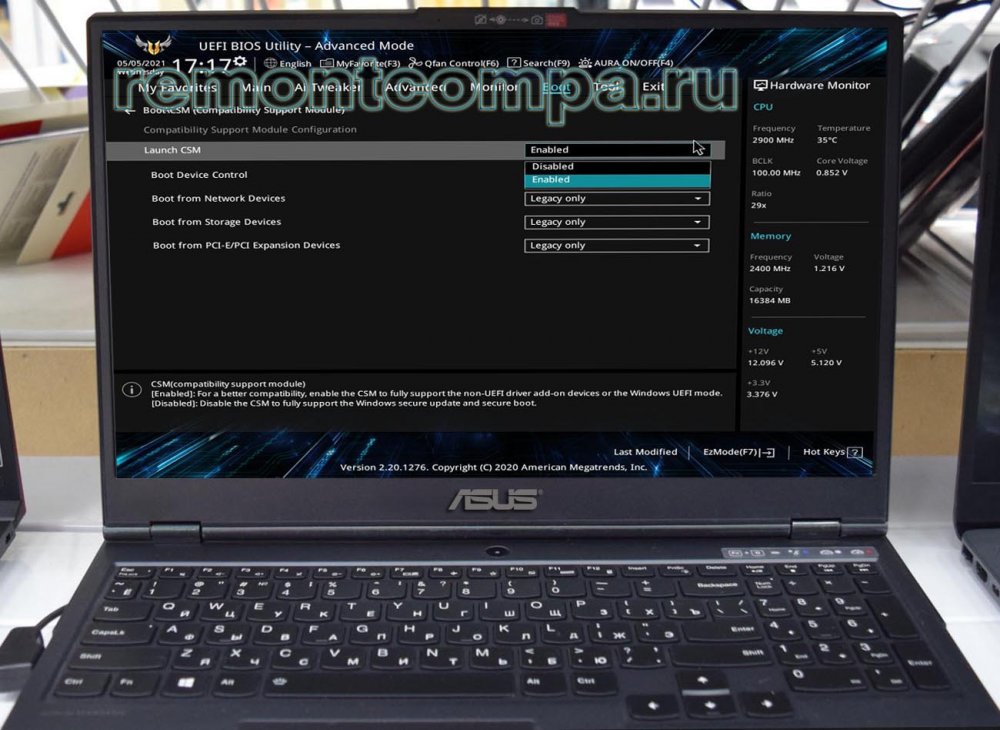

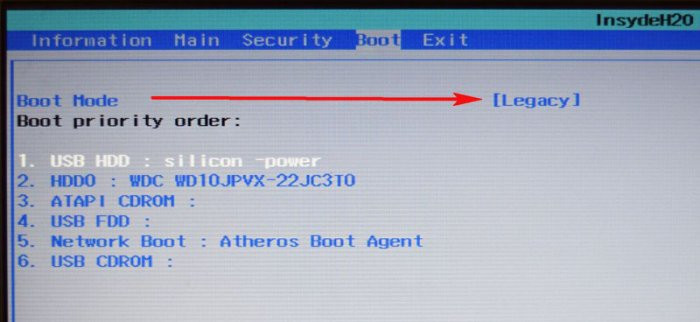


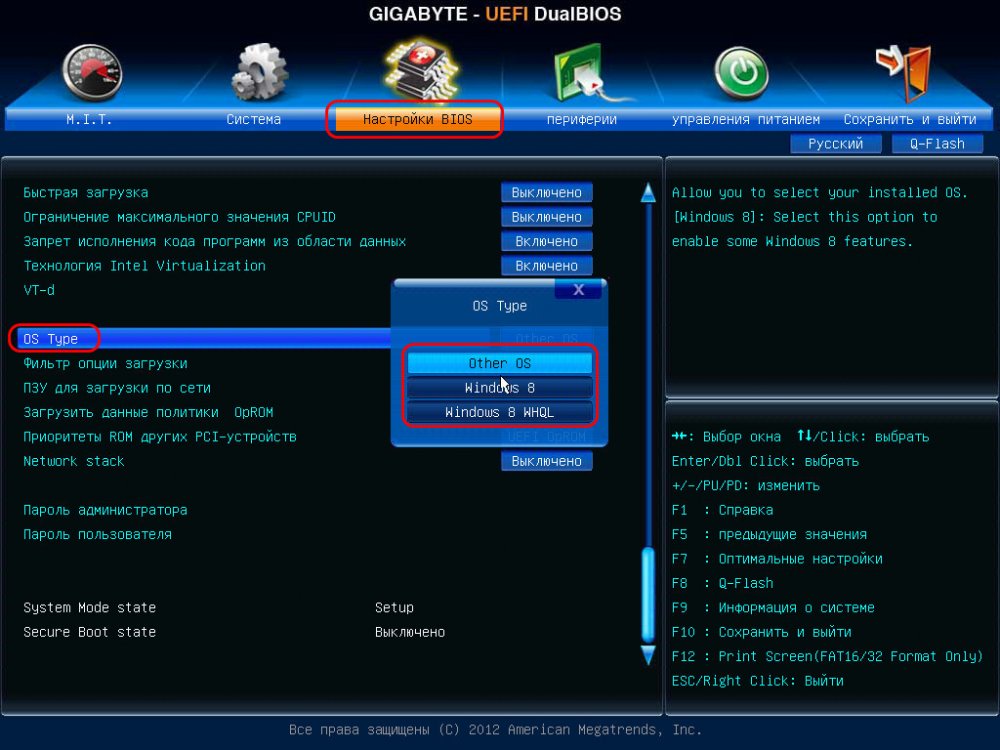
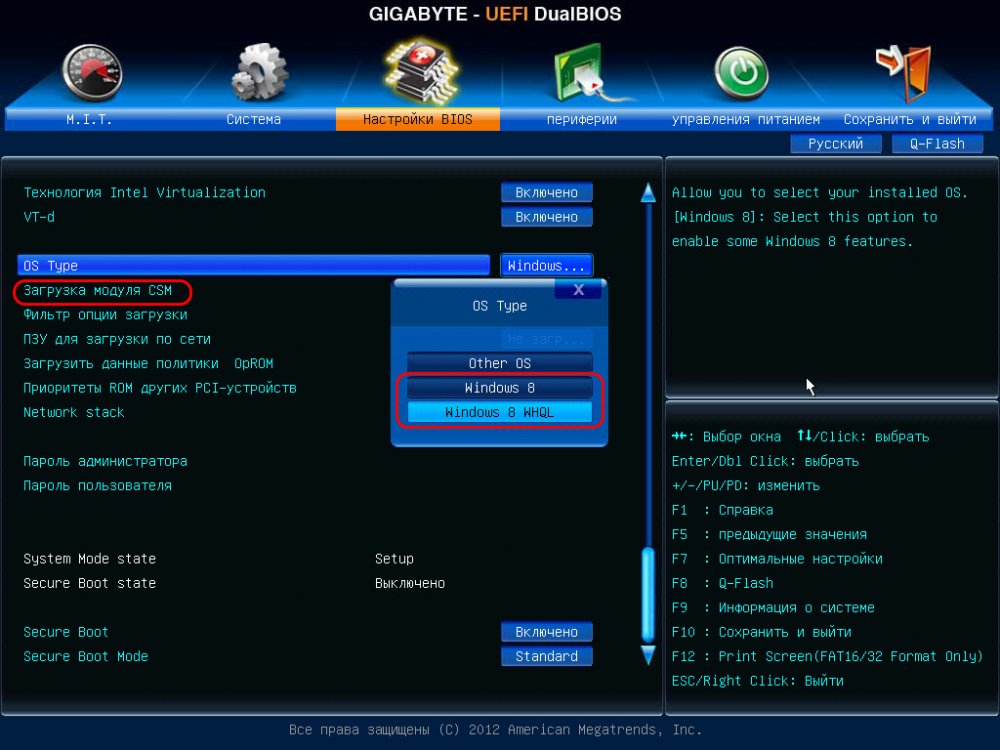


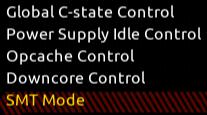
 Потоки можно отключить, но тогда упадет производительность, правда и греться процессор будет меньше.
 Утилита бесплатная, маленькая, не грузит ПК, поэтому советую. Можно скачать с офф сайта.
 Как видите, название может быть или SMT или Simultaneous Multi-Threading, все зависит от производителя/модели материнки.