google история поиска как посмотреть

Как посмотреть, какие запросы вы вводили в поиск Google и при желании удалить их или запретить отслеживание

Любой поисковый запрос, который вы вводите будучи авторизованным в каком-либо сервисе Google, сохраняется в вашем аккаунте Google. На основе этой информации пользователь получает более точные и полезные рекомендации в сервисах Google. В данной статье речь пойдет о том, как просмотреть и удалить историю поисковых запросов, если вы не хотите, чтобы эти сведения стали доступны другим пользователям.
google история поиска как посмотреть. google search history how delete. google история поиска как посмотреть фото. google история поиска как посмотреть-google search history how delete. картинка google история поиска как посмотреть. картинка google search history how delete. Любой поисковый запрос, который вы вводите будучи авторизованным в каком-либо сервисе Google, сохраняется в вашем аккаунте Google. На основе этой информации пользователь получает более точные и полезные рекомендации в сервисах Google. В данной статье речь пойдет о том, как просмотреть и удалить историю поисковых запросов, если вы не хотите, чтобы эти сведения стали доступны другим пользователям.

Стоит отметить, что история поисковых запросов не сохранится без авторизации в учетной записи Google. В противном случае вся информация содержится в разделе «Мои действия» аккаунта Google.

Как посмотреть и удалить все поисковые запросы в Google

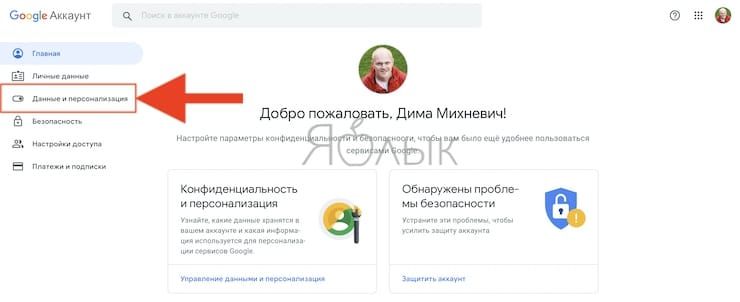
1. Перейдите на страницу аккаунта Google и авторизуйтесь в своей учетной записи;

2. В меню справа нажмите на раздел «Данные и персонализация»;
google история поиска как посмотреть. google search history how delete. google история поиска как посмотреть фото. google история поиска как посмотреть-google search history how delete. картинка google история поиска как посмотреть. картинка google search history how delete. Любой поисковый запрос, который вы вводите будучи авторизованным в каком-либо сервисе Google, сохраняется в вашем аккаунте Google. На основе этой информации пользователь получает более точные и полезные рекомендации в сервисах Google. В данной статье речь пойдет о том, как просмотреть и удалить историю поисковых запросов, если вы не хотите, чтобы эти сведения стали доступны другим пользователям.

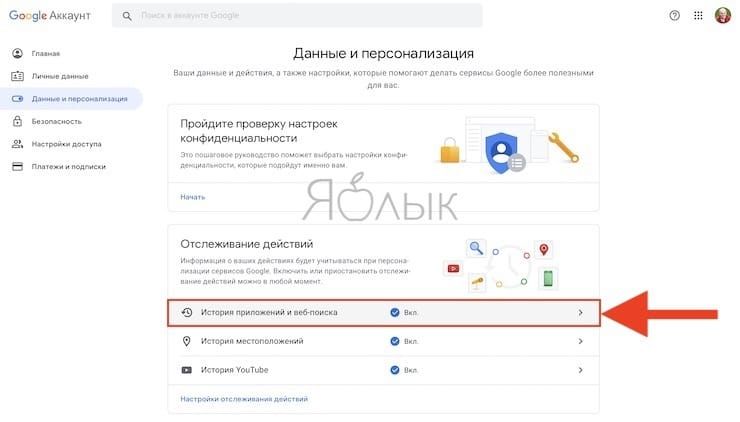
На отобразившейся странице вы сможете просмотреть все свои действия, в том числе поисковые запросы, историю просмотров в YouTube и другие данные.

3. Выберите пункт «История приложений и веб-поиска» в разделе «Отслеживание действий»;
google история поиска как посмотреть. google search history how delete. google история поиска как посмотреть фото. google история поиска как посмотреть-google search history how delete. картинка google история поиска как посмотреть. картинка google search history how delete. Любой поисковый запрос, который вы вводите будучи авторизованным в каком-либо сервисе Google, сохраняется в вашем аккаунте Google. На основе этой информации пользователь получает более точные и полезные рекомендации в сервисах Google. В данной статье речь пойдет о том, как просмотреть и удалить историю поисковых запросов, если вы не хотите, чтобы эти сведения стали доступны другим пользователям.

4. На открывшейся странице нажмите кнопку-ссылку «Управление историей».

Здесь вы сможете просмотреть всю историю поисковых запросов и при желании удалить как всю историю, так и некоторые отдельные поисковые запросы.

google история поиска как посмотреть. google search history how delete. google история поиска как посмотреть фото. google история поиска как посмотреть-google search history how delete. картинка google история поиска как посмотреть. картинка google search history how delete. Любой поисковый запрос, который вы вводите будучи авторизованным в каком-либо сервисе Google, сохраняется в вашем аккаунте Google. На основе этой информации пользователь получает более точные и полезные рекомендации в сервисах Google. В данной статье речь пойдет о том, как просмотреть и удалить историю поисковых запросов, если вы не хотите, чтобы эти сведения стали доступны другим пользователям.

Как удалять историю поисковых запросов по группам

При желании возможно удалить все данные сразу, однако помните, что если вы удалите какую-нибудь информацию, восстановить ее будет невозможно.

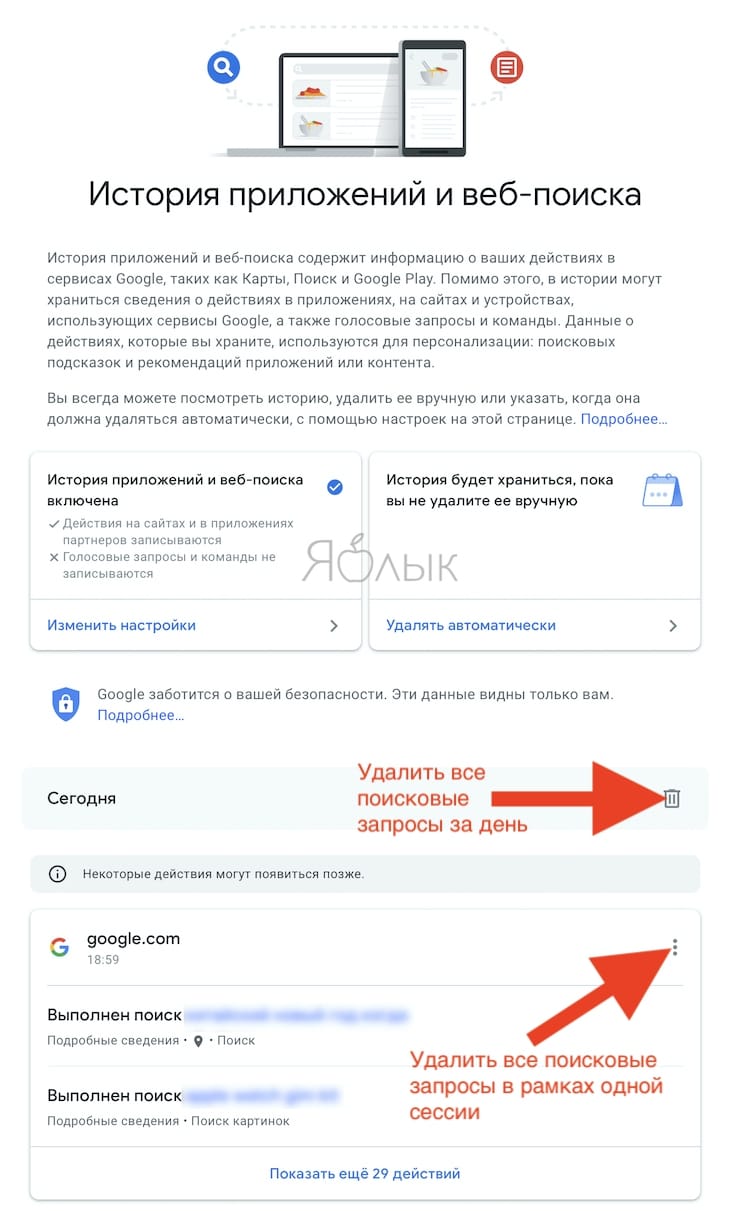
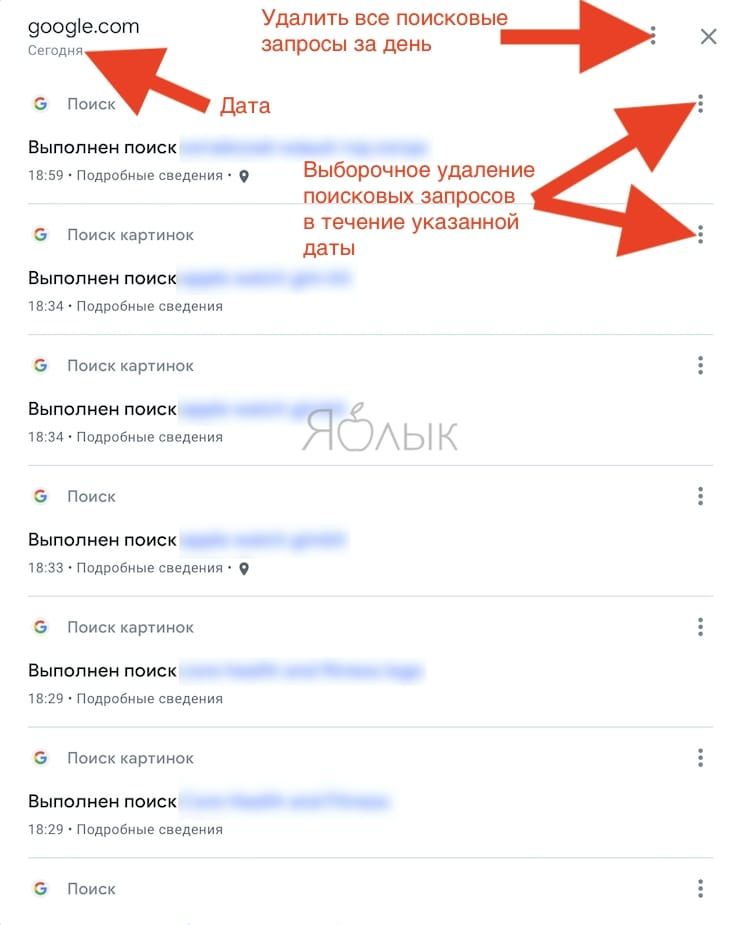
На странице «История приложений и веб-поиска» информация группируется. Удалить группу (сессию) данных можно, выполнив следующие шаги:

1. На странице «История приложений и веб-поиска» нажмите на кнопку с тремя вертикальными точками в блоке поисковых запросов, которые хотите удалить;
google история поиска как посмотреть. google search history how delete. google история поиска как посмотреть фото. google история поиска как посмотреть-google search history how delete. картинка google история поиска как посмотреть. картинка google search history how delete. Любой поисковый запрос, который вы вводите будучи авторизованным в каком-либо сервисе Google, сохраняется в вашем аккаунте Google. На основе этой информации пользователь получает более точные и полезные рекомендации в сервисах Google. В данной статье речь пойдет о том, как просмотреть и удалить историю поисковых запросов, если вы не хотите, чтобы эти сведения стали доступны другим пользователям.

Для того чтобы раскрыть блок, нажмите кнопку «Показать еще (количество) действий».
google история поиска как посмотреть. google search history how delete. google история поиска как посмотреть фото. google история поиска как посмотреть-google search history how delete. картинка google история поиска как посмотреть. картинка google search history how delete. Любой поисковый запрос, который вы вводите будучи авторизованным в каком-либо сервисе Google, сохраняется в вашем аккаунте Google. На основе этой информации пользователь получает более точные и полезные рекомендации в сервисах Google. В данной статье речь пойдет о том, как просмотреть и удалить историю поисковых запросов, если вы не хотите, чтобы эти сведения стали доступны другим пользователям.

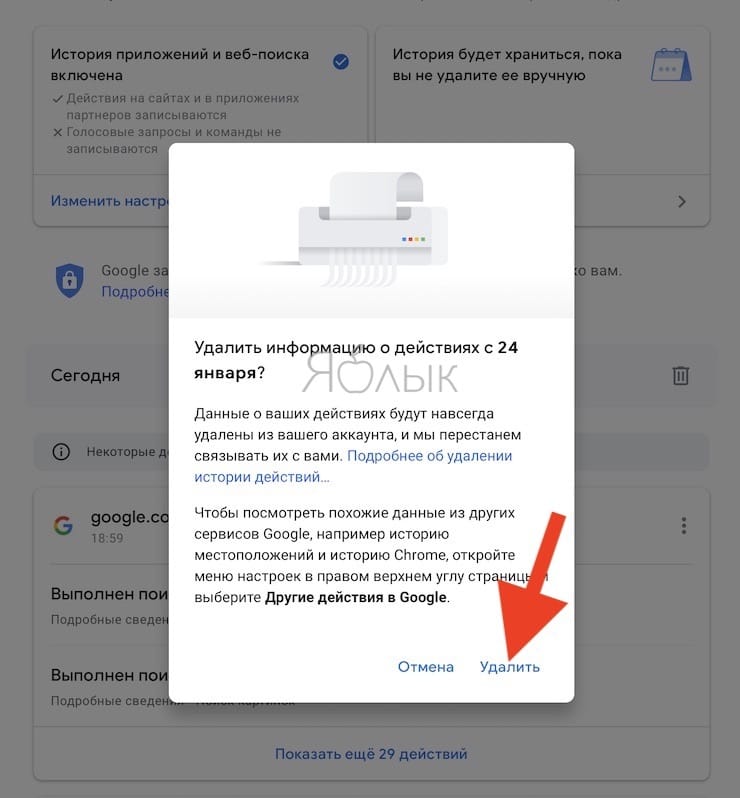
2. Нажмите на опцию «Удалить» в выпадающем меню;

3. Подтвердите свой выбор, нажав на кнопку «Удалить».
google история поиска как посмотреть. google search history how delete. google история поиска как посмотреть фото. google история поиска как посмотреть-google search history how delete. картинка google история поиска как посмотреть. картинка google search history how delete. Любой поисковый запрос, который вы вводите будучи авторизованным в каком-либо сервисе Google, сохраняется в вашем аккаунте Google. На основе этой информации пользователь получает более точные и полезные рекомендации в сервисах Google. В данной статье речь пойдет о том, как просмотреть и удалить историю поисковых запросов, если вы не хотите, чтобы эти сведения стали доступны другим пользователям.

Удаление поисковых запросов по определенной дате или за все время

Если вы хотите удалить историю запросов, сделанных в определенный промежуток времени, выполните следующие действия:

1. Перейдите на страницу аккаунта Google и авторизуйтесь в своей учетной записи;

2. В меню справа нажмите на раздел «Данные и персонализация»;

google история поиска как посмотреть. google search history how delete. google история поиска как посмотреть фото. google история поиска как посмотреть-google search history how delete. картинка google история поиска как посмотреть. картинка google search history how delete. Любой поисковый запрос, который вы вводите будучи авторизованным в каком-либо сервисе Google, сохраняется в вашем аккаунте Google. На основе этой информации пользователь получает более точные и полезные рекомендации в сервисах Google. В данной статье речь пойдет о том, как просмотреть и удалить историю поисковых запросов, если вы не хотите, чтобы эти сведения стали доступны другим пользователям.

3. Выберите пункт «История приложений и веб-поиска» в разделе «Отслеживание действий»;

google история поиска как посмотреть. google search history how delete. google история поиска как посмотреть фото. google история поиска как посмотреть-google search history how delete. картинка google история поиска как посмотреть. картинка google search history how delete. Любой поисковый запрос, который вы вводите будучи авторизованным в каком-либо сервисе Google, сохраняется в вашем аккаунте Google. На основе этой информации пользователь получает более точные и полезные рекомендации в сервисах Google. В данной статье речь пойдет о том, как просмотреть и удалить историю поисковых запросов, если вы не хотите, чтобы эти сведения стали доступны другим пользователям.

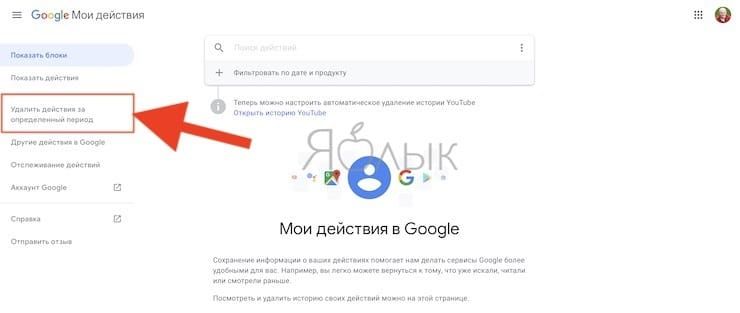
4. Выберите раздел «Удалить действия за определенное время» в основном меню слева;
google история поиска как посмотреть. google search history how delete. google история поиска как посмотреть фото. google история поиска как посмотреть-google search history how delete. картинка google история поиска как посмотреть. картинка google search history how delete. Любой поисковый запрос, который вы вводите будучи авторизованным в каком-либо сервисе Google, сохраняется в вашем аккаунте Google. На основе этой информации пользователь получает более точные и полезные рекомендации в сервисах Google. В данной статье речь пойдет о том, как просмотреть и удалить историю поисковых запросов, если вы не хотите, чтобы эти сведения стали доступны другим пользователям.

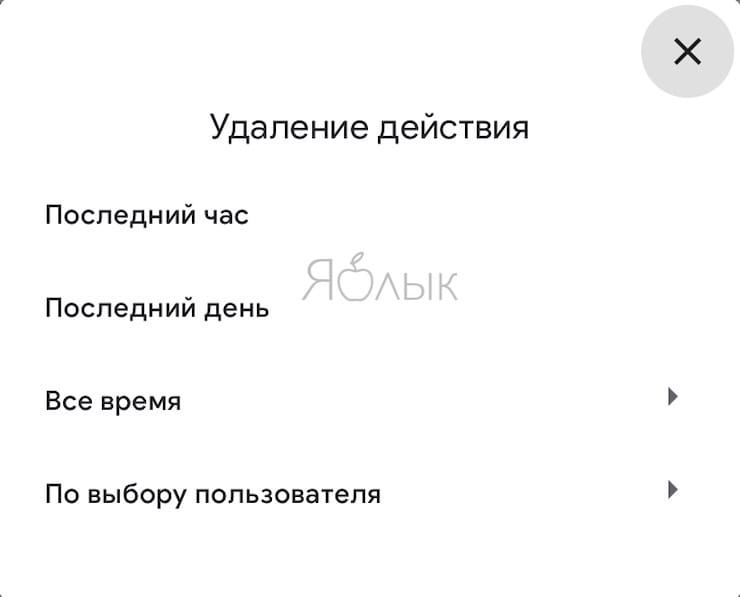
5. Выберите необходимый вариант из предложенных, например, «Последний день», «Все время» или укажите желаемый период времени. Теперь все запросы, сделанные в указанный данный период, будут удалены.
google история поиска как посмотреть. google search history how delete. google история поиска как посмотреть фото. google история поиска как посмотреть-google search history how delete. картинка google история поиска как посмотреть. картинка google search history how delete. Любой поисковый запрос, который вы вводите будучи авторизованным в каком-либо сервисе Google, сохраняется в вашем аккаунте Google. На основе этой информации пользователь получает более точные и полезные рекомендации в сервисах Google. В данной статье речь пойдет о том, как просмотреть и удалить историю поисковых запросов, если вы не хотите, чтобы эти сведения стали доступны другим пользователям.

Как запретить Google сохранять поисковые запросы

1. Перейдите на страницу «Данные и персонализация» Вашего аккаунта по этой ссылке.

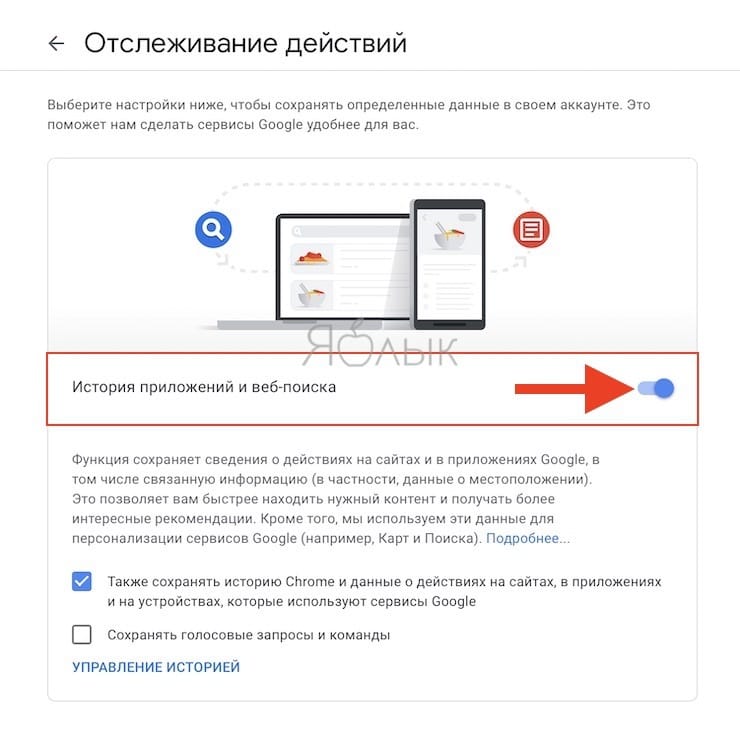
2. Нажмите на пункт «История приложений и веб-поиска».

google история поиска как посмотреть. google search history how delete. google история поиска как посмотреть фото. google история поиска как посмотреть-google search history how delete. картинка google история поиска как посмотреть. картинка google search history how delete. Любой поисковый запрос, который вы вводите будучи авторизованным в каком-либо сервисе Google, сохраняется в вашем аккаунте Google. На основе этой информации пользователь получает более точные и полезные рекомендации в сервисах Google. В данной статье речь пойдет о том, как просмотреть и удалить историю поисковых запросов, если вы не хотите, чтобы эти сведения стали доступны другим пользователям.

3. Установите переключатель «История приложений и веб-поиска» в положение «Выключено».
google история поиска как посмотреть. google search history how delete. google история поиска как посмотреть фото. google история поиска как посмотреть-google search history how delete. картинка google история поиска как посмотреть. картинка google search history how delete. Любой поисковый запрос, который вы вводите будучи авторизованным в каком-либо сервисе Google, сохраняется в вашем аккаунте Google. На основе этой информации пользователь получает более точные и полезные рекомендации в сервисах Google. В данной статье речь пойдет о том, как просмотреть и удалить историю поисковых запросов, если вы не хотите, чтобы эти сведения стали доступны другим пользователям.

4. Подтвердите отключение нажатием кнопки «Отключить».

Источник

Функция «История приложений и веб-поиска» в аккаунте Google – как управлять
google история поиска как посмотреть. 32024321. google история поиска как посмотреть фото. google история поиска как посмотреть-32024321. картинка google история поиска как посмотреть. картинка 32024321. Любой поисковый запрос, который вы вводите будучи авторизованным в каком-либо сервисе Google, сохраняется в вашем аккаунте Google. На основе этой информации пользователь получает более точные и полезные рекомендации в сервисах Google. В данной статье речь пойдет о том, как просмотреть и удалить историю поисковых запросов, если вы не хотите, чтобы эти сведения стали доступны другим пользователям.

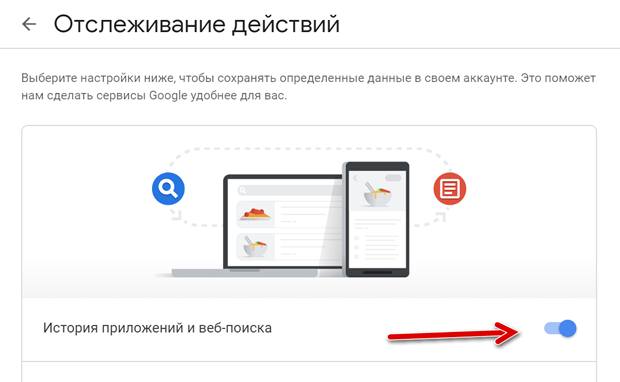
Если у вас включена запись «Активности в интернете и приложениях», ваши поисковые запросы и активность в службах Google сохраняются в аккаунте пользователя Google. Благодаря этому, результаты поиска появляются быстрее, а Вы получаете только те рекомендации приложений и контента, которые могут вас заинтересовать.

Примечание: если вы используете аккаунт Google на работе или в школе, для использования «Активности в интернете и приложениях» может потребоваться попросить администратора о включении этой дополнительной услуги в организации.

Включение и выключение отслеживания активности на компьютере

Примечание: некоторые браузеры и устройства могут иметь больше параметров, влияющих на способ сохранения этой активности.

Включение и выключение отслеживания на Android

Примечание: некоторые браузеры и устройства могут иметь больше параметров, влияющих на способ сохранения этой активности.

Просмотр и удаление истории активности

Вы можете просматривать вашу «Активность в интернете и приложениях», а также удалять её элементы – для этого используется страница Моя активность. Узнайте больше о том, как удалять следы активности в Google.

Что сохраняется истории действий

Информация о ваших запросах, и любой другой активности на сайтах, в приложениях и сервисах Google

Когда «Отслеживание активности в интернете и приложениях» включено, Google сохраняет следующие данные:

Примечание: активность может сохранять даже тогда, когда вы находитесь в автономном режиме.

Информация о том, что вы просматриваете, а также о другой деятельности на веб-сайтах, мобильных устройствах и в приложениях, которые используют сервисы Google

Когда «Отслеживание активности в интернете и приложениях» включено, вы можете сохранять также другую деятельность, например:

Чтобы разрешить Google сохранение этой информации:

История Chrome сохраняется только в том случае, если вы вошли в аккаунт Google и включили Синхронизацию Chrome.

Примечание: если устройством пользуется кто-то кроме вас или вы вошли в несколько аккаунтов, активность может быть сохранена в учетной записи по умолчанию в браузере или на устройстве.

Записи голоса и звуковых команд

Когда «Отслеживание активности в интернете и приложениях» включено, вы можете в рамках функции сохранять записи голоса и звука.

Чтобы разрешить Google сохранение этой информации:

Источник

История поиска Google

google история поиска как посмотреть. google instant search. google история поиска как посмотреть фото. google история поиска как посмотреть-google instant search. картинка google история поиска как посмотреть. картинка google instant search. Любой поисковый запрос, который вы вводите будучи авторизованным в каком-либо сервисе Google, сохраняется в вашем аккаунте Google. На основе этой информации пользователь получает более точные и полезные рекомендации в сервисах Google. В данной статье речь пойдет о том, как просмотреть и удалить историю поисковых запросов, если вы не хотите, чтобы эти сведения стали доступны другим пользователям.

Всем известно, что сервис Google следит за всеми действиями пользователя и хранит историю всех действий, изучает интересы и поведение в сети Интернет. То есть оставляет данные о всех активностях аккаунта.

Хотите узнать, как посмотреть эти сведения? Ограничить к ним доступ? Или вообще стереть и запретить отслеживание?

Это помощь если после посещения суперсайта случайно его закрыл, не закрепил и теперь не знаешь, как его найти. Или избавиться от постоянной слежки и изучения с целью организации персонализированной рекламы. Мы поможем правильно настроить конфиденциальность профиля.

Как посмотреть

На компьютере

Чтобы получить доступ к просмотру нужно зайти на страницу «Мои действия». Там можно увидеть историю поиска с аккаунта в разных устройствах, где он активен и синхронизируется; обнаружить список последних действий: скачивание и обновление приложений, использование сервисов, создание документов и поиск места, построение маршрута, просмотр видео на youtube и активность канала, если есть.

При желании все это можно удалить и самостоятельно выбрать ту информацию, которой Вы хотели бы поделиться с разработчиками.

Пользователь имеет право настроить сохранение истории в некоторых сервисах Гугл. К ним относятся:

При этом повысится комфорт работы и безопасность использования.

Чтобы увидеть какие данные сохраняются, нужно перейти в раздел «Отслеживание действий»:

Здесь можно выбрать данные, которые впоследствии гугл сможет сохранить, а также и вовсе отключить сбор персональной информации.

Для редактирования нажмите «Проверить настройки отслеживания действий».

Что же здесь доступно?

Что с ней можно сделать: отключить, нажав на или кликнуть «Управление историей» и настроить персонализированно.

На телефоне и планшете способ просмотра зависит от операционной системы, но похож на Windows и Android.

Как удалить

Из аккаунта можно удалять все сохраненные данные сразу или выборочно. Можно решить и отметить, какие данные будут храниться или отключить совсем сбор конфиденциальной информации.

На компьютере

Для повышения быстродействия историю поиска и использования браузера нужно регулярно чистить.

При желании все это можно удалить следующим образом:

На телефоне

Чтобы на мобильном устройстве посмотреть историю использования аккаунта и удалить, необходимо проделать следующие шаги:

На планшете

На планшете способ удаления история действий зависит от операционной системы, но похож на Windows и Android.

Как отключить отслеживание

На компьютере

При желании можно самостоятельно настроить аккаунт и выбрать ту информацию, которой Вы хотели бы поделиться с разработчиками.

Пользователь имеет право настроить сохранение истории в некоторых сервисах Гугл. К ним относятся:

При этом повысится комфорт работы и безопасность использования.

Чтобы увидеть какие данные сохраняются, нужно перейти в раздел «Отслеживание действий»:

Здесь можно выбрать данные, которые впоследствии гугл сможет сохранить, а также и вовсе отключить сбор персональной информации.

Для редактирования нажмите «Проверить настройки отслеживания действий».

Что с ней можно сделать: отключить, нажав на или кликнуть «Управление историей» и настроить персонализированно.

На телефоне

Чтобы на мобильном устройстве увидеть историю использования аккаунта и удалить:

На планшете

На данном устройстве способ просмотра зависит от операционной системы, но похож на Windows и Android.

Просмотр истории посещений

Просмотр истории вкладки

История недавно закрытых вкладок

История всех страниц.

Быстрые кнопки вызова истории запросов, загрузок и т.д.

В браузере можно открыть историю нажатием сочетания клавиш Сtrl+H.

История всех запросов в Гугл Хроме

История просмотров

Если Вы решите удалить историю просмотров, то ранее просмотренные ресурсы станут недоступны для быстрого поиска.

История скачиваний

Чем удобен раздел «Загрузки»? Всегда можно увидеть, что скачивал, когда и тут же открыть, не рыская по всем папкам: а ведь там может быть ни один и даже не десять файлов. При очистке Вы лишитесь этой возможности.

Изображения и другие файлы, сохраненные в кэше

При удалении этих данных ускорится работа устройства, увеличится свободное пространство, но сайты заново будут загружать все данные и, как следствие, произойдет увеличение времени загрузки страницы. Поэтому если посещаются одни и те же сайты постоянно, то стоит ли это делать слишком часто?!

Пароли

Сохраненные пароли могут использоваться для автоматического входа и запоминания редко используемых аккаунтов.

При удалении этих данных будут недоступны автозаполнение регистрационных данных при входе на сайты, велика вероятность забыть пароль и навсегда потерять доступ к аккаунтам.

Файлы cookie и другие данные сайтов

Среди этих данных могут быть: авторизация, корзина, персональные данные. Эта информация может использоваться для автоматического входа пользователя, а сайты иногда применяют конфиденциальные сведения для подбора рекомендаций контента и рекламы.

При очистке истории и удалении куки рекомендации сервисов станут общими, а не персонализированными; будет недоступен автовход в сервисы.

Данные для автозаполнения

Эти сведения помогают упростить Вашу жизнь, подставляя ранее использованные данные в подходящие блоки.

При удалении пропадает возможность упростить свою жизнь и сэкономить время автоматическим введением всех Ваших данных на сайтах.

Настройки контента

Если отметить этот пункт, то можно изменить разрешения следующих параметров:

При неправильной настройке или удалении параметров можно разрешить доступ устройствам, которые не используются и увеличить время обработки информации лишними запросами, а также открыть доступ рекламе и всплывающим агрессивным событиям раздражать Вас каждый день.

Данные размещаемых приложений

Установленные приложения оставляют данные о своей работе в кэше браузера. Их необходимо регулярно чистить, чтобы ускорять работу браузера.

При удалении этих данных появляется свободное место в памяти устройства, но замедляется загрузка сервисов и приложений.

Медиалицензии

Сайты шифруют медиа, для защиты от несанкционированного доступа. Очень актуально для страниц на HTML5, ключи запускаются с помощью EME API. На ПК хранятся идентификаторы сессий, которые дают доступ к этим данным.

При удалении Вы можете потерять доступ к важной медиаинформации в интернете.

Очистка истории поиска

Для всех платформ алгоритм действий одинаков:

Очистка журнала просмотров программой CCleaner

Есть много программ для очистки от браузерного мусора: история, журналы, кэш. Но самой популярной является CCleaner

Ее можно запустить через меню Пуск или с Рабочего стола

В левой части программы функции:

Источник

Как почистить или полностью удалить историю поиска Гугл

google история поиска как посмотреть. lazy placeholder. google история поиска как посмотреть фото. google история поиска как посмотреть-lazy placeholder. картинка google история поиска как посмотреть. картинка lazy placeholder. Любой поисковый запрос, который вы вводите будучи авторизованным в каком-либо сервисе Google, сохраняется в вашем аккаунте Google. На основе этой информации пользователь получает более точные и полезные рекомендации в сервисах Google. В данной статье речь пойдет о том, как просмотреть и удалить историю поисковых запросов, если вы не хотите, чтобы эти сведения стали доступны другим пользователям.

Вопросы безопасности в интернете всегда должны быть на первом месте у любого пользователя. Что вы искали, чем интересовались и где были в последнее время — все эти данные сохраняются в ваших браузерах на смартфонах и ПК.

Эта информация не должна быть доступна посторонним лицам, поэтому ее необходимо удалять. Далее в статье рассмотрим, как проверить, что хранится в ваших устройствах, как почистить и как запретить поисковику от Гугл собирать и хранить такую информацию о вас.

Устройства на Андроиде

Начнем со смартфонов, работающих на Андроиде. Чтобы разобраться, как удалить историю поиска, нужно понять, что на вашем устройстве сохраняется 2 истории (2 разных места):

Обратите внимание! Та же самая ситуация и с компьютерами, работающими на Windows.

Разберем оба способа очистки.

Очистка браузера

google история поиска как посмотреть. lazy placeholder. google история поиска как посмотреть фото. google история поиска как посмотреть-lazy placeholder. картинка google история поиска как посмотреть. картинка lazy placeholder. Любой поисковый запрос, который вы вводите будучи авторизованным в каком-либо сервисе Google, сохраняется в вашем аккаунте Google. На основе этой информации пользователь получает более точные и полезные рекомендации в сервисах Google. В данной статье речь пойдет о том, как просмотреть и удалить историю поисковых запросов, если вы не хотите, чтобы эти сведения стали доступны другим пользователям.

google история поиска как посмотреть. lazy placeholder. google история поиска как посмотреть фото. google история поиска как посмотреть-lazy placeholder. картинка google история поиска как посмотреть. картинка lazy placeholder. Любой поисковый запрос, который вы вводите будучи авторизованным в каком-либо сервисе Google, сохраняется в вашем аккаунте Google. На основе этой информации пользователь получает более точные и полезные рекомендации в сервисах Google. В данной статье речь пойдет о том, как просмотреть и удалить историю поисковых запросов, если вы не хотите, чтобы эти сведения стали доступны другим пользователям.

Перед вами откроется вся история поиска Гугл ваших запросов и просмотренных Интернет-ресурсов. Напротив каждой страницы есть крестик, позволяющий удалить только эту конкретную ссылку.

Если вы хотите удалить всю информацию интернет-посещений в браузере, тогда выбирайте «Очистить историю».

google история поиска как посмотреть. lazy placeholder. google история поиска как посмотреть фото. google история поиска как посмотреть-lazy placeholder. картинка google история поиска как посмотреть. картинка lazy placeholder. Любой поисковый запрос, который вы вводите будучи авторизованным в каком-либо сервисе Google, сохраняется в вашем аккаунте Google. На основе этой информации пользователь получает более точные и полезные рекомендации в сервисах Google. В данной статье речь пойдет о том, как просмотреть и удалить историю поисковых запросов, если вы не хотите, чтобы эти сведения стали доступны другим пользователям.

В основных настройках браузер предложит вам следующий выбор:

google история поиска как посмотреть. lazy placeholder. google история поиска как посмотреть фото. google история поиска как посмотреть-lazy placeholder. картинка google история поиска как посмотреть. картинка lazy placeholder. Любой поисковый запрос, который вы вводите будучи авторизованным в каком-либо сервисе Google, сохраняется в вашем аккаунте Google. На основе этой информации пользователь получает более точные и полезные рекомендации в сервисах Google. В данной статье речь пойдет о том, как просмотреть и удалить историю поисковых запросов, если вы не хотите, чтобы эти сведения стали доступны другим пользователям.

Обратите внимание на раздел «Изображения и другие файлы, сохраненные в кэше». В нем сохраняются отрывки просмотренного вами видео, страницы с изображениями и другие файлы. Они больше всего занимают место на вашем смартфоне. Поэтому, удаляйте их в первую очередь.

Также вам будет доступен выбор временного режима, который вы хотите почистить.

google история поиска как посмотреть. lazy placeholder. google история поиска как посмотреть фото. google история поиска как посмотреть-lazy placeholder. картинка google история поиска как посмотреть. картинка lazy placeholder. Любой поисковый запрос, который вы вводите будучи авторизованным в каком-либо сервисе Google, сохраняется в вашем аккаунте Google. На основе этой информации пользователь получает более точные и полезные рекомендации в сервисах Google. В данной статье речь пойдет о том, как просмотреть и удалить историю поисковых запросов, если вы не хотите, чтобы эти сведения стали доступны другим пользователям.

Кроме этого, можно воспользоваться дополнительными настройками.

google история поиска как посмотреть. lazy placeholder. google история поиска как посмотреть фото. google история поиска как посмотреть-lazy placeholder. картинка google история поиска как посмотреть. картинка lazy placeholder. Любой поисковый запрос, который вы вводите будучи авторизованным в каком-либо сервисе Google, сохраняется в вашем аккаунте Google. На основе этой информации пользователь получает более точные и полезные рекомендации в сервисах Google. В данной статье речь пойдет о том, как просмотреть и удалить историю поисковых запросов, если вы не хотите, чтобы эти сведения стали доступны другим пользователям.

Проставив галочки напротив нужных вам разделов для очистки, нажмите «Удалить данные».

Очистка аккаунта

Алгоритм действий с аккаунтом:

google история поиска как посмотреть. lazy placeholder. google история поиска как посмотреть фото. google история поиска как посмотреть-lazy placeholder. картинка google история поиска как посмотреть. картинка lazy placeholder. Любой поисковый запрос, который вы вводите будучи авторизованным в каком-либо сервисе Google, сохраняется в вашем аккаунте Google. На основе этой информации пользователь получает более точные и полезные рекомендации в сервисах Google. В данной статье речь пойдет о том, как просмотреть и удалить историю поисковых запросов, если вы не хотите, чтобы эти сведения стали доступны другим пользователям.

google история поиска как посмотреть. lazy placeholder. google история поиска как посмотреть фото. google история поиска как посмотреть-lazy placeholder. картинка google история поиска как посмотреть. картинка lazy placeholder. Любой поисковый запрос, который вы вводите будучи авторизованным в каком-либо сервисе Google, сохраняется в вашем аккаунте Google. На основе этой информации пользователь получает более точные и полезные рекомендации в сервисах Google. В данной статье речь пойдет о том, как просмотреть и удалить историю поисковых запросов, если вы не хотите, чтобы эти сведения стали доступны другим пользователям.

google история поиска как посмотреть. lazy placeholder. google история поиска как посмотреть фото. google история поиска как посмотреть-lazy placeholder. картинка google история поиска как посмотреть. картинка lazy placeholder. Любой поисковый запрос, который вы вводите будучи авторизованным в каком-либо сервисе Google, сохраняется в вашем аккаунте Google. На основе этой информации пользователь получает более точные и полезные рекомендации в сервисах Google. В данной статье речь пойдет о том, как просмотреть и удалить историю поисковых запросов, если вы не хотите, чтобы эти сведения стали доступны другим пользователям.

google история поиска как посмотреть. lazy placeholder. google история поиска как посмотреть фото. google история поиска как посмотреть-lazy placeholder. картинка google история поиска как посмотреть. картинка lazy placeholder. Любой поисковый запрос, который вы вводите будучи авторизованным в каком-либо сервисе Google, сохраняется в вашем аккаунте Google. На основе этой информации пользователь получает более точные и полезные рекомендации в сервисах Google. В данной статье речь пойдет о том, как просмотреть и удалить историю поисковых запросов, если вы не хотите, чтобы эти сведения стали доступны другим пользователям.

Совет! Если описание пошаговых действий вызывает затруднения, или вы не можете найти эти параметры в настройках, то просто перейдите по ссылке https://myactivity.google.com с любого устройства. Вы сразу попадете на нужный раздел – см. фото выше.

google история поиска как посмотреть. lazy placeholder. google история поиска как посмотреть фото. google история поиска как посмотреть-lazy placeholder. картинка google история поиска как посмотреть. картинка lazy placeholder. Любой поисковый запрос, который вы вводите будучи авторизованным в каком-либо сервисе Google, сохраняется в вашем аккаунте Google. На основе этой информации пользователь получает более точные и полезные рекомендации в сервисах Google. В данной статье речь пойдет о том, как просмотреть и удалить историю поисковых запросов, если вы не хотите, чтобы эти сведения стали доступны другим пользователям.

Вся информация по поиску удалится автоматически.

Устройства на Windows

При очистке истории Гугл на компьютере может возникнуть вопрос: почему вход в аккаунт и в браузер осуществляется одинаково? Ведь на смартфоне — это разные входы.

Это особенность работы сервисов Google в среде Виндовс.

Очистка браузера

google история поиска как посмотреть. lazy placeholder. google история поиска как посмотреть фото. google история поиска как посмотреть-lazy placeholder. картинка google история поиска как посмотреть. картинка lazy placeholder. Любой поисковый запрос, который вы вводите будучи авторизованным в каком-либо сервисе Google, сохраняется в вашем аккаунте Google. На основе этой информации пользователь получает более точные и полезные рекомендации в сервисах Google. В данной статье речь пойдет о том, как просмотреть и удалить историю поисковых запросов, если вы не хотите, чтобы эти сведения стали доступны другим пользователям.

Совет! Чтобы попасть в Историю браузера, можно воспользоваться комбинацией Ctrl+H.

Далее вы можете либо удалять постранично посещенные в интернете сайты, проставив галочки напротив, либо настроить полную очистку истории браузера.

google история поиска как посмотреть. lazy placeholder. google история поиска как посмотреть фото. google история поиска как посмотреть-lazy placeholder. картинка google история поиска как посмотреть. картинка lazy placeholder. Любой поисковый запрос, который вы вводите будучи авторизованным в каком-либо сервисе Google, сохраняется в вашем аккаунте Google. На основе этой информации пользователь получает более точные и полезные рекомендации в сервисах Google. В данной статье речь пойдет о том, как просмотреть и удалить историю поисковых запросов, если вы не хотите, чтобы эти сведения стали доступны другим пользователям.

google история поиска как посмотреть. lazy placeholder. google история поиска как посмотреть фото. google история поиска как посмотреть-lazy placeholder. картинка google история поиска как посмотреть. картинка lazy placeholder. Любой поисковый запрос, который вы вводите будучи авторизованным в каком-либо сервисе Google, сохраняется в вашем аккаунте Google. На основе этой информации пользователь получает более точные и полезные рекомендации в сервисах Google. В данной статье речь пойдет о том, как просмотреть и удалить историю поисковых запросов, если вы не хотите, чтобы эти сведения стали доступны другим пользователям.

Очистка аккаунта

Рассмотрим, где хранится история поиска Гугл аккаунта на ПК. Для этого:

google история поиска как посмотреть. lazy placeholder. google история поиска как посмотреть фото. google история поиска как посмотреть-lazy placeholder. картинка google история поиска как посмотреть. картинка lazy placeholder. Любой поисковый запрос, который вы вводите будучи авторизованным в каком-либо сервисе Google, сохраняется в вашем аккаунте Google. На основе этой информации пользователь получает более точные и полезные рекомендации в сервисах Google. В данной статье речь пойдет о том, как просмотреть и удалить историю поисковых запросов, если вы не хотите, чтобы эти сведения стали доступны другим пользователям.

google история поиска как посмотреть. lazy placeholder. google история поиска как посмотреть фото. google история поиска как посмотреть-lazy placeholder. картинка google история поиска как посмотреть. картинка lazy placeholder. Любой поисковый запрос, который вы вводите будучи авторизованным в каком-либо сервисе Google, сохраняется в вашем аккаунте Google. На основе этой информации пользователь получает более точные и полезные рекомендации в сервисах Google. В данной статье речь пойдет о том, как просмотреть и удалить историю поисковых запросов, если вы не хотите, чтобы эти сведения стали доступны другим пользователям.

Обратите внимание на раздел «Отслеживание действий». По умолчанию в нем включены все функции, которые позволяют Google сохранять информацию о всех ваших действиях в интернете.

Чтобы посмотреть сохраненные данные, необходимо:

google история поиска как посмотреть. lazy placeholder. google история поиска как посмотреть фото. google история поиска как посмотреть-lazy placeholder. картинка google история поиска как посмотреть. картинка lazy placeholder. Любой поисковый запрос, который вы вводите будучи авторизованным в каком-либо сервисе Google, сохраняется в вашем аккаунте Google. На основе этой информации пользователь получает более точные и полезные рекомендации в сервисах Google. В данной статье речь пойдет о том, как просмотреть и удалить историю поисковых запросов, если вы не хотите, чтобы эти сведения стали доступны другим пользователям.

google история поиска как посмотреть. lazy placeholder. google история поиска как посмотреть фото. google история поиска как посмотреть-lazy placeholder. картинка google история поиска как посмотреть. картинка lazy placeholder. Любой поисковый запрос, который вы вводите будучи авторизованным в каком-либо сервисе Google, сохраняется в вашем аккаунте Google. На основе этой информации пользователь получает более точные и полезные рекомендации в сервисах Google. В данной статье речь пойдет о том, как просмотреть и удалить историю поисковых запросов, если вы не хотите, чтобы эти сведения стали доступны другим пользователям.

google история поиска как посмотреть. lazy placeholder. google история поиска как посмотреть фото. google история поиска как посмотреть-lazy placeholder. картинка google история поиска как посмотреть. картинка lazy placeholder. Любой поисковый запрос, который вы вводите будучи авторизованным в каком-либо сервисе Google, сохраняется в вашем аккаунте Google. На основе этой информации пользователь получает более точные и полезные рекомендации в сервисах Google. В данной статье речь пойдет о том, как просмотреть и удалить историю поисковых запросов, если вы не хотите, чтобы эти сведения стали доступны другим пользователям.

После выбора времени информация удалится в автоматическом режиме.

Более подробно о том, как очистить историю поиска данным способом, а также, как отключить отслеживание вашего местоположения, показано на видео:

Важный момент! Если у вас настроена синхронизация данных ПК и смартфона, то при удалении истории браузера, файлов cookie, изображений и просмотренных видео, очистка произойдет на всех устройствах сразу. Чтобы избежать этого, необходимо предварительно отключить синхронизацию в настройках.

Файлы кэша не зависят от синхронизации, поскольку это уникальные данные, сохраняемые браузером для конкретного устройства. На компьютере они будут одни, на планшете другие, а на смартфоне – третьи. Поэтому, их можно смело удалять даже с включенной синхронизацией.

Источник

Просмотр истории сетевой активности в Google, Yandex, Bing, Mail.RU, Youtube

google история поиска как посмотреть. orig blog 966003 0. google история поиска как посмотреть фото. google история поиска как посмотреть-orig blog 966003 0. картинка google история поиска как посмотреть. картинка orig blog 966003 0. Любой поисковый запрос, который вы вводите будучи авторизованным в каком-либо сервисе Google, сохраняется в вашем аккаунте Google. На основе этой информации пользователь получает более точные и полезные рекомендации в сервисах Google. В данной статье речь пойдет о том, как просмотреть и удалить историю поисковых запросов, если вы не хотите, чтобы эти сведения стали доступны другим пользователям.

Читайте, как как посмотреть или очистить историю сетевой активности пользователя в поисковой системе. А также, об истории поиска, просмотров и лайков в YouTube.Для осуществления поиска нужного сайта, страницы, видео или любой другой информации в Интернете, требуется два обязательных инструмента: интернет браузер и поисковая система. И оба эти инструмента умеют хранить историю посещаемых пользователем страниц, историю просмотров (если говорить о видео в YouTube), историю поиска и поисковых запросов, а некоторые инструменты также и комментарии или записи в сообществах.

Такая функция браузеров и некоторых поисковых систем удобна если Вам необходимо найти ресурс, который вы просматривали какое-то время назад. Но бывают и обратные ситуации, когда такую информацию необходимо удалить.

О том, как посмотреть или удалить историю популярных браузеров, в нашем блоге уже есть статья. В этой же статье рассмотрим, как посмотреть или очистить историю сетевой активности пользователя в поисковой системе.

История Google

Каждый раз, когда вы ищете что-то в Google Chrome на компьютере или смартфоне, или используя другой браузер с активным Google аккаунтом, Google отслеживает ваши действия, дабы персонализировать результаты. То же самое происходит и когда вы пользуетесь другими приложениями или инструментами Google: типа Google Карты или Google Now.

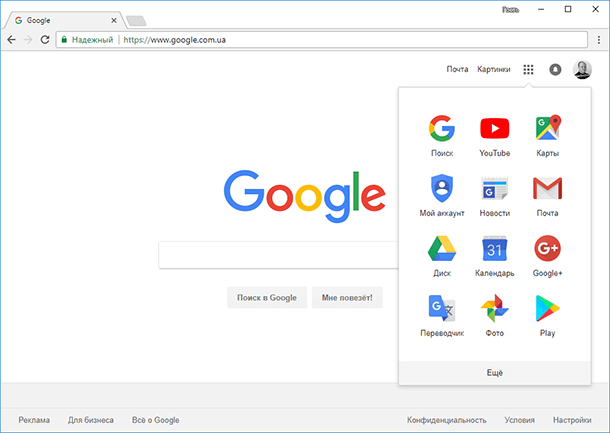
Чтобы посмотреть историю активности в Google, перейдите в ваш Google-аккаунт. Для этого нажмите кнопку приложений Google и выберите Мой аккаунт.
google история поиска как посмотреть. google. google история поиска как посмотреть фото. google история поиска как посмотреть-google. картинка google история поиска как посмотреть. картинка google. Любой поисковый запрос, который вы вводите будучи авторизованным в каком-либо сервисе Google, сохраняется в вашем аккаунте Google. На основе этой информации пользователь получает более точные и полезные рекомендации в сервисах Google. В данной статье речь пойдет о том, как просмотреть и удалить историю поисковых запросов, если вы не хотите, чтобы эти сведения стали доступны другим пользователям.

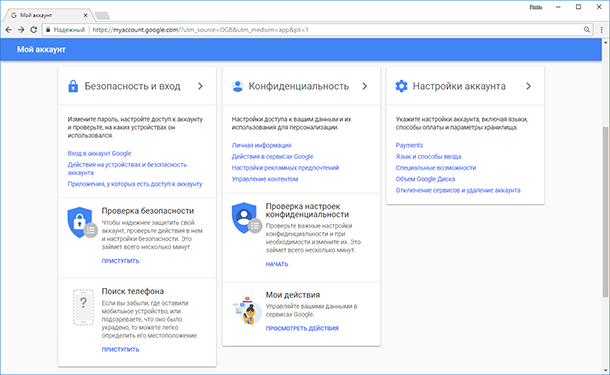
В Google-аккаунте, в столбике Конфиденциальность, найдите окно Мои действия. И перейдите по ссылке «Посмотреть действия».
google история поиска как посмотреть. google02. google история поиска как посмотреть фото. google история поиска как посмотреть-google02. картинка google история поиска как посмотреть. картинка google02. Любой поисковый запрос, который вы вводите будучи авторизованным в каком-либо сервисе Google, сохраняется в вашем аккаунте Google. На основе этой информации пользователь получает более точные и полезные рекомендации в сервисах Google. В данной статье речь пойдет о том, как просмотреть и удалить историю поисковых запросов, если вы не хотите, чтобы эти сведения стали доступны другим пользователям.

В результате, откроется инструмент Мои действия, в котором отображена полная история активности приложений и веб-поиска, информация с устройств (которые также подключены к данному Google-аккаунту), история голосового управления, а также YouTube.
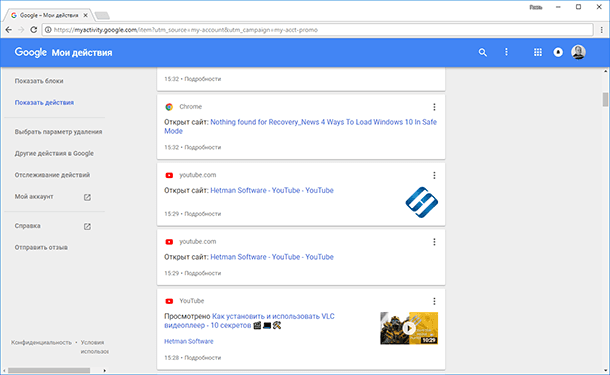
google история поиска как посмотреть. google03. google история поиска как посмотреть фото. google история поиска как посмотреть-google03. картинка google история поиска как посмотреть. картинка google03. Любой поисковый запрос, который вы вводите будучи авторизованным в каком-либо сервисе Google, сохраняется в вашем аккаунте Google. На основе этой информации пользователь получает более точные и полезные рекомендации в сервисах Google. В данной статье речь пойдет о том, как просмотреть и удалить историю поисковых запросов, если вы не хотите, чтобы эти сведения стали доступны другим пользователям.

Выберите пункт меню слева Отслеживание действий и вы попадёте в меню, в котором можно просмотреть и управлять данными и настройками отслеживания действий. Это история приложений и веб-поиска, история местоположений, информация с устройств, история голосового управления, история поиска YouTube, история просмотров YouTube.
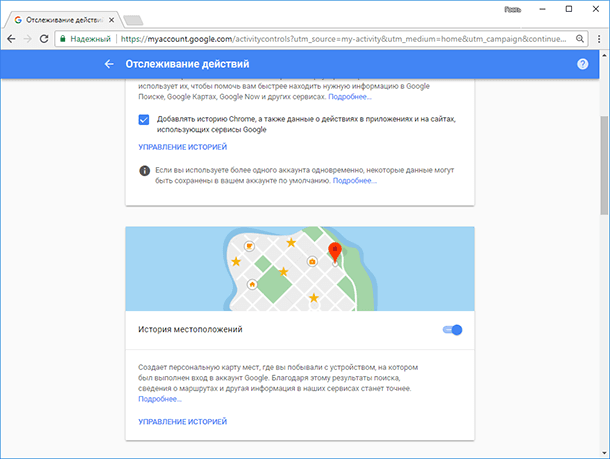
google история поиска как посмотреть. google04. google история поиска как посмотреть фото. google история поиска как посмотреть-google04. картинка google история поиска как посмотреть. картинка google04. Любой поисковый запрос, который вы вводите будучи авторизованным в каком-либо сервисе Google, сохраняется в вашем аккаунте Google. На основе этой информации пользователь получает более точные и полезные рекомендации в сервисах Google. В данной статье речь пойдет о том, как просмотреть и удалить историю поисковых запросов, если вы не хотите, чтобы эти сведения стали доступны другим пользователям.

Чтобы запретить Google отслеживать ваши действия в Интернете, в вашем Google аккаунте, в разделе «Конфиденциальность», выберите пункт «Действия в сервисах Google».
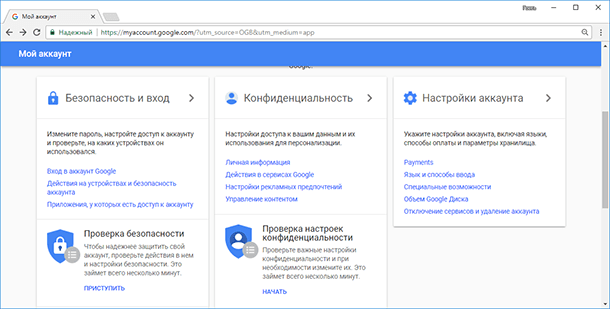
google история поиска как посмотреть. google05. google история поиска как посмотреть фото. google история поиска как посмотреть-google05. картинка google история поиска как посмотреть. картинка google05. Любой поисковый запрос, который вы вводите будучи авторизованным в каком-либо сервисе Google, сохраняется в вашем аккаунте Google. На основе этой информации пользователь получает более точные и полезные рекомендации в сервисах Google. В данной статье речь пойдет о том, как просмотреть и удалить историю поисковых запросов, если вы не хотите, чтобы эти сведения стали доступны другим пользователям.

Далее выберите «Проверить настройки отслеживания действий».
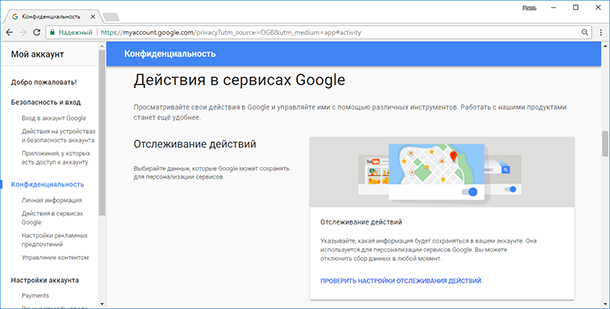
google история поиска как посмотреть. google06. google история поиска как посмотреть фото. google история поиска как посмотреть-google06. картинка google история поиска как посмотреть. картинка google06. Любой поисковый запрос, который вы вводите будучи авторизованным в каком-либо сервисе Google, сохраняется в вашем аккаунте Google. На основе этой информации пользователь получает более точные и полезные рекомендации в сервисах Google. В данной статье речь пойдет о том, как просмотреть и удалить историю поисковых запросов, если вы не хотите, чтобы эти сведения стали доступны другим пользователям.

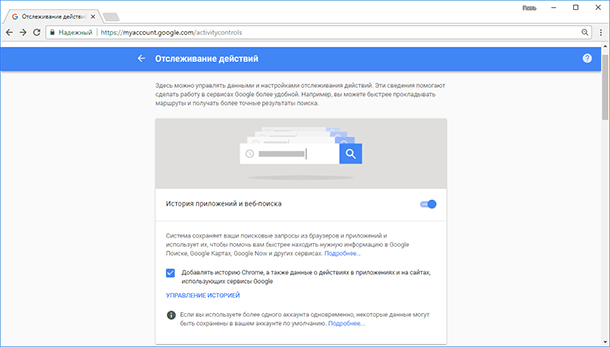
Чтобы отключить сохранение истории приложений и веб-поиска, или другие отслеживаемые действия, отключите их переведя рычажок в положение отключено, напротив каждого.
google история поиска как посмотреть. google07. google история поиска как посмотреть фото. google история поиска как посмотреть-google07. картинка google история поиска как посмотреть. картинка google07. Любой поисковый запрос, который вы вводите будучи авторизованным в каком-либо сервисе Google, сохраняется в вашем аккаунте Google. На основе этой информации пользователь получает более точные и полезные рекомендации в сервисах Google. В данной статье речь пойдет о том, как просмотреть и удалить историю поисковых запросов, если вы не хотите, чтобы эти сведения стали доступны другим пользователям.

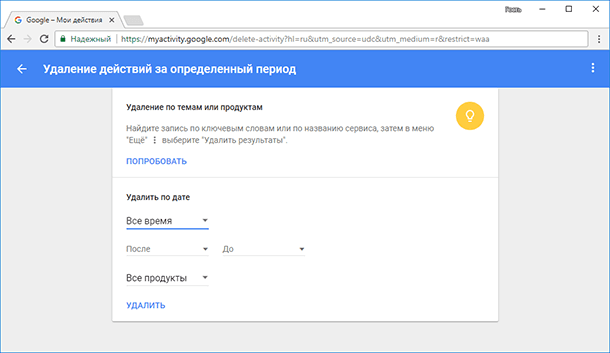
Если вам этого недостаточно, и вы хотите очистить всю историю ваших действий в Сети, то для этого перейдите на страницу «Мои действия». И перейдите в ней в меню слева «Выбрать параметр удаления».
google история поиска как посмотреть. google08. google история поиска как посмотреть фото. google история поиска как посмотреть-google08. картинка google история поиска как посмотреть. картинка google08. Любой поисковый запрос, который вы вводите будучи авторизованным в каком-либо сервисе Google, сохраняется в вашем аккаунте Google. На основе этой информации пользователь получает более точные и полезные рекомендации в сервисах Google. В данной статье речь пойдет о том, как просмотреть и удалить историю поисковых запросов, если вы не хотите, чтобы эти сведения стали доступны другим пользователям.

Укажите период, историю за который необходимо удалить из Google и нажмите удалить.

История поиска Яндекс

Раннее в Яндекс аккаунте пользователя, был также аналогичный инструмент, который сохранял всю историю залогиненого пользователя. Такой сервис назывался «Мои находки». Но с обновлением Яндекс портала – его по всей видимости убрали. Теперь в Яндексе такого сервиса нет.

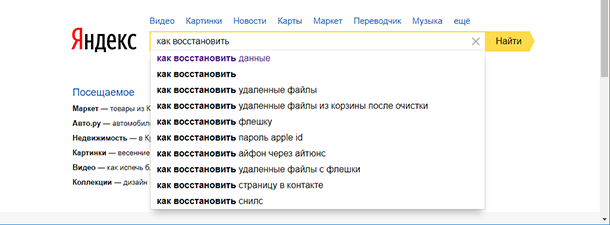
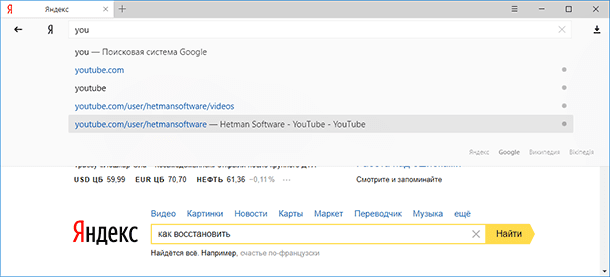
Но, Яндекс запоминает частые запросы пользователя в поисковой системе, а также сайты, на которые вы часто заходите. И показывает их в виде поисковых подсказок в адресной строке браузера или в окне поиска поисковой системы.
google история поиска как посмотреть. . google история поиска как посмотреть фото. google история поиска как посмотреть-. картинка google история поиска как посмотреть. картинка . Любой поисковый запрос, который вы вводите будучи авторизованным в каком-либо сервисе Google, сохраняется в вашем аккаунте Google. На основе этой информации пользователь получает более точные и полезные рекомендации в сервисах Google. В данной статье речь пойдет о том, как просмотреть и удалить историю поисковых запросов, если вы не хотите, чтобы эти сведения стали доступны другим пользователям.

google история поиска как посмотреть. . google история поиска как посмотреть фото. google история поиска как посмотреть-. картинка google история поиска как посмотреть. картинка . Любой поисковый запрос, который вы вводите будучи авторизованным в каком-либо сервисе Google, сохраняется в вашем аккаунте Google. На основе этой информации пользователь получает более точные и полезные рекомендации в сервисах Google. В данной статье речь пойдет о том, как просмотреть и удалить историю поисковых запросов, если вы не хотите, чтобы эти сведения стали доступны другим пользователям.

Данная функция по умолчанию активна. Чтобы отключить её, перейдите в настройки портала Яндекс, в подменю Поиск, и уберите соответствующие галочки.
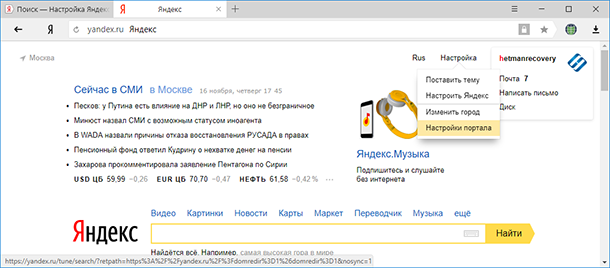
google история поиска как посмотреть. . google история поиска как посмотреть фото. google история поиска как посмотреть-. картинка google история поиска как посмотреть. картинка . Любой поисковый запрос, который вы вводите будучи авторизованным в каком-либо сервисе Google, сохраняется в вашем аккаунте Google. На основе этой информации пользователь получает более точные и полезные рекомендации в сервисах Google. В данной статье речь пойдет о том, как просмотреть и удалить историю поисковых запросов, если вы не хотите, чтобы эти сведения стали доступны другим пользователям.

Чтобы удалить уже сохранённые частые запросы, нажмите в данном меню кнопку «Очистить историю запросов». После чего не забудьте нажать кнопку Сохранить, для сохранения изменений настроек поиска Яндекс.
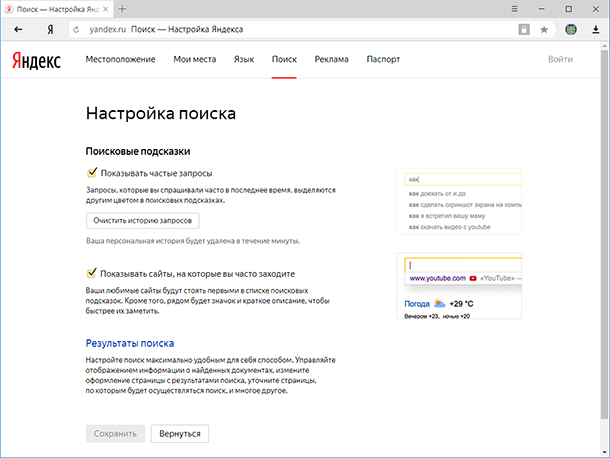
google история поиска как посмотреть. . google история поиска как посмотреть фото. google история поиска как посмотреть-. картинка google история поиска как посмотреть. картинка . Любой поисковый запрос, который вы вводите будучи авторизованным в каком-либо сервисе Google, сохраняется в вашем аккаунте Google. На основе этой информации пользователь получает более точные и полезные рекомендации в сервисах Google. В данной статье речь пойдет о том, как просмотреть и удалить историю поисковых запросов, если вы не хотите, чтобы эти сведения стали доступны другим пользователям.

История поиска Bing

Пользователи обычно выбирают поисковую систему между Google и Yandex. Но не стоит забывать и о Bing – это поисковик от Microsoft, который по объёму трафика занимает второе место в мире.

Как и другие поисковые системы Bing сохраняет историю пользователя. Причём сохраняет её в облаке аккаунта пользователя Microsoft.

Найти её можно в аккаунте Bing, залогиниться в который можно с помощью аккаунта Microsoft. Для этого перейдите в меню аккаунта и выберите Журнал поиска.
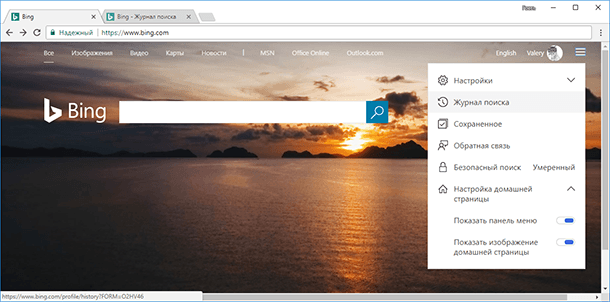
google история поиска как посмотреть. bing. google история поиска как посмотреть фото. google история поиска как посмотреть-bing. картинка google история поиска как посмотреть. картинка bing. Любой поисковый запрос, который вы вводите будучи авторизованным в каком-либо сервисе Google, сохраняется в вашем аккаунте Google. На основе этой информации пользователь получает более точные и полезные рекомендации в сервисах Google. В данной статье речь пойдет о том, как просмотреть и удалить историю поисковых запросов, если вы не хотите, чтобы эти сведения стали доступны другим пользователям.

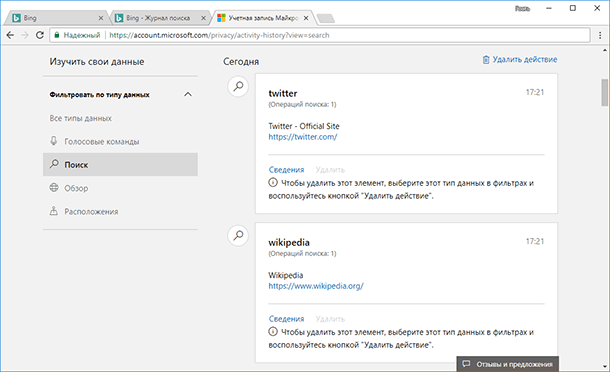
Журнал поиска Bing отсортирован в хронологическом порядке. Его можно отсортировать по типу и по дате, а также найти поисковый запрос по ключевому слову.
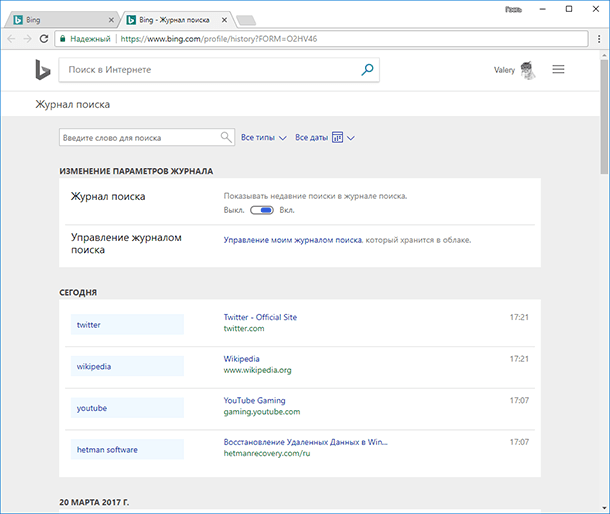
google история поиска как посмотреть. bing02. google история поиска как посмотреть фото. google история поиска как посмотреть-bing02. картинка google история поиска как посмотреть. картинка bing02. Любой поисковый запрос, который вы вводите будучи авторизованным в каком-либо сервисе Google, сохраняется в вашем аккаунте Google. На основе этой информации пользователь получает более точные и полезные рекомендации в сервисах Google. В данной статье речь пойдет о том, как просмотреть и удалить историю поисковых запросов, если вы не хотите, чтобы эти сведения стали доступны другим пользователям.

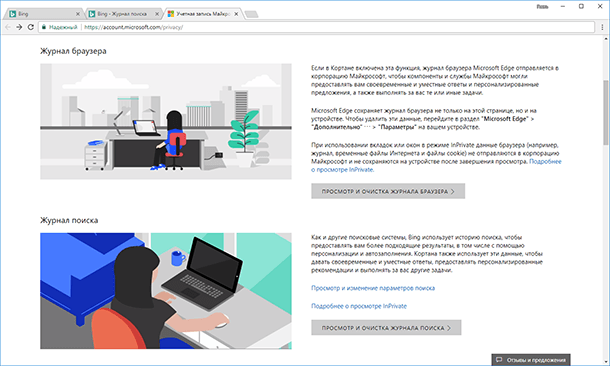
Из данного меню можно включить или отключить ведение журнала. А перейдя по ссылке «Управление моим журналом поиска», управлять данными, которые сохранены в облако вашего аккаунта Microsoft.
google история поиска как посмотреть. bing03. google история поиска как посмотреть фото. google история поиска как посмотреть-bing03. картинка google история поиска как посмотреть. картинка bing03. Любой поисковый запрос, который вы вводите будучи авторизованным в каком-либо сервисе Google, сохраняется в вашем аккаунте Google. На основе этой информации пользователь получает более точные и полезные рекомендации в сервисах Google. В данной статье речь пойдет о том, как просмотреть и удалить историю поисковых запросов, если вы не хотите, чтобы эти сведения стали доступны другим пользователям.

Чтобы очистить журнал поиска, нажмите соответствующую кнопку «Просмотр и очистка журнала поиска».
google история поиска как посмотреть. bing04. google история поиска как посмотреть фото. google история поиска как посмотреть-bing04. картинка google история поиска как посмотреть. картинка bing04. Любой поисковый запрос, который вы вводите будучи авторизованным в каком-либо сервисе Google, сохраняется в вашем аккаунте Google. На основе этой информации пользователь получает более точные и полезные рекомендации в сервисах Google. В данной статье речь пойдет о том, как просмотреть и удалить историю поисковых запросов, если вы не хотите, чтобы эти сведения стали доступны другим пользователям.

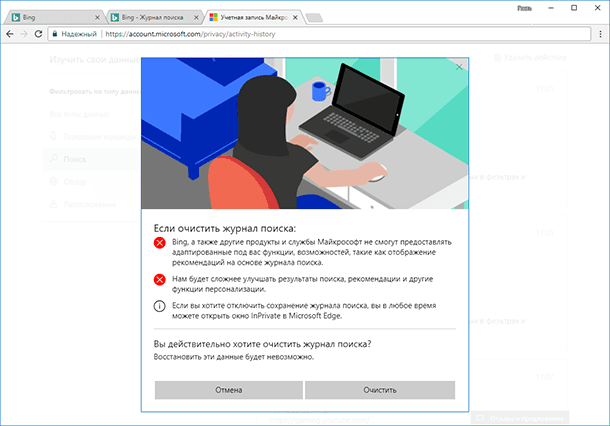
На следующей странице нажмите ссылку «Удалить действие» и подтвердите его нажав кнопку «Очистить». В результате вся история поиска Bing будет удалена.
google история поиска как посмотреть. bing05. google история поиска как посмотреть фото. google история поиска как посмотреть-bing05. картинка google история поиска как посмотреть. картинка bing05. Любой поисковый запрос, который вы вводите будучи авторизованным в каком-либо сервисе Google, сохраняется в вашем аккаунте Google. На основе этой информации пользователь получает более точные и полезные рекомендации в сервисах Google. В данной статье речь пойдет о том, как просмотреть и удалить историю поисковых запросов, если вы не хотите, чтобы эти сведения стали доступны другим пользователям.

История поиска Mail.RU

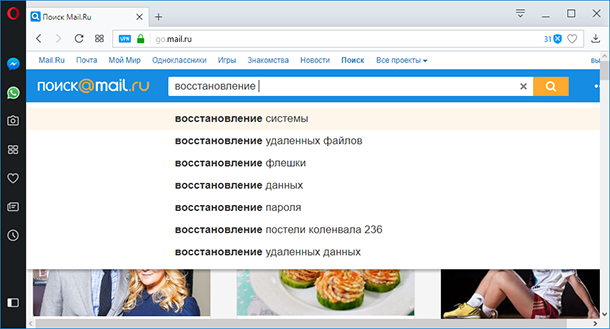
Ещё одна популярная поисковая система Mail.Ru, как и Яндекс, не даёт возможности просматривать онлайн активность пользователя в Интернете. Поиск Mail.Ru сохраняет только историю ваших запросов, и показывает старые запросы по поиску в подсказках запросов.
google история поиска как посмотреть. mail ru. google история поиска как посмотреть фото. google история поиска как посмотреть-mail ru. картинка google история поиска как посмотреть. картинка mail ru. Любой поисковый запрос, который вы вводите будучи авторизованным в каком-либо сервисе Google, сохраняется в вашем аккаунте Google. На основе этой информации пользователь получает более точные и полезные рекомендации в сервисах Google. В данной статье речь пойдет о том, как просмотреть и удалить историю поисковых запросов, если вы не хотите, чтобы эти сведения стали доступны другим пользователям.

Чтобы включить или отключить возможность показывать поиском Mail.Ru запросы пользователя или очистить историю запросов, перейдите в меню поиска Mail.Ru, и выберите «Настроить подсказки».
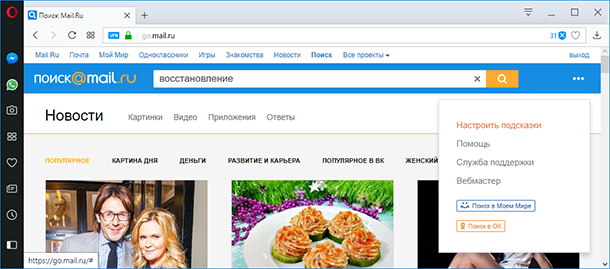
google история поиска как посмотреть. mail ru02. google история поиска как посмотреть фото. google история поиска как посмотреть-mail ru02. картинка google история поиска как посмотреть. картинка mail ru02. Любой поисковый запрос, который вы вводите будучи авторизованным в каком-либо сервисе Google, сохраняется в вашем аккаунте Google. На основе этой информации пользователь получает более точные и полезные рекомендации в сервисах Google. В данной статье речь пойдет о том, как просмотреть и удалить историю поисковых запросов, если вы не хотите, чтобы эти сведения стали доступны другим пользователям.

Уберите галочку, чтобы не показывать старые запросы по поиску в подсказках запросов. Или удалите их нажав кнопку «Очистить историю запросов».
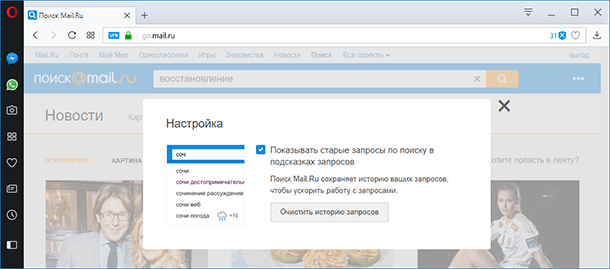
google история поиска как посмотреть. mail ru03. google история поиска как посмотреть фото. google история поиска как посмотреть-mail ru03. картинка google история поиска как посмотреть. картинка mail ru03. Любой поисковый запрос, который вы вводите будучи авторизованным в каком-либо сервисе Google, сохраняется в вашем аккаунте Google. На основе этой информации пользователь получает более точные и полезные рекомендации в сервисах Google. В данной статье речь пойдет о том, как просмотреть и удалить историю поисковых запросов, если вы не хотите, чтобы эти сведения стали доступны другим пользователям.

История поиска YouTube

Описывая Google-аккаунт мы уже упоминали, что в нём сохраняется история всех сервисов от Google, в том числе и YouTube. Чтобы посмотреть отдельно историю поиска пользователем или историю просмотров именно на YouTube, перейдите в инструмент вашего Google-аккаунта «Мои действия» (как это сделать описано в разделе статьи о Google), и перейдите в пункт меню слева «Отслеживание действий».
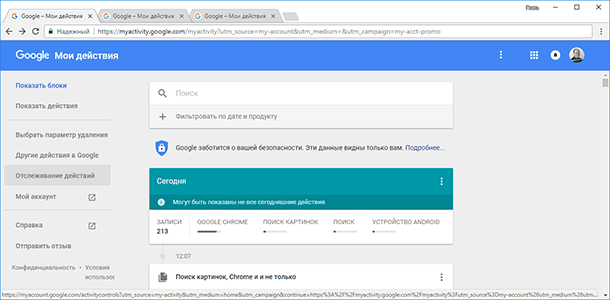
google история поиска как посмотреть. youtube. google история поиска как посмотреть фото. google история поиска как посмотреть-youtube. картинка google история поиска как посмотреть. картинка youtube. Любой поисковый запрос, который вы вводите будучи авторизованным в каком-либо сервисе Google, сохраняется в вашем аккаунте Google. На основе этой информации пользователь получает более точные и полезные рекомендации в сервисах Google. В данной статье речь пойдет о том, как просмотреть и удалить историю поисковых запросов, если вы не хотите, чтобы эти сведения стали доступны другим пользователям.

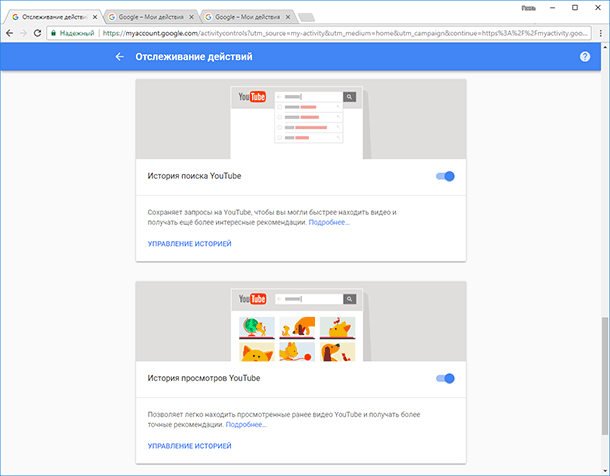
В меню «Отслеживание действий» найдите блоки «История поиска YouTube» и «История просмотров YouTube».
google история поиска как посмотреть. youtube02. google история поиска как посмотреть фото. google история поиска как посмотреть-youtube02. картинка google история поиска как посмотреть. картинка youtube02. Любой поисковый запрос, который вы вводите будучи авторизованным в каком-либо сервисе Google, сохраняется в вашем аккаунте Google. На основе этой информации пользователь получает более точные и полезные рекомендации в сервисах Google. В данной статье речь пойдет о том, как просмотреть и удалить историю поисковых запросов, если вы не хотите, чтобы эти сведения стали доступны другим пользователям.

Кстати, чтобы отключить отслеживание истории поиска и просмотров YouTube, переведите соответствующие включатели блоков в положение отключено.

Кликните по ссылке указанных блоков «Управление историей», чтобы посмотреть её.
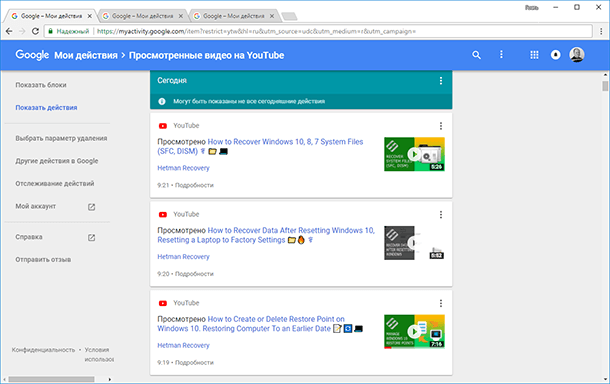
google история поиска как посмотреть. youtube03. google история поиска как посмотреть фото. google история поиска как посмотреть-youtube03. картинка google история поиска как посмотреть. картинка youtube03. Любой поисковый запрос, который вы вводите будучи авторизованным в каком-либо сервисе Google, сохраняется в вашем аккаунте Google. На основе этой информации пользователь получает более точные и полезные рекомендации в сервисах Google. В данной статье речь пойдет о том, как просмотреть и удалить историю поисковых запросов, если вы не хотите, чтобы эти сведения стали доступны другим пользователям.

Чтобы удалить историю YouTube, перейдите в меню и выберите пункт «Выбрать параметр удаления». Выберите параметр (период за который удалять) и нажмите «Удалить».
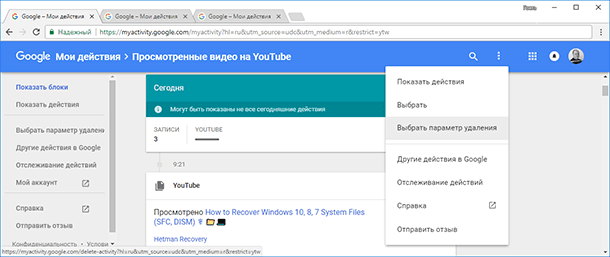
google история поиска как посмотреть. youtube04. google история поиска как посмотреть фото. google история поиска как посмотреть-youtube04. картинка google история поиска как посмотреть. картинка youtube04. Любой поисковый запрос, который вы вводите будучи авторизованным в каком-либо сервисе Google, сохраняется в вашем аккаунте Google. На основе этой информации пользователь получает более точные и полезные рекомендации в сервисах Google. В данной статье речь пойдет о том, как просмотреть и удалить историю поисковых запросов, если вы не хотите, чтобы эти сведения стали доступны другим пользователям.

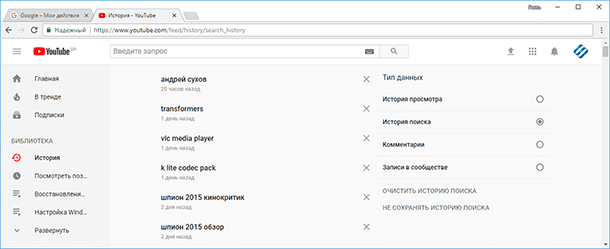
Также посмотреть или очистить историю поиска и просмотров, можно и в интерфейсе самого YouTube. Для этого, перейдите в меню YouTube «История».
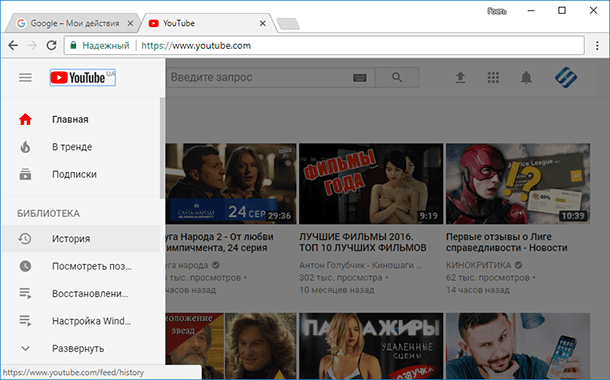
google история поиска как посмотреть. youtube05. google история поиска как посмотреть фото. google история поиска как посмотреть-youtube05. картинка google история поиска как посмотреть. картинка youtube05. Любой поисковый запрос, который вы вводите будучи авторизованным в каком-либо сервисе Google, сохраняется в вашем аккаунте Google. На основе этой информации пользователь получает более точные и полезные рекомендации в сервисах Google. В данной статье речь пойдет о том, как просмотреть и удалить историю поисковых запросов, если вы не хотите, чтобы эти сведения стали доступны другим пользователям.

И выберите в меню справа тип данных, которые хотите просмотреть: история просмотра, история поиска, комментарии или записи в сообществе.
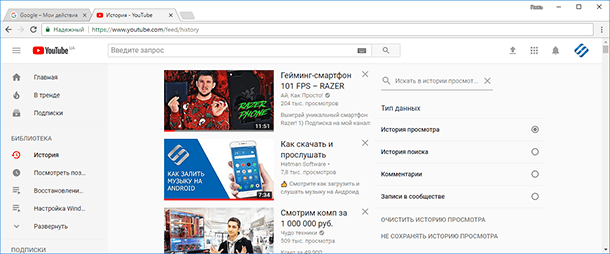
google история поиска как посмотреть. youtube06. google история поиска как посмотреть фото. google история поиска как посмотреть-youtube06. картинка google история поиска как посмотреть. картинка youtube06. Любой поисковый запрос, который вы вводите будучи авторизованным в каком-либо сервисе Google, сохраняется в вашем аккаунте Google. На основе этой информации пользователь получает более точные и полезные рекомендации в сервисах Google. В данной статье речь пойдет о том, как просмотреть и удалить историю поисковых запросов, если вы не хотите, чтобы эти сведения стали доступны другим пользователям.

Чтобы очистить историю выбранного типа данных, нажмите «Очистить историю …» под меню выбора типа данных. Чтобы отключить сохранение истории выбранного типа данных – жмите «Не сохранять историю…».
google история поиска как посмотреть. youtube07. google история поиска как посмотреть фото. google история поиска как посмотреть-youtube07. картинка google история поиска как посмотреть. картинка youtube07. Любой поисковый запрос, который вы вводите будучи авторизованным в каком-либо сервисе Google, сохраняется в вашем аккаунте Google. На основе этой информации пользователь получает более точные и полезные рекомендации в сервисах Google. В данной статье речь пойдет о том, как просмотреть и удалить историю поисковых запросов, если вы не хотите, чтобы эти сведения стали доступны другим пользователям.

Полную версию статьи со всеми дополнительными видео уроками читайте в нашем блоге.

Источник

Добавить комментарий

Ваш адрес email не будет опубликован. Обязательные поля помечены *