google chrome история создания
История браузера Google Chrome: создание, становление и развитие

Л авры триумфатора были приготовлены ему ещё задолго до того, как было сообщено о его официальном дне рождения. Он, подобно наследнику миллиардного состояния, с момента своего появления на свет был на привилегированном положении. Ему не нужно было проходить долгий и сложный путь к известности, потому что за спиной всегда стоял его великий родитель — крупнейшая корпорация цифровой эры Google.
К онечно же, я говорю о браузере Google Chrome, во всём мире ставшем на сегодняшний день самым популярным средством для сёрфинга в Интернете. И на это, кстати, ему потребовалось менее шести лет. Впрочем, давайте обо всём по порядку.
Google Chrome: от идеи до первых шагов

Д о 2008 года исполнительный директор корпорации Google Эрик Шмидт и слышать не хотел ни о каком собственном браузере под маркой компании. Его можно понять: ниша ПО для сёрфинга в Сети была давно поделена. К тому времени каждый пользователь уже нашёл свою любимую программу, с помощью которой и выходил в Интернет. Приходить туда со своей новой разработкой, пусть даже и под столь грозным брендом, было крайне опасно: если бы новое детище Гугл провалилось на этапе представления пользователям, то это стало бы значительным ударом по престижу поискового гиганта.
И всё же были в компании люди, которые верили в успех начинания. В частности, небезызвестные нам основатели Google — Сергей Брин и Ларри Пейдж. Обладая колоссальными финансовыми возможностями, они могли позволить себе создать прототип браузера «на свой страх и риск». Иначе говоря, первый вариант Google Chrome разрабатывался вообще без каких-либо гарантий на то, что впоследствии продукт будет одобрен исполнительным директором.
Н анятые из Mozilla Firefox специалисты не подвели: они создали настолько удобный и лёгкий в управлении браузер, что Эрик Шмидт сменил гнев на милость. Было принято решение о начале полноценной работы по подготовке к выпуску программы «в свет». Днём рождения Google Chrome официально считается 2 сентября 2008 года: именно в этот день корпорация официально заявила о создании нового браузера. Кстати, именно тогда же вышла и первая бета-версия, ориентированная на ОС Windows. Начало было положено.
Период расцвета Chrome
Е сли вы прочтёте мои заметки об истории других браузеров (про Оперу, по Firefox), то заметите, что каждый продукт проходил долгий путь от никому не известной программы до «любимчика» миллионов. Благодаря огромным деньгам компании, браузер Google Chrome практически безболезненно и невероятно быстро миновал эту стадию. Уже 11 декабря 2008 года была выпущена первая стабильная версия, после появления которой программа сразу же завоевала 1% рынка. Для новичка трёх месяцев отроду — это просто фантастический результат.
Немного технической информации. Все версии Хрома до апреля 2013 года выходили на основе движка Webkit. Позднее основой стал движок Blink. На Blink Хром работает до сих пор.
Версии для Linux и Mac OS X появились спустя год после официального релиза. Начиная с пятой версии браузер имеет одинаковые возможности во всех ОС.
К аждый новый релиз перетягивал на сторону Хром всё больше новых адептов. Это и не удивительно, ведь компания Google обладала практически неограниченными возможностями (финансы, PR, прямая реклама), благодаря чему могла молниеносно реализовывать любые свои наработки и прихоти.
Г оворить об истории развития версий браузера Google Chrome совершенно неинтересно. Каждый новый релиз был заранее спланирован и продуман, не было никакой борьбы за выживание и сложностей. Лишь постоянный стабильный рост и освоение всё новых территорий рынка. Благодаря столь слаженной работе, уже очень скоро браузер вышел на первое место в мире, «переселившись» на компьютеры 40% пользователей Интернета.
Безопасность Google Chrome
Е щё одна «фишечка» безопасности браузера Chrome — песочница. Великолепное решение, позволяющее отгородить вновь открытую вкладку от остального функционала программы. Иначе говоря, атака с конкретной страницы не нанесёт вреда всему ПО, поскольку все вкладки программно разделены. В песочницу также помещены и приложения.
10 принципов успеха Chrome
К онечно, глупо бы было утверждать, что успех Гугл Хром складывался только из громкой славы бренда. Этот браузер и вправду сделал много революционных вещей, которыми по праву заслужил место в пантеоне славы. Немного подумав, я выбрал 10 главных преимуществ, благодаря которым Google Chrome столь популярен. Итак, вот мой скромный хит-парад:
быстрый просмотр страниц;
высокий уровень безопасности и уже упомянутая нами песочница;
минимализм в дизайне, благодаря которому под отображение непосредственно веб-страниц выделено максимум места;
плагины и расширения, коих в Google Chrome уже с избытком и постоянно появляются новые;
синхронизация с аккаунтом в Google;
режим «инкогнито», в котором не сохраняется история посещений и cookies;
инструменты для веб-мастеров;
наличие динамических вкладок;
контроль сбоев в работе программы;
удобная поисковая строка, совмещенная с адресной (т.н Omnibox).
Чего там в будущем?
П онятно, что на нынешнем этапе раскрыт далеко не полный потенциал браузера Google Chrome. Учитывая буквально-таки маниакальное стремление Google к централизации всех своих сервисов, стоит прогнозировать ещё немало революционных прорывов и изменений.
В частности, можно многого ожидать от Chrome OS, которая уже снискала славу разрушителя привычных устоев. Как мне кажется, Google Chrome только начинает показывать свои возможности, и в будущем мы ещё не раз будем восторгаться его новыми достижениями. Это браузер, которому по силам самые смелые открытия.
Поделиться ссылкой на эту страницу в:
Вики для программы «Веб-дизайн»
Компьютерные сети
Google Chrome – браузер, который был создан на основе свободного браузера Chromium. Первая публичная бета-версия для операционной системы Microsoft Windows вышла 2 сентября 2008 года, а первая стабильная версия браузера — 11 декабря 2008 года.
По данным StatCounter – популярного веб-сервиса для анализа трафика – браузер находится на первом месте в мире по популярности, его используют около 300 миллионов интернет-пользователей. Это превышает показатель его главного конкурента в мире — Internet Explorer. Рыночная доля продукта Google в октябре 2012 года составляла 33,84%. По данным, предоставляемым LiveInternet, в сентябре 2012 года Chrome занимал первое место и в Рунете — его доля составила 22,2 %.
«…Несмотря на значительное развитие сети, браузеры как платформа не развиваются теми же темпами. С помощью Google Chrome мы стараемся обеспечить развитие браузеров на одном уровне с сетью. Таким образом сеть могла бы перейти на следующую ступень развития. Браузеры должны стать лучше, потому что они разработаны во времена, когда веб-страницы выполняли совсем другие функции.
Сегодня то, чем мы пользуемся изо дня в день, является уже не веб-страницами, а приложениями. Посетители просматривают видеоролики, загружают их, общаются друг с другом, играют в сетевые игры. Всего этого, конечно, ещё не было в то время, когда создавались первые браузеры и зарождалась сеть.
Не правда ли было бы здорово начать с нуля и создать что-нибудь с учётом потребностей современных приложений и веб-мастеров. »
История создания браузера Google Chrome. Почему Google создаёт браузер?
1. Предпосылки и история создания
Разработка веб-обозревателя началась 25 июля 2008 года. 1 сентября 2008 года в официальном блоге Google Сандар Пичаи и Линус Апсон анонсировали выход браузера Google Chrome. На следующий день состоялся выпуск первой публичной бета-версии браузера от Google, а также была опубликована большая часть кода браузера. Проект получил название Chromium.
Chromium — веб-браузер с открытым исходным, предназначенный, по утверждению Google, для предоставления пользователям быстрого, безопасного и надёжного доступа в интернет, а также удобной платформы для разработки и реализации веб-приложений. На его основе сегодня создаётся не только браузер Google Chrome, но и ряд других альтернативных веб-обозревателей.
Зачастую возникает путаница между браузерами Chromium и Google Chrome. Несмотря на схожесть, браузеры имеют ряд существенных отличий. Chromium является свободным веб-обозревателем с открытым исходным кодом, в то время как Google Chrome распространяется под собственной лицензией и содержит ряд несвободных элементов.
Скорость браузера
Поставив своей целью разработать быстрый браузер, разработчики решили использовать открытые компоненты. Движком отображения веб-страниц был выбран WebKit — свободный движок для отображения веб-страниц, разработанный на основе кода библиотек KHTML и KJS, используемых в графической среде KDE. Он обеспечивал необходимую скорость рендеринга, имея при этом ряд других преимуществ.
С движком обработки JavaScript всё обстояло несколько сложнее. Имеющиеся на тот момент движки не обеспечивали необходимой производительности или распространялись по закрытым лицензиям. Поэтому инженеры Google написали с нуля скоростной, высокопроизводительный движок V8, что позволило Chromium стать на момент запуска веб-обозревателя одним из самых быстрых браузеров в плане обработки JavaScript.
V8 исполняет JavaScript-сценарии в особых «контекстах», которые, по сути, являются отдельными виртуальными машинами. Правда, в одном процессе может работать только одна виртуальная машина, несмотря на возможность использования нескольких потоков. В Chromium это обходится мультипроцессовой архитектурой, повышающей также стабильность и безопасность, реализуя таким образом механизм «песочницы».
Для ускорения доступа к страницам в браузере используется технология предварительного чтения DNS и предварительная отрисовка страниц (пререндеринг).
2. Появление Google Chrome
Первая бета-версия браузера была доступна на 43 языках. Первоначально Chrome был выпущен выпущен только под Microsoft Windows, позднее (9 декабря 2009 года) появились dev- и beta-версии для операционных систем Linux и Mac OS X.
Chrome быстро приобрел около 1% рынка. После первоначального всплеска пользователей доля упала до низкого уровня в 0,73% в октябре 2008 года. Затем начала расти снова, пока в декабре 2008-го Chrome снова не преодолел порог в 1%.
Google Chrome направлен на повышение безопасности, скорости и стабильности. 9 июня 2009 года разработчики Google Chrome в своём интервью для неофициального сообщества пользователей обозначили стратегию дальнейшего развития своего продукта, которая заключается в том, что браузер будет иметь максимально высокую скорость работы и минимально допустимую функциональность, а все дополнительные функции планируется внедрять при помощи расширений.
Стабильность и безопасность
В целях повышения стабильности была выбрана мультипроцессная архитектура. Chrome, как правило, создаёт для каждой вкладки отдельный процесс, чтобы не допустить ситуации, при которой содержимое одной вкладки имеет возможность влиять на содержимое другой (также в случае, если процесс обработки содержимого вкладки зависнет, его можно будет завершить без риска потери данных других вкладок). Браузер, движок рендеринга, расширения, подключаемые модули работают в отдельных процессах. Таким образом, при нарушении работы, например, расширения браузер продолжит работу в обычном режиме, выдав предложение о перезапуске расширения.
Ещё один плюс — возможность мгновенного освобождения памяти при закрытии одного из компонентов. В частности, при закрытии вкладки потреблявшаяся ею память освободится сразу, в отличие от браузеров, использующих однопроцессную архитектуру, где очищение памяти при закрытии вкладки идёт несколько дольше. Но при этом у подобной архитектуры есть существенный недостаток — бо́льшее общее потребление памяти.
Chrome включает в себя диспетчер задач, который позволяет посмотреть, как сайты и плагины используют оперативную память, процессор и интернет-канал пользователя, а также завершить их работу в случае необходимости.
Согласно заявленным стремлениям создать самый безопасный браузер, разработчики уделяют большое внимание внедрению новых функций по защите. Для обеспечения безопасности в Chromium, а потому и в Google Chrome была выбрана модель «песочницы», позволявшая ограничить простор для атаки пользовательского компьютера через использованную уязвимость. Исследователи Google пришли к выводу, что почти 70% угроз «работают» в движке отображения, который взаимодействует с ненадёжным содержимым. Именно поэтому разработчики перевели всю работу движка в «песочницу». Процессу вкладки даётся наименьшее число привилегий, процесс может совершать вычисления, но не может производить чтение или запись.
Как правило, плагины (например, популярный Adobe Flash Player), не являются частью браузера, используют системные библиотеки и поэтому не могут быть встроены в «песочницу». 30 марта 2010 года Google объявил, что вскоре Adobe Flash будет встроен в браузер, что избавляет пользователя от необходимости загружать и устанавливать его. Обновляться Flash Player будет также автоматически. Начиная с версии 5.0.375.86 Adobe Flash Player был интегрирован в браузер.
Браузер поддерживает и режим инкогнито. Страницы, которые просматриваются в окне в режиме инкогнито, не появятся в истории браузера или истории поиска, а также не оставят на компьютере других следов, таких как файлы cookie, они автоматически удаляются, когда пользователь закроет это окно. Тем не менее, все файлы, которые будут загружены, или закладки, которые будут созданы, останутся в целости и сохранности.
Расширения и веб-приложения для Google Chrome
Расширения — это небольшие программы, запущенные в браузере и добавляющие дополнительную функциональность, интеграцию с разнообразными веб-сервисами и ряд других особенностей. Расширения Google Chrome позволяют расширить возможности и функции браузера. Та или иная функция может быть полезна для некоторых людей, но не для всех. Расширения позволяют добавлять в Google Chrome только нужные возможности, избегая накопления функций, которые не используются. Google создал специальную галерею расширений от третьих лиц.
Впервые расширения появились в стабильной версии Chrome 4.0, а галерея была официально открыта 25 января 2010 года. На момент открытия в ней было уже 1500 расширений.
Приложения являются интерактивными веб-сайтами, во многом похожими на расширения, но коренным отличием является то, что приложения можно продавать. Таким образом Google надеется привлечь крупных игроков, желающих извлечь выгоду из своих разработок. 7 декабря 2010 года на мероприятии Chrome Event разработчики браузера Chromium и Google Chrome объявили о запуске Chrome Web Store, в котором можно будет устанавливать веб-приложения, расширения и темы. При этом для удобства пользования браузером на сенсорных экранах в браузере разрабатывается специальная панель приложений, адаптированная под управление пальцем. Разработка приложений имеет примерно те же возможности, что и разработка расширений, но есть дополнительные возможности, как, например, запуск устанавливаемых приложений вне браузера.
3. Интерфейс пользователя и настройка Google Chrome
Интерфейс
Панель вкладок является основным компонентом интерфейса и находится в верхней части окна, а не под строкой адреса. Это изменение выглядит достаточно контрастно по сравнению со многими другими браузерами. Вкладка легким перетаскиванием на свободное место может быть перенесена в отдельное окно (возможен также и обратный вариант). По умолчанию интерфейс Google Chrome включает кнопки: «Назад», «Вперед», «Обновить/остановить загрузку», «Добавить текущую страницу в закладки». Кнопка перехода на главную страницу может быть включена. Каждая вкладка имеет в Google Chrome свой собственный набор элементов, в том числе Omnibox.
Одной из отличительных черт Chrome является страница быстрого доступа, которая может заменять домашнюю страницу и открывается при создании новой вкладки. На странице быстрого доступа содержится 8 наиболее посещаемых веб-сайтов (отображаются в виде маленьких снимков веб-страниц), недавно закрытые вкладки, советы по использованию Chrome и синхронизация закладок. По желанию пользователь может изменить внешний вид страницы, добавив или удалив одну из опций.
Chrome позволяет пользователю создавать локальные ярлыки на приложения (а именно — их страницы). При запуске такого ярлыка страница, на которую он ведет, открывается в Chrome, но без элементов интерфейса (за исключением заголовка окна).
При загрузке файла с веб-сайта в нижней части вкладки появляется панель загрузок, на которой отображается ход загрузки. Список всех загруженных файлов находится на странице загрузок.
Начиная с версии 3.0, пользователи могут установить темы, изменяющие внешний вид браузера. Была создана галерея, которая включала в себя как темы от Google, так и темы от третьих лиц.
Подключившись через google-аккаунт можно синхронизировать для браузеров, установленных на разных машинах, веб-приложения, автозаполнение форм (кроме данных кредитных карт), закладки, расширения, параметры браузера и темы.
Настройка
Окно «Параметры Google Chrome» содержит три вкладки: «Основные», «Личные материалы» и «Расширенные». Вкладка «Основные» содержит настройки: домашней страницы, поисковых систем и браузера по умолчанию. Вкладка «Личные материалы» содержит настройки: синхронизации закладок, сохранение паролей, автозаполнение форм, возможность импорта данных о работе из другого браузера и настройку тем. Вкладка «Расширенные» содержит настройки: конфиденциальности, сети, переводчика, загрузок и безопасности.
Параметры в браузере Google Chrome
После нажатия пункта «Параметры» в меню браузера Google Chrome, мы попадаем в окно с настройками. 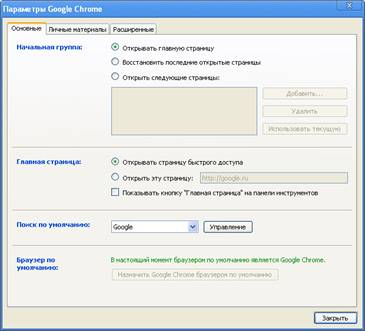
Данное окно состоит из трех вкладок: «Основные», «Личные материалы» и«Расширенные».
— На вкладке «Основные» находятся следующие настройки: 1)выбор поведения браузера при старте (открывать главную страницу, восстанавливать последние страницы, открыть следующие страницы — можно занести какие).
2) Настройка главной страницы. Можно выставить главной страницу быстрого доступа или указать какую-либо конкретную.
3) Выбор поисковой системы по умолчанию. Помимо Google вы можете выбрать поиск из нескольких предложенных.
4) Возможность установить Google Chrome как браузер по умолчанию.
— Вкладка «Личные материалы» содержит следующие настройки:
1) Синхронизация. Здесь можно активировать синхронизацию между несколькими компьютерами. Данная функция позволяет легко переносить данные с одного компьютера на другой. Или восстанавливать их после перестановки системы. Подробнее читайте в статье
2) Пароли. Здесь можно указать, сохранять или не сохранять введенные пароли, а также перейти к управлению уже сохраненными.
3) Автозаполнение форм. Можно написать шаблоны для самого разного спектра текста, чтобы потом легко их вставлять в текстовые поля (например, ваш почтовый адрес или данные платежной карты для интернет-покупок).
4) Данные о работе в браузере. В данном пункте можно импортировать пользовательские данные из других браузеров.
5) Темы. В браузере Google Chrome есть возможность менять визуальное оформление окна браузера. Управление темами и поиск новых — как раз находится в данном пункте.
— Вкладка «Расширенные» содержит настройки конфиденциальности и параметров подключения к сети (прокси-сервер).
Настройка конфиденциальности состоит из следующих пунктов: 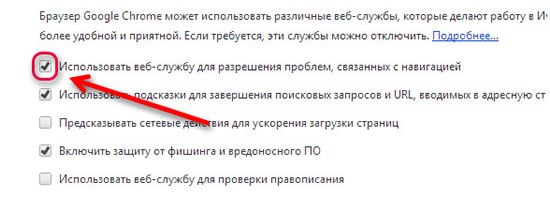
Также здесь имеется кнопка для настройки параметров содержания веб-страниц. Туда входит детальная настройка того, что делать с java-скриптами, файлами cookies, картинками, всплывающими окнами.
Логотип
В 2011 году в Google Chrome 11 был представлен новый плоский логотип, заменивший прежний объёмный, приблизивший его к новому логотипу Chromium, но в цветном варианте.
По словам дизайнера из Google Стива Рура, «мы обновили логотип Chrome, чтобы лучше показать эти чувства. Простой значок воплощает в себе дух Chrome — сделать сеть быстрее, легче и проще для всех».
Закладки в браузере Google Chrome
В браузере Google Chrome существует возможность сохранения закладок на интернет-страницы. Они необходимы для быстрого доступа к ним в последующем.
Способы создания закладок
— В Chrome довольно существуют довольно удобные способы добавления станиц в закладки. Самый простой — на странице, которую вы хотите добавить в закладки смотрим на правую сторону адресной строки. Там имеется значок в виде звездочки:
Если мы на него нажмем — страница будет добавлена в закладки. При этом у нас будет возможность создать папку или поместит закладку в ранее созданные папки. папки необходимы для того, чтобы не запутаться в закладках, для их Если мы на него нажмем — страница будет добавлена в закладки. При этом у нас будет возможность создать папку или поместит закладку в ранее созданные папки. Папки необходимы для того, чтобы не запутаться в закладках, для их тематического распределения:
— Нажать на клавиатуре CTRL+D (Windows и Linux)и ⌘-D (Mac).
— Перетащить текущую страницу из адресной строки на панель закладок.
Диспетчер закладок
Для управления закладками в браузере Google Chrome существует диспетчер закладок. Для его вызова идем в «Меню» и выбираем пункт «Диспетчер закладок». Откроется страница с нашими папками и закладками: 
Здесь вы можете перемещать закладки, перемещать и переименовывать папки, искать закладки. Также в пункте «Упорядочить» вы можете импортировать закладки из других браузеров.
Омнибокс
Omnibox — адресная строка, которая находится наверху каждой вкладки исовмещает в себе адресную строку и строку поиска. Omnibox перенаправляет запрос в поисковую систему в том случае, если адрес не соответствует правилам написания URL — к примеру, не содержит точек, косых черт, содержит пробелы в начале адреса и т. д. При вводе поискового запроса Google, используя функцию поиска «Мне повезет», предлагает первый по списку URL-адрес. Также список автодополнения формируется поиском по закладкам и истории ранее посещенных страниц.
В браузере возможен вызов различных поисковых машин прямо из адресной строки. Для этого надо ввести сокращение для данной поисковой машины (например, букву ‘g’ для google), затем нажать клавишу «Пробел» и ввести поисковый запрос. Сокращения для поисковых машин можно задавать самостоятельно. При посещении сайтов браузер автоматически копирует оттуда строку поисковых запросов и в следующий раз при вводе этого сайта автоматически будет предложен поиск с использование его поисковой системы.
С помощью омнибокса также можно выполнять поиск на определенных сайтах. Помимо поискового запроса, в адресную строку можно ввести веб-адрес нужного сайта и нажать клавишу Enter для перехода на этот сайт.
Горячие клавиши
Для вызова функций Google Chrome можно использовать следующие сочетания горячих клавиш.
| Alt + F, Alt + E или F10 | Вызов меню Chrome, в котором можно устанавливать и менять настройки браузера. |
| Ctrl + Shift + B | Включение или отключение панели закладок |
| Ctrl + H | Открытие страницы «История» |
| Ctrl + J | Открытие страницы загрузок |
| Shift + Esc | Открытие диспетчера задач |
| Ctrl + Shift + J | Открытие инструментов разработчика |
| Ctrl + Shift + Delete | Открытие диалогового окна «Очистить историю» |
| F1 | Открытие справки Google Chrome в новой вкладке |
| Ctrl + Shift + M | Переключение между аккаунтами пользователей |
Для работы с текущей веб-страницей можно воспользоваться следующими сочетаниями горячих клавиш.
4.Организация работы с Web-страницами
А вот, что действительно заслуживает внимания, так это возможность работы с отдельными вкладками, даже, если какая-либо другая «зависла» и не отвечает на действия пользователя. В других браузерах, если «зависает» одна вкладка, блокируются все остальные. Приходится некорректно завершать работу приложения, как минимум, используя комбинацию клавиш Ctrl+Alt+Del для вызова Диспетчера задач. В данном случае, ничего подобного не наблюдается. Кроме того, имеется удобная система поиска и автозаполнения форм и использование режима «песочницы» для чтения файлов формата PDF в одной вкладке.
Управление историей просмотра
На странице «История» представлен список веб-сайтов, которые вы посещали за последние 10 недель при работе в Google Chrome в обычном режиме. На этой странице не сохраняются защищенные веб-страницы и веб-страницы, посещенные в режиме инкогнито, а также страницы, удаленные из истории просмотра.
Открытие страницы «История»
1. Откройте меню Chrome на панели инструментов браузера.
2. Выберите История.
Возможности работы со страницей «История» в Google Chrome.
• Вы можете без труда удалить элементы на странице «История».
• С помощью окна поиска вверху страницы или адресной строки можно найти определенные записи в истории.
• Чтобы просмотреть страницы, посещенные в рамках текущего сеанса работы, нажмите и удерживайте стрелки «Назад» и «Вперед» рядом с адресной строкой.
• Наиболее часто посещаемые веб-сайты перечислены на странице быстрого доступа.
5. Преимущества и недостатки перед другими браузерами
Каждый браузер имеет присущие ему преимущества и недостатки. На выбор браузера в основном влияют его характеристики и личные предпочтения.
К плюсам можно отнести:
1. Скорость. Это одно из главнейших преимуществ Google Chrome. Скорость загрузки в Chrome по сравнению с Firefox быстрее в несколько раз.
2. Расширения. Некоторые расширения бывают достаточно полезны, и даже необходимы. К примеру, можно установить Gismeteo, WiseStamp, iReader, RDS Bar, Speed Dial и другие. Еще одним плюсом будет то, что после их установки не требуется перегружать браузер. Также при удалении расширений можно продолжить работу без перезагрузки.
3. Меньше нагрузка. При открытии множества вкладок у Chrome затрата ресурсов мала. (Firefox, к примеру, потребляет больше ресурсов компьютера).
4. Меньше места. Google Chrome визуально занимает меньше места на экране.
5. Удобный поиск. При поиске на странице, а также в HTML коде автоматически ведется подсчет число упоминаний. Используется для того, чтобы узнать количество встречающихся поисковых запросов.
В то же время у Google Chrome есть недостатки:
1. Неудобство работы с несколькими поисковиками. В Chrome можно использовать любые поисковики, но по умолчанию находится только 1 поисковая система.
2. Работа с закладками. Работа с ними не совсем удобна. Для этого предназначена звездочка в адресной строке, но в действительности закладки не синхронизируются в полном объеме.
3. Неудобный просмотр исходного кода. Просмотр исходного кода на странице не очень удобен. В Chrome при просмотре видна только нижняя часть кода страницы, а для просмотра нужного участка требуется кликать по коду.
4. Скрытые файлы после скачивания. При скачивании браузером на рабочем столе не видно загружаемого файла. При обновлении рабочего стола через меню (клик правой мышки) загружаемый файл сразу же появится.
5. На заставку нельзя поместить картинку, то есть фоновый рисунок.
С момента выхода из бета-версии Google Chrome агрессивно продвигается и достиг огромной доли рынка. В мобильной сети WebKit стал практически монополистом, в связи с чем создатели сайтов стали делать страницы, ориентируясь только на WebKit. Сопредседатель CSS Working Group Дэниэл Глазман (англ. Daniel Glazman) от лица организации и её членов предупредил, что из-за доминирования Chrome и движка WebKit существует реальная угроза прекращения развития Всемирной паутины и возвращения монополии времён Internet Explorer 6, когда Microsoft устранила всех конкурентов и в одностороннем порядке навязывала свои неофициальные стандарты. Глазман пишет, что это не гипотетическая угроза и что это обязательно случится рано или поздно. В прошлый раз ушло 10 лет на восстановление Всемирной паутины после её захвата IE, но сейчас сеть может не восстановиться совсем.