google аккаунт история действий
Функция «История приложений и веб-поиска» в аккаунте Google – как управлять
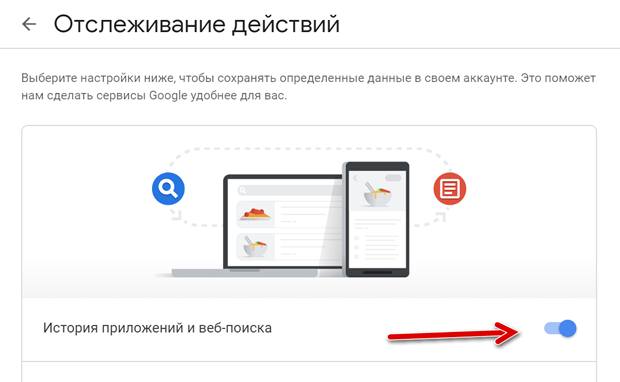
Если у вас включена запись «Активности в интернете и приложениях», ваши поисковые запросы и активность в службах Google сохраняются в аккаунте пользователя Google. Благодаря этому, результаты поиска появляются быстрее, а Вы получаете только те рекомендации приложений и контента, которые могут вас заинтересовать.
Примечание: если вы используете аккаунт Google на работе или в школе, для использования «Активности в интернете и приложениях» может потребоваться попросить администратора о включении этой дополнительной услуги в организации.
Включение и выключение отслеживания активности на компьютере
Примечание: некоторые браузеры и устройства могут иметь больше параметров, влияющих на способ сохранения этой активности.
Включение и выключение отслеживания на Android
Примечание: некоторые браузеры и устройства могут иметь больше параметров, влияющих на способ сохранения этой активности.
Просмотр и удаление истории активности
Вы можете просматривать вашу «Активность в интернете и приложениях», а также удалять её элементы – для этого используется страница Моя активность. Узнайте больше о том, как удалять следы активности в Google.
Что сохраняется истории действий
Информация о ваших запросах, и любой другой активности на сайтах, в приложениях и сервисах Google
Когда «Отслеживание активности в интернете и приложениях» включено, Google сохраняет следующие данные:
Примечание: активность может сохранять даже тогда, когда вы находитесь в автономном режиме.
Информация о том, что вы просматриваете, а также о другой деятельности на веб-сайтах, мобильных устройствах и в приложениях, которые используют сервисы Google
Когда «Отслеживание активности в интернете и приложениях» включено, вы можете сохранять также другую деятельность, например:
Чтобы разрешить Google сохранение этой информации:
История Chrome сохраняется только в том случае, если вы вошли в аккаунт Google и включили Синхронизацию Chrome.
Примечание: если устройством пользуется кто-то кроме вас или вы вошли в несколько аккаунтов, активность может быть сохранена в учетной записи по умолчанию в браузере или на устройстве.
Записи голоса и звуковых команд
Когда «Отслеживание активности в интернете и приложениях» включено, вы можете в рамках функции сохранять записи голоса и звука.
Чтобы разрешить Google сохранение этой информации:
Управление сохранением информации о действия в истории аккаунта Google

С помощью страницы «Управления отслеживания активностью», вы можете выбрать, какие виды действий должны быть сохранены в истории аккаунта Google. Эти настройки будут применены на всех устройствах, на которых вы входите в свою учетную запись.
В любой момент вы можете изменить эти настройки, а также просмотреть или удалить сохраненную активность.
Деятельность, которая может быть сохранена
Управление отслеживанием действий позволяет выбрать, следует ли сохранять эти типы активности:
Вы также можете сохранить дополнительные данные:
Управление историей активности на компьютере
Определение активности, которая должна быть сохранена
Вы можете изменить настройки, чтобы управлять большинством информации о действиях, которые сохраняются на вашем аккаунте.
Просмотр и удаление истории
Управление историей действий на Android
Определение активности, которая должна быть сохранена
Вы можете изменить эти настройки, чтобы управлять большинством информации о действиях, которые сохраняются на вашем аккаунте.
Совет: если вы используете сервисы Google на телефоне, вам может быть доступно больше настроек.
Просмотр и удаление истории
Когда сохраняется активность пользователя
Информация о деятельности сохраняется, когда на любом телефоне вы вошли в аккаунт Google. Если данный вид активности включен, Google может сохранять информацию, опираясь на этот параметр.
Примечание: если вы используете одновременно несколько учетных записей, активность может быть сохранена в вашей учетной записи по умолчанию.
Как происходит удаление истории активности
Когда вы используете веб, приложения и сервисы Google, часть Вашей деятельности записывается в истории учетной записи Google. Большая часть этих данных хранится до тех пор, пока её не удалить (вручную или при указании периодов автоматической очистки данных на странице Моя активность). Некоторые данные могут быть удалены раньше.
Когда вы удаляете данные, Google действует в соответствии с принципами, позволяющими безопасно и полностью удалять эти данные из вашей учетной записи. Сначала информация исключается из истории аккаунта и перестаёт использоваться для персонализации услуг Google. Затем Google начинает процесс безопасного и полного удаления данных из памяти своих систем.
Даже после удаления активности, Google может сохранить некоторые данные об использовании Вами услуг на время существования вашего аккаунта Google. Например, если вы удалите поисковый запрос в разделе «Мои действия», на аккаунте останется информация о проведении поиска, но не о поисковых словах.
Иногда информация сохраняется в течение длительного времени, чтобы выполнить требования, связанные с потребностями бизнеса или законодательством. Однако, после закрытия Вами аккаунта Google многие из этих сведений также удаляются.
Как посмотреть, какие запросы вы вводили в поиск Google и при желании удалить их или запретить отслеживание
Любой поисковый запрос, который вы вводите будучи авторизованным в каком-либо сервисе Google, сохраняется в вашем аккаунте Google. На основе этой информации пользователь получает более точные и полезные рекомендации в сервисах Google. В данной статье речь пойдет о том, как просмотреть и удалить историю поисковых запросов, если вы не хотите, чтобы эти сведения стали доступны другим пользователям.
Стоит отметить, что история поисковых запросов не сохранится без авторизации в учетной записи Google. В противном случае вся информация содержится в разделе «Мои действия» аккаунта Google.
Как посмотреть и удалить все поисковые запросы в Google
1. Перейдите на страницу аккаунта Google и авторизуйтесь в своей учетной записи;
2. В меню справа нажмите на раздел «Данные и персонализация»;
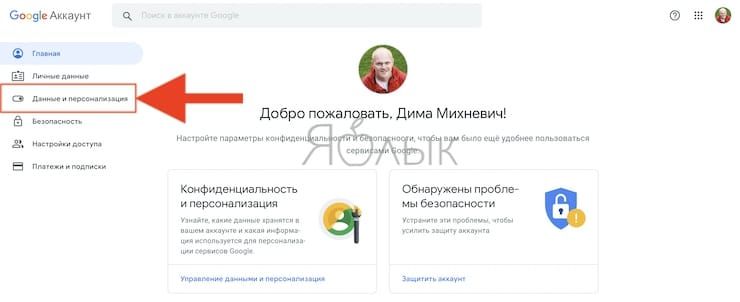
На отобразившейся странице вы сможете просмотреть все свои действия, в том числе поисковые запросы, историю просмотров в YouTube и другие данные.
3. Выберите пункт «История приложений и веб-поиска» в разделе «Отслеживание действий»;
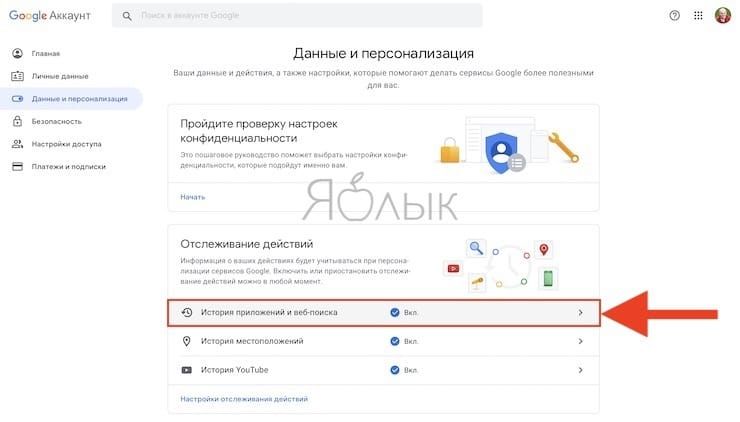
4. На открывшейся странице нажмите кнопку-ссылку «Управление историей».
Здесь вы сможете просмотреть всю историю поисковых запросов и при желании удалить как всю историю, так и некоторые отдельные поисковые запросы.

Как удалять историю поисковых запросов по группам
При желании возможно удалить все данные сразу, однако помните, что если вы удалите какую-нибудь информацию, восстановить ее будет невозможно.
На странице «История приложений и веб-поиска» информация группируется. Удалить группу (сессию) данных можно, выполнив следующие шаги:
1. На странице «История приложений и веб-поиска» нажмите на кнопку с тремя вертикальными точками в блоке поисковых запросов, которые хотите удалить;
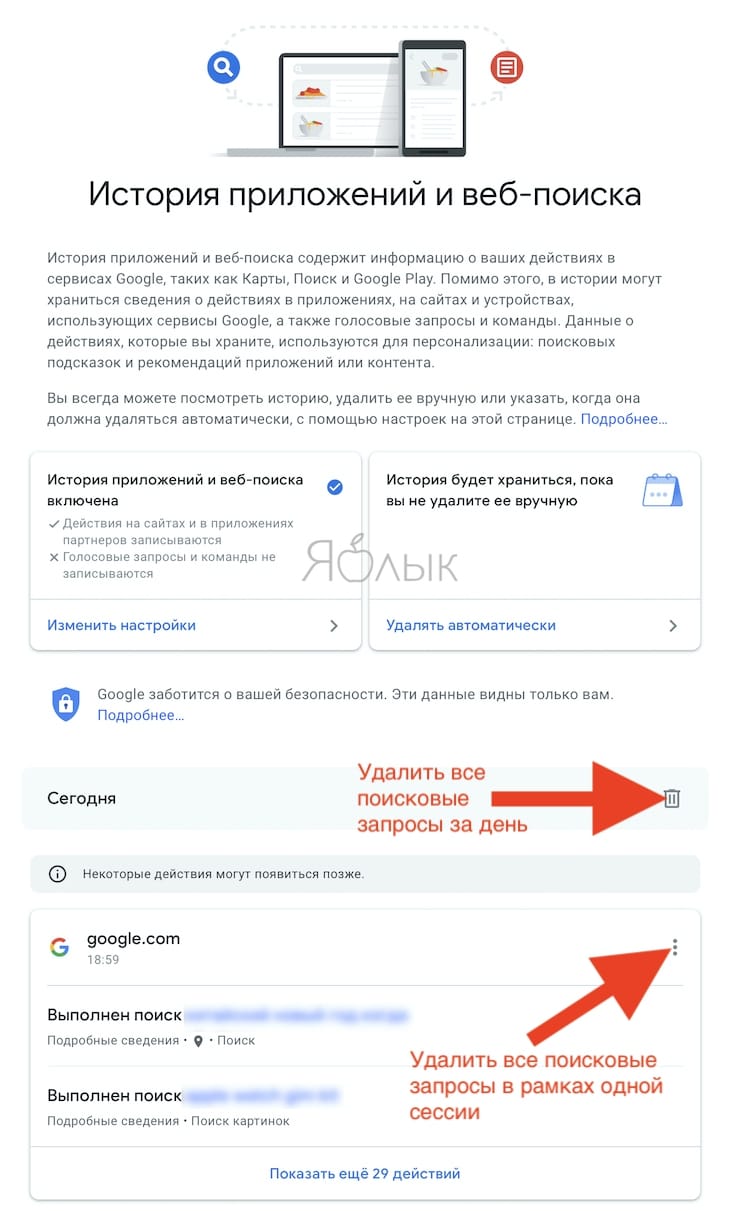
Для того чтобы раскрыть блок, нажмите кнопку «Показать еще (количество) действий».
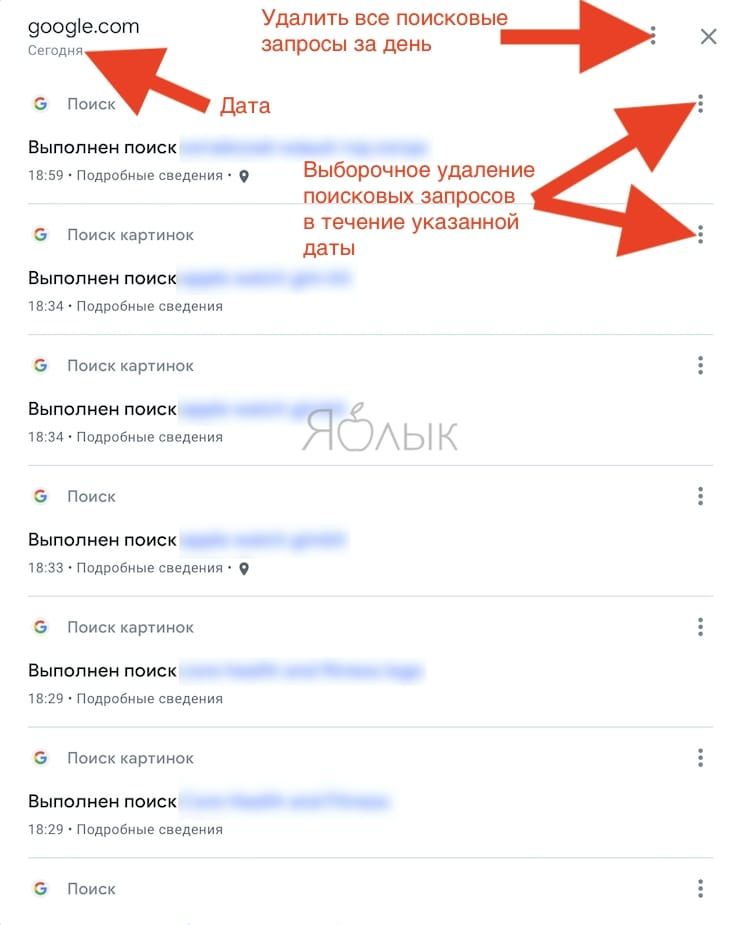
2. Нажмите на опцию «Удалить» в выпадающем меню;
3. Подтвердите свой выбор, нажав на кнопку «Удалить».
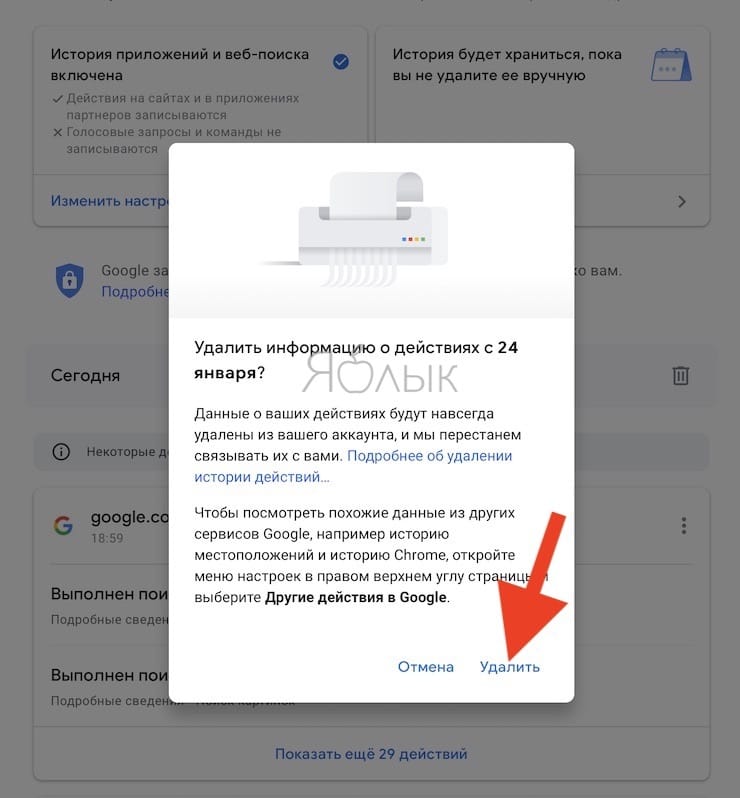
Удаление поисковых запросов по определенной дате или за все время
Если вы хотите удалить историю запросов, сделанных в определенный промежуток времени, выполните следующие действия:
1. Перейдите на страницу аккаунта Google и авторизуйтесь в своей учетной записи;
2. В меню справа нажмите на раздел «Данные и персонализация»;
3. Выберите пункт «История приложений и веб-поиска» в разделе «Отслеживание действий»;
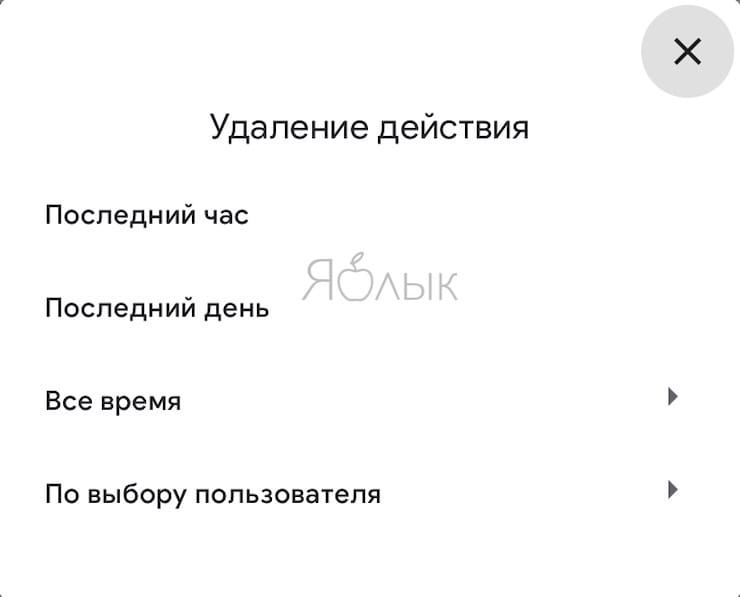
4. Выберите раздел «Удалить действия за определенное время» в основном меню слева;
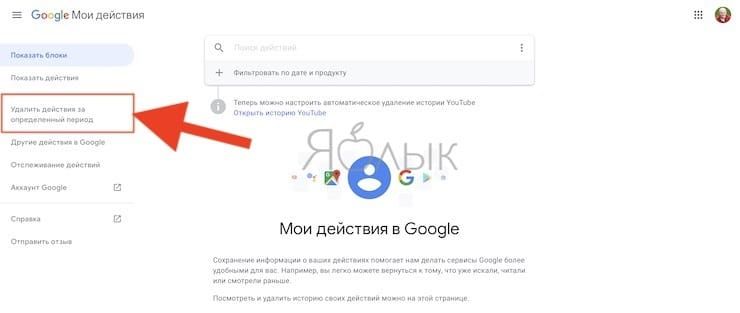
5. Выберите необходимый вариант из предложенных, например, «Последний день», «Все время» или укажите желаемый период времени. Теперь все запросы, сделанные в указанный данный период, будут удалены.
Как запретить Google сохранять поисковые запросы
1. Перейдите на страницу «Данные и персонализация» Вашего аккаунта по этой ссылке.
2. Нажмите на пункт «История приложений и веб-поиска».
3. Установите переключатель «История приложений и веб-поиска» в положение «Выключено».
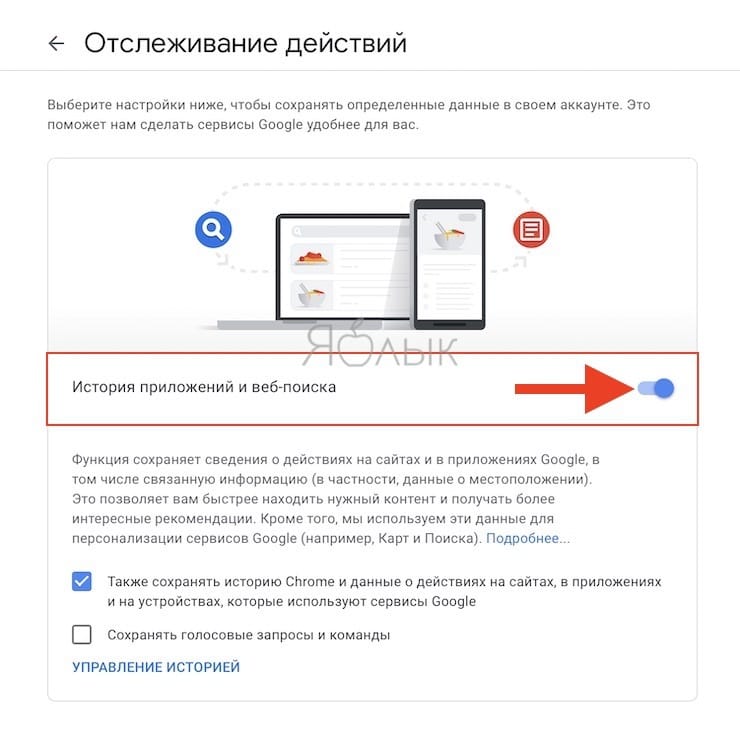
4. Подтвердите отключение нажатием кнопки «Отключить».
Как посмотреть, что о вас знает Google

Поисковый гигант собирает тонны информации о вас, включая историю поисковых запросов, ваше местоположение и голосовые запросы — а все чтобы улучшить работу сервисов Google и показать вам подходящую рекламу. При этом вас наверняка удивит, с какой легкостью Google может получить доступ ко всей полученной о вас информации.
В июне прошлого года Google создала специальную страницу под названием «Мой аккаунт», где можно просмотреть всю информацию, которую собирает компания, и изменить настройки ее получения. На прошлой неделе там появился новый сервис «Мои действия», который отображает все ваши действия в Сети, связанные с Google-аккаунтом. Даже если вы думаете, что вам незачем беспокоиться о безопасности личных данных, все равно стоит время от времени заглядывать в эти настройки. Хотя бы будете уверены, что вас устраивает то, чем вы делитесь с Google.
Скриншот: Новый сервис «Мои действия» покажет, сколько всего о вас знает Google.
Просмотреть, что сохраняет о вас Google и настроить сбор этой информации можно следующим образом.
Как посмотреть все ваши действия в Сети и приложениях
Каждый раз, когда вы ищете что-то в Chrome на компьютере или смартфоне, Google отслеживает ваши действия, дабы персонализировать результаты. То же самое происходит и когда вы пользуетесь другими приложениями Google типа Google Карты или Google Now.
На всех айфонах и устройствах на Android по умолчанию включено сохранение истории приложений и веб-поиска, включая поисковые запросы и активность на картах. Это происходит потому, что все эти действия непосредственно связаны с вашим аккаунтом Google.
Вы можете просмотреть всю собранную информацию с помощью сервиса «Мои действия».
Но если вы хотите, чтобы Google перестал отслеживать некоторые ваши действия, придется копнуть немного глубже.
Как запретить Google отслеживать ваши действия в интернете
Сначала зайдите в «Мой аккаунт», затем в разделе «Конфиденциальность» выберите пункт «Действия в сервисах Google».
Здесь можно увидеть все типы данных, которые отслеживает Google. Чтобы отключить сохранение истории приложений и веб-поиска, просто нажмите на значок справа.
Если вам этого недостаточно, и вы хотите очистить всю историю ваших действий в Сети, сделайте следующее.
Для начала выберите пункт «Управление историей». Вас перенаправит обратно на страницу «Мои действия», где вам нужно будет открыть дополнительное меню (для этого нажмите на значок в виде трех вертикальных точек в правом верхнем углу).
В меню выберите пункт «Выбрать параметр удаления» и далее «Все время». Можно удалить данные, полученные за определенный период времени, указав его в специальных полях.
Более подробную информацию о том, как удалить поисковые запросы с компьютера или мобильного устройства, вы найдете на специальной справочной странице Google.
Проверьте, не отображается ли в Сети ваше местоположение
Google может отслеживать ваше местоположение, если вы это разрешили.
Чтобы проверить, не отслеживаются ли ваши географические данные, зайдите в «Проверить настройки отслеживания действий». Там вы можете просмотреть все сохраненные о вас географические данные, нажав «Управление историей».
Как и в случае с историей веб-поиска, отслеживание местоположения можно отключить одним щелчком по значку справа.
Чтобы удалить историю местоположений, выберите «Управление историей», а затем нажмите на значок мусорной корзины в правом нижнем углу.
Прослушайте все ваши голосовые команды Google
Google сохраняет все голосовые команды, которые вы ему отдали — но только если вы сами включили эту опцию. По умолчанию она отключена.
Каждый раз, когда вы произносите «О’кей, Гугл» или нажимаете на значок микрофона, Google будет записывать, что вы говорите.
Все ваши голосовые команды можно прослушать в соответствующем разделе, выбрав «Управление историей» на странице «Отслеживание действий».
Больше информации о том, как Google сохраняет историю голосового поиска, можно найти здесь.
Просмотр своих действий на YouTube
Google следит за тем, что вы ищете на YouTube и запоминает, какие видео вы смотрели. Сохраненную историю можно изменить аналогичным образом в разделе «Отслеживание действий».
Там же можно просмотреть, когда и во сколько вы искали или просматривали то или иное видео, а также увидеть, с какого устройства было выполнено это действие.
Историю поиска и просмотров можно отредактировать либо очистить точно таким же образом, как и историю приложения и веб-поиска.
Кроме того, у Google есть страничка «Проверки настроек конфиденциальности», где вы можете поэтапно настроить, какими данными о себе готовы делиться. Там же вы можете проверить актуальность настроек конфиденциальности и отображаемой рекламы.
Больше информации о том, как Google использует ваши данные, вы найдете здесь.
Как защитить паролем историю активности Google
При использовании сервисов Google, таких как Google Поиск, Gmail, Google Новости, Play Store, Карты и YouTube, компания записывает, какие действия вы выполняли в используемых сервисах.
Компания Google использует вашу историю действий для адаптации услуг и рекламы к вашим конкретным интересам или для улучшения своих продуктов.
Полезная информация
Пользователи сервисов Google могут получить доступ к своей собранной истории активности, перейдя на страницу «Мои действия», на которой перечислены ваши недавние действия и там же вы можете удалить сохраненные данные.
Если вы используете общее устройство или оставляете свой компьютер разблокированным и боитесь, что другие люди могут проверить то, что вы искали, то для подобных случаев Google недавно добавила функцию, которая предоставляет защиту паролем для страницы истории действий.
Устанавливаем пароль на доступ к странице «Мои действия» учетной записи Google
Чтобы улучшить защиту данных на странице «Мои действия» и предотвратить слежку за вашей деятельностью, вы можете включить новую функцию дополнительной проверки личности. Для включения новой функции по защите паролем страницы «Мои действия» выполните следующие действия.
Теперь, после включения функции дополнительной проверки, вместо того, чтобы автоматически разрешать пользователям, вошедшим в учетную запись Google для просмотра отслеживаемых данных, необходимо будет ввести свой пароль перед предоставлением доступа.
После того, как вы нажмете кнопку «Подтвердить», вам будет предложено снова ввести пароль, чтобы разблокировать страницу и просмотреть свои действия.