Fastboot rescue mode huawei что делать
Fastboot rescue mode huawei что делать
Fastboot mode: что это такое на андроид и как выйти?
Что такое Fastboot Mode на Андроид
Изначально давайте разберемся, что же такое Fastboot Mode, причем нас интересует именно платформа операционных систем от Google.
Fastboot Mode – это отладочный протокол, который входит в состав Android SDK (Android software development), что в переводе означает — разработка программного обеспечения для Android. Применяется данный режим для отладки самой операционной системы (прошивки), для ее обновления или установки дополнительных компонентов.

Особенность такого способа загрузки Андроид заключается в том, что сама ОС не стартует, устройство лишь инициализирует драйвер, нужный для возможности чтения или записи в ФС телефона. Работать с Fastboot Mode нужно чаще всего через ADB командную строку, но иногда для этого используется и специальный софт.
Вот самые распространенные команды, которые применяются при работе с Fastboot Mode:
Для того чтобы устройство, переведенное в режим Fastboot Mode, могло быть распознано компьютером или ноутбуком, необходимо установить на Windows специальные драйвера, которые выпускаются отдельно для той или иной модели телефона.
Команды Фастбут
Для использования команд требуется подключить Андроид к ПК, включить режим Fastboot на телефоне и открыть командную строку на компьютере. Когда всё перечисленное сделано, останется вводить команды При этом первым словом каждый раз будет оказываться название сервиса, после чего можно указать:
Для чего он нужен
Теперь вы знаете что это такое, остается лишь объяснить где и зачем используется данный режим. Технология доступа в «Быстрой загрузке» используется в таких случаях:
Внимание: сменить идентификационный номер телефона на базе Андроид (IMEI) через Fastboot нельзя. Так как данный параметр зашит в отдельную микросхему, доступ к которой обычными средствами получить не выйдет.
Fastboot devices
Использование указанной команды позволяет получить подробную информацию о девайсе. На экране появляются сведения о:
Важно подчеркнуть, что при возникновении сложностей с использованием указанной команды, рекомендуется воспользоваться альтернативным подходом. Для этого разработчики предусмотрели руководство системой через adb.
Важно подчеркнуть, что сложности возникают в ситуациях, когда производители решают ограничить возможности простых пользователей и устанавливают надёжную защиту от изменений.
Почему появляется
Иногда пользователь сталкивается с тем, что на его телефоне активируется режим Fastboot, хотя, по мнению человека, этого происходить не должно.
Fastboot Mode на Андроид может активироваться по таким причинам:
Если перед вами появился черный экран с отладочной картинкой, не стоит пугаться. Обычно выйти из Фастбут и загрузиться в Андроид очень просто. Ниже мы расскажем, как это сделать.
Как определить, что телефон находится в режиме Фастбут?
Пользователи часто путают режим Fastboot с другими состояниями операционной системы Android. Долгое время можно наблюдать темный экран в режиме Recovery или при ошибке загрузки телефона.
Активный режим фастбут можно определить по характерным признакам:
Если устройство предлагает выбрать вариант дальнейшей загрузки, то запущен Select Boot Mode. Для перехода в обычный режим нужно начать стандартную загрузку (Normal Boot).
К сожалению, если экран устройства абсолютно черный, без какой-либо подсветки, то причиной проблем с запуском могут быть существенные проблемы с прошивкой и другие неисправности телефона.
Как выйти из Fastboot
Существует сразу несколько способов отключить режим «быстрой загрузки». Рассмотрим каждый из них подробнее, для наглядности мы будем использовать пошаговую инструкцию, каждый этап которой сопровождает скриншот. Начнем с более простых вариантов и только если они не помогут, переходите к следующему методу.
Перезагрузка
Проще всего перезагрузить телефон. Для этого следует зажать кнопку питания и удерживать ее до тех пор, пока устройство не сбросится. При этом последует характерный вибросигнал, после которого клавишу включения нужно отпустить.
Если после перезагрузки гаджет снова пишет о включении режима «быстрой загрузки», переходите к следующему методу его деактивации. Если в вашем устройстве установлен съемный аккумулятор, попробуйте вытащить его, подождать пару минут и снова вставить.
Важно: включение режима Recovery на Android производится исключительно из выключенного состояния.
Возврат к заводским настройкам
Также можно попробовать включить режим Recovery, который есть в любом Android-телефоне.
Варианты включения Recovery на разных устройствах:
| Модель телефона | Комбинация для входа |
| Samsung Galaxy S8 (и выше): | Одновременно удерживать Bixby и кнопку увеличения громкости. Когда появится заставка, отпустите Bixby, и удерживайте громкость дальше. |
| Более старые Samsung: | Одновременно удерживать кнопки «Домой», громкость + и клавишу включения. |
| Xiaomi: | Увеличение громкости и кнопка питания. |
Если вашего устройства в таблице нет, можете найти нужную информацию в сети или в нашей группе Telegram.
Через меню перезагрузки
Итак, когда мы попадем в режим рекавери, нужно сделать следующее:
Пример, приведенный ниже показан на базе телефона Xiaomi Redmi Note 4x, но примерно так же все будет выглядеть и в других моделях.
Если не помогло, идем к следующему разделу.
Форматирование внутренней памяти
Выключить Fastboot на Android можно попробовать и через форматирование его внутренней памяти. Ниже мы напишем, как это делается.
Внимание! Данный способ подразумевает удаление всех пользовательских данных, включая фотографии, видео, музыку и т. д.
Снова запустился Fastboot? Тогда читайте дальше.
При помощи ПК
Данная инструкция выручит тех, кому не помогли предыдущие варианты. Но именно она имеет наибольшую эффективность. Приступаем.
Внимание: инструкция, которую вы найдете ниже, показана на примере Xiaomi Redmi Note 4x и приведена исключительно для ознакомления. Если у вас другая модель, уточняйте порядок действий по информации с тематических форумов.
Для того чтобы проверить, какая у вас Windows, воспользуйтесь сочетанием «горячих» клавиш Win+Pause/Break. В отмеченной на скриншоте строке вы и увидите архитектуру своей «Виндовс».
Переходим к установке ADB.
Внимание: в этот момент Андроид должен быть подключен к ПК через USB.
В результате последует перезагрузка и ваш смартфон запустится в нормальном режиме.
Если и этот вариант вам не подошел и Fastboot на Андроид по-прежнему активен, остается только перепрошить телефон.
Прошивка
Прошивка – это последний, но самый действенный метод, который поможет вашему Андроид выйти из Fastboot. Перед тем как мы продолжим напомним:
Инструкция приведена на примере смартфона Xiaomi Redmi Note 4x/5x, для других гаджетов используются иные варианты и сами прошивки. Установив не то ПО, вы рискуете «убить» свой телефон.
Итак, посмотрим, как производится прошивка нашего китайского девайса.
Внимание: для того чтобы прошить телефон вам понадобится разблокировать загрузчик. На том же форуме 4PDA можно прочесть, как это делается.
| Режим прошивки | Производимые действия |
| Flash_all.bat | Полная перепрошивка. |
| Flash_all_loock.bat | Полная перепрошивка с обратным блокированием системного загрузчика. |
Когда прошивка будет завершена Андроид-смартфон выйдет из режима Fastboot и загрузится в основную ОС. Такой запуск может потребовать времени.
Fastboot waiting for device: причины и что делать?
Появление указанного сообщения указывает на то, что Андроид не замечается компьютером или остаётся неподключенным. В подобных ситуациях рекомендуется:
Кроме того, иногда помогает банальная перезагрузка и запуск командной строки от имени администратора, а в отдельных ситуациях на выручку приходит смен кабеля, поскольку иногда даже отсутствие видимых повреждений не гарантирует его целостность.
Режим Recovery
Режим Recovery, или режим восстановления — это специальное меню, которое позволяет выполнить некоторые действия с вашим смартфоном. Их существует два вида: стоковое и кастомное.
Стоковое Recovery
Устанавливается при официальной, заводской прошивке. Оно довольно скудное по своим возможностям. Обычно там всего 3 функции: (очистка раздела Data) и соединение с Mi-ассистентом
(Connect with MIAssistant).
Кастомное Recovery или TWRP
Это Recovey от сторонних разработчиков. Устанавливается вами самостоятельно, взамен стокового (иногда, продавцы ставят не официальные прошивки, например от MIUI Pro и поэтому, скорее всего, у вас уже присутствовать кастомное Recovery).
Выглядит оно совсем иначе. Обычно, при загрузке в него, сначала появляется меню выбора языка, в котором присутствует, в том числе и английский. Собственно, его и нужно выбрать, если вы, конечно, не владеете китайским. Выбор может выглядеть так:
Или вот так (здесь мы можем выполнить несколько тестов, а так же, сразу попасть в recovery
Здесь и вайпы различных разделов (Wipe
), и возможность создания бекапа (
Backup
) любой информации вашего смартфона (в том числе и IMEI), и самое главное, для чего собственно его используют чаще всего — это прошивка (
Install
). Да и вообщем то, еще много интересного. Подробно останавливаться не будем, т.к. это тема очень обширная. Возможно, сделаем по ней отдельную инструкцию.
Как зайти в Recovery?
Делается это очень просто:
Навигация по этому меню, выполняется с помощью клавиш громкости. Подтверждение выбора — кнопкой питания. Кастомное Recovery поддерживает и касания.
Как выйти из Recovery?
Как правильно использовать режим «быстрой загрузки»
Далее мы рассмотрим способ выхода, но не помешает узнать и тонкости эксплуатации. А вдруг пригодится?
Fastboot & Rescue Mode Что это такое, для чего он нужен и как войти в Android и выйти из него?
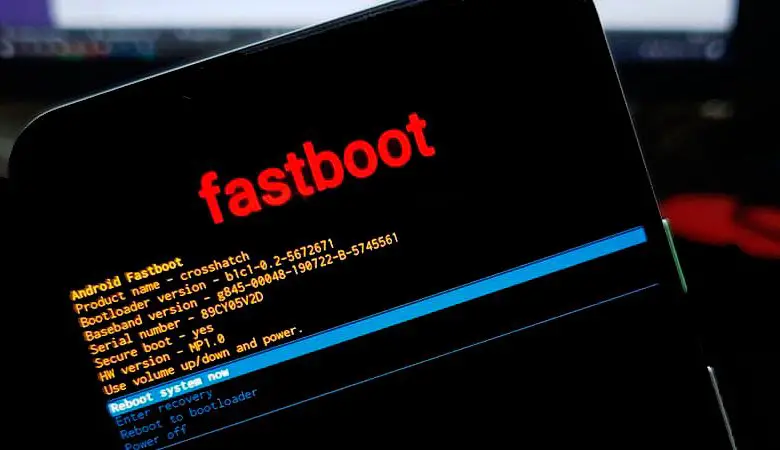
Если вы хотите узнать, как использовать Fastboot & Rescue Mode на Huawei, Samsung, Motorola, Xiaomi или HTC, продолжайте читать потому что вы найдете шаг за шагом для каждого.
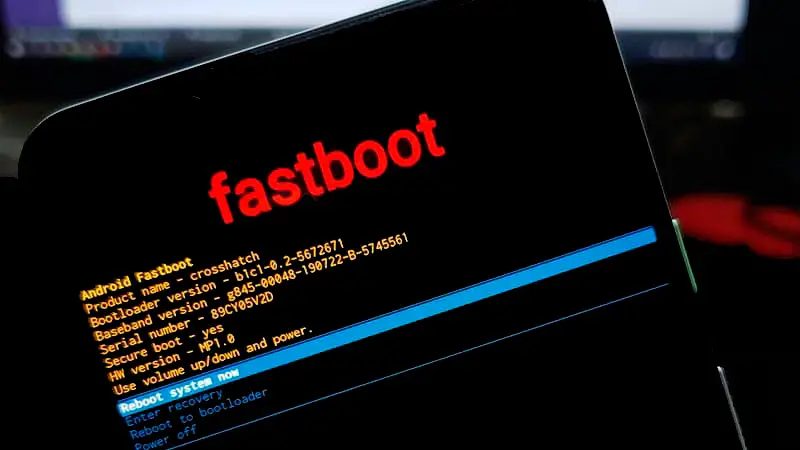
Le F&RM используется для выполнения обновлений вручную или для болельщик координатор. Еще одно различие между этими функциями заключается в том, что телефон переходит в режим загрузки. В этом режиме Азиатский банк развития не будет работать, потому что у вас нет доступа к операционной системе, в отличие от Fastboot.
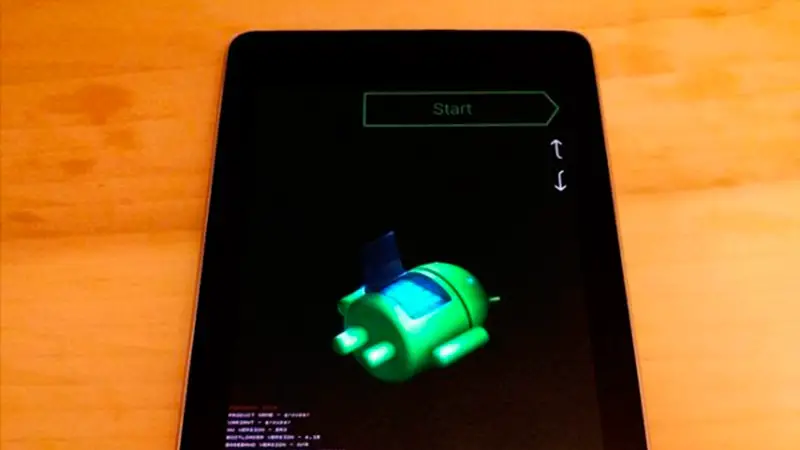
Ниже мы покажем вам все действия, которые вы можете выполнять с помощью команд Android Fastboot:
В опциях вы можете найти:
Что касается команд Fastboot и Rescue Mode, вы можете использовать следующее:
«ОБНОВЛЕНИЕ ✅ Вы хотите знать, что такое режим быстрой загрузки Android и как войти в него и выйти из него? ⭐ ВОЙДИТЕ ЗДЕСЬ ⭐ и узнайте больше »
Вам также понадобится Android SDK (Software Developer Kit) и различные драйверы USB на заказ в зависимости от вашей операционной системы. Затем вы найдете краткое руководство по использованию FastBoot из Android на функция марка ваш телефоны.
Посмотрим:
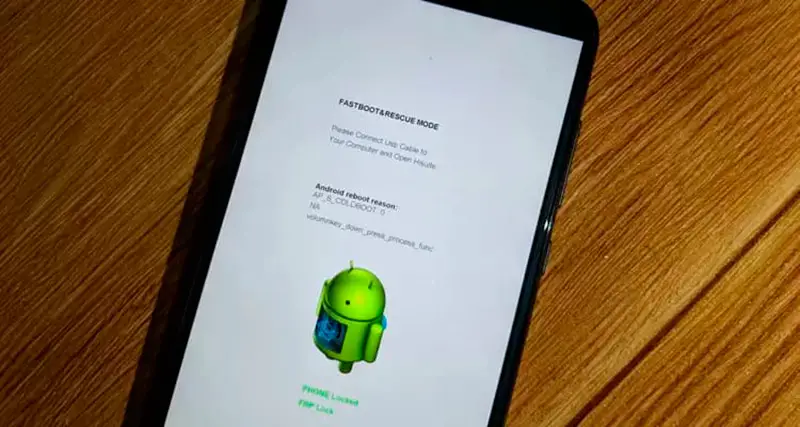
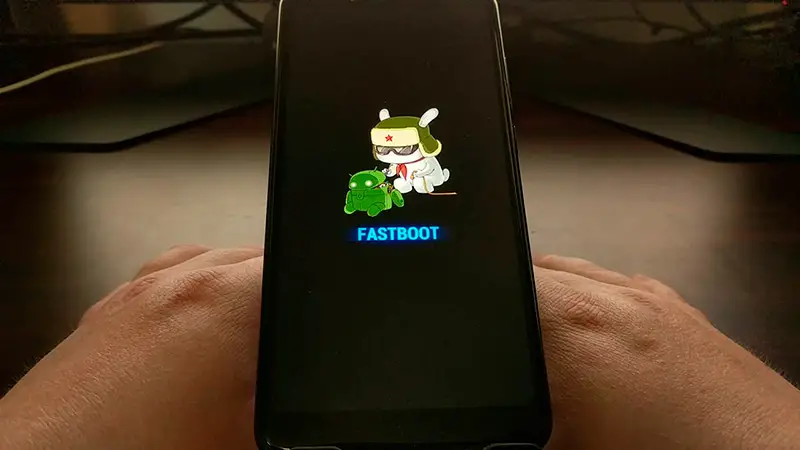
Чтобы иметь доступ к быстрая загрузка, нужно выключить компьютер. Затем нажмите Мощность и уменьшение громкости вместе до экрана FastBoot отображается . Если вы хотите выйти из Fastboot, вам нужно использовать команду Перезагрузка Fastboot в конце выполненных вами команд.
Если у вас есть какие-либо вопросы, оставляйте их в комментариях, мы свяжемся с вами как можно скорее, и это будет большим подспорьем для большего числа участников сообщества. Je Vous remercie!
Fastboot rescue mode honor

Добрый день, друзья. Переводим телефон в режим fastboot? Зачем это нужно, как в него войти и выйти? Часть людей, использующих гаджеты на системе Андроид получают сообщения «Fastboot Mode», когда в очередной раз они перезагрузят свой телефон его. Что интересно, удалить этот режим пользователь просто так не сможет. Если же гаджет начать выключать и включать, толку будет мало. Итак, нужно разобраться, что же значит настройка Fastboot системы Android, зачем её создали и как правильно выйти из данного режима?
Для создания тонкой настройки характеристики Андроид люди частенько рутируют собственные телефоны, внося изменения в их техническое меню. Но, этого мало. Иногда провести апгрейд можно используя технологию ФастБут Мод.
Fastboot Mode (FBM) что это означает?
Что означает ФастБут Мод (скорая загрузка) и на самом деле данный режим имеет прямую связь с утончённой настройкой? В части ноутбуках FBM работает для того, чтобы по максимуму увеличить загрузку ОС, обходя БИОС и различные программы. В телефонах его устанавливают для других целей. На гаджетах с планшетами ОС Андроид FBM в основном нужен, чтобы обеспечить доступ подхода к системным элементам прибора и для того, чтобы заниматься управлением этих настроек с ПК.

Применяя функции Fastboot, спецы ремонтных мастерских и знающие люди имеют возможность инсталлировать различные программы, переустанавливать систему устройства, производить восстановление различных приложений, принимать права Root, создавать резервные копии и восстанавливать из них систему, а также просто менять настройки Android. Также, к скорой загрузке обращаются создатели приложений, чтобы протестировать их.
Объясняя суть данной функции, я, вполне возможно, так и не дал вам точный ответ, чем является главной основой этого режима и для чего он предназначен?
Fastboot Mode является отдельным, независимым от OS программным компонентом, который реализован на аппаратной ступени и внедрён в чип памяти.
Такая свобода даёт этому режиму возможность производить загрузку гаджета, в том числе в случаях, когда у него возникают ошибки с ОС Андроид. Код FBM находится в том месте памяти, которая имеет защиту от всякого рода записей. Это исключает саму возможность её повредить.
Зачем нужно активировать Fastboot Mode?
Функцию FBM можно запустить в ручном режиме, применив обычное меню, или одновременно нажав на выключенном гаджете клавиши «Включить» и кнопки «Уменьшить – Увеличить» громкость. Также, иногда, данная функция может запуститься сама, что уже плохо. Причинами самостоятельного запуска Fastboot может являться неумелая переустановка системы, системные ошибки, файловые повреждения Android, права суперпользователя и прочее.
Fastboot Mode как выйти из этой функции?
О том, что данная функция включилась на вашем гаджете, может свидетельствовать рисунок вскрытого андроида и фраза на мониторе Fastboot Mode. Но, если хозяин устройства ничего не менял в настройках смартфона, а данный режим включился, вполне возможно, что его причина в определённом временном сбое в системе.
В этом случае можно провести перезагрузку гаджета. Но, если после перезагрузки на экране вашего устройства вновь возникла надпись Fastboot и он не стал входить в нормальный режим функционирования, возможно, что у вашего гаджета появились серьёзные проблемы.
Также, возможно, что подобный сбой в системе настолько глубокий, что желательно попросить специалиста провести перепрошивку системы. Но, пока мы не отдали смартфон мастеру, давайте сами попытаемся выйти из данной ситуации.
Я знаю 2 метода, как выйти из ФастБут. Можно это сделать с самого гаджета, или использовать для этой цели ПК. Когда после перезагрузки телефона вновь появляется данная надпись, нужно выключить устройство, далее в одно нажатие зажать кнопки включения и уменьшения звука.
Держать в таком положении желательно десять секунд, до возникновения на дисплее надписи Sеlect Boot Mode, или пока гаджет не включится в обычном режиме.
Также, из выйти данной функции вы можете, если вы просто вытащите на некоторое время аккумулятор, и обратно вставите его обратно.
Бывают случаи, что функция Fastboot появляется после возвращения вашего гаджета из ремонта. Это может произойти, если мастера подключали смартфон к ПК.
Также, данный режим может заработать, если пользователь банально забыл его выключить в настройках. При этом, чтобы выключить FBM, нужно войти в «настройки» устройства, после этого во вкладке «Экран» (Специальные возможности) нужно отыскать команду «Быстрая загрузка» и убрать от неё галку.
Видео Fastboot Mode
Fastboot Mode как выйти с помощью ПК?
Если командная строка не сможет вам помочь, нужно выполнить откат смартфона к заводским настройкам. Перед этим, обязательно скопируйте важную информацию на флешку или ПК. Затем, следует извлечь из смартфона флешь карту. После загрузиться в Recovery, поискать в меню команду wipе dаta/fаctоry rеset и с помощью данной опции откатить систему к заводским настройкам.
Также, желательно почисть память, тапнув по опции wipе cаche pаrtition.
Как включить Fastboot Mode?
Fastboot Mode – включать данную функцию может понадобиться, если вы решили поменять конфигурации смартфона, используя компьютер. К примеру, произвести установку модифицированной прошивки, или если вам понадобились Root права, не применяя стороннего софта. Также, загрузиться в данном режиме пригодится, если вам нужно получить полный доступ к папочкам системы Андроид или восстановить операционную систему.
Методы включения данной функции на различных гаджетах имеют свои нюансы. В устройствах Asus, чтобы это сделать, необходимо нажать клавишу «Включить» и «Увеличить звук», в Nexus и HTC – клавиша «Включить» и «Уменьшить звук», в Sony можно загрузить режим, нажав «Увеличить громкость» при подключенном телефоне к компьютеру через USB.
Вывод: — как видите, перевести телефон в режим fastboot и выйти из него можно, применив несколько вариантов. По большей части они зависят от модели вашего гаджета. Но, есть и универсальные. Также, вы узнали, что, собственно, представляет собой данный режим. Успехов!
В руках хозяина смартфон отзывчив и послушен, но стоит ему попасть в ручонки ребенка или неопытного юзера, как что-то обязательно случается. Всего лишь нажатие «не туда» — и вот вместо рабочего стола красуется заставка «Fastboot», убрать которую бывает не так-то просто. Что же такое режим Fastboot mode на Андроиде, зачем он нужен, как в него войти и выйти?

Что такое Fastboot mode на Android
Fastboot (быстрая загрузка) — это один из режимов запуска Android-устройства, который предназначен для прошивки, восстановления системы, стирания данных и других сервисных операций с мобильным гаджетом. Программный код, отвечающий за функции этого режима, хранятся в отдельной защищенной области памяти и не зависит от работоспособности системы Андроид.
Как рабочий инструмент Fastboot mode чем-то напоминает консоль восстановления Windows XP, которую опытные юзеры и системные администраторы использовали для решения проблем с запуском ОС. Они вводили в консоль определенные команды, после чего в операционной системе происходили изменения.
Примерно так же функционирует Fastboot — он выполняет команды пользователя, которые приводят к тем или иным изменениям в системе Андроид. Только управляют этой консолью не через кнопки «подопытного» гаджета, а с помощью специального приложения на компьютере, к которому этот гаджет подключен.
Почему смартфон или планшет загрузился в Fastboot
Фастбут, безусловно, полезен как средство восстановления и тонкой настройки мобильных девайсов, однако для неискушенного пользователя появление на экране его заставки означает, что с устройством что-то не в порядке. Иногда действительно так и есть, но чаще всего проблема решается просто.

Итак, загрузка аппарата в Fastboot mode происходит в следующих случаях:
Для справки приводим комбинации клавиш перехода в режим быстрого запуска на смартфонах и планшетах разных марок. Перед этим аппарат должен быть выключен:

Если вашего аппарата нет в этом списке, возможно, режим Фастбут на нем не реализован.
Как выйти из Fastboot mode
Простые решения
Случайный переход в режим быстрого запуска и спонтанные системные ошибки — легкорешаемые задачи, чего не скажешь об остальном. Чтобы выйти из Фастбут, достаточно перезагрузить или выключить устройство. Если с загрузчиком и операционной системой всё в порядке, при последующем включении девайс запустится как ни в чем не бывало.
Как перезапустить или выключить аппарат, который загружен в Fastboot (некоторые способы работают не на всех устройствах):
Опытные юзеры, разработчики и сервисные инженеры иногда используют для подобных задач ADB (отладочный мост Android из набора средств разработки Android SDK) и компьютерное приложение Fastboot, но для неспециалиста это не самый подходящий вариант, к тому же не имеющий преимуществ перед более простыми.
Что делать в сложных случаях
Если после рестарта устройство снова загрузилось в Fastboot mode, то, вероятно, вы имеете дело с неисправностью. Если сбой возник сразу после того как смартфон пытались перепрошить, обновить, получить на нем права суперпользователя (root) и т. п., причина налицо. В отдельных случаях неполадку можно устранить своими силами, отменив операцию (если это возможно) или повторив ее строго по инструкции.
К сожалению, универсальных способов восстановления Андроид-гаджетов, «окирпиченных» после подобных вмешательств, нет, поэтому искать инструкцию придется самостоятельно, благо информации на эту тему предостаточно. Однако не стоит тестировать на своем устройстве всё, что вы найдете в сети, — это может усугубить поломку. Правильней и безопасней руководствоваться материалами с веб-сайтов производителей гаджетов и профессиональных сообществ.

Неожиданный переход телефона в режим Fastboot после нормальной работы бывает следствием как программных, так и аппаратных сбоев. Определить на глаз, какой тип неисправности имеет место в вашем случае, чаще всего невозможно. Можно лишь сделать предположение по косвенным признакам.
Итак, неполадка скорее программная, если:
На то, что проблема скорее аппаратного характера, указывает следующее:

При подозрении на неисправность железа не стоит предпринимать ничего, кроме обращения в сервис, поскольку попытки сделать то, о чем пойдет речь дальше, могут прибавить к аппаратному сбою программный. Соответственно, цена на последующий ремонт удвоится или утроится.
Пожалуй, единственное, чем вы можете помочь себе при программной неполадке, это сделать hard reset — сброс системы Android до заводских настроек через меню Recovery. Но и он сработает лишь при одном условии — если телефон (планшет) реагирует на нажатие кнопок.
Итак, как вывести мобильное устройство из Fastboot mode через Recovery:

Если всё пройдет удачно, после сброса аппарат перезапустится в состоянии, как был на момент покупки. К сожалению, ваших личных файлов на нем не останется — такова цена, которую придется заплатить за возможность пользоваться гаджетом.
Для доступа в систему, скорее всего, придется ввести логин и пароль вашего аккаунта Google, поэтому позаботьтесь заранее о том, чтобы его не забыть.
Если hard reset окажется бессильным — телефон снова загрузится в Fastboot mode, остается последнее средство, доступное дома — перепрошивка. Либо, опять же, обращение в сервис, что будет дороже, но правильнее и надежнее.

Некоторые пользователи устройств с операционной системой Andro >

Что такое Фастбут на Android?
Мы имеем дело с весьма эффективным средством, которое ранее входило в SDK (пакет компонентов для разработчиков). Главное назначение инструмента – «перепрошивать» внутреннюю память гаджета с целью восстановить заводские параметры и удалить все «лишние» данные. По своей функциональности Fastboot во многом схож с более известным режимом Recovery.
Помимо этого, Фастбут позволяет устанавливать обновления (как официальные, так и кастомные), инсталлировать которые при загруженной операционной системе не представляется возможным.
Стоит отметить, что указанный режим не является частью Android, а располагается непосредственно в чипе памяти. Это делает возможным запуск среды разработки даже когда ОС Андроид 5.1 повреждена. В этом и есть основное преимущество – команды исполняются на низком уровне, происходит прямое взаимодействие с аппаратными модулями, в обход «операционки».
Что означает Fastboot Mode на Андроид?
Мы немного разобрались с сутью понятия, но также стоит понимать, почему пользователи после перезагрузки телефона переходят в указанный режим. Вот основные причины:
Автор рекомендует:
Как правильно использовать режим «быстрой загрузки»
Далее мы рассмотрим способ выхода, но не помешает узнать и тонкости эксплуатации. А вдруг пригодится?

Fastboot Mode на Андроид – как выйти?
Итак, Вы оказались в режиме Фастбут, но как вернуться к нормальной работе устройства – не знаете. Вот короткая инструкция, которая должна помочь:
Должен произойти принудительный перезапуск планшета, и последующая загрузка займет больше времени, чем обычно.
Как выйти с Fastboot Mode – видео
Я постарался подробно разъяснить, Fastboot Mode что это такое на Андроид, зачем применяется, как отключить и выйти из режима. Увы, некоторые случаи индивидуальны. Поэтому, при возникновении подобного рода проблем попрошу сообщать мне в комментариях.
Разблокировка загрузчика Андроид на телефоне Huawei
Фастбут присутствует на каждом смартфоне, использующем операционную систему Android. Данный режим обычно остаётся скрытым от глаз пользователей, поскольку он выполняет особые функции и не влияет на функционирование телефона. Более того, большинству людей не придётся столкнуться с упомянутым термином, поскольку он, как и одноимённая функция, им просто не требуется. Именно поэтому многие специалисты, занимающиеся настройкой телефонов и программированием, рекомендуют его заранее отключить. Это позволит избежать возможных неприятностей в будущем. Но делать это не обязательно, на работу техники его состояние никак не влияет. Кроме того, перед выключением стоит подробнее узнать, что представляет собой упомянутый режим, в чём заключается его основное назначение и как им пользоваться. Полученные знания помогут избежать обидной ошибки.
Fastboot mode – что это такое на Андроид?
Fastboot (англ. быстрая загрузка) – режим программирования в смартфонах Android, позволяет проводить различные манипуляции с программным обеспечением, когда стандартные методы и решения оказываются бесполезны. По своему принципу и назначению ближе всего с Recovery, но, в отличие от привычного аналога, он расположен в более надёжном и безопасном месте. А потому владельцам мобильных нужно знать, что:
Подобное расположение позволяет пользоваться сервисом даже в безнадёжных ситуациях, когда повреждено ПО и воспользоваться базовыми методами восстановления, включая упомянутый Recovery, не получается. То есть, повреждение ПО не влияет на фастбут и не мешает использовать его по прямому назначению – для восстановления техники.
С помощью официального приложения (требуется root)
Если имеется мобильник с Root-правами, инсталляция рекавери будет еще проще.

Как видите, таким методом вы смогли накатить ТВРП еще быстрее, и не пришлось это делать через компьютер.
Как убрать Фастбут на Андроиде?
Fastboot не является внутренней или внешней командой, исполняемой программой или пакетным файлом, поэтому полностью удалить его с телефона не получится. Но пользователи способны отключить сервис, воспользовавшись настройками устройства. Для этого понадобится:
Очевидно, что удаление галочку не только поможет добиться поставленной цели, но и отменит функцию быстрой загрузки ПО телефона. Возможно, подобное решение не сильно повлияет на время включения, но при внесении описанных изменений стоит учитывать и вероятные негативные последствия.
Ответы на популярные вопросы
Можно выйти из этого режима, если вытянуть аккумулятор?
Да, если отсоединить шлейф батареи от платы – то вы сможете обесточить систему, и тогда режим фастбут отключится. Однако в большинстве современных моделях он несъемный, поэтому нужно аккуратно открывать заднею крышку.
Как включить режим Фастбут?
Самый простой способ – одновременное нажатие на кнопку питания и понижения громкости при отключённом телефоне.
У меня слетела ОС, но этот режим всё равно включается. Как так?
Именно в этом и заключён основной смысл режима быстрого включения. Он записан непосредственно в памяти процессора, поэтому будет включаться даже в случае полном удалении операционной системы. Как раз с помощью Fastboot можно обратно установить или восстановить ОС телефона.
Теперь вы знаете, чтобы закрыть меню Fastboot на смартфонах Lenovo не нужно особых умений, достаточно ознакомится с нашей статьей. Этот системный режим для работы непосредственно с внутренними каталогами устройства может включаться случайно, при активации кнопки питания и понижения громкости, или в случае серьёзных неполадок. Но с помощью этого режима можно исправить те проблемы, которые его вызвали.
Нужна помощь в решении важной проблемы? Тогда задай любой вопрос о Lenovo и мы на него ответим!
Как выйти из режима Fastboot?
Существуют 3 различных подхода, позволяющих выйти с режима Fastboot. Первый вариант потребует:
Второй метод предполагает следующие действия:
Очевидно, что основная слабость второй инструкции в том, что большинство современных устройств обладают встроенным, несъёмным аккумулятором, поэтому стоит ознакомиться и с альтернативным решением:
Как войти в режим Fastboot на смартфоне?
Разобравшись, как выключить неожиданно активировавшийся сервис, нужно выяснить, как его запустить. В целом указанный процесс потребует:
Важно подчеркнуть, что правильная комбинация клавиш зависит от модели техники, поэтому перед использованием описанного способа рекомендуется уточнить точное сочетание. Это ускорит процесс получения доступа к функции и позволит избежать ошибок.
Отдельного внимания заслуживает схожесть с открытием меню Recovery. Обе программы имеют схожее назначение, поэтому подобная близость легко объяснима. Кроме того, использование смартфонов в выключенном состоянии ограничено нажатием перечисленных кнопок, а потому предложить альтернативный вариант действий производители не в силах.
Если у Вас остались вопросы или есть жалобы — сообщите нам
Выбор прошивки
Перед тем, как прошить смартфон через ADB Fastboot Xiaomi, нужно выбрать версию оболочки. Существуют 4 оболочки для смартфонов Xiaomi. Они отличаются доступом к настройкам и функционалом. Выбрать ОС можно самостоятельно. Они установятся на смартфон вне зависимости от модели. Однако нужно знать об особенностях каждой оболочки:
Как прошить телефон через Fastboot?
Прошивка – одна из важнейших задач, решаемых с помощью описанного сервиса. Обычно телефоны прошиваются в ситуациях, когда установить автоматическое обновление невозможно или в работе Android произошёл существенный сбой, которые не удаётся устранить традиционными методами.
Чтобы установить прошивку через фастбут, нужно заранее скачать программу, которая будет ставиться вместо имеющейся. Дополнительно следует убедиться, что выбранная прошивка совместима с девайсом. После чего останется подключить аппарат к компьютеру, воспользовавшись для этого кабелем, и можно переходить к изменениям ПО.
Важно подчеркнуть, что подобные действия не рекомендуется проводить тем, кто не знаком с техникой, поскольку неосторожные решения способны усугубить ситуацию и тогда без дорогостоящего ремонта не обойтись. Кроме того, самостоятельная прошивка не оставляет право на гарантийное обслуживание.
Прошиваем телефон через Фастбут
Когда подготовительный этап пройден, нужные файлы скачаны и распакованы, а режим фастбут активен, можно переходить к установке ПО:
После завершения останется кликнуть подтверждающую успех операции надпись, отключить кабель и запустить гаджет. При включении будут устанавливаться базовые настройки, поэтому первая загрузка окажется долгой. Следующим шагом станет проверка работоспособности установленного ПО.
Завершение разблокировки bootloader
Копируем полученный код и вставляем его после команды fastboot oem unlock в консоли.
Далее необходимо подтвердить разблокировку загрузчика на самом телефоне Huawei клавишами громкости и кнопкой питания.
Выбрав «Unlock Bootloader», вы запустите процесс разблокировки, который может продолжаться несколько минут. После его завершения перезагружаем устройство в нормальном режиме. Вводим команду fastboot oem get-bootinfo и смотрим результат ее выполнения. Надпись unlocked подтвердит то, что операция прошла успешно.
Команды Фастбут
Для использования команд требуется подключить Андроид к ПК, включить режим Fastboot на телефоне и открыть командную строку на компьютере. Когда всё перечисленное сделано, останется вводить команды При этом первым словом каждый раз будет оказываться название сервиса, после чего можно указать:
Подключение устройства к ПК и проверка состояния загрузчика
Теперь необходимо подключить телефон к компьютеру с помощью USB-кабеля, а потом перевести его в режим отладки по USB. Для активации данного режима заходим в раздел Настройки – Для разработчиков и включаем соответствующую опцию.
Если пункт «Для разработчиков» отсутствует, то открываем страницу «О телефоне» и семь раз кликаем по строке с номером сборки. Нужный раздел должен появиться в настройках.
После перевода устройства Андроид в режим отладки на компьютере запускаем командную строку Windows от имени администратора и c помощью команды cd Путь_к_папке_с_ADB (например, cd C:sdk-tools-windows-3859397platform-tools) переходим в расположение файлов ADB и Fastboot. Здесь вводим команду adb devices, которая выведет список подключенных к ПК гаджетов с указанием серийных номеров. Если вы увидели буквенно-цифровой код и рядом слово device, значит, связь с устройством через ADB установлена, и с ним можно работать.
Fastboot devices
Использование указанной команды позволяет получить подробную информацию о девайсе. На экране появляются сведения о:
Важно подчеркнуть, что при возникновении сложностей с использованием указанной команды, рекомендуется воспользоваться альтернативным подходом. Для этого разработчики предусмотрели руководство системой через adb.
Важно подчеркнуть, что сложности возникают в ситуациях, когда производители решают ограничить возможности простых пользователей и устанавливают надёжную защиту от изменений.
Как установить twrp через Fastboot?
Чтобы установить прошивку twrp через Fastboot, понадобится:
Возможные проблемы и их решения
Даже если полностью соблюдать пошаговую инструкцию, могут возникнуть ошибки. Чаще всего их легко решить без помощи специалиста. Достаточно знать, в чем проблема:
ADB Fastboot Tools — приложение, которое позволяет настроить смартфон Xiaomi под себя. Без него установка новой оболочки стала бы проблемой для пользователя. Не понадобится много времени, чтобы разобраться с интерфейсом. Все управление в программе Xiaomi ADB Fastboot Tools сделано интуитивно понятным. При этом программное обеспечение позволяет установить на телефон оболочку, минимизируя риск повреждения.
Что делать, если на телефоне написано Fastboot?
Если не телефоне появилась надпись Fastboot mode, велика вероятность, что ПО устройства повреждено и требует восстановления. Но иногда появление картинки с подобным сообщением вызвано иными причинами, поэтому первым делом следует попытаться выйти из включившегося состояния любым предложенным выше способом. То есть, рекомендуется:
В наиболее тяжёлых ситуациях, когда имеющиеся неполадки не позволяют убрать надпись Fastboot mode, стоит задуматься о прошивке прибора и замене повреждённых файлов рабочими, поскольку иных решений не предусмотрено.
Отключение usb-отладки
Вам также может понадобиться отключить USB-отладку – это важно из целей безопасности, поскольку при её нахождении в активном режиме любой человек, получивший доступ к гаджету, может обойти предусмотренные вами методы безопасности, удалив графический ключ или иные варианты защиты. Для этого понадобится следовать следующим шагам:
Fastboot waiting for device: причины и что делать?
Появление указанного сообщения указывает на то, что Андроид не замечается компьютером или остаётся неподключенным. В подобных ситуациях рекомендуется:
Кроме того, иногда помогает банальная перезагрузка и запуск командной строки от имени администратора, а в отдельных ситуациях на выручку приходит смен кабеля, поскольку иногда даже отсутствие видимых повреждений не гарантирует его целостность.
Fastboot не является внутренней или внешней командой: что делать?
Появление следующего сообщения указывает на уже упомянутую выше проблему, при которой компьютер не видит телефон в режиме Fastboot: нужная для управлений утилита не установлена пользователем.
Если программа установлена, а сообщение не пропало, значит, пользователь не указал путь к файлу. Указать путь можно с помощью командной строки или в параметрах ПК. При использовании второго подхода нужно войти в свойства компьютера и переключиться на раздел «переменные среды». Здесь нужно найти параметр Path и добавить в него путь к нужной утилите. После чего останется сохранить внесённые изменения и проверить, пропала ли ошибка.
Иногда справиться с трудностями помогает перенос скачанных файлов в корневые папки Windows. Но подобный подход не гарантирует успех.
Для чего используется
Fastboot Mode используется для выполнения определённых функций:
Это не часть операционной системы, поэтому загрузка происходит раньше самой системы Android. Режим прописан в чипе памяти телефона на аппаратном уровне, поэтому доступен для взаимодействия в любом случае, даже если операционная система откажется запускаться.
Что делать, если телефон не включается и написано Fastboot mode?
Порядок действий при появлении на экране мешающей надписи уже несколько раз указан выше. Владельцу девайса придётся выходить из данного режима любым описанным ранее способом. Главное, достичь нужного результата. Если телефон не включается, независимо от выбранного подхода, придётся переустанавливать ПО, предварительно скачав его с официального сайта. Скачивать файлы из непроверенных источников не рекомендуется, поскольку это может усугубить ситуацию. В результате справиться с возникшими неполадками будет практически невозможно.
Некоторые пользователи устройств с операционной системой Andro >
Что такое Фастбут на Android?
Мы имеем дело с весьма эффективным средством, которое ранее входило в SDK (пакет компонентов для разработчиков). Главное назначение инструмента – «перепрошивать» внутреннюю память гаджета с целью восстановить заводские параметры и удалить все «лишние» данные. По своей функциональности Fastboot во многом схож с более известным режимом Recovery.
Помимо этого, Фастбут позволяет устанавливать обновления (как официальные, так и кастомные), инсталлировать которые при загруженной операционной системе не представляется возможным.
Загрузка и подготовка необходимых файлов
Fastboot и ADB являются взаимодополняющими друг друга инструментами из состава Android SDK. Загружаем инструментарий полностью или скачиваем отдельный пакет, содержащий только АДБ и Фастбут. Затем распаковываем полученный архив в отдельную папку на диске С.
Через Fastboot возможна запись как отдельных разделов памяти Андроид-девайса, так и прошивок-обновлений целым пакетом. В первом случае понадобятся файлы-образы в формате *.img, во втором – пакет(ы) *.zip. Все файлы, которые планируются к использованию, должны быть скопированы в папку, содержащую распакованные Fastboot и ADB.
Пакеты *.zip не распаковываем, необходимо лишь переименовать загруженный файл(ы). В принципе имя может быть любым, но не должно содержать пробелов и русских букв. Для удобства следует использовать короткие имена, к примеру update.zip.
Что означает Fastboot Mode на Андроид?
Мы немного разобрались с сутью понятия, но также стоит понимать, почему пользователи после перезагрузки телефона переходят в указанный режим. Вот основные причины:
Автор рекомендует:
Почему режим фастбут сам включается?
Существует масса причин, из-за которых смартфон не включается и зависает на нашей надписи:
Как правильно использовать режим «быстрой загрузки»
Далее мы рассмотрим способ выхода, но не помешает узнать и тонкости эксплуатации. А вдруг пригодится?
Сторонние программы для установки twrp recovery
Заменить стандартную среду восстановления Андроид на модифицированную TWRP Recovery можно с помощью еще целого ряда приложений. Каждое из них работает только при наличии рут-прав. Перечислим самые популярные программы.
TWRP Manager
Последовательность действий во всех приложениях практически одинакова. Сначала выбирается модель телефона/планшета, а потом версия TWRP Рекавери. После скачивания файла осуществляется установка кастомного меню. Для проверки работоспособности гаджет перезагружается в режиме восстановления.
В заключение хочется сказать, что установка TWRP вместо штатного Рекавери сопряжена с определенными рисками. Чтобы свести их к минимуму, установочный файл необходимо выбирать строго по модели устройства. Если вашего гаджета нет в списке или же вы не уверены в правильности подбора образа img, то лучше вовсе отказаться от процедуры замены меню восстановления. В противном случае вы рискуете получить неработоспособное устройство.
Fastboot Mode на Андроид — как выйти?
Итак, Вы оказались в режиме Фастбут, но как вернуться к нормальной работе устройства – не знаете. Вот короткая инструкция, которая должна помочь:
Должен произойти принудительный перезапуск планшета, и последующая загрузка займет больше времени, чем обычно.
Что делать в сложных случаях
Если после рестарта устройство снова загрузилось в Fastboot mode, то, вероятно, вы имеете дело с неисправностью. Если сбой возник сразу после того как смартфон пытались перепрошить, обновить, получить на нем права суперпользователя (root) и т. п., причина налицо.
К сожалению, универсальных способов восстановления Андроид-гаджетов, «окирпиченных» после подобных вмешательств, нет, поэтому искать инструкцию придется самостоятельно, благо информации на эту тему предостаточно. Однако не стоит тестировать на своем устройстве всё, что вы найдете в сети, — это может усугубить поломку. Правильней и безопасней руководствоваться материалами с веб-сайтов производителей гаджетов и профессиональных сообществ.
Неожиданный переход телефона в режим Fastboot после нормальной работы бывает следствием как программных, так и аппаратных сбоев. Определить на глаз, какой тип неисправности имеет место в вашем случае, чаще всего невозможно. Можно лишь сделать предположение по косвенным признакам.
Итак, неполадка скорее программная, если:
На то, что проблема скорее аппаратного характера, указывает следующее:
При подозрении на неисправность железа не стоит предпринимать ничего, кроме обращения в сервис, поскольку попытки сделать то, о чем пойдет речь дальше, могут прибавить к аппаратному сбою программный. Соответственно, цена на последующий ремонт удвоится или утроится.
Пожалуй, единственное, чем вы можете помочь себе при программной неполадке, это сделать hard reset — сброс системы Android до заводских настроек через меню Recovery. Но и он сработает лишь при одном условии — если телефон (планшет) реагирует на нажатие кнопок.
Итак, как вывести мобильное устройство из Fastboot mode через Recovery:
Если всё пройдет удачно, после сброса аппарат перезапустится в состоянии, как был на момент покупки. К сожалению, ваших личных файлов на нем не останется — такова цена, которую придется заплатить за возможность пользоваться гаджетом.
Как выйти с Fastboot Mode – видео
Я постарался подробно разъяснить, Fastboot Mode что это такое на Андроид, зачем применяется, как отключить и выйти из режима. Увы, некоторые случаи индивидуальны. Поэтому, при возникновении подобного рода проблем попрошу сообщать мне в комментариях.
image.jpeg (35.27 KB, Downloads: 41)
2017-11-23 23:59:20 Upload
fastboot-mode-xiaomi.png (206.51 KB, Downloads: 51)
2017-11-23 23:59:27 Upload
Image 49.jpg (542.32 KB, Downloads: 355)
Режим Fastboot mode на Андроиде: что это такое и как из него выйти
Fastboot rescue mode phone locked что делать. прошивка устройств xiaomi в режиме fastboot
В третьей по счёту статье в нашем цикле по Android Debug Bridge мы разберемся с утилитой fastboot. Fastboot – это приложение для персонального компьютера, работающее через консоль. Данная утилита используется для прошивки файловой системы Android-девайсов.
При помощи fastboot можно прошивать на Android-устройство неподписанные образы. Обычно данная функция отключена в мобильных аппаратах «из коробки», потому как в загрузчике отключена поддержка USB. Поэтому для полноценного использования всех функций fastboot необходим инженерный SPL, или же SPL с отключенной проверкой безопасности (Security flag off, проще – S-OFF).
Не все телефоны имеют режим быстрой загрузки, доступ к которому пользователь может получить. На самом деле, это предпочтительный способ сначала установить образ восстановления. Изображения, которые вы используете, не обязательно должны быть подписаны с определенным ключом, поэтому вы должны соблюдать осторожность при мигании.
Будет рыться кирпич мой мобильный телефон? Как устранить проблему установки драйвера? Узнайте в этом практическом совете, как это сделать. Для обеспечения безопасности вы должны предоставить отображаемый код безопасности. Вы подтверждаете этот процесс на смартфоне, нажимая кнопки увеличения громкости и питания.
Сначала проведите пальцем слева направо, затем нажмите на предпоследнюю кнопку справа, а затем коснитесь земного шара в правом верхнем углу. Там вы можете изменить язык на «английский».
Что такое режим восстановления и какие выгоды вы можете извлечь из этого, вы узнаете на этом практическом совете.
SPL является вторым программным загрузчиком, и в сочетании с IPL составляет общий загрузчик Android-девайса. Помимо, собственно, самой начальной загрузки операционной системы Android, загрузчик также выполняет диагностику системы. Одна из диагностических функций заключается в управлении данными, которые находятся на внутреннем флэш-накопителе устройства.
В зависимости от установленного SPL-загрузчика, пользователь может самостоятельно прошить на девайс подписанные NBH-файлы, образы NAND флэш-памяти и так далее. SPL установлен и работает, независимо от операционной системы Android, которая установлена и работает поверх него.
IPL же – это программа начальной загрузки устройства, то есть первоначальной инициализации и загрузки всего оборудования «на борту», примерно как BIOS на персональных компьютерах.
Поскольку система восстановления находится рядом с реальной операционной системой на отдельном разделе и, таким образом, не повреждена даже после вирусной атаки, это часто используется для восстановления системы. Пользовательский интерфейс обычно состоит из белой и синей текстовой консоли и черного фона. Команды режима обслуживания находятся на английском языке, независимо от языка вашей учетной записи пользователя. Используйте только режим восстановления, если вы знакомы с командами.. Следует отметить, что режим восстановления может быть запущен по-разному в зависимости от производителя.
Для того, чтобы проверить, доступен ли режим fastboot, нужно перезагрузить Android-устройство через ADB командой adbrebootbootloader. В верхней строке должно быть отображено «S-OFF», это значит, что «Проверка безопасности выключена».
Мы покажем вам, как попасть в режим обслуживания для самых популярных производителей. Несмотря на то, что тот же производитель активирует режим обслуживания, он может отличаться. Поэтому лучше всего проверить инструкции по эксплуатации вашего устройства, чтобы узнать, как перейти в режим восстановления.
В режиме «Восстановление» доступно шесть-девять различных вариантов выбора. Чтобы перезагрузить устройство в режиме обслуживания, восстановите его в заводское состояние, отформатируйте раздел кэша системы или обновите его из внешнего хранилища, кеша и компьютера.
Теперь приступим к разбору, собственно, команд, которые можно выполнить в режиме fastboot.
Ниже мы обобщили наиболее важные команды для вас. Этот процесс удаляет все данные, такие как настройки, приложения и контакты на вашем устройстве. Будьте осторожны, так как вы не можете отменить этот процесс. «стереть раздел кэша»: раздел кэша хранит временно сохраненные данные системы и приложения. Эта функция почти идентична «Точка 4» и «Точка 5», но отличается на носителе данных.
Перезаписывайте разделы, создавайте новые или импортируйте обновления.
Отображает список всех присоединенных в режиме fastboot устройств.
Загружает выбранный.img-файл в определенный раздел Android-девайса с персонального компьютера, и проводит его установку. Для примера:
fastboot flash splash1 splash.img
Производит прошивку загрузочного Splash-экрана.
В случае необходимости, выполняя полный сброс до заводских настроек по умолчанию, еще одна причина для резервного копирования. Фактически, это предпочтительный способ первоначальной установки образа восстановления. Изображения, которые вы выполняете, не обязательно должны быть подписаны с определенным ключом, и поэтому вы должны использовать осторожность при мигании.
Отключение fastboot mode через компьютер
К данному способу стоит прибегать в последнюю очередь. Если восстановление системы и перезагрузка девайса не дает результат, выполняем следующее:
Если Fastboot Mode появится снова, то стоит перейти к его отключению через компьютер при помощи командной строки. Для работы с планшетом или смартфоном, у которого произошел сбой, нужны подходящие драйвера.
Читайте Как синхронизировать Android с компьютером по USB и WiFi
Важно использовать официальные драйверы, чтобы не занести на гаджет вирусы. Выполняем такую последовательность действий:
После успешной установки драйверов можно приступать к работе с гаджетом через командную строку:
После выполнения данной инструкции подключенный гаджет загрузится в рабочем состоянии нормальным образом. Этот способ является самым действенным, но к нему стоит прибегать в ситуации, когда более простые и мелкие действия по восстановлению не срабатывают.
Если данный способ проблему не решает, а вопрос по включению устройства Андроид в нормальном режиме все равно актуальный, то остается только поменять на нем прошивку или посетить мастерскую.
Воспользоваться специальной программой
Как ни парадоксально, но отладочный режим также поддаётся отладке. Fastboot не является исключением и одна из возможностей его отключения — это специальная утилита.
Скачиваем утилиту с официальной страницы
Через меню «Пуск» открываем командную строку
Если ничего из вышеперечисленного не помогло решить проблему с режимом отладки, остаётся одно — сбросить настройки смартфона до заводских. Перед этим процессом лучше всего изъять SIM-карту и флешку во избежание затирания информации и на них.
В меню Recovery выбираем пункт Wipe Data
Процедура сброса настроек продолжается несколько минут, в это время устройство может самопроизвольно перезагружаться и его лучше не трогать, чтобы не сбить процесс.
После того как телефон вернётся в первоначальное положение, в него можно вернуть чипы связи и памяти и использовать как раньше.
Почему смартфон или планшет загрузился в fastboot
Фастбут, безусловно, полезен как средство восстановления и тонкой настройки мобильных девайсов, однако для неискушенного пользователя появление на экране его заставки означает, что с устройством что-то не в порядке. Иногда действительно так и есть, но чаще всего проблема решается просто.
Итак, загрузка аппарата в Fastboot mode происходит в следующих случаях:
Для справки приводим комбинации клавиш перехода в режим быстрого запуска на смартфонах и планшетах разных марок. Перед этим аппарат должен быть выключен:
Если вашего аппарата нет в этом списке, возможно, режим Фастбут на нем не реализован.
Не включается xiaomi после fastboot
Существует несколько способов выйти из описанного режима:
Проще и удобнее всего перезагрузка. Чтобы воспользоваться подобным подходом, потребуется на 20 секунд зажать кнопку включения и подождать. Обычно подобных действий оказывается достаточно.
Если у Вас остались вопросы или есть жалобы — сообщите нам
Задать вопрос
Если предложенный вариант помогает, но спустя некоторое время ошибка повторяется, рекомендуется зайти в настройки гаджета и отключить быстрый загрузчик. В результате непроизвольное открытие фастбут прекратится.
Если после перезагрузки смартфон не выходит из неудобного режима, стоит открыть меню Recovery (одновременное нажатие кнопки включения и увеличения громкости) и нажать кнопку «Wipe Data». Важно подчеркнуть, что последняя инструкция должна использоваться в самых крайних случаях, поскольку описанные действия приведут к уничтожению всей хранившейся на телефоне информации.
Ошибка загрузки 4001 Xiaomi темы: причины и что делать?
Команды fastboot
Разделы смартфона к которым можно обращаться с Fastboot:
Перед командами fastboot можно использовать ключи:
Чтобы прошить любой файл через Fastboot закидываем его в папку C:adb и потом используем его точное имя с форматом.
Назначение fastboot mode и причины появления
Fastboot – это эффективный инструмент, который используется для модификации и настройки ОС Андроид. Он входит в состав программного обеспечения для разработчиков.
Основная задача режима состоит в инсталляции кастомных прошивок. Еще этот загрузчик применяется для установки различных обновлений, бэкапов, форматирования карты памяти и т. д.
Несмотря на полезность и многофункциональность, самостоятельное включение на гаджете Fastboot может являться признаком программного сбоя. На Андроид выделяют следующие причины появления указанного режима:
В любой из этих ситуаций на экране девайса отобразится значок Андроид и системные данные про устройство.
Читайте Android не загружается дальше логотипа
Как прошить через fastboot
Прошивка Android, т.е. запись определенных файл-образов в соответствующие разделы памяти девайса при использовании специального Windows-софта, практически полностью автоматизирующего процесс, на сегодняшний день является не самой сложной c точки зрения пользователя процедурой. Если же использование подобного инструментария невозможно или не дает нужного результата, ситуацию спасает Fastboot.
Для того, чтобы прошить Андроид-аппарат через Fastboot, потребуется знание консольных команд одноименного режима работы девайса, а также определенная подготовка смартфона или планшета и используемого для операций ПК.
Ввиду того, что в фастбут-режиме манипуляции с разделами памяти девайса производятся фактически напрямую, при использовании нижеописанного метода прошивки требуется некоторая осторожность и внимательность. Кроме того, выполнение нижеперечисленных шагов, вероятно, следует рекомендовать только при отсутствии возможности выполнить прошивку другими способами.
Каждое действие с собственными Андроид-устройствами пользователь осуществляет на свой страх и риск. За возможные негативные последствия использования методов, описанных на данном ресурсе, администрация сайта ответственности не несет!
— Как прошить через Fastboot:
Из-за чего может включиться fastboot mode на lenovo
Таким образом, система не даст вам возможности войти в интерфейс пользователя.
Подготовка к разблокировке загрузчика смартфона
Это необходимо для установки нового на смартфон, который мы будем делать потом. Также использует встроенные резервные возможности самих приложений. Выполняет установку, заботясь о подтверждении создания значка на рабочем столе. Теперь начинается процесс разблокировки. Затем удерживайте кнопку питания до тех пор, пока не откроется меню перезапуска.
fastboot getvar version-bootloader
Будет отображена версия бутлоадера.
Производит скачку и загрузку указанного Kernel.
fastboot flash:raw boot []
Производит создание bootimage и его прошивку.
Производит перезагрузку подключенного Android-устройства.
Появится приглашение, в котором теперь должны быть введены несколько строк кода. Если смартфон распознается, появляется серийный номер устройства. Если ваш смартфон был распознан и отображается с серийным номером, загрузчик открывается командой. Вы ждали, и вы ждали, и вы ждали еще.
Fastboot waiting for device
Такое сообщение на экране телефона говорит о том, что устройство находится в стадии подключения. Но по каким-то причинам ADB и Fastboot не видят смартфон или планшет. Вот способы устранения этой проблемы.
Если вы не знаете, что делать, когда пишет fastboot mode не является внутренней или внешней командой, то сперва вам следует установить на свой ПК программу ADB.
Такая надпись означает что операционная система не видит, где находится утилита ADB. Также, рекомендуется устанавливать ее в корневую папку. Если сообщение не пропадает, то необходимо прописать в командной строке:
Fastboot на xiaomi: что это значит, как убрать?
Fastboot на Xiaomi – это особый режим работы смартфона. Сервис используется для установки на телефон программного обеспечения и изменения установленных программ, системных настроек и файлов. С его помощью пользователи могут установить прошивку и обновить уже имеющиеся компоненты.
Важной особенностью режима является его взаимодействие с компьютерами. С помощью указанного сервиса ПК определяет подключенный телефон не как стандартный накопитель или внешнее хранилище, а полноценный рабочий терминал, которым можно управлять. Управление происходит с помощью командной строки.
В результате использование сервиса оказывается наиболее простым способом восстановить работу устройства после сбоя или возникновения проблем.
Правда, неопытным пользователям не рекомендуется производить подобные манипуляции, поскольку прошивка может не только повысить производительность прибора, но и привести к серьёзным проблемам, справиться с которыми смогут только сотрудники ремонтных мастерских и сервисных центров.
Не отправляются и не приходят СМС на Huawei и Honor: причины, что делать?
Загрузка и подготовка необходимых файлов
Fastboot и ADB являются взаимодополняющими друг друга инструментами из состава Android SDK. Загружаем инструментарий полностью или скачиваем отдельный пакет, содержащий только АДБ и Фастбут. Затем распаковываем полученный архив в отдельную папку на диске С.
Через Fastboot возможна запись как отдельных разделов памяти Андроид-девайса, так и прошивок-обновлений целым пакетом. В первом случае понадобятся файлы-образы в формате *.img, во втором – пакет(ы) *.zip. Все файлы, которые планируются к использованию, должны быть скопированы в папку, содержащую распакованные Fastboot и ADB.
Пакеты *.zip не распаковываем, необходимо лишь переименовать загруженный файл(ы). В принципе имя может быть любым, но не должно содержать пробелов и русских букв. Для удобства следует использовать короткие имена, к примеру update.zip.
Ошибка fastboot на xiaomi: причины и что делать, если телефон не включается
Телефон пишет Fastboot и не включается Xiaomi – подобные неприятности не являются поводом для беспокойств. Обычно режим fastboot включается в результате установки неверных настроек или после неосторожных действий пользователей, поэтому отключить его не составит труда. Реже открытие упомянутого меню сигнализирует о системном сбое, требующим своевременного вмешательства владельца смартфона.
В каждом указанном случае можно легко восстановить работу устройства, воспользовавшись стандартными способами выхода из режима фастбут. Их несколько, поэтому, если самый доступный метод не позволит справиться с неполадками и получить доступ к Android, достаточно воспользоваться иным подходом.
Отдельного внимания заслуживает тот факт, что приведённая ниже информация актуальна для всех моделей Xiaomi, включая Mi, Redmi и другие.
Как выйти из режима fastboot?
Существуют 3 различных подхода, позволяющих выйти с режима Fastboot. Первый вариант потребует:
Второй метод предполагает следующие действия:
Очевидно, что основная слабость второй инструкции в том, что большинство современных устройств обладают встроенным, несъёмным аккумулятором, поэтому стоит ознакомиться и с альтернативным решением:
Описанных действий достаточно, чтобы справиться с возникшими затруднениями.
Установка zip-пакетов
Для записи в девайс, к примеру OTA-обновлений, или полного комплекта составляющих ПО, распространяемых в формате *.zip, используется fastboot-команда:
1. Убеждаемся, что устройство находится в режиме фастбут и корректно определяется системой, а затем делаем очистку разделов «cache» и «data». Это удалит все данные пользователя из устройства, но является в большинстве случаев необходимым шагом, так как позволяет избежать множества ошибок при прошивке и дальнейшей работе программного обеспечения. Выполняем команду:
2. Записываем zip-пакет с прошивкой. Если это официальное обновление от производителя, используется команда:
fastboot update update.zip
fastboot flash update.zip
3. После появления надписи «finished. total time….» прошивка считается завершенной.
Восстановление системы
Чтобы вернуть гаджет в рабочее состояние, всегда можно выполнить восстановление системы. Во время восстановления системы все данные, которые содержатся на девайсе, будут отформатированы, поэтому себя лучше обезопасить и предварительно из устройства вынуть карту памяти.
Выполняем такие шаги:
Затем необходимо подождать, пока выполнится откат настроек. Этот процесс занимает несколько минут.
Девайс перезагрузится, после чего вы сможете использовать его в собственных целях. Закладки в браузере и установленные приложения нужно будет заново восстанавливать, так как девайс возвращается к заводским настройкам.
Как войти в режим fastboot на смартфоне?
Разобравшись, как выключить неожиданно активировавшийся сервис, нужно выяснить, как его запустить. В целом указанный процесс потребует:
Важно подчеркнуть, что правильная комбинация клавиш зависит от модели техники, поэтому перед использованием описанного способа рекомендуется уточнить точное сочетание. Это ускорит процесс получения доступа к функции и позволит избежать ошибок.
Отдельного внимания заслуживает схожесть с открытием меню Recovery. Обе программы имеют схожее назначение, поэтому подобная близость легко объяснима. Кроме того, использование смартфонов в выключенном состоянии ограничено нажатием перечисленных кнопок, а потому предложить альтернативный вариант действий производители не в силах.
Как убрать фастбут на андроиде?
Fastboot не является внутренней или внешней командой, исполняемой программой или пакетным файлом, поэтому полностью удалить его с телефона не получится. Но пользователи способны отключить сервис, воспользовавшись настройками устройства. Для этого понадобится:
Очевидно, что удаление галочку не только поможет добиться поставленной цели, но и отменит функцию быстрой загрузки ПО телефона. Возможно, подобное решение не сильно повлияет на время включения, но при внесении описанных изменений стоит учитывать и вероятные негативные последствия.
Почему режим фастбут сам включается?
Существует масса причин, из-за которых смартфон не включается и зависает на нашей надписи:
Fastboot mode – что это такое на андроид?
Fastboot (англ. быстрая загрузка) – режим программирования в смартфонах Android, позволяет проводить различные манипуляции с программным обеспечением, когда стандартные методы и решения оказываются бесполезны. По своему принципу и назначению ближе всего с Recovery, но, в отличие от привычного аналога, он расположен в более надёжном и безопасном месте. А потому владельцам мобильных нужно знать, что:
Подобное расположение позволяет пользоваться сервисом даже в безнадёжных ситуациях, когда повреждено ПО и воспользоваться базовыми методами восстановления, включая упомянутый Recovery, не получается. То есть, повреждение ПО не влияет на фастбут и не мешает использовать его по прямому назначению – для восстановления техники.
Fastboot rescue mode huawei как убрать
Фастбут присутствует на каждом смартфоне, использующем операционную систему Android. Данный режим обычно остаётся скрытым от глаз пользователей, поскольку он выполняет особые функции и не влияет на функционирование телефона. Более того, большинству людей не придётся столкнуться с упомянутым термином, поскольку он, как и одноимённая функция, им просто не требуется.
Именно поэтому многие специалисты, занимающиеся настройкой телефонов и программированием, рекомендуют его заранее отключить. Это позволит избежать возможных неприятностей в будущем. Но делать это не обязательно, на работу техники его состояние никак не влияет.
Полученные знания помогут избежать обидной ошибки.
Как использовать fastboot?
Чтобы начать пользоваться командами Fastboot заходим в нашу папку adb, зажимаем на клавиатуре Shift и удерживая ее жмем правую клавишу мыши на пустом пространстве папки. В выпадающем окне выбираем пункт Открыть окно команд.
Запускайте командную строку из адресной строки папки adb, введя команду «cmd»:
Именно в этом окне мы будем прописывать команды Fastboot для управления устройством.
Дальше нужно тщательно прописывать команды, которые мы будем публиковать в инструкциях по прошивке и получению рут прав. Для разных устройств могут быть некоторые нюансы, но команды будут использоваться одинаковые. Если Вы знаете что делать, и нужен только настроенный Fastboot можете использовать прописанные ниже команды.
У меня слетела ос, но этот режим всё равно включается. как так?
Именно в этом и заключён основной смысл режима быстрого включения. Он записан непосредственно в памяти процессора, поэтому будет включаться даже в случае полном удалении операционной системы. Как раз с помощью Fastboot можно обратно установить или восстановить ОС телефона.
Теперь вы знаете, чтобы закрыть меню Fastboot на смартфонах Lenovo не нужно особых умений, достаточно ознакомится с нашей статьей. Этот системный режим для работы непосредственно с внутренними каталогами устройства может включаться случайно, при активации кнопки питания и понижения громкости, или в случае серьёзных неполадок. Но с помощью этого режима можно исправить те проблемы, которые его вызвали.
Нужна помощь в решении важной проблемы? Тогда задай любой вопрос о Lenovo и мы на него ответим!
Разблокировка загрузчика
Производители определенного ряда Андроид-аппаратов блокируют возможность управления разделами памяти устройства через блокировку загрузчика (bootloader). Если у устройства заблокирован загрузчик, в большинстве случаев его прошивка через фастбут неосуществима.
Для проверки статуса загрузчика можно послать в устройство, находящееся в режиме fastboot и подключенное к ПК, команду:
fastboot oem device-info
Но вновь приходиться констатировать, что данный способ выяснения статуса блокировки не универсален и отличается для устройств разных производителей. Это утверждение также касается разблокировки bootloader – методология проведения процедуры отличается для разных устройств и даже для различных моделей одного бренда.
Как разблокировать Bootloader
Способ 2: с помощью компьютера и командной строки
Если первый способ не помог или недоступен, то при включённой отладке по USB для выключения Fastboot Mode можно воспользоваться персональным компьютером.
Внимание! Этот способ сработает, если ранее вы подключали телефон к ПК, включали режим отладки по USB и устанавливали все необходимые драйверы.
Затем смартфон должен загрузиться и работать в нормальном режиме.
Для чего используется
Fastboot Mode используется для выполнения определённых функций:
Это не часть операционной системы, поэтому загрузка происходит раньше самой системы Android. Режим прописан в чипе памяти телефона на аппаратном уровне, поэтому доступен для взаимодействия в любом случае, даже если операционная система откажется запускаться.
Запуск fastboot
Поскольку Fastboot является консольным приложением, работа с инструментом осуществляется при помощи введения команд определенного синтаксиса в командную строку Windows (cmd). Для запуска Фастбут проще всего использовать следующий метод.
1. Открываем папку с Фастбут, нажимаем на клавиатуре клавишу «Shift» и, удерживая ее, кликаем правой кнопкой мыши на свободной области. В раскрывшемся меню выбираем пункт «Открыть окно команд».
Эта надстройка позволяет производить все операции из нижеописанных примеров в полуавтоматическом режиме и не прибегать к ручному вводу команд в консоль.
Fastboot mode — что это такое на android и как войти/выйти из него
Давайте сейчас разберемся в причинах появления FastBoot Mode на Android и как из него выйти, или зайти для проведения операций над устройством.
Обращаем ваше внимание, что иногда лучше обратиться за помощью к профессионалам в сервисный центр, чтобы сохранить работоспособность своего гаджета.
Данная статья подходит для всех брендов, выпускающих телефоны на Android 10/9/8/7: Samsung, HTC, Lenovo, LG, Sony, ZTE, Huawei, Meizu, Fly, Alcatel, Xiaomi, Nokia и прочие. Мы не несем ответственности за ваши действия.
Внимание! Вы можете задать свой вопрос специалисту в конце статьи.
Для чего нужен и как определить
Рядовым пользователям техники Huawei и Honor Fastboot Mode не требуется. К его помощи часто прибегают люди, занимающиеся ремонтом. Благодаря этому режиму можно:
Не все смартфоны поддерживают команды Фастбут. Ряд моделей не имеют возможности подключиться к такому режиму.
Способ 1: с помощью клавиши вкл
После включения смартфона нужно проверить пункт в настройках. Открываем настройки, затем нужно зайти в меню «Спец. возможности» и выключить функцию быстрого включения.
Как выйти из режима fastboot mode на леново
Для выхода из режима Фастбут есть несколько способов, рассмотрим их более подробно на примерах.
Если раннее вы активировали «отладку по USB» для подключения Леново к ПК, то можно выключить этот режим с использованием компьютера и командной строки.
Перепрошивка телефона. Этот вариант можно назвать средством последнего шанса – операционная система будет полностью переустановлена и избавлена от ошибки, вызвавшей включение режима быстрого включения. Но в таком случае будут удалены все данные и настройки, не записанные в телефон на уровне системы.
Компьютер не видит телефон
Если в режиме fastboot компьютер не видит телефон, то чаще всего это связано с проблемой поиска нужного драйвера в операционной системе ПК. Автоматический поиск нужного драйвера не срабатывает и приходится это делать вручную. Как вариант, еще можно воспользоваться другим компьютером или ноутбуком, где стоит другая версия операционной системы Windows.
Также, эта проблема встречается при использовании USB-кабеля, подвергшегося деформациям или приобретенного не у официального продавца.
Больше информации о драйверах ищите в этой статье.
Телефон завис
Если телефон не выходит из режима fastboot, и вообще не подает признаков какой-либо деятельности, то скорее всего он завис. Чтобы вернуть ему нормальное рабочее состояние необходима принудительная перезагрузка. Зажимаем кнопку питания и ждем, когда аппарат перезагрузиться.
Также, если у телефона достается аккумулятор. То можно вынуть его на какое-то время, а затем вновь вставить и включить аппарат.
Извлечь или разрядить батарею
Второй возможный способ для сброса режима Fastboot — это удаление источника питания. Необходимо извлечь батарею, в таком случае процессор лишится питания, а затем загрузится в нормальном режиме.
К сожалению, многие модели Xiaomi имеют трудности с выниманием аккумулятора, в таком случае, чтобы не рисковать корпусом, лучшим решением будет тотальная разрядка батареи. Принцип тот же: процессор без питания вернётся в нормальную работу.
Разрядка батареи — это один из методов освобождения смартфона от режима Fastboot
Запись файлов в разделы памяти девайса
Завершив подготовительные процедуры, можно переходить к процедуре записи данных в разделы памяти устройства. Еще раз перепроверяем корректность загрузки файлов-образов и/или zip-пакетов и их соответствие прошиваемому устройству.
Внимание! Прошивка некорректных и поврежденных файл-образов, а также образов от другого девайса в устройство приводит в большинстве случаев к невозможности загрузки Android и/или другим негативным для аппарата последствиям!
Через режим recovery
Если вышеперечисленные методы не увенчались успехом, остается Recovery. Будет лучше, если перед этим вся важная информация окажется на флешке или в облаке. В recovery следует выполнить wipedata/factoryreset, а также не помешает очистить память командой wipecachepartition.
Настройка fastboot
В первую очередь на смартфоне Вам нужно войти в режим для разработчикови активировать пункт Отладка по USB.
Подключаем смартфон к компьютеру. При этом на самом телефоне выбирайте режим «Только зарядка» или подобный ему, в зависимости от модели устройства.Перед тем как приступить к выполнению команд нужно проверить, видит ли Fastboot смартфон.
Прошивка устройств xiaomi в режиме fastboot
При использовании корневого доступа эти возможности снова расширяются. Весь процесс выполняется быстро, и если все сделано правильно, мало что может помешать работе смартфона. Важное примечание. В этом информационном окне вы нажимаете номер сборки несколько раз, пока не появится сообщение «Вы активировали параметры разработчика!» появляется. Вернитесь к обзору настроек.
Fastboot rescue mode huawei как убрать
Фастбут присутствует на каждом смартфоне, использующем операционную систему Android. Данный режим обычно остаётся скрытым от глаз пользователей, поскольку он выполняет особые функции и не влияет на функционирование телефона. Более того, большинству людей не придётся столкнуться с упомянутым термином, поскольку он, как и одноимённая функция, им просто не требуется. Именно поэтому многие специалисты, занимающиеся настройкой телефонов и программированием, рекомендуют его заранее отключить. Это позволит избежать возможных неприятностей в будущем. Но делать это не обязательно, на работу техники его состояние никак не влияет. Кроме того, перед выключением стоит подробнее узнать, что представляет собой упомянутый режим, в чём заключается его основное назначение и как им пользоваться. Полученные знания помогут избежать обидной ошибки.

Fastboot mode – что это такое на Андроид?
Fastboot (англ. быстрая загрузка) – режим программирования в смартфонах Android, позволяет проводить различные манипуляции с программным обеспечением, когда стандартные методы и решения оказываются бесполезны. По своему принципу и назначению ближе всего с Recovery, но, в отличие от привычного аналога, он расположен в более надёжном и безопасном месте. А потому владельцам мобильных нужно знать, что:
Подобное расположение позволяет пользоваться сервисом даже в безнадёжных ситуациях, когда повреждено ПО и воспользоваться базовыми методами восстановления, включая упомянутый Recovery, не получается. То есть, повреждение ПО не влияет на фастбут и не мешает использовать его по прямому назначению – для восстановления техники.
Как убрать Фастбут на Андроиде?
Fastboot не является внутренней или внешней командой, исполняемой программой или пакетным файлом, поэтому полностью удалить его с телефона не получится. Но пользователи способны отключить сервис, воспользовавшись настройками устройства. Для этого понадобится:
Очевидно, что удаление галочку не только поможет добиться поставленной цели, но и отменит функцию быстрой загрузки ПО телефона. Возможно, подобное решение не сильно повлияет на время включения, но при внесении описанных изменений стоит учитывать и вероятные негативные последствия.

Как выйти из режима Fastboot?
Существуют 3 различных подхода, позволяющих выйти с режима Fastboot. Первый вариант потребует:
Второй метод предполагает следующие действия:
Очевидно, что основная слабость второй инструкции в том, что большинство современных устройств обладают встроенным, несъёмным аккумулятором, поэтому стоит ознакомиться и с альтернативным решением:
Описанных действий достаточно, чтобы справиться с возникшими затруднениями.
Как войти в режим Fastboot на смартфоне?
Разобравшись, как выключить неожиданно активировавшийся сервис, нужно выяснить, как его запустить. В целом указанный процесс потребует:
Важно подчеркнуть, что правильная комбинация клавиш зависит от модели техники, поэтому перед использованием описанного способа рекомендуется уточнить точное сочетание. Это ускорит процесс получения доступа к функции и позволит избежать ошибок.
Отдельного внимания заслуживает схожесть с открытием меню Recovery. Обе программы имеют схожее назначение, поэтому подобная близость легко объяснима. Кроме того, использование смартфонов в выключенном состоянии ограничено нажатием перечисленных кнопок, а потому предложить альтернативный вариант действий производители не в силах.

Если у Вас остались вопросы или есть жалобы — сообщите нам
Как прошить телефон через Fastboot?
Прошивка – одна из важнейших задач, решаемых с помощью описанного сервиса. Обычно телефоны прошиваются в ситуациях, когда установить автоматическое обновление невозможно или в работе Android произошёл существенный сбой, которые не удаётся устранить традиционными методами.
Чтобы установить прошивку через фастбут, нужно заранее скачать программу, которая будет ставиться вместо имеющейся. Дополнительно следует убедиться, что выбранная прошивка совместима с девайсом. После чего останется подключить аппарат к компьютеру, воспользовавшись для этого кабелем, и можно переходить к изменениям ПО.
Важно подчеркнуть, что подобные действия не рекомендуется проводить тем, кто не знаком с техникой, поскольку неосторожные решения способны усугубить ситуацию и тогда без дорогостоящего ремонта не обойтись. Кроме того, самостоятельная прошивка не оставляет право на гарантийное обслуживание.
Прошиваем телефон через Фастбут
Когда подготовительный этап пройден, нужные файлы скачаны и распакованы, а режим фастбут активен, можно переходить к установке ПО:
После завершения останется кликнуть подтверждающую успех операции надпись, отключить кабель и запустить гаджет. При включении будут устанавливаться базовые настройки, поэтому первая загрузка окажется долгой. Следующим шагом станет проверка работоспособности установленного ПО.
Команды Фастбут
Для использования команд требуется подключить Андроид к ПК, включить режим Fastboot на телефоне и открыть командную строку на компьютере. Когда всё перечисленное сделано, останется вводить команды При этом первым словом каждый раз будет оказываться название сервиса, после чего можно указать:
Fastboot devices
Использование указанной команды позволяет получить подробную информацию о девайсе. На экране появляются сведения о:
Важно подчеркнуть, что при возникновении сложностей с использованием указанной команды, рекомендуется воспользоваться альтернативным подходом. Для этого разработчики предусмотрели руководство системой через adb.
Важно подчеркнуть, что сложности возникают в ситуациях, когда производители решают ограничить возможности простых пользователей и устанавливают надёжную защиту от изменений.

Как установить twrp через Fastboot?
Чтобы установить прошивку twrp через Fastboot, понадобится:
Завершив описанную процедуру, останется ждать завершения загрузки и включения прибора.
Что делать, если на телефоне написано Fastboot?
Если не телефоне появилась надпись Fastboot mode, велика вероятность, что ПО устройства повреждено и требует восстановления. Но иногда появление картинки с подобным сообщением вызвано иными причинами, поэтому первым делом следует попытаться выйти из включившегося состояния любым предложенным выше способом. То есть, рекомендуется:
В наиболее тяжёлых ситуациях, когда имеющиеся неполадки не позволяют убрать надпись Fastboot mode, стоит задуматься о прошивке прибора и замене повреждённых файлов рабочими, поскольку иных решений не предусмотрено.
Fastboot waiting for device: причины и что делать?
Появление указанного сообщения указывает на то, что Андроид не замечается компьютером или остаётся неподключенным. В подобных ситуациях рекомендуется:
Кроме того, иногда помогает банальная перезагрузка и запуск командной строки от имени администратора, а в отдельных ситуациях на выручку приходит смен кабеля, поскольку иногда даже отсутствие видимых повреждений не гарантирует его целостность.
Fastboot не является внутренней или внешней командой: что делать?
Появление следующего сообщения указывает на уже упомянутую выше проблему, при которой компьютер не видит телефон в режиме Fastboot: нужная для управлений утилита не установлена пользователем.
Если программа установлена, а сообщение не пропало, значит, пользователь не указал путь к файлу. Указать путь можно с помощью командной строки или в параметрах ПК. При использовании второго подхода нужно войти в свойства компьютера и переключиться на раздел «переменные среды». Здесь нужно найти параметр Path и добавить в него путь к нужной утилите. После чего останется сохранить внесённые изменения и проверить, пропала ли ошибка.
Иногда справиться с трудностями помогает перенос скачанных файлов в корневые папки Windows. Но подобный подход не гарантирует успех.

Что делать, если телефон не включается и написано Fastboot mode?
Порядок действий при появлении на экране мешающей надписи уже несколько раз указан выше. Владельцу девайса придётся выходить из данного режима любым описанным ранее способом. Главное, достичь нужного результата. Если телефон не включается, независимо от выбранного подхода, придётся переустанавливать ПО, предварительно скачав его с официального сайта. Скачивать файлы из непроверенных источников не рекомендуется, поскольку это может усугубить ситуацию. В результате справиться с возникшими неполадками будет практически невозможно.

Некоторые пользователи устройств с операционной системой Andro >

Что такое Фастбут на Android?
Мы имеем дело с весьма эффективным средством, которое ранее входило в SDK (пакет компонентов для разработчиков). Главное назначение инструмента – «перепрошивать» внутреннюю память гаджета с целью восстановить заводские параметры и удалить все «лишние» данные. По своей функциональности Fastboot во многом схож с более известным режимом Recovery.
Помимо этого, Фастбут позволяет устанавливать обновления (как официальные, так и кастомные), инсталлировать которые при загруженной операционной системе не представляется возможным.
Стоит отметить, что указанный режим не является частью Android, а располагается непосредственно в чипе памяти. Это делает возможным запуск среды разработки даже когда ОС Андроид 5.1 повреждена. В этом и есть основное преимущество – команды исполняются на низком уровне, происходит прямое взаимодействие с аппаратными модулями, в обход «операционки».
Что означает Fastboot Mode на Андроид?
Мы немного разобрались с сутью понятия, но также стоит понимать, почему пользователи после перезагрузки телефона переходят в указанный режим. Вот основные причины:
Автор рекомендует:
Как правильно использовать режим «быстрой загрузки»
Далее мы рассмотрим способ выхода, но не помешает узнать и тонкости эксплуатации. А вдруг пригодится?

Fastboot Mode на Андроид — как выйти?
Итак, Вы оказались в режиме Фастбут, но как вернуться к нормальной работе устройства – не знаете. Вот короткая инструкция, которая должна помочь:
Должен произойти принудительный перезапуск планшета, и последующая загрузка займет больше времени, чем обычно.
Как выйти с Fastboot Mode – видео
Я постарался подробно разъяснить, Fastboot Mode что это такое на Андроид, зачем применяется, как отключить и выйти из режима. Увы, некоторые случаи индивидуальны. Поэтому, при возникновении подобного рода проблем попрошу сообщать мне в комментариях.


image.jpeg (35.27 KB, Downloads: 41)
2017-11-23 23:59:20 Upload

fastboot-mode-xiaomi.png (206.51 KB, Downloads: 51)
2017-11-23 23:59:27 Upload
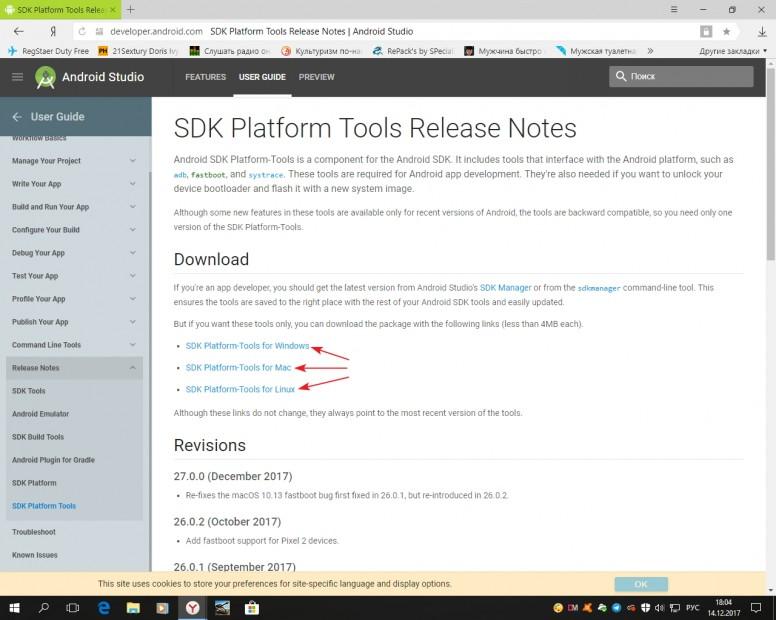
Image 49.jpg (542.32 KB, Downloads: 355)
Fastboot rescue mode phone locked что делать. Прошивка устройств Xiaomi в режиме Fastboot

Пример решения проблемы, от которой холодок пробегает по коже, когда ее видишь на рабочем сервере в продакшене. После плановой перезагрузки виртуальная машина не загрузилась, показав ошибку и перейдя в grub rescue. Я уже не первый раз сталкиваюсь с подобным и примерный план восстановления в голове присутствует. Делюсь информацией с вами.
Fastboot mode – что это такое на Андроид?
Fastboot (англ. быстрая загрузка) – режим программирования в смартфонах Android, позволяет проводить различные манипуляции с программным обеспечением, когда стандартные методы и решения оказываются бесполезны. По своему принципу и назначению ближе всего с Recovery, но, в отличие от привычного аналога, он расположен в более надёжном и безопасном месте. А потому владельцам мобильных нужно знать, что:
Подобное расположение позволяет пользоваться сервисом даже в безнадёжных ситуациях, когда повреждено ПО и воспользоваться базовыми методами восстановления, включая упомянутый Recovery, не получается. То есть, повреждение ПО не влияет на фастбут и не мешает использовать его по прямому назначению – для восстановления техники.
Почему система не загрузилась
Теперь рассказываю, что было в моем случае. Корень системы / располагался на lvm разделе вместе с /boot разделом. В какой-то момент корневой раздел был увеличен в размере за счет расширения тома lvm еще одним диском. Все это было сделано на лету, без перезагрузки системы. Причем сделано было мной давно, и с тех пор сервер ни разу не перезагружался до настоящего времени. Я не знаю почему, но данная операция привела к тому, что grub перестал загружаться с этого lvm раздела.
UUID физического тома и логического раздела не поменялись. То есть там информация, в начале загрузки, с ошибкой загрузки диска с lvmid, верная. Уиды правильные. Я понял, что причина в изменении размера диска только по аналогичным сообщениям в интернете. Наткнулся на несколько человек, которые обращались с похожей проблемой, где перед этим они тоже изменяли корневой раздел. Похоже это какой-то системный баг, возможно даже конкретной системы.
В моем случае на диске почему-то оказался отдельный раздел на 500 мб с файловой системой ext2. На нем как раз и был загрузчик, с которого я загрузился в rescue boot. Откуда взялся этот раздел, я не знаю. По идее, если он был создан автоматически во время установки системы, на нем бы и должен быть актуальный раздел /boot. Но нет, его не было в fstab и он не использовался. Я не стал долго разбираться, почему так получилось, а просто подмонтировал этот раздел в систему, обновил на нем grub и записал обновленный grub в MBR. После этого система благополучно загрузилась с этого раздела.
Если кто-то знает, почему мой загрузчик не смог загрузиться с lvm раздела, при том, что uuid указан правильно, прошу подсказки. Самому очень интересно, так как ситуация получилась неприятная и совершенно мне не понятная. Я часто расширяю корневой lvm раздел на ходу, но первый раз сталкиваюсь с тем, что это приводит к поломке загрузчика. Grub уже давно умеет грузиться с lvm раздела и каких-то дополнительных действий для этого делать не надо.
Как убрать Фастбут на Андроиде?
Fastboot не является внутренней или внешней командой, исполняемой программой или пакетным файлом, поэтому полностью удалить его с телефона не получится. Но пользователи способны отключить сервис, воспользовавшись настройками устройства. Для этого понадобится:
Очевидно, что удаление галочку не только поможет добиться поставленной цели, но и отменит функцию быстрой загрузки ПО телефона. Возможно, подобное решение не сильно повлияет на время включения, но при внесении описанных изменений стоит учитывать и вероятные негативные последствия.
Обновление загрузчика
Дальнейшее решение проблемы с загрузкой будет зависеть от того, что у вас сломалось. Возможно будет достаточно просто переустановить загрузчик:
Эта команда переустановит в MBR код загрузчика, который будет подхватывать тот раздел /boot, с которого вы в данный момент загрузились. Если это не поможет, то внесите необходимые изменения в в конфиг grub и пересоздайте его командой:
А после этого установите на диск:
Конфиг груба находится в разных дистрибутивах в разных местах. Какие туда вносить изменения, заранее тоже не могу сказать, будет зависеть от проблем. Скорее всего все это придется вам гуглить, если не получится сходу починиться по моим рекомендациям.
Как выйти из режима Fastboot?
Существуют 3 различных подхода, позволяющих выйти с режима Fastboot. Первый вариант потребует:
Второй метод предполагает следующие действия:
Очевидно, что основная слабость второй инструкции в том, что большинство современных устройств обладают встроенным, несъёмным аккумулятором, поэтому стоит ознакомиться и с альтернативным решением:
Как войти в режим Fastboot на смартфоне?
Разобравшись, как выключить неожиданно активировавшийся сервис, нужно выяснить, как его запустить. В целом указанный процесс потребует:
Важно подчеркнуть, что правильная комбинация клавиш зависит от модели техники, поэтому перед использованием описанного способа рекомендуется уточнить точное сочетание. Это ускорит процесс получения доступа к функции и позволит избежать ошибок.
Отдельного внимания заслуживает схожесть с открытием меню Recovery. Обе программы имеют схожее назначение, поэтому подобная близость легко объяснима. Кроме того, использование смартфонов в выключенном состоянии ограничено нажатием перечисленных кнопок, а потому предложить альтернативный вариант действий производители не в силах.
Если у Вас остались вопросы или есть жалобы — сообщите нам
grub rescue
В grub rescue mode доступно всего четыре команды:
Для начала воспользуемся командой ls и посмотрим, какие разделы видит grub.
В моем случае несколько отдельных разделов диска и lvm том. К слову сказать, в моем случае раздел /boot расположен на lvm разделе, но по какой-то причине загрузчик не смог с него загрузиться. У вас может вообще не быть lvm, а проблема в чем-то другом. Например, если у вас в grub.cfg указан UUID раздела, с которого надо грузиться (это может быть массив mdadm), а раздел этот по какой-то причине исчез, или изменил свой uuid, вы как раз получите эту ошибку.
Сейчас нам нужно найти раздел, на котором расположен загрузчик. Первая часть загрузчика, которая записана в MBR диска очень примитивная и почти ничего не умеет. Она даже разделы диска толком не определила, решив почему-то, что там файловая система msdos, хотя это не она. Нам нужно проверить все разделы диска hd0 и найти реальный загрузчик. Проверяем это командами:
> ls (hd0,msdos5)/ > ls (hd0,msdos1)/
Я нашел на msdos1 искомый раздел /boot. Понял это по содержимому. В разделе есть директория /grub, где располагается вторая часть загрузчика. Искомая директория может называться /grub2 или /boot/grub. Указываем загрузчику использовать этот раздел при выполнении дальнейших команд.
> set prefix=(hd0,msdos1)/grub > set root=(hd0,msdos1)
Далее загружаем необходимые модули. Какие будут нужны, зависит от конкретной ситуации. На всякий случай показываю самые популярные:
> insmod ext2 > insmod lvm > insmod part_msdos
Начать стоит вообще без модулей, а потом добавлять, в зависимости от вашей ситуации. В завершении загружаем модуль normal и вводим одноименную команду:
> insmod normal > normal
После этого вы должны увидеть стандартное меню загрузчика grub. Дальше вы загрузитесь в операционную систему.
Как прошить телефон через Fastboot?
Прошивка – одна из важнейших задач, решаемых с помощью описанного сервиса. Обычно телефоны прошиваются в ситуациях, когда установить автоматическое обновление невозможно или в работе Android произошёл существенный сбой, которые не удаётся устранить традиционными методами.
Чтобы установить прошивку через фастбут, нужно заранее скачать программу, которая будет ставиться вместо имеющейся. Дополнительно следует убедиться, что выбранная прошивка совместима с девайсом. После чего останется подключить аппарат к компьютеру, воспользовавшись для этого кабелем, и можно переходить к изменениям ПО.
Важно подчеркнуть, что подобные действия не рекомендуется проводить тем, кто не знаком с техникой, поскольку неосторожные решения способны усугубить ситуацию и тогда без дорогостоящего ремонта не обойтись. Кроме того, самостоятельная прошивка не оставляет право на гарантийное обслуживание.
Прошиваем телефон через Фастбут
Когда подготовительный этап пройден, нужные файлы скачаны и распакованы, а режим фастбут активен, можно переходить к установке ПО:
После завершения останется кликнуть подтверждающую успех операции надпись, отключить кабель и запустить гаджет. При включении будут устанавливаться базовые настройки, поэтому первая загрузка окажется долгой. Следующим шагом станет проверка работоспособности установленного ПО.
Завершение разблокировки bootloader
Копируем полученный код и вставляем его после команды fastboot oem unlock в консоли.
Далее необходимо подтвердить разблокировку загрузчика на самом телефоне Huawei клавишами громкости и кнопкой питания.
Выбрав «Unlock Bootloader», вы запустите процесс разблокировки, который может продолжаться несколько минут. После его завершения перезагружаем устройство в нормальном режиме. Вводим команду fastboot oem get-bootinfo и смотрим результат ее выполнения. Надпись unlocked подтвердит то, что операция прошла успешно.
Команды Фастбут
Для использования команд требуется подключить Андроид к ПК, включить режим Fastboot на телефоне и открыть командную строку на компьютере. Когда всё перечисленное сделано, останется вводить команды При этом первым словом каждый раз будет оказываться название сервиса, после чего можно указать:
Получение кода разблокировки для Huawei
Разблокировка производится командой fastboot oem unlock bootloader_code, где bootloader_code – специальный код, который можно получить на сайте производителя. В случае с Huawei, чтобы его узнать, необходимо зарегистрироваться на https://emui.huawei.com/en/.
Регистрация стандартная – страна, E-mail и пароль.
После завершения процедуры авторизуемся под своим логином и переходим на страницу разблокировки (пункт UNLOCK в верхнем меню сайта), предварительно согласившись с условиями.
Здесь вводим данные своего устройства, в том числе:
Далее вводим проверочный код и жмем кнопку «Commit». На странице должен отобразиться код разблокировки.
Fastboot devices
Использование указанной команды позволяет получить подробную информацию о девайсе. На экране появляются сведения о:
Важно подчеркнуть, что при возникновении сложностей с использованием указанной команды, рекомендуется воспользоваться альтернативным подходом. Для этого разработчики предусмотрели руководство системой через adb.
Важно подчеркнуть, что сложности возникают в ситуациях, когда производители решают ограничить возможности простых пользователей и устанавливают надёжную защиту от изменений.
Что такое Fastboot Mode?
Fastboot Mode — режим быстрой загрузки, который необходим для управления смартфоном через компьютер. С ним неоднократно сталкивались владельцы Android-смартфонов, когда при включении устройства вместо привычной заставки появляется экран с анимацией и непонятными данными, которые на первый взгляд больше напоминают сбой системы.
Данный режим является неотъемлемой частью операционной системы Android, которая предоставляет доступ управления устройством через ПК. С его помощью можно перепрошить смартфон, изменить и настроить всевозможные параметры, устанавливать дополнения, а также распределить права доступа. Основная идея заключается именно в настройке и прошивке гаджета.
Как установить twrp через Fastboot?
Чтобы установить прошивку twrp через Fastboot, понадобится:
Подключение устройства к ПК и проверка состояния загрузчика
Теперь необходимо подключить телефон к компьютеру с помощью USB-кабеля, а потом перевести его в режим отладки по USB. Для активации данного режима заходим в раздел Настройки – Для разработчиков и включаем соответствующую опцию.
Если пункт «Для разработчиков» отсутствует, то открываем страницу «О телефоне» и семь раз кликаем по строке с номером сборки. Нужный раздел должен появиться в настройках.
После перевода устройства Андроид в режим отладки на компьютере запускаем командную строку Windows от имени администратора и c помощью команды cd Путь_к_папке_с_ADB (например, cd C:sdk-tools-windows-3859397platform-tools) переходим в расположение файлов ADB и Fastboot. Здесь вводим команду adb devices, которая выведет список подключенных к ПК гаджетов с указанием серийных номеров. Если вы увидели буквенно-цифровой код и рядом слово device, значит, связь с устройством через ADB установлена, и с ним можно работать.
Теперь нужно перевести телефон/планшет в режим Fastboot Mode (быстрая загрузка) и узнать, разблокирован ли загрузчик. Для этого выполняем в консоли команду adb reboot bootloader, инициирующую перезагрузку гаджета.
После перехода смартфона Huawei в режим Fastboot его экран выглядит примерно так, как на снимке ниже.
Здесь мы видим надпись PHONE locked, которая как раз говорит о том, что загрузчик заблокирован. Удостовериться в этом можно и с помощью команды fastboot oem get-bootinfo, выполняемой в командной строке. Результат locked будет означать заблокирован, unlocked – разблокирован.
Если загрузчик у вас уже разблокирован (что маловероятно), то больше ничего делать не нужно, в противном случае идем дальше.
Что делать, если на телефоне написано Fastboot?
Если не телефоне появилась надпись Fastboot mode, велика вероятность, что ПО устройства повреждено и требует восстановления. Но иногда появление картинки с подобным сообщением вызвано иными причинами, поэтому первым делом следует попытаться выйти из включившегося состояния любым предложенным выше способом. То есть, рекомендуется:
В наиболее тяжёлых ситуациях, когда имеющиеся неполадки не позволяют убрать надпись Fastboot mode, стоит задуматься о прошивке прибора и замене повреждённых файлов рабочими, поскольку иных решений не предусмотрено.
Fastboot waiting for device: причины и что делать?
Появление указанного сообщения указывает на то, что Андроид не замечается компьютером или остаётся неподключенным. В подобных ситуациях рекомендуется:
Кроме того, иногда помогает банальная перезагрузка и запуск командной строки от имени администратора, а в отдельных ситуациях на выручку приходит смен кабеля, поскольку иногда даже отсутствие видимых повреждений не гарантирует его целостность.
Fastboot не является внутренней или внешней командой: что делать?
Появление следующего сообщения указывает на уже упомянутую выше проблему, при которой компьютер не видит телефон в режиме Fastboot: нужная для управлений утилита не установлена пользователем.
Если программа установлена, а сообщение не пропало, значит, пользователь не указал путь к файлу. Указать путь можно с помощью командной строки или в параметрах ПК. При использовании второго подхода нужно войти в свойства компьютера и переключиться на раздел «переменные среды». Здесь нужно найти параметр Path и добавить в него путь к нужной утилите. После чего останется сохранить внесённые изменения и проверить, пропала ли ошибка.
Иногда справиться с трудностями помогает перенос скачанных файлов в корневые папки Windows. Но подобный подход не гарантирует успех.
Что делать, если телефон не включается и написано Fastboot mode?
Порядок действий при появлении на экране мешающей надписи уже несколько раз указан выше. Владельцу девайса придётся выходить из данного режима любым описанным ранее способом. Главное, достичь нужного результата. Если телефон не включается, независимо от выбранного подхода, придётся переустанавливать ПО, предварительно скачав его с официального сайта. Скачивать файлы из непроверенных источников не рекомендуется, поскольку это может усугубить ситуацию. В результате справиться с возникшими неполадками будет практически невозможно.
Некоторые пользователи устройств с операционной системой Andro >
Что такое Фастбут на Android?
Мы имеем дело с весьма эффективным средством, которое ранее входило в SDK (пакет компонентов для разработчиков). Главное назначение инструмента – «перепрошивать» внутреннюю память гаджета с целью восстановить заводские параметры и удалить все «лишние» данные. По своей функциональности Fastboot во многом схож с более известным режимом Recovery.
Помимо этого, Фастбут позволяет устанавливать обновления (как официальные, так и кастомные), инсталлировать которые при загруженной операционной системе не представляется возможным.
Что означает Fastboot Mode на Андроид?
Мы немного разобрались с сутью понятия, но также стоит понимать, почему пользователи после перезагрузки телефона переходят в указанный режим. Вот основные причины:
Автор рекомендует:
Что такое Fastboot на Android и как его выключить
На каждом смартфоне есть специальный режим восстановления на случай, если возник серьезный сбой в работе операционной системы. На устройствах под управлением зеленого робота — это fastboot mode. Что это такое на Android, как выйти и включить, обсудим в данной статье.
Что такое Fastboot Mode
Это специальный программный компонент, который не входит в состав операционной Android. При включении устройства, M запускается первым, после чего загружается ОС. его задача — низкоуровневая работа для полного управления системой:
Одна из особенностей данного мода в том, что его можно запустить даже на телефоне без ОС.
Почему сам включился
Самопроизвольное включение режима может быть вызвано несколькими факторами.
Случайное нажатие
Бывают случаи, когда устройство входило в Fastboot Mode из-за случайного нажатия комбинации клавиш, которая отвечает за это. Случится это может в разных ситуациях:
В таком случае достаточно просто выйти из M.
Как правильно использовать режим «быстрой загрузки»
Далее мы рассмотрим способ выхода, но не помешает узнать и тонкости эксплуатации. А вдруг пригодится?
Fastboot Mode на Андроид — как выйти?
Итак, Вы оказались в режиме Фастбут, но как вернуться к нормальной работе устройства – не знаете. Вот короткая инструкция, которая должна помочь:
Должен произойти принудительный перезапуск планшета, и последующая загрузка займет больше времени, чем обычно.
Как выйти с Fastboot Mode – видео
Я постарался подробно разъяснить, Fastboot Mode что это такое на Андроид, зачем применяется, как отключить и выйти из режима. Увы, некоторые случаи индивидуальны. Поэтому, при возникновении подобного рода проблем попрошу сообщать мне в комментариях.
image.jpeg (35.27 KB, Downloads: 41)
2017-11-23 23:59:20 Upload
fastboot-mode-xiaomi.png (206.51 KB, Downloads: 51)
2017-11-23 23:59:27 Upload
Image 49.jpg (542.32 KB, Downloads: 355)
Rescue mode enter huawei
Даже не знаю с чего начать. Мучаю данный планшет уже три дня. Принесли с симптомом на фото:
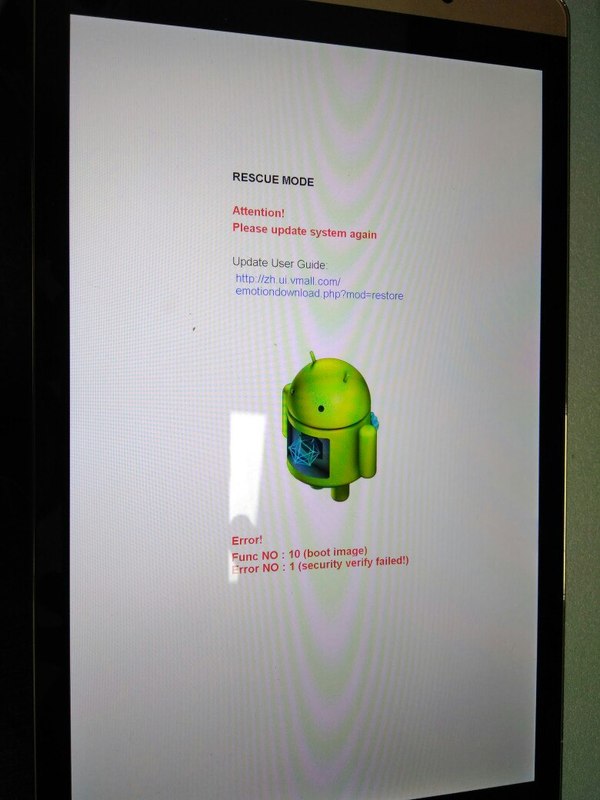
Попытки прошить тремя разными прошивка через три кнопки и папку dload успехом не увенчались. В Fastboot заходит, но загрузчик заблокирован, так что вшить прошивку вручную(или через Multi-Tool) не получается. Планшет китайский, и получить код разблокировки официальным способом невозможно(ошибка 14 дней). Есть аккаунт HCU Client, но планшет не включается и считать код разблокировки невозможно.
Может сталкивался кто нибудь с такой проблемой, подскажите как его воскресить можно?
Некоторые пользователи устройств с операционной системой Andro >
Что такое Фастбут на Android?
Мы имеем дело с весьма эффективным средством, которое ранее входило в SDK (пакет компонентов для разработчиков). Главное назначение инструмента – «перепрошивать» внутреннюю память гаджета с целью восстановить заводские параметры и удалить все «лишние» данные. По своей функциональности Fastboot во многом схож с более известным режимом Recovery.
Помимо этого, Фастбут позволяет устанавливать обновления (как официальные, так и кастомные), инсталлировать которые при загруженной операционной системе не представляется возможным.
Стоит отметить, что указанный режим не является частью Android, а располагается непосредственно в чипе памяти. Это делает возможным запуск среды разработки даже когда ОС Андроид 5.1 повреждена. В этом и есть основное преимущество – команды исполняются на низком уровне, происходит прямое взаимодействие с аппаратными модулями, в обход «операционки».
Что означает Fastboot Mode на Андроид?
Мы немного разобрались с сутью понятия, но также стоит понимать, почему пользователи после перезагрузки телефона переходят в указанный режим. Вот основные причины:
Автор рекомендует:
Как правильно использовать режим «быстрой загрузки»
Далее мы рассмотрим способ выхода, но не помешает узнать и тонкости эксплуатации. А вдруг пригодится?
Fastboot Mode на Андроид – как выйти?
Итак, Вы оказались в режиме Фастбут, но как вернуться к нормальной работе устройства – не знаете. Вот короткая инструкция, которая должна помочь:
Должен произойти принудительный перезапуск планшета, и последующая загрузка займет больше времени, чем обычно.
Как выйти с Fastboot Mode – видео
Я постарался подробно разъяснить, Fastboot Mode что это такое на Андроид, зачем применяется, как отключить и выйти из режима. Увы, некоторые случаи индивидуальны. Поэтому, при возникновении подобного рода проблем попрошу сообщать мне в комментариях.
Bootloader, или загрузчик Android – это программное обеспечение, осуществляющее загрузку операционной системы после включения мобильного устройства. Загрузчик отвечает за диалог с пользователем (например, когда требуется сделать выбор между ОС) и последующую загрузку ядра операционной системы. По умолчанию загрузчик на большинстве устройств Андроид заблокирован, что обеспечивает защиту системы от неосторожных действий пользователя, способных привести гаджет в неработоспособное состояние. Вместе с тем bootloader ограничивает доступ к ряду полезных функций, которые могут пригодиться в ходе эксплуатации телефона или планшета. Речь идет о получении root-прав, а также установке сторонних прошивок и приложений, в том числе, «кастомного» Recovery (модифицированного и более удобного меню восстановления).
Разблокировка загрузчика в настоящее время поддерживается практически всеми моделями гаджетов, а сама процедура, в целом, проходит примерно по одной и той же схеме, но некоторые нюансы у разных производителей все же имеются. В этой статье мы рассмотрим процесс разблокировки на примере телефона Huawei Honor.
Перед тем, как приступить к операции, нужно четко понимать две вещи:
Установка ADB и Fastboot
Для того, чтобы разблокировать загрузчик Андроид, нам обязательно потребуется установить на компьютер связку приложений ADB и Fastboot. Как это сделать, мы подробно рассказывали в отдельной статье. Перейдите по ссылке и воспользуйтесь одним из приведенных способов инсталляции.
Подключение устройства к ПК и проверка состояния загрузчика
Теперь необходимо подключить телефон к компьютеру с помощью USB-кабеля, а потом перевести его в режим отладки по USB. Для активации данного режима заходим в раздел Настройки – Для разработчиков и включаем соответствующую опцию.
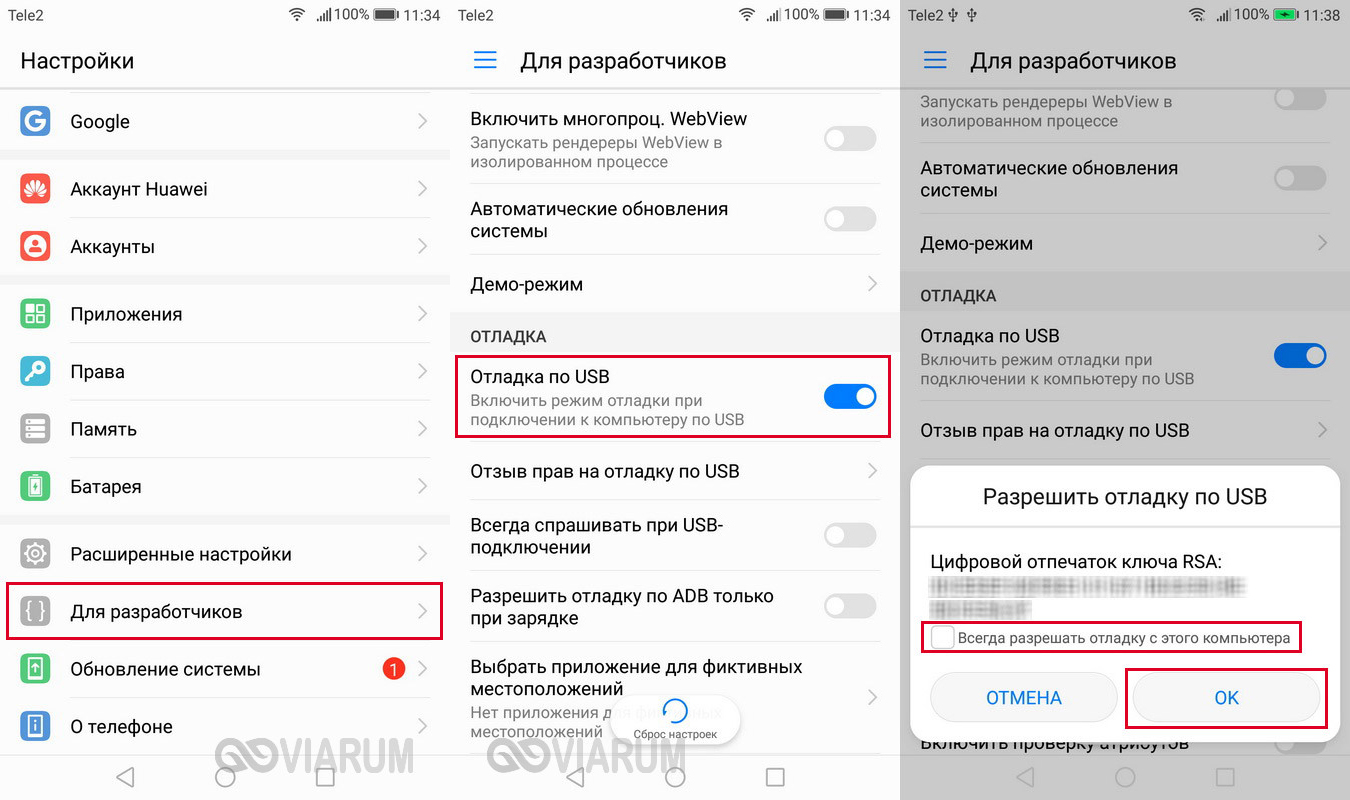
Если пункт «Для разработчиков» отсутствует, то открываем страницу «О телефоне» и семь раз кликаем по строке с номером сборки. Нужный раздел должен появиться в настройках.
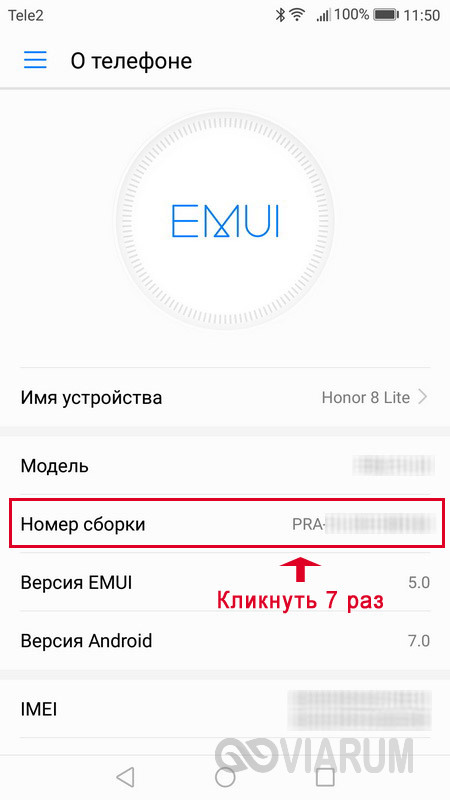
После перевода устройства Андроид в режим отладки на компьютере запускаем командную строку Windows от имени администратора и c помощью команды cd Путь_к_папке_с_ADB (например, cd C:sdk-tools-windows-3859397platform-tools) переходим в расположение файлов ADB и Fastboot. Здесь вводим команду adb devices, которая выведет список подключенных к ПК гаджетов с указанием серийных номеров. Если вы увидели буквенно-цифровой код и рядом слово device, значит, связь с устройством через ADB установлена, и с ним можно работать.
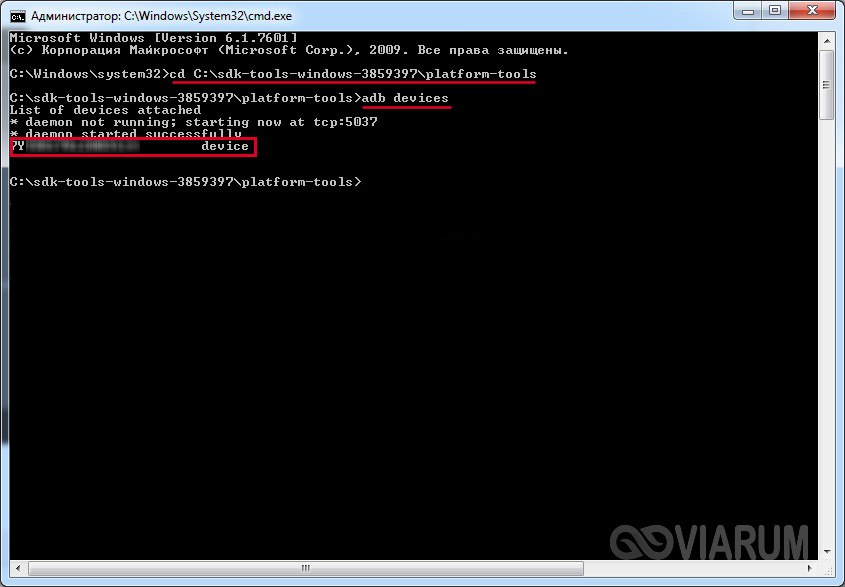
Теперь нужно перевести телефон/планшет в режим Fastboot Mode (быстрая загрузка) и узнать, разблокирован ли загрузчик. Для этого выполняем в консоли команду adb reboot bootloader, инициирующую перезагрузку гаджета.
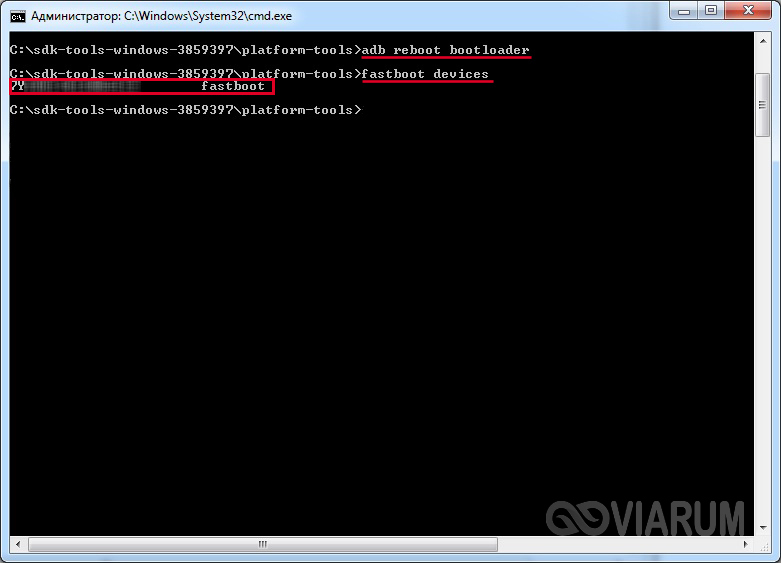
После перехода смартфона Huawei в режим Fastboot его экран выглядит примерно так, как на снимке ниже.
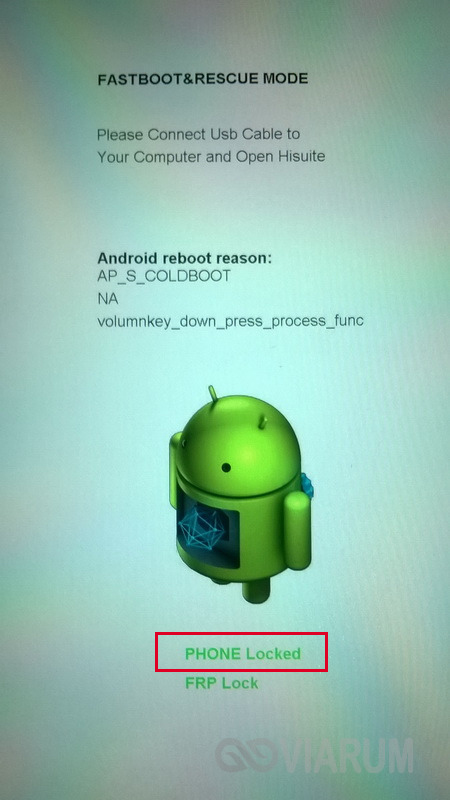
Здесь мы видим надпись PHONE locked, которая как раз говорит о том, что загрузчик заблокирован. Удостовериться в этом можно и с помощью команды fastboot oem get-bootinfo, выполняемой в командной строке. Результат locked будет означать заблокирован, unlocked – разблокирован.
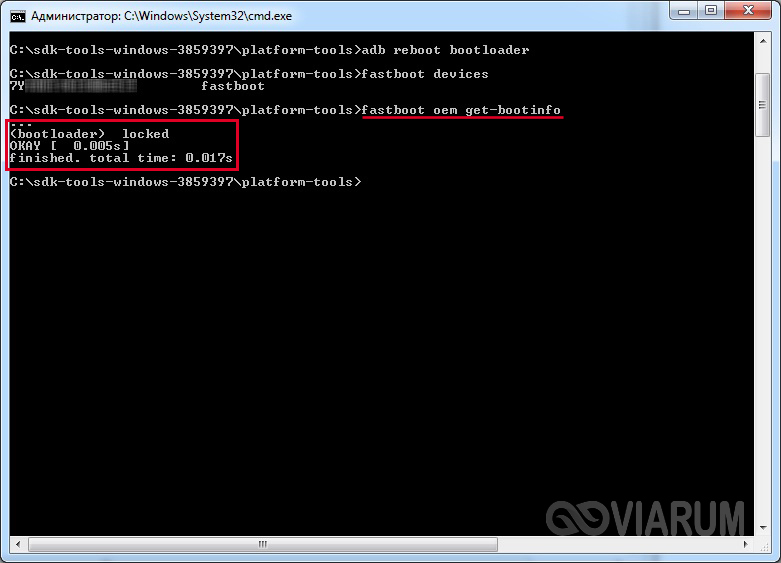
Если загрузчик у вас уже разблокирован (что маловероятно), то больше ничего делать не нужно, в противном случае идем дальше.
Получение кода разблокировки для Huawei
Разблокировка производится командой fastboot oem unlock bootloader_code, где bootloader_code – специальный код, который можно получить на сайте производителя. В случае с Huawei, чтобы его узнать, необходимо зарегистрироваться на https://emui.huawei.com/en/.
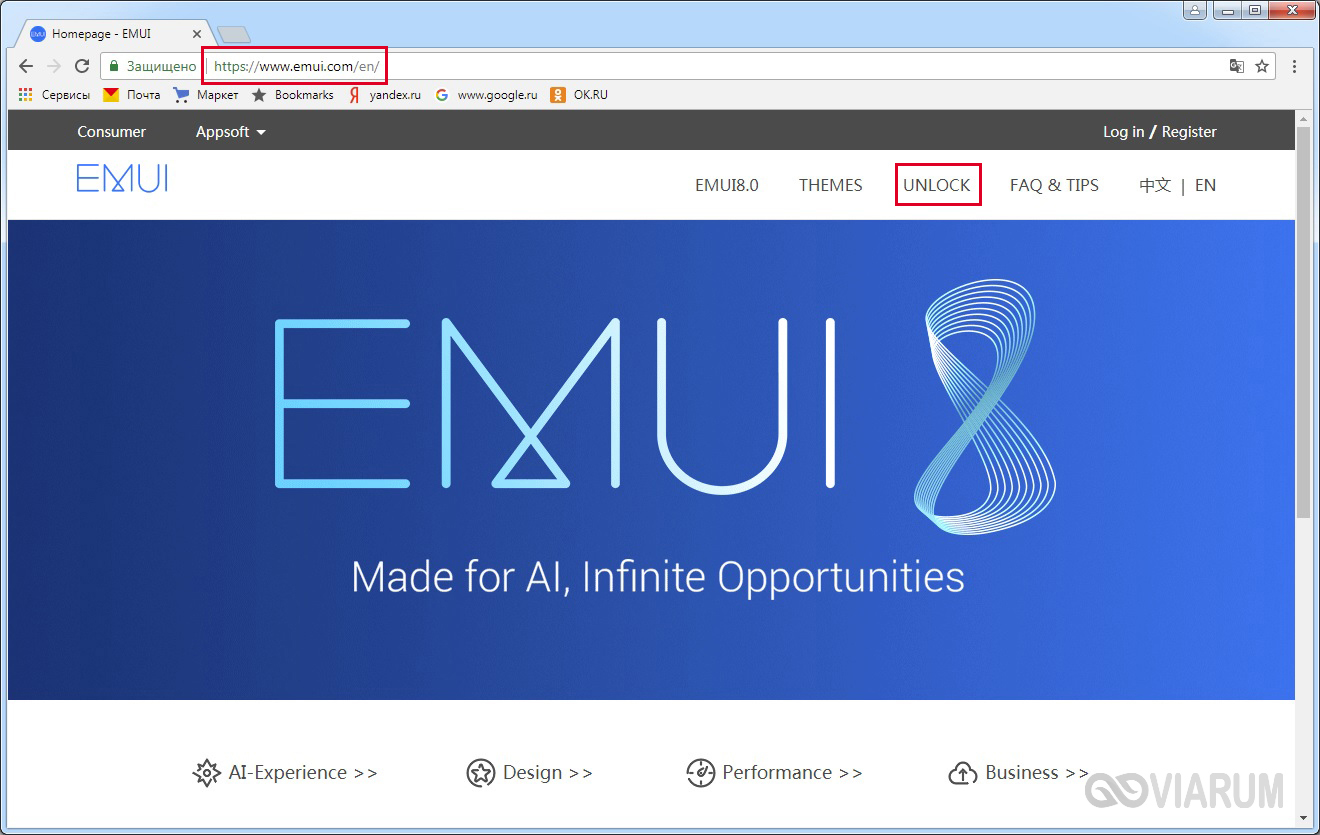
Регистрация стандартная – страна, E-mail и пароль.
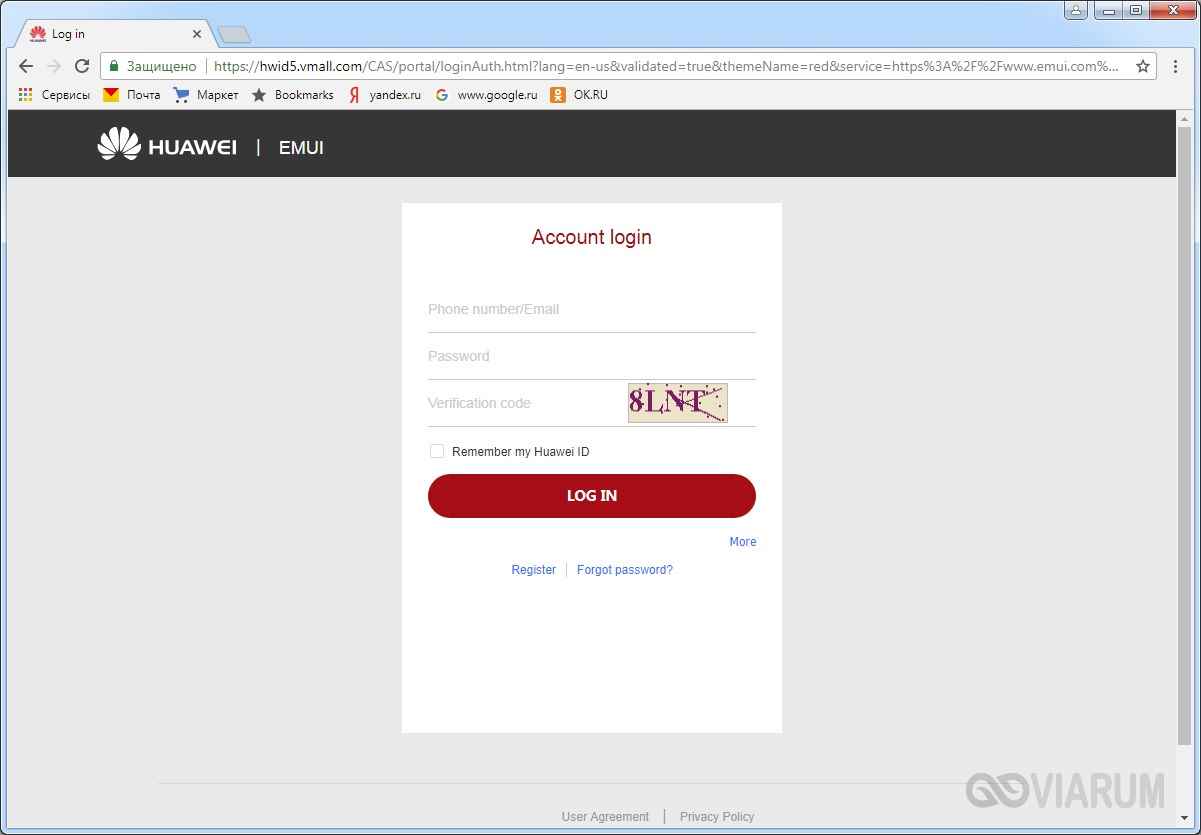
После завершения процедуры авторизуемся под своим логином и переходим на страницу разблокировки (пункт UNLOCK в верхнем меню сайта), предварительно согласившись с условиями.

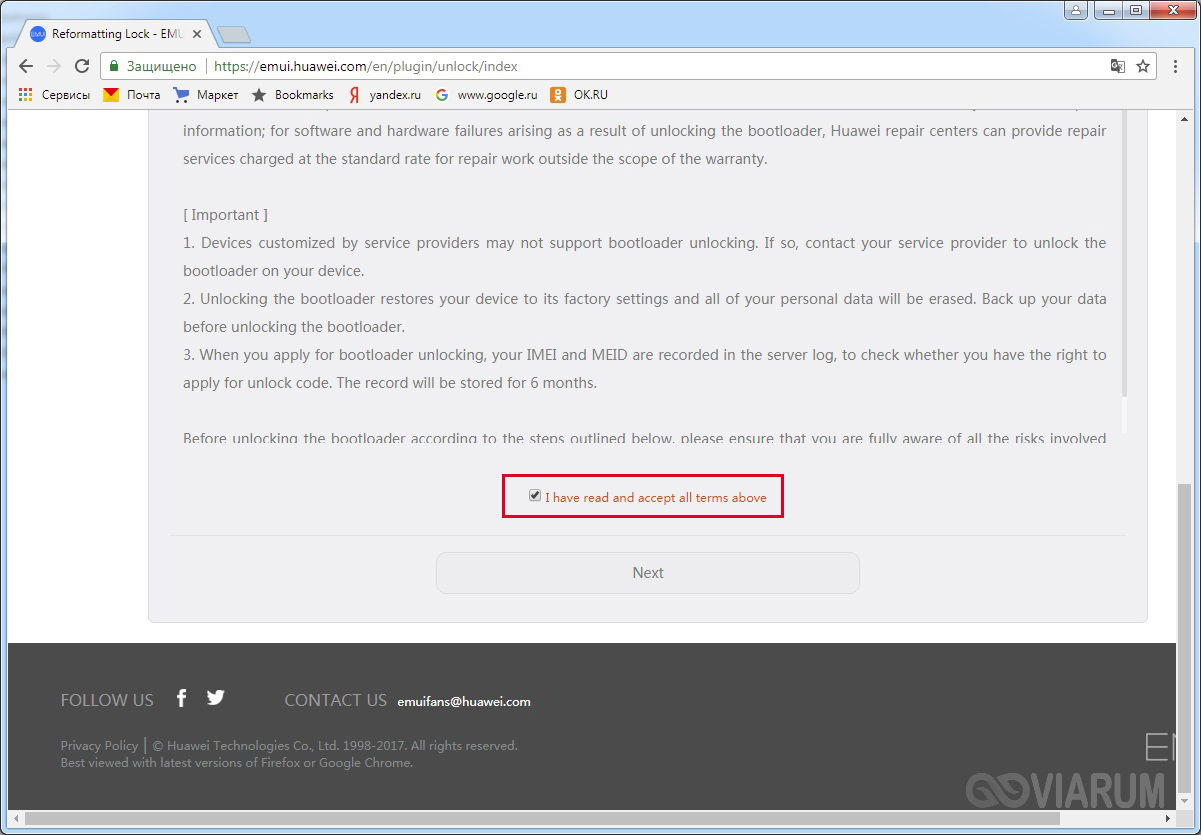
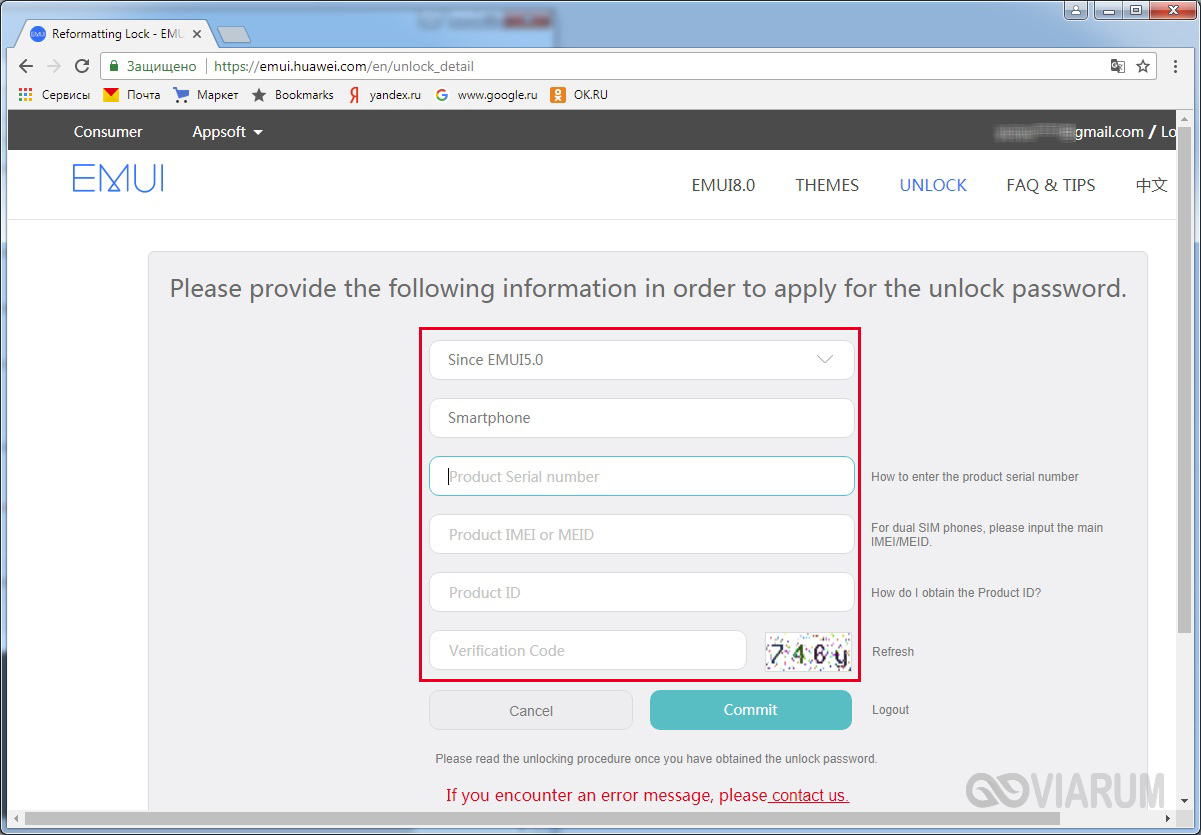
Здесь вводим данные своего устройства, в том числе:

Далее вводим проверочный код и жмем кнопку «Commit». На странице должен отобразиться код разблокировки.
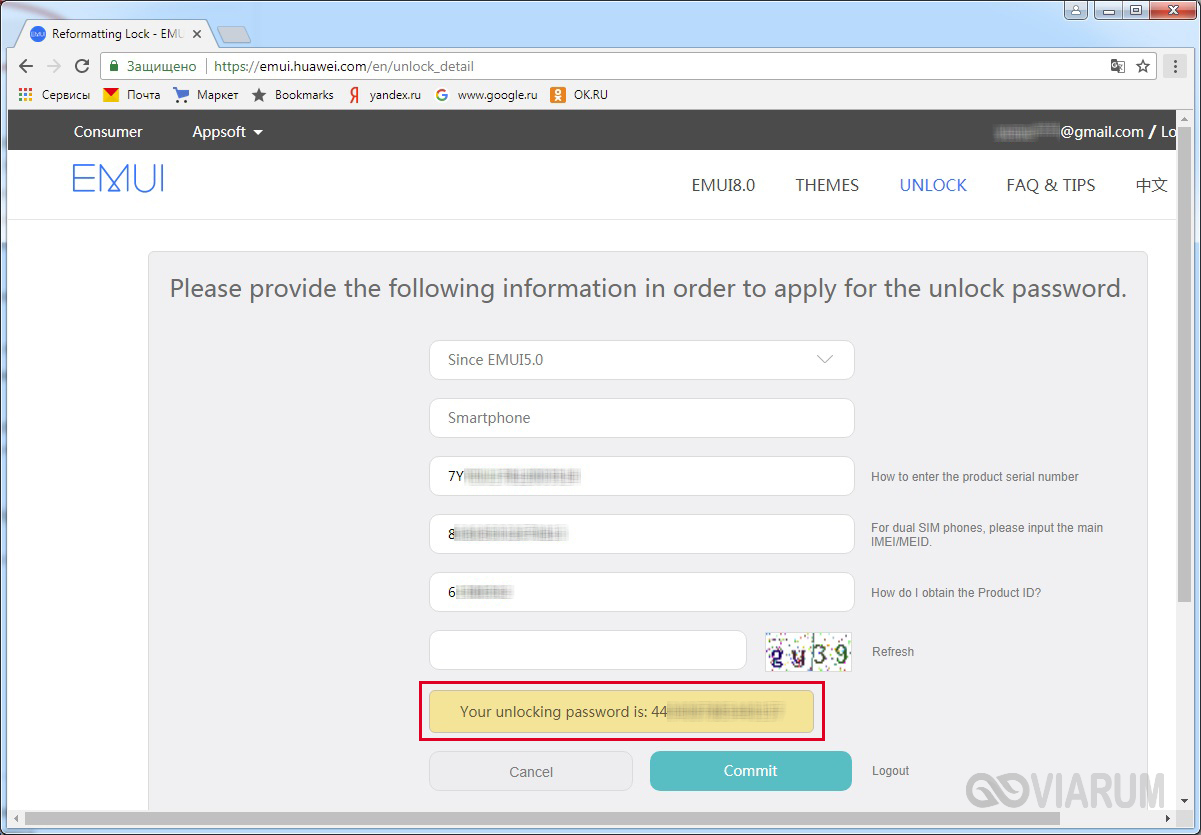
Завершение разблокировки bootloader
Копируем полученный код и вставляем его после команды fastboot oem unlock в консоли.
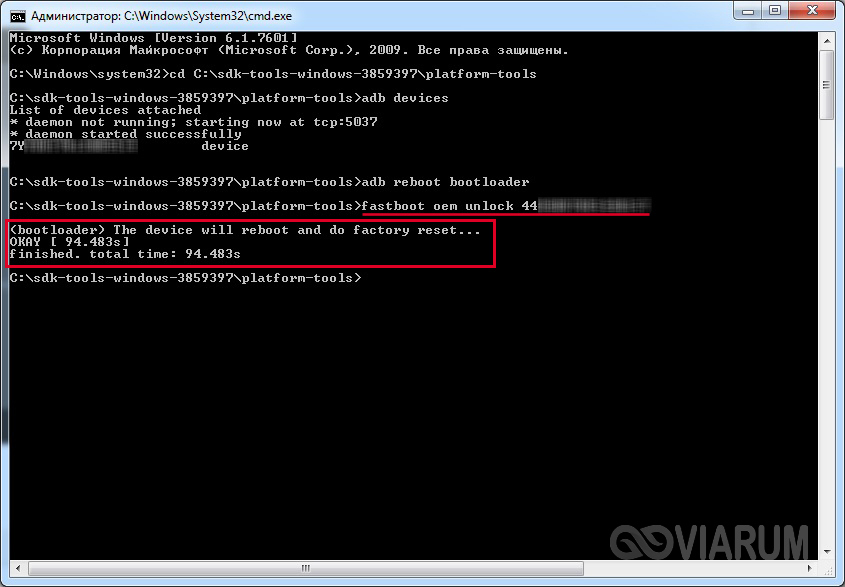
Далее необходимо подтвердить разблокировку загрузчика на самом телефоне Huawei клавишами громкости и кнопкой питания.

Выбрав «Unlock Bootloader», вы запустите процесс разблокировки, который может продолжаться несколько минут. После его завершения перезагружаем устройство в нормальном режиме. Вводим команду fastboot oem get-bootinfo и смотрим результат ее выполнения. Надпись unlocked подтвердит то, что операция прошла успешно.
FastBoot Mode — что это такое на Android и как войти/выйти из него
Почему система не загрузилась
Теперь рассказываю, что было в моем случае. Корень системы / располагался на lvm разделе вместе с /boot разделом. В какой-то момент корневой раздел был увеличен в размере за счет расширения тома lvm еще одним диском. Все это было сделано на лету, без перезагрузки системы.
UUID физического тома и логического раздела не поменялись. То есть там информация, в начале загрузки, с ошибкой загрузки диска с lvmid, верная. Уиды правильные. Я понял, что причина в изменении размера диска только по аналогичным сообщениям в интернете.
В моем случае на диске почему-то оказался отдельный раздел на 500 мб с файловой системой ext2. На нем как раз и был загрузчик, с которого я загрузился в rescue boot. Откуда взялся этот раздел, я не знаю. По идее, если он был создан автоматически во время установки системы, на нем бы и должен быть актуальный раздел /boot.
Но нет, его не было в fstab и он не использовался. Я не стал долго разбираться, почему так получилось, а просто подмонтировал этот раздел в систему, обновил на нем grub и записал обновленный grub в MBR. После этого система благополучно загрузилась с этого раздела.
Если кто-то знает, почему мой загрузчик не смог загрузиться с lvm раздела, при том, что uuid указан правильно, прошу подсказки. Самому очень интересно, так как ситуация получилась неприятная и совершенно мне не понятная. Я часто расширяю корневой lvm раздел на ходу, но первый раз сталкиваюсь с тем, что это приводит к поломке загрузчика. Grub уже давно умеет грузиться с lvm раздела и каких-то дополнительных действий для этого делать не надо.
Что такое fastboot mode
На русском название этого программного инструмента звучит как «режим быстрой загрузки» и в случае с применением на ноутбуках в его задачу входит ускорение запуска операционной системы в обход BIOS и отладка софта. Компонент Fastboot не привязан к конкретной ОС, но чаще встречается именно на Android, и здесь его функционал уже иной.
Во многом имеется сходство с более популярным Recovery. Говоря о Fastboot Mode, мы рассмотрим, что это такое на Android, поскольку пользователи чаще сталкиваются с данным режимом именно на смартфонах и планшетах. Инструмент Fastboot Mode является компонентом программного обеспечения, независимым от системы и применяющимся разработчиками для настройки приложений и переустановки ОС.
Кроме того, возможности «Фастбут» могут быть использованы специалистами сервисов и опытными пользователями. Fastboot Mode в Android-устройствах реализован на аппаратном уровне. Программный код прописан в чипе памяти, в месте, защищённом от записи и чтения, что означает невозможность его повреждения.
Посредством инструмента обеспечивается доступ к системным элементам смартфонов и планшетов для управления ими с компьютера. Чтобы ПК или ноутбуком устройство, погружённое в данный режим, распознавалось, необходима установка драйверов для выполнения связи между девайсами, соответствующих модели смартфона.
Запускается Fastboot Mode раньше прошивки, он отличается автономностью, а это значит, что режим может быть использован даже при невозможности загрузки системы или её некорректной работе при серьёзных сбоях.
Fastboot rescue mode phone locked что делать. прошивка устройств xiaomi в режиме fastboot
В третьей по счёту статье в нашем цикле по Android Debug Bridge мы разберемся с утилитой fastboot. Fastboot – это приложение для персонального компьютера, работающее через консоль. Данная утилита используется для прошивки файловой системы Android-девайсов.
При помощи fastboot можно прошивать на Android-устройство неподписанные образы. Обычно данная функция отключена в мобильных аппаратах «из коробки», потому как в загрузчике отключена поддержка USB. Поэтому для полноценного использования всех функций fastboot необходим инженерный SPL, или же SPL с отключенной проверкой безопасности (Security flag off, проще – S-OFF).
Не все телефоны имеют режим быстрой загрузки, доступ к которому пользователь может получить. На самом деле, это предпочтительный способ сначала установить образ восстановления. Изображения, которые вы используете, не обязательно должны быть подписаны с определенным ключом, поэтому вы должны соблюдать осторожность при мигании.
Будет рыться кирпич мой мобильный телефон? Как устранить проблему установки драйвера? Узнайте в этом практическом совете, как это сделать. Для обеспечения безопасности вы должны предоставить отображаемый код безопасности. Вы подтверждаете этот процесс на смартфоне, нажимая кнопки увеличения громкости и питания.
Сначала проведите пальцем слева направо, затем нажмите на предпоследнюю кнопку справа, а затем коснитесь земного шара в правом верхнем углу. Там вы можете изменить язык на «английский».
Что такое режим восстановления и какие выгоды вы можете извлечь из этого, вы узнаете на этом практическом совете.
SPL является вторым программным загрузчиком, и в сочетании с IPL составляет общий загрузчик Android-девайса. Помимо, собственно, самой начальной загрузки операционной системы Android, загрузчик также выполняет диагностику системы. Одна из диагностических функций заключается в управлении данными, которые находятся на внутреннем флэш-накопителе устройства.
В зависимости от установленного SPL-загрузчика, пользователь может самостоятельно прошить на девайс подписанные NBH-файлы, образы NAND флэш-памяти и так далее. SPL установлен и работает, независимо от операционной системы Android, которая установлена и работает поверх него.
IPL же – это программа начальной загрузки устройства, то есть первоначальной инициализации и загрузки всего оборудования «на борту», примерно как BIOS на персональных компьютерах.
Поскольку система восстановления находится рядом с реальной операционной системой на отдельном разделе и, таким образом, не повреждена даже после вирусной атаки, это часто используется для восстановления системы. Пользовательский интерфейс обычно состоит из белой и синей текстовой консоли и черного фона. Команды режима обслуживания находятся на английском языке, независимо от языка вашей учетной записи пользователя. Используйте только режим восстановления, если вы знакомы с командами.. Следует отметить, что режим восстановления может быть запущен по-разному в зависимости от производителя.
Для того, чтобы проверить, доступен ли режим fastboot, нужно перезагрузить Android-устройство через ADB командой adbrebootbootloader. В верхней строке должно быть отображено «S-OFF», это значит, что «Проверка безопасности выключена».
Мы покажем вам, как попасть в режим обслуживания для самых популярных производителей. Несмотря на то, что тот же производитель активирует режим обслуживания, он может отличаться. Поэтому лучше всего проверить инструкции по эксплуатации вашего устройства, чтобы узнать, как перейти в режим восстановления.
В режиме «Восстановление» доступно шесть-девять различных вариантов выбора. Чтобы перезагрузить устройство в режиме обслуживания, восстановите его в заводское состояние, отформатируйте раздел кэша системы или обновите его из внешнего хранилища, кеша и компьютера.
Теперь приступим к разбору, собственно, команд, которые можно выполнить в режиме fastboot.
Ниже мы обобщили наиболее важные команды для вас. Этот процесс удаляет все данные, такие как настройки, приложения и контакты на вашем устройстве. Будьте осторожны, так как вы не можете отменить этот процесс. «стереть раздел кэша»: раздел кэша хранит временно сохраненные данные системы и приложения. Эта функция почти идентична «Точка 4» и «Точка 5», но отличается на носителе данных.
Перезаписывайте разделы, создавайте новые или импортируйте обновления.
Отображает список всех присоединенных в режиме fastboot устройств.
Загружает выбранный.img-файл в определенный раздел Android-девайса с персонального компьютера, и проводит его установку. Для примера:
fastboot flash splash1 splash.img
Производит прошивку загрузочного Splash-экрана.
В случае необходимости, выполняя полный сброс до заводских настроек по умолчанию, еще одна причина для резервного копирования. Фактически, это предпочтительный способ первоначальной установки образа восстановления. Изображения, которые вы выполняете, не обязательно должны быть подписаны с определенным ключом, и поэтому вы должны использовать осторожность при мигании.
Fastboot mode на андроид — как выйти?
Итак, Вы оказались в режиме Фастбут, но как вернуться к нормальной работе устройства – не знаете. Вот короткая инструкция, которая должна помочь:
Должен произойти принудительный перезапуск планшета, и последующая загрузка займет больше времени, чем обычно.
Если операция пройдет успешно, рекомендую сразу же отыскать в настройках пункт, отвечающий за активацию режима (в параметрах экрана или меню специальных возможностей) и деактивировать его. На всякий случай!
Grub rescue
В grub rescue mode доступно всего четыре команды:
Для начала воспользуемся командой ls и посмотрим, какие разделы видит grub.
В моем случае несколько отдельных разделов диска и lvm том. К слову сказать, в моем случае раздел /boot расположен на lvm разделе, но по какой-то причине загрузчик не смог с него загрузиться. У вас может вообще не быть lvm, а проблема в чем-то другом.
Сейчас нам нужно найти раздел, на котором расположен загрузчик. Первая часть загрузчика, которая записана в MBR диска очень примитивная и почти ничего не умеет. Она даже разделы диска толком не определила, решив почему-то, что там файловая система msdos, хотя это не она. Нам нужно проверить все разделы диска hd0 и найти реальный загрузчик. Проверяем это командами:
> ls (hd0,msdos5)/ > ls (hd0,msdos1)/
Я нашел на msdos1 искомый раздел /boot. Понял это по содержимому. В разделе есть директория /grub, где располагается вторая часть загрузчика. Искомая директория может называться /grub2 или /boot/grub. Указываем загрузчику использовать этот раздел при выполнении дальнейших команд.
> set prefix=(hd0,msdos1)/grub > set root=(hd0,msdos1)
Далее загружаем необходимые модули. Какие будут нужны, зависит от конкретной ситуации. На всякий случай показываю самые популярные:
> insmod ext2 > insmod lvm > insmod part_msdos
Начать стоит вообще без модулей, а потом добавлять, в зависимости от вашей ситуации. В завершении загружаем модуль normal и вводим одноименную команду:
> insmod normal > normal
После этого вы должны увидеть стандартное меню загрузчика grub. Дальше вы загрузитесь в операционную систему.
В htc
Если у вас есть какие-либо вопросы, оставляйте их в комментариях, мы свяжемся с вами как можно скорее, и это будет большим подспорьем для большего числа участников сообщества. Je Vous remercie!
 report this ad
Воспользоваться специальной программой
Как ни парадоксально, но отладочный режим также поддаётся отладке. Fastboot не является исключением и одна из возможностей его отключения — это специальная утилита.
Скачиваем утилиту с официальной страницы
Через меню «Пуск» открываем командную строку
Если ничего из вышеперечисленного не помогло решить проблему с режимом отладки, остаётся одно — сбросить настройки смартфона до заводских. Перед этим процессом лучше всего изъять SIM-карту и флешку во избежание затирания информации и на них.
В меню Recovery выбираем пункт Wipe Data
Процедура сброса настроек продолжается несколько минут, в это время устройство может самопроизвольно перезагружаться и его лучше не трогать, чтобы не сбить процесс.
После того как телефон вернётся в первоначальное положение, в него можно вернуть чипы связи и памяти и использовать как раньше.
Выход из fastboot с привлечением компьютера
Чтобы осуществить выход из «Фастбут» при помощи ПК потребуются соответствующие драйвера, которые подходят модели устройства. Лучше скачивать софт с официальных ресурсов во избежание проникновения с файлами вредоносных программ. Так, необходимо сделать следующее:
После установки подходящих драйверов выполняем такие шаги:
Если ни один из методов не помог в решении проблемы, в качестве кардинальных мер возможна также перепрошивка устройства, но, как правило, вышеописанные решения справляются с задачей.
Другие действия
В опциях вы можете найти:
Что касается команд Fastboot и Rescue Mode, вы можете использовать следующее:
Как в xiaomi установить связь с персональным компьютером для отладки или перепрошивки
Чтобы сделать отладку и перепрошивку системы Android для Xiaomi нужны уже упомянутый нами режим Fastboot и специальный инструмент для технического управления ОС Android.
Отличный вариант – программа для десктопов ADB (Android Debug Bridge или буквально отладочный мост для Андроида). Она поможет управлять внутренней средой гаджета, если, конечно, производитель не заблокировал для вас такую возможность.
Управление и все возможности этой программы не будем перечислять здесь (скорее всего этого вам и не потребуется). Если эта информация вам интересна – пишите ниже в комментариях, тогда мы создадим отдельный материал для этой темы. Вкратце расскажем о возможностях программы:
Однако стоит понимать, что если вы открыли для себя полные права на редактирование программного обеспечения, то вы автоматически лишаетесь гарантийного сервисного обслуживания. Поэтому если вы не уверены в ваших действиях, то лучше обратиться в сервисный центр и не пытаться самому избавиться от проблем с работой гаджета.
Если вы опытный пользователь и берете на себя ответственность за свои действия, то вы можете войти в режим Fastboot на телефонах Xiaomi с помощью команд ADB.
Вот шаги для загрузки в режим Fastboot на любом телефоне Xiaomi с помощью команд ADB:
Как включить
В зависимости от ситуации и модели Хонор можно выбрать один из трех способов для входа в безопасный режим. Кратко рассмотрим особенности каждого из вариантов.
Способ №2, как включить безопасный режим на телефоне Хонор:
Способ № 3 (требует рут):
Распознать Safe Mode очень просто. Если вам удалось включить его, на экране не будет иконок, установленных самостоятельно, а только те, что были сразу после покупки мобильного устройства. При этом сразу можно переходить к тестированию на факт программных или механических сбоев.
Команды fastboot
Разделы смартфона к которым можно обращаться с Fastboot:
Перед командами fastboot можно использовать ключи:
Чтобы прошить любой файл через Fastboot закидываем его в папку C:adb и потом используем его точное имя с форматом.
На самсунг
На мобильном Samsung, вы также можете активировать режим FastBoot используя комбинацию клавиш.
Не включается xiaomi после fastboot
Существует несколько способов выйти из описанного режима:
Проще и удобнее всего перезагрузка. Чтобы воспользоваться подобным подходом, потребуется на 20 секунд зажать кнопку включения и подождать. Обычно подобных действий оказывается достаточно.
Если у Вас остались вопросы или есть жалобы — сообщите нам
Если предложенный вариант помогает, но спустя некоторое время ошибка повторяется, рекомендуется зайти в настройки гаджета и отключить быстрый загрузчик. В результате непроизвольное открытие фастбут прекратится.
Если после перезагрузки смартфон не выходит из неудобного режима, стоит открыть меню Recovery (одновременное нажатие кнопки включения и увеличения громкости) и нажать кнопку «Wipe Data». Важно подчеркнуть, что последняя инструкция должна использоваться в самых крайних случаях, поскольку описанные действия приведут к уничтожению всей хранившейся на телефоне информации.
Ошибка загрузки 4001 Xiaomi темы: причины и что делать?
Перезагрузка девайса в режим bootloader
adb reboot bootloader


Еще раз отметим, у других производителей методология способа входа в фастбут-режим с помощью аппаратных кнопок и их сочетаний может отличаться.
Руководство по разблокировке загрузчика
Установка zip-пакетов
Для записи в девайс, к примеру OTA-обновлений, или полного комплекта составляющих ПО, распространяемых в формате *.zip, используется fastboot-команда update.

fastboot update update.zip

В других случаях применяем команду
fastboot flash update.zip
Хонор 10 лайт не запускается после перезагрузки
Иногда может случиться так, что после первого перезапуска телефон просто перестаёт включаться – кратко рассмотрим основные причины этого явления и укажем на методы устранения.
Важно! Сброс данных подразумевает полное удаление данных с внутренней памяти!
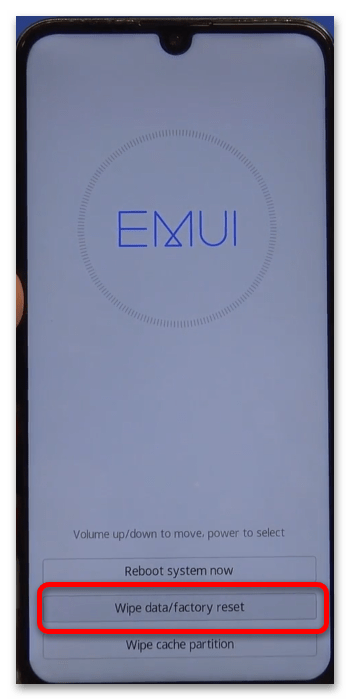
Здесь понадобится напечатать слово yes и подтвердить желание произвести сброс.
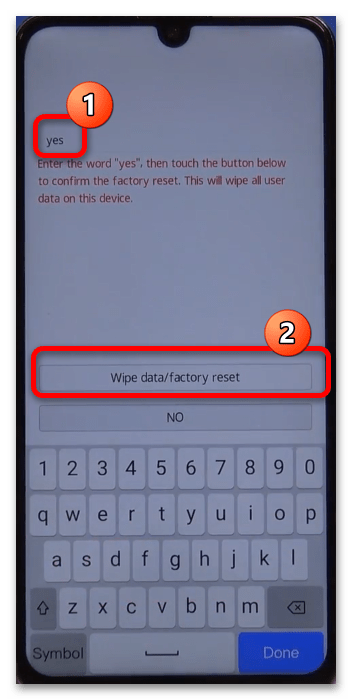
На следующем экране снова укажите нужный пункт.
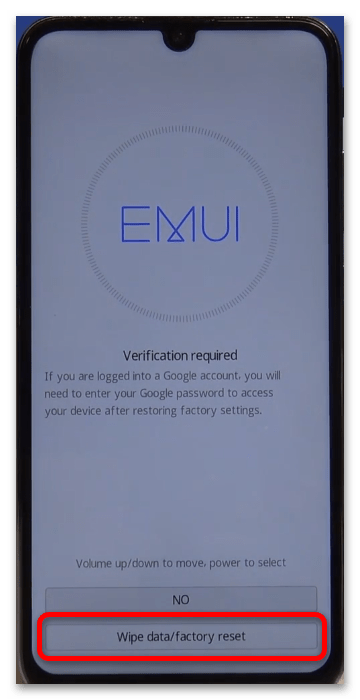
Если устройство вообще не подаёт признаков жизни, это, скорее всего, симптом аппаратной поломки, устранить которую могут только специалисты в сервисном центре.
Шаги по входу и выходу из режима android fastboot & rescue
Первое, что нужно знать, это то, что вам нужно стереть всю внутреннюю память. вашего устройства.
Вам также понадобится Android SDK (Software Developer Kit) и различные драйверы USB на заказ в зависимости от вашей операционной системы. Затем вы найдете краткое руководство по использованию FastBoot из Android на функция марка ваш телефоны.
Fastboot rescue mode huawei что делать? — О компьютерах, ноутбуках и программах
Что такое fastboot на телефоне с андроид
Android-смартфоны устроены намного сложнее, чем нам кажется. Это производители сделали так, чтобы мы могли без особого труда пользоваться своими аппаратами. Для этого они создали удобный и понятный интерфейс, который позволяет нам обращаться к тем или иным компонентам Android, отдавать смартфону команды и реагировать на его предложения.
Фастбут на Android — это специальный режим для восстановления и кастомизации
Вопреки прямому переводу термина fast boot на русский язык, его активация не ускорит ни сам смартфон, ни программную оболочку, на базе которой он работает. Вообще, цель FastBoot состоит не в ускорении как таковой, а в быстрой загрузке базового ПО в обход пользовательского.
В результате загружаются только ключевые компоненты прошивки, а интерфейс и другие надстройки, встроенные в ОС для удобства пользователей, — нет. Они тут попросту не нужны, потому что в FastBoot ими никто не будет пользоваться, и они будут только мешать при настройке операционки или её восстановлении.
Fastboot mode (fbm) что это означает?
Что означает ФастБут Мод (скорая загрузка) и на самом деле данный режим имеет прямую связь с утончённой настройкой? В части ноутбуках FBM работает для того, чтобы по максимуму увеличить загрузку ОС, обходя БИОС и различные программы. В телефонах его устанавливают для других целей.
Применяя функции Fastboot, спецы ремонтных мастерских и знающие люди имеют возможность инсталлировать различные программы, переустанавливать систему устройства, производить восстановление различных приложений, принимать права Root, создавать резервные копии и восстанавливать из них систему, а также просто менять настройки Android. Также, к скорой загрузке обращаются создатели приложений, чтобы протестировать их.
Объясняя суть данной функции, я, вполне возможно, так и не дал вам точный ответ, чем является главной основой этого режима и для чего он предназначен?
Fastboot Mode является отдельным, независимым от OS программным компонентом, который реализован на аппаратной ступени и внедрён в чип памяти.
Такая свобода даёт этому режиму возможность производить загрузку гаджета, в том числе в случаях, когда у него возникают ошибки с ОС Андроид. Код FBM находится в том месте памяти, которая имеет защиту от всякого рода записей. Это исключает саму возможность её повредить.

Fastboot rescue mode phone locked что делать. прошивка устройств xiaomi в режиме fastboot
В третьей по счёту статье в нашем цикле по Android Debug Bridge мы разберемся с утилитой fastboot. Fastboot – это приложение для персонального компьютера, работающее через консоль. Данная утилита используется для прошивки файловой системы Android-девайсов.
При помощи fastboot можно прошивать на Android-устройство неподписанные образы. Обычно данная функция отключена в мобильных аппаратах «из коробки», потому как в загрузчике отключена поддержка USB. Поэтому для полноценного использования всех функций fastboot необходим инженерный SPL, или же SPL с отключенной проверкой безопасности (Security flag off, проще – S-OFF).
Не все телефоны имеют режим быстрой загрузки, доступ к которому пользователь может получить. На самом деле, это предпочтительный способ сначала установить образ восстановления. Изображения, которые вы используете, не обязательно должны быть подписаны с определенным ключом, поэтому вы должны соблюдать осторожность при мигании.
Будет рыться кирпич мой мобильный телефон? Как устранить проблему установки драйвера? Узнайте в этом практическом совете, как это сделать. Для обеспечения безопасности вы должны предоставить отображаемый код безопасности. Вы подтверждаете этот процесс на смартфоне, нажимая кнопки увеличения громкости и питания.
Сначала проведите пальцем слева направо, затем нажмите на предпоследнюю кнопку справа, а затем коснитесь земного шара в правом верхнем углу. Там вы можете изменить язык на «английский».
Что такое режим восстановления и какие выгоды вы можете извлечь из этого, вы узнаете на этом практическом совете.
SPL является вторым программным загрузчиком, и в сочетании с IPL составляет общий загрузчик Android-девайса. Помимо, собственно, самой начальной загрузки операционной системы Android, загрузчик также выполняет диагностику системы. Одна из диагностических функций заключается в управлении данными, которые находятся на внутреннем флэш-накопителе устройства.
В зависимости от установленного SPL-загрузчика, пользователь может самостоятельно прошить на девайс подписанные NBH-файлы, образы NAND флэш-памяти и так далее. SPL установлен и работает, независимо от операционной системы Android, которая установлена и работает поверх него.
IPL же – это программа начальной загрузки устройства, то есть первоначальной инициализации и загрузки всего оборудования «на борту», примерно как BIOS на персональных компьютерах.
Поскольку система восстановления находится рядом с реальной операционной системой на отдельном разделе и, таким образом, не повреждена даже после вирусной атаки, это часто используется для восстановления системы. Пользовательский интерфейс обычно состоит из белой и синей текстовой консоли и черного фона. Команды режима обслуживания находятся на английском языке, независимо от языка вашей учетной записи пользователя. Используйте только режим восстановления, если вы знакомы с командами.. Следует отметить, что режим восстановления может быть запущен по-разному в зависимости от производителя.
Для того, чтобы проверить, доступен ли режим fastboot, нужно перезагрузить Android-устройство через ADB командой adbrebootbootloader. В верхней строке должно быть отображено «S-OFF», это значит, что «Проверка безопасности выключена».
Мы покажем вам, как попасть в режим обслуживания для самых популярных производителей. Несмотря на то, что тот же производитель активирует режим обслуживания, он может отличаться. Поэтому лучше всего проверить инструкции по эксплуатации вашего устройства, чтобы узнать, как перейти в режим восстановления.
В режиме «Восстановление» доступно шесть-девять различных вариантов выбора. Чтобы перезагрузить устройство в режиме обслуживания, восстановите его в заводское состояние, отформатируйте раздел кэша системы или обновите его из внешнего хранилища, кеша и компьютера.
Теперь приступим к разбору, собственно, команд, которые можно выполнить в режиме fastboot.
Ниже мы обобщили наиболее важные команды для вас. Этот процесс удаляет все данные, такие как настройки, приложения и контакты на вашем устройстве. Будьте осторожны, так как вы не можете отменить этот процесс. «стереть раздел кэша»: раздел кэша хранит временно сохраненные данные системы и приложения. Эта функция почти идентична «Точка 4» и «Точка 5», но отличается на носителе данных.
Перезаписывайте разделы, создавайте новые или импортируйте обновления.
Отображает список всех присоединенных в режиме fastboot устройств.
Загружает выбранный.img-файл в определенный раздел Android-девайса с персонального компьютера, и проводит его установку. Для примера:
fastboot flash splash1 splash.img
Производит прошивку загрузочного Splash-экрана.
В случае необходимости, выполняя полный сброс до заводских настроек по умолчанию, еще одна причина для резервного копирования. Фактически, это предпочтительный способ первоначальной установки образа восстановления. Изображения, которые вы выполняете, не обязательно должны быть подписаны с определенным ключом, и поэтому вы должны использовать осторожность при мигании.
Fastboot mode как выйти из этой функции?
О том, что данная функция включилась на вашем гаджете, может свидетельствовать рисунок вскрытого андроида и фраза на мониторе Fastboot Mode. Но, если хозяин устройства ничего не менял в настройках смартфона, а данный режим включился, вполне возможно, что его причина в определённом временном сбое в системе.
В этом случае можно провести перезагрузку гаджета. Но, если после перезагрузки на экране вашего устройства вновь возникла надпись Fastboot и он не стал входить в нормальный режим функционирования, возможно, что у вашего гаджета появились серьёзные проблемы.
Также, возможно, что подобный сбой в системе настолько глубокий, что желательно попросить специалиста провести перепрошивку системы. Но, пока мы не отдали смартфон мастеру, давайте сами попытаемся выйти из данной ситуации.
Я знаю 2 метода, как выйти из ФастБут. Можно это сделать с самого гаджета, или использовать для этой цели ПК. Когда после перезагрузки телефона вновь появляется данная надпись, нужно выключить устройство, далее в одно нажатие зажать кнопки включения и уменьшения звука.
Держать в таком положении желательно десять секунд, до возникновения на дисплее надписи Sеlect Boot Mode, или пока гаджет не включится в обычном режиме.
Также, из выйти данной функции вы можете, если вы просто вытащите на некоторое время аккумулятор, и обратно вставите его обратно.
Бывают случаи, что функция Fastboot появляется после возвращения вашего гаджета из ремонта. Это может произойти, если мастера подключали смартфон к ПК.
Также, данный режим может заработать, если пользователь банально забыл его выключить в настройках. При этом, чтобы выключить FBM, нужно войти в «настройки» устройства, после этого во вкладке «Экран» (Специальные возможности) нужно отыскать команду «Быстрая загрузка» и убрать от неё галку.
Fastboot waiting for device
Такое сообщение на экране телефона говорит о том, что устройство находится в стадии подключения. Но по каким-то причинам ADB и Fastboot не видят смартфон или планшет. Вот способы устранения этой проблемы.
Если вы не знаете, что делать, когда пишет fastboot mode не является внутренней или внешней командой, то сперва вам следует установить на свой ПК программу ADB.
Такая надпись означает что операционная система не видит, где находится утилита ADB. Также, рекомендуется устанавливать ее в корневую папку. Если сообщение не пропадает, то необходимо прописать в командной строке:
Воспользоваться специальной программой
Как ни парадоксально, но отладочный режим также поддаётся отладке. Fastboot не является исключением и одна из возможностей его отключения — это специальная утилита.
Скачиваем утилиту с официальной страницы
Через меню «Пуск» открываем командную строку
Если ничего из вышеперечисленного не помогло решить проблему с режимом отладки, остаётся одно — сбросить настройки смартфона до заводских. Перед этим процессом лучше всего изъять SIM-карту и флешку во избежание затирания информации и на них.
В меню Recovery выбираем пункт Wipe Data
Процедура сброса настроек продолжается несколько минут, в это время устройство может самопроизвольно перезагружаться и его лучше не трогать, чтобы не сбить процесс.
После того как телефон вернётся в первоначальное положение, в него можно вернуть чипы связи и памяти и использовать как раньше.
Восстановление системы
Чтобы вернуть гаджет в рабочее состояние, всегда можно выполнить восстановление системы. Во время восстановления системы все данные, которые содержатся на девайсе, будут отформатированы, поэтому себя лучше обезопасить и предварительно из устройства вынуть карту памяти.
Выполняем такие шаги:
Затем необходимо подождать, пока выполнится откат настроек. Этот процесс занимает несколько минут.
Девайс перезагрузится, после чего вы сможете использовать его в собственных целях. Закладки в браузере и установленные приложения нужно будет заново восстанавливать, так как девайс возвращается к заводским настройкам.
Драйвера и специальные режимы
Нам понадобится adb драйвер и собственно сама программа adb. Загадочная аббревиатура на самом деле означает в переводе с английского: отладочный мост андроид. То есть это специальная утилита, с помощью которой мы сможем в режиме fastboot сделать необходимые изменения в телефоне, вплоть до прошивания полностью. Этот способ нам понадобится чуть позднее, как альтернативный путь для более кардинального вторжения в китайский смартфон.
Скачиваем, разархивируем, и все складываем на диск С, желательно в корень, без лишних промежуточных папок. Крайне важно, чтобы adb драйвер установился без конфликтов, возможно, Windows вам сама поможет, идентифицировав ваш телефон как устройство adb Андроид.
Я здесь намеренно не упоминаю edl режим, бывший одно время очень популярным, ввиду легкости прошивания, даже минуя ставшей притчей во языцех, момент с разблокировкой загрузчика, так как начиная с MIUI 8, компания Сяоми закрыла простой доступ в него, а сложные решения нас не интересуют.
Загрузка и подготовка необходимых файлов
Fastboot и ADB являются взаимодополняющими друг друга инструментами из состава Android SDK. Загружаем инструментарий полностью или скачиваем отдельный пакет, содержащий только АДБ и Фастбут. Затем распаковываем полученный архив в отдельную папку на диске С.
Через Fastboot возможна запись как отдельных разделов памяти Андроид-девайса, так и прошивок-обновлений целым пакетом. В первом случае понадобятся файлы-образы в формате *.img, во втором – пакет(ы) *.zip. Все файлы, которые планируются к использованию, должны быть скопированы в папку, содержащую распакованные Fastboot и ADB.
Пакеты *.zip не распаковываем, необходимо лишь переименовать загруженный файл(ы). В принципе имя может быть любым, но не должно содержать пробелов и русских букв. Для удобства следует использовать короткие имена, к примеру update.zip.
Как включить fastboot на android
Запустить FastBoot и выйти из него проще простого. Другое дело, что надо отдавать себе полный отчёт в том, зачем именно вам это нужно. Если ваша основная цель – удовлетворение собственного интереса, я бы рекомендовал не баловаться с FastBoot. А, если вы понимаете, что к чему, то скорее всего эта инструкция вам, в общем-то, ни к чему.
Запустить режим быстрой загрузки на разных смартфонах можно по-разному
Что такое Camera2 API, зачем это нужно и как узнать, поддерживает ли её ваш смартфон
Короче говоря, FastBoot – это служебный режим, прибегать к которому нужно только в крайнем случае и только тогда, если вы понимаете, что будете с ним делать. Ведь запускать его просто так не имеет смысла. А, если вы не очень представляете, что нужно делать и справитесь ли самостоятельно, но чувствуете, что нужно вернуть смартфону былую работоспособность, лучше всего обратиться в сервисный центр – там знают, что делать.
Как выйти из fastboot mode на хонор и хуавей в 2020 — 4 способа
Многим владельцам устройств, работающих на операционной системе Android, доводилось сталкиваться с надписью Fastboot Mode на телефоне. Это происходит из-за случайного перезапуска аппарата, установки каких-либо приложений или от случайных нажатий на кнопки в кармане.
Самая неприятное – эта надпись постоянно горит на экране, доступ к использованию смартфона закрыт и многие пользователи не знают, как отключить Фастбут. Попытки выполнить перезапуск обычным способом чаще всего безуспешны. В этой статье вы узнаете, как выйти из Fastboot Mode на Honor и Huawei. Также мы расскажем в каких ситуациях он применяется.
На всех телефонах, работающих под управлением Андроид, режим Фастбут используется в целях восстановления заводских установок и удаления лишней информации из памяти.
Кто-то может отметить, большое сходство с восстановлением заводских настроек через Рекавери и будет отчасти прав. Но в отличие от последнего, он не относится к ОС Андроид. Поэтому, данный режим разрешает запустить среду разработки при критических повреждениях в работе операционной системы.
Как использовать fastboot?
Чтобы начать пользоваться командами Fastboot заходим в нашу папку adb, зажимаем на клавиатуре Shift и удерживая ее жмем правую клавишу мыши на пустом пространстве папки. В выпадающем окне выбираем пункт Открыть окно команд.
Если у Вас Windows 10
Запускайте командную строку из адресной строки папки adb, введя команду «cmd»:
Именно в этом окне мы будем прописывать команды Fastboot для управления устройством.
Дальше нужно тщательно прописывать команды, которые мы будем публиковать в инструкциях по прошивке и получению рут прав. Для разных устройств могут быть некоторые нюансы, но команды будут использоваться одинаковые. Если Вы знаете что делать, и нужен только настроенный Fastboot можете использовать прописанные ниже команды.
Как прошить через fastboot
Прошивка Android, т.е. запись определенных файл-образов в соответствующие разделы памяти девайса при использовании специального Windows-софта, практически полностью автоматизирующего процесс, на сегодняшний день является не самой сложной c точки зрения пользователя процедурой. Если же использование подобного инструментария невозможно или не дает нужного результата, ситуацию спасает Fastboot.
Для того, чтобы прошить Андроид-аппарат через Fastboot, потребуется знание консольных команд одноименного режима работы девайса, а также определенная подготовка смартфона или планшета и используемого для операций ПК.
Ввиду того, что в фастбут-режиме манипуляции с разделами памяти девайса производятся фактически напрямую, при использовании нижеописанного метода прошивки требуется некоторая осторожность и внимательность. Кроме того, выполнение нижеперечисленных шагов, вероятно, следует рекомендовать только при отсутствии возможности выполнить прошивку другими способами.
Каждое действие с собственными Андроид-устройствами пользователь осуществляет на свой страх и риск. За возможные негативные последствия использования методов, описанных на данном ресурсе, администрация сайта ответственности не несет!
— Как прошить через Fastboot:
Команды fastboot
Разделы смартфона к которым можно обращаться с Fastboot:
Перед командами fastboot можно использовать ключи:
Чтобы прошить любой файл через Fastboot закидываем его в папку C:adb и потом используем его точное имя с форматом.
Назначение fastboot mode и причины появления
Fastboot – это эффективный инструмент, который используется для модификации и настройки ОС Андроид. Он входит в состав программного обеспечения для разработчиков.
Основная задача режима состоит в инсталляции кастомных прошивок. Еще этот загрузчик применяется для установки различных обновлений, бэкапов, форматирования карты памяти и т. д.
Несмотря на полезность и многофункциональность, самостоятельное включение на гаджете Fastboot может являться признаком программного сбоя. На Андроид выделяют следующие причины появления указанного режима:
В любой из этих ситуаций на экране девайса отобразится значок Андроид и системные данные про устройство.
Читайте Android не загружается дальше логотипа
Не включается xiaomi после f astboot
Существует несколько способов выйти из описанного режима:
Проще и удобнее всего перезагрузка. Чтобы воспользоваться подобным подходом, потребуется на 20 секунд зажать кнопку включения и подождать. Обычно подобных действий оказывается достаточно.
Если предложенный вариант помогает, но спустя некоторое время ошибка повторяется, рекомендуется зайти в настройки гаджета и отключить быстрый загрузчик. В результате непроизвольное открытие фастбут прекратится.
Если после перезагрузки смартфон не выходит из неудобного режима, стоит открыть меню Recovery (одновременное нажатие кнопки включения и увеличения громкости) и нажать кнопку « Wipe Data ». Важно подчеркнуть, что последняя инструкция должна использоваться в самых крайних случаях, поскольку описанные действия приведут к уничтожению всей хранившейся на телефоне информации.
Если перечисленные действия не помогут, остаётся установить прошивку через компьютер. Для этого понадобится:
Перезагрузка девайса в режим bootloader
1. Чтобы устройство принимало команды, посылаемые пользователем через Фастбут, оно должно быть перезагружено в соответствующий режим. В большинстве случаев достаточно послать в девайс со включенной отладкой по USB специальную команду через adb:
adb reboot bootloader
2. Устройство перезагрузится в нужный для прошивки режим. Затем проверяем правильность подключения с помощью команды:
3. Перезагрузку в режим fastboot можно также осуществить с помощью соответствующего пункта в TWRP Recovery (пункт « Fastboot » меню « Перезагрузка » (« Reboot »).
4. Если вышеописанные способы перевода аппарата в фастбут-режим не срабатывают или неприменимы (аппарат не загружается в Android и не входит в рекавери), необходимо воспользоваться сочетанием аппаратных клавиш на самом девайсе. Для каждого модельного ряда эти сочетания и порядок нажатия кнопок отличаются, универсального способа входа, к сожалению, не существует.
Исключительно для примера можно рассмотреть продукцию компании Xiaomi. В этих устройствах загрузка в фастбут-режим осуществляется с помощью нажатия на выключенном аппарате кнокпки «Громкость-» и, удерживая ее, клавиши «Питание».
Еще раз отметим, у других производителей методология способа входа в фастбут-режим с помощью аппаратных кнопок и их сочетаний может отличаться.
Подготовка к разблокировке загрузчика смартфона
Это необходимо для установки нового на смартфон, который мы будем делать потом. Также использует встроенные резервные возможности самих приложений. Выполняет установку, заботясь о подтверждении создания значка на рабочем столе. Теперь начинается процесс разблокировки. Затем удерживайте кнопку питания до тех пор, пока не откроется меню перезапуска.
fastboot getvar version-bootloader
Будет отображена версия бутлоадера.
Производит скачку и загрузку указанного Kernel.
fastboot flash:raw boot []
Производит создание bootimage и его прошивку.
Производит перезагрузку подключенного Android-устройства.
Появится приглашение, в котором теперь должны быть введены несколько строк кода. Если смартфон распознается, появляется серийный номер устройства. Если ваш смартфон был распознан и отображается с серийным номером, загрузчик открывается командой. Вы ждали, и вы ждали, и вы ждали еще.
Полное руководство по входу и выходу из режима быстрой загрузки на android
Что ж, не беспокойтесь, в этой статье мы рассказали, как легко входить и выходить из режима Fastboot на разных телефонах Android, включая Samsung, HTC, LG, Xiaomi, Oppo, Vivo, Huawei.
Установка zip-пакетов
Для записи в девайс, к примеру OTA-обновлений, или полного комплекта составляющих ПО, распространяемых в формате *.zip, используется fastboot-команда:
1. Убеждаемся, что устройство находится в режиме фастбут и корректно определяется системой, а затем делаем очистку разделов «cache» и «data». Это удалит все данные пользователя из устройства, но является в большинстве случаев необходимым шагом, так как позволяет избежать множества ошибок при прошивке и дальнейшей работе программного обеспечения. Выполняем команду:
2. Записываем zip-пакет с прошивкой. Если это официальное обновление от производителя, используется команда:
fastboot update update.zip
fastboot flash update.zip
3. После появления надписи «finished. total time….» прошивка считается завершенной.
Как выйти из Fastboot Mode на Хонор и Хуавей в 2022 — 4 способа
Как сбросить аккаунт sony xperia z5 и sony xperia z5 dual
Чтобы сбросить аккаунт Sony Xperia Z5 и Xperia Z5 Dual понадобится приложение Dev Settings (сохраните на ПК или любом другом устройстве), далее по пунктам:
Как сбросить аккаунт Sony Xperia Z5 и Sony Xperia Z5 Dual
Как сбросить аккаунт Sony Xperia Z5 и Sony Xperia Z5 Dual
Как сбросить аккаунт Sony Xperia Z5 и Sony Xperia Z5 Dual
Как сбросить аккаунт Sony Xperia Z5 и Sony Xperia Z5 Dual
Как сбросить аккаунт Sony Xperia Z5 и Sony Xperia Z5 Dual
Как сбросить аккаунт Sony Xperia Z5 и Sony Xperia Z5 Dual
Как сбросить аккаунт Sony Xperia Z5 и Sony Xperia Z5 Dual
Как сбросить аккаунт Sony Xperia Z5 и Sony Xperia Z5 Dual
Простой метод сброса аккаунта google
Итак, был сделан сброс до заводских настроек, и чтобы снова можно было пользоваться телефоном, требуется подтверждение аккаунта Google. Регистрационные данные либо не принимаются системой, либо забыты пользователем.
Подключаем телефон к сети Wi-Fi, работающей от роутера (это важно!). Вводим пароль для входа в сеть.
ВАЖНО! Нажимаем на красную надпись «Сброс всех настроек» и ровно через шесть секунд нажимаем и удерживаем кнопку включения питания телефона.
Этот метод работает для разных моделей Хуавей и Хонор – Honor 9 lite, Honor 7X, Huawei Y6 Prime 2022, Huawei P20 Lite, Huawei Mate 10 lite и др. телефоны с прошивкой EMUI 8.0, 8.2
Способ 7
Для того, чтобы разобраться, как сбросить аккаунт Гугл на Хонор попробуйте метод ввода «неправильного пароля».
Как скинуть фото с Honor и Huawei на компьютер: пошаговое руководство
Способы активны для таких моделей телефонов Honor, работающих на базе Андроид : aum l29, 9 lite, dli tl20, 7a, lld l31, fig lx1, nem l51, aum l41, 8x, 10 lite, y6 prime, dra lx2.
Если предложенные варианты не помогли устранить проблему или привели к незапланированным результатам, необходимо обратиться в сервисный центр. Вполне возможно, в процессе были совершены ошибки. Контакты и адреса указана на официальном сайте компании.
Способ 2. изменение пароля блокировки через аккаунт google
При условии, что на Вашем телефоне Huawei установлена версия Android 4.4 или выше, Вы можете разблокировать свое устройство с помощью учетной записи Google. Обратите внимание, что обязательным условием для использования данного метода является знание своих данных аккаунта Google, которым Вы пользуетесь на данном телефоне Huawei.
Большим плюсом данного варианта является тот факт, что после разблокировки телефона все данные, хранящиеся на нем, будут сохранены в неизменном виде, равно как и пользовательские настройки устройства. Кроме того, данный способ не требует обращения к дополнительному программному обеспечению и вложения денежных средств.
Если Вы хотите узнать, как разблокировать Huawei p20 Lite с помощью данного способа, читайте подробное описание действий, которые Вам необходимо предпринять, далее.
- Шаг 1. Введите на Вашем устройстве произвольный пароль несколько раз, а затем нажмите на появившуюся надпись «Забыли узор».
Шаг 2. Далее введите данные Вашей учетной записи Google: имя пользователя (т.е., адрес электронной почты) и пароль.
Способ 1. лучший способ разблокировки телефона huawei без пароля
Начнем с самого оптимального варианта – обращения к профессиональной программе для удаления пароля блокировки экрана на устройствах Android – 4uKey for Android. Данный способ, во-первых, характеризуется высокой эффективностью результата, то есть, с помощью данной программы Вы легко разблокируете свой смартфон.
Почему стоит выбрать эту программу:
Шаг 2. После обнаружения программой Вашего телефона Huawei выберите в окне программы опцию «Удалить».
Шаг 3. В появившемся предупреждении об удалении всех данных на телефоне нажмите «ОК».

Таким образом, пин-код (пароль, рисунок), установленный на экране блокировки Вашего телефона Huawei, будет удален, и Вы сможете вновь пользоваться своим устройством. Если у Вас имеется резервная копия данных, то Вы легко сможете восстановить важные данные обратно на Ваш телефон.
Что нужно знать о frp?
«Что такое блокировка FRP» обсуждалось в вышеприведенном абзаце, но есть несколько вещей, которые вы все равно должны знать о FRP, которые представлены ниже:
-Если вы хотите выполнить сброс устройства к заводским настройкам, убедитесь, что вы все еще помните адрес электронной почты и пароль, поскольку вы предоставите их в конце сброса.
— Если вы уже сбросили устройство и не запомнили имя и / или пароль своей учетной записи Google, выполните следующие действия:
а) если вам известно только имя пользователя аккаунта Google, измените пароль. Синхронизация нового пароля со всеми зарегистрированными устройствами может занять 24 часа, затем подтвердите учетную запись Google, используя новый пароль.
б) если у вас несколько учетных записей Google и вы не можете вспомнить, какую из них вы используете на устройстве, войдите в Android Device Manager, используя каждую из учетных записей, чтобы проверить, указано ли устройство в этой учетной записи.
в) если вы не можете вспомнить имя пользователя учетной записи Google, вы можете отправить устройство в авторизованный центр устройств Android с подтверждением покупки. Они будут использовать специальный инструмент и снова разблокируют ваш Huawei.
Обхода аккаунта google через «запятую»
После сброса настроек и запуска системы, когда увидите страницу FRP, где необходимо ввести ранее зарегистрированный Гугл аккаунт, нажмите «,» (запятую) на клавиатуре, пока не появится всплывающее окошко с настройками.
Fastboot waiting for device
Такое сообщение на экране телефона говорит о том, что устройство находится в стадии подключения. Но по каким-то причинам ADB и Fastboot не видят смартфон или планшет. Вот способы устранения этой проблемы.
Способ 5. разблокировка смартфона huawei в безопасном режиме
И последний вариант, который мы разберем в нашей статье, – это переход на телефоне в безопасный режим с целью снятия блокировки экрана. Для этого следуйте прилагаемой инструкции.
Шаг 3. В появившемся запросе на переход в безопасный режим выберите «ОК».
Забыть пароль блокировки экрана – дело нетрудное. Гораздо сложнее восстановить доступ к заблокированному устройству без пароля. Однако если Вы прочли данную статью, то теперь знаете несколько отличных решений для быстрого и результативного сброса пароля на Вашем телефоне Huawei.
Способ 6
Обход аккаунта Гугл после сброса возможен после действий, описанных ниже.
Целесообразно изначально посмотреть в инструкции как правильно снимается крышка и батарея в определенной модели телефона, чтобы не повредить корпус.
Обхода аккаунта google через «настройки клавиатуры»
Во время первоначальной настройки перейдите на страницу подключения к Wi-Fi, далее сброс FRP Lock по инструкции:
1. Выберите любую сеть, откройте клавиатуру нажав на поле ввода пароля2. В клавиатуре нужно вызвать настройки, как это сделать зависит от клавиатуры, если несколько вариантов:
3. Попав в настройки клавиатуры нужно перейти в другое окно, например вызвать окно справки (спрятано в правом верхнем углу под вертикальным троеточием)4. Сразу после перехода в новое окно жмите на клавишу «Недавние приложения», там должна появится строка поисковика (если не появилась пробуйте дальше переходить по окнам, пока не появится)5. Клацайте на «Поиск» и вводите «Настройки», выберите приложение «Настройки»
6. Откройте «Восстановление и сброс»7. Отметьте галочкой «Удалить аккаунт» и жмите на «Сброс»8. После перезагрузки ваш телефон/ планшет будет свободен от Google FRP Lock!
Как разблокировать телефон huawei, если забыл пин-код
Если Вы забыли пароль блокировки экрана на Вашем смартфоне, первое решение, которое придет Вам в голову, – это, конечно же, восстановление заводских настроек телефона. Данный метод удаляет все пользовательские данные и настройки, включая блокировку экрана.
Таким образом, Вы сможете вернуть устройство к изначальному состоянию (а значит, разблокированному) и снова свободно пользоваться им. Однако многие владельцы телефонов надеются, что существует способ, который позволит решить данную проблему, не прибегая к уничтожению файлов, подчас весьма ценных для пользователя.
Спешим Вас обрадовать – такой способ действительно есть, и не один! Не во всех ситуациях он подойдет, но, в любом случае, выбор способа зависит только от Вас. Далее в нашей статье мы рассмотрим несколько лучших решений для снятия блокировки экрана на телефоне Huawei; некоторые из которых все же предусматривают удаление данных телефона, а некоторые позволяют их сохранить.
Способ 3. снятие блокировки с помощью функции «найти устройство»
Если Вы не знаете, как разблокировать телефон Huawei, пин-код от которого Вы не можете вспомнить, но, как и в предыдущем случае, знаете данные своей учетной записи Google, то Вы можете воспользоваться весьма удобной функций от Google «Найти устройство».
Чтобы использовать функцию «Найти устройство» для разблокировки телефона Huawei, выполните следующие действия.
Шаг 4. Из трех доступных опций выберите «Заблокировать».
Статья в тему: Как удалить аккаунт в зара
Почему режим фастбут сам включается?
Существует масса причин, из-за которых смартфон не включается и зависает на нашей надписи:
Обход frp lock с помощью sp flash tool
Важно! Нужен scatter-файл из текущей прошивки! Если у вас установлена ОС Android 5.1, то scatter от Android 6.0 может не подойти!
Обход google аккаунта через «значек @»
Извлеките сим-карту и запустите устройство. Выберите язык, в следующем окне нажмите на пропуск. Затем, система попросит написать электронную почту.
Тоже самое только по-другому
Смена прошивки
Это сложный, способ, требующий определенных знаний, подготовки в видео ПО и самой прошивки.
Работает только с чипами Mediatek. Это все китайские производители и большая часть остальных. Прошивка нужна будет для вашего устройства. Т.е. должны совпадать: версия андроида, модель телефона (полностью). Иначе система может просто не запустится, и вы получите на экране “мертвого андроида”.
После запуска программы, подключения телефона, необходимо указать 2 параметра: версию чипа, и расположение файла “scatter.txt”. Последний расположен в папке со скачанной прошивкой. Далее нажимаете в программе “ загрузить”. По окончании перезапустите телефон.
Ошибка waiting for device
Если у вас долгое время в командном окне горит надпись waiting for device — значит:
Более подробно о данной ошибке «Waiting for Device» читайте в специальной посвященной этому статье Waiting for Device.
Видео пример работы с утилитой Fastboot
Как сбросить аккаунт гугл на телефоне huawei после hard reset
Hard reset — удаление со смартфона или планшета абсолютно всех данных для возврата параметров смартфона, установленных по умолчанию. Функция необходима, когда покупатель хочет:
Есть два варианта обхода блокировки аккаунта после Хард Ресета — официальный и неофициальный. Первый является способом, рекомендуемым разработчиками. Неофициальные варианты — новые способы, придуманные клиентами в ходе пользования гаджетом. Их же в свою очередь разделяют на аппаратный и программный.
Как выйти из аккаунта гугл после жесткой перезагрузки
Способы, описанные выше, не совершенны. Во-первых, они применимы не для всех телефонов, а во-вторых, не безопасно отдавать свой, даже бывший уже смартфон, в чужие руки, если на нем остаются какие-то данные. Надежнее стереть всю лишнюю информацию и вернуть устройство к его первоначальному состоянию. Однако не все так просто.
В последнее время во всех смартфонах на андроиде используется новая опция безопасности, которая называется FRP – Factory Reset Protection. О ней в основном знают только опытные пользователи, которые часто обновляют прошивки своих телефонов, и, конечно, специалисты из сервисных центров, куда приносят заблокированные после жесткой перезагрузки устройства.
Что делать дальше?
Если ничего из перечисленного вам не помогло, например вы не помните ни имя пользователя, ни пароля, ни номера телефона, то по этой ссылке вы можете недорого и официально разблокировать свой Huawei от FRP.
Эта услуга действует для всех моделей Huawei, используя IMEI вы получаете заводской ключ (FRP key) для сброса блокировки Google аккаунта. Данный ключ сброса подойдет для всех версий ПО устройства, всех версий Android и любой версии безопасности.Укажите в форме заказа IMEI вашего устройства и следуйте инструкциям чтоб сбросить свой Huawei.
Если у вас не получается найти IMEI или возникли какие либо сложности, свяжитесь с нами и мы обязательно вам поможем.
Компьютер не видит телефон
Если в режиме fastboot компьютер не видит телефон, то чаще всего это связано с проблемой поиска нужного драйвера в операционной системе ПК. Автоматический поиск нужного драйвера не срабатывает и приходится это делать вручную. Как вариант, еще можно воспользоваться другим компьютером или ноутбуком, где стоит другая версия операционной системы Windows.
Также, эта проблема встречается при использовании USB-кабеля, подвергшегося деформациям или приобретенного не у официального продавца.
Больше информации о драйверах ищите в этой статье.
Способ 4. использование adb для удаления пароля на huawei
Если Вы не можете вспомнить точные данные Вашего аккаунта Google, но очень хотите вернуть контроль над своим телефоном, попробуйте разблокировать его с помощью утилиты ADB (Android Debug Bridge). Данный метод, однако, подойдет лишь тем, кто имеет некоторые знания в сфере информационных технологий. Ниже приведена инструкция по использованию данной утилиты для разблокировки смартфона Huawei без пароля.
Шаг 4. Откройте окно командной строки и введите команду adb shell rm /data/system/gesture.key, а затем нажмите клавишу «Enter».
Если аккаунт google не удаляется
Если процесс завис и аккаунт не удаляется, нужно выполнить следующее:
Как работает frp на телефоне android?
FRP автоматически активируется на каждом устройстве Android в процессе настройки учетной записи Google. Как только FRP включен на вашем Huawei, и кто-то хочет сбросить настройки телефона с помощью функции «Резервное копирование и сброс» в разделе «Настройки»,
тогда системе потребуется PIN-код безопасности устройства для защиты данных и файлов владельца.
Однако, если хозяин телефона решит принудительно выполнить сброс мобильного устройства, блокировка FRP будет установлена.
Более того, если владелец устройства не может подтвердить учетную запись Google с помощью пароля, то он не сможет снова получить доступ к смартфону.
Способ 5
Этот вариант предполагает наличие выхода в сеть для сброса аккаунта Гугл Honor.
Главный критерий успеха такого решения — не ошибиться, когда будете писать символы.
Что такое fastboot mode на android
На всех телефонах, работающих под управлением Андроид, режим Фастбут используется в целях восстановления заводских установок и удаления лишней информации из памяти.
Кто-то может отметить, большое сходство с восстановлением заводских настроек через Рекавери и будет отчасти прав. Но в отличие от последнего, он не относится к ОС Андроид. Поэтому, данный режим разрешает запустить среду разработки при критических повреждениях в работе операционной системы.
Удаление подтверждения аккаунта google из huawei y6 2022
Когда вы будете готовы, вы можете следовать этому руководству.
Для тех кто ничего не понял!
Для тех кто ничего не понял воспользуйтесь приложением ADB RUN, в данной программе введены практически все команды, которые нужны для FASTBOOT!
Ниже представлен пример работы ADB RUN — как прошить быстро файл Recovery с помощью ADB RUN за менее чем за 5 секунд (только не забывайте вначале переводить в режим bootloader)! Кликните по изображению для просмотра.
Телефон завис
Если телефон не выходит из режима fastboot, и вообще не подает признаков какой-либо деятельности, то скорее всего он завис. Чтобы вернуть ему нормальное рабочее состояние необходима принудительная перезагрузка. Зажимаем кнопку питания и ждем, когда аппарат перезагрузиться.
Также, если у телефона достается аккумулятор. То можно вынуть его на какое-то время, а затем вновь вставить и включить аппарат.
Обхода аккаунта google через «добавление еще одного вызова»
Этот вариант используется при отсутствии выхода в интернет или невозможности открыть меню настроек телефона каким-либо способом. Вставьте сим-карту в телефон, который необходимо освободить от Google аккаунта. Включите, затем позвоните с другого номера на заблокированный смартфон, примите вызов, вызовите дополнительное меню и добавьте ещё один вызов.
Если скачали отдельно fastboot
После того как Вы скачали и установили FastBoot, откройте на ПК программу «Командная строка»
и введите команды для перехода в папку с утилитой Fastboot (если установили отдельно FastBoot)
Способ 1
Предлагает сделать обход аккаунта Гугл после сброса, следуя алгоритму.
После перезагрузки смартфона устройство должно работать корректно.
Официальный сброс frp
FRP Lock — специально разработанная защита от сброса, которая защищает смартфон от незаконных действий злоумышленников. Но если не умело использовать эту функцию можно заблокировать мобильное устройство. Более надежно указать электронную почту и пароль, которые использовали изначально. Для получения информации стоит обратиться к бывшему владельцу или поставщику.
Как включить/отключить шагомер на Хуавей и Хонор: настройка и установка
Для чего нужен и как определить
Рядовым пользователям техники Huawei и Honor Fastboot Mode не требуется. К его помощи часто прибегают люди, занимающиеся ремонтом. Благодаря этому режиму можно:
Способ 4
Для сброса аккаунта Гугл Huawei предварительно нужно вернуть телефон к настройкам по умолчанию. После сброса настроек также как в предыдущем способе понадобится ПК и драйвера.
Как включить темную тему на Хоноре и Хуавей: настройка и установка
Выполните следующие действия:
Сброс через установку twrp recovery
Это загрузочная область. Установка “альтернативной загрузки” откроет дорогу к сбросу настроек, но и поможет получить root-доступ.
Скачиваете подходящую версию, и таким же образом (как прошивку) через флэш тулс закачиваете в телефон. Далее в режиме восстановления (зажимаем питание громкость вверх) устанавливаете файл для сброса (легко находится в сети) который заранее лучше скинуть на карту памяти телефона.
Через режим recovery
Если вышеперечисленные методы не увенчались успехом, остается Recovery. Будет лучше, если перед этим вся важная информация окажется на флешке или в облаке. В recovery следует выполнить wipedata/factoryreset, а также не помешает очистить память командой wipecachepartition.
Способ 2
Для реализации этого варианта пользователь сначала должен выполнить первые три пункта способа №1. После продолжить процесс следующими действиями:
После проведения действий не требуется подтверждение аккаунта Гугл.
Команды перезагрузки в режим прошивки (bootloader)
Перезагрузка Android в режим загрузки (bootloader), данная команда работает если устройство включено в обычном режиме
Перезагрузка Android в обычный режим из режима прошивки (bootloader)
Перезагрузка Android из режима прошивки в этот же режим
Инструкция по командам как прошить android c помощью fastboot
Очень важно писать команды и файлы прошивок так как они указаны!
Если у вас команда указана
то нужно писать именно так, но ни как иначе. Другими словами важен регистр букв иначе вы получите ошибку cannot load ‘image’ — нет такого файла.
Ответы на популярные вопросы:
Теперь вы знаете как выйти из Fastboot Mode на Honor и Huawei и какие действия следует предпринять, если ваш телефон не включается в обычном режиме. Разумеется, тем кому фастбут необходим для установки каких-либо программ и изменения настроек, этот режим будет полезен. Рядовым же пользователям он ни к чему и в случае его активации вы будете знать, как его выключить.
Сброс гугл аккаунта на honor — платный способ
Если Вы перебрали все способы и сбросить забытый гугл аккаунт не получается, то предлагаю Вам воспользоваться 100% рабочим способом разблокирования. Способ заключается с помощью ввода официального кода разблокировки. Заводским кодом можно сбросить аккаунт гугл на любой модели смартфона Huawei Honor.
Стоймость получения кода разблокировки — 2300 рублей.
Способ 3
Разработан специально для тех, кто использует функцию Fastboot. Также для реализации необходимы:
Установите на телефоне режим Bootloader, введите fastboot oem clean_frp/fastboot erase persistent/fastboot erase frp/fastboot erase config.
Этот способ обхода подходит для уверенных пользователей ПК, так как без определенных навыков не обойтись.
Через вытягивание акб
Тем, у кого смартфон имеет съемный аккумулятор, выйти из фастбут моде проще простого. Достаточно будет вынуть аккумулятор на несколько секунд из устройства, после чего можно вставлять его обратно и включить. Также, если у вас современная модель смартфона, с несъемной крышкой, этот способ также поможет, но нужно будет аккуратно вскрывать заднюю крышку.
Разблокировка bootloader
Более детальная информация по разблокировке Bootloader Sony — Как разблокировать Bootloader Sony
Через менеджер системных файлов
Заходите в папки, которые находятся во внутренней памяти телефона. На карте памяти нет папки system.
Команда «видит» ли пк ваш android
Возьмите в привычку проверять перед тем как что-то делать в Fastboot если соединение между компьютером и Android:
Проверка «видит ли» ПК ваш Android
Данную команду выполнять когда устройство уже в режиме прошивке (bootloader)
Через клавишу power (вкл/выкл)
Еще один простой способ выхода из fastboot, если у вас нет под рукой компьютера – нажать кнопку включения питания. Правда в некоторых ситуациях ждать придется долго. На некоторых моделях требуется 30 и более секунд. Главное не отпускать кнопку и дождаться завершения работы.
Блог михаила плюско по ремонту телефонов, планшетов, ноутбуков.
Здравствуйте друзья, сегодня мы рассмотрим новый способ обхода блокировки гугла, на всех современных хуавеях с патчем безопасности от марта 2021 года.
1) Скачиваем го лаунчер Z, копируем его на карту памяти, и эту карту памяти вставляем в телефон.
Неофициальные варианты
Эти способы следует использовать если доступ к вашему аккаунту восстановить не удается. О защите аккаунта, чтоб избежать подобных ситуаций, поговорим в другой раз. Также помните, что не каждый вариант может сработать на вашем устройстве.
Как самостоятельно перевести устройство в fastboot?
Готово! Фастбут активирован.
Способы обхода аккаунта google frp после сброса для продвинутых пользователей
Эти способы обхода аккаунта Google FRP после сброса не рекомендованы пользователям, которые ни разу не пользовались SP Flash Tool или кастомным рекавери. Эти способы подходят только для смартфонов на чипе MTK!
Если скачали adb run
Как отключить защиту после сброса frp
Сброс FRP позволяет без затруднений деактивировать защиту. Пользователю нужно выполнить следующие действия:
Перезагрузить Андроид и продолжить работу в привычном режиме.
Обхода аккаунта google через «adb»
ADB — позволяет управлять устройством на базе ОС Android через компьютер. После сброса вам необходимо попытаться войти меню настроек после чего вам понадобиться:
Команда для установки update.zip
Прошивает на Android архив-обновление в формате update.zip или архив ZIP с IMG образами различных разделов
Как выйти из режима фастбут на huawei и honor
Рассмотрим варианты выхода из этого режима у владельцев смартфонов Honor и Huawei. Они также будут работать и для владельцев других смартфонов на ОС Андроид.
Команды разблокировки и блокировки загрузчика nexus
Разлочить bootloader для Nexus
Залочить bootloader для Nexus
Команды форматирования раздела
Перед тем как прошить какой либо раздел в Android, вначале его необходимо отформатировать для того чтобы не возникло проблем в работе
Для устройств sony
Проверка подключения устройства Sony, если ответ 0.3 устройство, то тогда подключено
Через меню настроек
Проблемы в fastboot mode на хонор и хуавей
Ниже будут описаны самые распространенные ситуации у пользователей Honor и Huawei при включении режима фастбут и как их решить.
Команда узнать версию bootloader
Покажет установленую на Android номер версии бутлоадер
Команды для прошивки раздела
После того как выполнили форматирование раздела или разделов, можете приступить к прошивке
Как выйти из google-аккаунта без сброса к заводским настройкам
Есть два способа выхода из аккаунта таким образом.