fallout 4 редактор персонажа не работает
LooksMenu | Меню настройки персонажа
LooksMenu инструмент для расширения возможностей создания вашего персонажа в игре Fallout 4.
Обновление:1.6.20 (для игры 1.10.163.0)
— Исправлено зависание игры и блокировка опции «Одежда» (снять одежду) внутри настройки «Тело».
Журнал изменений:
— Все изменения всех версий читайте в ридми в архиве.
Что возможно на данный момент:
— Сохранять/Загружать пресет вашего персонажа.
— Возможность выбирать части лица по названиям, при наведении курсора на часть лица, справа в колонке будет сразу показываться какая категория части лица.
— Ползунки настройки форм тела CBBE могут быть использованы в самой игре, если в Bodyslide отмечена опция «Build morphs» в левом углу возле кнопки «Batch Build. «, нужно отметить обязательно эту опцию «Build morphs» перед началом запуска кнопки «Batch Build. » для формирования одежды и брони под формы вашего тела, в итоге в самой игре в редакторе настройки персонажа, появится кнопка «Advanced»
— BodyGen может генерировать формы тела случайным образом для NPC.
— Возможность переопределения палитры цвета для волос (дополнительные цвета волос).
— Правая колонка с меню выбора частей лица расширено в высоту, для удобства и комплектации промотки.
— Поддержка клавиатуры и геймпада.
— Возможность наложения верхних слоев текстур поверх существующего тела.
— Возможность замены текстур кожи тела и формы тела на другой набор, путем наложения на существующее тело, как альтернативный вариант.
Замена кожи:(текстуры кожи тела)
— Эта функция позволяет переопределить формы (Forms) скинов тела для Actor / ActorBase в качестве альтернативных текстур кожи, которые можно изменять непосредственно внутри игры через LooksMenu.
— Опция замены скинов «КОЖА» в меню «Тело» (этот новый функционал для мододелов, которые будут делать плагины с заменой текстур тела напрямую в игре через LooksMenu).
ВНИМАНИЕ: Весь этот новый функционал только для мододелов, которые будут делать плагины с заменой текстур тела для LooksMenu и для тех кто понимает в этом что-то, автор мода предоставил показательный плагин с примером замены текстур кожи тела (это только образец для замены текстур, не включает в себя фактические текстуры, поэтому на скриншоте показано тело с розовыми текстурами). Скачать можете здесь по ссылке и установите в игру. В самой игре войдите в меню редактирования персонажа через консоль или через мод «Зеркало для настройки персонажа», выберите раздел «Тело», далее категорию «Кожа», справа будет показано окошко «Кожа», жмите кнопку «Выбрать», справа в окошке добавится вариант кожи, выберите и примените. Напоминаю, это только пример, можете попробовать, посмотреть и удалить, а сами моды придется ждать уже от мододелов, которые будут делать такие моды для замены текстур тела через LooksMenu, если нет таких плагинов, то и эта опция в редакторе настройки перса будет пустая и кнопка «Выбрать» будет неактивная, если не будет соответствующих модов с заменой текстур тела. 
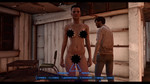
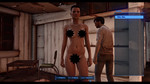
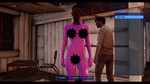
BodyMorph: (если вам это не нужно, то и не заморачивайтесь над этим)
— Рабочий и эффективный морфинг тела в самой игре как и в Bodyslide и является уникальным для конкретных НПС. Вы должны иметь установленный Bodyslide, чтобы создать морфы. При построении через Bodyslide, выберите пресет «CBBE Zeroed Sliders» в верхней опции «Preset» и внизу поставьте галочку на опции «Build morphs», это позволит создать файлы Bodyslide, необходимые для игры.
BodyGen: (если вам это не нужно, то и не заморачивайтесь над этим)
— Эта функция позволяет генерировать случайные (или конкретные) формы BodyMorph на основе управляемых файлов (потому что все случайные обычно приводят к ужасающему беспорядку) для конкретных NPC или любого NPC. Если актер имеет право на случайную генерацию, когда этот актер загружен (когда вы впервые видите их или загружаете существующее сохранение, где у них нет морфов), их морфинг-список будет вычисляться на основе текущих файлов.
например:
Data/F4SE/Plugins/F4EE/BodyGen/MyMod.esp/templates.ini (MyMod.esp это название мода или файл игры например Fallout4.esm)
Data/F4SE/Plugins/F4EE/BodyGen/MyMod.esp/morphs.ini (MyMod.esp это название мода или файл игры например Fallout4.esm)
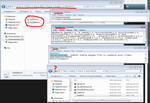
* У автора на странице мода есть заметки о создании файлов morphs.ini и templates.ini, в которых нужно прописывать какую-то информацию, если кто разберется во всем этом, то пишите мне. На странице мода автора на Нексусе смотрите раздел BodyGen и все что ниже. Смотрите скриншот, в нем выделено все что касается настроек рандомных тел для НПС и файлов morphs.ini и templates.ini, а также на сайте loverslab я нашел тему где также задавли вопрос «а как все это делать», в ответ на вопрос там разместили скриншот, в котором показано примерно что как делать (смотрите скриншот), вот и все что я смог найти. 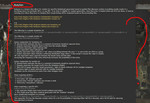
; Экспорт всех оттенков указанной расы по пути Data\\F4SE\\Plugins\\F4EE\\Exported\\Tints
bExportRace=0 ; По умолчанию[0]
strExportRace=HumanRace
uExportIdMin=1959
uExportIdMax=5000
[Global]
; Применять BodyGen чтобы прикрепить различные данные морфов (morph) к модели во время загрузки
bEnableModelPreprocessor=1 ; По умолчанию[1]
[CharGen]
; Позволить загружать файлы json для внедрения оттенков
bEnableTintExtensions=1 ; По умолчанию[1]
; Разблокировка всех причесок (включая из модов)
bUnlockHeadParts=0 ; По умолчанию[0]
; Разблокировка всей косметики/макияжа (включая из модов)
bUnlockTints=0 ; По умолчанию[0]
; Включает расширенную систему LookupTable, чтобы разрешить использовать цветовую палитру для волос из модов
bExtendedLUTs=1 ; По умолчанию[1]
; Задает разрешение текстур макияжа, в игре по умолчанию в качестве 1024, должно быть кратно 8, но предпочтительно усилить в 2 раза, например 2048
; Изменение макияжа или загрузка редактора создания персонажа будет немного медленнее с более высоким разрешением текстур
; Вы должны выбрать размер качества текстур макияжа такой же, в соответствии с качеством текстур кожи лица
uTintWidth=1024
uTintHeight=1024
[Presets]
; Отключение/Включение загрузки нижних разделов в разделе пресетов
bIgnoreTintPalettes=0 ; По умолчанию[0]
bIgnoreTintTextures=0 ; По умолчанию[0]
bIgnoreTintMasks=0 ; По умолчанию[0]
[Overlays]
; Отключение/Включение функционала «оверлеев» (наложений)
bEnableOverlays=1
[Skin]
; Отключение/Включение функционала «замены кожи»
bEnableSkinOverrides=1
Требования:
Fallout 4 от 1.8.7.0 до 1.10.163.0
F4SE (требуется версия соответствующая вашей версии игры)
Рекомендации:
Survival Mode Console (если вы играете в режиме Выживание, то данный мод нужен чтобы разблокировать консоль, так как без консоли не войти в меню создания перса) ИЛИ
Looks Mirror (возможность изготовить зеркало для настройки персонажа и никакие консоли для входа в меню создания персонажа не нужны)
Реплейсер тела CBBE 2.5 и выше
При обновлении до 1.6.12 и выше:
— Возможно вы ранее устанавливали еще бета версию данного мода, поэтому если это так, то обязательно удалите файл LooksMenu.swf по пути Data/Interface, если таковой имеется.
— Установите новую версию
Архивы мода:
Архив:1.6.20 (для игры 1.10.163.0)
Архив:1.6.17 (для игры 1.10.162.0)
Архив:1.6.16 (для игры 1.10.138.0)
Архив:1.6.14 (для игры 1.10.130.0)
Архив:1.6.13 (для игры 1.10.120.0)
Архив:1.6.12 (для игры 1.10.114.0)
Архив:1.6.11 (для игры 1.10.111.0)
Архив:1.6.10 (для игры 1.10.106.0)
Архив:1.6.9 (для игры 1.10.98.0)
Архив:1.6.8 (для игры 1.10.89.0)
Архив:1.6.7 (для игры 1.10.82.0)
Архив:1.6.6 (для игры 1.10.75.0)
Архив:1.6.5 (для игры 1.10.64.0)
Архив:1.6.4 (для игры 1.10.50.0)
Архив:1.6.3 (для игры 1.10.40.0)
Архив:1.6.2 (для игры 1.10.26.0)
Архив:1.6.1 (для игры 1.10.20.0)
Архив:1.5.0 (для игры 1.9.4.0)
Архив:1.2.0 (для игры 1.8.7.0)
Fallout 4 «LooksMenu / Меню настройки персонажа»

Автор:Expired6978
Версия:1.0.7
Перевод: интерфейс русский
Описание:
Все игроки в Скайрим знают такой прекрасный мод как RaceMenu, автор данного мода начал работу на проектом LooksMenu для Fallout 4. На данный момент мод пока в ранней стадии разработки и все еще впереди.
Обновление:1.0.7
— Добавлена поддержка для игры версии 1.5.416.0
Обновление:1.0.6
— Добавлена поддержка для игры версии 1.5.307.0
— Добавлено сообщение об ошибке, при попытке запустить игру с не соответствующей игре версией LooksMenu.
Обновление:1.0.5
— Опция «ШАБЛОНЫ» исправлена и пресеты грузятся и сохраняются.
— Исправлен вылет при загрузке пресета конкретного NPC.
— Исправлены случайные вылеты при загрузке игры с шаблоном имеющим новую возможность наложения лицевой тонировки.
— Переработана поддержка для игры версии 1.5.210.0, добавлена возможность наложения лицевой тонировки (не пойму что это и как)
Обновление:1.0.4
— Добавлена поддержка для игры версии 1.5.210.0, требуется F4SE 0.1.15
Обновление:1.0.3
— Исправлена ошибка с вылетом для игры версии 1.5.205.0, при нажатии кнопки «Шаблоны» в редакторе персонажа.
Обновление:1.0.2
— Мод обновлен в соответствии с последней версией патча 1.5.205.0 для Fallout 4, а также требуется F4SE 0.1.14
Обновление:1.0.1
— Исправлена ошибка когда невозможно было сохранять пресеты после того, как вы изменили порядок загрузки плагина.
Что возможно на данный момент:
— Сохранять пресет вашего персонажа.
— Загружать пресет вашего персонажа.
— Возможность выбирать части лица по названиям, при наведении курсора на часть лица, справа в колонке будет сразу показываться какая категория части лица.
— Окошко колонка с меню выбора частей лица расширено в высоту, для удобства и прокрутки.
— Поддержка клавиатуры и геймпада.
Примечания и применение:
— Используйте мод Looks Mirror (смотрите рекомендации) ИЛИ
— В меню создания персонажа можно войти через консоль SLM player или как обычно топайте к хирургу.
1. Сохранение пресета и Загрузка пресета персонажа находятся в новой категории «Шаблоны», слева, рядом с категорией выбора готового лица (смотрите скриншоты)
2. Как только вы создали персонажа и хотите создать пресет, то жмите опцию «Шаблоны», откроется окошко с выбором «Сохранить пресет» или «Загрузить пресет», жмите «Сохранить» и впишите свое желаемое имя персонажа (поддержка русских имен вроде поддерживается, по крайней мере имена престов на русском вписываются, а в папке где будут храниться созданные пресеты названия у персов кракозябрами, наверно по английски все таки нужно в игре называть названия создаваемых пресетов), все, пресет сохранится, все пресеты будут находиться по пути Data/F4SE/Plugins/F4EE/Presets
Требования:
Fallout 4 версии 1.5.416.0
F4SE 0.1.18
Рекомендации:
Survival Mode Console (если вы играете в режиме Выживание, то данный мод нужен чтобы разблокировать консоль, так как без консоли не войти в меню создания перса) ИЛИ
Looks Mirror (возможность изготовить зеркало для настройки персонажа и никакие консоли для входа в меню создания персонажа не нужны)
Консольные команды Fallout 4
Вы, скорее всего, практически не пользуетесь кнопкой «тильда» и считаете её бесполезной. Однако в играх от студии Bethesda на движке Creation данная кнопка (
Вам нужно просто открыть консоль, ввести необходимую команду, закрыть консоль и проверить, сработала ли эта команда. Если «тильда» (она расположена слева от клавиши с цифрой 1) не работает, то попробуйте нажать на клавишу с апострофом. Это зависит от страны, в которой была выпущена ваша клавиатура.
Поиск ID-номеров предметов и NPC
Для большинства из этих команд потребуется ввод точного ID-номера предмета, NPC, локации или фракции. Если открыть консоль и кликнуть на персонажа, то вы увидите его ID-номер. Некоторые команды работают на выделенных персонажах – то есть, на тех, на которых вы кликнули. Порой трудновато добиться того, чтобы вывести на экран нужный ID-номер, и в этих случаях вам поможет режим свободной камеры (tfc). Вы также можете поискать в сети нужные команды и ID-номера…
help [название предмета] 1 — Поиск предметов, персонажей, команд и прочего. Используйте кнопки Page Up и Page Down для прокрутки. Параметр 0 запускает расширенный поиск.
Например: Вы ввели команду «help “attack dog” 0», и это покажет вам, что в игре есть NPC по имени attack dog (атакующий пёс) с ID-номером 000B2BF2. Обязательно используйте кавычки, если вводите два слова и более.
coc qasmoke — Эта команда телепортирует вас в комнату с ящиками, в которых лежат все предметы, встречающиеся в игре. Немного сюрреалистично, но зато это позволяет узнать ID-номера всех предметов. Для этого нужно открыть консоль и кликнуть на предмет, после чего высветится его ID-номер. Например, реальное имя Псины – 0001d162.
Общие команды
tgm — Старый добрый режим бога.
tcl — Никаких препятствий. Ходите сквозь стены. Ходите по воздуху. Будьте свободны.
tfc — Активация свободной камеры.
tfc 1 — То же самое, что и команда выше, но только с заморозкой всех анимаций.
tm — Включает и выключает меню и пользовательский интерфейс. При этом отключается даже отображение консоли. Для того, чтобы вернуть всё на место, нужно вслепую нажать на «тильду» и снова ввести команду tm.
csb – Сбрасывает эффекты крови и повреждений.
fov [first-person FOV] [third-person FOV] — Переключение между режимами вида от первого и третьего лица.
set timescale to [вставить необходимое число] — Замедление или ускорение времени. По умолчанию здесь выставлено число 16. 1 – это соответствие реальному времени, 10,000 – это безумно быстрая смена дня и ночи. Если решите ускорить время, то обратите внимание на небо – солнце и луна буквально скачут туда и обратно.
coc [ID-номер локации] – Телепортация в нужное место.
Например: coc RedRocketExt
Манипуляции с персонажем
showlooksmenu player 1 — Открывает меню кастомизации героя, в котором вы можете изменить вид своего персонажа. Рекомендуется, чтобы в этот момент лицо героя было строго в центре экрана.
player.setrace [ID-номер расы] — Изменение расы (например, гуль или мутант). Найдите ID-номер расы при помощи команды help, но имейте в виду, что в большинстве случаев игра просто вылетает после изменения расы.
Например: player.setrace GhoulRace
player.resethealth — Восстанавливает здоровье.
setgs fJumpHeightMin [вставить нужное число] — Увеличивает высоту прыжков. Чем выше значение, тем выше прыгает ваш герой, уподобляясь Халку. Но если вы не включили режим бога, то приземление окажется смертельным.
tdetect — Враги не замечают вас. Можете красть всё, что увидите.
player.modav [навык] [число] — Улучшает навык на выбранное количество пунктов. К примеру, если ввести «player.modav strength 10», то ваша сила повысится на 10 пунктов. Если в игре есть терминал, который вам нужно взломать, или NPC, которого вам нужно убедить, то используйте данную команду. А для открытия перков пригодится команда ниже.
player.setav [название характеристики] [число] — Задаёт новое значение для выбранной характеристики. В отличие от modav, эта команда позволяет открывать новые перки, изменяя характеристики персонажа.
player.setav speedmult [введите нужное число] — Введённое вами число будет множителем вашей скорости передвижения. Если хотите стать настоящим супергероем, то используйте режим бога вместе с этой и следующей командами.
player.setlevel [введите число] — Повышает ваш уровень до указанного.
player/additem 0000000f [введите число] — Добавляет указанное количество крышек от бутылок.
player/additem 0000000a [введите число] — Добавляет указанное количество заколок.
player.additem [ID-номер предмета] [число] — Как вы уже поняли по двум предыдущим командам, вы можете добавить ЛЮБОЙ предмет в свой инвентарь, зная его ID-номер (в начале статьи написано, как узнать этот номер).
Манипуляции с NPC
tai — Отключает ИИ, в результате чего все персонажи просто стоят на месте со спокойными лицами.
killall — Убивает всех в округе, кроме компаньонов и нескольких сюжетно важных персонажей. Они просто упадут с ранениями, и только ваш стимулятор сможет вернуть их в нормальное состояние.
kill [ввести ID-номер] — Убивает создание, соответствующее ID-номеру. Если ввести «kill 0017fda3», то дикий гуль, на котором я тестировал эту функцию, умрёт, где бы он ни находился. Существует и другой способ: можно кликнуть на NPC с открытой консолью и просто ввести kill.
resurrect [ввести ID-номер] — Возрождает создание с введённым ID. Команда «resurrect 0017fda3» вернёт дикого гуля к жизни! У него просто невероятный день. Можно также нажать на мёртвого NPC с открытой консолью и ввести команду resurrect. Если вы воскрешаете безголового NPC, учтите, что он так и останется без головы.
recycleactor — Перезагружает персонажа.
setscale [число от 1 до 10] — Делает вас или вашего врага ОГРОМНЫМ. Результаты можно увидеть на скриншоте в начале статьи.
sexchange — Да-да, это смена пола. Работает на ком угодно, однако с уникальными персонажами могут возникнуть трудности.
getav CA_affinity — Показывает уровень доверия текущего компаньона.
setav CA_affinity [число] — Устанавливает уровень доверия компаньона на заданное число.
modav CA_affinity [число] – Повышает уровень доверия на указанное число. Лично я не заметил эффекта.
unequipall — Выбранный NPC теряет все свои предметы.
Команды для фракций
player.AddToFaction [ID фракции] [0 или 1] — Сделает вас союзником фракции. Если навестись на NPC и удалить из команды слово player, то этот персонаж либо станет союзником (0) выбранной фракции, либо присоединится (1) к ней.
Например: Команда «player.AddToFaction 00028670 1» сделает вас членом фракции жуков.
player.RemoveFromFaction [ID фракции] — Удалит вас из выбранной фракции. Если убрать из команды слово player и навестись на NPC, то вы удалите его из фракции.
removefromallfactions — Удаляет выбранного персонажа из всех фракций.
setally [ID фракции] [ID фракции] [0 или 1] [0 или 1] — Делает две фракции дружественными (0) или союзниками (1).
setenemy [ID фракции] [ID фракции] [0 или 1] [0 или 1] —Делает две фракции нейтральными (0) или врагами (1).
Квесты
completeallobjectives [ID квеста] — Выполняет все текущие задачи в квесте.
resetquest [ID квеста] – Перезапускает квест.
completequest [ID квеста] — Завершает квест.
caqs — Завершает каждый шаг основного квеста, по сути приводя сюжет к концу. ПРЕДУПРЕЖДЕНИЕ: не используйте эту команду, если не хотите сюжетных спойлеров.
Глючит или не запускается Fallout 4? Решение есть! Постоянные лаги и зависания — не проблема! После установки мода Fallout 4 начала глючить или НПС не реагируют на завершение задания? И на этот вопрос найдется ответ! На этой странице вы сможете найти решение для любых известных проблем с игрой и обсудить их на форуме.

Игра не запускается
Тут собраны ответы на самые распространённые ошибки. В случае если вы не нашли ничего подходящего для решения вашей проблемы — рекомендуем перейти на форум, где более детально можно ознакомиться с любой ошибкой встречающийся в Fallout 4.
Игра вылетает на рабочий стол без ошибок.
О: Скорее всего проблема в поврежденных файлах игры. В подобном случае рекомендуется переустановить игру, предварительно скопировав все сохранения. В случае если игра загружалась из официального магазина за сохранность прогресса можно не переживать.
Fallout 4 не работает на консоли.
О: Обновите ПО до актуальной версии, а так же проверьте стабильность подключения к интернету. Если полное обновление прошивки консоли и самой игры не решило проблему, то стоит заново загрузить игру, предварительно удалив с диска.
Ошибка 0xc000007b.

О: Есть два пути решения.
Первый — полная переустановка игры. В ряде случаев это устраняет проблему.
Второй состоит из двух этапов:
Ошибка 0xc0000142.

О: Чаще всего данная ошибка возникает из-за наличия кириллицы (русских букв) в одном из путей, по которым игра хранит свои файлы. Это может быть имя пользователя или сама папка в которой находится игра. Решением будет установка игры в другую папку, название которой написано английскими буквами или смена имени пользователя.
Ошибка 0xc0000906.

О: Данная ошибка связана с блокировкой одного или нескольких файлов игры антивирусом или “Защитником Windows”. Для её устранения необходимо добавить всю папку игры в исключении. Для каждого антивируса эта процедура индивидуально и следует обратиться к его справочной системе. Стоит отметить, что вы делаете это на свой страх и риск. Все мы любим репаки, но если вас часто мучает данная ошибка — стоит задуматься о покупке игр. Пусть даже и по скидкам, о которых можно узнать из новостей на нашем сайте.
Отсутствует msvcp 140.dll/msvcp 120.dll/msvcp 110.dll/msvcp 100.dll

О: Ошибка возникает в случае отсутствия на компьютере корректной версии пакета Microsoft Visual C++, в который и входит msvcp 140.dll (и подобные ему). Решением будет установка нужной версии пакета.
После загрузки и установки нового пакета ошибка должна пропасть. Если сообщение об отсутствии msvcp 140.dll (120, 110, 100) сохраняется необходимо сделать следующее:

Ошибка 0xc0000009a/0xc0000009b/0xc0000009f и другие
О: Все ошибки начинающиеся с индекса 0xc0000009 (например 0xc0000009a, где на месте “а” может находиться любая буква или цифра) можно отнести к одному семейству. Подобные ошибки являются следствием проблем с оперативной памятью или файлом подкачки.

Перед началом выполнения следующих действий настоятельно рекомендуем отключить часть фоновых процессов и сторонних программ, после чего повторно попробовать запустить Fallout 4.
Увеличиваем размер файла подкачки:

Размер файла подкачки должен быть кратен 1024. Объём зависит от свободного места на выбранном локальном диске. Рекомендуем установить его равным объему ОЗУ.
Если ошибка 0xc0000009а сохранилась, необходимо проверить вашу оперативную память. Для этого нужно воспользоваться функциями таких программ как MemTest86, Acronis, Everest.
Игра тормозит и лагает
Скорее всего данная проблема носит аппаратный характер. Проверьте системные требования игры и установите корректные настройки качества графики. Подробнее об оптимизации игры можно почитать на форуме. Также загляните в раздел файлов, где найдутся программы для оптимизации Fallout 4 для работы на слабых ПК. Ниже рассмотрены исключительные случаи.
Появились тормоза в игре.
О: Проверьте компьютер на вирусы, отключите лишние фоновые процессы и неиспользуемые программы в диспетчере задач. Также стоит проверить состояние жесткого диска с помощью специализированных программ по типу Hard Drive Inspector. Проверьте температуру процессора и видеокарты —возможно пришла пора обслужить ваш компьютер.
Долгие загрузки в игре.
О: Проверьте состояние своего жесткого диска. Рекомендуется удалить лишние моды — они могут сильно влиять на продолжительность загрузок. Проверьте настройки антивируса и обязательно установите в нём “игровой режим” или его аналог.
Fallout 4 лагает.
О: Причинами периодических тормозов (фризов или лагов) в Fallout 4 могут быть запущенные в фоновом режиме приложения. Особое внимание следует уделить программам вроде Discord и Skype. Если лаги есть и в других играх, то рекомендуем проверить состояние жесткого диска — скорее всего пришла пора заменить его.
Проблемы с модами
Ошибки загрузки/обновления
Проверьте стабильность подключения к интернету, а также скорость загрузки. При слишком высоком пинге или низкой пропускной способности обновление может выдавать ошибки.
Если магазин или лончер Fallout 4 не завершает обновления или выдает ошибки, то переустановите саму программу. При этом все скачанные вами игры сохранятся.
Запустите проверку целостности данных игры.
Проверьте наличие свободного места на том диске, на котором установлена игра, а также на диске с операционной системой. И в том и в другом случае должно быть свободно места не меньше, чем занимает игра на текущий момент. В идеале всегда иметь запас около 100Гб.
Проверьте настройки антивируса и “Защитника Windows”, а также разрешения в брандмауэре. Вполне возможно они ограничивают подключение к интернету для ряда приложений. Данную проблему можно решить и полной переустановкой магазина или лончера т.к. большинство из них попросит предоставить доступ к интернету в процессе инсталляции.
О специфических ошибках связанных с последними обновлениями можно узнать на форуме игры.
Вопросы по прохождению
Ответы на все вопросы касающиеся прохождения Fallout 4 можно найти в соответствующих разделах Wiki, а также на нашем форуме. Не стесняйтесь задавать вопросы и делиться своими советами и решениями.
Дополнение к игре Fallout 4
Решение большинства проблем связанных с DLC к игре Fallout 4 аналогично основной игре, так что рекомендуем обратиться к соответствующим разделам выбрав интересующий в навигации. О любых “особенностях” и уникальных ошибках можно узнать на форуме игры.
Дополнение не устанавливается.
О: Большинство дополнений устанавливаются на конкретную версию игры узнать которую можно зайдя в Fallout 4. Далее необходимо скорректировать версию вашей игры при помощи патчей найти которые можно в разделе “Файлы” на нашем сайте.
Игра перестала запускаться.
О: Виной тому могут быть моды установленные для основной игры. Рекомендуется полная переустановка как основной игры, так и дополнения.
Моды не работают.
О: Не все моды для Fallout 4 совместимы с дополнениями. Необходимо заменить часть модификаций на другие версии. Найти их можно в файлах по игре. Задать вопрос о совместимости тех или иных модов с дополнением можно на форуме.