edge очистить историю при закрытии
Как автоматически удалить историю просмотров Microsoft Edge при выходе
Microsoft Edge — это быстро загружаемое, безопасное и хорошее решение для обычных веб-браузеров. Edge очень хорошо заботится о конфиденциальности пользователей. Сказав это, вам также нужно сделать что-то еще, чтобы улучшить конфиденциальность при использовании веб-браузера Microsoft Edge на компьютере с Windows 10.
Каждый раз, когда вы просматриваете веб-страницы, Windows 10 сохраняет копию веб-страницы на вашем компьютере в своем кэше, а также сохраняет URL-адрес веб-страницы, которую вы посетили, в виде История просмотров. Преимущество этой функции в том, что вы можете проверить, что вы просматривали. Недостатком этой функции является то, что любой может проверить, какие сайты вы посещали. Для решения этой проблемы есть два решения. Во-первых, вы можете выбрать режим инкогнито или режим частного просмотра, или вы можете автоматически очистить браузер Edge Chromium или удалить историю просмотров при выходе.
Удалить историю просмотров Edge при выходе
Чтобы очистить браузер Edge Chromium или удалить историю просмотров при выходе:
Давайте посмотрим на это подробнее.
Запустите браузер Microsoft Edge.
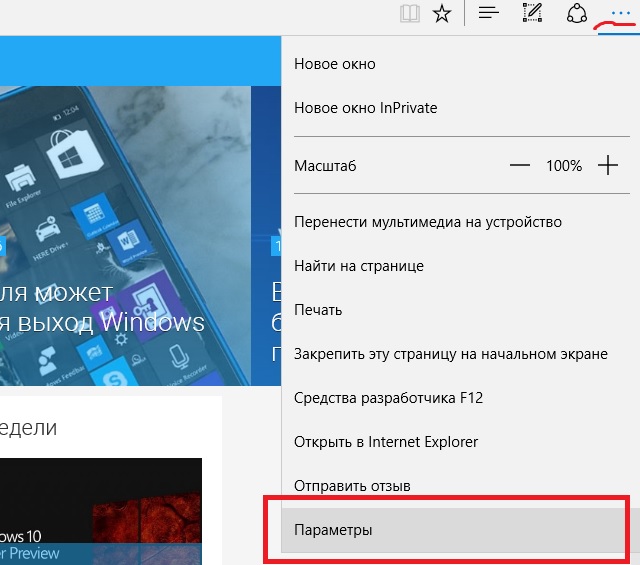
Идти к ‘Настройки и многое другое‘в правом верхнем углу окна браузера.
Щелкните меню, выберите «Настройки‘ вариант.
В новом открывшемся окне выберите «Конфиденциальность и услуги‘.
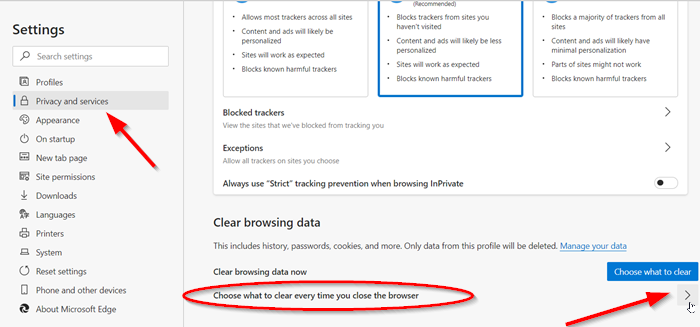
На правой панели прокрутите вниз до ‘Очистить данные просмотра‘ раздел.
Здесь выберите второй заголовок — ‘Выберите, что очищать каждый раз при закрытии браузера‘.
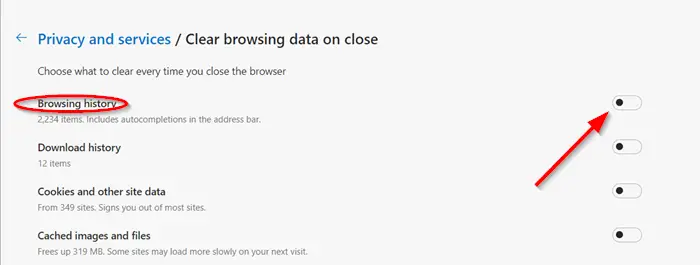
Чтобы удалить или очистить историю просмотров Edge при закрытии, переключите переключатель для ‘История просмотровв положение «Вкл.».
Если этот параметр включен, браузер Edge будет настроен на автоматическое удаление истории просмотров Microsoft Edge при выходе.
Вот и все! Чтобы проверить это, вы можете закрыть браузер и снова открыть его, чтобы проверить, все ли удалено или нет. Теперь каждый раз, когда вы закрываете браузер Edge, эти данные будут удаляться автоматически.
Если вы используете это решение, вам не нужно использовать режим частного просмотра и продолжать использовать обычный режим. Кроме того, вам не нужно беспокоиться об удалении данных просмотра вручную из соображений конфиденциальности.
КОНЧИК : Вы можете заставить Microsoft Edge всегда запускаться в режиме InPrivate, отредактировав реестр Windows.
Как удалить историю браузера в Microsoft Edge
Кто не знает свою историю, тот обречен на ее повторение. Кто не удаляет историю своего браузера, тот обречен на ее объяснение. Чтобы вам не приходилось объяснять историю своего серфинга в Интернете (или по любым другим причинам), всегда есть смысл разобраться в том, как ее удалить. Допустим, вы решили перейти с какого-нибудь Google Chrome или Firefox на Microsoft Edge и лишь начали знакомство с фирменным браузером Microsoft. Если Edge в данный момент является основным обозревателем на вашем компьютере, вам понадобится инструкция рассказывающая все, что надо знать о процессе удаления истории, кэша, загрузок, паролей и другой важной информации из Microsoft Edge на Windows 10, смартфонах и планшетах с Android или iOS.
Как удалить историю в Microsoft Edge на Windows 10
К сожалению, по каким-то непонятным причинам, Microsoft решила, что будет разумно спрятать историю браузера в раздел, обозначенный одной лишь иконкой со звездочкой и тремя полосками. Истории нет в меню приложения, как и самого раздела «История» в принципе. Почему-то в Microsoft Edge он называется «Журнал», а посему поиски истории и способов ее удаления могут оказаться весьма сложными и неинтуитивными для неподготовленного пользователя-новичка.
Как удалить кэш в Microsoft Edge на Windows 10
Кэш в Microsoft Edge на Windows 10 удаляется точно так же, как и история, только на окне очистки данных браузера вам надо выбрать немного другие параметры. В случае с кэшем надо отметить флажком пункт «Кэшированные данные и файлы», а для удаления куки-файлов отметьте пункт «Файлы cookie и сохраненные данные веб-сайтов». Это же касается паролей, лицензий на медиа и другой информации, которую браузер хранит внутри себя.
Как удалить историю в Microsoft Edge на iOS
Принцип удаления истории в Microsoft Edge на других платформах примерно такой же, лишь с оглядкой на особенности операционных систем и их интерфейсов, где установлен браузер Microsoft Edge.
Если вам надо удалить больше сведений о своем серфинге в Интернете (кэш, куки, сохраненные пароли, сведения автозаполнения и так далее), сделайте следующее:
Хотя в этой инструкции приведены примеры и скриншоты с iPad-версии Microsoft Edge для iOS, на iPhone принцип тот же, без радикальных различий.
Как удалить историю в Microsoft Edge на Android
Второй вариант – через настройки приватности.
Как автоматически удалять историю в Microsoft Edge
В браузерах Microsoft, как и во многих других обозревателях интернетов, уже очень долгое время есть функция, которая позволяет автоматически очищать все следы вашего интернет-серфинга после закрытия окна браузера. В Microsoft Edge на Windows 10 она включается следующим образом:
К сожалению, в Edge на iOS и Android еще нет функции автоматической очистки выбранных параметров, что не удивительно, учитывая тот факт, что на момент написания статьи этим браузерам исполнилось лишь полгода с момента первой беты. Быть может, в будущем разработчики добавят эти функции, но пока что их нет.
Просмотр и удаление журнала браузера в Microsoft Edge
Доступен новый браузер, рекомендуемый корпорацией Майкрософт
Microsoft Edge сохраняет для вас информацию, что облегчает возвращение на любимый сайт и заполнение различных форм. Если вы не используете окно InPrivate, он сохраняет журнал браузера, ваши пароли, сведения, которые вы вводите в формах, посещенные сайты и другую информацию.
Большая часть эти сведений хранится только на вашем компьютере, но если вы используете Кортану, некоторые сведения также хранятся в облаке, что помогает Кортане предоставлять более своевременные и персонализированные предложения и помощь.
Очистка журнала браузера, хранящегося н вашем компьютере
Выберите Очистить журнал.
Выберите типы данных, которые вы хотите удалить с компьютера (описание данных см. в таблице). Например, может потребоваться удалить журнал браузера и файлы cookie, но оставить историю автозаполнения и пароли.
Очистка журнала браузера, хранящегося в облаке (если вы используете Кортану)
Выберите Изменить сведения обо мне, используемые браузером Microsoft Edge, в облаке, а затем выберите Удалить действия.
Что можно удалить из журнала браузера
URL-адреса посещенных сайтов, а также дата и время каждого посещения.
В облаке и на компьютере
Файлы cookie и сохраненные данные веб-сайтов
Данные ваших настроек, которые сайты сохраняют на компьютере, например данные для входа или ваше местоположение.
Кэшированные данные и файлы
Копии страниц, изображений и другого мультимедийного контента, хранящиеся на компьютере Эти копии позволяют браузеру быстрее загружать содержимое при повторном посещении веб-сайтов.
Отложенные или недавно закрытые вкладки
Отложенные или недавно закрытые вкладки.
Список файлов, скачанных из Интернета. Удаляется только список, а не сами скачанные файлы.
Данные автозаполнения (включая формы и карточки)
Данные, введенные в формы, например ваш адрес электронной почты, данные кредитных карт или адрес доставки.
Пароли, сохраненные для сайтов.
Лицензии на мультимедиа
Лицензии содержимого PlayReady/управление цифровыми правами.
Разрешения для веб-сайта
Выберите Управление разрешениями, чтобы просмотреть список разрешений для каждого веб-сайта, включая расположение, полноэкранный режим, всплывающие окна и автозапуск мультимедиа.
Просмотр или удаление содержимого журнала браузера в Microsoft Edge
Вы можете просмотреть и очистить журнал браузера, выбрав Параметры и другое > Журнал > Журнал браузера. Вы можете очистить журнал браузера в любое время.
Очистка данных просмотра веб-страниц, хранящихся на вашем компьютере
Чтобы очистить данные просмотра веб-страниц на компьютере, убедитесь, что функция синхронизации отключена. Синхронизируемые элементы будут очищены на всех синхронизированных устройствах.
Вот как очистить данные браузера в Microsoft Edge.
В разделе Очистка данных браузера нажмите Выбор элементов для удаления.
Выберите временной диапазон в раскрывающемся меню Временной диапазон.
Выберите типы данных, которые вы хотите очистить (описание данных см. в таблице ниже). Например, может потребоваться удалить журнал браузера и файлы cookie, но оставить пароли и данные заполнения форм.
Нажмите Удалить сейчас.
Очистка данных браузера, хранящихся в облаке (если вы включили синхронизацию или персонализацию)
Для удаления данных, сохраненных в облаке Microsoft, и управления ими, перейдите в панель мониторинга конфиденциальности. На панели мониторинга конфиденциальности можно просмотреть или удалить данные. Данные, удаленные на панели мониторинга конфиденциальности, не будут удалены с вашего устройства.
Дополнительные сведения о том, как прекратить предоставление доступа к данным Майкрософт, см. в разделе Данные браузера Microsoft Edge и конфиденциальность.
Данные просмотра веб-страниц, которые можно удалить в браузере
URL-адреса посещенных сайтов, а также дата и время каждого посещения.
На устройстве (или при включенной синхронизации на всех синхронизированных устройствах)
Список файлов, загруженных из Интернета. Удаляется только список, а не сами загруженные файлы.
На вашем устройстве
Файлы cookie и другие данные сайтов
Данные ваших параметров, которые сайты сохраняют на устройстве, например данные для входа или лицензии для файлов мультимедиа.
На вашем устройстве
Кэшированные изображения и файлы
Копии страниц, изображений и другого мультимедийного контента, хранящиеся на устройстве. Эти копии позволяют браузеру быстрее загружать содержимое при повторном посещении веб-сайтов.
На вашем устройстве
Сохраненные пароли для сайтов.
На устройстве (или при включенной синхронизации на всех синхронизированных устройствах)
Данные автозаполнения форм (включая формы и карточки)
Данные, введенные в формы, например, ваш адрес электронной почты, данные кредитных карт или адрес доставки.
На устройстве (или при включенной синхронизации на всех синхронизированных устройствах)
Разрешения для сайта
Перейдите в раздел Параметры и другое > Параметры > Разрешения для сайта, чтобы просмотреть список разрешений для каждого веб-сайта, включая расположение, файлы cookie, всплывающие окна и автозапуск мультимедиа.
На вашем устройстве
Данные размещенных приложений
Сведения о веб-приложениях хранятся на вашем устройстве. К ним относятся данные из Microsoft Store. Для просмотра приложений, сохраненных в Microsoft Edge, перейдите в раздел Параметры и другое > Приложения > Управление приложениями.
На вашем устройстве
Очистка данных браузера Internet Explorer с помощью Microsoft Edge
С помощью Microsoft Edge можно удалить все данные браузера Internet Explorer. Удаление данных браузера Internet Explorer не повлияет на данные в другом браузере.
Примечание: Это возможно только в том случае, если в вашей организации включен режим Internet Explorer.
В разделе Очистка данных браузера для Internet Explorer, выберите Выбор элементов для удаления.
Как сделать автоматическое удаление истории браузера Microsoft Edge
Если вы новичок в системе Windows 10 и браузере Microsoft Edge, то вот вам полезный совет, благодаря которому можно автоматически очищать историю посещенных страниц, каждый раз, когда вы выходите из браузера. Все, что вам нужно сделать, это включить одну настройку.
Для начала запустите Microsoft Edge и нажмите на кнопку «Настройки» (три точки), которая расположена в правом верхнем углу, после чего откроется меню настроек.
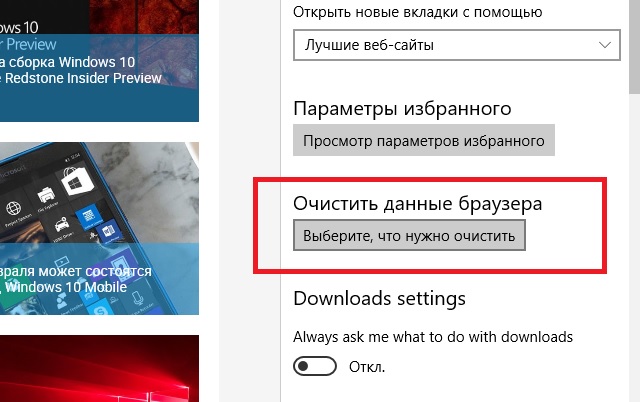
Кликните на «Параметры» и там, где написано «Очистить данные браузера» нажмите на «Выберите, что нужно очистить». Далее выберите опцию «Журнал браузера» (файлы кэша и куки – по желанию). После этого включите опцию (перетянуть ползунок вправо) «Always clear this when I close the browser» (Всегда очищать это, когда я закрываю браузер).
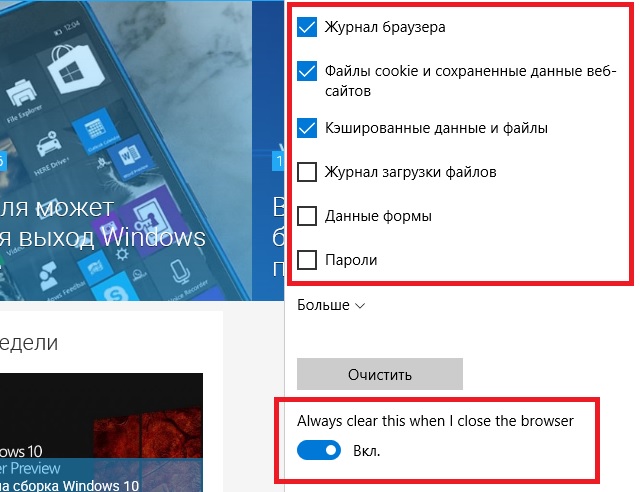
Теперь каждый раз, когда вы выходите из браузера, история автоматически удаляется. Это очень удобно в тех случаях, когда вы не хотите, чтобы другие пользователи узнали о ваших похождениях на просторах Интернета.
Пожалуйста, обратите внимание на то, что эта функция может работать, если ваша версия Windows 10 имеет номер 14267 или выше.