Driver hub для windows 10 64 bit
Driver hub для windows 10 64 bit
DriverHub
DriverHub – это бесплатная программа от российских разработчиков, позволяющая искать, скачивать и обновлять драйверы в автоматическом или ручном режимах на компьютерах и ноутбуках под управлением операционной системы Windows.
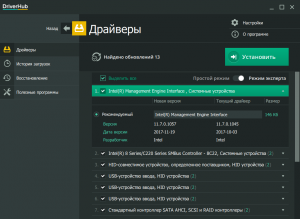
Особенности и возможности DriverHub
Обратите внимание: при установке драйверов рекомендуем выбирать режим «Эксперта», так как в простом режиме нет возможности опционального выбора драйверов и нельзя отказаться от установки дополнительного ПО (бесплатный антивирус AVAST, браузер Opera, Яндекс.Браузер и другие программы).
Скачать DriverHub
На нашем сайте для загрузки доступна последняя версия бесплатной программы DriverHub, которая поможет найти, установить недостающие, или обновить уже имеющиеся в системе драйверы.
Версия: DriverHub 1.1.2.1563
Операционная система: Windows 10, 8, 7
Дата релиза: 14 декабря 2020
Статус программы: Бесплатная
Рейтинг: 
 (12 оценок, среднее: 4,92 из 5)
DriverHub 1.2 Rus
Простая и бесплатная программа для обновления драйверов в Виндовс.
Скачайте бесплатно DriverHub и получите простого в управлении помощника, который умеет автоматически искать нужные для оптимальной работы компьютера драйверы. ПО может самостоятельно определить, загрузить и инсталлировать обеспечение, чем нормализует работу ПК. А также обеспечивает экономию и денег на возможный ремонт, и время на устранение неполадок.
Скачать DriverHub — значит обрести возможность с высокой точностью распознавать устройства не только популярных, но и малоизвестных производителей.
Свойства Driver Hub:
1. Если происходят ошибки, driver легко откатывается к стартовому состоянию посредством опции Восстановления.
2. Умеет закачивать ПО для команд
• к дисковому менеджеру;
• функциям общего доступа;
• задачному диспетчеру;
• сетям и некоторым другим утилитам.
3. Работает в ОС Windows, начиная с версии от 8,1 и выше на русском языке.
Незаменима для неопытных пользователей, которым трудно быстро разобраться в огромном количестве информации и выбрать подходящие приложения. Обновляется от 2 до 3 раз в год.
Программы для Windows


DriverHub – утилита-администратор, которая отвечает за автоматическое обновление устаревших, поиск и установку недостающих драйверов для оптимальной работы ПК. Программное приложение совместимо со всеми версиями ОС Windows и имеет доступ ко многим базам драйверов.
Даже если на компьютере установлена одна из последних версий ОС, это не значит, что в вашем распоряжении будут все необходимые драйвера для выполнения поставленных задач. Системные администраторы и специалисты, обеспечивающие техническую поддержку пользователей, конечно, могут установить недостающие элементы на любое устройство. Но данное приложение сделает это самостоятельно, облегчая задачу начинающим пользователям, т.к. его интерфейс прост и понятен. Поиск драйверов DriverHub и последующая их установка выполняется в автоматическом режиме и при наличии интернет-подключения.
Основные функции утилиты:
— Проверка ОС с целью выявления недостающих и устаревших драйверов;
— Установка драйверов в ручном режиме;
— Возможность отследить всю историю изменения программного обеспечения;
— Наличие встроенного анализатора дает возможность для автоматического сканирования аппаратной части ПК (выявления установленного оборудования);
— При необходимости, возврат к предыдущей версии драйвера.
Неподдельный интерес к софту обеспечивают его возможности. Ведь сразу после установки и запуска DriverHub начинает производить следующие действия:
— обновляет устаревшие программы;
— создает резервные копии, которые являются точкой восстановления после сбоев в работе операционной системы;
— открывает доступ к удобному меню, позволяющему изменять ключевые настройки ПК.
— Работа с базами драйверов передовых производителей (Acer, AMD, Sony, Microsoft, Brother, HP и многих других);
— Работа в автономном режиме (самостоятельный поиск, скачивание и установка);
— Утилита сама выбирает между рекомендованной и альтернативной версией драйвера;
— Полное или частичное обновление программного обеспечения;
— Гарантированная стабильность работы системы, без вмешательства мастеров (программа сама исправляет и стабилизирует работу ПК);
— Совместимость с операционными системами Windows 7 и выше;
— Для начала работы программного приложения не требуется активация и регистрация;
— Исключает возможность установления устаревшего и несовместимого программного обеспечения.
Если антивирус блокирует установку DriverHub, возможно Вы наткнулись на «пиратскую копию», поэтому рекомендуем скачать DriverHub бесплатно с нашего ресурса. Сделать это можно по прямой ссылке после описания.
Скриншоты DriverHub
| Текущая версия: | 1.3.3.1675 |
| Распространяется: | Бесплатно Бесплатное (Freeware) ПО |
Это программы распространяемые бесплатно. Авторские права на данные программы сохраняются за разработчиками, и соответственно, могут существовать запреты на модификацию или использования программы в качестве части другого программного обеспечения.
Бесплатное ПО не предполагает каких-либо ограничений срока работы или функциональных возможностей.
Менеджер драйверов для поиска, установки, обновления и отката драйверов без риска для операционной системы компьютера.
DriverHub — установка и обновление драйверов
DriverHub — бесплатная программа для установки или обновления драйверов на компьютере в автоматическом или ручном режимах. Программа DriverHub имеет поддержку русского языка, работает в операционной системе Windows.
Драйвер — программный код (микропрограмма), необходимый для взаимодействия между различными устройствами компьютера и операционной системой Windows. Драйверы обеспечивают взаимосвязь между устройствами, системой, позволяют оборудованию компьютера выполнять те или иные функции.
Без наличия драйверов в системе, аппаратное обеспечение не будет работать должным образом на ПК. В операционную систему Windows входит пакет драйверов, необходимых для работы компьютера.
В некоторых случаях, возникает необходимость для установки оригинальных драйверов непосредственно от производителя данного оборудования. Разработчики постоянно выпускают свежие версии драйверов, в которых добавляются новые возможности, исправляются обнаруженные ошибки, оптимизируется работа устройств.

Для подбора драйверов на компьютере, сразу после установки Windows, используют специальные программы, предназначенные для поиска и установки необходимых драйверов. Это же программное обеспечение выполняет обновление драйвера до новой версии, выпущенной уже после установки драйвера на компьютер.
Одним из таких приложений является бесплатная программа DriverHub. Приложение имеет доступ к миллионам драйверов со всего мира, которые отсортированы по группам для поддерживаемых операционных систем.
Программу DriverHub можно скачать с официального сайта разработчика. Загрузите установочный файл, а затем установите программу Driver Hub на компьютер. Всего программу Драйвер Хаб установили на свои компьютеры более 3.5 миллионов пользователей.
Программа DriverHub работает в операционных системах Windows 10, Windows 8.1, Windows 8, Windows 7. Driver Hub не поддерживает операционную систему Windows XP, поэтому приверженцам данной системы следует воспользоваться другой программой, поддерживающей установку драйверов на XP.
Теперь перейдем к обзору программы DriverHub.
Установка программы DriverHub
Процесс установки программы DriverHub на компьютер довольно простой, пользователю нужно лишь нажимать на соответствующие кнопки в окнах мастера установки, для перехода к следующему этапу установки программы.
Обратите внимание на то, что в процессе установки DriverHub на ПК, предлагается установка некоторых бесплатных программ. Пользователь самостоятельно решает, воспользоваться этим предложением или нет.
Интерфейс программы DriverHub
В главном окне программы DriverHub, в правом верхнем углу находятся кнопки «Настройки» и сведения «О программе».
Слева расположена колонка с разделами, из которых совершаются все необходимые действия в приложении:
После запуска, программа ДрайверХаб по умолчанию открывается в разделе «Драйвера».

Настройки DriverHub
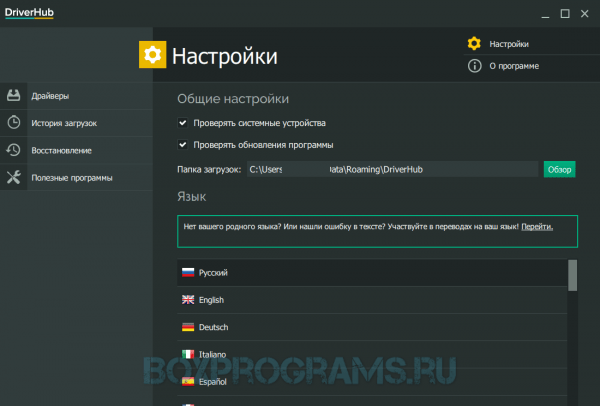
Для изменения параметров DriverHub, войдите в настройки приложения. Программа автоматически проверяет системные устройства и свои обновления.
Пользователь может самостоятельно изменить папку загрузки, выбранную для загрузки драйверов. По умолчанию, драйвера загружаются в папку DriverHub, находящуюся в скрытой папке AppData, в профиле пользователя.
Если нужно, выберите подходящий язык. В программе поддерживаются основные европейские языки.

Установка или обновление драйверов в DriverHub
Для запуска процесса обнаружения необходимых драйверов, в главном окне программы DriverHub нажмите на кнопку «Найти сейчас».
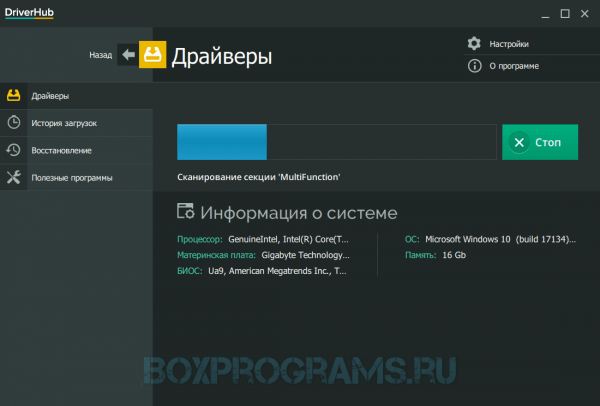
Приложение проводит сканирование компьютера, процесс сканирования сопровождается визуальной индикацией. Ниже, в этом окне отображаются основные сведения о системе.

После завершения проверки ПК, в окне отобразится информация о количестве найденных для обновления или отсутствующих драйверов. В данном случае, программа нашла на моем компьютере обновления драйверов для 10 устройств.
Программа DriverHub работает в двух режима:
В большинстве случаев, имеет смысл воспользоваться режимом эксперта. В экспертном режиме пользователь может выбрать установку на компьютер только отдельных драйверов, а не все драйверы, предлагаемые для установки.

Передвиньте переключатель в положение «Режим эксперта».
Для некоторых устройств, программа DriverHub предлагает выбор из нескольких версий драйверов. Кликните левой кнопкой мыши по устройству для получения более подробных данных.
Зеленым цветом выделена информация о драйвере, рекомендуемом для установки на ПК, а красным цветом выделен альтернативный вариант. Здесь также отображены данные о текущем драйвере, установленном на компьютере.
Внимательно ознакомьтесь с приведенными данными, посмотрите на версию драйвера, дату версии, на название компании — разработчика драйвера. Взвесьте, стоит ли устанавливать новую версию драйвера на компьютер или нет.
Если, это более новая версия драйвера от того же производителя, то у пользователя не должно возникнуть сомнений в целесообразности обновления драйвера. В других случаях, пользователь самостоятельно принимает решение по установке или обновлению предложенных драйверов.

Поставьте галки напротив нужных устройств, в предложенном списке для обновления или установки драйверов, а затем нажмите на кнопку «Установить».

Далее проходит процесс установки или обновления драйверов на компьютере.

В завершении, для применения настроек в системе, необходимо перезагрузить компьютер.

После того, как все необходимые драйвера установлены, пользователь может продолжить использование Windows на персональном компьютере.
История загрузок в DriverHub
Раздел «История загрузок» в DriverHub содержит информацию о недавно загруженных драйверах и системных программах.
Выделите устройство, для которого был установлен драйвер, ознакомьтесь с информацией о конкретном драйвере. Нажмите на кнопку «Открыть папку» для доступа к архиву с данным драйвером.

Восстановление драйвера в DriverHub
Режим «Восстановление» — необходимый и полезный инструмент для возвращения компьютера в работоспособное состояние из-за проблем с драйверами. DriverHub может восстановить прежние версии драйверов, которые были заменены на более новые версии, установленные в данной программе.
Иногда, в результате установки драйвера или обновления драйвера, в системе появляются ошибки, или возникают неполадки в работе всего компьютера или некоторых устройств. Бывает, попадаются криво написанные драйвера, по вине самих разработчиков. Ничего совершенного в этом мире нет, поэтому ошибки время от времени случаются.
В подобной ситуации имеет смысл выполнить откат: вернуться к обратному состоянию. Обновленный драйвер будет удален с компьютера, а вместо него в систему вернется ранее установленный драйвер.
Выберите устройство для восстановления прежнего драйвера, нажмите на кнопку «Восстановить».

После завершения отката драйвера, перезагрузите компьютер.
Полезные программы в DriverHub
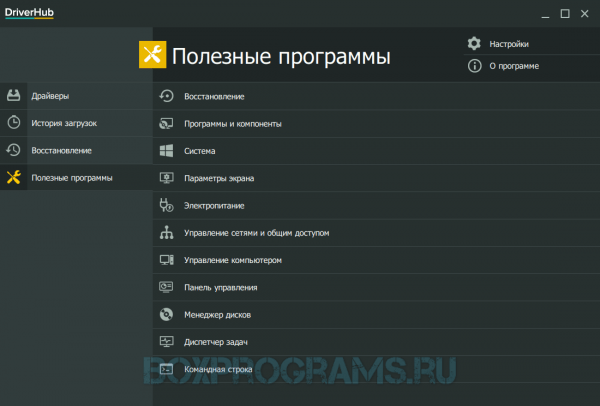
Раздел «Полезные программы» предоставляет доступ к системным средствам непосредственно из окна программы DriverHub. Этот полезный функционал пригодится, если понадобиться выполнить настройку операционной системы Windows, изменить некоторые параметры системы.
Пользователю доступны следующие инструменты:

Заключение
Бесплатная программа DriverHub служит для установки, обновления драйверов в автоматическом или ручном режимах. В программе можно установить или обновить все предложенные драйверы, или только некоторые из предложенных драйверов.
В случае возникновения неполадок на ПК, воспользуйтесь функцией восстановления путем отката драйвера к предыдущей версии. Если нужно, из окна программы DriverHub можно получить доступ к инструментам операционной системы Windows, для выполнения необходимых настроек.
DriverHub
Многие привыкли тратить время на поиск драйверов, их скачивание с официальных сайтов, установку и прочие процессы. Возможность объединить эти действия в одном автоматизированном приложении значительно упрощает использование ПК и помогает поддерживать функциональность всех инструментов в максимально рабочем состоянии.
Майнинг — единственный разумный и безопасный способ эмиссии биткоина. И чем сложнее способ добычи криптовалюты, тем выше её ценность и курс относительно реальных денег. По ссылке вы можете скачайте последнюю версию майнера Gminer.
DriverHub — одна из лучших бесплатных программ для загрузки и инсталляции драйверов на компьютер под управлением Windows. Скачать менеджер драйверов можно по drvhub.net ссылке (официальный сайт программы).
Особенности программы
Часто в системе возникают сбои или другие нестандартные ситуации. Обычно это связано с некорректным обновлением или схожими трудностями. В таком случае DriverHub поможет откатить драйвер к предыдущему рабочему состоянию. Кроме того, приложение справится с загрузкой других полезных инструментов, основная часть которых — системные утилиты.
Приложение действует очень просто. В первую очередь, оно обновляет драйвера, которые уже устарели. При этом программа распознает практически все устройства от популярных производителей. Также софт занимается поиском недостающих драйверов и автоматически осуществляя их инсталляцию.
Преимущества DriverHub
Выбирая лучший загрузчик драйверов, следует обращать внимание на плюсы и минусы тех или иных программ. DriverHub может предложить следующие преимущества:
✔ Абсолютно бесплатный функционал: приложение не требует дополнительной активации драйверов, нет никаких ограничений;
✔ Полная безопасность системы: софт проверен всеми распространенными антивирусами на наличие вредоносного ПО;
✔ Легкое скачивание для неопытных пользователей: программа сама стабилизирует свою работу сразу после установки.

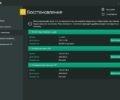
Уже после первых дней применения DriverHub, можно оценить все ключевые плюсы этого приложения. С ним работа с ПК будет гораздо более эффективной, ведь вовремя обновленные утилиты и программы будут функционировать более оперативно.
Программа дя автоматической установки драйверов на компьютеры и ноутбуки
DriverHub — бесплатная программа для установки или обновления драйверов на компьютере в автоматическом или ручном режимах. Программа DriverHub имеет поддержку русского языка, работает в операционной системе Windows.
Драйвер — программный код (микропрограмма), необходимый для взаимодействия между различными устройствами компьютера и операционной системой Windows. Драйверы обеспечивают взаимосвязь между устройствами, системой, позволяют оборудованию компьютера выполнять те или иные функции.
Без наличия драйверов в системе, аппаратное обеспечение не будет работать должным образом на ПК. В операционную систему Windows входит пакет драйверов, необходимых для работы компьютера.
В некоторых случаях, возникает необходимость для установки оригинальных драйверов непосредственно от производителя данного оборудования. Разработчики постоянно выпускают свежие версии драйверов, в которых добавляются новые возможности, исправляются обнаруженные ошибки, оптимизируется работа устройств.
Для подбора драйверов на компьютере, сразу после установки Windows, используют специальные программы, предназначенные для поиска и установки необходимых драйверов. Это же программное обеспечение выполняет обновление драйвера до новой версии, выпущенной уже после установки драйвера на компьютер.
Одним из таких приложений является бесплатная программа DriverHub. Приложение имеет доступ к миллионам драйверов со всего мира, которые отсортированы по группам для поддерживаемых операционных систем.
Программу DriverHub можно скачать с официального сайта разработчика. Загрузите установочный файл, а затем установите программу Driver Hub на компьютер. Всего программу Драйвер Хаб установили на свои компьютеры более 3.5 миллионов пользователей.
Программа DriverHub работает в операционных системах Windows 10, Windows 8.1, Windows 8, Windows 7. Driver Hub не поддерживает операционную систему Windows XP, поэтому приверженцам данной системы следует воспользоваться другой программой, поддерживающей установку драйверов на XP.
Теперь перейдем к обзору программы DriverHub.
Интерфейс программы DriverHub
В главном окне программы DriverHub, в правом верхнем углу находятся кнопки «Настройки» и сведения «О программе».
Слева расположена колонка с разделами, из которых совершаются все необходимые действия в приложении:
После запуска, программа ДрайверХаб по умолчанию открывается в разделе «Драйвера».

Достоинства и недостатки
Программа совершенно бесплатна, пользователю не требуется платить за скачивание, активацию или работу с утилитой.
Утилита абсолютно безопасна. Она проверена большим количеством известных антивирусов и не содержит вирусов и троянских программ.
Программа имеет широчайшую базу драйверов последних версий только от официальных разработчиков, для большего удобства они грамотно классифицированы и отсортированы.
Установка программы выполняется очень быстро, сама утилита нетребовательна к системным ресурсам и никак не влияет на быстродействие устройства. Для инсталляции программы не требуется большого количества пространства на винчестере. В ходе установки пользователю предлагается скачать и поставить на компьютер антивирус Avast, но если в этом нет необходимости, делать этого не нужно.
Утилита позволяет обновить установленные драйвера, отыскать отсутствующие. База драйверов обновляется в автоматическом режиме, установка выполняется программой самостоятельно.
При первом сканировании системы программа выводит сведения о версии БИОС, типе установленной операционной системы, данные о процессоре и объеме оперативной памяти. После этого она показывает драйвера, для которых доступны обновления.
Программа имеет два режима работы — обычный и профессиональный. Второй позволяет самостоятельно назначить версию устанавливаемых драйверов (стабильные или проходящие бета-тестирование).
Перед установкой программа создает точку восстановления, чтобы была возможность сделать откат при возникновении каких-либо ошибок.
В папке «История» содержится информация о ранее установленных драйверах. В списке «Полезные программы» содержится список необходимых системных возможностей.
Настройки утилиты очень просты, в них содержится все самое необходимое. Здесь можно назначить язык, выбрать папку для размещения скачанных файлов, установка автоматического поиска драйверов и самой программы.
Утилита Драйвер Хаб имеет простой и понятный русифицированный интерфейс, разобраться с которым способен даже начинающий пользователь.
Настройки DriverHub
Для изменения параметров DriverHub, войдите в настройки приложения. Программа автоматически проверяет системные устройства и свои обновления.
Пользователь может самостоятельно изменить папку загрузки, выбранную для загрузки драйверов. По умолчанию, драйвера загружаются в папку DriverHub, находящуюся в скрытой папке AppData, в профиле пользователя.
Если нужно, выберите подходящий язык. В программе поддерживаются основные европейские языки.
Скачать DriverHub
| Название программы (сервиса): | DriverHub |
| Производитель (автор): | DriverHub® |
| Статус: | Бесплатно |
| Категория: | Драйверы |
| Размер инсталлятора (архива): | 942.6 кб |
| Поддержка ОС: | Windows XP,7,8,10 |
| Язык интерфейса: | Английский, Русский + 20 языков |
| Безопасность: | Вирусов нет |
| Похожие программы/сервисы: | SDIIObit Driver Booster |
| Ссылка на инсталлятор/сайт: |
Установка или обновление драйверов в DriverHub
Для запуска процесса обнаружения необходимых драйверов, в главном окне программы DriverHub нажмите на кнопку «Найти сейчас».
Приложение проводит сканирование компьютера, процесс сканирования сопровождается визуальной индикацией. Ниже, в этом окне отображаются основные сведения о системе.
После завершения проверки ПК, в окне отобразится информация о количестве найденных для обновления или отсутствующих драйверов. В данном случае, программа нашла на моем компьютере обновления драйверов для 10 устройств.
Программа DriverHub работает в двух режима:
В большинстве случаев, имеет смысл воспользоваться режимом эксперта. В экспертном режиме пользователь может выбрать установку на компьютер только отдельных драйверов, а не все драйверы, предлагаемые для установки.
Передвиньте переключатель в положение «Режим эксперта».
Для некоторых устройств, программа DriverHub предлагает выбор из нескольких версий драйверов. Кликните левой кнопкой мыши по устройству для получения более подробных данных.
Зеленым цветом выделена информация о драйвере, рекомендуемом для установки на ПК, а красным цветом выделен альтернативный вариант. Здесь также отображены данные о текущем драйвере, установленном на компьютере.
Внимательно ознакомьтесь с приведенными данными, посмотрите на версию драйвера, дату версии, на название компании — разработчика драйвера. Взвесьте, стоит ли устанавливать новую версию драйвера на компьютер или нет.
Если, это более новая версия драйвера от того же производителя, то у пользователя не должно возникнуть сомнений в целесообразности обновления драйвера. В других случаях, пользователь самостоятельно принимает решение по установке или обновлению предложенных драйверов.
Поставьте галки напротив нужных устройств, в предложенном списке для обновления или установки драйверов, а затем нажмите на кнопку «Установить».
Далее проходит процесс установки или обновления драйверов на компьютере.
В завершении, для применения настроек в системе, необходимо перезагрузить компьютер.
После того, как все необходимые драйвера установлены, пользователь может продолжить использование Windows на персональном компьютере.
Поиск и установка драйверов
Основная функция программы – это поиск и установка драйверов. Она позволяет запустить сканирование системы для обновления устаревших версий программного обеспечения, начать поиск недостающих компонентов для оборудования.
Главное окно
После запуска этой функции начнется процесс сканирования системы. Финальный результат отобразится в новом окне. Здесь будут показаны все драйвера, требующие установки или обновления.
Найденные драйверы, требующие обновления
Доступно два режима установки новых компонентов:
Восстановление драйвера в DriverHub
Режим «Восстановление» — необходимый и полезный инструмент для возвращения компьютера в работоспособное состояние из-за проблем с драйверами. DriverHub может восстановить прежние версии драйверов, которые были заменены на более новые версии, установленные в данной программе.
Иногда, в результате установки драйвера или обновления драйвера, в системе появляются ошибки, или возникают неполадки в работе всего компьютера или некоторых устройств. Бывает, попадаются криво написанные драйвера, по вине самих разработчиков. Ничего совершенного в этом мире нет, поэтому ошибки время от времени случаются.
В подобной ситуации имеет смысл выполнить откат: вернуться к обратному состоянию. Обновленный драйвер будет удален с компьютера, а вместо него в систему вернется ранее установленный драйвер.
Выберите устройство для восстановления прежнего драйвера, нажмите на кнопку «Восстановить».
После завершения отката драйвера, перезагрузите компьютер.
Недостаток DriverHub
Напоследок, небольшой минус программы для обновления драйверов…
DriverHub «на всю голову» модный, простой и быстрый… онлайн-софт. Без подключения к сети Интернет он даже не запустится.
В этом его основное отличие от того же SDI (у них модели работы отличаются).
Кому-то удобнее будет скачать сразу более 15 ГБ драйверов в SDI на свой компьютер (или флешку) на все случаи жизни и постоянно следить за актуальностью этой гигантской базы, а кто-то предпочтет потратить одну минуту за несколько месяцев и всегда быть «на коне» в этом вопросе.
Для вторых пользователей настоятельно советую где-то на диске предварительно сохранить драйвер сетевой карты или WI-FI модуля.
Напомню, если обновление окажется фатальным для этих вышеуказанных компонентов (такое случается иногда), то просто не сможете запустить программу для отката изменений (стандартная точка восстановления Windows, в таком случае, наше все
Driver hub для windows 10 64 bit

• Intel(R) Pentium(R) Processor;
• Celeron(R) Processor N- & J- Series;
• Intel(R) Core(TM) M Processor;
• Intel Atom BayTrail M/D Platform;
• 4th Generation Intel(R) Core(TM) Processor Family;
• 5th Generation Intel(R) Core(TM) Processor Family;
• 6th Generation Intel(R) Core(TM) Processor Family;
• Intel(R) 8 Series/C220 Series Chipset Family;
• Intel(R) 9 Series Chipset Family;
• Intel(R) 100 Series/C230 Series Chipset Family;
• Intel(R) 200 Series Chipset Family + Skylake CPU Platform;
• Intel(R) C610 Series Chipset Family;
• Intel(R) Kabylake Platform;
• Intel(R) Braswell Platform;
• Intel(R) Skylake Platform.
Поддерживаемые устройства
• «Intel(R) USB 3.0 Host Controller Adaptation Driver»;
• «Драйвер хост-контроллера и адаптации Intel(R) USB 3.0»;
• «Intel(R) USB 3.0 eXtensible Host Controller»;
• «Расширяемый хост-контроллер Intel(R) USB 3.0»;
• «Intel(R) USB 3.0 Root Hub»;
• «Корневой концентратор Intel(R) USB 3.0»;
• «USB 3.0 Hub»;
• «Alpine Ridge USB 3.1 Host Controller»;
• «Alpine Ridge LP USB 3.1 Host Controller»;
• «Lewisburg Platform Control Hub».
Поддерживаемые коды устройств
Лицензия: Freeware
Разработчик: Intel
Язык интерфейса: Multi / Русский
Размер: 1 Мб
INTEL PCH 8/9/100/200 SERIES & 4th/5th/6th GEN & C220/С230/C610 CHIPSET FAMILY
Intel USB 3.0 & 3.1 Controller Drivers 17.2.70.3 for Intel Titan Ridge [Windows 7, 32/64 bits || DriverVer=18.10.2017]
Intel USB 3.0 & 3.1 Controller Drivers 5.0.4.43v2 [Windows 7, 32/64 bits || DriverVer=11.05.2017]
Intel USB 3.0 Controller Drivers 2.0.0.14 [Windows 8.1, 64-bit || DriverVer=14.02.2017]
INTEL PCH 7 SERIES & C216 CHIPSET FAMILY
Intel USB 3.0 Controller Drivers 1.0.10.255 [Windows 7, 32/64 bits || DriverVer=17.09.2013]
Альтернативы DriverHub для Windows
Альтернативы / Аналоги DriverHub
DriverPack Solution
Менеджер установки драйверов с собственной оффлайн-базой драйверов, что делает его не зависимым от Интернет-соединения.
DirectX
Набор необходимых библиотек для Microsoft Windows 32 и 64, необходимых для корректной работы игр, программ, плееров.
DriverMax
Программа для быстрой установки всех необходимых драйверов на ПК. Полезная утилита экстренной переустановки драйверов.
NVIDIA GeForce Driver
Игровые драйвера для видеокарт NVIDIA, повышающие производительность и игровые возможности графического адаптера.
Driver Booster Free
Программа для обновления и установки драйверов, сканирует систему определяя каких драйверов нет, а какие надо обновить.
Набор системных компонентов и библиотек, которые нужны для стабильной работы приложений с аналогичной архитектурой.
GeForce Experience
Программа, которая оптимизирует производительность видеокарты и обновляет графические драйвера установленных на ПК игр.
NVIDIA PhysX
Набор библиотек, с помощью которых имитируется свойства и поведение объектов и в компьютерных играх, чтобы оживить их.
Carambis Driver Updater
Программа, которая сканирует компьютер на наличие драйверов, которые автоматически обновляет или до устанавливает.
Скачать DriverHub 1.3.1.4981
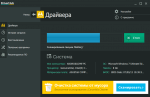
Приложение обладает всем необходимым функционалом, присущим менеджерам драйверов.
Сканирование компьютера
В процессе сканирования DriverHub считывает системную информацию с целью обнаружения устройств, драйверы которых отсутствуют на компьютере. Так приложение определяет, какое именно программное обеспечение требуется скачать и установить.
Кроме того, программа находит в системных папках файлы драйверов, уже установленных на компьютер, собирая, тем самым, необходимую техническую информацию. После — собранные данные сравниваются с аналогичными данными на сервере. Это позволяет программе определить, существует ли более свежая версия обнаруженных драйверов в системе. Если таковые найдены, приложение предлагает пользователю обновить ПО.
Скачивание драйверов
В отличие от множества менеджеров драйверов, DriverHub не хранит программное обеспечение на компьютере пользователя. Сделано это с целью минимизации дискового пространства, необходимого для работы приложения. Вместо локального хранилища DriverHub использует собственный облачный сервер. На нем хранятся тысячи драйверов от большинства существующих устройств компьютера под все версии операционных систем Windows. Если бы все они хранились на ПК, то для этого потребовалось бы несколько десятков терабайт дискового пространства.
Кроме того, все ПО на сервере проходит сканирование на вирусы и на оригинальность, потому до пользователя доходят исключительно «чистые» драйверы.
Установка драйверов
Скачанные программой драйверы, устанавливаются в автоматическом режиме. Пользователю не придется запускать установщик, задействовать системную функцию установки ПО или что-то куда-то копировать — все эти задачи DriverHub выполнит самостоятельно.
Дополнительный функционал
Из дополнительных функций особенно стоит отметить возможность приложения откатывать (восстанавливать) драйвер до предыдущей версии. Это обычно требуется, когда обновление программного обеспечения нарушило работу устройства компьютера. Подобное происходит редко, но наличие функции восстановления ПО — только плюс.
Также из программы DriverHub одним кликом можно запустить различные системные утилиты, перейти в настройки некоторых параметров Windows, например — «Панель управления», «Программы и компоненты», «Управление сетями и общим доступом» и другие.
Как обновить драйвера в один клик?
Менеджер драйверов очень прост в использовании, т.к. он и создавался с целью облегчить взаимодействие пользователя с компьютером. Все, что требуется сделать после установки и запуска DriverHub:
• Нажать на кнопку «Найти сейчас» во вкладке «Драйвера».
• Запустится процесс сканирования системы.
• Выбрать устройства, драйверы которых могут быть обновлены либо установлены, затем нажать на кнопку «Установить».
• Выбранные драйверы будут установлены/обновлены. Если появилась необходимость в их откате, для этого нужно перейти во вкладку «Восстановление». Далее останется выбрать требуемое устройство и нажать на кнопку «Восстановить». Драйвер будет восстановлен.
Скачать бесплатный менеджер драйверов DriverHub можно с по ссылке с официального сайта
Отзывы о программе DriverHub
| Текущая версия: | 1.3.3.1675 |
| Распространяется: | Бесплатно Бесплатное (Freeware) ПО |
Это программы распространяемые бесплатно. Авторские права на данные программы сохраняются за разработчиками, и соответственно, могут существовать запреты на модификацию или использования программы в качестве части другого программного обеспечения.
Бесплатное ПО не предполагает каких-либо ограничений срока работы или функциональных возможностей.
Отзывы и комментарии о программе DriverHub. Мнение пользователей о DriverHub, плюсы и минусы данной программы.
Правила комментирования
Уважаемые пользователи!
На сайте действуют правила комментирования, которые необходимо соблюдать!
Выразить свои эмоции можно, поставив плюс или минус комментарию.
Причины, по которым Ваш комментарий может быть удален:
Приветствуется комментарии, которые раскрывают суть, почему Вам понравилась та или иная программа, почему Вы советуете её установить или удалить.
Спасибо большое за прочтение и соблюдение наших правил.
DriverHub
Описание
DriverHub 2.2.31045 можно бесплатно скачать с нашего сайта. Разработчик этой бесплатной программы — DriverHub. ПО принадлежит к категории Системные утилиты.
Последняя версия программы может быть установлена на Windows XP/Vista/7/8/10/11, 32 и 64-бит. Название установочного файла программы обычно следующие: DriverHub.exe или Icon.exe и т.д.
Последняя версия файла установки, доступная для скачивания, требует 2.2 MB на вашем диске. Версии 2.2, 1.1 и 1.0 наиболее популярны среди пользователей.
DriverHub is a program that scans your computer for outdated or corrupt drivers. The program allows you to monitor and manage your driver profile, it automatically finds the right drivers and downloads them. The program also enables you to choose which updates to install and which ones to ignore.
Мы предлагаем оценить другие программы, такие как Norton Utilities, System Mechanic или Process Lasso, которые часто используются вместе с DriverHub.
Driver Hub скачать бесплатно на русском языке
DriverHub – достойный бесплатный софт для обслуживания и управления драйверами.

Простой, но достаточно функциональный инструмент отлично справится с автоматическим поиском, скачиванием и инсталляцией «дров» на любые устройства. Предварительные тестирования многими антивирусами и гарантии цифровых сертификатов предоставляют только качественные компоненты.
ДрайверХаб имеет множество драйверов, отсортированых по операционным системам и группам, самостоятельно стабилизирующих и исправляющих работу ПК. Софт также обновляет старые компоненты, распознает устройства разных производителей, «откатывает» драйвера в исходник, инсталлирует полезное ПО и т.д.
Возможности:
Если вам необходима качественная прога для управления и работы с важными компонентами системы, предлагаем driver hub скачать на русском бесплатно.
Скачать драйвер Generic USB Hub Drivers
Предлагаем скачать на нашем сайте драйвера для Generic USB Hub совместимые со следующими системами:
Необходимость в их установке в большинстве случаев появляется в результате программных сбоев имеющегося драйвера. В этом случае в диспетчере задач хаб отображается, как неизвестное USB-устройство и не может выполнять свои функции по расширению портов.
Представленное ПО не поддерживает автоматическую установку. Поэтому для его инсталляции необходимо найти в диспетчере устройств USB-хаб, кликнуть по его иконке правой кнопкой мыши и выбрать пункт Обновить драйвер. После этого в открывшемся мастере укажите путь к распакованному архиву и произведите инсталляцию продукта.
Что представляет собой Generic USB Hub
Как правило, под этим наименованием скрывается интегрированный USB-хаб, с помощью которого осуществляется подключение внешних устройств к материнской плате. В процессе работы он обеспечивает бесперебойную связь USB-портов, расположенных на задней панели корпуса, с хост-системой.
Driver hub для windows 10 64 bit
Save your time looking for drivers and fix your PC and Laptop errors!
DriverHub 1.3.2
Key details about this download
Most Popular Downloads
About DriverHub
Alternatives and Similar Software
Why choose FileHorse?
Secure
Securely download files from our super-fast and secure dedicated linux servers
This product is 100% safe has been successfully scanned with more than 70 antivirus programs
Trusted
We serve all files as they were released. We do not use bundlers or download-managers
Join our mailing list
Stay up to date with latest software releases, news, software discounts, deals and more.
To make sure your data and your privacy are safe, we at FileHorse check all software installation files each time a new one is uploaded to our servers or linked to remote server. Based on the checks we perform the software is categorized as follows:
Clean
This file has been scanned with VirusTotal using more than 70 different antivirus software products and no threats have been detected. It’s very likely that this software is clean and safe for use.
Suspicious
There are some reports that this software is potentially malicious or may install other unwanted bundled software. These could be false positives and our users are advised to be careful while installing this software.
Warning
It’s very likely that this is software is malicious or contains unwanted bundled software. Users are advised look for alternatives for this software or be extremely careful when installing and using this software.
Disabled
This software is no longer available for the download. This could be due to the program being discontinued, having a security issue or for other reasons.
Copyright © 2022 Full Stack Technology FZCO. All rights reserved.
DriverHub 1.1.2.1563
Скачать
Характеристики
Скрины
Скачать DriverHub 1.1.2.1563
В левом меню вы можете скачать DriverHub 1.1.2.1563 бесплатно, без регистрации и ввода смс. Ссылка на скачивание прямая, поэтому вам не придется ожидать, загрузка DriverHub начнется сразу же автоматически, без перехода на другую страницу. Размер программы составляет 20.51 Мб
Программа позволяет осуществлять обновление устаревших драйверов, поиск отсутствующих в системе драйверов, а также их автоматическую установку. Приложение корректно распознает устройства практически любых производителей, включая Acer, AMD, Asus, Brother, Dell, HP, Lenovo, Compaq, Logitech, Microsoft, Nvidia, Samsung, Toshiba, Sony, LG и т.д.
При возникновении непредвиденных ситуаций всегда имеется возможность откатить драйвер к исходному состоянию с помощью функции Восстановления. Также приложение позволяет загрузить и установить различные полезные программы, например для управления сетями и общим доступом, менеджер дисков, диспетчер задач и прочие системные утилиты.
Драйвера
Содержание:
 Драйвера (мн. от «драйвер», также «драйверы» или разг. «дрова» от англ. «driver») — специальный вид программ, которые обеспечивают корректное и оптимальное взаимодействие между компонентами компьютера. Иными словами, при помощи драйверов разные узлы системы могут «общаться» между собой, передавая и принимая данные для дальнейшей обработки.
Драйвера могут быть стандартными (обычно идут в комплекте с операционной системой) и специальными. Первые обеспечивают лишь базовый уровень взаимодействия (например, стандартный драйвер видео позволяет выводить изображение на экран в низком разрешении), а вторые пишутся разработчиками под конкретные модели аппаратного обеспечения и позволяют использовать весь потенциал устройства.
Специализированные драйвера обычно идут в комплекте с аппаратным компонентом на отдельном диске или флеш-накопителе. Также их можно скачать с официального сайта компании-разработчика. Однако, часто требуется установить не один драйвер, а весь комплект (например, после переустановки системы). Чтобы не делать это вручную существуют специальные утилиты для массовой загрузки и установки драйверов. Одной из таковых является DriverHub, о которой мы расскажем Вам ниже.
DriverHub 1.0.5

Небольшая утилита, позволяющая автоматизировать задачи скачивания, установки и обновления драйверов на Вашем компьютере.
Ко мне в руки иногда попадают компьютеры и ноутбуки, которые по жалобам пользователей, стали плохо работать после переустановки или серьёзного сбоя системы. То они не выдают никаких звуков, то отображают очень большую картинку с подтормаживанием при перетаскивании окон, а то просто не подключаются к Интернету.
Опытный пользователь наверняка уже догадался, в чём дело – естественно в отсутствии или некорректной установке драйверов! Конечно, иногда бывает так, что драйвер невозможно установить (например, если его просто не существует для конкретной операционной системы или устройство, для которого он ставится, физически вышло из строя), однако, в большинстве случаев проблема решается посещением официального сайта разработчиков оборудования и загрузкой нужного ПО.
Основными драйверами, которые подлежат обязательной установке, можно назвать видеодрайвер, аудиодрайвер и драйвер сетевой карты. Но, помимо этого (особенно в ноутбуках) существует ещё целый ряд устройств, которые тоже нуждаются в специальном программном обеспечении. Всяческие Bluetooth-модули, IrDA-порты, чипсет, в конце концов, не всегда работают корректно на стандартных драйверах, которые предустановлены в Windows. Чтобы не искать и не ставить их все вручную существует программа DriverHub.
Сравнение с платным аналогом
Утилита DriverHub имеет максимально простой русскоязычный интерфейс, позволяющий качать, устанавливать и обновлять драйвера даже простому пользователю, который никогда ранее не сталкивался с подобной задачей! Разработка программы ведётся всего около трёх лет, но за это время она успела завоевать благосклонность более 3 миллионов пользователей по всему миру и по функционалу практически не уступает именитым «ветеранам», вроде Uniblue DriverScanner:
| Возможности | DriverHub | Uniblue DriverScanner |
|---|---|---|
| Стоимость | бесплатно | 3 404 руб. |
| Минимальная версия Windows | 7 | XP |
| Автоматическое сканирование драйверов | + | + |
| Автоматическая проверка версии драйверов | + | + |
| Автоматическая установка / обновление драйверов | + | + |
| Создание точек отката | + | + |
| Доступ к загруженным драйверам | + | — |
Как видим, по основным возможностям бесплатный DriverHub ничем не хуже платного DriverScanner. Единственной, функции, которой в нём, на мой взгляд, не хватает, является добавление определённых драйверов в список игнорирования при последующих сканированиях. Зато огромный плюс в том, что DriverHub позволяет без каких-либо проблем открыть папку со скачанными драйверами, например, для их последующего сохранения.
Спорным моментом является наличие рекламы. Если в DriverScanner рекламируются другие продукты Uniblue в виде красочных баннеров, то в DriverHub реклама не столь заметна и неопытный пользователь запросто может установить себе на компьютер «в нагрузку» к драйверам ненужные ему программы (например, антивирус Avast или Яндекс.Браузер с целым «зоопарком» софта). Но, думаю, многие пользователи уже понимают, что это эдакая «плата за бесплатность».
Установка
Чтобы не наставить себе лишнего, подробно разберёмся с установкой DriverHub. Напомню сразу, что программа не работает на Windows XP – нужна минимум «Семёрка». Мы имеем дело с онлайн-инсталлятором, который загружает основной установщик и дополнительный рекламный софт из Интернета, поэтому некоторые антивирусы могут выдать предупреждение при его запуске. Игнорируем его и выбираем язык установки (если нужный не был определён автоматически):

Теперь не спешите! После выбора языка перед нами появится экран с предложением установить Яндекс.Браузер и его компоненты. Естественно, все галочки, подтверждающие Ваше согласие на установку, нужно снять и лишь потом нажимать «Далее»:

На следующем экране нас ждёт ещё один подвох в лице очередного «хромоподобного» браузера от компании из Ростова-на-Дону РОСТПЭЙ Tesla Browser. К счастью, тут достаточно снять всего лишь одну галочку и после этого уже продолжить установку самой программы:

Работа с драйверами
После установки перед нами отобразится интерфейс DriverHub:

Его можно условно разделить на три секции. В верхней отображается заголовок текущего активного раздела, а также кнопки настроек и справки. В левой части расположено меню, состоящее из четырёх пунктов, отвечающих за вызов соответствующим модулей программы. А основная часть служит для выполнения основных функций.
По умолчанию у нас открывается основной раздел – «Драйвера» с единственной кнопкой «Найти сейчас». Если её нажать, запустится сканирование компонентов Вашего компьютера на наличие к ним драйверов и обновлений:

По окончании сканирования перед нами отобразится список обнаруженных неустановленных драйверов и тех, которые требуют обновления. Обратите внимание на то, что по умолчанию активен так называемый «Простой режим», в котором Вы не можете выбирать, что следует устанавливать, а что нет. Для управления загрузками рекомендую Вам перейти в «Режим эксперта», переведя полозок над списком в соответствующее положение:

В «Режиме эксперта» нам становится доступным выбор драйверов для загрузки и установки в виде флажков слева от каждого пункта, а также дополнительная информация по каждой из позиций, которая разворачивается нажатием на стрелочку справа. Здесь стоит обратить внимание, что для некоторых драйверов имеются альтернативные версии. Как правило, они отличаются годом выпуска и из двух (или более) вариантов по умолчанию выбирается самый новый:

Чем ещё полезен «Режим эксперта», так это тем, что позволяет избежать загрузки дополнительного софта, который обычно не нужен пользователю. Чтобы отключить его, пролистайте список обнаруженных драйверов до конца и снимите флажок с последнего пункта (у меня это оказался антивирус Avast). И вообще не спешите жать кнопку «Установить». Лучше внимательно изучите каждую предложенную позицию и сознательно оставьте или снимите галочку около неё.
Дополнительные возможности
Собственно, после нажатия кнопки «Установить» DriverHub всё сделает самостоятельно: скачает нужную версию драйверов, создаст точки восстановления на случай некорректной установки и внедрит выбранные драйверы в систему. Поэтому предлагаю заглянуть в оставшиеся немногочисленные разделы программы.
Первый из них (точнее второй, если брать относительно меню) – «История загрузок»:

Прелесть данного раздела в том, что, в отличие от большинства аналогичных программ по автоматической установке драйверов, DriverHub не прячет от пользователя ничего, что было скачано с его помощью. То есть, Вы легко можете перейти в «Историю» и открыть папку с загрузками, чтобы сохранить из неё, скажем на флешку, резервную копию нужного Вам драйвера. На мой взгляд, это очень удобно и правильно!
Следующим разделом меню у нас идёт «Восстановление»:

Здесь у нас хранятся резервные копии Ваших оригинальных драйверов, которые были обновлены при помощи DriverHub. Если вдруг новый драйвер работает некорректно или вовсе не работает, Вы можете зайти сюда, выбрать нужный бэкап и нажать кнопку «Восстановить», чтобы вернуть всё как было.
В принципе, всё здесь хорошо. Единственное, что не помешало бы – возможность открыть хранилище со старыми драйверами, аналогично тому, как это сделано в предыдущем разделе. Тогда бы DriverHub можно было смело рекомендовать ещё и как программу для резервного копирования драйверов! Хотя, если нужно, добраться к бэкапам несложно. Для этого можно, воспользовавшись предыдущим разделом открыть папку с загрузками, а затем перейти на уровень выше и открыть папку «backup». Там Вы обнаружите резервные копии всех Ваших драйверов!
Последним пунктом меню является раздел «Полезные программы»:

Строго говоря, название раздела не совсем корректное. Лучше бы подошло что-то вроде «Системные инструменты», поскольку здесь содержатся быстрые ссылки на запуск различных оснасток и штатных утилит Windows. Установка и удаление программ, параметры монитора, панель управления и даже Командную строку – всё это можно в один клик вызвать отсюда. Однако, стороннего софта здесь, вопреки моим ожиданиям не оказалось. Возможно его планируется добавить в будущем, а, возможно, название данного раздела – просто издержки перевода.
Наконец, когда мы посмотрели все основные разделы программы, заглянём в её «Настройки» (пункт в правом верхнем углу рабочего окна):

Они весьма немногочисленны. По умолчанию активно сканирование всех системных компонентов и проверка обновлений самой программы. Ниже имеется возможность сменить папку для загрузок драйверов (например, можно перенести их с системного диска по умолчанию на любой иной логический раздел для сохранения «чистоты» первого). Ну и, конечно же, как в любом уважающем себя софте, в DriverHub имеется выбор из десятка языков мира для локализации интерфейса. Вот, собственно, и всё.
Достоинства и недостатки программы
 Плюсы:
 Минусы:
Выводы
В общем и целом DriverHub мне понравился. В отличие от других популярных программ подобного толка (например, DriverPack Solution) весь дополнительный софт на этапе установки и загрузки можно исключить (хотя, нужно активировать «Режим эксперта»). Программа не устанавливает никаких скрытых компонентов, вроде напоминальщиков или средств слежения за пользователем, что однозначно хорошо!
Самым большим разочарованием для меня лично стало то, что DriverHub не поддерживает Windows XP. Возможно, для столичных регионов, где компьютеры обновляются регулярно и господствует, если не «Десятка, то как минимум «Семёрка», это не является минусом. Однако, в наших краях XP всё ещё широко распространена и отсутствие подобного удобного инструмента для неё несколько удручает.
В остальном же нареканий нет. Имеются мелкие недочёты, о которых упоминалось в статье, однако, они не влияют на качество выполнения основной работы. Поэтому, если Вам нужно быстро и качественно установить драйвера на свой или чужой компьютер, можете смело доверить это дело DriverHub!
Download Intel USB 2.0 Hub Drivers
You are running: OS X 10
Drivers found in our drivers database.
The release date of the drivers: 23 Aug 2022
See more information about Outbyte and unistall app.instrustions. Please review Outbyte EULA and app.privacy
Click “Download Now” to get the Drivers Update Tool that comes with the Intel USB 2.0 Hub :componentName driver. The utility will automatically determine the right driver for your system as well as download and install the Intel USB 2.0 Hub :componentName driver. Being an easy-to-use utility, The Drivers Update Tool is a great alternative to manual installation, which has been recognized by many computer experts and computer magazines. The tool contains only the latest versions of drivers provided by official manufacturers. It supports such operating systems as Windows 10, Windows 11, Windows 8 / 8.1, Windows 7 and Windows Vista (64/32 bit). To download and install the Intel USB 2.0 Hub :componentName driver manually, select the right option from the list below.
Intel USB 2.0 Hub Drivers
Was this page helpful?
What percentage of users, installed Intel drivers?
Драйвера
Скачайте драйвера для множества устройств различных компаний разработчиков.
SamDrivers — бесплатная программа для компьютера, представляющая собой сборник драйверов на любое оборудование для 32 и 64 битных систем Windows.


Snappy Driver Installer — это прекрасный инструмент, который поможет в поиске, установке и своевременном обновлении драйверов устройств компьютера.
Realtek HD Audio (High Definition Audio Driver & Codecs) — программное обеспечение для правильной и беспроблемной трансляции звука на ПК, ноутбуках и других подобных гаджетах.
Bloody — бесплатное и универсальное фирменное программное обеспечение с рядом уникальных настроек для компьютерных мышей одноименной игровой линейки от компании A4Tech.
IObit Driver Booster Free — бесплатная программа, проверяющая и устанавливающая самые последние драйвера для операционной системы.
Driver Hub (Драйвер Хаб) — менеджер драйверов, позволяющий найти, загрузить, установить либо обновить программное обеспечение к: звуковым картам, видеоадаптерам, принтерам, веб-камерам, геймпадам и другим.
Driver Easy Professional – полезная программа для комплексного управления драйверами подключенного оборудования на компьютерах под управлением ОС Windows.

DriverPack Solution — самый сильный помощник для полноценной автоматизированной установки любых необходимых драйверов для каждого компьютера.
DUMo (Drivers Update Monitor) — бесплатная и удобная утилита для анализа и обновления драйверов всех устройств, установленных на ПК под управлением ОС Windows.
DriverMax (Free или Pro) — бесплатная программа для Windows, которая ищет, устанавливает и переустанавливает драйвера в системе.
Uniblue DriverScanner — приложение специализирована на поиске недостающих программ, или новых версий драйверов — скачивает их и устанавливает.
Carambis Driver Updater — бесплатная и простейшая утилита для обновления всех системных драйверов компьютера, которая не требует особых знаний от пользователя.
Программа обновления для драйверов DriverHub для Windows

Программа для Windows 7 8 10 DriverHub

Добрый день. Обновление драйверов программа бесплатная на русском. Совсем недавно я написал статью о немецкой программе, которая отлично обновляет драйвера. Программа русскоязычна и удобна в обслуживании. Обновляет драйвера довольно быстро. Но, у неё имеется один существенный недостаток. За её установку нужно платить в около 1000 рублей!
Это не нравится многим пользователям, в том числе и мне (как мы все знаем, жители России и Рунета в целом не любят платить за программы :). Поэтому, я решил вас познакомить с другой, на этот раз отечественной программой, которая БЕСПЛАТНА и имеет удобный, интуитивно понятный интерфейс. Она называется DriverHub. Но, давайте разберём всё по порядку.
Программа для обновления драйверов DriverHub. Если часть моих читателей забыли, для чего нужны драйвера, я напомню: — Драйверы созданы, как связующий элемент между компьютерными узлами и операционной системой, установленной на вашем компьютере. Другими словами, это программа, позволяющая операционной системе установить лучшую связь с подключенными к материнской плате устройствами.
Одним из ярких примеров такого устройства является web камера вашего компьютера. Вы покупаете web камеру, и для лучшей связи с операционной системой в комплекте с устройством, вам предлагают установочный диск, на котором и находятся драйвера этого устройства.

Это относится ко всем устройствам, которые подключены к вашей системной плате. Не только внешним, но и внутренним. Например, возьмём видеокарту. В windows 10 уже по умолчанию присутствуют большинство драйверов. Но, для подключенных устройств желательно установить драйвера от фирмы производителя.
Ещё один нюанс. Как я уже сказал, драйвера – это программы, и, как все программы, они довольно часто обновляются. Поэтому, для более корректной работы устройства, нужно их обновлять. Тут всё просто, заходите на сайт производителя, выбираете свою модель устройства, и обновляете драйвера.
Всё замечательно, если бы не одно, Но. Драйверов на компьютере очень много, и вы можете себе представить, сколько вам потребуется времени, чтобы произвести обновление их всех, по очереди заходя на сайт производитель? К тому же, большинству из них обновление не требуется. Как в этом случае узнать, какие драйвера нужно обновлять, а какие нет?
Разумеется, часть людей поступают в этом случае довольно просто. Они устанавливают обновление драйверов в автоматическом режиме. Довольно удобный метод. Но, у него свой недостаток. Например, вы поставили обновления на видеокарту на автомат и забыли об этом.
Итак, вы играете в увлекательную игру, прошли несколько уровней, и в один из самых неподходящих моментов на мониторе появляется сообщение: — «Появились новые драйвера на видеокарту и компьютер будет перезапущен для более качественной установки». Все ваши уровни пропали и компьютер начал перезапуск. Вас это обновление драйверов порадует? Я сомневаюсь! Чтобы подобного не допустить и нужна программа для обновления драйверов.
DriverHub позволит обновить драйвера быстро и качественно
Итак, я хочу предложить вам обновлять ваши драйвера с помощью Российской бесплатной программы DriverHub. Программа удобна в использовании и интуитивно понятна в интерфейсе. Производит автоматический поиск устаревших и несуществующих драйверов.
Производит обновления драйверов на устройствах таких известных компаний, как AMD, Aser, Dell, Asus, HP, Brother, Lenovo, Nvidia, Compad, Samsung, Microsoft, Logitech, LG, Toshiba, Sony и многих других. Также, у программы DriverHub есть функция отката установленных драйверов к прежней версии на случай некорректной установки или непредвиденных сбоев.
Что интересно, программа помогает устанавливать не только драйвера, но и открываем часть системных программ. К примеру, менеджер дисков, управление сетями и прочее (об этом позже).
Выбираем диск для установки. Я обычно выбираю диск D, чтобы не перегружать системный диск С. Итак, у нас появляется окно программы.
Перед сканированием, давайте зайдём в настройки, кликнув по шестерёнке. Здесь, мы первым делом замечаем, что у нас стоит «Русский язык», и все наши обновления будут загружаться в папку AppData. Галочки над строчками «Проверять системные устройства» и «Проверять обновление программы» оставляем на месте.
Теперь, я всем советую создать точку восстановления системы, так сказать, на всякий случай. Далее, можно запускать поиск устаревших драйверов, нажав зелёную кнопку «Найти сейчас». У нас начинается сканирование драйверов компьютера.
Как видите, у меня программа нашла 6 устаревших драйверов. Перейдём в «Режим эксперта», подвинув бегунок вправо. Здесь мы можем убрать галочки с драйверов, обновлять которые нам не нужно. Также, как мы видим, программа опять собирается тихо мирно установить на нашу систему антивирус Avast, который нам не нужен. Если у вас вообще нет антивируса, то галочку можно оставить. Если антивирус есть, галочку убираем (забыв убрать данную галочку, придётся провозиться с удалением антивируса Avast).
О драйверах, которые нам рекомендует установить программа, можно узнать более подробную информацию. Например, я хочу более подробно узнать про Audio драйвер № 5 видеокарты NVIDIA. Для этого, над этим драйвером я нажимаю на треугольник справа. Строка № 5 раскрывается, и в ней появляется более подробная информация о драйвере.
А именно, какой установлен драйвер на данный момент (версия драйвера), дата выхода версии, кто разработчик. Также, мы видим, какую именно версию драйвера предлагает установить программа и дату выхода этой версии. Кроме этого, программа предлагает установить альтернативный вариант.
Например, мне DriverHub рекомендует установить на видеокарту драйвер версии 1.3.37.4, выпущенный 2018-04-03. Или его альтернативный, более ранний вариант, выпущенный на месяц раньше 2018-03-23, под номером 1.3.36.6. Разумеется, я выбираю более свежий вариант (иногда бывает, что лучше выбрать более ранний вариант драйвера, чтобы устройство работало без проблем).
Итак, давайте начнёт установку драйверов. Я предлагаю оставить все галочки, кроме галочек над антивирусом. Нажимаем «Установить». У нас начинается их установка. Я удивлён, установка драйверов происходит очень быстро, буквально за 3 минуты! В прошлой статье, когда я рассказывал о немецкой программе Ashampoo Driver Updater 16, шесть драйверов устанавливались два с половиной часа, что, согласитесь, напрягает. Программе же DriverHub для этого потребовалось всего три минуты!
Также, я заметил другую, немаловажную деталь. А именно, дату выхода драйверов, установленных программой Driver Updater. Например, немецкая программа нашла обновление драйвера Realtek за 03.10.17, NVIDIA за 14.11.2017 (обновление я проводил неделю назад), то есть, были установлены драйвера годовалой давности.
Программа же DriverHub нашла обновления тех же драйверов Realtek за 2018.05.11 и NVIDIA за 2018.04.03., другими словами, обновления этого года!
Ещё я заметил, что во время установки драйверов компьютер ни разу не моргал. Система не сбивалась. Обновление шло плавно и безболезненно для всех работающих в это время программ. Что также актуально, если вы во время обновления драйверов, когда оно затягивается, просматриваете фильм или просто печатаете на компьютере.
Обычно, при установке драйверов на видеокарту, у компьютера на несколько секунд или минут, тухнет экран и программы, работающие в это время (например, Браузер) сбиваются. Хотя, во время установки драйверов рекомендуется выключать все приложения. Но, согласитесь, если установка затягивается на часы, возникает желание посмотреть видео, или какой-либо сайт.
Вывод напрашивается сам: — Бесплатная Российская программа DriverHub производит более качественное обновление драйверов, чем платная немецкая программа Driver Updater!
Но, продолжим изучение программы. Как видите, все наши драйверы установлены. Программа DriverHub просит нас перезагрузить компьютер.
Итак, нажимаем «Да», предварительно сохранив все данные на компьютере (если у вас компьютер выполнял какую-либо работу). У нас начинается перезагрузка. После перезагрузки, все вновь установленные драйверы вступают в силу. Никаких негативных изменений я не заметил, кроме того, что у меня отключились колонки, и начали работать динамики у монитора (бывают динамики и у мониторов).
Это произошло из-за обновления NVIDEO Audio. Другими словами, драйверов, отвечающих за звук видеокарты (произошел небольшой сбой). Но, это устранить довольно просто. Достаточно войти в панель управления и выбрать звук. Как мы видим, у меня компьютер видит только монитор.
Выбираем «Свойства», «Общие» и отключаем «Использовать это устройство». У нас автоматически включились колонки.
Как восстановить прежние драйвера с программой DriverHub
Давайте теперь попробуем восстановить любой драйвер. Например, я хочу восстановить те же звуковые драйвера видеокарты. Итак, в левой колонке выбираем «Восстановление», затем, нажимаем на треугольник слева нужного нам драйвера. У нас появляется подробная информация об этом драйвере. Нажимаем зелёную кнопочку «Восстановить».
У нас восстанавливается прежняя версия драйвера. Как видите, прежний драйвер восстановлен без проблем.
Мы рассмотрели основные возможности данной программы. Давайте теперь посмотрим, какие полезные программы предлагает нам DriverHub. Итак, в левой колонке открываем «Полезные программы». В правом окне у нас открывается ряд системных программ.
Кликнем по любому из них, например, по «Диспетчеру задач», и у нас открывается данная системная программа.
Становится ясным, что DriverHub позволяет нам запустить легко и быстро ряд системных программ, создав в своей панели их ярлыки. Это удобная функция, так как у нас пропадает необходимость искать данные системные программы в поиске компьютера или через кнопку «Пуск».
Вывод: — Бесплатная программа для обновления драйверов DriverHub довольно хорошо и быстро (буквально за минуты, а не за часы, как другие программы) обновляет драйвера. Её интерфейс похож на интерфейс платной программы, хотя мы знаем, что она бесплатна. При этом, работает программа более качественно, чем многие аналогичные платные версии. Это означает, что не всегда платные программы лучше, чем аналогичные бесплатные версии.
Обновление драйверов программа бесплатная на русском, сканирование проходит просто и быстро. Успехов!

Содержание:
DriverHub:
DriverHub быстро сканирует pc для всех устаревших драйверов, затем находит и выводит на экран последние доступные драйверы для установки. Важно убедиться, что у вас установлены все последние драйверы и т.д. на вашем устройстве, чтобы он работал правильно и в целях безопасности.
Он быстро сканирует, находит и отображает устаревшие драйверы, а затем предоставляет простую установку последних версий для того, что было обнаружено во время сканирования. Список, который он компилирует, позволяет выбрать/отменить выбор тех, которые вы хотите.
DriverHub также объединяет доступ к нескольким полезным системным инструментам для быстрого доступа к элементам, включая параметры дисплея, управление PC, консоль, командную строку и многое другое. Есть также скачаная история драйвера, чтобы вы могли следить за тем, что установлено. DriverHub является эстетически приятным и эффективно организованным, позволяя всем уровням пользователей уверенно работать при обновлении своих драйверов.
DriverHub
Developer’s Description
DriverHub is a useful tool to check for outdated drivers and easily update them from one central application. It saves you time and money by finding driver updates for you and can even fix your PC errors. DriverHub has access to millions of drivers that are sorted by category and operating system, so you can easily find and install trusted drivers in minutes. Outdated drivers can cause a heap of errors on your PC, including crashes, freezing and malfunctions. DriverHub helps to ensure your system stays in great condition, without wasting time or money.
Key features include:
DriverHub is easy to use, and in just a few clicks you can scan for and install selected driver updates to keep your PC performing at its best. It has a sleek, simple interface and is a great way to keep on top of driver updates. With DriverHub, you can easily select which drivers you want to update and revert changes if needed. It stores a backup of the current driver version before you update, so you can restore previous versions of drivers if you’re having issues for any reason.
Overall, DriverHub provides a quick and easy solution for managing driver updates, so you’ll no longer need to waste time updating your drivers manually. It helps to fix and maintain PC performance, fixing both hardware and software issues by making sure your drivers are always up to date. If you’re having performance issues with your PC, download DriverHub and try it for yourself today.
Бесплатная утилита DriverHub для установки драйверов
 |
Обзор простой и удобной программы DriverHub для установки и обновления драйверов на компьютер или ноутбук.
Все пользователи, которые когда-либо сталкивались с установкой операционной системы, знают что одной из самых сложных задач является поиск и установка необходимых драйверов.
Раньше приходилось искать сайт производителя каждого устройства, затем конкретную модель и самостоятельно определять какие-же драйвера нужно скачивать. Все это занимало довольно много времени и требовало определенных знаний в области компьютерного железа и операционных систем, при этом не гарантируя положительный результат.
Конечно, уже давно появились различные утилиты для упрощения и автоматизации этого процесса. Однако, многие бесплатные программы плохо справляются с поиском подходящих драйверов и потом еще очень долго их загружают. Сравнительно хороших бесплатных утилит очень мало и одной из них является DriverHub.
Содержание
Содержание
1. Описание утилиты
Программа DriverHub является не условно, а абсолютно бесплатной и как утверждают разработчики, навсегда. Т.е. она не имеет каких-либо скрытых намеков на приобретение про версии, ограничений по функциональности и скорости загрузки драйверов. О большой популярности этого приложения можно судить по количеству установок, которое уже превысило 3.3 млн.
Программа имеет базу свыше миллиона драйверов и имеет простой интуитивно понятный интерфейс на разных языках, включая русский и украинский.
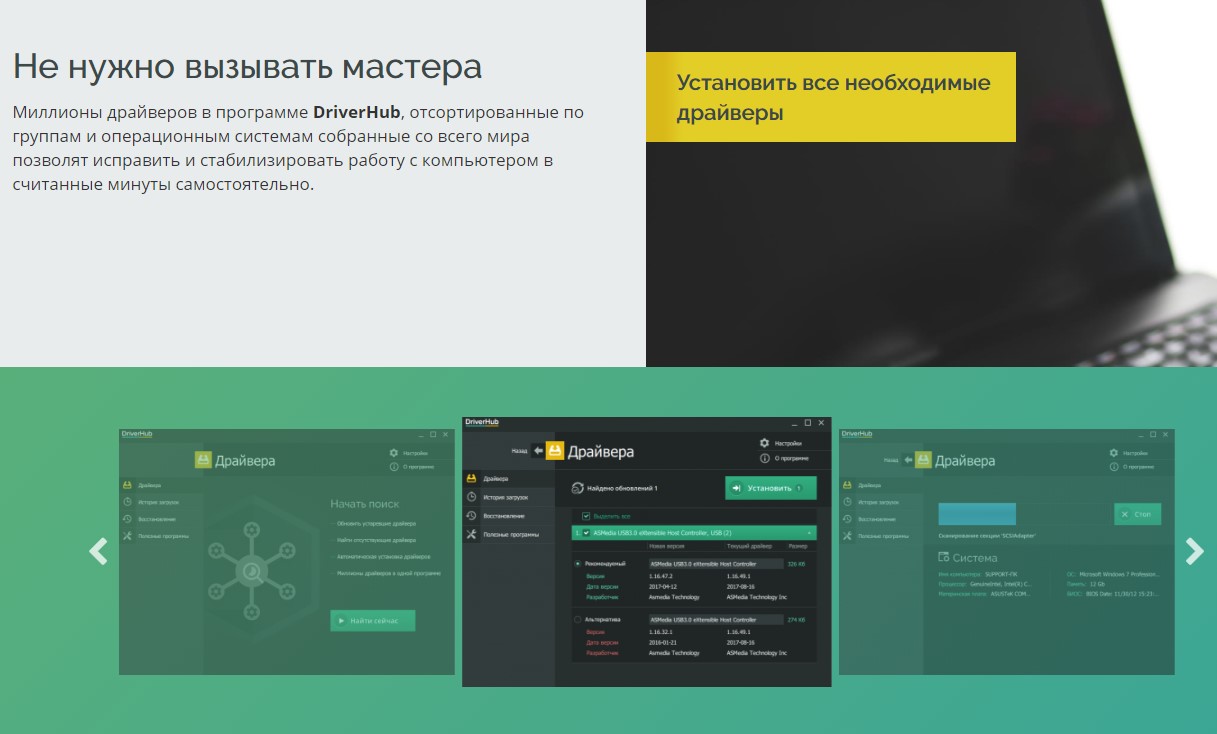
Утилита использует официальные драйверы с сайтов разработчиков, среди которых и производители ноутбуков, что является хорошей практикой и имеет большое значение, так как для ноутбуков процесс установки драйверов наиболее сложен.

Из недостатков можно отметить отсутствие поддержки операционной системы Windows XP, официально поддерживаются Windows 7, 8, 10.
Скачать утилиту можно на официальном сайте.
2. Доступ к интернету
Недавно я переустановил Windows 7 на свой старенький ноутбук HP ProBook 450 и сразу возникла необходимость установки драйверов, так как в этой операционной системе отсутствует множество драйверов, а те что есть сильно устарели, что можно увидеть в диспетчере устройств.
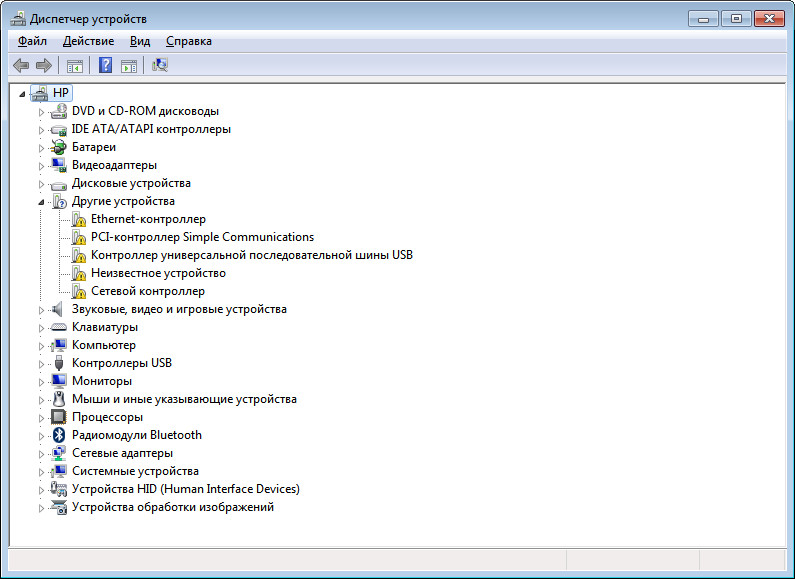
Качать драйверы с сайта производителя ноутбука не имело никакого смысла, так как там они давно устарели, не говоря уже о необходимости тщательно выбирать что качать из огромной кучи неподходящих драйверов.
К сожалению, установить и воспользоваться сразу же DriverHub не получилось, так как в системе не были установлены драйверы на сетевую карту и Wi-Fi адаптер. Пришлось все-таки зайти на сайт производителя с другого компьютера, скачать драйвер на сетевую карту, скопировать его на флешку и перенести на ноутбук.
Пора бы уже разработчикам подобных утилит учитывать эту особенность и включать в инсталлятор базовый набор драйверов хотя бы для самых распространенных сетевых адаптеров. Но, к сожалению, я еще не встречал такую функциональность в онлайн инсталляторах.
3. Установка утилиты
Установка происходит довольно просто, однако для этого требуется интернет, так как используется веб-инсталлер.
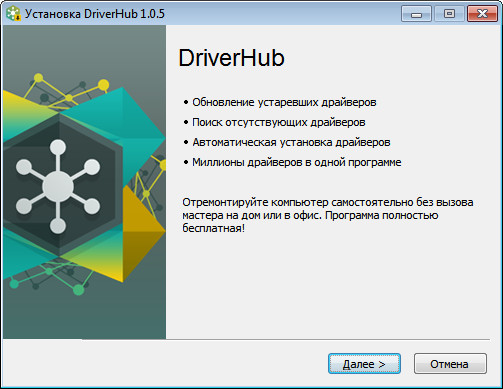
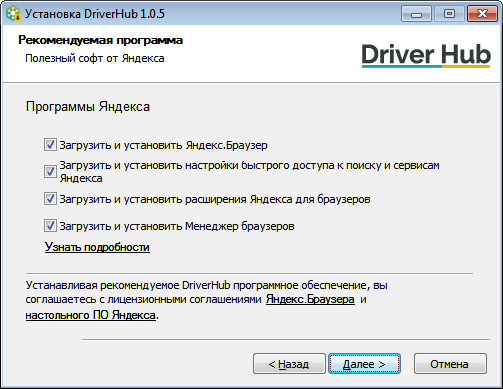
В процессе установки предлагается установить браузер и сопутствующие сервисы от Яндекса, это судя по всему и позволило сделать приложение бесплатным, а также будет удобно пользователям, которые используют Яндекс.Браузер.
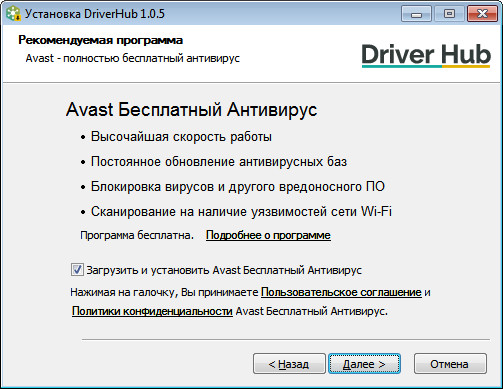
Также предлагается установить хороший популярный антивирус Avast и если он вам по нраву, то это первое, что вы должны установить после Windows.
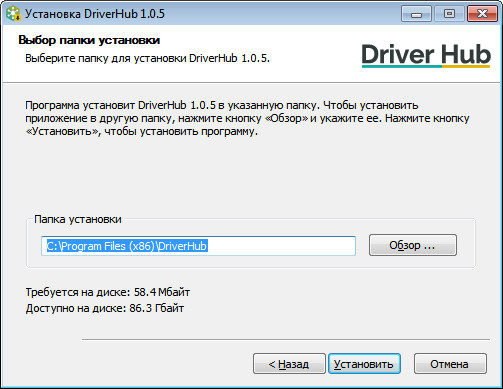
Далее вы можете выбрать путь установки программы, которая займет всего около 60 Мб дискового пространства.
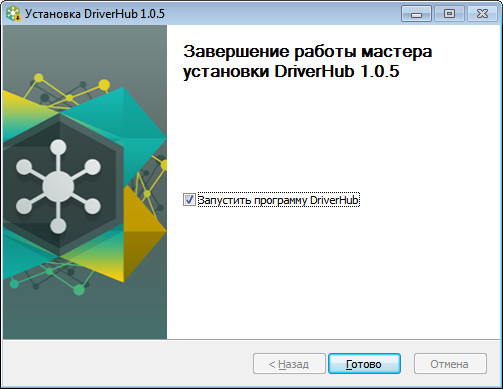
В конце предлагается сразу же запустить приложение, но соответствующий ярлык будет также на рабочем столе и в меню ПУСК.
4. Установка драйверов
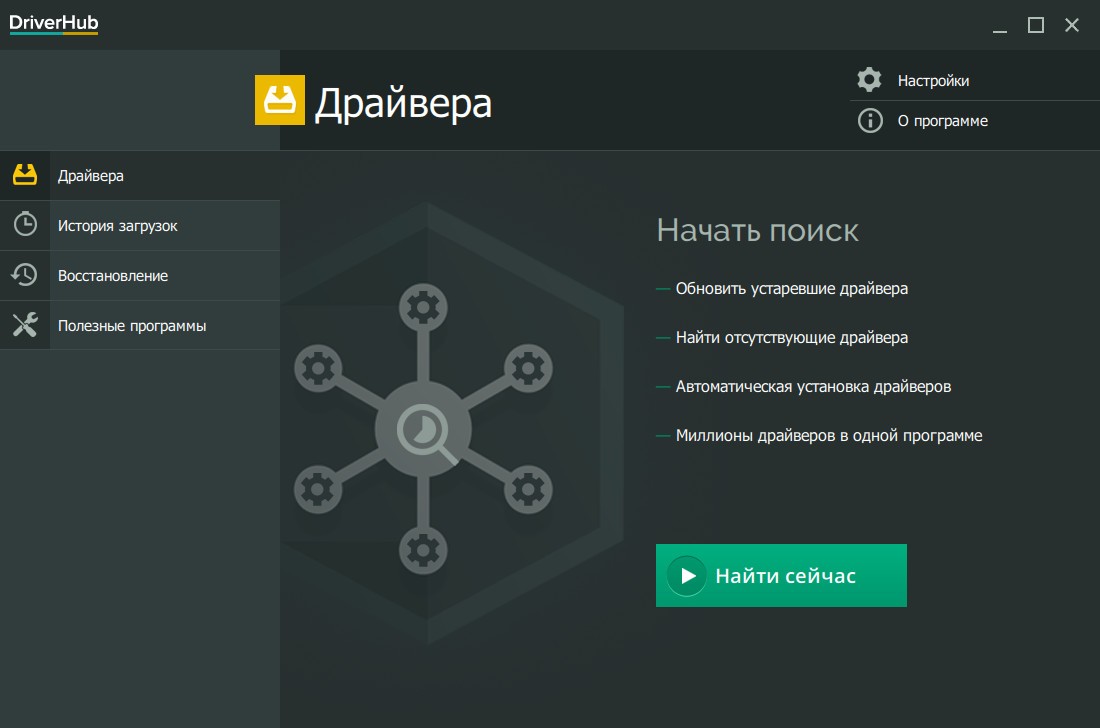
После запуска программы открывается вкладка «Драйвера», где предлагается запустить поиск отсутствующих и устаревших драйверов.
Этот процесс длится меньше минуты, после чего появляется список обнаруженных устройств, драйвера для которых можно установить или обновить.
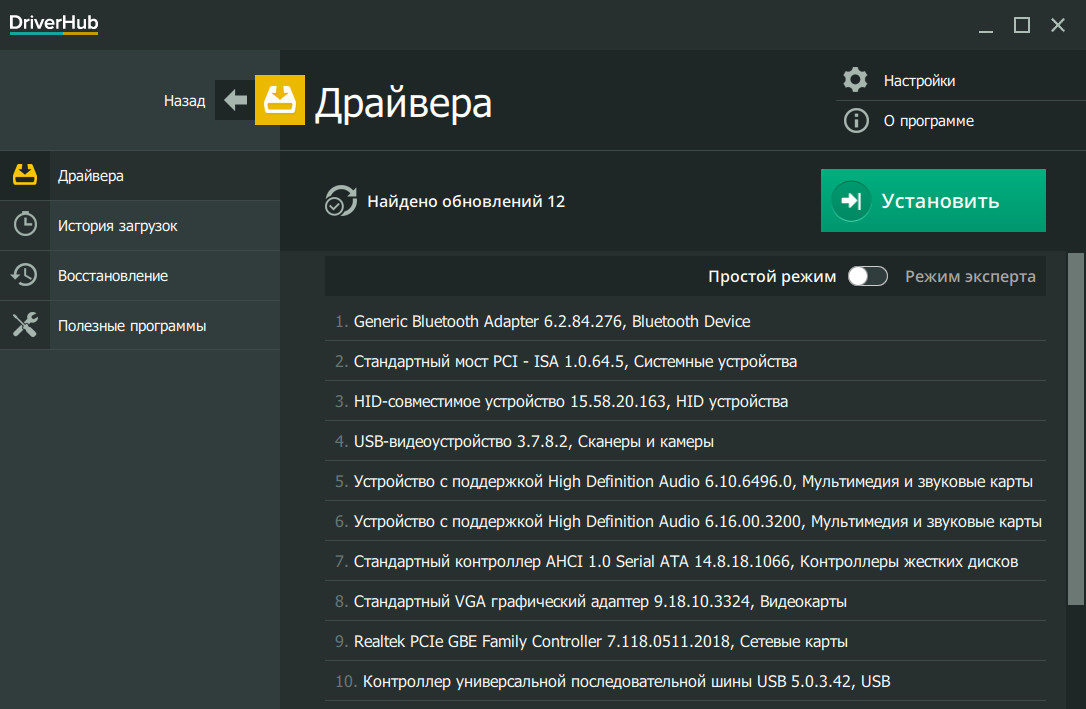
По умолчанию в простом режиме для установки выбраны все драйвера, но переключившись в режим эксперта, где вы можете снять галочки с устройств, драйвера на которые вы не хотите обновлять.
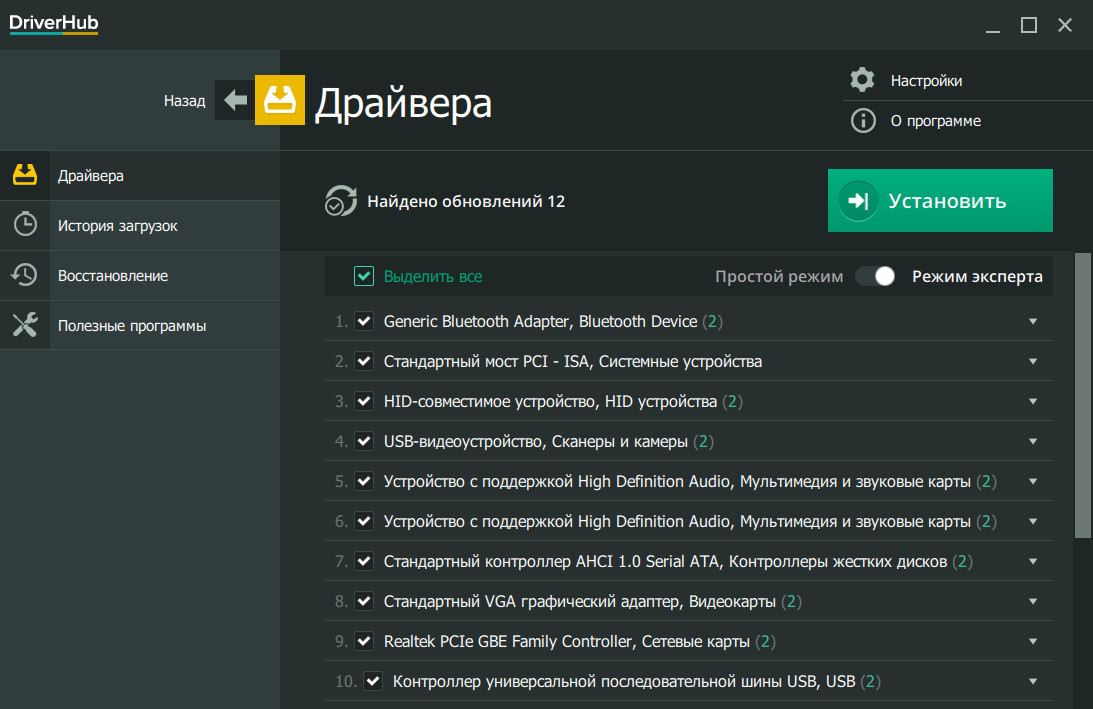
Еще здесь можно посмотреть сведения о предлагаемой и установленной версии каждого драйвера, а также выбрать альтернативную или более младшую версию, что может помочь при устранении проблем с драйверами.
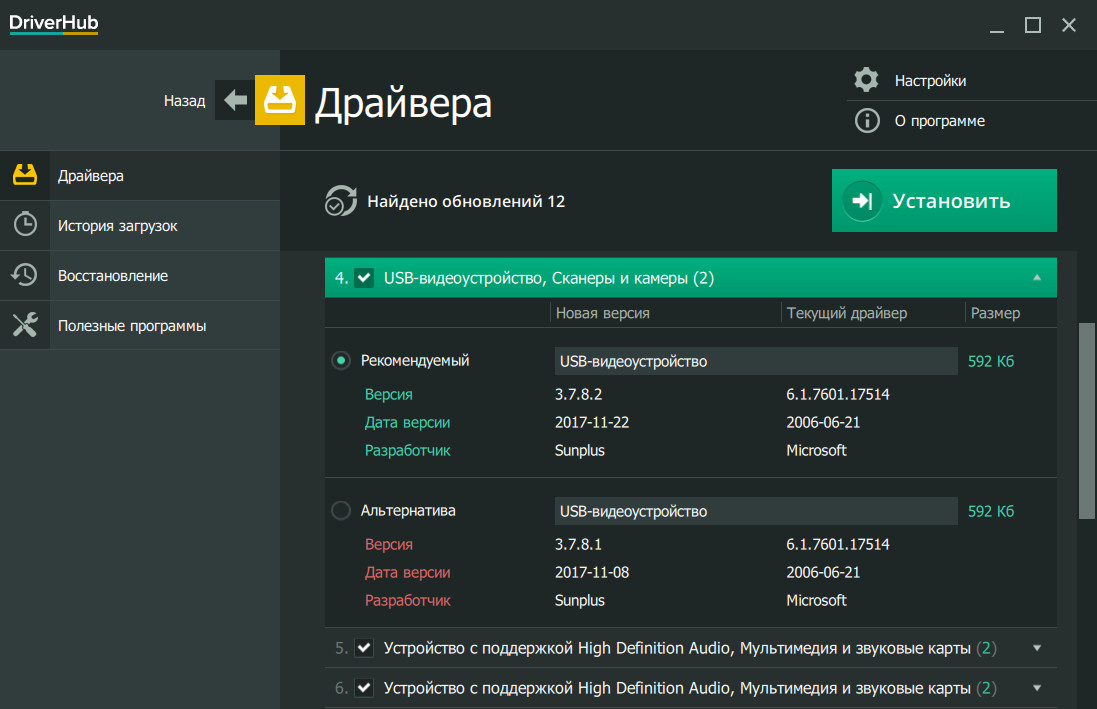
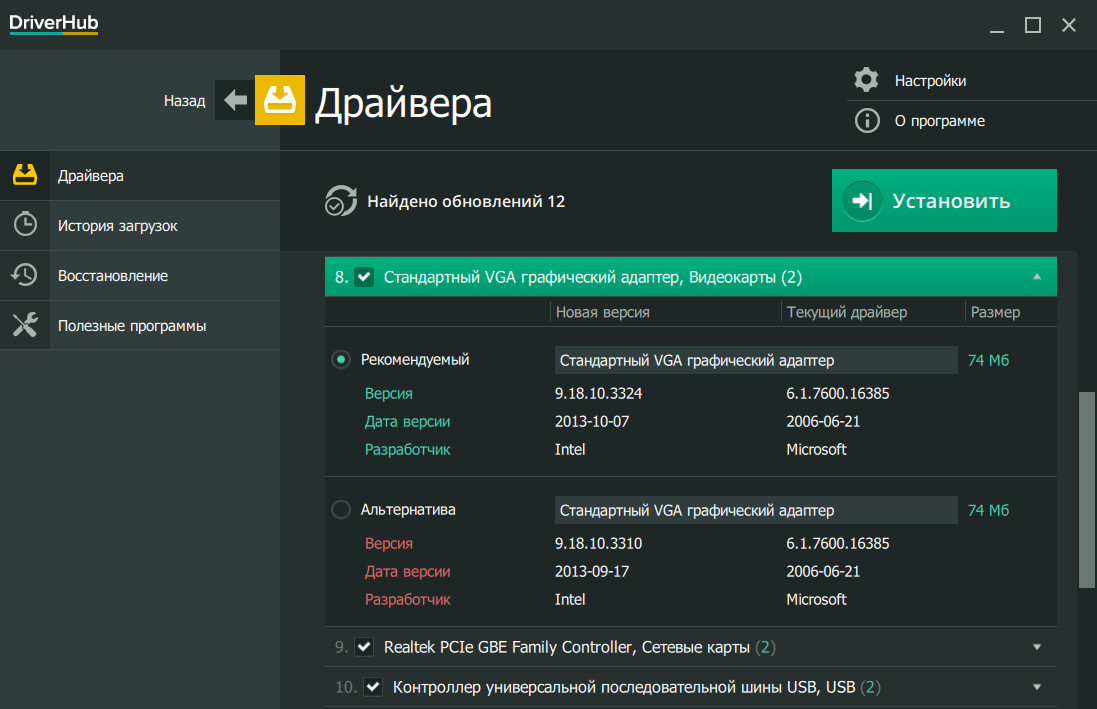
Большинство драйверов имеют мизерный размер (0.2-3 Мб), самым большим у меня ожидаемо оказался драйвер на интегрированное видео, который весил 74 Мб.
Драйвер на дискретную видеокарту может весить 200-300 Мб, учтите это при подключении через мобильный лимитированный интернет.
Общий объем устанавливаемых драйверов у меня был менее 100 Мб и при скорости интернета 20 Мбит/с, закачка и установка всех драйверов заняла менее 5 минут, что является отличным результатом для бесплатной утилиты.
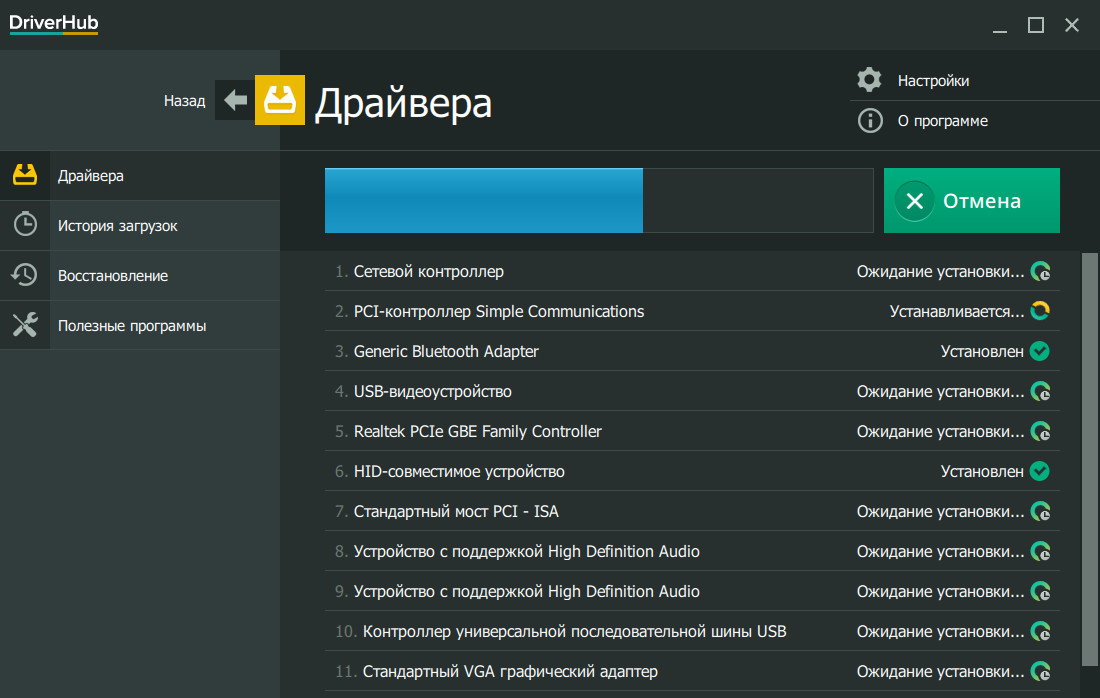
Однако, после установки обнаружилось, что на два устройства драйвера не установились.
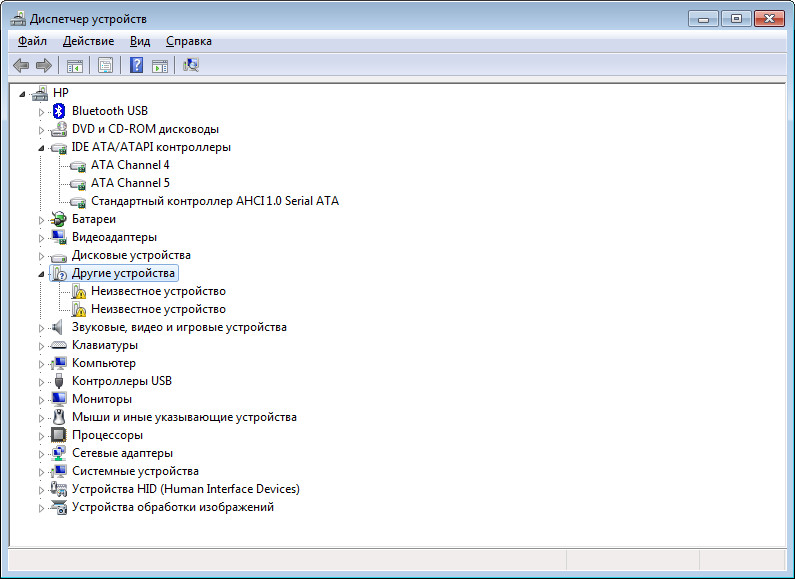
С первым устройством все понятно, это датчик защиты диска HP 3D DriveGuard, что можно определить по идентификатору HPQ6007 и для него почему-то различные утилиты не находят драйвер.
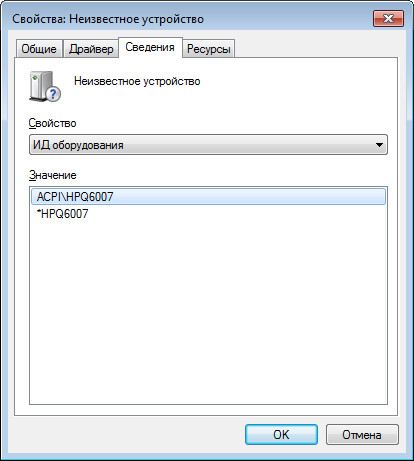
А вот почему не нашелся драйвер контроллера USB 3.0 от Intel не совсем понятно, разработчикам DriverHub есть еще над чем работать.
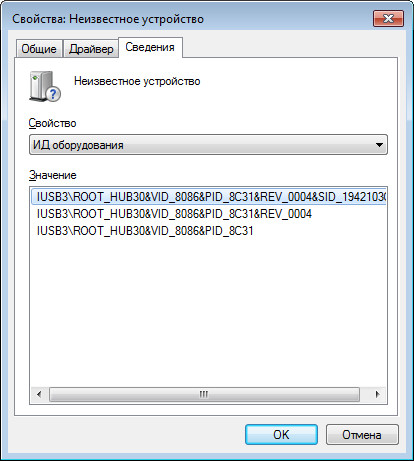
Однако, большинство драйверов установилось и достаточно быстро, что в любом случае упрощает процесс поиска и установки драйверов, а идеальных утилит которые всегда находят все драйверы я еще не встречал.
5. История загрузок
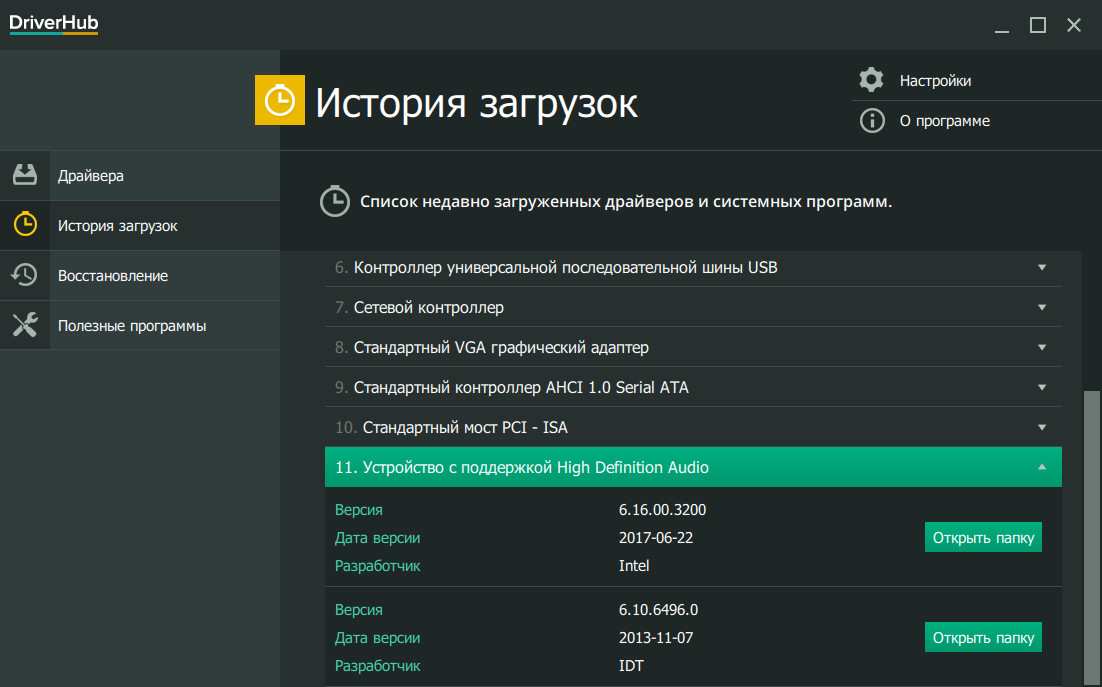
На вкладке «История загрузок» есть перечень всех загруженных драйверов.
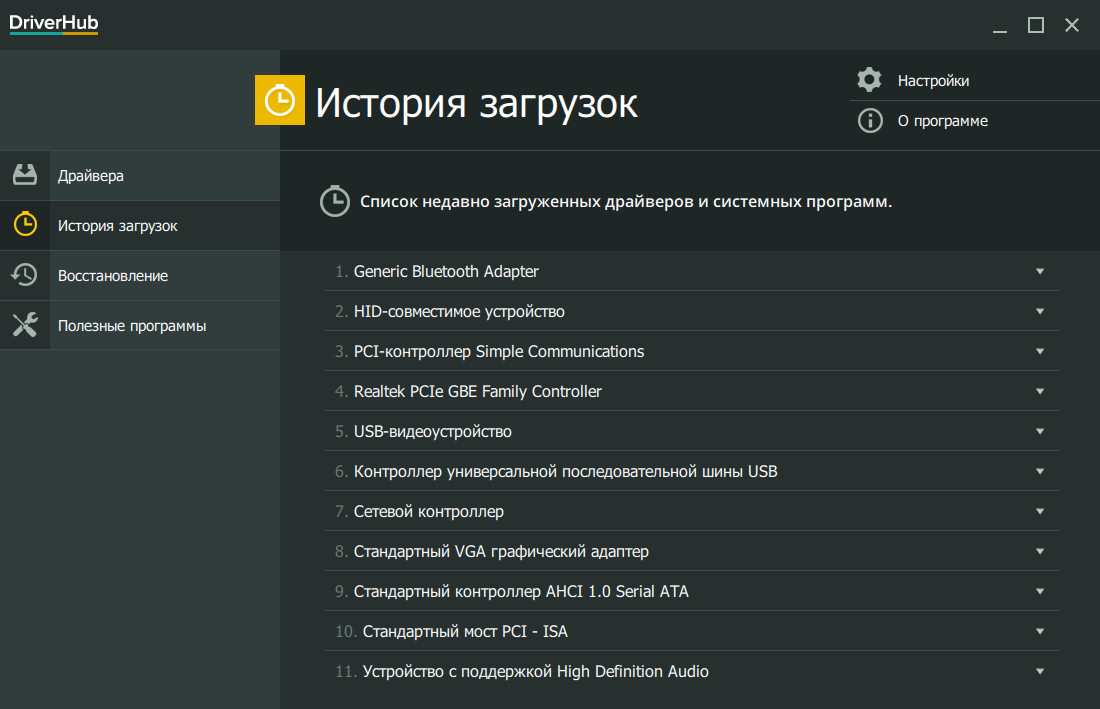
Вы можете посмотреть подробную информацию о каждом из них и открыть папку, куда он закачан.
Каждый драйвер упакован в отдельный архив, его можно сохранить и использовать при необходимости в дальнейшем для ручной установки.
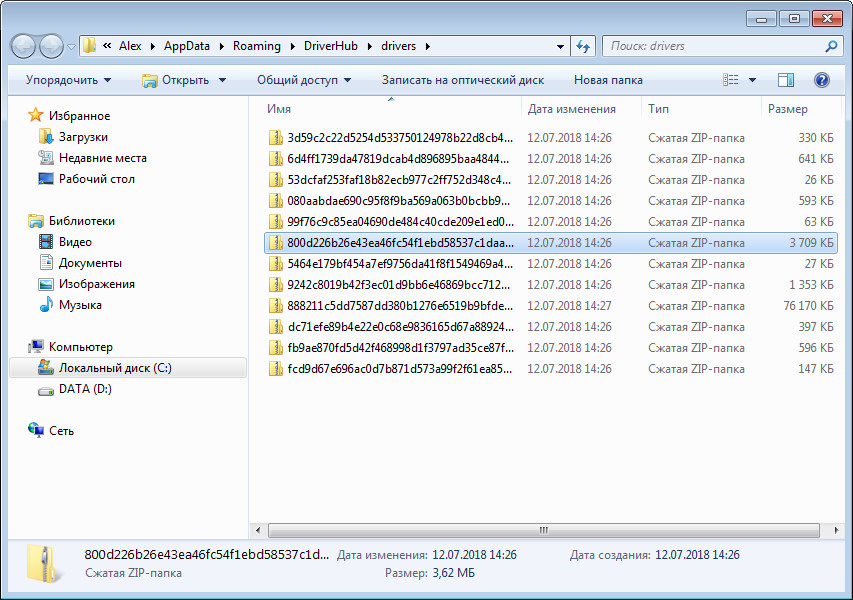
Это несомненный плюс утилиты DriverHub.
6. Восстановление драйверов
На вкладке «Восстановление» вы опять же найдете перечень всех установленных с помощью утилиты драйверов.
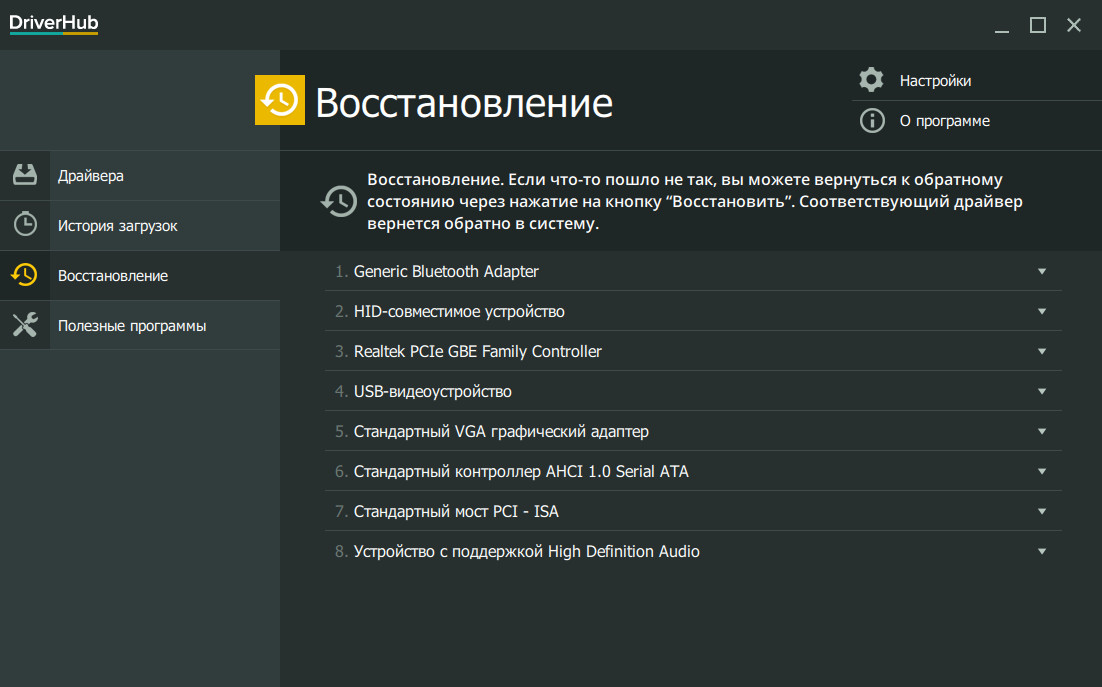
Вы можете выбрать любой из них и восстановить предыдущую версию.

Это позволяет быстро и удобно выполнять откат драйверов, не заходя в диспетчер устройств, если что-то пошло не так и устройство работает неправильно.
7. Полезные программы
На вкладке «Полезные программы» я ожидал найти возможность установки дополнительных популярных приложений, как в других драйверпаках. Однако, здесь находятся ссылки на различные разделы настроек операционной системы.
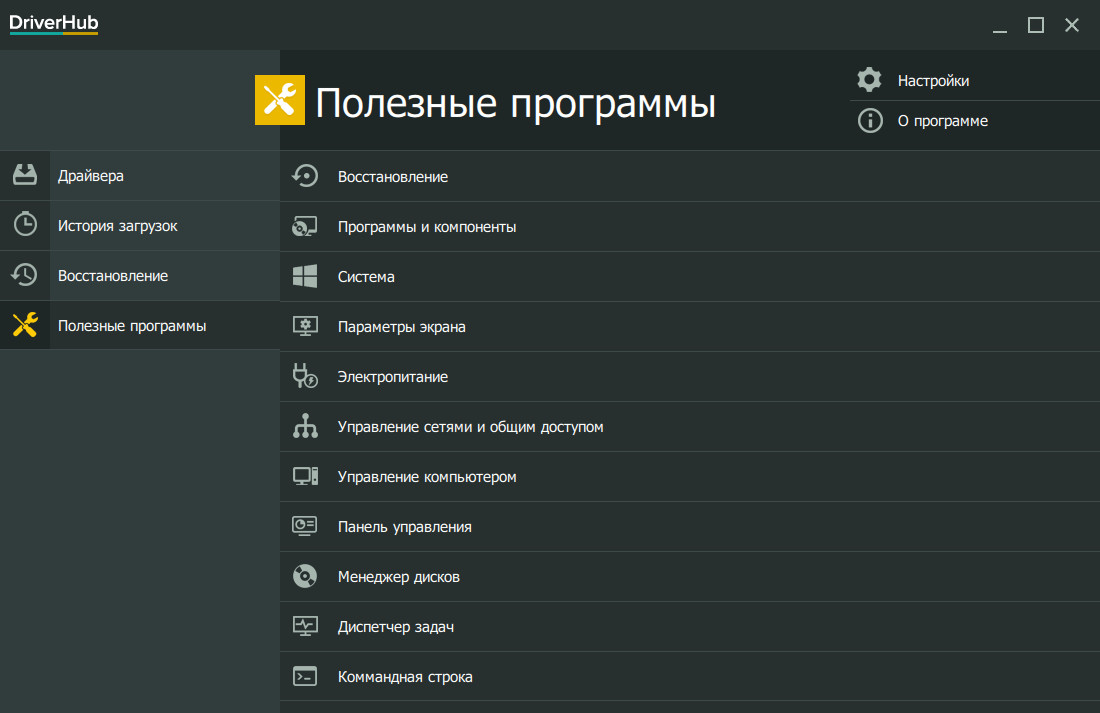
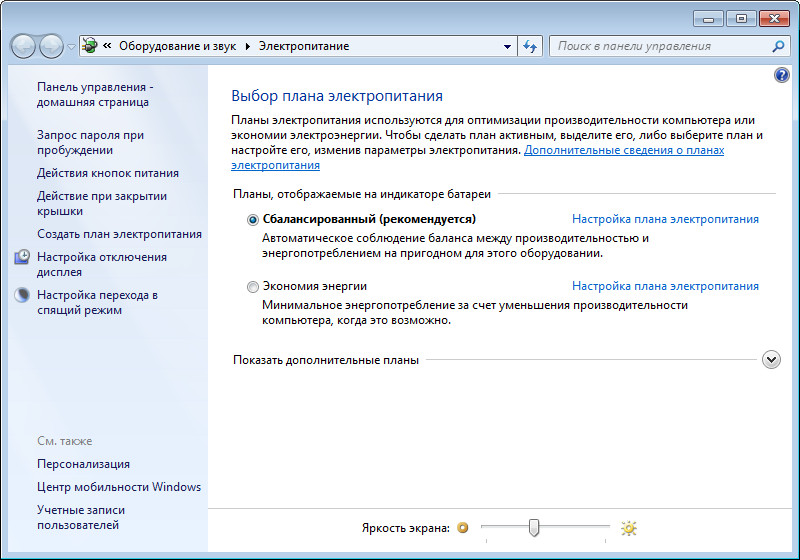
Например, здесь можно быстро открыть панель управления электропитанием.
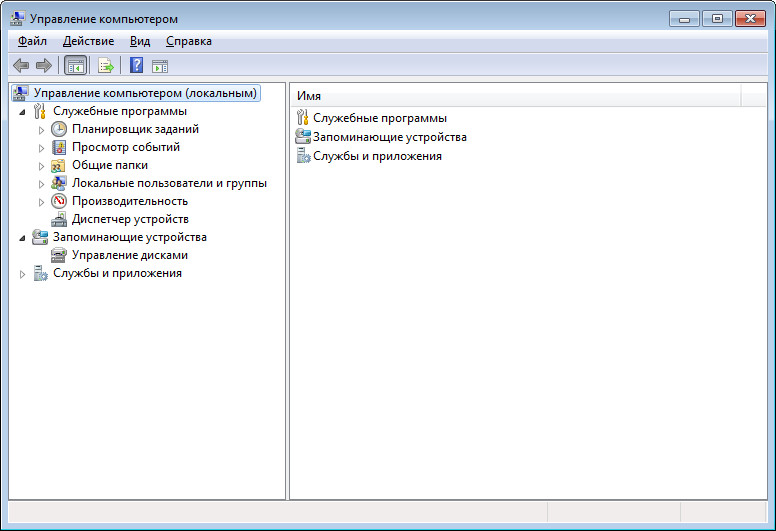
Или оснастку управления компьютером.
Это в принципе удобно на начальном этапе настройки компьютера.
8. Настройки утилиты
В разделе настроек есть возможность отключить проверку драйверов для системных устройств, обновления самой утилиты, выбрать папку для загрузки драйверов и язык.
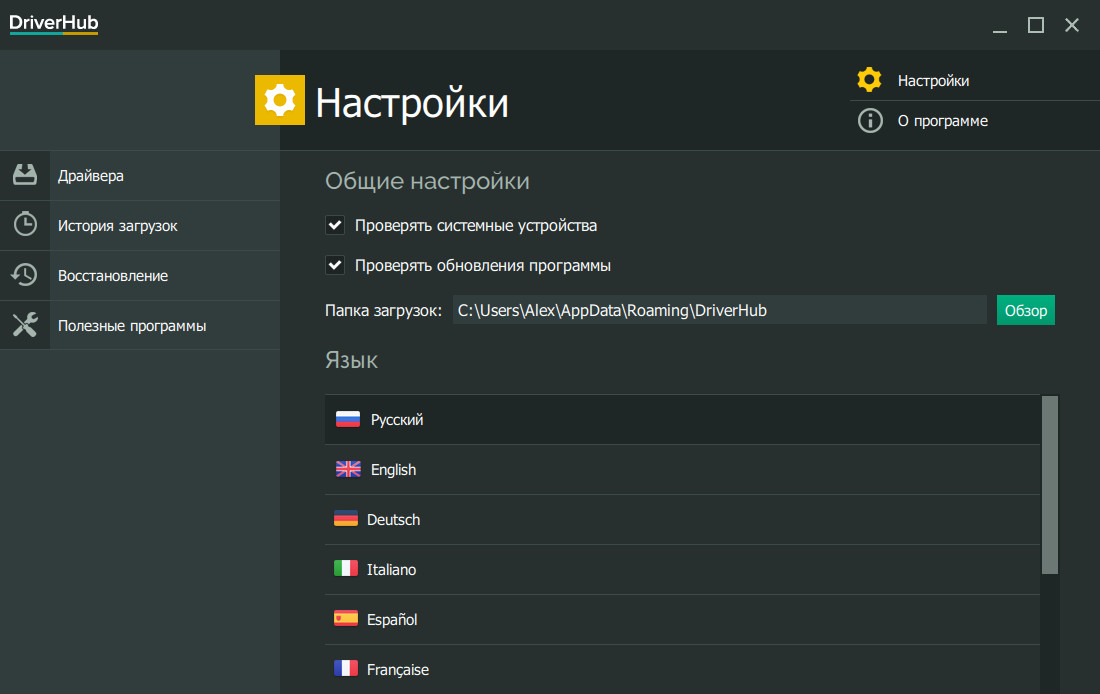
В общем настроек довольно мало, но очень радует то, что утилита не лезет в автозагрузку и не выдает потом никаких раздражающих уведомлений при каждой загрузке компьютера, как это любят делать многие подобные утилиты.
9. Заключение
Утилита DriverHub не является идеальной, она не поддерживает Windows XP, требует уже установленного драйвера на сетевой адаптер для доступа к интернету и может не найти какой-то драйвер. Но она имеет простой понятный интерфейс, быстро работает и позволяет избавить пользователя от основной массы рутины при установке драйверов. При этом она абсолютно бесплатна и не навязчива, рекомендую попробовать.
A-Data Ultimate SU650 120GB
Transcend JetFlash 790 16GB
Transcend StoreJet 25A3 TS1TSJ25A3K
Driver List
Способ 2. При помощи моделей продуктов
Неверный код подтверждения
Неверный код подтверждения
Способ 1. При помощи HUAWEI PC Manager Рекомендации

Откройте HUAWEI PC Manager и перейдите в раздел Драйверы для обновления драйверов из официальных источников. Если HUAWEI PC Manager не установлен, нажмите здесь, чтобы загрузить его.
Примечание. Рекомендуется использовать HUAWEI PC Manager для обновления драйверов. Если HUAWEI PC Manager не установлен, нажмите здесь, чтобы загрузить его.
Список драйверов (0)

Данные драйвера не найдены. Повторите попытку позже.
Если вы планируете обновить драйверы самостоятельно, не выключайте и не перезагружайте систему во время обновления. Перед обновлением убедитесь, что выполнены следующие условия:
1. Целевая версия BIOS выше текущей версии BIOS.
2. Уровень заряда батареи выше 30%.
В случае серьезных последствий, вызванных ошибками обновления BIOS, рекомендуется обратиться в сервисный центр Huawei, чтобы технические специалисты обновили BIOS.
DriverHub

One of the most frustrating aspects of using a computer is to have hardware which is unusable because the driver is nowhere to be found. The driver is a piece of software that is required to install hardware components. It tells the computer the details of the hardware and allows the operating system to communicate with the device, making it functional for the user. Without the driver, a hardware device will not be functional. This program is a lifesaver for those who cannot access the driver for their hardware components. This application allows the user to find and install trusted drivers for their hardware components.
This application only lists drivers that have a digital signature and has been tested with Antivirus to be free from any type of malware. The application has an exhaustive database of drivers ranging from Bluetooth devices, network adapters, cameras and scanners, printers, chipsets, sound cards, video graphics adapters, and many other devices. This program scans the computer and displays all the hardware components, the status of driver installation and also displays the latest version of the driver. The user can choose to update existing drivers and install the missing drivers. This program is an essential tool for all Windows users.
DriverHub is licensed as freeware for PC or laptop with Windows 32 bit and 64 bit operating system. It is in drivers updater category and is available to all software users as a free download.


