Driver brother dcp l2500dr
Driver brother dcp l2500dr
Драйвер для Brother DCP-L2500DR
Драйвера подходят для: Windows XP / Vista / 7 / 8.1 / 8 / 10
Windows XP / Vista / 7 / 8.1 / 8 / 10
Как установить драйвер
Brother DCP-L2500DR – безупречная модель лазерного черно-белого МФУ, данное устройство прекрасно подойдет, например, для дома. Из числа иных модификаций следует акцентировать своё внимание на его компактность, а также выделяется быстрота печати. Для прибора необходимо скачать драйвер Brother DCP-L2500DR. Далее представлено, как грамотно установить вспомогательное программное обеспечение к МФУ.
Этап первый – загрузить программу-драйвер в ПК, с какого в дальнейшем будет осуществляться деятельность с МФУ, а следом открыть программу. Перед нами раскроется следующее окно. Подбираем язык для удобной работы:
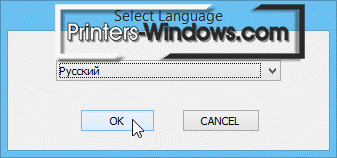
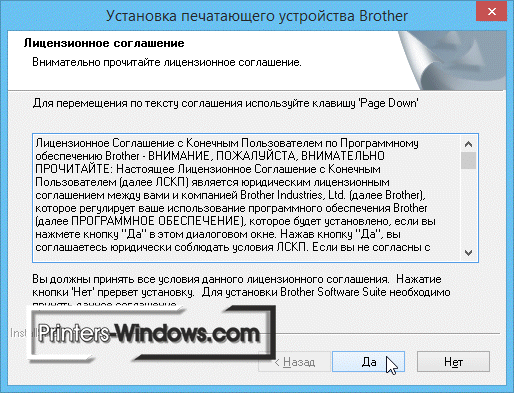
Уже после подбора жмем «ОК». Приступаем к последующему шагу – лицензионное соглашение. Внимательно изучите презентованные данные. И только после прочтения информации выберите «Да».
3 шагом станет решение по поводу вида установки. Обычная, то есть «Стандартная», содержит в себе полный комплект настроек требуемых для деятельности МФУ. Подбираем вид установки под себя, жмем «Далее».

Окончательная стадия – подсоединить сам прибор к индивидуальному компьютеру. После чего возникнет механическая загрузка всех требующихся частей дополнительного обеспечения. Установка закончится без вашей помощи.
Драйвер для Brother DCP-L2500DR

Windows XP/Vista/7/8/8.1/10
Программы
Установка драйвера в Windows 10
Выбор этого принтера — очень правильное решение. Это не просто принтер — это МФУ. Он может и печатать, и сканировать и работать как копировальный аппарат. Чтобы все это заработало сначала необходимо установить драйвер Brother DCP-L2500DR. Перед тем как начать установку вам надо скачать драйвер Brother DCP-L2500DR по ссылке выше. Запускайте установочный файл, который скачали по ссылкам выше. После запуска программой будет предложено выбрать язык установки. Выбираем «Русский» и нажимаем «ОK».

Далее следует лицензионное соглашение. Нажимаем «Да», чтобы согласится с ним. Если нажмете «нет», то установка прекратится.

Здесь выбираем тип установки. Рекомендуем выбрать стандартная установка — чтобы не запутаться в установке. Нажимаем «Далее».

Это окно появится, если принтер будет не опознан или выключен. Выполнив подключение МФУ к компьютеру, его установка продолжится. Нажимаем «Далее», когда убедитесь, что все подключено.

Через некоторое время установка будет завершена. В том случае, если ваш МФУ не начнет работать, попробуйте перезагрузить ваш компьютер или ноутбук. После чего попробуйте распечатать тестовый документ.
Драйвер для Brother DCP-L2500DR
Windows XP / Vista / 7 / 8 / 8.1 / 10
Варианты разрядности: x32/x64
Размер драйвера: 114 MB
Windows XP / Vista / 7 / 8 / 8.1 / 10
Варианты разрядности: x32/x64
Как установить драйвер в Windows 10
Brother DCP-L2500DR — многофункциональный лазерный принтер небольших размеров, который создан для высококачественной черно-белой печати изображений и документов. Устройство обладает передовыми характеристиками и широким функционалом. Для того, чтобы приготовить принтер к полноценной работе, на ПК нужно скачать драйвер Brother DCP-L2500DR, а потом его установить. Он позволит подключать устройство к компьютеру и управлять всеми его функциями. Для установки драйвера необходимо следовать подробной инструкции ниже.
Первым делом запускаем установочной файл драйвера и на экран появится окно с выбором языка. В нем ставим «Русский» и нажимает кнопку «ОК».
Предыдущее действие откроет следующее окно с лицензионным соглашением. Его можно не читать, нужно лишь нажать кнопку «Да».
Далее необходимо выбрать тип установки. Для большинства пользователей подойдет «Стандартная», именно ее и стоит выбрать. После этого нажимаем «Далее».
Последнее окно установки сообщит о том, что нужно подключить USB-кабель к ПК и принтеру, именно это нужно и сделать, а потом включить его. Далее начнется автоматическая установка. В ходе нее могут всплывать новые окна, это так и должно быть. По завершению принтером можно пользоваться.
Скачать драйвер BROTHER DCP-L2500DR
Для операционных систем Windows 10, Windows 8, 8.1, Windows 7, Vista, Windows XP (32-bit / 64-bit)
Полный пакет драйверов и программного обеспечения для использования всех функций устройства
Дополнительная информация. Если Вы не знаете, как подключить к компьютеру дополнительное устройство, и Вам нужна инструкция для его правильного подключения, можете использовать строку поиска на этом веб-сайте (находится в верхней правой части любой страницы) или напишите нам.
Для использования любого компьютерного устройства необходимо программное обеспечение (драйвер). Рекомендуется использовать оригинальное программное обеспечение, которое входит в комплект Вашего компьютерного устройства.
Если у Вас нет программного обеспечения, и Вы не можете его найти на веб-сайте производителя компьютерного устройства, то мы поможем Вам. Сообщите нам модель Вашего принтера, сканера, монитора или другого компьютерного устройства, а также версию операционной системы (например: Windows 10, Windows 8 и др.).
Поиск информации об операционной системе в Windows 10

Поиск информации об операционной системе в Windows 7, Windows 8, Windows 8.1. Читать далее.
Определение версии macOS, установленной на компьютере Mac (Версию операционной системы компьютера Mac и сведения о ее актуальности можно найти в разделе «Об этом Mac»).
В меню Apple в углу экрана выберите пункт «Об этом Mac». Вы увидите название macOS, например macOS Mojave, и номер версии. Если нужно также узнать номер сборки, для его отображения щелкните номер версии.
Post navigation
Добавить комментарий Отменить ответ
Поиск
Подключение, ремонт и обслуживание компьютерных устройств

 Главная
Помощь в подключении и использовании компьютерных устройств, а также в поиске и установке драйверов и другого программного обеспечения. Драйвер – используется для управления подключенным к компьютеру устройством. Драйвер создается производителем устройства и поставляется вместе с ним. Для каждой операционной системы нужны собственные драйверы.

Рубрики сайта
Подключение компьютерных устройств

Copyright © 2022 DriverMaster. Помощь в подключении компьютерных устройств, а также в установке драйверов и другого ПО. Обратная связь
Драйвер для Brother DCP-L2500D
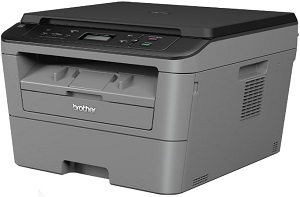
Windows XP/Vista/7/8/8.1/10
Размер: 165.6 MB
Разрядность: 32/64
Ссылка: Brother DCP-L2500D
Программы
Установка драйвера в Windows 10
Для настройки принтера необходимо воспользоваться специальной программой, которая называется драйвер. Обычно она присутствует в памяти устройств, либо же на диске, входящем в комплект при покупке агрегата. Если ничего этого нет, тогда скачать драйвер Brother DCP-L2500D можно по представленным в данной статье ссылкам, на рабочее программное обеспечение. После нажатия на ссылку, начнётся процесс автоматической загрузки. Когда он завершится, нужно перейти в скачанную папку и найти в ней исполняемый файл, для начала установки.
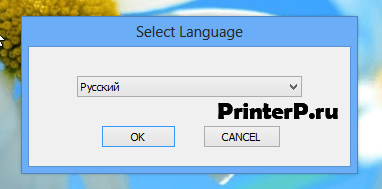
В появившемся окне нужно выбрать язык установки программного обеспечения. В открывающимся списке ищем «Русский» и нажимаем «ОК».
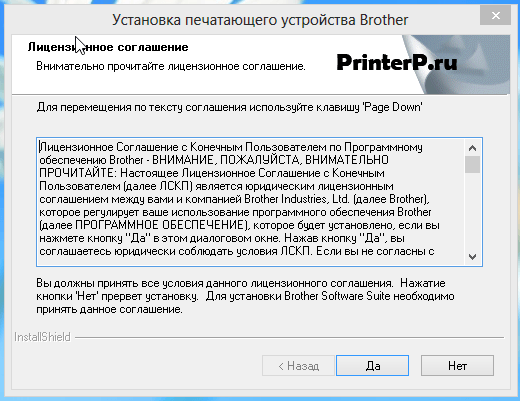
Далее необходимо внимательно прочитать и согласиться с условиями официального лицензионного соглашения. Для этого достаточно кликнуть на «Да».
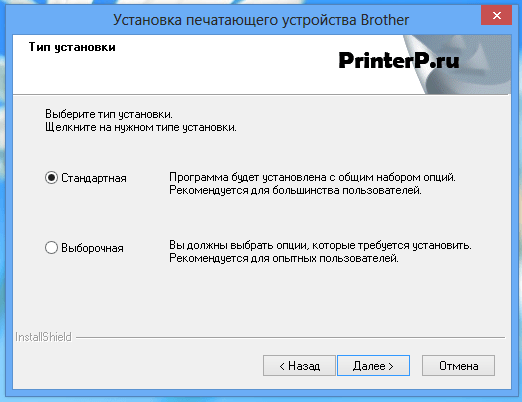
Теперь программа попросит выбрать тип установки. Нас интересует пункт «Стандартная». Кликаем на небольшой кружочек возле этого слова и нажимаем «Далее».
Для начала установки необходимо подсоединить USB-кабель к принтеру и компьютеру, а затем включить устройство, после чего нужно нажать «Далее». Во время процесса установки могут открываться и самостоятельно закрываться различные окна. Это нормально, так и должно быть.
Драйвер для Brother DCP-L2500DR
Не всегда Виндовс способна найти требуемые драйвера для brother dcp l2500dr автоматически. Пользователи всемирной сети часто стараются сами найти универсальную утилиту. Однако это, к сожалению, не всегда сможет гарантировать работу конкретных модификаций принтера. При неверной установке неприятности возникают не только с распечаткой, но и со сканированием.
Драйвер brother dcp l2500dr сопровождается программным обеспечением, которое дает возможности сохранять файлы в любых популярных форматах: JPEG, PDF, BMP и так далее. Интересной функцией является распознавание текста. Она позволяет редактировать необходимые файлы с информацией.
Установка максимально подходящего программного обеспечения дает возможности избегнуть потенциально возможных затруднений. В случае появления ошибки, драйвер информирует пользователей о выходе за допустимые рамки печати. Данная функция позволит предупредить обрезание текста и сведет к минимальному проценту погрешность при печати.
Скачать драйвер есть возможность абсолютно бесплатно. Утилита крайне простая при установке и не потребует от пользователей специальных знаний. Загрузите архив и распакуйте его. После этого откройте файл установки, подтвердите начало настройки и подключения принтера к вашему компьютеру. Установка проходит автоматически.
Необходимо следовать инструкции к драйверу, дабы избежать ошибок. После завершения установки перезагрузите свой компьютер и проверьте принтер, распечатав несколько документов. При отсутствии погрешностей при печати можно с уверенностью сказать о том, что процесс установки драйверов прошел с успехом.
Многофункциональный принтер Brother DCP-L2500DR: как пользоваться, где скачать драйвер, какой купить картридж
При покупке МФУ для дома или малого офиса люди стараются выбирать недорогие модели от проверенных производителей. При этом большую часть пользователей устраивает оргтехника с базовым функционалом. Главное – чтобы она обеспечивала отличное качество печати, копирования и сканирования, а также не требовала постоянной перезаправки. Одним из лучших вариантов, соответствующих названным критериям, является лазерное МФУ Brother DCP-L2500DR. Сегодня мы представим обзор этой модели. Расскажем о ее дизайне и функционале. Распишем, как скачать драйвер для Brother DCP-L2500DR. Посоветуем, какой картридж для МФУ Brother DCP-L2500DR купить, чтобы сэкономить на печати без особой потери качества.
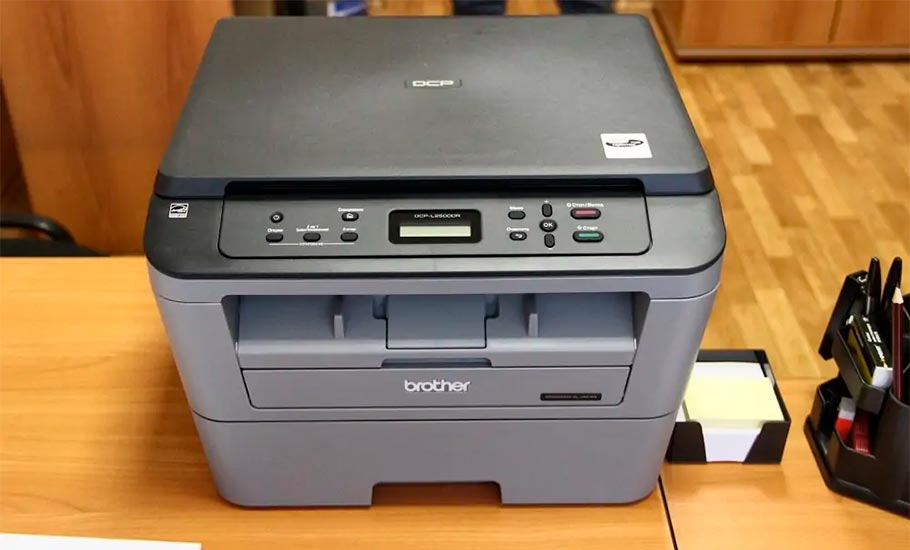
Дизайн и конструкция лазерного МФУ Brother DCP-L2500DR
Устройство имеет презентабельный вид, за счет чего гармонично вписывается в любое помещение. Размеры МФУ Brother DCP-L2500DR – 41х40х27 см. Изделие достаточно компактное. Без труда помещается даже на маленьком столе. Вес аппарата составляет почти 10 кг, но перемещать его легко – благодаря наличию специальных ручек на боковых стенках агрегата.
Комплектация Brother DCP-L2500DR включает непосредственно МФУ, сетевой кабель, диск с программным обеспечением, руководство пользователя и прочую документацию. Подключение принтера осуществляется стандартным способом. Детали расписаны в руководстве по быстрой установке.
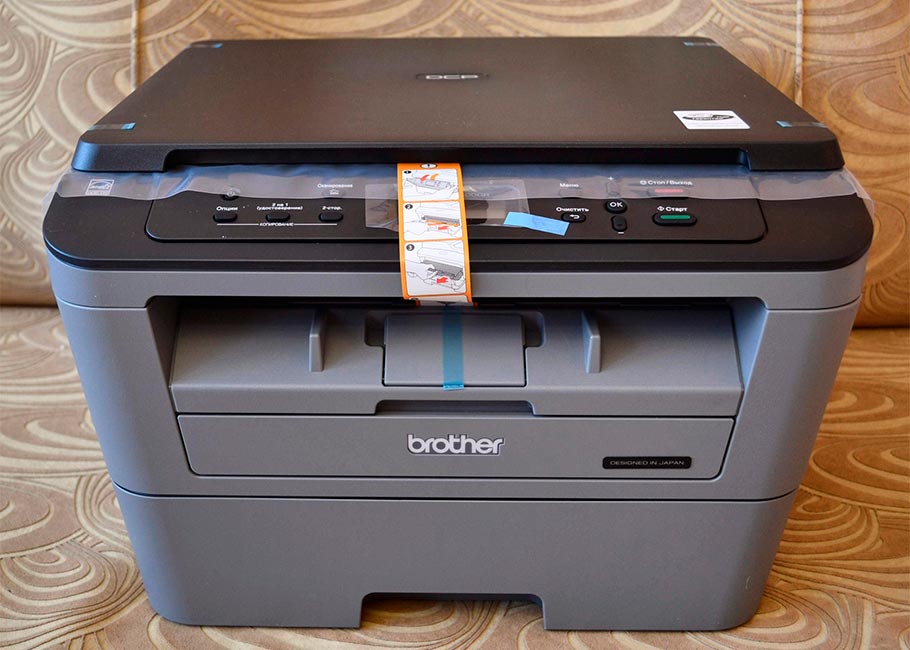
Среди основных элементов конструкции Brother DCP-L2500DR следует отметить:
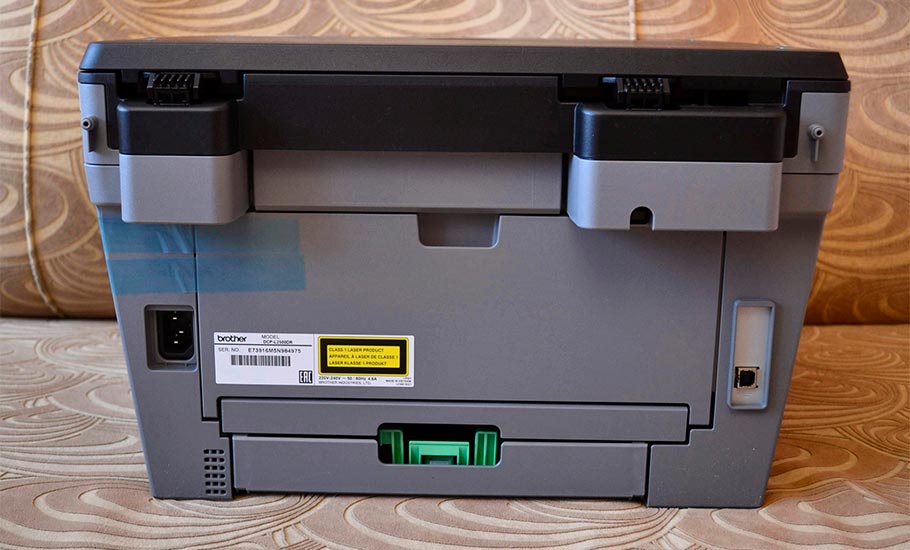
Все эти элементы расположены на лицевой стороне аппарата. На тыльной поверхности МФУ присутствуют разъемы для подключений и вспомогательный выходной лоток (используется для выдачи носителей при условии их подачи через приоритетный слот).
Качество сборки весьма достойное. Все конструкционные элементы тщательно закреплены. Пользоваться аппаратом действительно комфортно. Управление интуитивно понятное (кнопки на панели подписаны на русском языке). Уровень шума приемлемый (около 49 дБ в режиме печати).
Функционал МФУ Brother DCP-L2500DR
Аппарат не поддерживает прием задач через Wi-Fi. Для выполнения печати и сканирования устройство надо подключить к ПК (с помощью сетевого кабеля) и установить драйверы Brother DCP-L2500DR. Если МФУ используется только в качестве копира, то в его подключении к компьютеру нет необходимости. Опция копирования в МФУ Brother DCP-L2500DR является автономной (не требует наличия соединения с другими устройствами). Единственное требование – наличие питания от сети. Далее более детально рассмотрим характеристики и особенности использования всех трех компонентов МФУ.
Принтер Brother DCP-L2500DR
Сканер Brother DCP-L2500DR
В этом МФУ присутствует классический цветной планшетный сканер. Для запуска сканирования нужно откинуть крышку устройства, положить исходник на горизонтальную поверхность, закрыть крышку и нажать кнопку «Сканирование». При этом ПК должен быть включен. Сканировать можно не только отдельные листы, но и сшитые материалы (например, книги). Главное – правильно расположить образец и плотно закрыть крышку, иначе качество скана может пострадать. Разрешение – 600х2400 DPI.
Копир Brother DCP-L2500DR
Копирование производится по тому же принципу, что и сканирование. Пользователю нужно положить оригинал на сканируемую поверхность, после чего опустить крышку и нажать «Старт». Перед этим можно задать нужные настройки копирования, в том числе масштаб, контрастность и число копий. Выбор настроек производится в меню аппарата. Значения отображаются на дисплее. Печать только монохромная. В качестве дополнительной опции присутствует возможность создания копий сразу двух документов на одной странице. Разрешение – 600х600 DPI. Масштабирование в пределах 25-400% относительно оригинала.
Где скачать драйвер для принтера Brother DCP-L2500DR
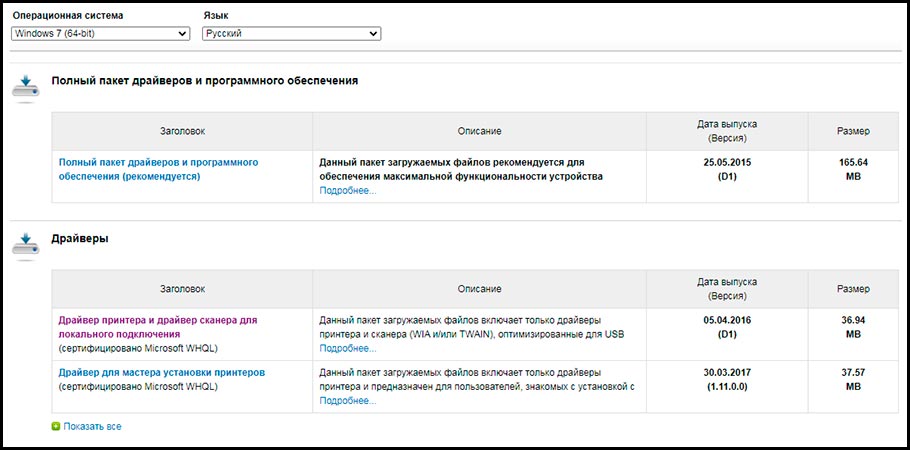
Весь необходимый софт присутствует на комплектном CD-диске. Однако установить нужные программы получается не всегда. У одних пользователей в компьютере попросту нет дисководов, у других нет доступа к диску (потерялся или разбился). Причины могут быть разными. Главное, что есть возможность скачать драйверы к Brother DCP-L2500DR в интернете – прямо с официального сайта производителя оргтехники.
Чтобы достичь поставленной цели и установить/обновить драйверы принтера Brother DCP-L2500DR, нужно:
При возникновении сложностей стоит обратиться за помощью к представителю компании Brother. Сделать это можно несколькими способами – написать в чат на сайте Brother, отправить письмо на e-mail либо позвонить на горячую линию бренда.
Какой картридж купить для принтера Brother DCP-L2500DR
Комплектный картридж к этому МФУ рассчитан на печать/копирование примерно 700 страниц. После этого владельцам оргтехники приходится приобретать новые расходники. И вот на этом моменте у пользователей появляется выбор. Первый вариант – купить оригинальный картридж для Brother DCP-L2500DR. Второй – купить совместимый картридж для МФУ Brother DCP-L2500DR от любого понравившегося производителя (перечень вариантов представлен в списке сопутствующих товаров). Приобретение аналога позволит немало сэкономить, хотя характеристики печати в таком случае немного (почти незаметно) ухудшатся.
По показателю объема добавленного тонера картриджи для МФУ Brother DCP-L2500DR бывают двух видов – TN-2375 и TN-2335 (обзор картриджей). Первый рассчитан на распечатку 2600 страниц, второй – 1200 страниц. Разница в цене символическая, поэтому подавляющему большинству владельцев оргтехники стоит приобретать именно TN-2375. Вторая модель подойдет людям, печатающим очень редко и не нуждающимся в наличии большого объема тонера.
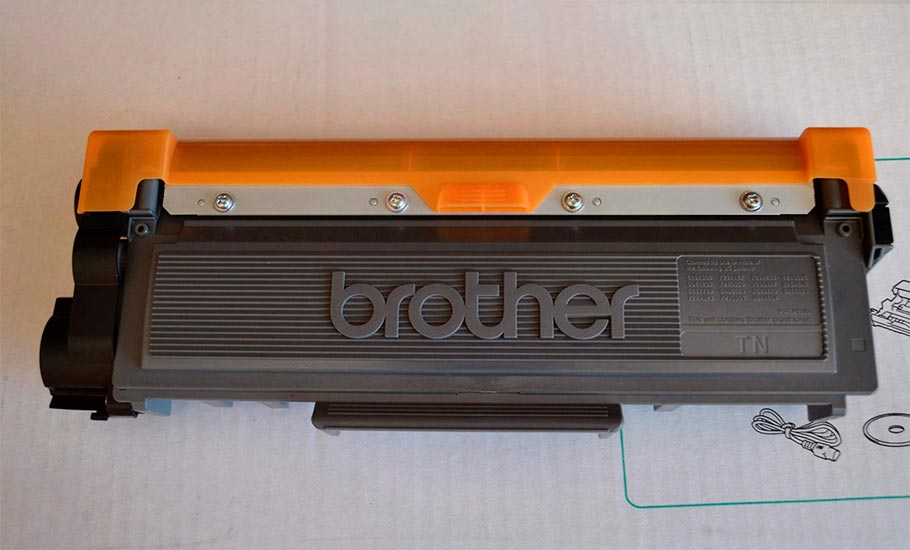
Таким образом, если важно сэкономить, рекомендуем купить большой совместимый картридж для принтера Brother DCP-L2500DR (например, Cactus CS-TN-2375). По качеству печати он немного уступает оригиналу, но разница не настолько существенна, чтобы переплачивать. А вот если нужно выжать из МФУ максимум, то покупка фирменного картриджа Brother станет наилучшим вариантом.
Скачать драйвер Brother DCP-L2500DR
МФУ Brother DCP-L2500DR обладает широким набором функций и настроек. Но, как и любое другое устройство, МФУ нуждается в инсталляции драйверов. Скачать драйвер для МФУ Brother DCP-L2500DR вы можете с нашего ресурса без вирусов и рекламы. Для подключения устройства к ПК или ноутбуку используется кабель USB.
Характеристики и особенности МФУ
Устройство позволяет копировать, сканировать и выводить документы на печать. Вместительность лотка составляет 250 листов, а производитель уверен в своей продукции. поэтому дает 3-х летнюю гарантию. Вес представленной модели МФУ составляет почти 10 килограмм. Скорость печати в минуту в черно-белом формате – 26 страниц. Вся текущая информация о работе МФУ отображает на ЖК-панели. Уровень шума в процессе эксплуатации составляет 33 дБ. Поддерживаемый формат листов – А4. Выделим дополнительные параметры устройства.
Скачайте последнюю версию драйвера для МФУ прямо сейчас с нашего сайта. Перейдите по указанной ссылке ниже и нажмите по кнопке скачать.
Драйвер для Brother DCP-L2500D
Windows XP / Vista / 7 / 8 / 8.1 / 10
Варианты разрядности: x32/x64
Размер драйвера: 165 MB
Windows XP / Vista / 7 / 8 / 8.1 / 10
Варианты разрядности: x32/x64
Как установить драйвер в Windows 10
Чтобы полноценно подготовить новое устройство к работе, необходимо установить на рабочий компьютер специализированное программное обеспечение – драйвер. Обычно он входит в комплект поставки, но бывают ситуации, когда он повреждён, либо же его вовсе нет. В таких случаях можно скачать драйвер Brother DCP-L2500D, по ссылкам из этой статьи.
В открывшемся, после нажатия на установочный файл, окне, необходимо выбрать язык дальнейшей установки и программного обеспечения. В открывающимся списке ищем «Русский» и жмём «ОК».
Для продолжения установки необходимо согласиться с условиями официального программного обеспечения. Чтобы это сделать, достаточно кликнуть правой кнопкой мыши на «Да».
Теперь программа попросит пользователя выбрать тип установки устройства с рабочим компьютером. Выбираем первый пункт «Стандартная», а затем нажимаем «Далее».
Последним шагом, перед началом установки, будет подключение USB-кабеля к устройству и компьютеру. Когда провод будет воткнут, необходимо включить рабочую машину, дождаться её загрузки, а затем нажать на «Далее», для начала настройки. Во время установки могут появляться и пропадать разные окна на экране монитора – это нормально.
Драйвер для Brother DCP-L2500DR
Обзор на Лазерное МФУ Brother DCP-L2500DR принтер/копир/сканер лазерный
В связи с поломкой лазерного принтера возникла необходимость в его замене. Решено было купить многофункциональное устройство, так как часто бывает нужно быстро сделать ксерокопию, а включать компьютер, чтобы отсканировать и затем распечатать рисунок времени нет.
Одним из главных критериев при выборе была возможность самостоятельной заправки картриджа. Проанализировав имеющиеся предложения, мой выбор был остановлен на продукции фирмы Brother. Прочитав отзывы в Internet, я выяснил, что модель DCP-L2500DR имеет не чипованный картридж, что, соответственно существенно снижает стоимость печати благодаря возможности самостоятельной заправки картриджа.
Еще одним из критериев выбора именно этой модели МФУ явилось наличие у неё автоматической двухсторонней печати.
Часть стоимости устройства я оплатил бонусами, что существенно снизило реальную цену.
Продается МФУ в картонной коробке.
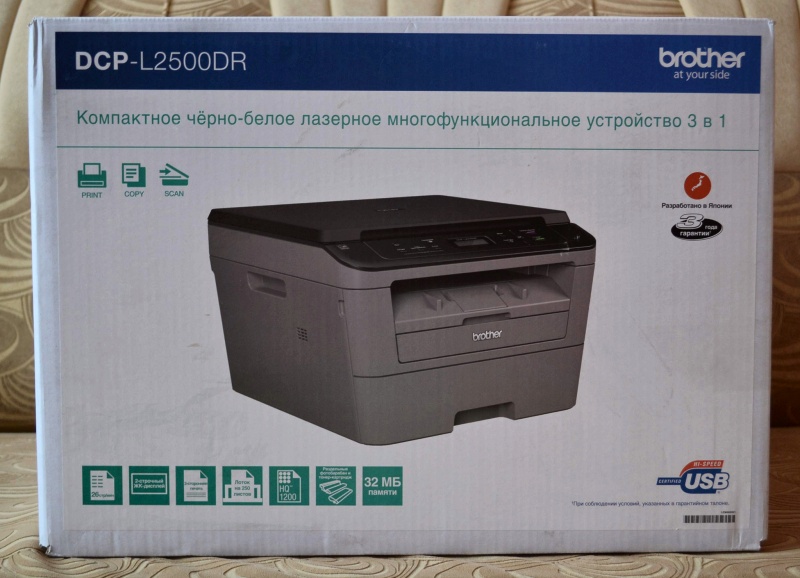
В комплект поставки входит:

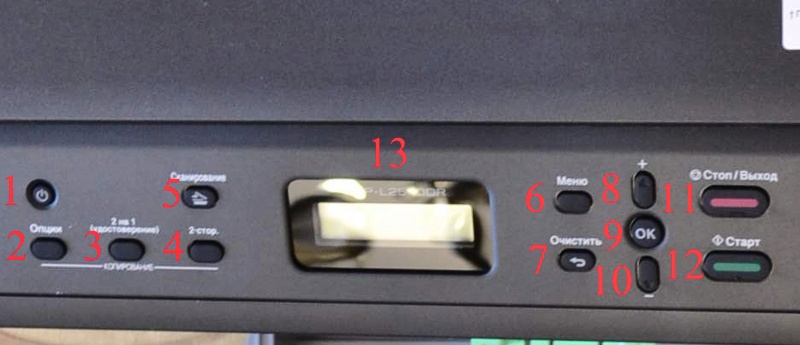
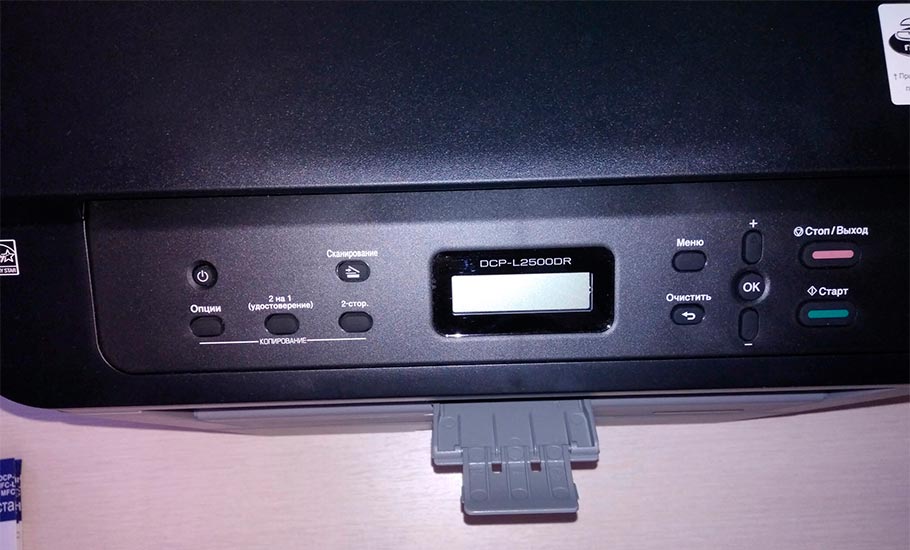
Панель управления снабжена кнопками:
1 – включения (выключения) питания устройства;
2 –настройки временных параметров копирования (качество копирования, яркость, контрастность и другие);
3 – копирования двух страниц, например паспорта, на одну страницу А4;
4 – копирования обеих сторон листа;
5 – сканирования листа. Настройки сканирования можно задать с помощью поставляющейся в комплекте программы Control Center 4.
6 – меню с помощью которого программируются настройки устройства. Приведу часть из них:
— тип бумаги (обычная, толстая, очень толстая, второсортная, тонкая);
— формат (А4, А5 и другие);
— проверка формата бумаги (включена или выключена);
— экономия тонера (включена или выключена);
7 – отмены введённых данных;
8 – прокрутки по пунктам меню вверх;
9 – сохранения выбранных настроек;
10 – прокрутки по пунктам меню вниз;
11 – остановки выполнения операции или выхода из меню;
12 – начала копирования или сканирования документа.
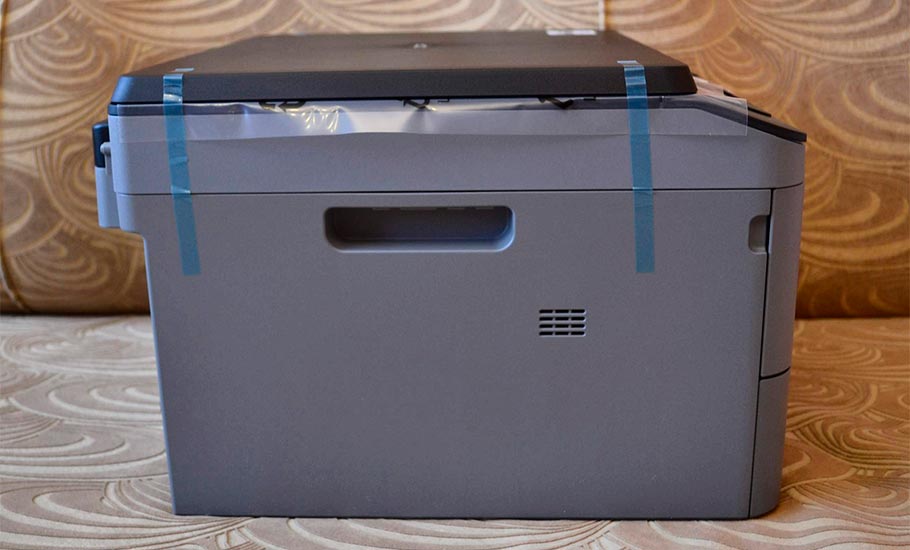
На фотографиях ниже представлен внешний вид устройства.


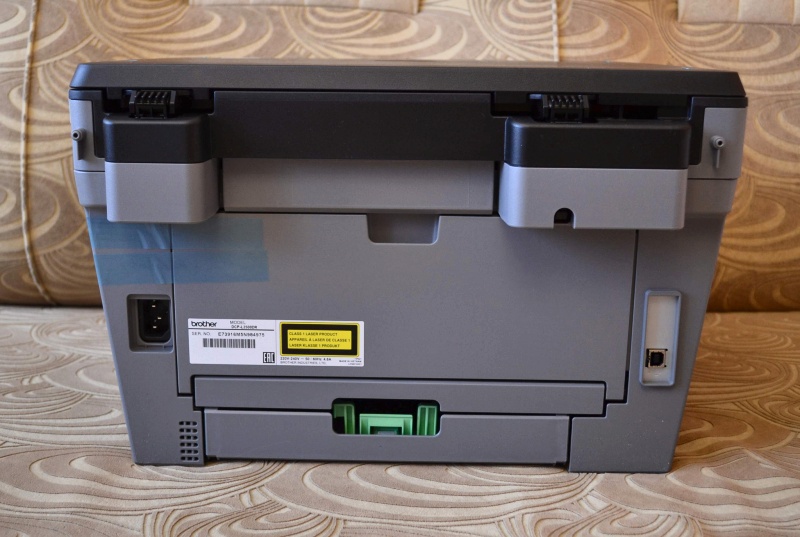
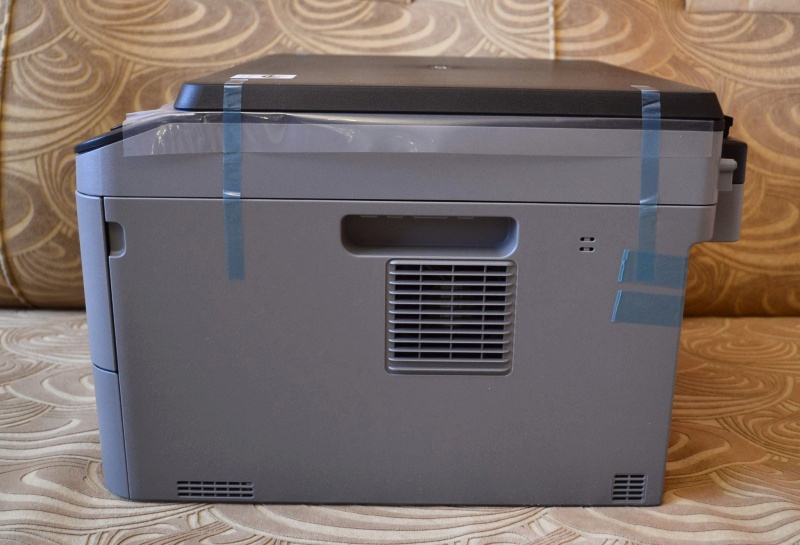
Фотобарабан выполнен в отдельном корпусе от тонер-картриджа и рассчитан по заявлению производителя на печать 10000-12000 страниц.

Ниже представлен поставляющийся в комплекте стартовый тонер-картридж.
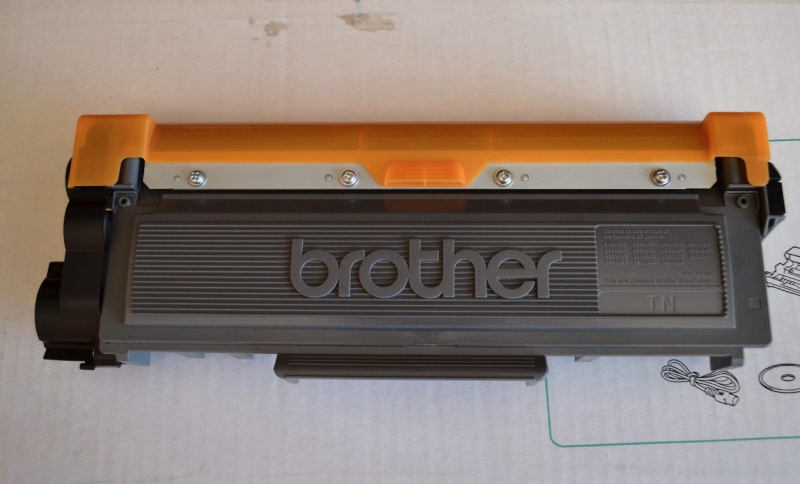
На фотографии представлен тонер-картридж в сборе с фотобарабаном.
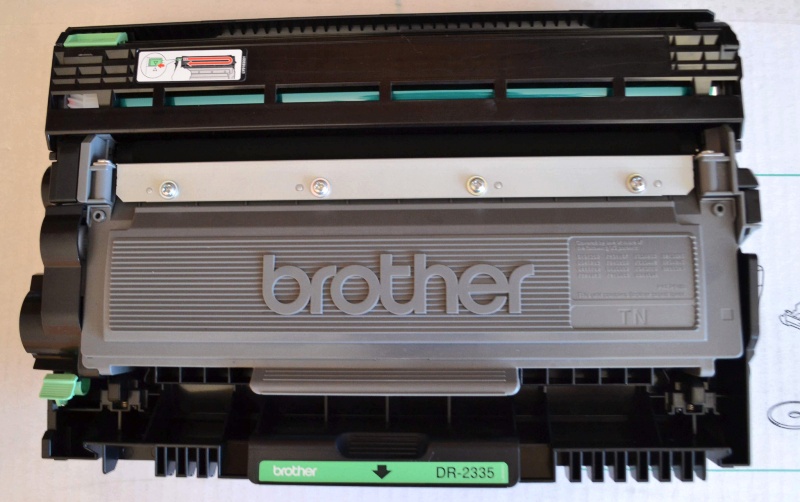
Без труда достав МФУ из коробки, сняв с него защитные наклейки и подключив к компьютеру, я приступил к установке драйверов. Этот процесс занял около 20 минут.
Далее мной был задан режим экономии тонера при печати в программе настройка печати и с помощью меню на самом устройстве (клавиша «Меню» — «Общие настройки» — «Экология» — «Экономия тонера» — «Вкл»).
Опыт первой печати оправдал мои ожидания от устройства.
С копированием страниц тоже никаких проблем нет.
Сканирование страниц осуществляется с помощью входящей в программу BrotherUtilitiesутилиты ControlCenter 4 (Сканирование). Приведу пример сканирования с помощью нее изображения в файл.
Утилита позволяет задать:
— тип файла (*.jpeg, *.pdf(4 разных варианта, в том числе файл pdfс возможностью поиска) и ещё 6 графических форматов);
— разрешение (100 dpi, 150 dpi, 200 dpi, 300 dpi, 400 dpi, 600 dpiили 1200 dpi);
— тип сканирования (цветное 24 бита, чёрно-белое, авто, серый или настоящий серый);
Для того чтобы осуществить предварительное сканирование, необходимо установить галочку около пункта меню «Предварит. скан.» и нажать кнопку «Сканирование». Затем в открывшемся окне — «Предварит. скан.» (если нажать сразу «Сканирование», то отсканированное изображение будет сохранено в файл). Окно предварительного сканирования даёт только возможность задать область печати.
В целом утилита сканирования позволяет не только отсканировать изображение в файл, но и распознать отсканированный текст для последующего редактирования в текстовом редакторе.
Покупкой я остался полностью доволен. Перед приобретением устройства я детально изучил особенности заправки картриджа. Остается только купить качественный тонер.
Драйвер для Brother DCP-L2500DR
Выбор этого принтера — очень правильное решение. Это не просто принтер — это МФУ. Он может и печатать, и сканировать и работать как копировальный аппарат. Чтобы все это заработало сначала необходимо установить драйвер Brother DCP-L2500DR. Перед тем как начать установку вам надо скачать драйвер Brother DCP-L2500DR по ссылке выше. Запускайте установочный файл, который скачали по ссылкам выше. После запуска программой будет предложено выбрать язык установки. Выбираем «Русский» и нажимаем «ОK».
Далее следует лицензионное соглашение. Нажимаем «Да», чтобы согласится с ним. Если нажмете «нет», то установка прекратится.
Здесь выбираем тип установки. Рекомендуем выбрать стандартная установка — чтобы не запутаться в установке. Нажимаем «Далее».
Это окно появится, если принтер будет не опознан или выключен. Выполнив подключение МФУ к компьютеру, его установка продолжится. Нажимаем «Далее», когда убедитесь, что все подключено.
Через некоторое время установка будет завершена. В том случае, если ваш МФУ не начнет работать, попробуйте перезагрузить ваш компьютер или ноутбук. После чего попробуйте распечатать тестовый документ.
Скачать и распечатать инструкцию

Проверьте драйвер сканера Brother.
– СВЯЗАННО: ИСПРАВЛЕНИЕ: принтер в Windows 7, 8, 10 находится в автономном режиме
New Soft Presto Bizcard (Windows, Mac)
Presto Bizcard — это комплексное решение для управления контактами, которое позволяет сканировать, редактировать и синхронизировать контакты с визитных карточек с различными приложениями для управления контактами.
Bizcard идеально подходит для помощи пользователям в поддержании связи и организации важных деловых контактов.
В комплекте: DS-620 | DS-720D | DS-820W | DS-920DW | ADS-1100W | ADS-1600W | ADS-2200 | ADS-2700W
Возможность
Brother DCP-L2500D Скачать драйвер
 Модель: Brother DCP-L2500D. Комплект драйверов и ПО
 Это драйвер, который позволит вам использовать все функции устройства. Версия данного драйвера находится на компакт-диске, входящем в комплект устройства.
Дополнительная информация. Если Вы не знаете, как подключить к компьютеру дополнительное устройство, и Вам нужна инструкция для его правильного подключения, можете использовать строку поиска на этом веб-сайте (находится в верхней правой части любой страницы) или напишите нам.
Для использования любого компьютерного устройства необходимо программное обеспечение (драйвер). Рекомендуется использовать оригинальное программное обеспечение, которое входит в комплект Вашего компьютерного устройства.
Если у Вас нет программного обеспечения, и Вы не можете его найти на веб-сайте производителя компьютерного устройства, то мы поможем Вам. Сообщите нам модель Вашего принтера, сканера, монитора или другого компьютерного устройства, а также версию операционной системы (например: Windows 10, Windows 8 и др.).
Поиск информации об операционной системе в Windows 10
Поиск информации об операционной системе в Windows 7, Windows 8, Windows 8.1. Читать далее.
Определение версии macOS, установленной на компьютере Mac (Версию операционной системы компьютера Mac и сведения о ее актуальности можно найти в разделе «Об этом Mac»).
В меню Apple в углу экрана выберите пункт «Об этом Mac». Вы увидите название macOS, например macOS Mojave, и номер версии. Если нужно также узнать номер сборки, для его отображения щелкните номер версии.
Post navigation
Добавить комментарий Отменить ответ
Поиск
Подключение, ремонт и обслуживание компьютерных устройств
Главная
Помощь в подключении и использовании компьютерных устройств, а также в поиске и установке драйверов и другого программного обеспечения. Драйвер – используется для управления подключенным к компьютеру устройством. Драйвер создается производителем устройства и поставляется вместе с ним. Для каждой операционной системы нужны собственные драйверы.
Рубрики сайта
Подключение компьютерных устройств
Copyright © 2022 DriverMaster. Помощь в подключении компьютерных устройств, а также в установке драйверов и другого ПО. Обратная связь
Драйвер для Brother DCP-L2500D
К сожалению, не всегда ОС Windows находит необходимые драйвера для brother dcp l2500d. Пользователи ищут универсальное программное обеспечение, которое далеко не всем гарантирует функционирование конкретных устройств. Возникают погрешности с распечаткой и со сканированием документов. Устройства показывают ошибку, которую устраняет только правильный драйвер.
К драйверам для brother dcp l2500d прилагается также специальный софт, позволяющий сохранять любые отсканированные документы. Для этого пользователь может выбрать формат картинок — JPEG, PDF, BMP или другие. При сохранении пользователь с легкостью может продолжить редактирование файла. Можно также распознать текст для работы.
Правильная установка необходимого драйвера помогает избежать затруднений, связанных с печатью. Программное обеспечение часто может показать ошибку, что область печати вышла за рамки границ печати или листа. При точной установке вы не получите документ с обрезанным текстом.
В случае неимения драйверов для принтера, ПК не сможет увидеть устройство, в результате сканирование и печать документов станут невозможны. Чтобы нормализовать надежное функционирование принтера, необходимо установить корректное программное обеспечение. При условии, что драйвер старый, он точно также может выдавать ошибку. В этом случае нужно удалить старую утилиту и установить новое программное обеспечение, которое поможет наладить работу устройства.
Скачка и установка драйверов не вызовет затруднений. Закачка ПО займет пару минут, после чего надо подтвердить операцию. Соблюдайте алгоритм настройки драйвера. Также придерживайтесь рекомендаций, которые возникают на каждом шагу установки драйверов.
Универсальный драйвер Brother

Перед установкой универсального драйвера, вам надо понять, какой драйвер вы должны установить. Ниже есть список, если вы не найдёте своё устройство, то надо устанавливать драйвер другой.
Также советуем удалить все драйвера, которые ранее устанавливали:
Windows XP / Vista / 7 / 8 / 8.1 / 10 / 2003 / 2008 / 2012 — PCL общий
Windows XP / Vista / 7 / 8 / 8.1 / 10 / 2003 / 2008 / 2012 — PCL универсальный (PCL5e/PCL6)
Windows XP / Vista / 7 / 8 / 8.1 / 10 / 2003 / 2008 / 2012 — PCL универсальный BR-Script (PostScript)
Windows XP / Vista / 7 / 8 / 8.1 / 10 / 2003 / 2008 / 2012 — для струйных
Для того, чтобы иметь беспрепятственный доступ ко всему функционалу устройств фирмы Brother, мы настоятельно рекомендуем Вам скачать Универсальный драйвер Brother. Эта программа имеет схожий интерфейс с подобными, однако обладает гораздо большей “зоной взаимодействия”. Установка не займёт у Вас много времени.
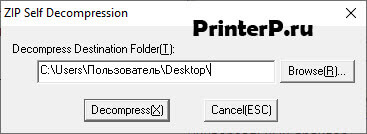
Для начала Вам нужно определить, куда распакуется содержимое софта — мы рекомендуем придерживаться стандартной библиотеки. Нажмите «Decompress».
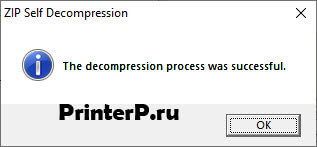
После того, как распаковка закончится, Вы увидите следующее сообщение. В нём нужно нажать «ОК».
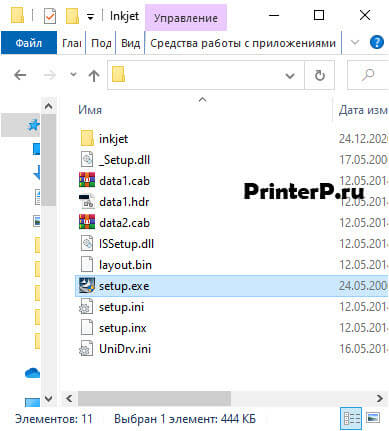
Теперь Вам открыт доступ к файлам архива. Вам потребуется приложение Setup.exe.
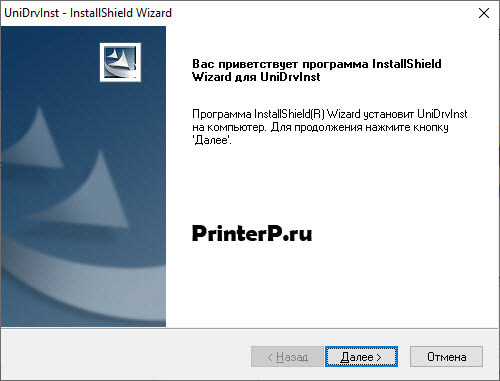
Первое, с чем Вы встретитесь — приветственное окошко. Оно легко пропускается нажатием на кнопку «Далее».
Не забудьте ознакомиться с Лицензионным соглашением — обязательно включённым в процесс установки текстом. Вам потребуется согласиться со всеми его положением после нажатия «Да».
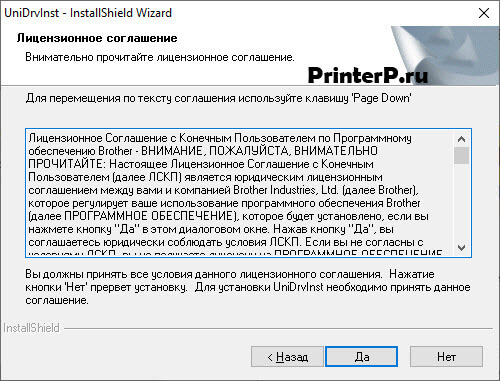
Сама установка драйвера пройдёт автоматически — Вам не потребуется настраивать конечные папки или изменять внутренние настройки установщика. После успешного окончания процесса Вы увидите следующее окошко. Нажмите «Готово».
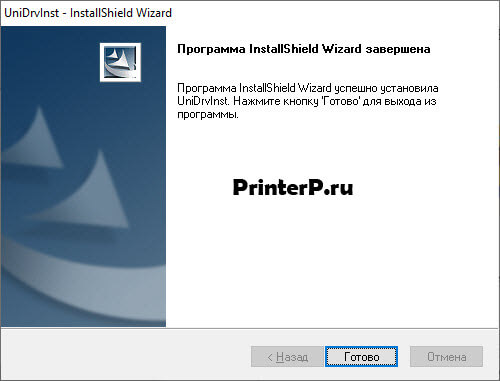
Теперь Вы можете спокойно пользоваться универсальным драйвером во время работы в текстовом редакторе.