ctrl h очистить историю в браузере

Как удалить историю браузера?

При просмотре сайтов в интернете, каждый из них сохраняется в истории вашего браузера. Для экономии места на жестком диске, или чтобы скрыть от посторонних глаз просмотренные страницы, пользователи могут найти ее и удалить необходимые страницы или всю историю интернета. Дальше показано, как это сделать в разных браузерах.

ctrl h очистить историю в браузере. . ctrl h очистить историю в браузере фото. ctrl h очистить историю в браузере-. картинка ctrl h очистить историю в браузере. картинка . При просмотре сайтов в интернете, каждый из них сохраняется в истории вашего браузера. Для экономии места на жестком диске, или чтобы скрыть от посторонних глаз просмотренные страницы, пользователи могут найти ее и удалить необходимые страницы или всю историю интернета. Дальше показано, как это сделать в разных браузерах.Очистка истории в Mozilla Firefox

Просмотр истории

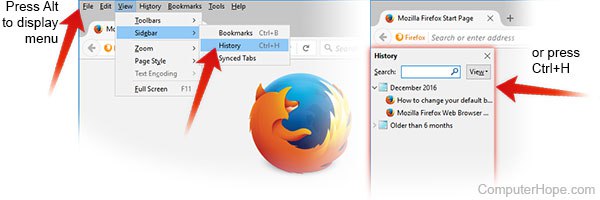
Нажмите Ctrl+H, чтобы открыть бар истории в левой части окна.

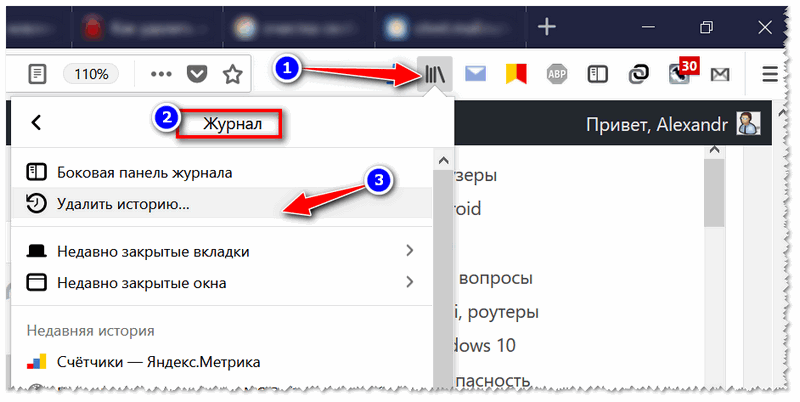
Нажмите на кнопку «Журнал» в верхней части окна.

Удаление истории

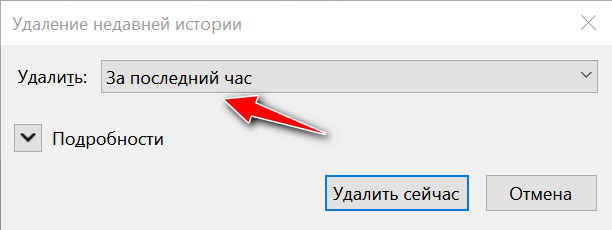
Нажмите сочетание клавиш Ctrl+Shift+Delete, чтобы открыть окно очистки истории, поставьте галочки в нужных местах и нажмите «Очисть сейчас».

ctrl h очистить историю в браузере. 1. ctrl h очистить историю в браузере фото. ctrl h очистить историю в браузере-1. картинка ctrl h очистить историю в браузере. картинка 1. При просмотре сайтов в интернете, каждый из них сохраняется в истории вашего браузера. Для экономии места на жестком диске, или чтобы скрыть от посторонних глаз просмотренные страницы, пользователи могут найти ее и удалить необходимые страницы или всю историю интернета. Дальше показано, как это сделать в разных браузерах.

Совет: Если вы не видите меню «Файл», «Журнал», «Вид»… нажмите клавишу Alt.

ctrl h очистить историю в браузере. chrome. ctrl h очистить историю в браузере фото. ctrl h очистить историю в браузере-chrome. картинка ctrl h очистить историю в браузере. картинка chrome. При просмотре сайтов в интернете, каждый из них сохраняется в истории вашего браузера. Для экономии места на жестком диске, или чтобы скрыть от посторонних глаз просмотренные страницы, пользователи могут найти ее и удалить необходимые страницы или всю историю интернета. Дальше показано, как это сделать в разных браузерах.Удаление истории в браузере Google Chrome

Просмотр истории

Нажмите сочетание клавиш Ctrl + H, чтобы открыть вкладку истории.

Нажмите на иконку «меню», которая находится в верхней правой части окна браузера, а затем нажмите кнопку «История».

Удаление истории

Нажмите сочетание клавиш CTRL + SHIFT + DEL, чтобы открыть окно очистки истории.

Вверху вкладки истории нажмите на кнопку «Очистить историю…»

Выберите, за какой период вы хотите удалить историю. Вы можете выбрать:

Выберите типы истории, которые вы хотели бы удалить:

Затем нажмите кнопку «Очистить историю»

ctrl h очистить историю в браузере. opera. ctrl h очистить историю в браузере фото. ctrl h очистить историю в браузере-opera. картинка ctrl h очистить историю в браузере. картинка opera. При просмотре сайтов в интернете, каждый из них сохраняется в истории вашего браузера. Для экономии места на жестком диске, или чтобы скрыть от посторонних глаз просмотренные страницы, пользователи могут найти ее и удалить необходимые страницы или всю историю интернета. Дальше показано, как это сделать в разных браузерах.Удаление истории в браузере Opera

Просмотр истории

Нажмите сочетание клавиш Ctrl + H, чтобы открыть блок истории в левой части окна браузера.

Нажмите сочетание клавиш CTRL + SHIFT + DEL, чтобы открыть историю в новой вкладке.

Удаление истории

ctrl h очистить историю в браузере. ie. ctrl h очистить историю в браузере фото. ctrl h очистить историю в браузере-ie. картинка ctrl h очистить историю в браузере. картинка ie. При просмотре сайтов в интернете, каждый из них сохраняется в истории вашего браузера. Для экономии места на жестком диске, или чтобы скрыть от посторонних глаз просмотренные страницы, пользователи могут найти ее и удалить необходимые страницы или всю историю интернета. Дальше показано, как это сделать в разных браузерах.Удаление истории в Microsoft Internet Explorer

Просмотр истории

Нажмите сочетание клавиш Ctrl + H или Ctrl+Shift+H, чтобы открыть блок истории в левой части окна браузера.

Удаление истории

Нажмите сочетание клавиш CTRL + SHIFT + DEL или меню «Сервис» «Удалить журнал обозревателя…», чтобы открыть окно «Удаление истории обзора».

ctrl h очистить историю в браузере. 2. ctrl h очистить историю в браузере фото. ctrl h очистить историю в браузере-2. картинка ctrl h очистить историю в браузере. картинка 2. При просмотре сайтов в интернете, каждый из них сохраняется в истории вашего браузера. Для экономии места на жестком диске, или чтобы скрыть от посторонних глаз просмотренные страницы, пользователи могут найти ее и удалить необходимые страницы или всю историю интернета. Дальше показано, как это сделать в разных браузерах.

Выберите типы истории, которые вы хотели бы удалить и нажмите кнопку «Удалить»

Совет : Пользователям, использующим Internet Explorer 7.0 и выше, необходимо нажать кнопку «Alt» для доступа к меню «Файл».

Дата: 30.04.2012 Автор/Переводчик: Linchak

Пожалуйста, буду стараться!

Здравствуйте Елена, мне понятен ваш вопрос.

Скорее всего вместе с установкой какой то программы вы установили и гугловский toolbar для EI, можете попробовать удалить его, или лучше удалите сам Internet Explorer и установите новый с официального сайта. А вообще советую вам пользоваться Opera или Chrome и забыть про IE :). Лично я в 90% случаев использую браузер Opera.
На всякий случай даю ссылку на инструкцию по созданию резервных копий закладок. Может пригодиться.

Источник

Ctrl h очистить историю в браузере

ctrl h очистить историю в браузере. Kak ochistit istoriyu prosmotrov s pomoshhyu sochetanij klavish. ctrl h очистить историю в браузере фото. ctrl h очистить историю в браузере-Kak ochistit istoriyu prosmotrov s pomoshhyu sochetanij klavish. картинка ctrl h очистить историю в браузере. картинка Kak ochistit istoriyu prosmotrov s pomoshhyu sochetanij klavish. При просмотре сайтов в интернете, каждый из них сохраняется в истории вашего браузера. Для экономии места на жестком диске, или чтобы скрыть от посторонних глаз просмотренные страницы, пользователи могут найти ее и удалить необходимые страницы или всю историю интернета. Дальше показано, как это сделать в разных браузерах.

Историю просмотров во всех современных веб-браузерах можно очистить, покопавшись в настройках, но знаете ли вы, что вы также можете быстро и эффективно очистить данные просмотра в своем браузере с помощью простого сочетания клавиш? Если нет, то вы попали в нужное место. Потому что сегодня мы покажем вам, как очистить историю просмотров с помощью сочетаний клавиш в Chrome, Firefox, Edge, Opera и Яндекс браузере.

Очистите данные просмотров в популярных браузерах с помощью простых сочетаний клавиш

Метод, который мы опишем ниже, работает практически во всех современных веб-браузерах, включая Google Chrome, Mozilla Firefox, Microsoft Edge, Opera и Яндекс.Браузер. Он также работает во многих других браузерах на основе Chromium и производных от Firefox. Итак, без лишних слов, давайте посмотрим, как можно очистить историю просмотров в браузере с помощью простого сочетания клавиш.

Примечание. Мы используем Google Chrome и Mozilla Firefox в Windows 10 для сегодняшней демонстрации, но вы также можете очистить историю просмотров всех основных браузеров с помощью сочетаний клавиш в Linux, Mac и Chromebook, следуя нашему руководству ниже.

1. Сначала откройте браузер, из которого вы хотите удалить историю просмотров. Теперь вам придется использовать сочетание из трех клавиш, которые будут одинаковыми для всех основных браузеров в зависимости от вашего устройства.

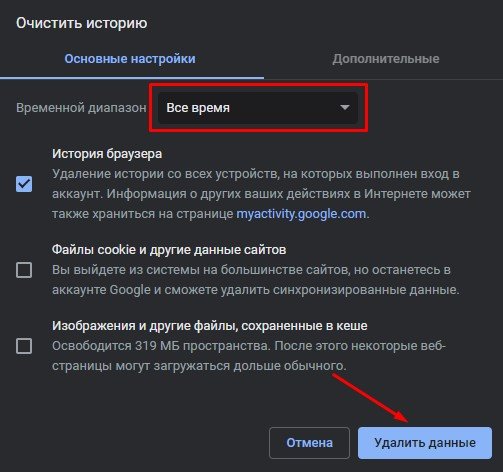
2. В Chrome вы увидите всплывающее окно, подобное приведенному ниже. В данном окне вы можете выбрать то, что хотите удалить и за какой период времени. Наконец, просто нажмите кнопку «Удалить данные» внизу.
ctrl h очистить историю в браузере. ochistit istoriyu 1. ctrl h очистить историю в браузере фото. ctrl h очистить историю в браузере-ochistit istoriyu 1. картинка ctrl h очистить историю в браузере. картинка ochistit istoriyu 1. При просмотре сайтов в интернете, каждый из них сохраняется в истории вашего браузера. Для экономии места на жестком диске, или чтобы скрыть от посторонних глаз просмотренные страницы, пользователи могут найти ее и удалить необходимые страницы или всю историю интернета. Дальше показано, как это сделать в разных браузерах.

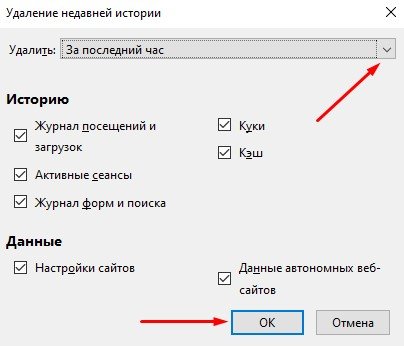
В Firefox вы получите всплывающее окно, подобное приведенному ниже. Как и в случае с Chrome, вы также можете выбрать, что удалить и за какой период времени.
ctrl h очистить историю в браузере. udalenie istorii. ctrl h очистить историю в браузере фото. ctrl h очистить историю в браузере-udalenie istorii. картинка ctrl h очистить историю в браузере. картинка udalenie istorii. При просмотре сайтов в интернете, каждый из них сохраняется в истории вашего браузера. Для экономии места на жестком диске, или чтобы скрыть от посторонних глаз просмотренные страницы, пользователи могут найти ее и удалить необходимые страницы или всю историю интернета. Дальше показано, как это сделать в разных браузерах.

Процесс практически идентичен на всех платформах, хотя всплывающие окна могут выглядеть немного иначе. Во всех случаях у вас будет возможность выбрать, что удалить, и вам нужно будет нажать «Удалить данные» или аналогичную кнопку.

Итак, теперь вы знаете, как использовать простые сочетания клавиш для очистки истории просмотров практически для любого браузера на любой платформе. Если вы знаете более простой способ, как очистить данные просмотров, напишите об этом в поле для комментариев.

Источник

Как очистить историю посещения сайтов, чтобы нельзя было восстановить! Удаление кэша в браузерах

ctrl h очистить историю в браузере. CHistka za brauzerami. ctrl h очистить историю в браузере фото. ctrl h очистить историю в браузере-CHistka za brauzerami. картинка ctrl h очистить историю в браузере. картинка CHistka za brauzerami. При просмотре сайтов в интернете, каждый из них сохраняется в истории вашего браузера. Для экономии места на жестком диске, или чтобы скрыть от посторонних глаз просмотренные страницы, пользователи могут найти ее и удалить необходимые страницы или всю историю интернета. Дальше показано, как это сделать в разных браузерах.Доброго времени суток!

Эту статью хочется начать с фразы: «Если вам кажется, что за вами следят — это совсем не значит, что у вас паранойя. ». 😉

Не открою, наверное, многим тайну, но при работе за ПК за нами следят достаточно многие, например, сама ОС Windows, браузеры (которые еще и записывают историю посещенных страничек), провайдеры, поисковые системы и т.д.

И если информация из этих всех «следильщиков» скрыта от большинства людей и получить ее трудно, то вот узнать историю в браузере — дело полуминуты!

Наверное, поэтому, многие пользователи частенько интересуются, как удалить историю посещения сайтов из браузера насовсем (так, чтобы ее никто не нашел)! Постараюсь в этой статье кое-что подсказать. 👌

ctrl h очистить историю в браузере. Pochistim. ctrl h очистить историю в браузере фото. ctrl h очистить историю в браузере-Pochistim. картинка ctrl h очистить историю в браузере. картинка Pochistim. При просмотре сайтов в интернете, каждый из них сохраняется в истории вашего браузера. Для экономии места на жестком диске, или чтобы скрыть от посторонних глаз просмотренные страницы, пользователи могут найти ее и удалить необходимые страницы или всю историю интернета. Дальше показано, как это сделать в разных браузерах.

Почистим? 😉 (Превью к заметке)

ctrl h очистить историю в браузере. uskwin. ctrl h очистить историю в браузере фото. ctrl h очистить историю в браузере-uskwin. картинка ctrl h очистить историю в браузере. картинка uskwin. При просмотре сайтов в интернете, каждый из них сохраняется в истории вашего браузера. Для экономии места на жестком диске, или чтобы скрыть от посторонних глаз просмотренные страницы, пользователи могут найти ее и удалить необходимые страницы или всю историю интернета. Дальше показано, как это сделать в разных браузерах.

Чистка истории в браузерах

Автоматическая

Чтобы не заходить в каждый браузер и не очищать историю — гораздо удобнее использовать спец. утилиты (чистильщики). Рекомендую для этих целей CCleaner, 👉 System Care, Wise Care (первая, на мой взгляд, наиболее предпочтительна — именно в ней и покажу весь процесс работы).

ctrl h очистить историю в браузере. ochistka ot musora. ctrl h очистить историю в браузере фото. ctrl h очистить историю в браузере-ochistka ot musora. картинка ctrl h очистить историю в браузере. картинка ochistka ot musora. При просмотре сайтов в интернете, каждый из них сохраняется в истории вашего браузера. Для экономии места на жестком диске, или чтобы скрыть от посторонних глаз просмотренные страницы, пользователи могут найти ее и удалить необходимые страницы или всю историю интернета. Дальше показано, как это сделать в разных браузерах.

У меня на блоге есть статья о лучших программах для чистки Windows от мусора

К тому же, у этих специализированных утилит-чистильщиков есть такая функция, как затирание удаленных файлов — т.е. утилита делает так, чтобы другие программы не смогли восстановить удаленные файлы.

В результате историю мы чистим полностью и насовсем — так, что ее впоследствии невозможно будет восстановить!

👉 CCleaner

CCleaner — одна из лучших утилит для быстрой и эффективной очистки Windows от мусора. Утилита очень бережно подходит к своей работе — удаляет только мусорные файлы, которые не повредят работе вашей системы. 👍

Кроме своей непосредственной задачи, утилита может дефрагментировать файлы реестра (для повышения производительности), удалять не удаляемые программы, контролировать автозагрузку и пр. функции.

Рассмотрим очистку браузерной истории.

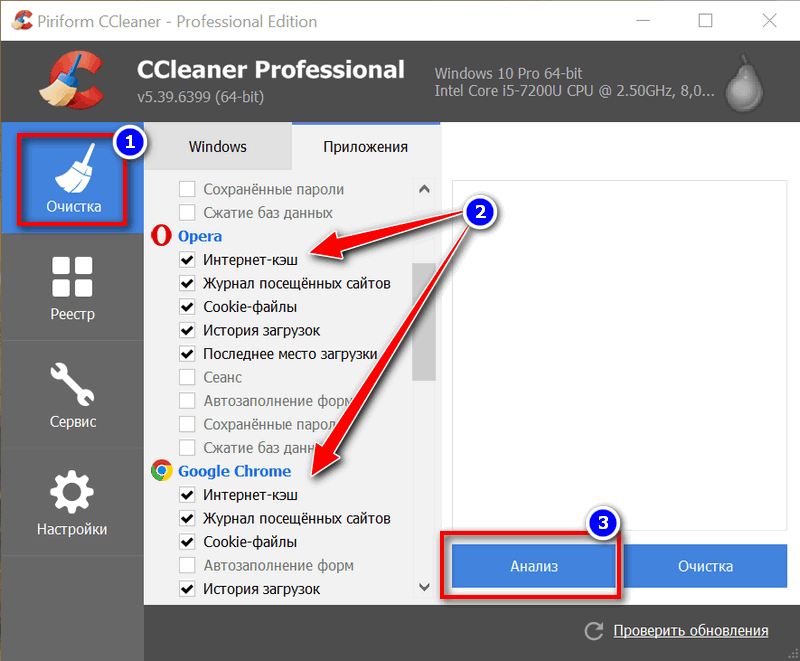
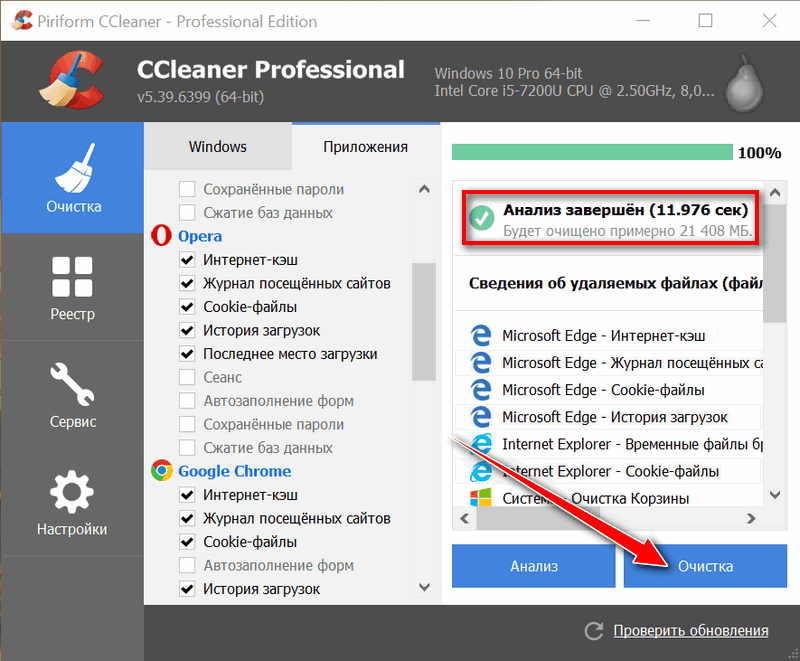
После запуска утилиты, нажмите кнопку «Анализ» — она позволит в течении минуты-другой оценить степень «загрязненности» Windows различной мусорной информацией (временные файлы, битые ярлыки, хвосты в реестре, кэш браузеров и т.д.).
ctrl h очистить историю в браузере. Analiz brauzerov. ctrl h очистить историю в браузере фото. ctrl h очистить историю в браузере-Analiz brauzerov. картинка ctrl h очистить историю в браузере. картинка Analiz brauzerov. При просмотре сайтов в интернете, каждый из них сохраняется в истории вашего браузера. Для экономии места на жестком диске, или чтобы скрыть от посторонних глаз просмотренные страницы, пользователи могут найти ее и удалить необходимые страницы или всю историю интернета. Дальше показано, как это сделать в разных браузерах.

Анализ системы и браузеров в частности (оцениваем сколько мусора накопилось)

В моем случае, CCleaner нашла порядка 21 408 МБ мусора — что, согласитесь, не мало! 😉

Обратите внимание, в меню слева показывается, какие браузеры будут очищены. Если вы не хотите чистить историю в определенном браузере — снимите напротив него галочки.

Для начала чистки — нажмите одноименную кнопку снизу (см. скриншот ниже 👇).
ctrl h очистить историю в браузере. Ochishhaem 21 111 MB musora. ctrl h очистить историю в браузере фото. ctrl h очистить историю в браузере-Ochishhaem 21 111 MB musora. картинка ctrl h очистить историю в браузере. картинка Ochishhaem 21 111 MB musora. При просмотре сайтов в интернете, каждый из них сохраняется в истории вашего браузера. Для экономии места на жестком диске, или чтобы скрыть от посторонних глаз просмотренные страницы, пользователи могут найти ее и удалить необходимые страницы или всю историю интернета. Дальше показано, как это сделать в разных браузерах.

Очищаем 21 408 МБ мусора

Чтобы историю нельзя было восстановить

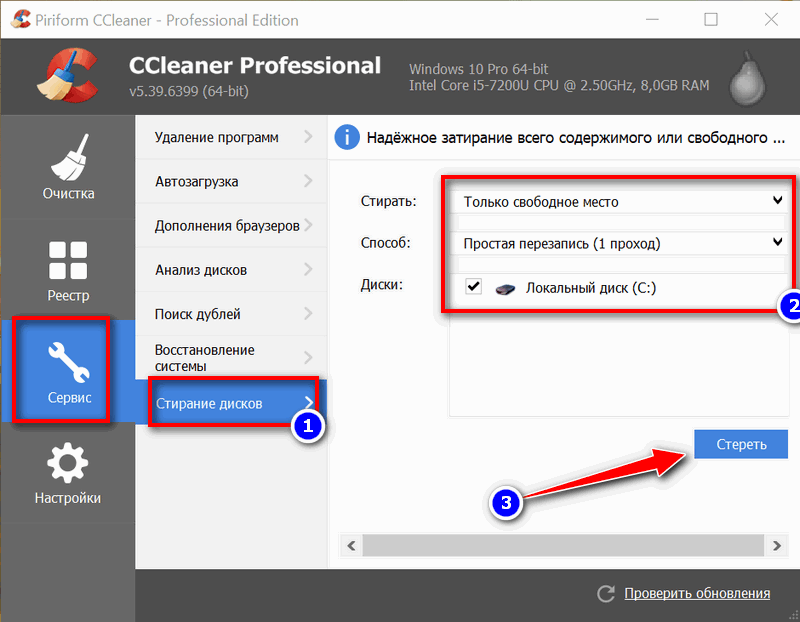
Если вы хотите, чтобы вашу историю не смогли восстановить с помощью спец. программ (например, такими: https://ocomp.info/10-programm-dlya-vosstanovleniya-dannyih.html), нужно сделать еще одну операцию — затереть нулями свободное место.

ctrl h очистить историю в браузере. Martyishka dumaet. ctrl h очистить историю в браузере фото. ctrl h очистить историю в браузере-Martyishka dumaet. картинка ctrl h очистить историю в браузере. картинка Martyishka dumaet. При просмотре сайтов в интернете, каждый из них сохраняется в истории вашего браузера. Для экономии места на жестком диске, или чтобы скрыть от посторонних глаз просмотренные страницы, пользователи могут найти ее и удалить необходимые страницы или всю историю интернета. Дальше показано, как это сделать в разных браузерах.Вы не замечали, что копирование информации на диск длится долго, а удаление — 1-2 сек. и файла нет. Почему так?

Дело в том, что при удалении файла, Windows просто начинает считать, что по этому адресу на диске у нее ничего нет, и в любой момент туда можно записать новую информацию.

Операция затирания свободного места — как раз пройдется по таким участкам на диске, и забьет их «нулями», чтобы уже нечего было восстанавливать.

Таким образом, для полного удаления истории, после того, как программа вам отрапортует об успешном завершении операции очистки, зайдите в раздел «Сервис/Стирание дисков» и выберите следующие параметры:
ctrl h очистить историю в браузере. Stiranie svobodnogo mesta chtobyi vse udalennyie faylyi byilo nevozmozhno vosstanovit. ctrl h очистить историю в браузере фото. ctrl h очистить историю в браузере-Stiranie svobodnogo mesta chtobyi vse udalennyie faylyi byilo nevozmozhno vosstanovit. картинка ctrl h очистить историю в браузере. картинка Stiranie svobodnogo mesta chtobyi vse udalennyie faylyi byilo nevozmozhno vosstanovit. При просмотре сайтов в интернете, каждый из них сохраняется в истории вашего браузера. Для экономии места на жестком диске, или чтобы скрыть от посторонних глаз просмотренные страницы, пользователи могут найти ее и удалить необходимые страницы или всю историю интернета. Дальше показано, как это сделать в разных браузерах.

Стирание свободного места (чтобы все удаленные файлы было невозможно восстановить)

Операция стирания может длиться достаточно долго — на диск в 1 ТБ может потребоваться 1-2 часа. Но, обычно, все же системный диск с Windows делают меньшего размера, а потому операция проходит значительно быстрее.

В любом случае, если вы беспокоитесь за историю — лишних 10-20 минут не играют большой роли.

ДОПОЛНЕНИЕ!

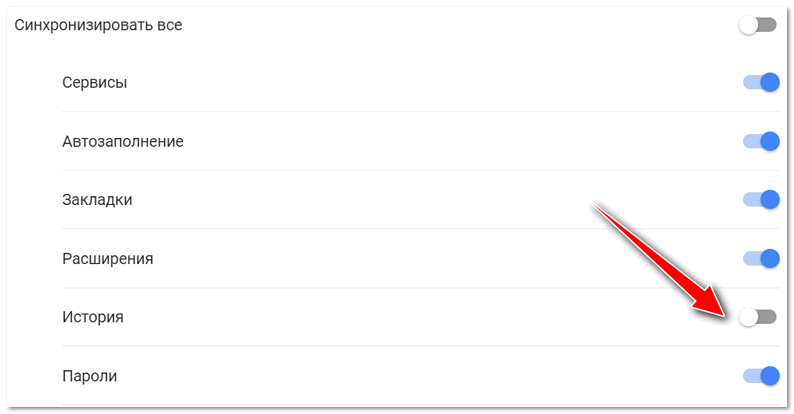
Есть еще один важный момент. В некоторых браузерах включена по умолчанию одна очень интересная функция: синхронизация истории (например, она есть в Chrome).

И если вы зарегистрированы и авторизованы в браузере — то вся история не только копится у вас на жестком диске, но и на серверах Google (данные время от времени, отправляются в облако).

Таким образом, удалив всю историю на диске, а затем открыв браузер — вы можете увидеть, что история никуда не пропала, весь журнал посещений будет заполнен, как и прежде. Поэтому, перед очисткой, рекомендую отключить синхронизацию истории в браузере.

В Chrome это делается достаточно просто, нужно:
ctrl h очистить историю в браузере. Otklyuchenie sinhronizatsii istorii v Chrome Nastroyki sinhronizatstya. ctrl h очистить историю в браузере фото. ctrl h очистить историю в браузере-Otklyuchenie sinhronizatsii istorii v Chrome Nastroyki sinhronizatstya. картинка ctrl h очистить историю в браузере. картинка Otklyuchenie sinhronizatsii istorii v Chrome Nastroyki sinhronizatstya. При просмотре сайтов в интернете, каждый из них сохраняется в истории вашего браузера. Для экономии места на жестком диске, или чтобы скрыть от посторонних глаз просмотренные страницы, пользователи могут найти ее и удалить необходимые страницы или всю историю интернета. Дальше показано, как это сделать в разных браузерах.

Отключение синхронизации истории в Chrome (Настройки/синхронизация)

👉 Важно!

Хоть мы и удалили историю полностью, но есть еще некоторые способы, которые помогают частично узнать, какие веб-ресурсы вы посещали. О том, как это можно сделать, я рассказывал в одной из своих статей, ссылку на нее привожу ниже (рекомендую ознакомиться).

Как посмотреть историю посещения сайтов, даже если она удалена — см. инструкцию

Ручная

При этом способе не забывайте, что на диске останется информация, которую можно восстановить с помощью спец. программ (т.к. без сторонних утилит нельзя «забить» нулями свободное место на HDD).

Пожалуй, единственный плюс этого способа: не нужно скачивать и устанавливать дополнительные программы.

Chrome

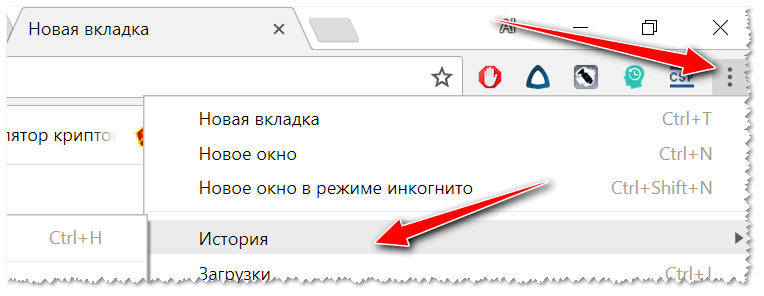
В браузере Chrome есть три способа, чтобы войти в журнал истории посещения сайтов:
ctrl h очистить историю в браузере. Istoriya v brauzere Chrome. ctrl h очистить историю в браузере фото. ctrl h очистить историю в браузере-Istoriya v brauzere Chrome. картинка ctrl h очистить историю в браузере. картинка Istoriya v brauzere Chrome. При просмотре сайтов в интернете, каждый из них сохраняется в истории вашего браузера. Для экономии места на жестком диске, или чтобы скрыть от посторонних глаз просмотренные страницы, пользователи могут найти ее и удалить необходимые страницы или всю историю интернета. Дальше показано, как это сделать в разных браузерах.

История в браузере Chrome

Для очистки истории, просто нажмите одноименную ссылку в меню слева. См. скриншот ниже (👇).

ctrl h очистить историю в браузере. Ochistit istoriyu. ctrl h очистить историю в браузере фото. ctrl h очистить историю в браузере-Ochistit istoriyu. картинка ctrl h очистить историю в браузере. картинка Ochistit istoriyu. При просмотре сайтов в интернете, каждый из них сохраняется в истории вашего браузера. Для экономии места на жестком диске, или чтобы скрыть от посторонних глаз просмотренные страницы, пользователи могут найти ее и удалить необходимые страницы или всю историю интернета. Дальше показано, как это сделать в разных браузерах.

Для открытия окна быстрой очистки истории в Chrome предусмотрено специальное сочетание клавиш — Ctrl+Shift+Del. Окно, открываемое после этого нажатия, показано ниже.
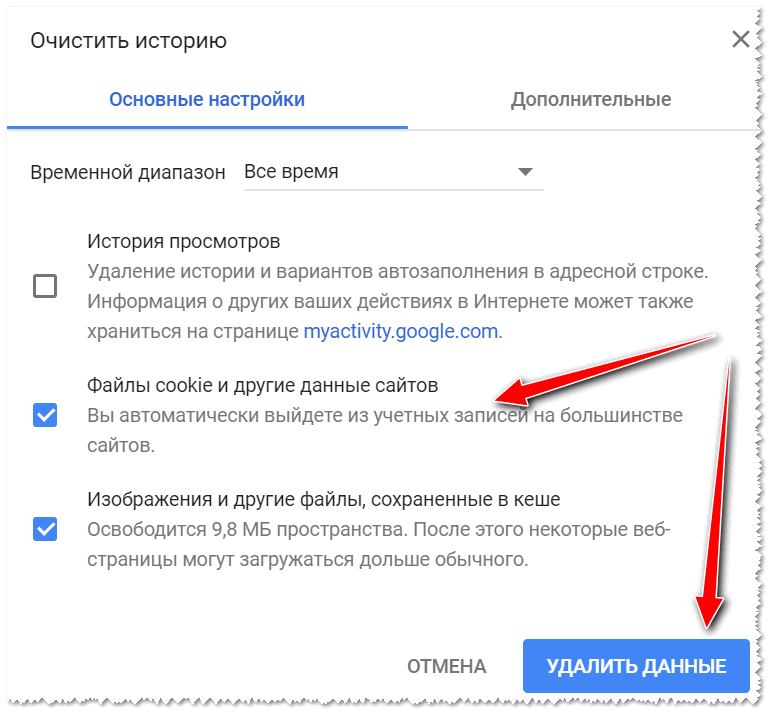
ctrl h очистить историю в браузере. CtrlShiftDel kakoe okno otkryivaetsya v Chrome. ctrl h очистить историю в браузере фото. ctrl h очистить историю в браузере-CtrlShiftDel kakoe okno otkryivaetsya v Chrome. картинка ctrl h очистить историю в браузере. картинка CtrlShiftDel kakoe okno otkryivaetsya v Chrome. При просмотре сайтов в интернете, каждый из них сохраняется в истории вашего браузера. Для экономии места на жестком диске, или чтобы скрыть от посторонних глаз просмотренные страницы, пользователи могут найти ее и удалить необходимые страницы или всю историю интернета. Дальше показано, как это сделать в разных браузерах.

Если вы не хотите, чтобы Chrome запоминал историю — включите режим инкогнито (сочетание кнопок Ctrl+Shift+N ) — либо выберите данную опцию в настройках. Браузер откроет новое окно, которое будет защищено от прослеживания.

ctrl h очистить историю в браузере. V rezhime inkognito Chrome ne zapominaet istoriyu. ctrl h очистить историю в браузере фото. ctrl h очистить историю в браузере-V rezhime inkognito Chrome ne zapominaet istoriyu. картинка ctrl h очистить историю в браузере. картинка V rezhime inkognito Chrome ne zapominaet istoriyu. При просмотре сайтов в интернете, каждый из них сохраняется в истории вашего браузера. Для экономии места на жестком диске, или чтобы скрыть от посторонних глаз просмотренные страницы, пользователи могут найти ее и удалить необходимые страницы или всю историю интернета. Дальше показано, как это сделать в разных браузерах.

Также не забывайте о том, что для полной зачистки всех следов — необходимо затереть свободное место с помощью спец. утилит. Об этом я рассказал в первой части статьи!

Opera
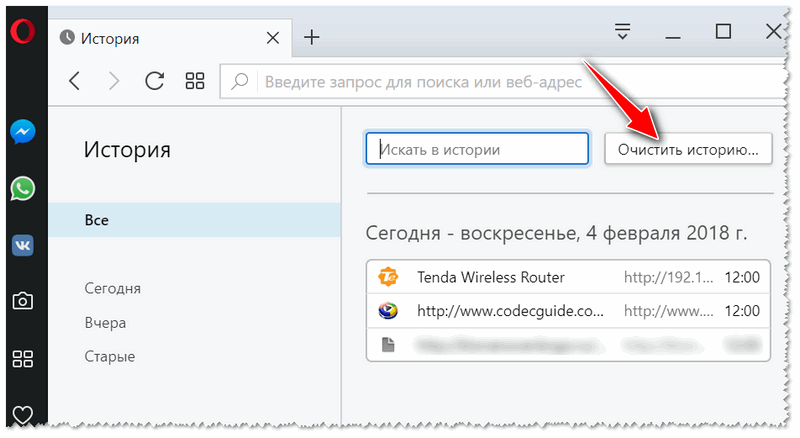
ctrl h очистить историю в браузере. Istoriya v Opera. ctrl h очистить историю в браузере фото. ctrl h очистить историю в браузере-Istoriya v Opera. картинка ctrl h очистить историю в браузере. картинка Istoriya v Opera. При просмотре сайтов в интернете, каждый из них сохраняется в истории вашего браузера. Для экономии места на жестком диске, или чтобы скрыть от посторонних глаз просмотренные страницы, пользователи могут найти ее и удалить необходимые страницы или всю историю интернета. Дальше показано, как это сделать в разных браузерах.

Firefox

ctrl h очистить историю в браузере. Mini okno klavishi byistrogo vyizova CtrlShiftDel. ctrl h очистить историю в браузере фото. ctrl h очистить историю в браузере-Mini okno klavishi byistrogo vyizova CtrlShiftDel. картинка ctrl h очистить историю в браузере. картинка Mini okno klavishi byistrogo vyizova CtrlShiftDel. При просмотре сайтов в интернете, каждый из них сохраняется в истории вашего браузера. Для экономии места на жестком диске, или чтобы скрыть от посторонних глаз просмотренные страницы, пользователи могут найти ее и удалить необходимые страницы или всю историю интернета. Дальше показано, как это сделать в разных браузерах.

ctrl h очистить историю в браузере. Bokovoe menyu s istoriey CtrlH v. ctrl h очистить историю в браузере фото. ctrl h очистить историю в браузере-Bokovoe menyu s istoriey CtrlH v. картинка ctrl h очистить историю в браузере. картинка Bokovoe menyu s istoriey CtrlH v. При просмотре сайтов в интернете, каждый из них сохраняется в истории вашего браузера. Для экономии места на жестком диске, или чтобы скрыть от посторонних глаз просмотренные страницы, пользователи могут найти ее и удалить необходимые страницы или всю историю интернета. Дальше показано, как это сделать в разных браузерах.

ctrl h очистить историю в браузере. Firefox glavnoe okno. ctrl h очистить историю в браузере фото. ctrl h очистить историю в браузере-Firefox glavnoe okno. картинка ctrl h очистить историю в браузере. картинка Firefox glavnoe okno. При просмотре сайтов в интернете, каждый из них сохраняется в истории вашего браузера. Для экономии места на жестком диске, или чтобы скрыть от посторонних глаз просмотренные страницы, пользователи могут найти ее и удалить необходимые страницы или всю историю интернета. Дальше показано, как это сделать в разных браузерах.

Microsoft Edge

ctrl h очистить историю в браузере. Edge glavnoe okno brauzera. ctrl h очистить историю в браузере фото. ctrl h очистить историю в браузере-Edge glavnoe okno brauzera. картинка ctrl h очистить историю в браузере. картинка Edge glavnoe okno brauzera. При просмотре сайтов в интернете, каждый из них сохраняется в истории вашего браузера. Для экономии места на жестком диске, или чтобы скрыть от посторонних глаз просмотренные страницы, пользователи могут найти ее и удалить необходимые страницы или всю историю интернета. Дальше показано, как это сделать в разных браузерах.

ctrl h очистить историю в браузере. Okno v Edge vyizyivaemoe na sochetanie CtrlShiftDel. ctrl h очистить историю в браузере фото. ctrl h очистить историю в браузере-Okno v Edge vyizyivaemoe na sochetanie CtrlShiftDel. картинка ctrl h очистить историю в браузере. картинка Okno v Edge vyizyivaemoe na sochetanie CtrlShiftDel. При просмотре сайтов в интернете, каждый из них сохраняется в истории вашего браузера. Для экономии места на жестком диске, или чтобы скрыть от посторонних глаз просмотренные страницы, пользователи могут найти ее и удалить необходимые страницы или всю историю интернета. Дальше показано, как это сделать в разных браузерах.

Окно в Edge, вызываемое на сочетание Ctrl+Shift+Del

ctrl h очистить историю в браузере. Zabyila pro istoriyu. ctrl h очистить историю в браузере фото. ctrl h очистить историю в браузере-Zabyila pro istoriyu. картинка ctrl h очистить историю в браузере. картинка Zabyila pro istoriyu. При просмотре сайтов в интернете, каждый из них сохраняется в истории вашего браузера. Для экономии места на жестком диске, или чтобы скрыть от посторонних глаз просмотренные страницы, пользователи могут найти ее и удалить необходимые страницы или всю историю интернета. Дальше показано, как это сделать в разных браузерах.

История посещений в браузере на Андроид: как ее посмотреть и очистить (в Chrome, Яндекс браузере, Opera).

Вот, собственно, и всё (пока что. ).

Источник

Как очистить историю просмотров в браузере?

Как очистить историю браузера Microsoft Edge

ctrl h очистить историю в браузере. 42949 613770. ctrl h очистить историю в браузере фото. ctrl h очистить историю в браузере-42949 613770. картинка ctrl h очистить историю в браузере. картинка 42949 613770. При просмотре сайтов в интернете, каждый из них сохраняется в истории вашего браузера. Для экономии места на жестком диске, или чтобы скрыть от посторонних глаз просмотренные страницы, пользователи могут найти ее и удалить необходимые страницы или всю историю интернета. Дальше показано, как это сделать в разных браузерах.

Microsoft Edge –это стандартный браузер в Windows 10, который пришёл на смену Internet Explorer.

ctrl h очистить историю в браузере. 42949 613835. ctrl h очистить историю в браузере фото. ctrl h очистить историю в браузере-42949 613835. картинка ctrl h очистить историю в браузере. картинка 42949 613835. При просмотре сайтов в интернете, каждый из них сохраняется в истории вашего браузера. Для экономии места на жестком диске, или чтобы скрыть от посторонних глаз просмотренные страницы, пользователи могут найти ее и удалить необходимые страницы или всю историю интернета. Дальше показано, как это сделать в разных браузерах.

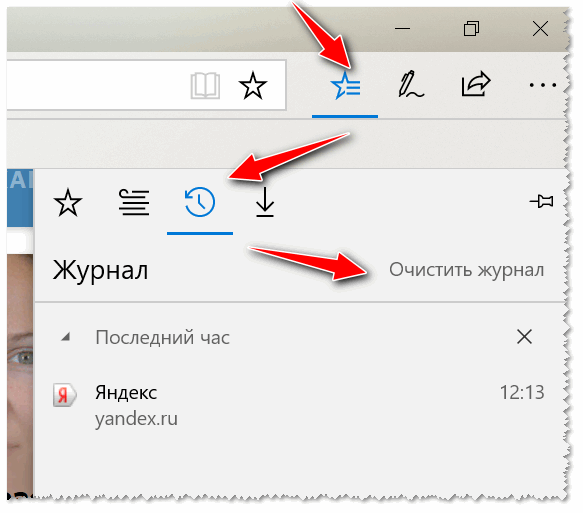
2. Кликните по значку «История», чтобы открыть меню истории.

ctrl h очистить историю в браузере. 42949 613874. ctrl h очистить историю в браузере фото. ctrl h очистить историю в браузере-42949 613874. картинка ctrl h очистить историю в браузере. картинка 42949 613874. При просмотре сайтов в интернете, каждый из них сохраняется в истории вашего браузера. Для экономии места на жестком диске, или чтобы скрыть от посторонних глаз просмотренные страницы, пользователи могут найти ее и удалить необходимые страницы или всю историю интернета. Дальше показано, как это сделать в разных браузерах.

ctrl h очистить историю в браузере. 42949 613915. ctrl h очистить историю в браузере фото. ctrl h очистить историю в браузере-42949 613915. картинка ctrl h очистить историю в браузере. картинка 42949 613915. При просмотре сайтов в интернете, каждый из них сохраняется в истории вашего браузера. Для экономии места на жестком диске, или чтобы скрыть от посторонних глаз просмотренные страницы, пользователи могут найти ее и удалить необходимые страницы или всю историю интернета. Дальше показано, как это сделать в разных браузерах.

Это меню также позволяет посмотреть посещённые страницы в хронологическом порядке.

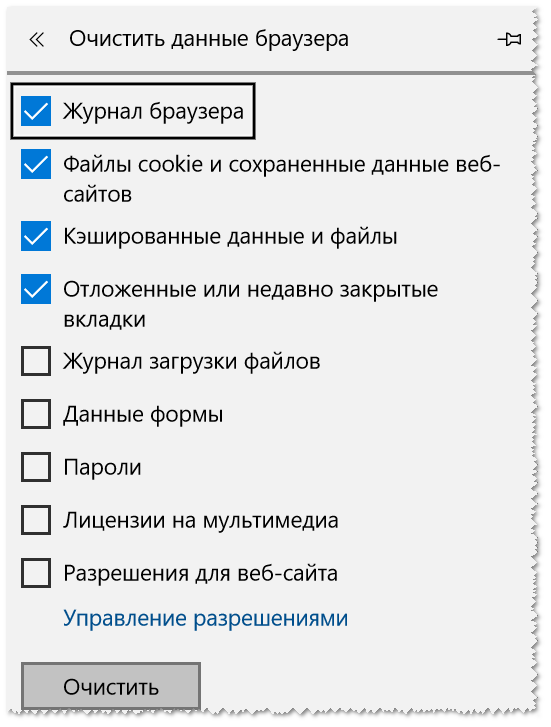
Чтобы очистить историю просмотров в Edge:

ctrl h очистить историю в браузере. 42949 614757. ctrl h очистить историю в браузере фото. ctrl h очистить историю в браузере-42949 614757. картинка ctrl h очистить историю в браузере. картинка 42949 614757. При просмотре сайтов в интернете, каждый из них сохраняется в истории вашего браузера. Для экономии места на жестком диске, или чтобы скрыть от посторонних глаз просмотренные страницы, пользователи могут найти ее и удалить необходимые страницы или всю историю интернета. Дальше показано, как это сделать в разных браузерах.

ctrl h очистить историю в браузере. 42949 614788. ctrl h очистить историю в браузере фото. ctrl h очистить историю в браузере-42949 614788. картинка ctrl h очистить историю в браузере. картинка 42949 614788. При просмотре сайтов в интернете, каждый из них сохраняется в истории вашего браузера. Для экономии места на жестком диске, или чтобы скрыть от посторонних глаз просмотренные страницы, пользователи могут найти ее и удалить необходимые страницы или всю историю интернета. Дальше показано, как это сделать в разных браузерах.

Как почистить историю в браузере Mozilla Firefox

ctrl h очистить историю в браузере. 42949 614843. ctrl h очистить историю в браузере фото. ctrl h очистить историю в браузере-42949 614843. картинка ctrl h очистить историю в браузере. картинка 42949 614843. При просмотре сайтов в интернете, каждый из них сохраняется в истории вашего браузера. Для экономии места на жестком диске, или чтобы скрыть от посторонних глаз просмотренные страницы, пользователи могут найти ее и удалить необходимые страницы или всю историю интернета. Дальше показано, как это сделать в разных браузерах.

Чтобы посмотреть историю просмотра в Firefox:

ctrl h очистить историю в браузере. 42949 614977. ctrl h очистить историю в браузере фото. ctrl h очистить историю в браузере-42949 614977. картинка ctrl h очистить историю в браузере. картинка 42949 614977. При просмотре сайтов в интернете, каждый из них сохраняется в истории вашего браузера. Для экономии места на жестком диске, или чтобы скрыть от посторонних глаз просмотренные страницы, пользователи могут найти ее и удалить необходимые страницы или всю историю интернета. Дальше показано, как это сделать в разных браузерах.

ctrl h очистить историю в браузере. 42949 615018. ctrl h очистить историю в браузере фото. ctrl h очистить историю в браузере-42949 615018. картинка ctrl h очистить историю в браузере. картинка 42949 615018. При просмотре сайтов в интернете, каждый из них сохраняется в истории вашего браузера. Для экономии места на жестком диске, или чтобы скрыть от посторонних глаз просмотренные страницы, пользователи могут найти ее и удалить необходимые страницы или всю историю интернета. Дальше показано, как это сделать в разных браузерах.

ctrl h очистить историю в браузере. 42949 615082. ctrl h очистить историю в браузере фото. ctrl h очистить историю в браузере-42949 615082. картинка ctrl h очистить историю в браузере. картинка 42949 615082. При просмотре сайтов в интернете, каждый из них сохраняется в истории вашего браузера. Для экономии места на жестком диске, или чтобы скрыть от посторонних глаз просмотренные страницы, пользователи могут найти ее и удалить необходимые страницы или всю историю интернета. Дальше показано, как это сделать в разных браузерах.

ctrl h очистить историю в браузере. 42949 615054. ctrl h очистить историю в браузере фото. ctrl h очистить историю в браузере-42949 615054. картинка ctrl h очистить историю в браузере. картинка 42949 615054. При просмотре сайтов в интернете, каждый из них сохраняется в истории вашего браузера. Для экономии места на жестком диске, или чтобы скрыть от посторонних глаз просмотренные страницы, пользователи могут найти ее и удалить необходимые страницы или всю историю интернета. Дальше показано, как это сделать в разных браузерах.

ctrl h очистить историю в браузере. 42949 615150. ctrl h очистить историю в браузере фото. ctrl h очистить историю в браузере-42949 615150. картинка ctrl h очистить историю в браузере. картинка 42949 615150. При просмотре сайтов в интернете, каждый из них сохраняется в истории вашего браузера. Для экономии места на жестком диске, или чтобы скрыть от посторонних глаз просмотренные страницы, пользователи могут найти ее и удалить необходимые страницы или всю историю интернета. Дальше показано, как это сделать в разных браузерах.

Чтобы стереть историю просмотров в браузере Firefox:

ctrl h очистить историю в браузере. 42949 615342. ctrl h очистить историю в браузере фото. ctrl h очистить историю в браузере-42949 615342. картинка ctrl h очистить историю в браузере. картинка 42949 615342. При просмотре сайтов в интернете, каждый из них сохраняется в истории вашего браузера. Для экономии места на жестком диске, или чтобы скрыть от посторонних глаз просмотренные страницы, пользователи могут найти ее и удалить необходимые страницы или всю историю интернета. Дальше показано, как это сделать в разных браузерах.

ctrl h очистить историю в браузере. 42949 615386. ctrl h очистить историю в браузере фото. ctrl h очистить историю в браузере-42949 615386. картинка ctrl h очистить историю в браузере. картинка 42949 615386. При просмотре сайтов в интернете, каждый из них сохраняется в истории вашего браузера. Для экономии места на жестком диске, или чтобы скрыть от посторонних глаз просмотренные страницы, пользователи могут найти ее и удалить необходимые страницы или всю историю интернета. Дальше показано, как это сделать в разных браузерах.

Как удалить всю историю в браузере Google Chrome

ctrl h очистить историю в браузере. 42949 615483. ctrl h очистить историю в браузере фото. ctrl h очистить историю в браузере-42949 615483. картинка ctrl h очистить историю в браузере. картинка 42949 615483. При просмотре сайтов в интернете, каждый из них сохраняется в истории вашего браузера. Для экономии места на жестком диске, или чтобы скрыть от посторонних глаз просмотренные страницы, пользователи могут найти ее и удалить необходимые страницы или всю историю интернета. Дальше показано, как это сделать в разных браузерах.

Чтобы получить доступ к истории просмотров в Chrome:

ctrl h очистить историю в браузере. 42949 615538. ctrl h очистить историю в браузере фото. ctrl h очистить историю в браузере-42949 615538. картинка ctrl h очистить историю в браузере. картинка 42949 615538. При просмотре сайтов в интернете, каждый из них сохраняется в истории вашего браузера. Для экономии места на жестком диске, или чтобы скрыть от посторонних глаз просмотренные страницы, пользователи могут найти ее и удалить необходимые страницы или всю историю интернета. Дальше показано, как это сделать в разных браузерах.

ctrl h очистить историю в браузере. 42949 615573. ctrl h очистить историю в браузере фото. ctrl h очистить историю в браузере-42949 615573. картинка ctrl h очистить историю в браузере. картинка 42949 615573. При просмотре сайтов в интернете, каждый из них сохраняется в истории вашего браузера. Для экономии места на жестком диске, или чтобы скрыть от посторонних глаз просмотренные страницы, пользователи могут найти ее и удалить необходимые страницы или всю историю интернета. Дальше показано, как это сделать в разных браузерах.

ctrl h очистить историю в браузере. 42949 615602. ctrl h очистить историю в браузере фото. ctrl h очистить историю в браузере-42949 615602. картинка ctrl h очистить историю в браузере. картинка 42949 615602. При просмотре сайтов в интернете, каждый из них сохраняется в истории вашего браузера. Для экономии места на жестком диске, или чтобы скрыть от посторонних глаз просмотренные страницы, пользователи могут найти ее и удалить необходимые страницы или всю историю интернета. Дальше показано, как это сделать в разных браузерах.

Как удалить историю браузера Google Chrome:

ctrl h очистить историю в браузере. 42949 615650. ctrl h очистить историю в браузере фото. ctrl h очистить историю в браузере-42949 615650. картинка ctrl h очистить историю в браузере. картинка 42949 615650. При просмотре сайтов в интернете, каждый из них сохраняется в истории вашего браузера. Для экономии места на жестком диске, или чтобы скрыть от посторонних глаз просмотренные страницы, пользователи могут найти ее и удалить необходимые страницы или всю историю интернета. Дальше показано, как это сделать в разных браузерах.

ctrl h очистить историю в браузере. 42949 615678. ctrl h очистить историю в браузере фото. ctrl h очистить историю в браузере-42949 615678. картинка ctrl h очистить историю в браузере. картинка 42949 615678. При просмотре сайтов в интернете, каждый из них сохраняется в истории вашего браузера. Для экономии места на жестком диске, или чтобы скрыть от посторонних глаз просмотренные страницы, пользователи могут найти ее и удалить необходимые страницы или всю историю интернета. Дальше показано, как это сделать в разных браузерах.

ctrl h очистить историю в браузере. 42949 615727. ctrl h очистить историю в браузере фото. ctrl h очистить историю в браузере-42949 615727. картинка ctrl h очистить историю в браузере. картинка 42949 615727. При просмотре сайтов в интернете, каждый из них сохраняется в истории вашего браузера. Для экономии места на жестком диске, или чтобы скрыть от посторонних глаз просмотренные страницы, пользователи могут найти ее и удалить необходимые страницы или всю историю интернета. Дальше показано, как это сделать в разных браузерах.

Нажмите кнопку «Удалить данные».

ctrl h очистить историю в браузере. 42949 615790. ctrl h очистить историю в браузере фото. ctrl h очистить историю в браузере-42949 615790. картинка ctrl h очистить историю в браузере. картинка 42949 615790. При просмотре сайтов в интернете, каждый из них сохраняется в истории вашего браузера. Для экономии места на жестком диске, или чтобы скрыть от посторонних глаз просмотренные страницы, пользователи могут найти ее и удалить необходимые страницы или всю историю интернета. Дальше показано, как это сделать в разных браузерах.

Просмотр и удаление истории

ctrl h очистить историю в браузере. 42949 615851. ctrl h очистить историю в браузере фото. ctrl h очистить историю в браузере-42949 615851. картинка ctrl h очистить историю в браузере. картинка 42949 615851. При просмотре сайтов в интернете, каждый из них сохраняется в истории вашего браузера. Для экономии места на жестком диске, или чтобы скрыть от посторонних глаз просмотренные страницы, пользователи могут найти ее и удалить необходимые страницы или всю историю интернета. Дальше показано, как это сделать в разных браузерах.

Как очистить историю посещений в браузере Google Chrome на iPhone

ctrl h очистить историю в браузере. 42949 615882. ctrl h очистить историю в браузере фото. ctrl h очистить историю в браузере-42949 615882. картинка ctrl h очистить историю в браузере. картинка 42949 615882. При просмотре сайтов в интернете, каждый из них сохраняется в истории вашего браузера. Для экономии места на жестком диске, или чтобы скрыть от посторонних глаз просмотренные страницы, пользователи могут найти ее и удалить необходимые страницы или всю историю интернета. Дальше показано, как это сделать в разных браузерах.

Как удалить удалить историю посещений в браузере Opera

ctrl h очистить историю в браузере. 42949 615929. ctrl h очистить историю в браузере фото. ctrl h очистить историю в браузере-42949 615929. картинка ctrl h очистить историю в браузере. картинка 42949 615929. При просмотре сайтов в интернете, каждый из них сохраняется в истории вашего браузера. Для экономии места на жестком диске, или чтобы скрыть от посторонних глаз просмотренные страницы, пользователи могут найти ее и удалить необходимые страницы или всю историю интернета. Дальше показано, как это сделать в разных браузерах.

Чтобы изучить историю просмотра в Opera, в окне браузера нажмите на кнопку меню Opera, расположенную в левом верхнем углу окна.

ctrl h очистить историю в браузере. 42949 615971. ctrl h очистить историю в браузере фото. ctrl h очистить историю в браузере-42949 615971. картинка ctrl h очистить историю в браузере. картинка 42949 615971. При просмотре сайтов в интернете, каждый из них сохраняется в истории вашего браузера. Для экономии места на жестком диске, или чтобы скрыть от посторонних глаз просмотренные страницы, пользователи могут найти ее и удалить необходимые страницы или всю историю интернета. Дальше показано, как это сделать в разных браузерах.

ctrl h очистить историю в браузере. 42949 616018. ctrl h очистить историю в браузере фото. ctrl h очистить историю в браузере-42949 616018. картинка ctrl h очистить историю в браузере. картинка 42949 616018. При просмотре сайтов в интернете, каждый из них сохраняется в истории вашего браузера. Для экономии места на жестком диске, или чтобы скрыть от посторонних глаз просмотренные страницы, пользователи могут найти ее и удалить необходимые страницы или всю историю интернета. Дальше показано, как это сделать в разных браузерах.

Как удалить историю просмотров:

ctrl h очистить историю в браузере. 42949 616052. ctrl h очистить историю в браузере фото. ctrl h очистить историю в браузере-42949 616052. картинка ctrl h очистить историю в браузере. картинка 42949 616052. При просмотре сайтов в интернете, каждый из них сохраняется в истории вашего браузера. Для экономии места на жестком диске, или чтобы скрыть от посторонних глаз просмотренные страницы, пользователи могут найти ее и удалить необходимые страницы или всю историю интернета. Дальше показано, как это сделать в разных браузерах.

Как полностью очистить историю браузера Safari

ctrl h очистить историю в браузере. 42949 616094. ctrl h очистить историю в браузере фото. ctrl h очистить историю в браузере-42949 616094. картинка ctrl h очистить историю в браузере. картинка 42949 616094. При просмотре сайтов в интернете, каждый из них сохраняется в истории вашего браузера. Для экономии места на жестком диске, или чтобы скрыть от посторонних глаз просмотренные страницы, пользователи могут найти ее и удалить необходимые страницы или всю историю интернета. Дальше показано, как это сделать в разных браузерах.

Чтобы посмотреть историю просмотров в Safari:

Как удалить историю просмотров в браузере Safari:

ctrl h очистить историю в браузере. 42949 616136. ctrl h очистить историю в браузере фото. ctrl h очистить историю в браузере-42949 616136. картинка ctrl h очистить историю в браузере. картинка 42949 616136. При просмотре сайтов в интернете, каждый из них сохраняется в истории вашего браузера. Для экономии места на жестком диске, или чтобы скрыть от посторонних глаз просмотренные страницы, пользователи могут найти ее и удалить необходимые страницы или всю историю интернета. Дальше показано, как это сделать в разных браузерах.

ctrl h очистить историю в браузере. 42949 616169. ctrl h очистить историю в браузере фото. ctrl h очистить историю в браузере-42949 616169. картинка ctrl h очистить историю в браузере. картинка 42949 616169. При просмотре сайтов в интернете, каждый из них сохраняется в истории вашего браузера. Для экономии места на жестком диске, или чтобы скрыть от посторонних глаз просмотренные страницы, пользователи могут найти ее и удалить необходимые страницы или всю историю интернета. Дальше показано, как это сделать в разных браузерах.

Как удалить историю браузера Safari на iPhone и iPad

ctrl h очистить историю в браузере. 42949 616212. ctrl h очистить историю в браузере фото. ctrl h очистить историю в браузере-42949 616212. картинка ctrl h очистить историю в браузере. картинка 42949 616212. При просмотре сайтов в интернете, каждый из них сохраняется в истории вашего браузера. Для экономии места на жестком диске, или чтобы скрыть от посторонних глаз просмотренные страницы, пользователи могут найти ее и удалить необходимые страницы или всю историю интернета. Дальше показано, как это сделать в разных браузерах.

Как посмотреть и удалить историю просмотров на iOS:

Очистка истории браузера Microsoft Internet Explorer

ctrl h очистить историю в браузере. 42949 616262. ctrl h очистить историю в браузере фото. ctrl h очистить историю в браузере-42949 616262. картинка ctrl h очистить историю в браузере. картинка 42949 616262. При просмотре сайтов в интернете, каждый из них сохраняется в истории вашего браузера. Для экономии места на жестком диске, или чтобы скрыть от посторонних глаз просмотренные страницы, пользователи могут найти ее и удалить необходимые страницы или всю историю интернета. Дальше показано, как это сделать в разных браузерах.

Internet Explorer был стандартным браузером от Microsoft до 2015 года, когда он был заменён на Microsoft Edge. Если вы всё ещё пользуетесь Internet Explorer, то можете выполнить следующие шаги для просмотра и очистки истории просмотров.

Чтобы очистить историю просмотров:

Чтобы посмотреть историю просмотров (в Internet Explorer 7 и выше):

ctrl h очистить историю в браузере. 42949 616341. ctrl h очистить историю в браузере фото. ctrl h очистить историю в браузере-42949 616341. картинка ctrl h очистить историю в браузере. картинка 42949 616341. При просмотре сайтов в интернете, каждый из них сохраняется в истории вашего браузера. Для экономии места на жестком диске, или чтобы скрыть от посторонних глаз просмотренные страницы, пользователи могут найти ее и удалить необходимые страницы или всю историю интернета. Дальше показано, как это сделать в разных браузерах.

ctrl h очистить историю в браузере. 42949 616385. ctrl h очистить историю в браузере фото. ctrl h очистить историю в браузере-42949 616385. картинка ctrl h очистить историю в браузере. картинка 42949 616385. При просмотре сайтов в интернете, каждый из них сохраняется в истории вашего браузера. Для экономии места на жестком диске, или чтобы скрыть от посторонних глаз просмотренные страницы, пользователи могут найти ее и удалить необходимые страницы или всю историю интернета. Дальше показано, как это сделать в разных браузерах.

Чтобы очистить историю просмотров(в Internet Explorer 7 и выше):

ctrl h очистить историю в браузере. 42949 616428. ctrl h очистить историю в браузере фото. ctrl h очистить историю в браузере-42949 616428. картинка ctrl h очистить историю в браузере. картинка 42949 616428. При просмотре сайтов в интернете, каждый из них сохраняется в истории вашего браузера. Для экономии места на жестком диске, или чтобы скрыть от посторонних глаз просмотренные страницы, пользователи могут найти ее и удалить необходимые страницы или всю историю интернета. Дальше показано, как это сделать в разных браузерах.

Чтобы посмотреть историю просмотров(в Internet Explorer 6):

Чтобы очистить историю просмотров (в Internet Explorer 6):

Чтобы очистить историю просмотров (в Internet Explorer 4):

Чтобы очистить историю просмотров (в Internet Explorer 3 и ниже):

Как убрать историю просмотров в браузере Netscape

ctrl h очистить историю в браузере. 42949 616516. ctrl h очистить историю в браузере фото. ctrl h очистить историю в браузере-42949 616516. картинка ctrl h очистить историю в браузере. картинка 42949 616516. При просмотре сайтов в интернете, каждый из них сохраняется в истории вашего браузера. Для экономии места на жестком диске, или чтобы скрыть от посторонних глаз просмотренные страницы, пользователи могут найти ее и удалить необходимые страницы или всю историю интернета. Дальше показано, как это сделать в разных браузерах.

Чтобы посмотреть историю в браузере Netscape Navigator:

Чтобы очистить историю:

Как очистить историю просмотров в популярных браузерах — дополнительные советы

Если вы часто стираете историю просмотров в своем браузере, используйте режим инкогнито.

Если вы нажмёте на адресную строку, то при помощи сочетания клавиш Shift+Del сможете удалять отдельные элементы истории просмотров.

Если вы не видите меню «Файл», «Правка», «Вид» в браузере Internet Explorer или Firefox, нажмите клавишу Alt.

Дайте знать, что вы думаете по данной теме в комментариях. За комментарии, дизлайки, лайки, подписки, отклики низкий вам поклон!

Пожалуйста, опубликуйте свои отзывы по текущей теме статьи. Мы очень благодарим вас за ваши комментарии, дизлайки, подписки, отклики, лайки!

Источник

Как очистить историю посещений в Яндекс.Браузере

ctrl h очистить историю в браузере. f3010bb235aa47d7aaf7ba16d8400616. ctrl h очистить историю в браузере фото. ctrl h очистить историю в браузере-f3010bb235aa47d7aaf7ba16d8400616. картинка ctrl h очистить историю в браузере. картинка f3010bb235aa47d7aaf7ba16d8400616. При просмотре сайтов в интернете, каждый из них сохраняется в истории вашего браузера. Для экономии места на жестком диске, или чтобы скрыть от посторонних глаз просмотренные страницы, пользователи могут найти ее и удалить необходимые страницы или всю историю интернета. Дальше показано, как это сделать в разных браузерах.

Яндекс.Браузер, как и любой другой веб-обозреватель, во время использования сохраняет различные пользовательские данные и историю поиска. Иногда у юзера появляется желание удалить эти данные с целью оптимизации работы браузера или из-за соображений конфиденциальности.

Далее я расскажу о том, как это сделать на компьютере и смартфоне в актуальной версии данной программы.

Очищаем историю в Яндекс.Браузере

Ничего специфического в процедуре очистки истории поиска и кэша в браузере нет. Единственная трудность, с которой могут столкнуться пользователи, – несоответствие реального вида программы с представленными скриншотами. Скорее всего, это связано с тем, что вы используете устаревшую версию веб-обозревателя, поэтому нужно либо самостоятельно отыскать описываемые меню, либо обновиться до актуальной сборки.

Вариант 1: Программа на компьютере

Яндекс.Браузером активно пользуются как на компьютере, так и на мобильных устройствах. Начну с программы для Windows, остановившись детально на всех действиях, которые нужно выполнить, чтобы очистить историю Яндекса, куки и кэш.

Запустите браузер и откройте его меню, нажав на значок в виде трех горизонтальных полос на панели справа.ctrl h очистить историю в браузере. f439000d5e8d16e312a62c8946e8c74c. ctrl h очистить историю в браузере фото. ctrl h очистить историю в браузере-f439000d5e8d16e312a62c8946e8c74c. картинка ctrl h очистить историю в браузере. картинка f439000d5e8d16e312a62c8946e8c74c. При просмотре сайтов в интернете, каждый из них сохраняется в истории вашего браузера. Для экономии места на жестком диске, или чтобы скрыть от посторонних глаз просмотренные страницы, пользователи могут найти ее и удалить необходимые страницы или всю историю интернета. Дальше показано, как это сделать в разных браузерах.

Из появившегося списка выберите раздел «‎Настройки».ctrl h очистить историю в браузере. a53b8028db476c12503daef070e81798. ctrl h очистить историю в браузере фото. ctrl h очистить историю в браузере-a53b8028db476c12503daef070e81798. картинка ctrl h очистить историю в браузере. картинка a53b8028db476c12503daef070e81798. При просмотре сайтов в интернете, каждый из них сохраняется в истории вашего браузера. Для экономии места на жестком диске, или чтобы скрыть от посторонних глаз просмотренные страницы, пользователи могут найти ее и удалить необходимые страницы или всю историю интернета. Дальше показано, как это сделать в разных браузерах.

Перейдите на вкладку «‎История» и снизу щелкните по кнопке «‎Очистить историю».ctrl h очистить историю в браузере. 82e13e19fa02681bc016fd9e43c25afc. ctrl h очистить историю в браузере фото. ctrl h очистить историю в браузере-82e13e19fa02681bc016fd9e43c25afc. картинка ctrl h очистить историю в браузере. картинка 82e13e19fa02681bc016fd9e43c25afc. При просмотре сайтов в интернете, каждый из них сохраняется в истории вашего браузера. Для экономии места на жестком диске, или чтобы скрыть от посторонних глаз просмотренные страницы, пользователи могут найти ее и удалить необходимые страницы или всю историю интернета. Дальше показано, как это сделать в разных браузерах.

В выпадающем списке укажите, за какой период нужно очистить историю браузера. Это может быть один час, день или все время.ctrl h очистить историю в браузере. eac9f4f0eeab6a9980d1593aedcd7e48. ctrl h очистить историю в браузере фото. ctrl h очистить историю в браузере-eac9f4f0eeab6a9980d1593aedcd7e48. картинка ctrl h очистить историю в браузере. картинка eac9f4f0eeab6a9980d1593aedcd7e48. При просмотре сайтов в интернете, каждый из них сохраняется в истории вашего браузера. Для экономии места на жестком диске, или чтобы скрыть от посторонних глаз просмотренные страницы, пользователи могут найти ее и удалить необходимые страницы или всю историю интернета. Дальше показано, как это сделать в разных браузерах.

Отметьте галочками те данные, от которых хотите избавиться. Более детально о каждом пункте речь пойдет под инструкцией. Нажмите «‎Очистить» для подтверждения действия.ctrl h очистить историю в браузере. 8277c037d383f43f82086a20a731d479. ctrl h очистить историю в браузере фото. ctrl h очистить историю в браузере-8277c037d383f43f82086a20a731d479. картинка ctrl h очистить историю в браузере. картинка 8277c037d383f43f82086a20a731d479. При просмотре сайтов в интернете, каждый из них сохраняется в истории вашего браузера. Для экономии места на жестком диске, или чтобы скрыть от посторонних глаз просмотренные страницы, пользователи могут найти ее и удалить необходимые страницы или всю историю интернета. Дальше показано, как это сделать в разных браузерах.

Через несколько секунд на экране появится уведомление о том, что данные успешно удалены, и вы можете возвращаться к нормальному использованию браузера. Теперь давайте остановимся более детально на каждом пункте очистки.

Просмотры. Сюда как раз и входит история посещений сайтов, которые отображаются перед переходом в меню очистки. То есть это обычная история вашего пребывания в сети.

Загрузки. Очищаются записи о скачивании файлов со всех сайтов. Обычно их можно посмотреть в разделе с аналогичным названием.

Данные автозаполнения форм. По умолчанию функция автозаполнения включена, поэтому Яндекс предложит сохранять вводимые данные в полях на сайтах, чтобы не указывать их каждый раз. Если отметить этот пункт галочкой, все данные об автозаполнении удалятся.

Файлы, сохраненные в кэше. Обычно очистка кэша нужна для оптимизации работы браузера, когда с ним возникают проблемы. Однако находящиеся в кэше файлы позволяют страницам, которые вы посещали ранее, загружаться быстрее.

Файлы cookie и другие данные сайтов и модулей. При переходе на некоторые сайты вы подтверждаете то, что разработчик занимается сбором куки. Это пользовательские файлы, необходимые для аутентификации. Их можно удалить, но при следующем взаимодействии с веб-ресурсами запрос на сбор куки снова появится.

Настройки содержимого. Это особые разрешения на использование камеры, микрофона или JavaScript. При очистке содержимого все разрешения или запреты, выданные ранее, придется расставлять заново.

Данные приложений. Очищается информация о работе в связанных приложениях. Обычно речь идет о магазине расширений.

Вариант 2: Мобильное приложение

Многие пользователи взаимодействуют с Яндекс.Браузером на мобильных устройствах, поэтому предлагаю остановиться на инструкции по очистке истории в Яндекс.Браузере на смартфоне.

После запуска приложения нажмите по кнопке вызова меню на нижней панели.ctrl h очистить историю в браузере. 912dab06a74a043c4f76efbe09e2dab9. ctrl h очистить историю в браузере фото. ctrl h очистить историю в браузере-912dab06a74a043c4f76efbe09e2dab9. картинка ctrl h очистить историю в браузере. картинка 912dab06a74a043c4f76efbe09e2dab9. При просмотре сайтов в интернете, каждый из них сохраняется в истории вашего браузера. Для экономии места на жестком диске, или чтобы скрыть от посторонних глаз просмотренные страницы, пользователи могут найти ее и удалить необходимые страницы или всю историю интернета. Дальше показано, как это сделать в разных браузерах.

Среди списка всех плиток отыщите «‎Настройки».ctrl h очистить историю в браузере. 7c971a8bc438fada3e5aa2b29da9073c. ctrl h очистить историю в браузере фото. ctrl h очистить историю в браузере-7c971a8bc438fada3e5aa2b29da9073c. картинка ctrl h очистить историю в браузере. картинка 7c971a8bc438fada3e5aa2b29da9073c. При просмотре сайтов в интернете, каждый из них сохраняется в истории вашего браузера. Для экономии места на жестком диске, или чтобы скрыть от посторонних глаз просмотренные страницы, пользователи могут найти ее и удалить необходимые страницы или всю историю интернета. Дальше показано, как это сделать в разных браузерах.

Опуститесь по названиям доступных параметров и выберите пункт «‎Очистить данные».ctrl h очистить историю в браузере. d1456c10f2c7038f6834ce61de61533d. ctrl h очистить историю в браузере фото. ctrl h очистить историю в браузере-d1456c10f2c7038f6834ce61de61533d. картинка ctrl h очистить историю в браузере. картинка d1456c10f2c7038f6834ce61de61533d. При просмотре сайтов в интернете, каждый из них сохраняется в истории вашего браузера. Для экономии места на жестком диске, или чтобы скрыть от посторонних глаз просмотренные страницы, пользователи могут найти ее и удалить необходимые страницы или всю историю интернета. Дальше показано, как это сделать в разных браузерах.

Установите галочки напротив всех пользовательских данных, от которых вы хотите избавиться, после чего подтвердите очистку.ctrl h очистить историю в браузере. 9e2d7ea4f389e424d60d7619f8bcae86. ctrl h очистить историю в браузере фото. ctrl h очистить историю в браузере-9e2d7ea4f389e424d60d7619f8bcae86. картинка ctrl h очистить историю в браузере. картинка 9e2d7ea4f389e424d60d7619f8bcae86. При просмотре сайтов в интернете, каждый из них сохраняется в истории вашего браузера. Для экономии места на жестком диске, или чтобы скрыть от посторонних глаз просмотренные страницы, пользователи могут найти ее и удалить необходимые страницы или всю историю интернета. Дальше показано, как это сделать в разных браузерах.

Через несколько секунд на экране появится сообщение, свидетельствующее об успешном выполнении операции.ctrl h очистить историю в браузере. 5defa2385ee9eed1772c9e20cd84873d. ctrl h очистить историю в браузере фото. ctrl h очистить историю в браузере-5defa2385ee9eed1772c9e20cd84873d. картинка ctrl h очистить историю в браузере. картинка 5defa2385ee9eed1772c9e20cd84873d. При просмотре сайтов в интернете, каждый из них сохраняется в истории вашего браузера. Для экономии места на жестком диске, или чтобы скрыть от посторонних глаз просмотренные страницы, пользователи могут найти ее и удалить необходимые страницы или всю историю интернета. Дальше показано, как это сделать в разных браузерах.

Детальнее о значении каждого пункта рассмотренного меню читайте в завершающем абзаце предыдущего раздела этой статьи.

Очистка истории при помощи сторонних программ

Обычно мы удаляем историю поисковых запросов непосредственно в самом браузере, но некоторым юзерам этот вариант не подходит по разным причинам. Иногда удобнее избавиться от пользовательских данных вместе с очисткой другого мусора на ПК или смартфоне, с чем помогут справиться специальные программы.

Одна из таких программ – CCleaner. Она доступна как на ПК, так и на смартфоне, функционируя на обеих платформах по одному и тому же принципу. Вам понадобится запустить инструмент стандартной очистки и убедиться в том, что напротив пункта с очисткой истории в Яндекс.Браузере стоит галочка.

ctrl h очистить историю в браузере. 90756bec27fbba227ffda0dc3232b01b. ctrl h очистить историю в браузере фото. ctrl h очистить историю в браузере-90756bec27fbba227ffda0dc3232b01b. картинка ctrl h очистить историю в браузере. картинка 90756bec27fbba227ffda0dc3232b01b. При просмотре сайтов в интернете, каждый из них сохраняется в истории вашего браузера. Для экономии места на жестком диске, или чтобы скрыть от посторонних глаз просмотренные страницы, пользователи могут найти ее и удалить необходимые страницы или всю историю интернета. Дальше показано, как это сделать в разных браузерах.

Примерно так же работает и другой софт, очищающий мусор на устройстве. Вы можете использовать любую известную вам программу, загрузив ее с официального сайта. Главное, перед очисткой убедиться в том, что все параметры выставлены правильно.

Восстановление удаленной истории

В завершение вкратце расскажу, как восстановить историю в Яндекс.Браузере. Нет стопроцентной рекомендации, которая помогала бы во всех случаях, поэтому упомяну все доступные методы, а вам останется только путем перебора найти действенный.

ctrl h очистить историю в браузере. 6e1726bd00dd78908265a3e6498558cc. ctrl h очистить историю в браузере фото. ctrl h очистить историю в браузере-6e1726bd00dd78908265a3e6498558cc. картинка ctrl h очистить историю в браузере. картинка 6e1726bd00dd78908265a3e6498558cc. При просмотре сайтов в интернете, каждый из них сохраняется в истории вашего браузера. Для экономии места на жестком диске, или чтобы скрыть от посторонних глаз просмотренные страницы, пользователи могут найти ее и удалить необходимые страницы или всю историю интернета. Дальше показано, как это сделать в разных браузерах.

Если на компьютере включена автоматическая архивация папок, найдите каталог Яндекс.Браузера, щелкните по нему правой кнопкой мыши, перейдите в «‎Свойства» и на вкладке «‎Предыдущие версии» отыщите вариант отката до точки восстановления. Этот вариант сработает только в том случае, если предварительно архив был укомплектован системой.

Точно так же вы можете откатиться до точки восстановления, если ранее настроили их периодическое автоматическое создание. Если вы уже настроили данную функцию, то, скорее всего, знаете, как ей пользоваться.

Используйте программы, предназначенные для восстановления утраченных данных. Обычно они помогают, поскольку при очистке истории из папки браузера удаляются файлы. Вам останется только найти их через программу и восстановить.

Как видно, нет ничего сложного в том, чтобы удалить историю в Яндексе на смартфоне или компьютере. Все действия выполняются в пару кликов, и даже случайную очистку можно отменить при помощи рекомендаций из последнего раздела статьи, но лучше не допускать появления подобных ситуаций.

Источник

Добавить комментарий

Ваш адрес email не будет опубликован. Обязательные поля помечены *