Code hd ru ввести код с телевизора lg smart tv
Code hd ru ввести код с телевизора lg smart tv
Запуск и вход в аккаунт
Привязать телевизор к аккаунту можно одним из способов:
Откройте приложение Кинопоиск на телевизоре. Вы увидите окно с кодом, который нужен для привязки телевизора к аккаунту на Кинопоиске:
Откройте приложение Кинопоиск на телевизоре, на экране появится инструкция и сам QR-код.
Откройте приложение Яндекс на телефоне.
Откройте приложение Кинопоиск на телевизоре, на экране появится инструкция и сам QR-код.
Привязать телевизор к аккаунту можно одним из способов:
Откройте приложение Кинопоиск на телевизоре. Вы увидите окно с кодом, который нужен для привязки телевизора к аккаунту на Кинопоиске:
Откройте приложение Кинопоиск на телевизоре, на экране появится инструкция и сам QR-код.
Откройте приложение Яндекс на телефоне.
Откройте приложение Кинопоиск на телевизоре, на экране появится инструкция и сам QR-код.
Откройте приложение Кинопоиск на вашем телевизоре. Вы увидите окно с кодом, который нужен для привязки телевизора к аккаунту на Кинопоиске:
Как выйти из аккаунта и войти в другой
Следуйте инструкции ниже или просто посмотрите видео, которое мы подготовили.
При следующем запуске приложения привяжите телевизор к нужному аккаунту.
Как разместить Кинопоиск на главном экране Smart TV
Разместить Кинопоиск на главном экране Smart TV можно несколькими способами — инструкция общая для всех телевизоров и приставок, но на разных устройствах названия кнопок и интерфейсов могут отличаться.
Через магазин приложений:
Через главный экран Smart TV:
В каких странах доступно приложение
Приложение доступно в России.
Если вы купили телевизор в России и привезли его, например, в Грузию, приложение работать не будет.
Приложение доступно в России, Беларуси и Казахстане.
Если вы купили телевизор, например, в России и привезли его в Грузию, приложение работать не будет.
Приложение можно установить во всех странах AppStore, кроме Украины. Но оформить подписку, купить или арендовать фильм вы сможете только в России, Беларуси и Казахстане.
В Узбекистане, Азербайджане, Армении, Грузии, Киргизии, Молдове, Монголии, Туркменистане, Таджикистане, Израиле, Австралии, Аргентине, Австрии, Болгарии, Великобритании, Германии, Греции, Испании, Италии, Канаде, Польше, Румынии, США, Финляндии, Франции, Чехии, Южная Корее, Португалии вы сможете посмотреть только фильмы с международными правами — например, советскую классику. Купленные или арендованные фильмы будут недоступны.
Ввести код с телевизора для Кинопоиска: yandex.ru/activate или code.hd.ru
Перед вами простая пошаговая инструкция, которая поможет за 5 минут активировать приложение Кинопоиск на телевизоре с помощью уникального кода. Если что-то пойдет не так, смело просите помощи в комментариях!
Эта статья подходит для двух веб-страниц:
Оба адреса ведут на один и тот же сервис!
Пошаговая инструкция
Если говорить коротко, то вот что вам предстоит сделать:
Далее подробнее обсудим каждый шаг и оба способа активации аккаунта Кинопоиска на телевизоре: как через qr-код, так и на странице Яндекс.ру/активате.
Шаг 1: Авторизация в Яндексе
Если вы активный пользователь Кинопоиска, скорее всего у вас уже есть зарегистрированный аккаунт Яндекса. Авторизация в браузере обычно сохраняется с помощью так называемых «куки». Не будем вдаваться в технические подробности. Просто откройте страницу yandex.ru и посмотрите в правый верхний угол экрана. Если вы уже авторизованы, то увидите интерфейс взаимодействия со своим аккаунтом, как это показано на скриншоте.

Если это так, переходите к следующему шагу. Если вы не авторизованы, то интерфейс будет выглядеть немного иначе: будет отображаться кнопка Войти. Нажмите ее.

Воспользуйтесь дальнейшими подсказками системы, чтобы авторизоваться. Вам будет предложено три способа на выбор:
Выберите наиболее удобный для вас и завершите процедуру.
Если у вас еще нет учетной записи (что довольно странно раз вы пытаетесь привязать Кинопоиск от Яндекса к телевизору), нажмите на кнопку Создать ID и завершите процедуру регистрации.
Шаг 2: откройте приложение Кинопоиск на телевизоре
Интерфейс у каждого свой. Поэтому мы не будем пошагово показывать как это сделать. Простой найдите Кинопоиск в списке установленных приложений своего ТВ.
Что делать, если такого нет? Тогда придется его устанавливать! Найти Кинопоиск можно в официальных магазинах приложений: в Google Play Market для пользователей Андроид ТВ, в AppStore для владельцев Apple TV.
Как будет выглядеть программа после запуска, зависит от модели вашего устройства. Но вы всегда на нем можете увидеть длинный числовой код, который-то сейчас вам и нужен.
Шаг 3: ввести код активации
Далее все очень просто!
Альтернативный вариант: используйте QR-код
Как видно на скриншоте из Шага 2, приложение предлагает вам альтернативный вариант действий — более удобный и быстрый. Чтобы им воспользоваться, на вашем телефоне должно быть установлено приложение Яндекс, и вы там должны быть авторизованы.
Если у вас настроена двухфакторная авторизация (обычно у кого она настроена, они знают что это такое), то дополнительно должно быть установлено приложение Яндекс.Ключ.
Порядок действия следующий:
При подключенной двухфакторной авторизации возможно придется дополнительно воспользоваться приложением Яндекс.Ключ. Просто следуйте подсказкам на экране.
Как перенести аккаунт на другое устройство
Допустим, вы продали старый телевизор и купили новый. Или у вас есть другая причина, почему вы хотите сделать перенос аккаунта в Кинопоиске на другое устройство.
Для этого нужно лишь просто выйти из аккаунта на старом ТВ.
Всего два шага, и отвязка осуществилась!
Если все же возникли какие-то проблемы с перепривязкой, звоните на телефон горячей линии компании:
Также вы можете воспользоваться службой поддержки в режиме онлайн по адресу: https://yandex.ru/support/kinopoisk/troubleshooting.html
Ошибки и способы их устранения
Пользователи некоторых моделей телевизоров сталкиваются с проблемой с различными проблемами. Рассмотрим коротко самые распространенные.
Остались вопросы? Задавайте в комментариях!
Code.hd.ru — как ввести код с телевизора для Кинопоиска

«КиноПоиск» — популярный кинотеатр, которым пользуются многие обладатели интерактивных телевизоров. Портал позволяет просматривать новые фильмы в отличном качестве за умеренную плату. Для этого необходимо приобрести платную подписку и активировать аккаунт с помощью специального сайта. Рассмотрим последовательность шагов для начинающих пользователей.
О сервисе
Самый популярный российский кинотеатр «КиноПоиск» предлагает пользователям огромное разнообразие телевизионных передач, сериалов, фильмов. Весь медиаконтент предоставляется по подписке. Самым активным зрителям выдаются дополнительные бонусы.
Для привлечения клиентов компания проводит скидки. Например, можно получить дополнительную подписку «Яндекс Плюс» на 40 дней — совершенно бесплатно. После окончания пробного периода пользователь может продлить срок путем внесения определенной суммы денег.
В составе пакета находятся баллы, которые можно тратить на сервисах «Яндекса» — «Такси», «Маркете», «Афише» и т. д.
Как ввести код в телевизоре
Эта задача проводится через магазин приложений, который есть на всех интерактивных телевизорах. Для поиска приложения просто напишите название сервиса.
После активации можно пользоваться услугами сервиса только при наличии оплаченной подписки. Без предварительной оплаты активировать аккаунт не получится. При вводе появится ошибка или просьба купить подписку перед началом просмотра видео. Только после этого можно вернуться к добавлению аккаунта. Что касается использования сервиса, оно очень простое. Фильмы ищутся несколькими способами — по году, названию, жанру и мн. др. критериям.
Найденное видео воспроизводится в самом лучшем качестве. В случае использования бесплатной подписи — некоторые фильмы будут недоступны. Эта разновидность подписки предназначена исключительно для ознакомления. Пробный период позволяет самостоятельно оценить достоинства сайта и принять окончательное решение о покупке.
Как оформить подписку
Поскольку сервис «КиноПоиск» — часть компании «Яндекс», подписка выдается при покупке пакета «Плюс». Вместе с ней пользователь получает доступ к остальным сервисам, в т. ч., «Такси», и «Маркету». Купить подписку можно в любом сервисе. Самое главное — это обладать учетной записью, которой является электронная почта на домене «Яндекс».
Мобильное приложение «КиноПоиск»
Сегодня смотреть телевидение можно на любом устройстве с подключением к Интернету. Сюда относятся смартфоны, ноутбуки, планшеты. После оплаты подписи пользователь может загрузить мобильное приложение — оно распространяется совершенно бесплатно. Возможности программы позволяют просматривать видео из каталога.
После первого запуска приложения компания предлагает оплатить подписку «Плюс» для получения безграничного доступа.
После внесения денег открывается новая страница «Мое кино». На ней собраны самые полезные рекомендации.
Компания «Яндекс» отслеживает предпочтения каждого пользователя. Цифровой портрет составляется на основе введенных поисковых запросов и характера использования приложения.
Страница «Мое кино» предлагает ознакомиться с рекомендациями, подготовленными искусственным интеллектом. Для более точных советов рекомендуется проявлять наибольшую активность. Отмечайте любимые фильмы, набирайте поисковые запросы и т. д.
Следующая страница «Магазин» содержит платные фильмы, недоступные владельцам обычной подписки. Как правило, сюда относятся самые последние премьеры. Просмотр нужно оплатить.
«Буду смотреть» — список лент. Которые запланированы пользователем для просмотра. Некоторые закладки со временем пропадают. Представители компании говорят, что это связано с ограничениями правообладателей.
О сервисе
У нас есть возможность выбирать из десятков кино-сервисов: платных и бесплатных, с премьерами, предлагающих оригинальные проекты и собственные системы оценки. Кинопоиск — одна из старейших платформ такого типа. Она работает с 2003 года и является одной из популярнейших в России: ежемесячная аудитория площадки — около 10 миллионов пользователей.
О сервисе
Выше было упомянуто о том, что платформа работает ни много ни мало 18 лет. Однако не только это способствовало развитию огромной клиентской базы.
Кинопоиск — не только место для просмотра фильмов, сериалов и мультипликаций. Это глобальный тематический портал, где можно найти:
Есть даже тесты для фанатов, посвящённые, например, популярным актёрам или целым кино-вселенным. Материалами местного медиа-раздела можно пользоваться бесплатно, а вот доступ к большинству фильмов и сериалов, старых или новых, предоставляется только после покупки подписки, некоторые фильмы приобретаются отдельно.
Новички могут воспользоваться пробным периодом: 45 дней бесплатного просмотра.
Как смотреть Кинопоиск на ТВ
Кинопоиск можно смотреть не только на смартфоне и ноутбуке, но и на большинстве современных телевизоров с функцией Smart TV. Например, на телевизорах Samsung и LG. Также фильмы и сериалы можно смотреть с помощью приставок на Android TV, Apple TV и Яндекс ТВ, подключив их к интернету.\n
Как авторизоваться на Smart TV
Smart TV — это телевизоры с доступом в интернет. Такие модели телевизоров есть у Samsung и LG. Smart TV также доступен с приставкой Яндекс ТВ.\n
Откройте приложение Кинопоиск на телевизоре. Вы увидите окно с кодом, который нужен для привязки телевизора к аккаунту на Кинопоиске:
В браузере на компьютере или на телефоне откройте сайт code.hd.ru и авторизуйтесь в аккаунте, на котором есть подписка. Если у вас нет аккаунта, зарегистрируйтесь. Если нет подписки — мы предложим оформить ее позже.
Откройте приложение Кинопоиск на телевизоре, на экране появится инструкция и сам QR-код.
Откройте приложение Яндекс на телефоне.
Откройте его, на экране появится инструкция и сам QR-код.
Как авторизоваться на Android TV
Привязать телевизор к аккаунту можно одним из способов:
Запустите его. Вы увидите окно с кодом, который нужен для привязки телевизора к Кинопоиску.
Запустите его. На экране появится инструкция и QR-код.
Запустите его. На экране появится инструкция и QR-код.
Откройте приложение Яндекс на телефоне.
Войдите в свой аккаунт Яндекса, затем нажмите значок умной камеры, он находится в левой части поисковой строки. Если у вас нет аккаунта, зарегистрируйтесь.
Наведите камеру телефона на QR-код, изображенный на экране телевизора, чтобы войти в профиль.
Запустите его. На экране появится инструкция и QR-код.
Наведите камеру телефона на QR-код, изображенный на экране телевизора, чтобы войти в профиль.
Как авторизоваться на Apple TV
Apple TV — это приставка от компании Apple, которая подключается к телевизору.
Откройте его. Вы увидите окно с кодом, который нужен для привязки телевизора к аккаунту на Кинопоиске:
Как выйти из аккаунта и войти в другой
Следуйте инструкции ниже или просто посмотрите видео, которое мы подготовили.
При следующем запуске приложения привяжите телевизор к нужному аккаунту.
Как разместить Кинопоиск на главном экране Smart TV
Разместить Кинопоиск на главном экране Smart TV можно несколькими способами — инструкция общая для всех телевизоров и приставок, но на разных устройствах названия кнопок и интерфейсов могут отличаться.
Через магазин приложений:
Через главный экран Smart TV:
В каких странах доступно приложение
Если у вас Smart TV или Android TV, то вы можете смотреть Кинопоиск только в России, Беларуси и Казахстане.\nА если вы купили телевизор, например, в России и привезли его в Грузию, приложение работать не будет.
Если у вас Apple TV, то приложение Кинопоиска можно установить во всех странах AppStore, кроме Украины. Но оформить подписку, купить или арендовать фильм вы сможете только в России, Австралии, Австрии, Азербайджане, Аргентине, Армении, Беларуси, Болгарии, Великобритании, Германии, Греции, Грузии, Израиле, Испании, Италии, Казахстане, Канаде, Киргизии, Молдове, Монголии, Польше, Румынии, США, Таджикистане, Туркменистане, Турции, Узбекистане, Финляндии, Франции, Чехии и Южной Корее.\n
Если вы оформили подписку в регионе, где она доступна, а потом уехали в страну, где оформить подписку нельзя, вы сможете посмотреть только фильмы с международными правами — например, советскую классику. Купленные или арендованные фильмы будут недоступны.\n
На Яндекс ТВ смотреть фильмы и сериалы на Кинопоиске можно только в России.\n
Запуск и вход в аккаунт
Привязать телевизор к аккаунту можно одним из способов:
Откройте приложение Кинопоиск на телевизоре. Вы увидите окно с кодом, который нужен для привязки телевизора к аккаунту на Кинопоиске:
Откройте приложение Кинопоиск на телевизоре, на экране появится инструкция и сам QR-код.
Откройте приложение Яндекс на телефоне.
Откройте приложение Кинопоиск на телевизоре, на экране появится инструкция и сам QR-код.
Привязать телевизор к аккаунту можно одним из способов:
Откройте приложение Кинопоиск на телевизоре. Вы увидите окно с кодом, который нужен для привязки телевизора к аккаунту на Кинопоиске:
Откройте приложение Кинопоиск на телевизоре, на экране появится инструкция и сам QR-код.
Откройте приложение Яндекс на телефоне.
Откройте приложение Кинопоиск на телевизоре, на экране появится инструкция и сам QR-код.
Откройте приложение Кинопоиск на вашем телевизоре. Вы увидите окно с кодом, который нужен для привязки телевизора к аккаунту на Кинопоиске:
Как выйти из аккаунта и войти в другой
Следуйте инструкции ниже или просто посмотрите видео, которое мы подготовили.
При следующем запуске приложения привяжите телевизор к нужному аккаунту.
Как разместить Кинопоиск на главном экране Smart TV
Разместить Кинопоиск на главном экране Smart TV можно несколькими способами — инструкция общая для всех телевизоров и приставок, но на разных устройствах названия кнопок и интерфейсов могут отличаться.
Через магазин приложений:
Через главный экран Smart TV:
В каких странах доступно приложение
Приложение доступно в России.
Если вы купили телевизор в России и привезли его, например, в Грузию, приложение работать не будет.
Приложение доступно в России, Беларуси и Казахстане.
Если вы купили телевизор, например, в России и привезли его в Грузию, приложение работать не будет.
Приложение можно установить во всех странах AppStore, кроме Украины. Но оформить подписку, купить или арендовать фильм вы сможете только в России, Беларуси и Казахстане.
В Узбекистане, Азербайджане, Армении, Грузии, Киргизии, Молдове, Монголии, Туркменистане, Таджикистане, Израиле, Австралии, Аргентине, Австрии, Болгарии, Великобритании, Германии, Греции, Испании, Италии, Канаде, Польше, Румынии, США, Финляндии, Франции, Чехии, Южная Корее, Португалии вы сможете посмотреть только фильмы с международными правами — например, советскую классику. Купленные или арендованные фильмы будут недоступны.
Яндекс активейт Кинопоиск – ввести код с телевизора, гайд, как активировать
Подключить Activate Yandex Кинопоиск на телевизор очень просто. Просто следуйте шагам, которые описаны в данном гайде. Погнали!
Ввести код с телевизора
1. Войдите на главную страницу приложения KinoPoisk на вашем телевизоре.

2. На экране отобразится шестизначный код, который необходимо скопировать.
3. Откройте yandex.ru/активируйте на вашем телефоне или компьютере, где есть большое окно для ввода кода.
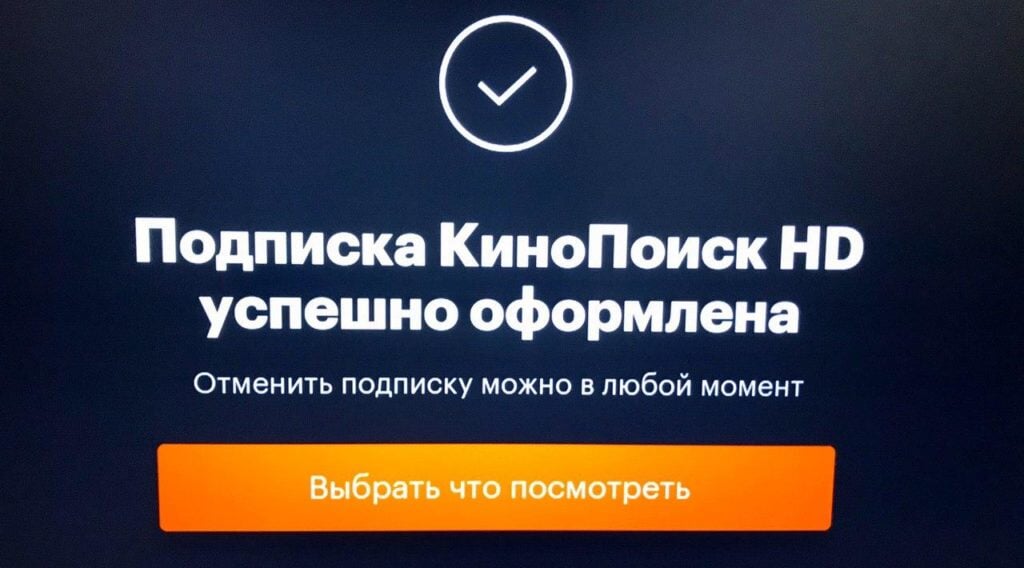
4. Если данные введены правильно, появляется сообщение об успешной синхронизации устройств.
Через несколько минут на экране телевизора отобразится Ваша учетная запись зарегистрированного пользователя со всеми Вашими личными данными. Затем вы можете использовать все возможности приложения, от покупки билетов до проката фильмов. В качестве альтернативы клиенты KinoSearch могут использовать QR-код, который будет отображаться на экране телевизора. Нажатие на ссылку автоматически синхронизирует аккаунт.
Второй способ
Скачать и установить приложение «KinoPoisk» можно бесплатно с официального сайта, его также легко найти в AppStore для iPad, iPhone, Apple TV и Google PlayMarket или HuaweiAppGallery для устройств на базе Android. После загрузки и установки приложения на устройство необходимо связать учетную запись Kinopoisk.Войдите в свою личную учетную запись Kinopoisk на компьютере или смартфоне, для этого необходимо перейти на официальный сайт, где в правом верхнем углу находится кнопка «Login» (Вход). Если у нас еще нет счета, то в этом нет ничего плохого.

Мы используем учетную запись Яндекса для регистрации в Кинопоиске. Это очень удобно: с помощью одного аккаунта мы можем быстро войти во все сервисы Яндекса. Вам не нужно каждый раз вводить имя пользователя и пароль.
Подписавшись на «Кинопоиск», мы получим доступ к бонусам в других сервисах Яндекса.
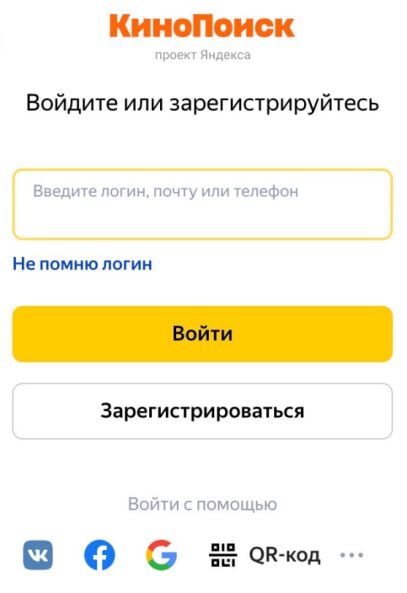
Если у нас уже есть учетная запись на Яндекс, например, на Yandex.Mail, используйте ее и для входа в Кинопоиск.На экране телевизора перейдите на главную страницу приложения «Кинопоиск».
Вы должны увидеть экран с уникальным шестизначным кодом.

Затем, с компьютера или смартфона, перейдите по ссылке kinopoisk.ru/code и введите полученные цифры в окно для ввода кода.

Если код введен правильно, вы получите уведомление об успешной синхронизации ваших устройств.Вместо того чтобы вводить код, можно также использовать QR-код, который появляется на экране телевизора. Будет автоматическое перенаправление и синхронизация. Для Apple TV процесс аналогичен, за исключением того, что код состоит из восьми цифр вместо шести.
Активация цифрового ТВ Кинопоиск на телевизорах Samsung и LG
Чтобы подключить телевизор и услуги с Яндексом, необходимо активировать приложение на телевизоре. Эксклюзивный контент можно просматривать на различных устройствах с Android TV, Smart TV и Apple TV. Перед подключением необходимо зарегистрироваться в сервисе и продолжить прямое подключение. После этого необходимо установить приложение на телевизор и активировать его.
1. Вам необходимо будет войти в свой аккаунт Яндекса с помощью компьютера или мобильного телефона. Сделайте это на этой странице — https://passport.yandex.ru/profile;
2. Затем откройте приложение на вашем телевизоре. На экране появится код, состоящий из нескольких цифр или символов;
3. Откройте yandex.ru/активируйте в браузере после входа в аккаунт;
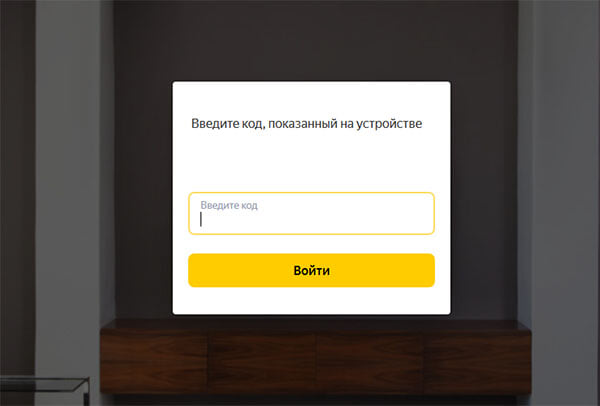
4. Введите код в формуляр и подтвердите его кнопкой «Login».
Теперь вы можете продолжать использовать Поиск фильмов на вашем телевизоре. Если у вас возникли проблемы, проверьте свой аккаунт Яндекс, чтобы узнать, активна ли ваша подписка.

Этот раздел можно найти в Яндекс.Паспорте. Он называется «Подписки» и расположен в верхней части экрана.
Каким образом отвязать телевизор от сервиса Yandex
Сегодня вы можете найти много интересных предложений от телесервисов. Несколько месяцев бесплатных фильмов, телепередач и сериалов предлагаются в обмен на активную подписку или ссылку на банковскую карту.
При необходимости смены поставщика видеоразвлечений устройство можно отключить от службы Яндекс следующим образом:
1. Откройте домашнюю страницу приложения Kinopoisk;
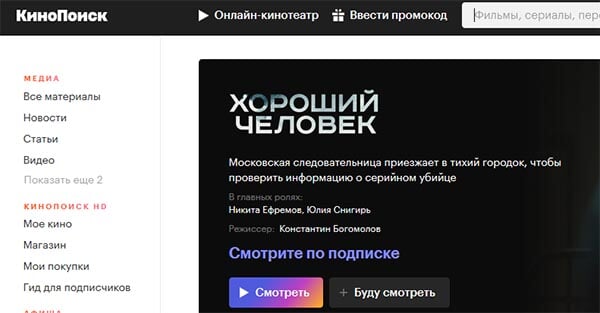
2. С помощью пульта дистанционного управления наведите курсор мыши на значок профиля. Она находится на своем месте — в верхнем правом углу;

3. Находясь на странице, нажмите на кнопку «Выход» и подтвердите свой выбор.
Кнопка «Профиль» также находится в главном меню приложения, которое расположено в левой части некоторых моделей телевизоров.
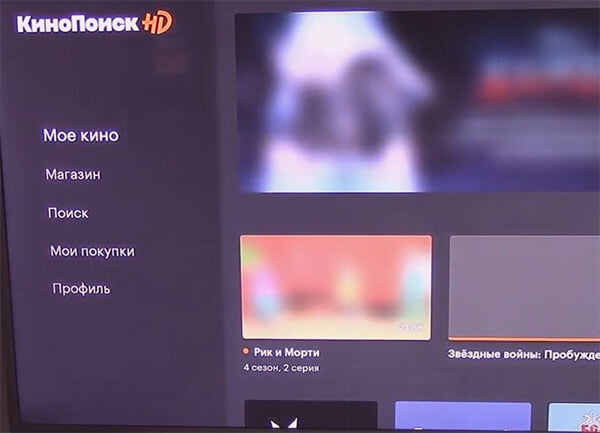
На любом брендовом устройстве вы можете отключиться от своего аккаунта, выполнив поиск в профиле. Вы также можете удалить свой собственный профиль через настройки приложения. Для этого необходимо очистить его данные и удалить кэш.
Как зарегистрироваться в сервисе
Для регистрации на «Кинопоиске» необходимо иметь учетную запись Яндекса. Если он у вас уже есть, используйте его для доступа к сайту. Если у вас еще нет учетной записи, создайте ее одним из методов, описанных ниже:
1. Введите свой логин и пароль;
2. Через любую из социальных сетей: Вконтакте, Facebook, Twitter, Google, Мой Мир или Одноклассники.
На веб-сайте компании «Kinopoek» в правом верхнем углу страницы нажмите кнопку «Войти». Затем нажмите «Я новый пользователь» или «Войти в систему со своим социальным профилем», в зависимости от выбранного метода регистрации.
Важно: Если вы зарегистрируетесь в Kinopoisk, вы также получите доступ ко всем другим услугам Яндекса.
Где найти код
Сначала установите специальное приложение KinoSearch на свой Smart TV на PlayMarket. Затем откройте приложение и одновременно получите доступ к www.kinopoisk.ru/code с компьютера или смартфона. На телевизоре вы получите код привязки, который вы должны ввести на сайте.

Выход из Кинопоиска на телевизоре
Данная инструкция поможет вам, если вы хотите переустановить учетную запись в видеосервисе Kinopoisk через Yandex.ru /активировать ссылку. И пользоваться онлайн услугами домашнего кинотеатра на другом устройстве.
В этом случае выполните следующие действия:
1. Возьмите пульт дистанционного управления и переместите курсор на телевизор с открытым Кинопоинтером в верхний правый угол;
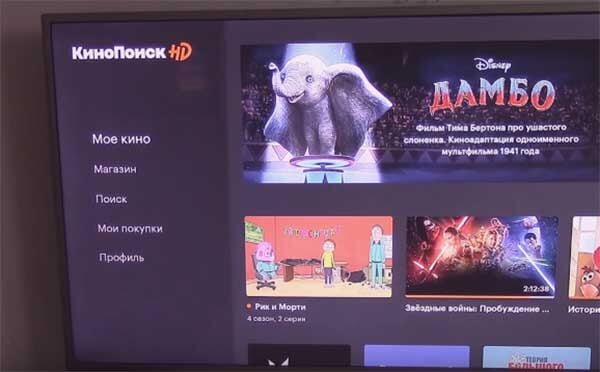
2. Нажмите на иконку вашего профиля здесь и подтвердите ваш переход;
3. Найдите карту пользователя;
4. Затем найдите опцию «Выход».
Теперь вы можете использовать инструкции из предыдущей статьи для входа в свою учетную запись на новом устройстве. С этими, казалось бы, простыми рекомендациями по подключению, пользователи сталкиваются со многими проблемами. Большинство из них просты в решении, зная некоторые особенности и опыт использования мобильных устройств.
Проблемы при подключении к сервису
В некоторых ситуациях пользователи не могут найти приложение Kinopoisk в магазине. После ввода имени в строке поиска оно не отображается среди доступных для установки. Причина кроется в версии операционной системы, установленной на телевизоре. Скорее всего, версия старая, поэтому поддержки нет. В этом случае вы можете попробовать скачать приложение через браузер, чтобы открыть его на вашем телевизоре. Найдите более раннюю версию KinoPiosk и установите ее в свою систему.
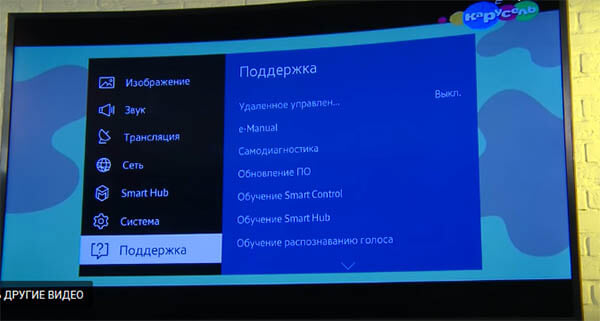
Версию прошивки вашего телевизора можно найти в главном меню в разделе Поддержка. В большинстве случаев телевизоры, выпущенные ранее 2015 года, не поддерживаются. После успешной установки приложения Kinopoisk могут возникнуть проблемы при запуске. В этом случае рекомендуется полностью удалить его из ТВ-системы и установить заново. Перед установкой используйте приложение для очистки кэша и ненужных файлов в системе. Что может повлиять на работу не только сервиса, но и других приложений.
Как установить кинопоиск hd на смарт тв
Kinopoisk.ru – ведущий отечественный киноресурс
Сайт kinopoisk.ru является одним из старейших и крупнейших ресурсов Рунета, посвященных фильмам и сериалам. Ресурс создан в 2003 году Виталием Тацием и Дмитрием Сухановым. А в 2013 году его купил Яндекс, который сделал несколько попыток обновить движок и функционал сайта.

Сегодня «Кинопоиск» — один из самых посещаемых ресурсов в России, с аудиторией более 35 миллионов человек с компьютерами и телевизорами. Здесь вы можете найти много полезной и актуальной информации о ваших любимых фильмах, прочитать отзывы экспертов и оценить ту или иную работу.

А с весны 2018 года функционал сервиса значительно расширился — многие фильмы стали доступны для просмотра на условиях проката (около 100 руб. за фильм) или покупки (около 300 руб.). Вы можете смотреть фильмы с помощью соответствующего приложения, которое необходимо установить на Smart TV или медиа-приставку. Затем подключите его к своей учетной записи на сайте Kinopoisk.ru/code. Чуть позже мы узнаем, как это делается.

Активация цифрового ТВ Кинопоиск на телевизорах Samsung и LG
Чтобы подключить телевизор и услуги с Яндексом, необходимо активировать приложение на телевизоре. Эксклюзивный контент можно просматривать на различных устройствах с Android TV, Smart TV и Apple TV. Перед подключением необходимо зарегистрироваться в сервисе и продолжить прямое подключение. После этого необходимо установить приложение на телевизор и активировать его.
Теперь вы можете продолжать использовать Поиск фильмов на вашем телевизоре. Если у вас возникли проблемы, проверьте свой аккаунт Яндекс, чтобы узнать, активна ли ваша подписка.

Этот раздел можно найти в Яндекс.Паспорте. Он называется «Подписки» и расположен в верхней части экрана.
Подключение на Android TV через Yandex.ru/activate
Популярный видеосервис компании также может быть активирован на Android-телевизорах.

Убедитесь, что в устройстве установлена операционная система версии 5 или выше. В противном случае у вас могут возникнуть проблемы с подключением или другие проблемы.

Также необходимо найти приложение KinoSearch в магазине приложений вашего телевизора (в данном случае — Google Play). Это будет использоваться для подключения непосредственно к телевизору.
Ввести код для с телевизора
Через несколько минут на экране телевизора отобразится Ваша учетная запись зарегистрированного пользователя со всеми Вашими личными данными. Затем вы можете использовать все возможности приложения, от покупки билетов до проката фильмов.
В качестве альтернативы клиенты KinoSearch могут использовать QR-код, который будет отображаться на экране телевизора. Нажатие на ссылку автоматически синхронизирует аккаунт.
Выход из Кинопоиска на телевизоре
Данная инструкция поможет вам, если вы хотите переустановить учетную запись в видеосервисе Kinopoisk через Yandex.ru /активировать ссылку. И пользоваться онлайн услугами домашнего кинотеатра на другом устройстве.
В этом случае выполните следующие действия:
Теперь вы можете использовать инструкции из предыдущей статьи для входа в свою учетную запись на новом устройстве. С этими, казалось бы, простыми рекомендациями по подключению, пользователи сталкиваются со многими проблемами. Большинство из них просты в решении, зная некоторые особенности и опыт использования мобильных устройств.
Проблемы при подключении к сервису
В некоторых ситуациях пользователи не могут найти приложение Kinopoisk в магазине. После ввода имени в строке поиска оно не отображается среди доступных для установки. Причина кроется в версии операционной системы, установленной на телевизоре. Скорее всего, версия старая, так что поддержки нет. В этом случае вы можете попробовать скачать приложение через браузер, чтобы открыть его на вашем телевизоре. Найдите более раннюю версию KinoPiosk и установите ее в свою систему.

Версию прошивки вашего телевизора можно найти в главном меню в разделе Поддержка. В большинстве случаев телевизоры, выпущенные ранее 2015 года, не поддерживаются. После успешной установки приложения Kinopoisk на устройство могут возникнуть проблемы с запуском.
В этом случае рекомендуется полностью удалить его из ТВ-системы и установить заново. Перед установкой используйте приложение для очистки кэша и ненужных файлов в системе. Что может повлиять на производительность не только сервиса, но и других приложений.
Мой Робот
о роботах пылесосах, моищиках окон и прочих бытовых роботах
Как ввести код с телевизора для Кинопоиска — пошаговая инструкция
от admin

О сервисе Кинопоиск
Сайт kinopoisk.ru – один из старейших и крупнейших ресурсов Рунета, посвящённый фильмам и сериалам. Ресурс был создан в 2003 году Виталием Тацием и Дмитрием Сухановым. А в 2013 году был выкуплен компанией «Яндекс», которая осуществила несколько попыток обновления движка сайта и его функционала.
Ныне Кинопоиск – один из самых посещаемых в России ресурсов, с аудиторией, превышающей 35 миллионов человек с компьютеров и телевизоров. Здесь вы можете встретить множество полезной и актуальной информацией по любимым кинокартинам, прочитать отзывы экспертов, оценить ту или иную работу.
А с весны 2018 года функционал сервиса значительно вырос – стали доступны для просмотра множество фильмов на основе их аренды (примерно 100 руб. за фильм) или покупки (примерно 300 руб.). Просмотром фильмов можно наслаждаться с помощью соответствующего приложения, которое необходимо установить на ваш телевизор Smart TV или медиаприставку. После чего привязать к вашему аккаунту на Kinopoisk.ru/code. Чуть ниже мы разберём, как это сделать.
Это интересно: как ввести промокод в Амедиатеке.
Для всех любителей кино сервис будет полезным. Его интерфейс удобен на любом устройстве, включая современные телевизоры. Простота использования позволяет управлять его настройками даже пожилым людям и детям. Основной контент сервиса находится на отдельном портале «HD Кинопоиск»
С него осуществляется трансляция фильмов на телевизоры. Ранее сайт существовал исключительно как информационный портал для любителей кино с возможностью оценки и оставления отзывов.
Компания Яндекс выкупила сервис. А в 2015 году сайт получил новый дизайн и возможности. С этого момента он также стал агрегатором киносервисов, предлагая просмотр фильмов через партнёров. Позже на портале появилось несколько тысяч фильмов для платного и бесплатного просмотра. Сегодня Кинопоиск — это полноценный видеосервис, где можно посмотреть отечественное и зарубежное кино по платной подписке или бесплатно с ограниченными возможностями.
Крупнейший сервис для просмотра фильмов, мультфильмов и премьер стал популярным достаточно давно и доказал свою рентабельность среди владельцев ресурса.
Основные возможности проекта можно представить в следующем варианте:
Богатый спектр предоставляемых возможностей не ограничивается списков выше. Каждый для себя найдет интересный раздел, который позволит провести время с удовольствием.
Каким образом можно ввести код на Kinopoisk.ru/code
Для работы с сайтом нам понадобится мобильное приложение «Кинопоиск», которое обычно доступно для телевизоров следующих систем:
| Samsung Smart TV | Год выпуска не раньше 2013, платформа Orsay 13-15 или Tizen 15-17, доступная для работы память не должна быть меньше 4 мегабайт. |
| LG Smart TV | Год выпуска не ранее 2015, платформа WebOS 1–4 |
| Телевизоры, использующие медиаприставку Андроид | Можно приобрести отдельно, под любое TV-устройство. |

Сама процедура привязки приложения состоит в выполнении следующих действий:
Как и говорили ранее, для работы с ресурсом через телевизор нам понадобится специальное приложение КиноПоиска для ТВ. Главное, что ваш телевизор поддерживал его и работал с ним успешно.
Вот список устройств которые поддерживаются:
| LG Smart TV | Выпуск телевизора после 2015 года с платформой WebOS 1–4 |
| Samsung Smart TV | Новые телевизоры выпущенные после 2013 года, работающие на платформе Orsay 13-15 или Tizen 15-17. Минимальный объем памяти не менее 4 МБ. |
| Телевизоры с приставкой на Андроид | Приобретается отдельно для любого ТВ-устройства. |
Процедура работы с приложением выглядит следующим образом:
В итоге вы получите привязанный и активированный аккаунт в телевизоре.
Согласитесь, ввести код с телевизора не так уж и сложно, если знать как правильно это делается. Сложность пароля необязательная и может быть придумана из набора одинаковых символов. Фактически больше нигде его прописывать не придется. Запоминать так же не нужно.
Активация цифрового ТВ Кинопоиск на телевизорах Samsung и LG
Для того, чтобы подключить телевидение и услуги сервиса от Яндекс, необходимо активировать на своём ТВ приложение. Эксклюзивный контент можно просматривать на разных устройствах с системами Android TV, Smart TV и Apple TV. Перед подключением необходимо оформить подписку на сервисе и приступить к непосредственному подключению. После чего нужно установить приложение на ТВ и запустить его.
Дальнейший порядок действий:
Теперь вы сможете продолжить использовать возможности приложения Кинопоиск на телевизоре. Если возникнут какие-либо неполадки, проверьте в своём аккаунте Яндекс активна ли в данный момент подписка.

Найти этот раздел можно в Янедкс.Паспорте. Он так и называется «Подписки» и находится в верхней части экрана.
Видео-инструкция
В данном видео уроке вы научитесь вводить код с вашего телевизора на странице Yandex.ru/activate для подключения к Кинопоиску.
Выход из Кинопоиска на телевизоре
Эта инструкция поможет, если вы хотите перепривязать свой аккаунт видеосервиса Kinopoisk через ссылку Yandex.ru/activate. И пользоваться услугами домашнего онлайн-кинотеатра на другом устройстве.
В этом случае выполните следующие действия:
Теперь можно использовать инструкцию из предыдущей статьи, чтобы войти в аккаунт на новом устройстве. При этих, казалось бы, простых рекомендация по подключению пользователи сталкиваются с массой проблем. Большинство из них просто решить, зная некоторые особенности и опыт использования мобильных устройств.
Как удалить привязку к аккаунту Кинопоиска на телевизоре
Если вы хотите отвязать привязку вашего профиля через Кинопоиск, необходимо будет выполнить следующее:
Сегодня можно найти массу интересных предложений со стороны ТВ сервисов. Предлагается несколько месяцев бесплатного просмотра фильмов, сериалов и ТВ-передач за активную подписку или привязку банковской карты.
Если вы захотите сменить поставщика видеоразвлечений, то своё устройство можно отвязать от сервиса Яндекс следующим образом:
Найти также кнопку профиля можно в главном меню приложения, которое расположено слева на некоторых моделях телевизора.

На устройстве любого бренда можно отключиться от аккаунта, если найти раздел с собственным профилем. Удалить также свой профиль можно через настройки приложения. Для этого нужно очистить его данные и удалить кэш.
Преимущества пользования
Проблемы при подключении к сервису
В некоторых ситуациях пользователи не могут найти приложение Kinopoisk в магазине. При вводе названия в строку поиска оно не отображается среди доступных для установки. Причина кроется в версии операционной системы, которая установлена в вашем телевизоре. Скорее всего версия старая, из-за чего отсутствует ее поддержка. В этом случае приложение можно попробовать загрузить через браузер, который нужно открыть на телевизоре. Найдите более раннюю версию Кинопиоска и установите ее в систему.
Найти версию прошивки телевизора можно в главном меню в разделе «Поддержка». Чаще всего не поддерживаются телевизоры, которые были выпущены ранее 2015 года. Могут также появляться проблемы с запуском уже после того, как приложение Kinopoisk было успешно установлено в устройство. В этом случае рекомендуется удалить полностью его из системы телевизора и установить заново. Перед установкой используйте приложения для чистки кэша и ненужных файлов в системе. Которые могут влиять на работу не только сервиса, но и других приложений.
Что делать, если приложение Кинопоиск не устанавливается?
На разных ТВ устройствах встречаются проблемы с установкой приложения, через которое осуществляется просмотр контента. Чаще всего пользователи не могут найти его в маркетах, чтобы ввести код со своего телевизора. В таком случае необходимо проверить совместимость своей модели устройства и требования приложения. Телевизор может не поддерживать видеосервис Кинопоиск. Можно попытаться найти в сети более раннюю версию приложения и установить его.

Если приложение установилось, но не запускается, необходимо очистить кэш устройства на всех установленных приложениях. А также удалить ту часть их них, которой вы не пользуетесь на ТВ. Возможно приложению недостаточно ресурсов устройства, из-за чего оно отказывается работать.

Попробуйте также переустановить Кинопоиск или войти спустя некоторое время. Неполадки нередко происходит на стороне самого видеосервиса. Его владельцы рекомендуют подождать в этом случае и снова повторить попытку через 20-30 минут.

Если появляется ошибка на момент открытия онлайн-магазина для загрузки приложения Кинопоиск, проверьте Интернет-подключение устройства. Возможно в данный момент телевизор не подключен к домашней сети Wi-Fi. Или возникли другие проблемы с сетью. Для загрузки и установки необходимой программы достаточно 512 кб скорости соединения.
Связь с поддержкой сервиса при проблемах с вводом кода
Если не удалось решить самостоятельно проблемы с загрузкой или установкой приложения для ТВ или возникли другие проблемы, позвоните по номеру 8-800 600-30-30.

Это бесплатная горячая линия Яндекс по вопросам подключения онлайн-кинотеатра. В этот момент подписка должна быть уже оформлена. По телефону оператор поможет подключить услуги и определить причины проблем. Также у вас есть возможность обратиться в поддержку на сайте Кинопоиска по адресу: Support.
По ссылке вы сможете найти подходящий ответ на свой вопрос или задать его в текстовой форме для отправки операторам сервиса. Также официальные страницы Кинопоиска можно найти во всех популярных социальных сетях через основной поиск.
Настраиваем «Кинопоиск» с нуля: лучшее приложение для просмотра фильмов и сериалов
Подавляющее большинство современных телевизоров обладает функцией Смарт ТВ. Благодаря данной особенности телевизоры позволяют просматривать медиаконтент непосредственно из сети Интернет.
Для этих целей существует достаточно много различных приложений, но реально хороших – очень мало. Одним из лучших приложений является «Кинопоиск».
Данный сервис доступен для скачивания практически на всех интеллектуальных операционных системах, на которых работают современные телевизоры. По сути можно сказать так, что «Кинопоиск» разработан специально для телевизоров, и дальше можно задаться вопросом, для чего нужен телевизор, в котором нет «Кинопоиска», ведь по сути, современный телевизор невозможно использовать в полной мере, если на нем нет такого приложения, как «Кинопоиск».
Чтобы начать пользоваться приложением необходимо провести ряд манипуляций, о которых я и постараюсь подробно рассказать.
Итак, давайте приступим к установке сервиса Кинопоиск. Для этого, на телевизоре входим вызываем наэкранное меню, входим в раздел «LG Content Store», далее в разделе «Premium» выбираем приложение «Кинопоиск», после чего, в открывшемся окне нажимаем кнопку установить.
Приложение установлено, и теперь можно приступать к его настройке. Нам необходимо вновь запустить наэкранное меню и из списка выбираем приложение «Кинопоиск». Предварительно, мы перенесем его на первое из доступных мест в наэкранном меню. Для этого зажимаем кнопку «ОК» на приложении «Кинопоиск» и передвигаем его в крайнее левое положение, после чего вновь нажимаем кнопку «ОК».
После того, как приложение запущено нам открывается начальный экран, на котором нам предлагается воспользоваться тестовым периодом подписки (в нашем случае речь идет о бесплатной 60-и дневной подписке), либо войти в наш аккаунт. Собственно, именно это мы и делаем.
На следующем этапе приложение предлагает пройти процедуру авторизации, причем вводить учетные данные нет необходимости. Нам доступно два способа авторизации:
При выборе первого варианта на экране телевизора отображается достаточно крупный QR-код, который необходимо отсканировать при помощи мобильного устройства, на котором уже осуществлен вход в аккаунт с подпиской Яндекс plus.
Для выполнения данного процедурой можно воспользоваться специализированным приложением, для чтения QR-кодов, либо просто воспользоваться камерой смартфона, наведя ее на QR-код. Спустя 1-2 секунды, чуть ниже кода отобразится ссылка, на которую необходимо нажать для авторизации в приложении. Сделать это нужно достаточно быстро, т.к. она отображается на экране всего несколько секунд, если мы пользовались стандартным приложением «Камера».
Все. На этом процесс авторизации завершен, мы вошли в приложение «Кинопоиск» под своими учетными данным.
Второй вариант авторизации является чуть более сложным, но все еще простым. При выборе варианта «Вход по коду» мы попадаем на экран, на котором отображается десятизначный код, который нужно ввести на мобильном устройстве либо персональном компьютере (на любом из этих устройств мы уже должны быть авторизированы в Яндекс). В общем нам необходимо перейти на сайт Code.hd.ru. В открывшемся окне мы вводим наш десятизначный код и устройство тут же авторизуется.
Оба варианта авторизации весьма просты и наглядны, главное выполнять рекомендации, которые отображаются на экране телевизора.
Здесь хочется сделать акцент. Многие пользователи имеют несколько учетных записей на сервисе Яндекс, в связи с чем при авторизации могут возникнуть сложности. Прежде, чем отсканировать QR-код при помощи мобильного устройства, либо ввести десятизначный код на сайте, очень важно убедиться в том, что мы вошли в нужный нам аккаунт, с активной подпиской Яндекс plus.
Если подписки Яндекс Плюс нет, ее можно активировать. Можно воспользоваться пробным периодом, либо сразу оплатить. В принципе оформить подписку можно нажав на кнопку «У меня нет подписки» внутри Смарт ТВ или на сайте «Кинопоиска», на специальной странице.
Если наш телевизор не имеет возможности установки приложений из интернета – не беда. Мы можем приобрести «Яндекс Модуль», который подключается к HDMI порту телевизора. Это устройство по сути мини ТВ-Бокс, с возможностью установки различных приложения. Почему мини ТВ-Бокс – выбор данных приложений невелик, при этом «Кинопоиск» в списке имеется.
В общем скачиваем приложение, устанавливаем и активируем подписку. Весь процесс идентичен тому, что мы описывали ранее.
Сразу после запуска приложения запускается анимированная начальная страница, которая разделена на две части, в левой части расположено вертикальное меню:
Чуть ниже, отдельным блоком вынесен раздел пользователей.
В разделе «Поиск» можно осуществлять поиск фильмов и сериалов.
В разделе «Мое кино» мы получаем доступ к огромному списку фильмов и сериалов. Для удобства пользования списки разбиты на группы. В первой группе, которая называется «Продолжить просмотр», отображаются фильмы, которые мы уже просматривали. Важно отметить, что при запуске того либо иного файла просмотр возобновляется с момента, на котором мы ранее его остановили. Также хочется обратить внимание, что в верхнем правом углу, на каждой пиктограмке имеется рейтинг фильма в «Кинопоиск».
Нажимая кнопку вниз мы видим разбитые по группам фильмы и сериалы. Групп очень много и перечислять их нет смысла. Стоит лишь отметить, что имеются такие группы, как «Рекомендуемые», «ТОП», «Новинки», «Для Вас», «Жанры» и очень много других. Пролистывание фильмов из группы осуществляется стрелками влево и вправо.
Однократное нажатие кнопки «ОК» на выбранном фильме открываетдоступ к краткому описанию. Здесь можно просмотреть трейлер, добавить фильм в избранные «Буду смотреть», оставить свою оценку, а также просмотреть актерский состав, фильмы от режиссера и похожие фильмы.
В разделе «Телеканалы» у нас имеется возможность выбрать для просмотра один из каналов. Для удобства поиска предусмотрена возможность тематического разделения телеканалов. Имеются разделы: Все каналы / Кино и сериалы / Познавательные / Спортивные / Музыкальные.
Когда курсор попадает на пиктограму того либо иной канала, на ней отображается шкала времени и оставшееся время. По нажатии кнопки «ОК» запускается выбранный канал. Переключение между каналами можно осуществлять кнопками влево/вправо.
В разделе «Магазин» нам предоставлен обширный список фильмов, которые можно приобрести для просмотра. По сути данный раздел дублирует «Мое кино», за тем исключением, что здесь отображается исключительно платный контент.
В разделе «Буду смотреть» отображаются отмеченные нами фильмы. Это очень удобно, т.к. при поиске мы можем выбрать сразу несколько фильмов, которые планируем посмотреть в будущем, и в дальнейшем нет необходимости их искать. Все собрано в одном месте.
В разделе «Покупки» отображаются оплаченные нами фильмы.
В разделе «Спорт» мы получаем доступ к «Яндекс Спорт».
В разделе «Музыка» предоставляется доступ к «Яндекс Музыка». Здесь мы находим большое количество тематических подборок, доступ к разделу «Моя волна», из «Яндекс Музыка», можем прослушать плейлисты и т.д.
Хочу отметить, что в настройках приложения имеется возможность создавать профили пользователей. Например, в нашей семье имеется двое взрослых и двое детей разного возраста. Чтобы оградить малыша от возрастного контента мы просто создаем для него профиль.
Для этого нам необходимо нажать соответствующую пиктограмку, расположенную в нижнем правом углу экрана, после чего выбираем пункт «Добавить профиль».
Далее нам необходимо ввести имя профиля, по умолчанию приложение предлагает различные забавные названия.
Далее мы выставляем возрастное ограничение: 0+ / 6+ / 12+ / 16+ / 18+.
На следующем этапе мы выбираем пол ребенка из предложенных: Неважно / Мальчик / Девочка.
Далее мы вводим дату рождения.
На заключительном этапе мы проверяем правильность внесенных данных и создаем профиль.
Все профиль создан. В данном случае функционал наэкранного меню ограничен разделами:
Здесь все логично. Только администратор может осуществлять покупки контента, у ребенка имеется доступ исключительно к бесплатным фильмам и к тем, что уже приобрелись, если они соответствуют возрастному ограничению.
При просмотре фильмов интересной фишкой можно выделить функцию пропуск заставки, которая пропускает титры, а также функцию автоопределение актеров в кадре, которая отображает информацию о актерах, которые в данный момент находятся в кадре.
В целом все сделано очень продуманно. Интерфейс интуитивно понятный. Радует то, что программисты не сидят на месте и наполняют «Кинопоиск» новыми функциями.
Количество фильмов и сериалов, доступных для бесплатного просмотра – впечатляет. Разделы и рекомендации заслуживают отдельной благодарности.
Здесь можно с уверенностью говорить о том, что «Кинопоиск» — это очень удобно. Огромное количество фильмов и сериалов, удобная тематическая сортировка и рекомендации позволят быстро найти хороший фильм на вечер.
В заключении хочу сказать о том, что мы всегда можем изменить аккаунт пользователя и здесь у нас имеются некоторые отличия, между приложением для «СмартТВ» и приложением для «Яндекс Модуль». На «СмартТВ» мы можем использовать исключительно один аккаунт. Если мы хотим войти в другую учетную запись нам предварительно потребуется выйти из активного аккаунта. Для этого нам требуется нажать на пиктограмку пользователя в правом нижнем углу экрана, войти в настройки пользователя и нажать кнопку «Выйти». Далее мы повторям процедуру входа с использованием нового аккаунта.
В настройках «Яндекс Модуль» предусмотрена возможность использования нескольких аккаунтов. Активен, безусловно будет только один, но, при необходимости мы без труда может осуществить переключение между ними.
Добавление аккаунтов и переключение между ними осуществляется на главном экране «Яндекс Модуль». Нам необходимо открыть раздел «Настройки» и выбрать подраздел «Аккаунты и вход». Далее мы можем добавить новый аккаунт либо выбрать из уже добавленных.
Вновь хочу повторить, что на мой взгляд, «Кинопоиск» является лучшим приложением для online просмотра видео фильмов и сериалов. Забыл сказать, что у многих фильмов и сериалов предусмотрена возможность выбора звуковой дорожки. То есть мы можем смотреть фильмы как на английском, так и на русском языке. Также предусмотрена возможность добавления субтитров, как на русском, так и на английском языке.
Также хочу отметить, что данное приложение имеет версии для iOS, Android, версии для умных ТВ и WEB-версию.
На этом все. Надеюсь мой обзор был полезен.
Как ввести kinopoisk.ru/code код с телевизора
Самый популярный в СНГ проект по поиску фильмов КиноПоиск позволяет своим посетителям с легкостью определится с тем, как провести свободный вечер. В 2019 году, проект обладает своим кинотеатром в котором за минимальную сумму можно смотреть большинство новинок в хорошем качестве. Для просмотра с телевизора нам понадобится специальная программа написанная для различных типов Смарт-ТВ. Для успешного подключения нам понадобится сделать несколько шагов которые мы разберем ниже и узнаем как ввести код с телевизора на kinopoisk.ru/code.
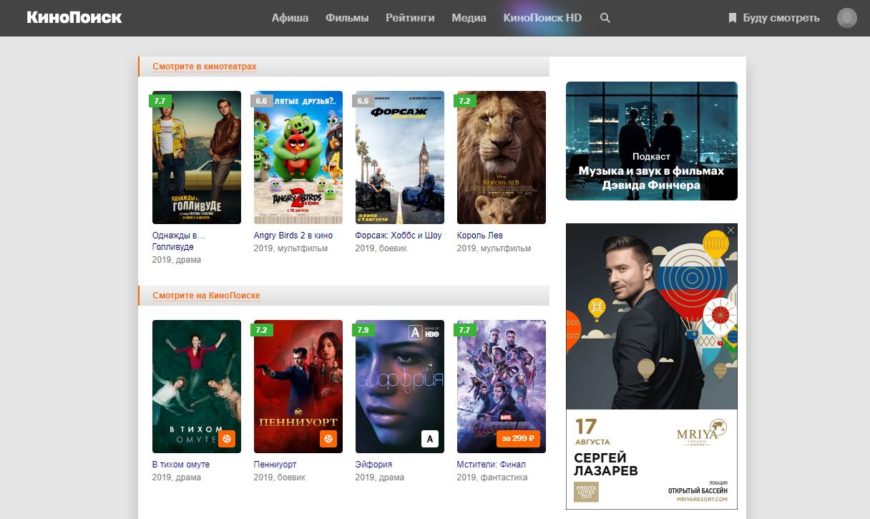
КиноПоиск — лучший сервис поиска фильмов
Крупнейший сервис для просмотра фильмов, мультфильмов и премьер стал популярным достаточно давно и доказал свою рентабельность среди владельцев ресурса.
Основные возможности проекта можно представить в следующем варианте:
Богатый спектр предоставляемых возможностей не ограничивается списков выше. Каждый для себя найдет интересный раздел, который позволит провести время с удовольствием.
Способ ввода кода на Kinopoisk.ru/code
Как и говорили ранее, для работы с ресурсом через телевизор нам понадобится специальное приложение КиноПоиска для ТВ. Главное, что ваш телевизор поддерживал его и работал с ним успешно.
Вот список устройств которые поддерживаются:
| Устройство | Особенности |
|---|---|
| LG Smart TV | Выпуск телевизора после 2015 года с платформой WebOS 1–4 |
| Samsung Smart TV | Новые телевизоры выпущенные после 2013 года, работающие на платформе Orsay 13-15 или Tizen 15-17. Минимальный объем памяти не менее 4 МБ. |
| Телевизоры с приставкой на Андроид | Приобретается отдельно для любого ТВ-устройства. |
Процедура работы с приложением выглядит следующим образом:
В итоге вы получите привязанный и активированный аккаунт в телевизоре.
Согласитесь, ввести код с телевизора не так уж и сложно, если знать как правильно это делается. Сложность пароля необязательная и может быть придумана из набора одинаковых символов. Фактически больше нигде его прописывать не придется. Запоминать так же не нужно.
Если у вас возникли вопросы, можете оставить их в комментариях и мы с радостью поможем.
Как ввести код Кинопоиск с телевизора
КиноПоиск давно известен российскому зрителю как доступный и удобный сервис для любителей кино. Здесь можно смотреть видео онлайн в высоком качестве. Работает программа лояльности, проводятся акции, используются промокоды. Ежемесячно кинотеатр посещают 10 млн зрителей. В связи с такой популярностью стоит подробно остановиться на том, как активировать КиноПоиск на домашних девайсах и вводить промокоды для экономного использования этого киноресурса.
КиноПоиск: о сервисе
Любителям кино сервис обязательно понравится. Его интерфейс понятен и удобен для любого пользователя, даже ребенка. Выложенные на главной странице сайта афиши новинок и хитов позволят быстро сделать выбор для интересного просмотра. Чтобы долго не нажимать кнопки и не искать хорошую киноленту по вкусу, можно сразу выбрать нужную рубрику в левом меню.
Трансляции распространяются в России, Беларуси и Казахстане. Фильмотека находится на дочернем сайте HD kinopoisk. Она же показывается в приложении на телевизорах с функцией Смарт ТВ. Здесь все фильмы показаны в высоком качестве изображения и звука. Премьеру можно смотреть сразу в день выхода. Предусмотрены платные подписки в 2 вариантах:
Новым пользователям предлагается бесплатный период 30 дней на любую из этих подписок. За месяц зритель может определить, стоит ли ее продлевать. Пять лет назад большую часть акций компании выкупил Яндекс. Теперь в кинотеатре можно не только хорошее кино посмотреть, но и заказать такси, арендовать машину, сделать покупки в магазине – и все это со скидкой. Зритель от такого обилия дополнительных услуг только выиграл.
Приложение КиноПоиск для телевизоров со Смарт ТВ – большой проект, который работает почти как iTunes. Фильмы можно арендовать для просмотра или покупать навсегда. Зрители онлайн-кинотеатра могут подключать субтитры и даже вернуть фильм кинотеатру и получить деньги обратно, если он не оправдал их ожиданий. Правда, для этого нужно, чтобы с момента приобретения киноленты прошло не больше 3 суток, и пользователь просмотрел не более 10 минут от начала.
Зайдя в афишу понравившегося фильма, можно прочитать описание, узнать страну-производителя, кому посвящена лента, актерский и режиссерский состав. Помогут составить представление о фильме доступные всем трейлеры. В конце просмотра зритель может написать рецензию на просмотренный фильм или комментарий, а также поставить оценку рейтинга.
Как установить КиноПоиск
Как правило, разработчики сразу включают в список приложений сервис КиноПоиск, как популярный и востребованный портал. Если его не оказалось, скачайте КиноПоиск с официального сайта.
Требования к устройству
Не каждый гаджет может взаимодействовать с функционалом киносервиса. Есть определенные критерии, которые применяются для выбора устройства. Некоторые модели, не попадающие в этот список, позволяют скачать и даже установить КиноПоиск, но активировать его не дадут ввиду своей неприспособленности. Рассмотрим модели и марки телевизоров, на которых кинотеатр сможет работать без проблем.
Samsung
Android TV
Apple TV
Как запустить приложение
Для запуска приложения на телевизоре нужно сначала зарегистрироваться на сайте, затем произвести привязку гаджета к своему аккаунту КиноПоиск и активацию приложения. Активированный сервис позволит смотреть фильмы, сериалы, шоу в высоком качестве Full HD, а также использовать подписку для просмотра на месяц. Чтобы осуществить привязку устройства и запустить на нем приложение, произведите ряд простых действий.
Samsung, LG, Android TV
Apple TV
КиноПоиск на другом аккаунте
Если телевизор сломался, был продан, выброшен или на нем просто больше нет желания смотреть видеоконтент приложения, его можно отвязать. Завести другой аккаунт, например, когда покупается новый телевизор, очень просто. Действуем так:
Для активации нового аккаунта нужно снова привязать телевизор к приложению. Можете сделать это на том же или другом устройстве. Для гаджета, от которого отвязали аккаунт, действует тот же алгоритм подключения. Иногда такие действия советуют операторы из техподдержки, если произошел технический сбой.
Не могу найти КиноПоиск в магазине приложений
Если список приложений открывается, но в нем нет КиноПоиска, вероятно, устройство, которое выбрано для просмотра, не соответствует требованиям сервиса. Телевизор может быть подходящей модели, но более старого года выпуска.
Приложение загрузилось, но не устанавливается
Бывает, что приложение загружается, но не устанавливается. Система выдает ошибку или надпись, что установка невозможна. В этом случае помогает повторное скачивание. Через 7-10 минут скачайте приложение еще раз и перезагрузите устройство.
Промокод на подписку или фильм
Промокод представляет собой набор цифр, который обеспечит солидную скидку в цене за подписку или платный фильм. Его нужно вставить в поле «Введите промокод». Купоны с кодом рассылаются кинотеатром в рамках регулярных акций зарегистрированным пользователям киносервиса.
Использовать промокод
Промокод можно использовать лишь один раз. Пользоваться им можно только на аккаунте, привязанном к электронной почте, на которую пришло письмо, или к номеру телефона, указанного при регистрации, если код пришел в СМС-сообщении. Покупка подписки или фильма осуществляется обычным способом – с электронного кошелька или банковской карты. При введении кода сумма скидки списывается из стоимости автоматически.
Не могу применить промокод
Если полученный промокод при вводе на сайт не срабатывает, вероятно, срок действия акции уже прошел. Например, промокод действовал до 25 декабря, а ввели его 26, то есть на следующий день. Возможен вариант, что код уже использовали. В редких случаях возможны технические сбои. Убедитесь, что дело не в нарушении, проверив срок и условия использования промокода. Если нарушений условий акции нет, можно обратиться в техподдержку на сайте кинотеатра.
Яндекс активейт Кинопоиск – ввести код с телевизора, гайд, как активировать
Подключить Activate Yandex Кинопоиск на телевизор очень просто. Просто следуйте шагам, которые описаны в данном гайде. Погнали!
Ввести код с телевизора
1. Войдите на главную страницу приложения KinoPoisk на вашем телевизоре.
2. На экране отобразится шестизначный код, который необходимо скопировать.
3. Откройте yandex.ru/активируйте на вашем телефоне или компьютере, где есть большое окно для ввода кода.
4. Если данные введены правильно, появляется сообщение об успешной синхронизации устройств.
Через несколько минут на экране телевизора отобразится Ваша учетная запись зарегистрированного пользователя со всеми Вашими личными данными. Затем вы можете использовать все возможности приложения, от покупки билетов до проката фильмов. В качестве альтернативы клиенты KinoSearch могут использовать QR-код, который будет отображаться на экране телевизора. Нажатие на ссылку автоматически синхронизирует аккаунт.
Второй способ
Скачать и установить приложение «KinoPoisk» можно бесплатно с официального сайта, его также легко найти в AppStore для iPad, iPhone, Apple TV и Google PlayMarket или HuaweiAppGallery для устройств на базе Android. После загрузки и установки приложения на устройство необходимо связать учетную запись Kinopoisk.Войдите в свою личную учетную запись Kinopoisk на компьютере или смартфоне, для этого необходимо перейти на официальный сайт, где в правом верхнем углу находится кнопка «Login» (Вход). Если у нас еще нет счета, то в этом нет ничего плохого.
Мы используем учетную запись Яндекса для регистрации в Кинопоиске. Это очень удобно: с помощью одного аккаунта мы можем быстро войти во все сервисы Яндекса. Вам не нужно каждый раз вводить имя пользователя и пароль.
Подписавшись на «Кинопоиск», мы получим доступ к бонусам в других сервисах Яндекса.
Если у нас уже есть учетная запись на Яндекс, например, на Yandex.Mail, используйте ее и для входа в Кинопоиск.На экране телевизора перейдите на главную страницу приложения «Кинопоиск».
Вы должны увидеть экран с уникальным шестизначным кодом.
Затем, с компьютера или смартфона, перейдите по ссылке kinopoisk.ru/code и введите полученные цифры в окно для ввода кода.
Если код введен правильно, вы получите уведомление об успешной синхронизации ваших устройств.Вместо того чтобы вводить код, можно также использовать QR-код, который появляется на экране телевизора. Будет автоматическое перенаправление и синхронизация. Для Apple TV процесс аналогичен, за исключением того, что код состоит из восьми цифр вместо шести.
Активация цифрового ТВ Кинопоиск на телевизорах Samsung и LG
Чтобы подключить телевизор и услуги с Яндексом, необходимо активировать приложение на телевизоре. Эксклюзивный контент можно просматривать на различных устройствах с Android TV, Smart TV и Apple TV. Перед подключением необходимо зарегистрироваться в сервисе и продолжить прямое подключение. После этого необходимо установить приложение на телевизор и активировать его.
1. Вам необходимо будет войти в свой аккаунт Яндекса с помощью компьютера или мобильного телефона. Сделайте это на этой странице — https://passport.yandex.ru/profile;
2. Затем откройте приложение на вашем телевизоре. На экране появится код, состоящий из нескольких цифр или символов;
3. Откройте yandex.ru/активируйте в браузере после входа в аккаунт;
4. Введите код в формуляр и подтвердите его кнопкой «Login».
Теперь вы можете продолжать использовать Поиск фильмов на вашем телевизоре. Если у вас возникли проблемы, проверьте свой аккаунт Яндекс, чтобы узнать, активна ли ваша подписка.
Этот раздел можно найти в Яндекс.Паспорте. Он называется «Подписки» и расположен в верхней части экрана.
Каким образом отвязать телевизор от сервиса Yandex
Сегодня вы можете найти много интересных предложений от телесервисов. Несколько месяцев бесплатных фильмов, телепередач и сериалов предлагаются в обмен на активную подписку или ссылку на банковскую карту.
При необходимости смены поставщика видеоразвлечений устройство можно отключить от службы Яндекс следующим образом:
1. Откройте домашнюю страницу приложения Kinopoisk;
2. С помощью пульта дистанционного управления наведите курсор мыши на значок профиля. Она находится на своем месте — в верхнем правом углу;
3. Находясь на странице, нажмите на кнопку «Выход» и подтвердите свой выбор.
Кнопка «Профиль» также находится в главном меню приложения, которое расположено в левой части некоторых моделей телевизоров.
На любом брендовом устройстве вы можете отключиться от своего аккаунта, выполнив поиск в профиле. Вы также можете удалить свой собственный профиль через настройки приложения. Для этого необходимо очистить его данные и удалить кэш.
Как зарегистрироваться в сервисе
Для регистрации на «Кинопоиске» необходимо иметь учетную запись Яндекса. Если он у вас уже есть, используйте его для доступа к сайту. Если у вас еще нет учетной записи, создайте ее одним из методов, описанных ниже:
1. Введите свой логин и пароль;
2. Через любую из социальных сетей: Вконтакте, Facebook, Twitter, Google, Мой Мир или Одноклассники.
На веб-сайте компании «Kinopoek» в правом верхнем углу страницы нажмите кнопку «Войти». Затем нажмите «Я новый пользователь» или «Войти в систему со своим социальным профилем», в зависимости от выбранного метода регистрации.
Важно: Если вы зарегистрируетесь в Kinopoisk, вы также получите доступ ко всем другим услугам Яндекса.
Где найти код
Сначала установите специальное приложение KinoSearch на свой Smart TV на PlayMarket. Затем откройте приложение и одновременно получите доступ к www.kinopoisk.ru/code с компьютера или смартфона. На телевизоре вы получите код привязки, который вы должны ввести на сайте.
Выход из Кинопоиска на телевизоре
Данная инструкция поможет вам, если вы хотите переустановить учетную запись в видеосервисе Kinopoisk через Yandex.ru /активировать ссылку. И пользоваться онлайн услугами домашнего кинотеатра на другом устройстве.
В этом случае выполните следующие действия:
1. Возьмите пульт дистанционного управления и переместите курсор на телевизор с открытым Кинопоинтером в верхний правый угол;
2. Нажмите на иконку вашего профиля здесь и подтвердите ваш переход;
3. Найдите карту пользователя;
4. Затем найдите опцию «Выход».
Теперь вы можете использовать инструкции из предыдущей статьи для входа в свою учетную запись на новом устройстве. С этими, казалось бы, простыми рекомендациями по подключению, пользователи сталкиваются со многими проблемами. Большинство из них просты в решении, зная некоторые особенности и опыт использования мобильных устройств.
Проблемы при подключении к сервису
В некоторых ситуациях пользователи не могут найти приложение Kinopoisk в магазине. После ввода имени в строке поиска оно не отображается среди доступных для установки. Причина кроется в версии операционной системы, установленной на телевизоре. Скорее всего, версия старая, поэтому поддержки нет. В этом случае вы можете попробовать скачать приложение через браузер, чтобы открыть его на вашем телевизоре. Найдите более раннюю версию KinoPiosk и установите ее в свою систему.
Версию прошивки вашего телевизора можно найти в главном меню в разделе Поддержка. В большинстве случаев телевизоры, выпущенные ранее 2015 года, не поддерживаются. После успешной установки приложения Kinopoisk могут возникнуть проблемы при запуске. В этом случае рекомендуется полностью удалить его из ТВ-системы и установить заново. Перед установкой используйте приложение для очистки кэша и ненужных файлов в системе. Что может повлиять на работу не только сервиса, но и других приложений.
Activate кинопоиск на телевизоре
Ввести код для с телевизора
Через несколько минут на экране телевизора отобразится Ваша учетная запись зарегистрированного пользователя со всеми Вашими личными данными. Затем вы можете использовать все возможности приложения, от покупки билетов до проката фильмов.
В качестве альтернативы клиенты KinoSearch могут использовать QR-код, который будет отображаться на экране телевизора. Нажатие на ссылку автоматически синхронизирует аккаунт.
2 Способ: Activate yandex кинопоиск как ввести код с телевизора
Скачать и установить приложение «KinoPoisk» можно бесплатно с официального сайта, его также легко найти в AppStore для iPad, iPhone, Apple TV и Google PlayMarket или HuaweiAppGallery для устройств на базе Android. После загрузки и установки приложения на устройство необходимо связать учетную запись Kinopoisk.
1) Войдите в свою личную учетную запись Kinopoisk на компьютере или смартфоне, для этого необходимо перейти на официальный сайт, где в правом верхнем углу находится кнопка «Login» (Вход). Если у нас еще нет счета, то в этом нет ничего плохого.

Мы используем учетную запись Яндекса для регистрации в Кинопоиске. Это очень удобно: с помощью одного аккаунта мы можем быстро войти во все сервисы Яндекса. Вам не нужно каждый раз вводить имя пользователя и пароль.
Подписавшись на «Кинопоиск», мы получим доступ к бонусам в других сервисах Яндекса.

Если у нас уже есть учетная запись на Яндекс, например, на Yandex.Mail, используйте ее и для входа в Кинопоиск.
На экране телевизора перейдите на главную страницу приложения «Кинопоиск».

3. вы должны увидеть экран с уникальным шестизначным кодом.

Затем, с компьютера или смартфона, перейдите по ссылке kinopoisk.ru/code и введите полученные цифры в окно для ввода кода.

Если код введен правильно, вы получите уведомление об успешной синхронизации ваших устройств.
Вместо того чтобы вводить код, можно также использовать QR-код, который появляется на экране телевизора. Будет автоматическое перенаправление и синхронизация. Для Apple TV процесс аналогичен, за исключением того, что код состоит из восьми цифр вместо шести.
Активация цифрового ТВ Кинопоиск на телевизорах Samsung и LG
Чтобы подключить телевизор и услуги с Яндексом, необходимо активировать приложение на телевизоре. Эксклюзивный контент можно просматривать на различных устройствах с Android TV, Smart TV и Apple TV. Перед подключением необходимо зарегистрироваться в сервисе и продолжить прямое подключение. После этого необходимо установить приложение на телевизор и активировать его.
Теперь вы можете продолжать использовать Поиск фильмов на вашем телевизоре. Если у вас возникли проблемы, проверьте свой аккаунт Яндекс, чтобы узнать, активна ли ваша подписка.
Этот раздел можно найти в Яндекс.Паспорте. Он называется «Подписки» и расположен в верхней части экрана.
Каким образом отвязать телевизор от сервиса Yandex
Сегодня вы можете найти много интересных предложений от телесервисов. Несколько месяцев бесплатных фильмов, телепередач и сериалов предлагаются в обмен на активную подписку или ссылку на банковскую карту.
При необходимости смены поставщика видеоразвлечений устройство можно отключить от службы Яндекс следующим образом:
Кнопка «Профиль» также находится в главном меню приложения, которое расположено в левой части некоторых моделей телевизоров.

На любом брендовом устройстве вы можете отключиться от своего аккаунта, выполнив поиск в профиле. Вы также можете удалить свой собственный профиль через настройки приложения. Для этого необходимо очистить его данные и удалить кэш.
Как зарегистрироваться в сервисе
Для регистрации на «Кинопоиске» необходимо иметь учетную запись Яндекса. Если он у вас уже есть, используйте его для доступа к сайту. Если у вас еще нет учетной записи, создайте ее одним из методов, описанных ниже:
На веб-сайте компании «Kinopoek» в правом верхнем углу страницы нажмите кнопку «Войти». Затем нажмите «Я новый пользователь» или «Войти в систему со своим социальным профилем», в зависимости от выбранного метода регистрации.
Важно: Если вы зарегистрируетесь в Kinopoisk, вы также получите доступ ко всем другим услугам Яндекса.
Где найти код
Сначала установите специальное приложение KinoSearch на свой Smart TV на PlayMarket. Затем откройте приложение и одновременно получите доступ к www.kinopoisk.ru/code с компьютера или смартфона. На телевизоре вы получите код привязки, который вы должны ввести на сайте.

Выход из Кинопоиска на телевизоре
Данная инструкция поможет вам, если вы хотите переустановить учетную запись в видеосервисе Kinopoisk через Yandex.ru /активировать ссылку. И пользоваться онлайн услугами домашнего кинотеатра на другом устройстве.
В этом случае выполните следующие действия:
Теперь вы можете использовать инструкции из предыдущей статьи для входа в свою учетную запись на новом устройстве. С этими, казалось бы, простыми рекомендациями по подключению, пользователи сталкиваются со многими проблемами. Большинство из них просты в решении, зная некоторые особенности и опыт использования мобильных устройств.
Проблемы при подключении к сервису
В некоторых ситуациях пользователи не могут найти приложение Kinopoisk в магазине. После ввода имени в строке поиска оно не отображается среди доступных для установки. Причина кроется в версии операционной системы, установленной на телевизоре. Скорее всего, версия старая, поэтому поддержки нет. В этом случае вы можете попробовать скачать приложение через браузер, чтобы открыть его на вашем телевизоре. Найдите более раннюю версию KinoPiosk и установите ее в свою систему.
Версию прошивки вашего телевизора можно найти в главном меню в разделе Поддержка. В большинстве случаев телевизоры, выпущенные ранее 2015 года, не поддерживаются. После успешной установки приложения Kinopoisk могут возникнуть проблемы при запуске. В этом случае рекомендуется полностью удалить его из ТВ-системы и установить заново. Перед установкой используйте приложение для очистки кэша и ненужных файлов в системе. Что может повлиять на работу не только сервиса, но и других приложений.
Яндекс.ру/активате ввести код c телевизора
Ходить в кинотеатры теперь можно разве что только чтобы провести время с друзьями и не сидеть дома. Ведь сегодня посмотреть любой фильм можно в интернете, и доступны даже новинки, которые только что вышли в кино или даже вот-вот появятся в прокате в вашей стране.
Онлайн кинотеатры стали очень популярны. Получить к ним доступ можно с любого компьютера или смартфона, имеющего доступ к интернету. Даже современные телевизоры обзаводятся своими приложениями онлайн-кинотеатров, где можно смотреть любые продукты киноиндустрии, как на платной, так и бесплатной основе.
В этой статье мы рассмотрим одно из таких приложения — КиноПоиск. Вы узнаете, каким образом по ссылке Яндекс.ру/активате нужно ввести код с вашего домашнего телевизора.

Что делать, если КиноПоиск не удаётся найти в магазине приложений
Прежде, чем приступать к дальнейшим инструкциям, на вашем телевизоре должно быть установлено приложение КиноПоиск. Если оно у вас уже установлено, то можно переходить к следующему шагу. Однако некоторые пользователи могут сталкиваться с проблемой, связанной с отсутствием этого приложения в магазине. Основной причиной тому является не соответствие вашего телевизора системным требованиям.
Для успешной установки телевизор должен советовать таким требованиям:
| Модель ТВ: | Требования: |
|---|---|
| Samsung | Должен быть с поддержкой Smart TV, выпущенный не ранее 2013 года на платформах Tizen 15-17 или Orsay 13-15 и со свободной памятью не менее 4 Мб. |
| LG | Должен быть с поддержкой Smart TV и быть на платформе WebOS 1–4. |
| Android TV | Версия системы должна быть не ниже 5.1. Приложения КиноПоиск для Android TV не будет работать на Android. |
| Apple TV | Требуется система версии не ниже 13 и устройство не ниже 4 поколения. |

Приложение может отсутствовать в магазине ещё и по причине вашей географии. Установить его можно только на территории России и Казахстана. При этом, если сам телевизор был куплен в этих странах, а потом перевезён в другую страну, то КиноПоиск также будет недоступен.
Активация по ссылке Яндекс.ру/активате на телевизоре
Для того чтобы пользоваться приложением КиноПоиск на телевизоре, недостаточно его просто туда установить. Потребуется ещё и связать его с вашим аккаунтом в Яндекс. Без такой активации приложение не запустится и им нельзя будет пользоваться. У этого есть одно достоинство: КиноПоиск в телевизоре синхронизируется с вашим аккаунтом на каком-либо другом устройстве. Например, если вы ранее делали покупки в КиноПоиск на компьютере, то после установки и активации приложения на телевизоре ваши покупки будут актуальны и на этом устройстве тоже. И наоборот, если вы сделаете покупку с телевизора, то она будет доступна и в вашем аккаунте КиноПоиска с компьютера или смартфона. Такая синхронизация удобна и является обязательной для работы приложения на Smart TV.
Рассмотрим ниже активацию КиноПоиска на устройствах с разными операционными системами. Вы узнаете, каким образом по ссылке Яндекс.ру/активате нужно правильно вводить код на вашем телевизоре.
Ввод кода для КиноПоиск на Samsung и LG
Есть три способа. Для первого, кроме Smart TV с установленным приложением КиноПоиск, вам потребуется любое устройство с браузером и доступом в интернете:
Для второго способа, кроме Smart TV с установленным КиноПоиском, вам понадобится смартфон или планшет с установленным приложением Яндекс с Алисой. Если у вас его нет, то можете скачать его здесь для Android и здесь для iOs.
Третий способ подойдёт тем, кто использует в аккаунте Яндекса двухфакторную авторизацию. И для его реализации, кроме Smart TV с установленным КиноПоиском, вам понадобится смартфон или планшет с установленным приложением Яндекс Ключ. Вы можете скачать его здесь для Android и здесь для iOs.
Каким образом вводить код на Яндекс.ру/активате:
Инструкция для телевизора на Android TV
Android TV — не менее популярная операционная система для Smart-телевизоров, и на ней также может работать КиноПоиск. Но для успешного запуска потребуется активация приложения на телевизоре. Для того чтобы это сделать, кроме телевизора на Android TV с установленным КиноПоиском, вам также потребуется любое устройство с браузером.
Способ ввести код от КиноПоиск на Apple TV
Для телевизоров на платформе Apple TV процедура активации КиноПоиска аналогична описанному выше варианту с Android TV. Для выполнения вам потребуется телевизор на Apple TV с установленным приложением КиноПоиска, а также любое устройство с браузером и доступом в интернет.
Удаление привязки к Яндекс.ру с телевизора
Если вы сначала привязали КиноПоиск в телевизоре к своему аккаунту Яндекс, а потом появилась необходимость отвязать его, то это можно сделать без задействования дополнительных устройств.

Видео-инструкция
Теперь вы знаете, каким образом по ссылке Яндекс.ру/активате можно ввести специальный код c вашего телевизора. В данном видео будет рассмотрено, как синхронизировать онлайн-кинотеатр со смартфоном.
START.RU/TV ввести код активации с телевизора
С появлением «умных» ТВ в сети появилось большое количество онлайн-кинотеатров. Каждый из них предлагает свои преимущества. Но также имеет свои недостатки. В этой статье вы узнаете всё о START.RU TV, а также каким образом ввести код для активации сервиса через телевизор.
Что можно смотреть на START.TV?
Сервис START — это принципиально новый вид онлайн-кинотеатров, в котором нет необходимости платить за новинки кино. Зрителю достаточно заплатить за месячную подписку, и наслаждаться любимыми российскими (и не только) сериалами на своем телевизоре. Старт гордится своим подходом к предоставлению услуг. Каждому клиенту доступно так же бесплатно весь эксклюзивный контент. То есть, за будущие новинки сериалов, эксклюзивные премьеры не нужно платить.
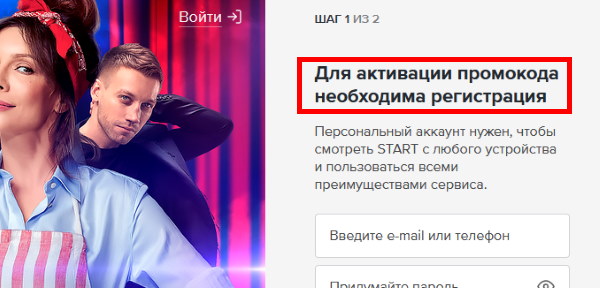
Регистрация в онлайн-кинотеатре
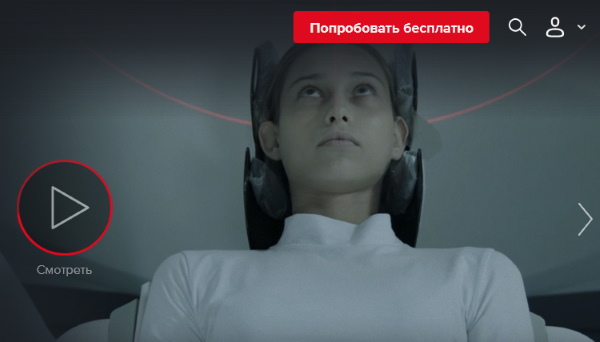 Нажмите на кнопку «Попробовать бесплатно»
Справа появится форма для регистрации.
Дальнейший порядок действий:
Каким образом ввести код активации на START.RU/TV
Когда мы зарегистрированы, можно переходить к авторизации и вводу специального кода в приложении на телевизоре. Вам понадобятся ваши данные, которые вы прописывали при регистрации.
На вашем телевизоре активация пройдёт автоматически. И вам не нужно будет вводить данные регистрации повторно.
Можно ли отказаться от подписки с телевизора
Если вам не понравится качество фильмов или сам сервис, вы можете отказаться от услуг START.RU TV. Это можно сделать несколькими способами.
Если подписка была произведена через популярную социальную сеть Одноклассники, то действия по отписке должны быть следующими:
Если вы писали код авторизации на услуги START.RU через сервис Play Market, то инструкция по отписке будет такой:
Yandex.ru/activate: Как ввести код с телевизора?
Онлайн-сервис Кинопоиск был приобретён компанией Яндекс. Сейчас подключение цифрового ТВ происходит по новым условиям. Куда и каким образом ввести активационный код с телевизора на yandex.ru/activate, вы сможете прочитать подробно в этой инструкции.
Активация цифрового ТВ Кинопоиск на телевизорах Samsung и LG
Для того, чтобы подключить телевидение и услуги сервиса от Яндекс, необходимо активировать на своём ТВ приложение. Эксклюзивный контент можно просматривать на разных устройствах с системами Android TV, Smart TV и Apple TV. Перед подключением необходимо оформить подписку на сервисе и приступить к непосредственному подключению. После чего нужно установить приложение на ТВ и запустить его.
Дальнейший порядок действий:
Теперь вы сможете продолжить использовать возможности приложения Кинопоиск на телевизоре. Если возникнут какие-либо неполадки, проверьте в своём аккаунте Яндекс активна ли в данный момент подписка.
Найти этот раздел можно в Янедкс.Паспорте. Он так и называется «Подписки» и находится в верхней части экрана.
Подключение на Android TV через Yandex.ru/activate
Активировать видеосервис от популярной компании можно и на телевизорах под управлением операционной системы Андроид.
Убедитесь в том, что в устройстве ОС не ниже 5 версии. В противном случае могут возникнуть неполадки при подключении или другие проблемы.
Необходимо также найти в онлайн-магазине телевизоре (в данном случае в Google Play) приложение « Кинопоиск ». Через него будет осуществляться подключение непосредственно на самом TV.
Что нужно сделать, чтобы ввести код:
В процессе работы приложения на этапе входа иногда случаются непредвиденные ситуации. Окно с кодом или QR-кодом может не появиться. В этом случае попробуйте переподключить телевизор и запустить приложение снова. Если ваш телевизор был выпущен позже 2013 года, проблем с подключением видеосервиса Кинопоиск возникать не должно. Это же правило относится и к устройствам со Smart TV. Рекомендуется, чтобы телевизор имел минимум 4Гб собственной памяти для стабильной работы приложения.
Настройка Кинопоиска на Apple TV через ввод кода
К устройствам от компании Apple также есть два главных требования, которые должны быть соблюдены, чтобы ввести код с телевизора на сайте yandex.ru/activate. Телевизор должен быть не ниже 4 поколения устройств. Операционная система не ниже 13 версии. Подробные данные по вашему устройству можно узнать из настроек в специальном разделе.
Если эти требования соблюдены, можно приступать к настройке и подключению видеосервиса от Яндекс (Кинопоиск), не используя Yandex.ru/activate:
yandex.ru/activate — Ввести код с телевизора
Простая пошаговая инструкция, благодаря которой за 5 минут вы активируете приложение Кинопоиск на телевизоре с помощью уникального кода. По любым вопросам, смело пишите в комментариях!
Видео инструкция
Пошаговая инструкция
Если кратко, то вот что предстоит сделать:
1. На телефоне или компьютере авторизоваться в сервисе Яндекс под своим логином (если у вас нет аккаунта смотрите инструкцию ниже)
2. На телевизоре запустить приложение Кинопоиск (если приложение отсутствует, установите его)
3. Привязать свой аккаунт Яндекс к приложению КиноПоиск либо с помощью QR-кода, либо помощью с специальной страницы https://yandex.ru/activate и кода из цифр, который расположен на экране телевизора.
Вход с помощью QR-кода
1. Запустите на телефоне приложение Яндекс браузер. (Должен быть установлен браузер)
2. В строке поиска нажимаете на значок Умная камера

3. На телевизоре запустите приложение КиноПоиск
4. Выберите «Войти с подпиской»

5. Выберите «Показать QR-код для входа»

6. Наведите камеру на код в телевизоре и отсканируйте его, затем воспользуйтесь функцией «Вход по QR-коду».

Если на аккаунте у вас настроена двухфакторная авторизация, то для авторизации придется еще воспользоваться приложением Яндекс.Ключ. (Должно быть установлено отдельно из App Store или Google Play.). Просто следуйте указаниям на экране.
Вход с помощью кода активации
1. На телевизоре запустите приложение КиноПоиск (если не установлено, установите)
2. Выберите «Войти с подпиской»
3. Выберите «Ввести код на другом устройстве»

4. Откройте браузер, где вы уже авторизированы под учётной записью Яндекс (если нет аккаунта см инструкцию ниже), на компьютере или телефоне и перейдите по адресу: code.hd.ru (альтернативные ссылки: https://hd.kinopoisk.ru/tv, https://kinopoisk.ru/code, https://yandex.ru/activate, tvcode.kinopoisk.ru)
5. Введите предлагаемый код с телевизора в специальное поле

Регистрация авторизация аккаунта Яндекс
Если по каким-то причинам у вас все еще нет аккаунта на Яндекс, то это легко сделать, перейдя по ссылке https://passport.yandex.ru/registration. Регистрация максимально простая, достаточно просто заполнить все поля: Имя, Фамилия, Пароль и телефон. Все просто😊

Как отвязать аккаунт от устройства
Требования к устройству
Требования к подключению
Для проверки скорости интернета можно воспользоваться сервисом: Интернетометр
Kinopoisk.ru/code ввести код с телевизора, авторизоваться
Кинопоиск – один из старейших и самых крупных русскоязычных онлайн-сервисов, посвященных кинематографу. Приложение для телевизоров предоставляет доступ к огромному архиву художественных, документальных, мультипликационных фильмов и сериалов в высоком качестве и без рекламы. Помимо онлайн-кинотеатра подписчики Кинопоиск HD могут слушать Яндекс.Музыку и получать cashback за покупки, сделанные в Яндекс.Маркете. Несмотря на простоту интерфейса многие пользователи задаются вопросом, как ввести код с телевизора через Kinopoisk.ru/code. 
Какими характеристиками должен обладать телевизор для инсталляции приложения «Kinopoisk HD»
Приложение «Кинопоиск» работает далеко не на всех телевизорах. Перед установкой необходимо удостовериться в соответствии устройства следующим запросам:
К установке приложения можно переходить только убедившись в том, что устройство соответствует всем техническим требованиям.
Как вводить код на Kinopoisk.ru/code
Для начала работы с приложением «Kinopoisk» нужно выполнить действия в следующем порядке:
После этого на ТВ появится меню Kinopoisk HD. Можно ввести код с телефона через любой мобильный браузер.
Перенос аккаунта на другое устройство
Перенос аккаунта может потребоваться в связи с продажей старого телевизора и покупкой нового или по другим причинам. Для выхода из учетной записи необходимо:
После этого можно зайти в аккаунт на другом устройстве. В случае возникновения проблем с переносом аккаунта можно позвонить на горячую линию 8-800-600-30-30 или обратиться в техническую поддержку через специальную форму:
В самом низу страницы есть кнопка «Чат с поддержкой», запускающая диалог со службой поддержки.
Проблемы, которые могут возникнуть с приложением «Kinopoisk» на телевизоре
Чаще всего пользователи, желающие установить приложение Кинопоиск на свои телевизоры, сталкиваются с такими проблемами:
При возникновении трудностей с установкой и запуском «Kinopoisk HD» рекомендуется обратиться в службу технической поддержки по телефону или через форму обратной связи. Специалисты отвечают быстро.
Yandex.ru/activate – ввести код с телевизора для Кинопоиска HD
КиноПоиск – один из самых популярных сайтов рунета, посвященных кинематографу. Каждый месяц портал посещает более 10 миллионов уникальных пользователей. Ресурс обладает собственным онлайн-кинотеатром, работающим на Android ТВ, Apple ТВ и Смарт ТВ. Для того, чтобы активировать его, нужно ввести код с телевизора через специальную форму Yandex.ru/activate.
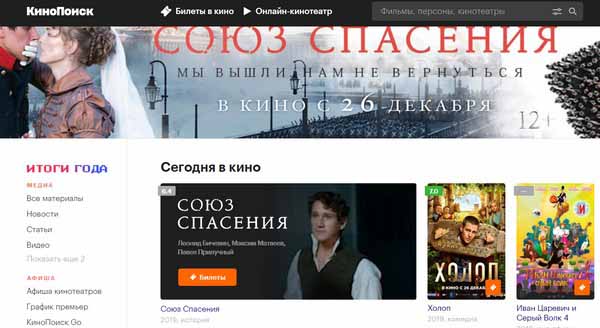
О сервисе Kinopoisk
КиноПоиск – сервис для любителей кинофильмов, сериалов и мультипликационных фильмов. Отличается простым и понятным интерфейсом, разобраться в котором без труда сумеет даже не слишком опытный пользователь интернета. Для основного контента предназначен дочерний сайт «HD Kinopoisk», позволяющий просматривать видео как на портативных устройствах и ПК, так и на телевизорах. В 2015 году ресурс купила компания Yandex, снабдив его новым дизайном и продвинутыми опциями. Сегодня Kinopoisk является полноценным видеосервисом, располагающий огромной базой фильмов.
После 60 дней бесплатного доступа клиент должен приобрести платную подписку либо продолжать пользование при условии ограничения ряда возможностей, присущих полной версии. Существует два варианта платных подписок:
Приложение Kinopoisk для телевизоров с Android TV, Apple TV и Smart TV функционирует наподобие iTunes. Мультимедийный контент можно взять в аренду или приобрести навсегда для собственной коллекции.
Каким образом ввести код по ссылке Yandex.ru/activate
На ПК, ноутбуке или смартфоне можно подключать видеосервисы напрямую. Для подключения телевизора пользователь должен зарегистрироваться и активировать услугу на мобильном телефоне, предварительно установив приложение КиноПоиск на Smart TV. Телеприемник должен соответствовать следующим требованиям:
В случае соблюдения перечисленных выше условий можно приступать к процессу привязки учетной записи к устройству. Зарегистрировать аккаунт очень просто. Так как компания Yandex несколько лет назад стала владельцем сервиса КиноПоиск, для того, чтобы создать учетную запись, достаточно иметь электронный адрес на Яндексе. Привязка аккаунта для Андроид ТВ и Смарт ТВ осуществляется следующим образом:
Владельцам Apple ТВ потребуется выполнить идентичные описанным выше действия. Разница только в том, что для Apple ТВ используется восьмизначный код.
Как перенести аккаунт на другое устройство
При поломке, продаже или замене старого телевизора совсем необязательно создавать новый аккаунт. Достаточно выполнить отвязку учетной записи и выполнить повторную привязку на другом устройстве:
Остается выполнить привязку своего профиля с нового устройства через форму Yandex.ru/activate, используя приведенную выше инструкцию.
Промокоды: для чего нужны
Промокод представляет собой гарантированную скидку на приобретение фильма/мультфильма или оплату услуг сервиса. Он указывается в поле «Введите промокод» до оплаты. Промокоды получают все зарегистрированные на сайте kinopoisk.ru пользователи. Размер скидки не является фиксированным и варьируется в зависимости от целого ряда факторов. Каждый из кодов является одноразовым. То есть воспользоваться им повторно или подарить другу нельзя. Промокод может быть активирован только на учетной записи, привязанной к электронной почте или номеру телефона, на который поступило письмо либо СМС-сообщение с кодом. В случае, если код оказался нерабочим, нужно убедиться в том, что он не просрочен.
Проблемы, возникающие при попытке подключения к сервису
У некоторых пользователей возникают затруднения, связанные с обнаружением приложения КиноПоиск. После ввода названия в поисковую строку информация о приложении не отображается на экране. Причина данной проблемы – устаревшая версия ОС, установленной на телевизоре. В такой ситуации стоит выполнить загрузку приложения с помощью ТВ-браузера. Потребуется отыскать предыдущую версию Kinopoisk и установить ее.
Получить информацию о текущей версии прошивки можно в пункте «Поддержка» (находится в основном меню). Обычно проблемы наблюдаются на устаревших устройствах, выпущенных до 2015 года. Если трудности с запуском приложения КиноПоиск возникли после успешной установки, рекомендуется деинсталлировать его и установить еще раз, предварительно очистив cash и удалив ненужные системные файлы, затормаживающие работу остальных программ.
Как зарегистрировать телевизор LG в Smart TV
Практически все современные модели телевизоров LG оснащены опцией Smart TV (умного телевидения) – технологией поддержки интернета и различных интерактивных сервисов, что значительно расширяет функционал телевизора и делает возможным не только просмотр передач, фильмов и сериалов, получаемых через ТВ-антенну или спутник, но и получить доступ к контенту в интернете, а также установку различных приложений (в том числе соцсетей), игр и виджетов.
Помимо этого Smart TV облегчает управление телевизором: переключать программы, уменьшать или увеличивать звук можно со смартфона, жестами или даже голосом (наличие данных функций различается в зависимости от модели телевизора).
Для того, чтобы пользоваться богатым функционалом умного телевидения, нужно подключить свой телевизор LG к интернету и зарегистрировать в Smart TV.
Функция Smart TV реализована в телевизорах при помощи операционной системы. В моделях марки LG это специально разработанная для умных телевизоров WebOS.
Помимо возможности подключения телевизора к интернету (базовой для умного телевидения) производители LG Smart TV разработали еще несколько полезных и удобных для владельцев функций.
Регистрация телевизора LG в Smart TV: пошаговая инструкция
Все функции Smart TV будут доступны после процедуры регистрации. Сделать это очень просто. Для этого нужно зарегистрироваться на сайте производителя – LG Content Store: https://ru.lgappstv.com/main.
Данные профиля можно редактировать и вносить изменения. Для этого:
Если вы забыли свои логин и / или пароль от учетной записи в LG Smart TV, данные можно восстановить. Для этого войдите в меню «Войти» (инструкцию см. выше), введите данные, которые помните, а затем при ошибке авторизации нажмите на кнопку «Восстановление доступа». Следуйте инструкциям, которые получите на введенный вами адрес e-mail.
Важно: В новейших версиях LG Smart TV пароль можно восстановить только через Сервисный центр LG.
Читайте так же «Вопросы и ответы»
Ввод кода на телевизорах Samsung Sony LG

Подключить телевизор к YouTube с помощью ввода кода на телевизорах Samsung Sony LG. Расскажем, что делать, чтобы подключить телевизор к ютубу и смотреть видео на большом экране. Процедура в общем не сложная, подойдет для современных телевизоров со встроенной системой SmartTV, но также и для устройств с выходом в интернет. Подключить можно телевизор любой марки Samsung, Sony Bravia, LG, либо SmartTV.
Как подключить телевизор к YouTube
Первый способ самый простой и многие о нем слышали – все делается при помощи YouTube Activate сервиса, который пошагово подключает современные телевизоры, смартфоны и другие устройства для просмотра видео с ютуба в реальном режиме. Для начала необходимо зайти на YouTube, авторизоваться в любом аккаунте Google и перейти на сам сервис подключения телевизора.
Перед Вами появится запрос на ввод кода с телевизора. Далее Вам необходимо перейти в настройки телевизора и зайти в раздел “Связать устройство”. Вам отобразится код, который нужно ввести в аккаунте Google. После этого устройство будет успешно подключено к YouTube.
Yandex.ru/activate ввести код с телевизора для Кинопоиска
Большинство пользователей в сети Интернет наслышаны о сервисе Kinopoisk. В нём доступно большое количество фильмов в высоком качестве для просмотра на разных устройствах. В статье расскажем, каким образом по ссылке Yandex.ru/activate можно быстро ввести проверочный код с телевизора для активации сервиса Кинопоиск.
О сервисе Кинопоиск
Для всех любителей кино сервис будет полезным. Его интерфейс удобен на любом устройстве, включая современные телевизоры. Простота использования позволяет управлять его настройками даже пожилым людям и детям. Основной контент сервиса находится на отдельном портале « HD Кинопоиск ». 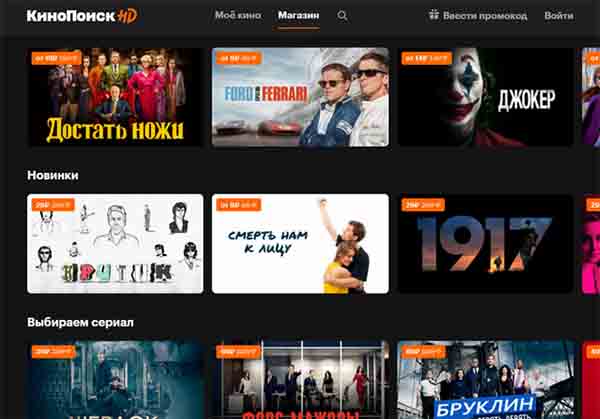 С него осуществляется трансляция фильмов на телевизоры. Ранее сайт существовал исключительно как информационный портал для любителей кино с возможностью оценки и оставления отзывов.
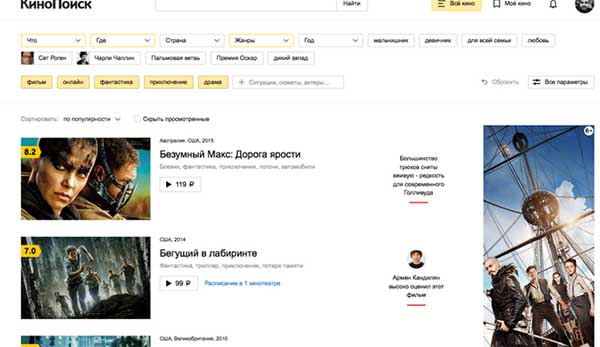
Компания Яндекс выкупила сервис. А в 2015 году сайт получил новый дизайн и возможности. С этого момента он также стал агрегатором киносервисов, предлагая просмотр фильмов через партнёров. Позже на портале появилось несколько тысяч фильмов для платного и бесплатного просмотра. Сегодня Кинопоиск — это полноценный видеосервис, где можно посмотреть отечественное и зарубежное кино по платной подписке или бесплатно с ограниченными возможностями.
Каким образом ввести код по ссылке Yandex.ru/activate
На компьютере или мобильном телефоне услуги видеосервисов подключаются напрямую. Чтобы подключить телевизор, пользователю необходимо пройти регистрацию и подключение услуг при помощи мобильного телефона. Но перед этим необходимо установить приложение Kinopoisk на Смарт ТВ.
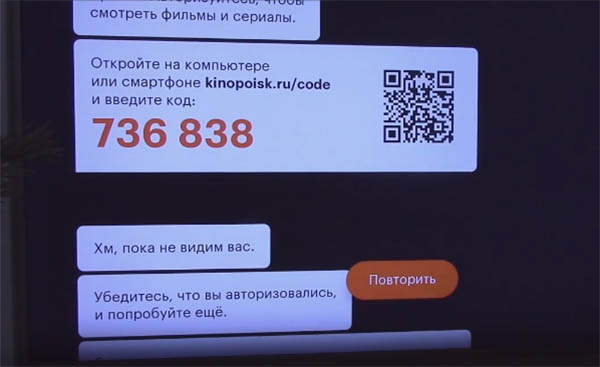
После его открытия на экране появится несколько уведомлений, на одном из которых будет указан код для подключения:
Сразу же после этих действий на экране телевизора появятся весь доступный контент для просмотра. Он отображается блоками, разделёнными на категории фильмов и передач по интересам и возрасту. Фильмы можно искать при помощи поисковой строки в приложении. Вход в аккаунт выполняет один раз, после чего вы сможете пользоваться сервисом до тех пор, пока не выйдите вручную из своего аккаунта на телевизоре. В некоторых ситуациях это не очень удобно. 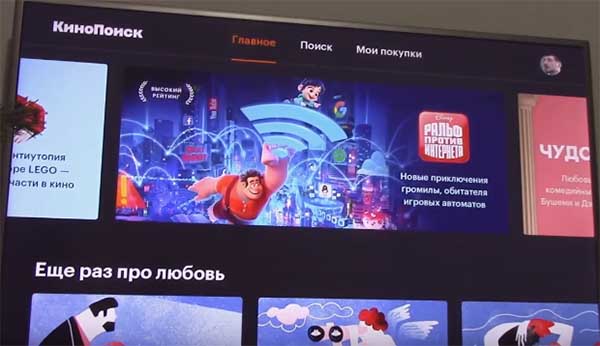
Так как периодически мы меняем устройства на более новые. Если вы собрались продать или выбросить телевизор, то необходимо удалить из приложения свой профиль.
Выход из Кинопоиска на телевизоре
Эта инструкция поможет, если вы хотите перепривязать свой аккаунт видеосервиса Kinopoisk через ссылку Yandex.ru/activate. И пользоваться услугами домашнего онлайн-кинотеатра на другом устройстве.
В этом случае выполните следующие действия:
Теперь можно использовать инструкцию из предыдущей статьи, чтобы войти в аккаунт на новом устройстве. При этих, казалось бы, простых рекомендация по подключению пользователи сталкиваются с массой проблем. Большинство из них просто решить, зная некоторые особенности и опыт использования мобильных устройств.
Проблемы при подключении к сервису
В некоторых ситуациях пользователи не могут найти приложение Kinopoisk в магазине. При вводе названия в строку поиска оно не отображается среди доступных для установки. Причина кроется в версии операционной системы, которая установлена в вашем телевизоре. Скорее всего версия старая, из-за чего отсутствует ее поддержка. В этом случае приложение можно попробовать загрузить через браузер, который нужно открыть на телевизоре. Найдите более раннюю версию Кинопиоска и установите ее в систему. 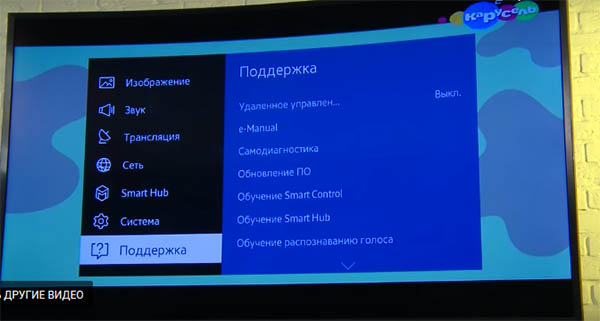
Найти версию прошивки телевизора можно в главном меню в разделе «Поддержка». Чаще всего не поддерживаются телевизоры, которые были выпущены ранее 2015 года. Могут также появляться проблемы с запуском уже после того, как приложение Kinopoisk было успешно установлено в устройство. В этом случае рекомендуется удалить полностью его из системы телевизора и установить заново. Перед установкой используйте приложения для чистки кэша и ненужных файлов в системе. Которые могут влиять на работу не только сервиса, но и других приложений.
OK.RU/TV ввести код с телевизора
Ниже мы разберём, каким образом ввести код с вашего телевизора по адресу OK.RU/TV. А также что нам для этого понадобится. Социальная сеть « Одноклассники » — это не только общение с вашими знакомыми и друзьями. Это также возможность просматривать на вашем ТВ различные видео, предлагаемые группами и пользователями, а также профессиональными партнёрами. Такой просмотр реализуется с помощью приложения «ОК Видео», которое можно установить на ваш Смарт ТВ, и наслаждаться многообразием предоставленных в нём материалов.
Богатые возможности «ОК Видео»
Владелец «Одноклассников» — компания «Mail.ru» запустила приложение « OK Видео » ещё в 2016 году. Приложение имеет бесплатный характер, доступно для скачивания с популярных цифровых магазинов, и позволяет смотреть видео с ОК прямо на экране вашего Смарт ТВ.
| Возможности приложения: | Пояснение: |
|---|---|
| Поддерживает работу с разными приставками. | Андроид ТВ, Андроид Chromecast, Apple TV. |
| Возможность просмотра видео на разных ТВ. | Samsung, LG, Sony, Sharp etc. |
| Доступен разнообразный выбор прямых эфиров популярных телеканалов. | НТВ, «Москва 24», «Россия 24», «Музыка» и других. |
Также доступны комментарии зрителей различных потоковых трансляций.
Кроме того, вы можете пройти авторизацию в OK.RU/TV с помощью профиля в соцсети, введя специальный доступ. И получить доступ к специальным функциям приложения. В частности, вы сможете просматривать на вашем ТВ личные фото и видео, откладывать ролики для последующего просмотра, пользоваться персональными рекомендациями и так далее.
Процедура авторизации учитывает особенности вашего ТВ. Для прохождения авторизации необходимо ввести ваш код, сгенерированный приложением «ОК Видео» на вашем Смарт ТВ. Давайте разберёмся, как это можно сделать.
Каким образом ввести код по адресу OK.RU/TV
Как известно, для прохождения процедуры авторизации приложение «ОК Видео» использует специальный код, позволяющий выполнить сопряжение данного приложения с вашим аккаунтом в Одноклассниках.
Процедура привязки, позволяющая ввести его с вашего телевизора по адресу OK.RU/TV в соцсети, состоит в выполнении следующих действий:
Google.com/device ввести код для телевизора в Smart TV
Большинство современных телевизоров оснащено технологией Smart TV, позволяющей принимать цифровые каналы и устанавливать различные приложения. При запуске YouTube или Google.Play Фильмов может появиться системное уведомление с предложением ввести код с телевизора, перейдя по ссылке google.com/device. Данный шаг необходим для синхронизации устройства с Гугл-аккаунтом.
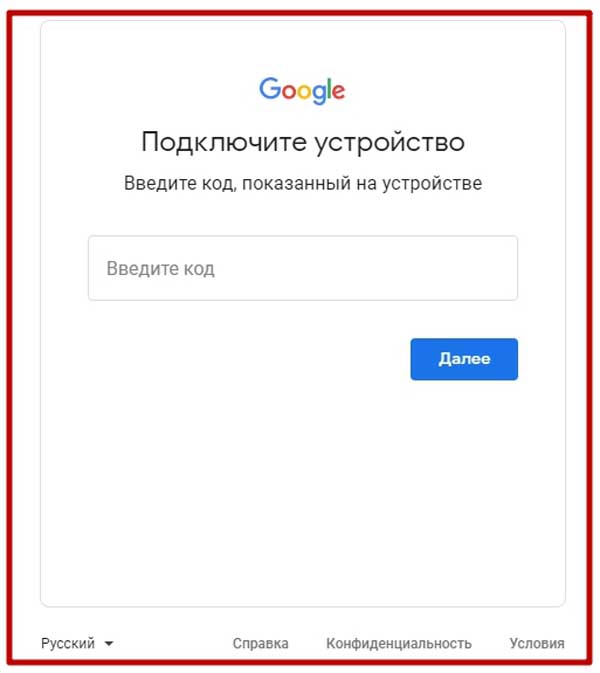
Что такое google.com/device
Веб-страница google.com/device предназначена для защиты сервисов и устройств, и обеспечивает безопасность подключенным друг к другу устройствам. Двухфакторная аутентификация Гугл нередко использует данный элемент для защищенного подключения. Ввод кода позволяет подтвердить аутентичность профиля и получить доступ ко всем Google-сервисам. После того, как завершится процедура синхронизации, пользователь сможет авторизоваться в аккаунте с помощью логина и пароля. Ссылка google.com/device позволяет корректно подключить телевизор на базе Smart TV к Google-аккаунту. При переходе по ссылке пользователь получит специальный код, необходимый для верификации учетной записи.
Google.com/device – элемент, который может представлять собой составную часть ссылки myaccount.google.com/device-activity, позволяющей просматривать устройства, когда-либо использовавшиеся для входа в аккаунт Гугл. Если авторизация выполняется с персонального компьютера, рекомендуется использовать браузеры Opera и Chrome, поскольку они отличаются хорошей оптимизацией, отсутствием навязчивой рекламы и наличием VPN. При авторизации через эти браузеры проблем с верификацией обычно не наблюдается.
Как нужно вводить код с домашнего телевизора
Когда пользователь впервые включит устройство или подключит Smart TV, система автоматически предложит ему пройти регистрацию для получения полного доступа ко всем возможностям. Если первичная настройка телевизора была произведена корректно, проблем с синхронизацией аккаунта на всех устройствах не возникнет. Вводить код телевизора на странице нужно следующим образом:
Для авторизации в другом аккаунте необходимо удаление текущего профиля, после чего можно будет добавить нужный. Некоторые устройства требуют установки PIN-кода или выбора определенного способа оплаты для окончания процесса верификации и подключения.
Что делать в случае нерабочей ссылки google.com/device
При синхронизации телевизора LG или Samsung с Google-аккаунтом могут наблюдаться различные затруднения. Если ссылка google.com/device не работает или устройство не принимает код, нужно выполнить такие действия:
В случае, если после выполнения описанных выше шагов проблемы с подключением не исчезают, рекомендуется задействовать дополнительные VPN инструменты (к примеру, Surf Shark, Cyber Ghost, Express VPN или аналогичные приложения). Можно подождать некоторое время. Если проблема связана с техническими неполадками на серверах Гугл, она будет решена в кратчайшие сроки.
Yandex.ru/activate ввести код с телевизора
КиноПоиск — является самым посещаемым сайтом, посвященным фильмам. Ежемесячная аудитория составляет 10 млн пользователей и эта цифра стремительно растет. Помимо массы полезной и интересной информации о кино. Ресурс имеет также онлайн-кинотеатр, он работает на Smart-TV, Apple-TV и Android TV. Для активации необходимо приобрести подписку на сервис, после чего настроить приложение. Для этого нужно ввести уникальный код пользователя с телевизора в Yandex.ru/activate.

Как ввести код с телевизора в Yandex.ru/activate
Прежде всего на устройстве должно быть установлено приложение «КиноПоиск», которое можно скачать с официального сайта. Также устройство обязано соответствовать ряду требований, например:
Если перечисленные выше условия соблюдены, то можно переходить к привязке аккаунта к девайсу. Регистрация аккаунта предельно проста: после того, как 5 лет назад сервис стал собственностью «Яндекс». Для создания учетной записи достаточно иметь почту в этом сервисе.
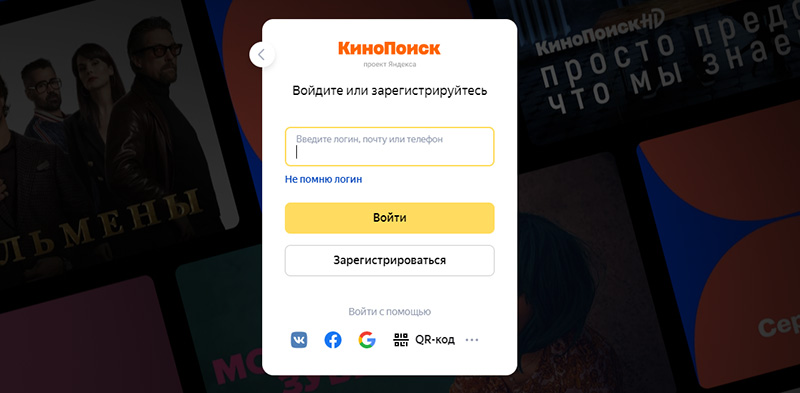
Процедура привязки аккаунта зависит от устройства.
Для Smart-TV и Android TV:
Для владельцев Apple TV процесс аналогичен, с той лишь разницей, что код состоит из 8 цифр вместо 6.
Перенос аккаунта на другое устройство
В случае поломки, продажи или замены старого устройства на новое по другим причинам, новую учетную запись делать не нужно. Просто отвяжите аккаунт и сделайте новую привязку. Для этого требуется:
Зачем нужны промокоды?
Промокод — это гарантированная скидка на покупку фильма или оплату подписки. Его нужно указывать в графе «Введите промокод» перед оплатой и сумма скидки будет вычитаться автоматически при списании средств. Коды рассылают всем, кто зарегистрирован на сайте. Сумма скидки не фиксирована, то есть каждый промокод может иметь разную стоимость. Все коды одноразовые: поделиться им с другом или использовать повторно не получится. Также их можно использовать только на той учетной записи, на почтовый ящик от которой пришло письмо. Или аккаунт с номером телефона, если код пришёл в СМС.

Если промокод не работает, то убедитесь, что его срок действия не истек. Например, действующая до 15 ноября скидка 16 числа не сработает. Уверены, что все в порядке, но все равно имеется проблема? Необходимо написать в службу технической поддержки сайта.
Преимущества сервиса «КиноПоиск»
Сайт предлагает своим пользователям огромное количество удобных и полезных функций:
Помимо всего прочего, после покупки сервиса Яндексом, там появились не связанные с онлайн-просмотром возможности. Например, на сайте или в официальном приложении можно покупать билеты в кинотеатр. Так вы сможете заранее забронировать лучшие места в зале.
В русскоязычном интернете «КиноПоиск» не имеет аналогов. Многие ресурсы предлагают смотреть кино онлайн. По совокупности возможностей и общему функционалу он на голову превосходит всех конкурентов.
Заключение:
Исходя из всего вышесказанного делаем вывод, что приложение Кинопоиск максимально удобно и выгодно. Обязательно воспользуйтесь промокодом, которым мы с радостью поделились с вами. Надеемся, что статья была полезна для вас. Если у вас есть лайфхаки или полезные промо, то делитесь ими в комментариях ниже.
Rutube.ru/activate ввести код с телевизора. Рабочий метод
По своим возможностям Rutube имеет схожие черты с Youtube. Целевая аудитория – граждане России. Основные сложности возникают при подключении. Во время активации аккаунта потребуется ввести уникальный код. Не все пользователи знают как это делать. В этой статье будет затронут вопрос, как ввести код с телевизора по ссылке Rutube.ru/activate.
О сервисе Rutube
Rutube – один из популярных отечественных видеохостингов России. Через площадку можно просматривать фильмы, сериалы, популярные телепередачи. Встречаются даже пользовательские видео. Площадка полностью адаптирована под устройства iOs, Android и Smart TV.
Программное обеспечение работает с 2006 года. С течением времени инвесторы активно вкладывали финансовые средства для развития канала и площадки. На данный момент акциями владеет крупные предприятия, например, Газпром. Подобно алгоритмам Youtube, сервис стимулирует продвижение каналов и даже частного контента.

Как ввести ввести код по ссылке Rutube.ru/activate
Сервис адаптирован для использования на разных площадках. Поэтому программное обеспечение может бесперебойно работать одновременно на ПК, смартфонах, планшетах и телевизорах. Подключить видеохостинг к более старым телевизорам не получится, даже при условии использования интернет-соединения. Площадка допускает к использованию только те устройства, которые поддерживают технологию Smart ТВ.
После успешной авторизации все используемые устройства должны пройти синхронизацию. После этого, происходящее внутри аккаунта станет доступным на всех устройствах. Именно для этих целей необходим уникальный код — производится подключение устройств и синхронизация аккаунта. Данные приходят в виде сообщения. Чтобы активировать аккаунт потребуется:
Но где его получить? Для этого:
После произведенных действий смартфон и телевизор связаны друг с другом. На любом другом устройстве процедура производится по аналогичному сценарию. Различие может быть обнаружено в деталях интерфейса системы.
Что делать, если не получается ввести код
Существует сразу несколько эффективных способов решения проблемы при отклонении кода активации платформы. Если синхронизация отклоняется раз за разом, потребуется обновить приложение на Смарт ТВ. Значительно меньше сложностей возникает на устройствах Андроид — достаточно зайти в Play Market, указать название приложения и установить обновления. Рассмотрим, как устанавливать обновления на телевизорах Samsung и LG. Способы отличаются, так как одна компания работает с Tizen, а вторая с WebOS.
Samsung
В зависимости от настроек программного обеспечения, система может обновлять приложения автоматически. Если этого не происходит, обновлять программы нужно вручную. Для этого:
Как и на устройствах Андроид, телевизоры LG могут обновляться автоматически после публикации LG Store. Также их можно обновлять в ручном режиме. Для этого:
Регистрация учетной записи на телевизоре LG Смарт ТВ
 Телевизор LG с технологией Смарт-ТВ превращается в медиацентр, открывающий доступ к невероятному количеству фильмов и передач, значительная часть из которых бесплатна. Чтобы начать им пользоваться, потребуется соединение с интернетом и учетная запись LG Smart TV.
Подключение к сети у вас, надеемся, уже есть, а о том, как создать личный кабинет мы подробно расскажем далее.
Регистрация учетной записи
Зарегистрировать новую учетную запись можно на телевизоре, компьютере или смартфоне.
Через телевизор
Поздравляем, регистрация телевизора LG Smart TV завершена! Эту же пошаговую инструкцию можно посмотреть на видео:
Через компьютер или смартфон
Вы сэкономите немного времени (и нервов), используя для создания личного кабинета смартфон или ноутбук. В этом случае вам не придется мучительно долго вводить свои данные, используя телевизионный пульт управления.
Поздравляем, теперь у вас есть аккаунт. Для входа в него выполните следующие действия:
Редактирование учетной записи
Иногда возникает необходимость изменить свои данные, пароль или удалить аккаунт. Ниже инструкции, как это сделать.
Редактирование данных
Процесс редактирования завершен.
Восстановление логина или пароля
Помните, мы советовали записать пароль на бумажке? Надеемся, вы это сделали. Если же нет и его необходимо восстановить, мы постараемся вам помочь.
Если войти все равно не удалось, воспользуйтесь функцией «Сброс пароля» :
Аналогичного результата можно добиться нажатием на кнопку «Восстановление доступа», которая появится на экране в случае ошибки авторизации.
Удаление аккаунта
Возможные нештатные ситуации и их разрешение
Несмотря на простоту создания учетной записи, не всегда все проходит гладко. Вот несколько самых частых проблем и пути их решения.
Не удается нажать на кнопку «Соглашаюсь»
Примите все обязательные пункты «Соглашения с пользователем». Для этого перейдите в «Настройки» → «Расширенные» → «Все настройки» → «Общие» → «Соглашения с пользователем» и поставьте отсутствующие галочки.
Не приходит письмо с подтверждением
Основная причина – письмо попало в папку «Спам». Если вы обнаружили его там, переместите в папку «Входящие», чтобы ссылка для подтверждения регистрации стала кликабельной.
Не удается войти в имеющийся аккаунт
Ошибка входа может возникать из-за следующих причин:
Как ввести 10 цифр кода с телевизора для Яндекс Кинопоиска HD
КиноПоиск – один из самых популярных сайтов рунета, посвященных кинематографу. Каждый месяц портал посещает более 10 миллионов уникальных пользователей. Ресурс обладает собственным онлайн-кинотеатром, работающим на Android ТВ, Apple ТВ и Смарт ТВ. Для того, чтобы активировать его, нужно ввести код с телевизора через специальную форму Yandex.ru/activate.


 приемов получения кода есть вот такой альтернативный способ. Для его реализации нужно открыть «Настройки» вашего телевизора и выбрать опцию «Подключение экрана к мобильному устройству», далее, после чего ввести код активации. В конце, как и в вышеперечисленных способах, нажать на кнопку «Добавить».</p><h2>Активация цифрового ТВ Кинопоиск на телевизорах Samsung и LG</h2><p>Для того, чтобы подключить телевидение и услуги сервиса от Яндекс, необходимо активировать на своём ТВ приложение. Эксклюзивный контент можно просматривать на разных устройствах с системами Android TV, Smart TV и Apple TV. Перед подключением необходимо оформить подписку на сервисе и приступить к непосредственному подключению. После чего нужно установить приложение на ТВ и запустить его.</p><p>Дальнейший порядок действий:</p><p>Теперь вы сможете продолжить использовать возможности приложения Кинопоиск на телевизоре. Если возникнут какие-либо неполадки, проверьте в своём аккаунте Яндекс активна ли в данный момент подписка. Найти этот раздел можно в Янедкс.Паспорте. Он так и называется «Подписки» и находится в верхней части экрана.</p><h2>Настройка Кинопоиска на Apple TV через ввод кода</h2><p>К устройствам от компании Apple также есть два главных требования, которые должны быть соблюдены, чтобы ввести код с телевизора на сайте yandex.ru/activate. Телевизор должен быть не ниже 4 поколения устройств. Операционная система не ниже 13 версии. Подробные данные по вашему устройству можно узнать из настроек в специальном разделе.</p><p>Если эти требования соблюдены, можно приступать к настройке и подключению видеосервиса от Яндекс (Кинопоиск), не используя Yandex.ru/activate:</p><p>Вернувшись к экрану телевизора, необходимо подтвердить, что вы уже активировали свой аккаунт. После чего можно приступать к просмотру контента, который предоставляется по подписке.</p><p>Если при переходе на сайт Кинопоиска вас встречает окно, где нужно авторизоваться — сделайте это. Для пользователей, которые ещё не имеют аккаунта в этом сервисе необходимо его завести.</p><h2>Инструкция для телевизора на Android TV</h2><p>Android TV — не менее популярная операционная система для Smart-телевизоров, и на ней также может работать КиноПоиск. Но для успешного запуска потребуется активация приложения на телевизоре. Для того чтобы это сделать, кроме телевизора на Android TV с установленным КиноПоиском, вам также потребуется любое устройство с браузером.</p><h2>Альтернативная авторизация code.hd.ru</h2><h2>Как перенести аккаунт на другое устройство</h2><p>Допустим, вы продали старый телевизор и купили новый. Или у вас есть другая причина, почему вы хотите сделать перенос аккаунта в Кинопоиске на другое устройство.</p><p>Для этого нужно лишь просто выйти из аккаунта на старом ТВ.</p><p>Всего два шага, и отвязка осуществилась!</p><p>Если все же возникли какие-то проблемы с перепривязкой, звоните на телефон горячей линии компании: 8 800 600 30 30.</p><p>Также вы можете воспользоваться службой поддержки в режиме онлайн по адресу: https://yandex.ru/support/kinopoisk/troubleshooting.html.</p><h2>Проблемы при подключении к сервису</h2><p style=) В некоторых ситуациях пользователи не могут найти приложение Kinopoisk в магазине. При вводе названия в строку поиска оно не отображается среди доступных для установки. Причина кроется в версии операционной системы, которая установлена в вашем телевизоре. Скорее всего версия старая, из-за чего отсутствует ее поддержка. В этом случае приложение можно попробовать загрузить через браузер, который нужно открыть на телевизоре. Найдите более раннюю версию Кинопиоска и установите ее в систему.
В некоторых ситуациях пользователи не могут найти приложение Kinopoisk в магазине. При вводе названия в строку поиска оно не отображается среди доступных для установки. Причина кроется в версии операционной системы, которая установлена в вашем телевизоре. Скорее всего версия старая, из-за чего отсутствует ее поддержка. В этом случае приложение можно попробовать загрузить через браузер, который нужно открыть на телевизоре. Найдите более раннюю версию Кинопиоска и установите ее в систему. 


Ввести код с телевизора для Кинопоиска: yandex.ru/activate или code.hd.ru
Самый популярный в СНГ проект по поиску фильмов КиноПоиск позволяет своим посетителям с легкостью определится с тем, как провести свободный вечер. В 2021 году, проект обладает своим кинотеатром в котором за минимальную сумму можно смотреть большинство новинок в хорошем качестве. Для просмотра с телевизора нам понадобится специальная программа написанная для различных типов Смарт-ТВ. Для успешного подключения нам понадобится сделать несколько шагов которые мы разберем ниже и узнаем как ввести код с телевизора на kinopoisk.ru/code.

КиноПоиск: о сервисе
Любителям кино сервис обязательно понравится. Его интерфейс понятен и удобен для любого пользователя, даже ребенка. Выложенные на главной странице сайта афиши новинок и хитов позволят быстро сделать выбор для интересного просмотра. Чтобы долго не нажимать кнопки и не искать хорошую киноленту по вкусу, можно сразу выбрать нужную рубрику в левом меню.
Трансляции распространяются в России, Беларуси и Казахстане. Фильмотека находится на дочернем сайте HD kinopoisk. Она же показывается в приложении на телевизорах с функцией Смарт ТВ. Здесь все фильмы показаны в высоком качестве изображения и звука. Премьеру можно смотреть сразу в день выхода. Предусмотрены платные подписки в 2 вариантах:
Новым пользователям предлагается бесплатный период 30 дней на любую из этих подписок. За месяц зритель может определить, стоит ли ее продлевать. Пять лет назад большую часть акций компании выкупил Яндекс. Теперь в кинотеатре можно не только хорошее кино посмотреть, но и заказать такси, арендовать машину, сделать покупки в магазине – и все это со скидкой. Зритель от такого обилия дополнительных услуг только выиграл.
Приложение КиноПоиск для телевизоров со Смарт ТВ – большой проект, который работает почти как iTunes. Фильмы можно арендовать для просмотра или покупать навсегда. Зрители онлайн-кинотеатра могут подключать субтитры и даже вернуть фильм кинотеатру и получить деньги обратно, если он не оправдал их ожиданий. Правда, для этого нужно, чтобы с момента приобретения киноленты прошло не больше 3 суток, и пользователь просмотрел не более 10 минут от начала.
Зайдя в афишу понравившегося фильма, можно прочитать описание, узнать страну-производителя, кому посвящена лента, актерский и режиссерский состав. Помогут составить представление о фильме доступные всем трейлеры. В конце просмотра зритель может написать рецензию на просмотренный фильм или комментарий, а также поставить оценку рейтинга.
Требования к телевизору для установки приложения «Кинопоиск»
Далеко не каждый ТВ-приёмник подойдёт для работы с приложением «Кинопоиск». В частности, имеются следующие требования для различных моделей ТВ-устройств:
Если ваш телевизор соответствует данным требованиям, тогда можно переходить непосредственно к установке приложения «Кинопоиск HD» на вашем ТВ.
Подробнее: Как найти фильм не зная названия по описанию и сюжету.
Samsung, LG, Android TV
Проблемы с работой приложения «Кинопоиск» на телевизоре
В ходе запуска и работы с приложением «Кинопоиск» на ТВ вы можете столкнуться с различными трудностями. В частности:
КиноПоиск на другом аккаунте
Если телевизор сломался, был продан, выброшен или на нем просто больше нет желания смотреть видеоконтент приложения, его можно отвязать. Завести другой аккаунт, например, когда покупается новый телевизор, очень просто. Действуем так:
Для активации нового аккаунта нужно снова привязать телевизор к приложению. Можете сделать это на том же или другом устройстве. Для гаджета, от которого отвязали аккаунт, действует тот же алгоритм подключения. Иногда такие действия советуют операторы из техподдержки, если произошел технический сбой.
Как перенести аккаунт на другое устройство
Допустим, вы продали старый телевизор и купили новый. Или у вас есть другая причина, почему вы хотите сделать перенос аккаунта в Кинопоиске на другое устройство.
Для этого нужно лишь просто выйти из аккаунта на старом ТВ.
Всего два шага, и отвязка осуществилась!
Если все же возникли какие-то проблемы с перепривязкой, звоните на телефон горячей линии компании:
Также вы можете воспользоваться службой поддержки в режиме онлайн по адресу: https://yandex.ru/support/kinopoisk/troubleshooting.html
Ошибки и способы их устранения
Пользователи некоторых моделей телевизоров сталкиваются с проблемой с различными проблемами. Рассмотрим коротко самые распространенные.
Проверьте, работает ли у вас Интернет. Возможно, пропало подключение телевизора к сети Wi-Fi или интернет в данный момент работает слишком медленно.
Остались вопросы? Задавайте в комментариях!
Понравилось?
Установка и настройка приложений
В связи с тем, что технологии умного телевидения не стоят на месте, а продолжают активно развиваться и в наши дни, то правильно будет рассматривать вопрос по установке приложений на смарт тв производства Филипс как на старые модели, так и на новые. Это связано с различием операционных систем, на которых работают телевизоры. Например, самые старые модели ТВ поддерживают приложения только из фирменного магазина App Gallery, программы же сторонних разработчиков работать не будут.
Поэтому вначале приведём инструкцию по установке приложений из официального магазина производителя.
Установка из App Gallery
Как заверяют представители Philips, в их магазине присутствует достаточное количество виджетов на любой вкус, которые можно скачать и установить абсолютно бесплатно. Для этого вам необходимо сделать следующие шаги:
После этих действий вы всегда сможете его запустить со своей страницы быстрого доступа. Как видите, подобный вариант очень простой и потребует минимум действий.
Установка с помощью флешки
В том случае, если вам не удается установить программу напрямую из Галереи приложений, вы можете сделать это с помощью флешки. Для этого вы должны сделать следующее:
Теперь это приложение будем в вашем Смарт ТВ и вы можете им спокойно пользоваться.
Установка с помощью ForkPlayer
Этот вариант установки виджетов является, наверное, самым популярным способом. Всё из-за того, что с помощью ForkPlayer открывается доступ к огромному количеству сторонних приложений от различных разработчиков контента.
Данный способ немного сложнее и требует больше действий, но, следуя нашей инструкции, вы должны справиться с ним без проблем:
После запуска ForkPlayer вы получите доступ к структурированному списку огромного количества приложений на любой вкус.
Совет: В том случае, когда при всех 3-х значениях DNS1 подключения так и не произошло, попробуйте в поле DNS2 ввести значение 8.8.8.8 при предложенных DNS1.
Самые последние модели телевизоров Филипс работают на операционной системе Android, все приложения устанавливаются с помощью сервиса Play Market точно так же, как и на вашем смартфоне или планшете. Кстати, приложения из App Gallery доступны на любом смарт тв от Филипс, независимо от новизны модели устройства.
КиноПоиск — лучший сервис поиска фильмов
Крупнейший сервис для просмотра фильмов, мультфильмов и премьер стал популярным достаточно давно и доказал свою рентабельность среди владельцев ресурса.
Основные возможности проекта можно представить в следующем варианте:
Богатый спектр предоставляемых возможностей не ограничивается списков выше. Каждый для себя найдет интересный раздел, который позволит провести время с удовольствием.
Проблемы при подключении к сервису
В некоторых ситуациях пользователи не могут найти приложение Kinopoisk в магазине. При вводе названия в строку поиска оно не отображается среди доступных для установки. Причина кроется в версии операционной системы, которая установлена в вашем телевизоре. Скорее всего версия старая, из-за чего отсутствует ее поддержка. В этом случае приложение можно попробовать загрузить через браузер, который нужно открыть на телевизоре. Найдите более раннюю версию Кинопиоска и установите ее в систему.
Найти версию прошивки телевизора можно в главном меню в разделе «Поддержка». Чаще всего не поддерживаются телевизоры, которые были выпущены ранее 2015 года. Могут также появляться проблемы с запуском уже после того, как приложение Kinopoisk было успешно установлено в устройство. В этом случае рекомендуется удалить полностью его из системы телевизора и установить заново. Перед установкой используйте приложения для чистки кэша и ненужных файлов в системе. Которые могут влиять на работу не только сервиса, но и других приложений.
Kinopoisk.ru – ведущий отечественный киноресурс
Сайт kinopoisk.ru является одним из старейших и крупнейших ресурсов Рунета, посвященных фильмам и сериалам. Ресурс создан в 2003 году Виталием Тацием и Дмитрием Сухановым. А в 2013 году его купил Яндекс, который сделал несколько попыток обновить движок и функционал сайта.
Сегодня «Кинопоиск» — один из самых посещаемых ресурсов в России, с аудиторией более 35 миллионов человек с компьютерами и телевизорами. Здесь вы можете найти много полезной и актуальной информации о ваших любимых фильмах, прочитать отзывы экспертов и оценить ту или иную работу.
А с весны 2021 года функционал сервиса значительно расширился — многие фильмы стали доступны для просмотра на условиях проката (около 100 руб. за фильм) или покупки (около 300 руб.). Вы можете смотреть фильмы с помощью соответствующего приложения, которое необходимо установить на Smart TV или медиа-приставку. Затем подключите его к своей учетной записи на сайте Kinopoisk.ru/code. Чуть позже мы узнаем, как это делается.
Подключение на Android TV через Yandex.ru/activate
Популярный видеосервис компании также может быть активирован на Android-телевизорах.
Убедитесь, что в устройстве установлена операционная система версии 5 или выше. В противном случае у вас могут возникнуть проблемы с подключением или другие проблемы.
Также необходимо найти приложение KinoSearch в магазине приложений вашего телевизора (в данном случае — Google Play). Это будет использоваться для подключения непосредственно к телевизору.
Ввести код для с телевизора
Через несколько минут на экране телевизора отобразится Ваша учетная запись зарегистрированного пользователя со всеми Вашими личными данными. Затем вы можете использовать все возможности приложения, от покупки билетов до проката фильмов.
В качестве альтернативы клиенты KinoSearch могут использовать QR-код, который будет отображаться на экране телевизора. Нажатие на ссылку автоматически синхронизирует аккаунт.
Как зарегистрироваться в LG Smart TV?
Система умного телевизора под названием Smart TV была одной из первых использована в LG. Технология обеспечивает возможность просмотра практически любого контента в интернете, а также позволяет устанавливать приложения для расширения возможностей платформы. Однако, для начала использования всех интеллектуальных функций потребуется учетная запись LG. Хоть интерфейс системы webOS и достаточно прост, все равно могут быть трудности на стадии создания аккаунта. По этой причине мы рассматриваем, как зарегистрироваться в LG Smart TV самостоятельно.
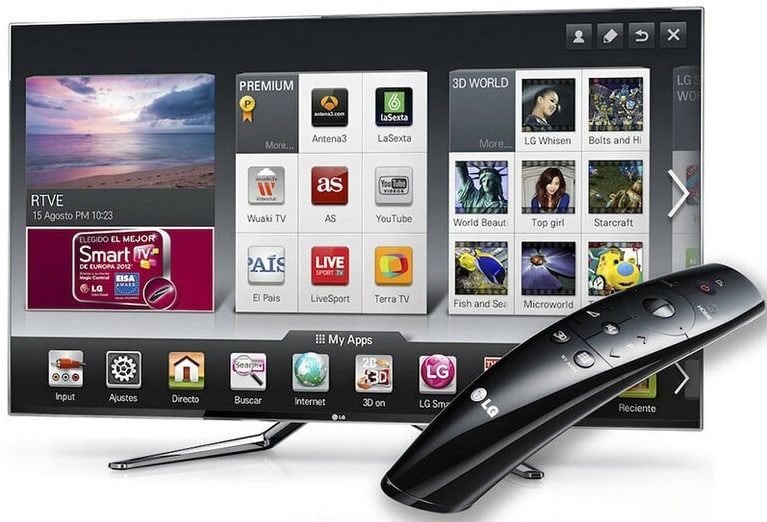
Зачем необходима регистрация?
Если сделать личную учетную запись в LG Smart World, тогда открывается доступ к полноценному использованию функций умной системы. Практически все действия с интернетом требуют аккаунт.
После регистрации открывается доступ к:
Как зарегистрироваться на телевизоре LG Smart TV?
Регистрация происходит на официальном сайте производителя LG. Подробная процедура по созданию аккаунта ниже.
Как зарегистрироваться в Smart TV :
После создания аккаунта, в него еще нужно войти. Для этого возвращаемся на главный экран и снова кликаем по ссылке «Войти». На это раз вводим адрес электронной почты и пароль, а также активируем опцию «Оставаться в системе». Готово, мы вошли в свой аккаунт.
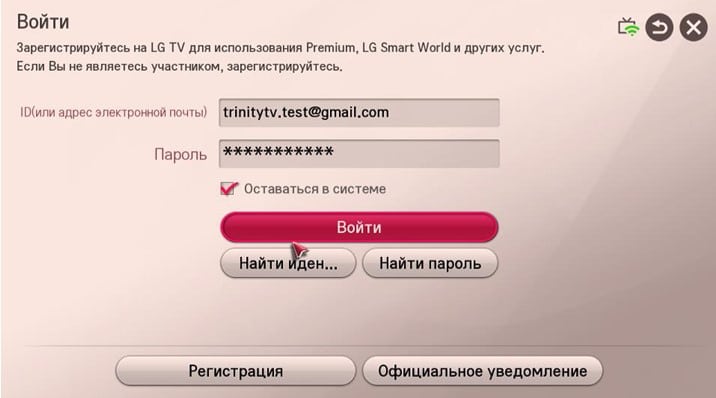
Полезно! Альтернативный способ проведения регистрации – на главном окне выбрать элемент с изображением шестерни. Дальше переходим в «Настройки» (три точки) в раздел «Общие» на страницу «Управление учетной записью». Теперь выбираем «Создать учетную запись».
Инструкция по управлению учетной записью
Аккаунт не является статическим инструментом, его можем настраивать в соответствии с личными потребностями пользователя.
Вот несколько доступных параметров:
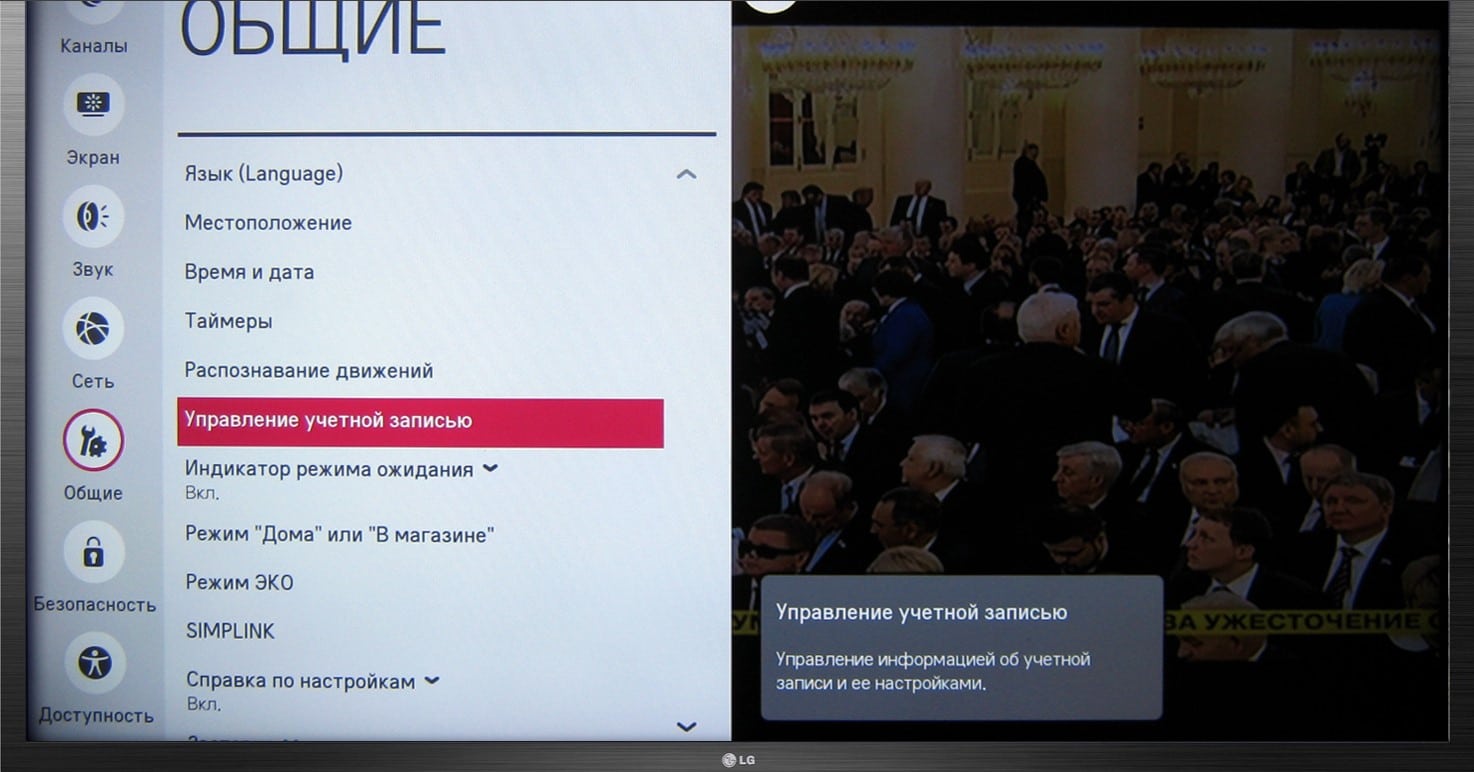
Как изменить данные в учетной записи?
Мы не ограничены в регулярности обновления данных к аккаунту. На LG SmartTV можем редактировать информацию о себе в любой удобный момент.
Важно! Порой для подтверждения действий нужно перейти на почту, указанную при регистрации и перейти по ссылке из письма.
Что делать, если не получается войти в аккаунт?
Если не удается авторизоваться в личном профиле, рекомендуем выполнить процедуру восстановления.
Последний совет – регулярно обновляться. При наличии каких-либо проблем уместно загрузить свежее ПО с официальных источников.
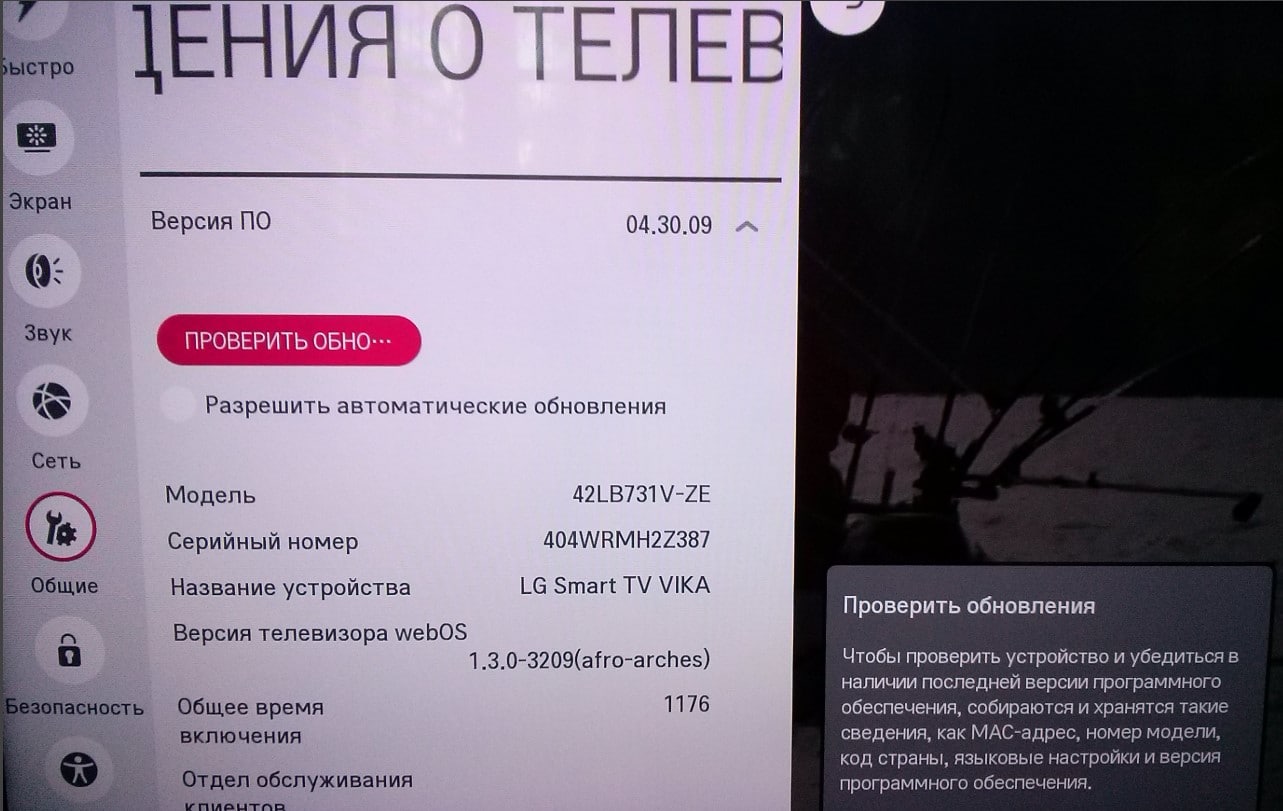
Вот мы и закончили процесс регистрации аккаунта в LG Smart TV, а также решили распространенные проблемы с авторизацией и научили настраивать свой профиль. Этого достаточно для комфортной работы с приложениями, просмотра фильмов, сериалов, а также использования игр.
Код пульта от телевизора: как узнать нужную комбинацию?
Большинство пультов дистанционного управления телевизорами (ПДУ) используют инфракрасные порты для передачи сигналов. Для каждой модели набор команд, запрограммированных в пульте, уникален. Производитель намеренно делает это, чтобы разные сигналы не пересекались друг с другом. В этой статье вы узнаете, как найти индивидуальный код своего телевизора.
Для чего знать код пульта?
В пультах управления телевизорами используется метод связи, называемый импульсной кодовой модуляцией. Каждой команде от пульта ДУ к телевизору присваивается определённая последовательность цифр, и посредством них происходит управление устройством.

Если старый пульт повреждён или утерян, владелец телевизора обычно покупает универсальный пульт, так как оригинальный прибор попросту бывает отыскать невозможно (потому что некоторые модели ТВ снимают с производства через 2–3 года, поддержки их больше нет, пульты для них также не выпускаются).
Универсальный пульт дистанционного управления – это пульт стороннего производителя, который позволяет программировать в себя настройки большинства популярных моделей ТВ-приёмников.
Данный пульт ДУ сразу настраивается под желаемую модель ТВ. Для этого используется специальный код, который варьируется от 2 до 5 цифр (наиболее распространены 3 цифры). После отправки оригинального кода с нового пульта на телевизор, последний распознает такой пульт как собственный, и дальше вы сможете использовать его для управления ТВ.
Код пульта не является официальной технической информацией. Такая база данных была составлена третьей стороной, чтобы помочь вам выявить совместимые модели пультов и телевизоров.
Какие бывают пульты дистанционного управления?
Условно пульты ДУ можно разделить на 3 категории – оригинальные, совместимые со всеми устройствами одного конкретного бренда и универсальные.
Подробнее о разновидностях:
Подводя итог, скажем, что первые две категории – это управляющие устройства, созданные для конкретного типа технического прибора. Дополнительное отличие состоит в том, что первый тип выпускается на собственном заводе-изготовителе, где сам телевизор собирается, а неоригинальный пульт производится другой компанией по лицензии.
Универсальный пульт управления (УПДУ) – это обучающееся устройство управления. Вы можете выбрать его форму, размер, цвет и дизайн в соответствии с вашими личными предпочтениями. Внутри такого устройства есть специальная программа и библиотека кодов, позволяющая определять практически все ТВ-сигналы.
Также существуют приложения на смартфоны с функцией универсального пульта. Чтобы правильно настроить такую программу, необходимо выполнить следующее:
Видео-инструкция по настройке мобильного универсального пульта:
Бесплатный просмотр телеканалов на телевизоре LG Смарт ТВ
Существует 4 способа бесплатного просмотра ТВ-каналов на LG Smart TV:
Количество каналов, шт.
Разберем все способы подробно, определим сильные и слабые стороны, выберем подходящий вариант и настроим по пошаговым инструкциям.
Эфирное цифровое ТВ
Для настройки бесплатных каналов необходимо, чтобы устройство поддерживало стандарт DVB-T2. Выпускаемые в настоящее время модели Smart TV оснащены этой опцией по умолчанию. Среди бюджетных LG встроенным цифровым тюнером обладают линейки LH590V, в настоящее время снятые с производства, а также UK6200, выпускаемые с 2018 года.
Для настройки эфирных цифровых каналов необходимо :
Если количество найденных каналов меньше 20, поиск следует повторить.
Интернет-ТВ
Настройка бесплатных каналов на телевизоре LG по кабелю или через Wi-Fi предполагает установку таких приложений как Peers. TV, ViNTERA. TV и других. Рассмотрим эту возможность на примере первого варианта.
Алгоритм установки Peers. TV на телевизорах с webOS следующий :
После этого Peers. TV можно выбирать в списке установленных на ТВ виджетов.
Для телевизоров на платформе NetCast установка аналогична :
После успешной установки приложение Peers. TV можно открывать из списка с помощью кнопки «My Apps» на пульте ДУ.
В меню, в разделе настроек “Мои плейлисты” можно добавлять ссылки на другие платные и бесплатные источники.
Через смену DNS в приложении можно отключить рекламу.
Видеоинструкция по настройке Peers. TV :
IPTV плееры
Технология IPTV отличается от других способов просмотра трансляций количеством и разнообразием каналов.
Лицензионное IPTV — платная услуга, но есть ряд сервисов, позволяющих бесплатно смотреть телевизионные трансляции.
Для подключения необходимы :
В первую очередь необходимо подключить телевизор интернету и скачать сервис. Для этого можно воспользоваться как официальными «LG Content Store» или «Smart World», так и сторонними ресурсами: сайтами разработчиков ПО, сообществами пользователей Смарт ТВ и webOS, порталом 4pda.
OTTPlayer

«OTT Плеер» — популярный сервис для просмотра онлайн-телевидения (IPTV).
Алгоритм установки зависит от операционной системы LG. Настройка для всех моделей идентична.
Для ТВ на webOS (2017 года выпуска и моложе) :
Если ТВ на webOS LG старше 2017 года :
Перед запуском пройдите регистрацию на официальном сайте.
Для платформы NetCast :
После установки необходимо зарегистрироваться на официальном сайте OTTPlayer и подтвердить электронную почту.

Далее настройте приложение :
Видеоинструкция по настройке и подключению плейлистов :
SS IPTV

Simple Smart IPTV — программа для бесплатного просмотра IPTV, которую можно найти в официальном магазине «LG Content Store».
Автоматическая установка начнется сразу после скачивания. Самостоятельно составьте плейлист или воспользуйтесь готовым с сайта провайдеров или встроенным в SS IPTV. Число внешних каталогов не ограничено. Добавлять их можно через раздел меню “Контент”, категорию “Внешние”, с помощью кнопки “Добавить”.
Срок действия полученного списка — сутки. Далее придется добавлять его заново.
Forkplayer

Удобное универсальное приложение для просмотра IPTV. Характерный интерфейс, адаптированный под комфортный просмотр любого видеоконтента, а также отсутствие виджета в «LG Content Store» — вот что отличает это ПО от аналогичного.
Существует 5 популярных способов установки Forkplayer, они разного уровня сложности :
Бесплатное ТВ от операторов связи
Операторы связи предоставляют сервисы бесплатного ТВ своим абонентам. Самые популярные из них — Megafon.TV, МТС.ТВ и Билайн ТВ. Если у вас есть активная SIM-карта одного из операторов, вы сможете установить их фирменные приложения и бесплатно смотреть 20-30 ТВ-каналов.
Мегафон
Чтобы настроить бесплатное ТВ от «Мегафон» на LG Smart TV :
Чтобы установить приложение от «МТС» на LG :


Билайн
Услуга «Билайн ТВ» появилась в 2016 году, а в ноябре 2018 была адаптирована для LG. В настоящее время на «Билайн ТВ» доступно более 200 каналов различных тематик.
Порядок подключения «Билайн ТВ» на LG следующий :
Оператор помогает пользователю настроить как доступ в интернет, так и пакет каналов. Альтернативно, можно самому скачать приложение «Билайн ТВ» из «LG Content Store», пройти регистрацию, ввести необходимые настройки и начать смотреть ТВ.
Как смотреть Ютуб на телевизоре через телефон или компьютер
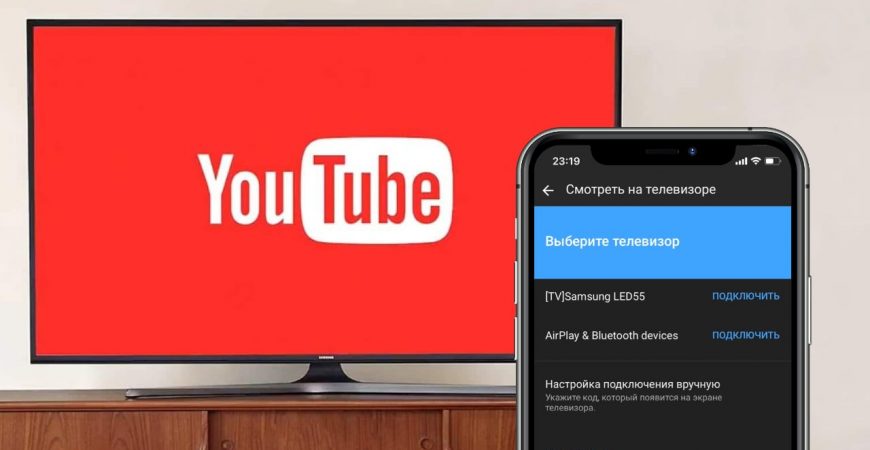
Инструкция как смотреть Ютуб на телевизоре через телефон Android или iOS используя официальное бесплатное приложение сервиса с функцией трансляции контента.
Отдельно расскажу, как транслировать изображение на ТВ с компьютера Mac или Windows, и как через сервис youtube.com/activate ввести код, чтобы вручную подключиться к аккаунту Google.
В качестве примера будем подключать iPhone к Samsung Smart TV. Для устройств других производителей процесс подключения аналогичен, различия только в элементах интерфейса.
Установка приложения YouTube
Подключение Ютуб к телевизору начинается с установки приложения YouTube. Оно также позволяет транслировать видео с мобильного устройства на ТВ. Через браузер и сайт youtube.com трансляция видео работает только на Mac и компьютерах с Windows.
Приложение Ютуб для смарт ТВ бесплатно. Его нужно скачать и установить в TV и телефон (планшет), с которого будете транслировать видео на большой экран. Если у вас оно уже установлено, переходите ко второй части статьи про сопряжение устройств.
Установить Ютуб на телевизор Samsung, LG, Sony или Philips очень просто. Достаточно, чтобы ТВ поддерживал технологию умного телевидения Smart TV.
Устройство с технологией Смарт ТВ по сути является компьютером в форм-факторе телевизора. Он может показывать ТВ-программы, также на него ставятся программы из магазина производителя.
Если вы хотите установить Ютуб на телевизор без поддержки Смарт ТВ, можно использовать сетевой медиаплеер Chromecast (инструкция по настройке и подключению). Chromecast работает со всеми ТВ с установленным приложением YouTube.
Приложение YouTube скорее всего уже установлено. Если это не так, нужно включить ТВ, подсоединить его к интернету и открыть магазин приложений. У каждого производителя он свой:
В магазине найдите бесплатное официальное приложение YouTube и установите его.
Приложение YouTube позволяет не только смотреть ролики, но и транслировать на TV видео с телефона или планшета. Возможность доступна на iPhone, iPod, iPad, любом устройстве Андроид, компьютерах c macOS и Windows.
После этого установите YouTube на телефон. Скачать его можно в магазине приложений:
Ссылки ведут на страницу в соответствующем магазине. Проходите по ним и устанавливайте.
Аналогично можно установить приложения для игровых консолей Xbox One и Sony PlayStation, чтобы транслировать с приставки видео на ТВ.
После установки войдите в свой аккаунт на каждом устройстве.
Подключение устройств
Чтобы смотреть Ютуб с телефона на телевизоре нужно подключить устройства с установленным приложением друг к другу. Сопряжение можно сделать одним из двух способов:
Автоматическое сопряжение работает только для мобильных устройств, если они подключены к одной сети Wi-Fi с телевизором.
На iPhone процесс выглядит так (для Андроид делается аналогично):
После выбора большого экрана, видео начнёт воспроизводиться на большом экране. Владельцам гаджетов Apple доступна возможность трансляции видео по протоколу AirPlay.
Если оформлена платная подписка YouTube, можно сохранять видео в телефоне и смотреть их на TV без интернета офлайн.
Автоматическое подключения телефона к телевизору может не срабатывать по разным причинам. Часто случается ситуация, когда устройства находятся в одной Wi-Fi сети, но в упор не видят друг друга.
В этом случае пригодится ручной вариант с вводом кода активации. Во только ввести код с телевизора получается не у всех, поскольку порядок действий не интуитивен.
Ручное сопряжение выглядит так:
Эти два шага не зависят от модели телевизора, телефона, планшета или компьютера.
Как узнать код телевизора
Расположение настроек зависит от модели телевизора и версии приложения, которое на нём установлено. Но суть всегда одинакова, разница будет лишь в элементах интерфейса.
Вот как узнать код телевизора для Ютуба:
Если выключить телевизор, код изменится. При каждом запуске приложения генерируется новая комбинация цифр.
Осталось ввести этот код на устройстве, с которого планируется вывести видео-трансляцию YouTube.
Как ввести код с телефона
Что смотреть Ютуб на телевизоре через телефон откройте приложение YouTube и введите полученные выше цифры.
Откроется окно, где можно ввести 12-значный цифровой код, которые выше мы получили выше.
Осталось нажать «Указать код» и ввести его.
Об успешном сопряжении со смартфоном мы узнаем их всплывающего уведомления внизу экрана.
Видео ниже пошагово объясняет, как получить код ТВ и ввести его в смартфон Android. Оно на английском языке, но с русскими субтитрами.
Ввод кода на компьютере
На компьютере Mac или Windows нужно перейти по ссылке на страничку создания пары https://youtube.com/pair и ввести код с телевизора.
После нажатия кнопки «Добавить» появится сообщение об успешном подключении телевизора к компьютеру.
Если вы видите ошибку «Неверный код подключения. Повторите попытку позже», заново получите код и повторно введите его в браузере. Обратите внимание, что всё это время TV и компьютер должны быть в одной сети Wi-Fi.
Ввод кода на youtube.com/activate
Это устаревший способ через активатор, который до сих пор используется многими для синхронизации аккаунта YouTube с ТВ.
Чтобы выполнить вход, нужно перейти по ссылке https://youtube.com/activate и ввести код с телевизора в 2 шага:
После нажатия кнопки «Разрешить» вы увидите сообщение об успешном подключении. Теперь можно смотреть Ютуб на Смарт ТВ с телефона, планшета или компьютера и наслаждаться видео на большом, используя свой аккаунт Google.
Если у вас остались вопросы по настройке Ютуба на телевизоре LG, Sony, Samsung или Phillips, задавайте их в комментариях.
Yandex.ru/activate 🔥 Как ввести код приложения Кинопоиск c телевизора
КиноПоиск — самый крупный руcскоязычный ресурс, посвященный фильмам.  С 2018 года также доступен онлайн-кинотеатр (имевший отдельное название до 2 ноября 2021 – КиноПоиск HD) с тысячами фильмов, сериалов, мультфильмов, в том числе премьерных и эксклюзивных. В 2020 году КиноПоиск начал производить эксклюзивный контент специально для своего сервиса, первыми стали сериалы «Последний министр» и Проект «Анна Николаевна». Онлайн-кинотеатр в виде приложения работает на Smart TV (например, на телевизорах Samsung и LG), Apple TV, Android устройствах и Яндекс.ТВ. Для активации приложения КиноПоиск на устройстве нам потребуется действующая подписка на сервис, также нужно будет ввести уникальный код с телевизора в yandex.ru/activate.
Activate yandex Кинопоиск как ввести код с телевизора
Скачать и установить приложение «КиноПоиск» можно бесплатно с официального сайта, также его легко найти в AppStore для iPad, iPhone, Apple TV и Google PlayMarket или HuaweiAppGallery для Android устройств. Чтобы войти в приложение КиноПоиска нам потребуется аккаунт Яндекса. Поэтому после того как мы скачали и установили приложение на устройство нам нужно привязать аккаунт КиноПоиска.
1. Войдем в личный кабинет КиноПоиска на компьютере или смартфоне, для этого необходимо перейти на официальный сайт, где в верхнем правом углу находится кнопка «Войти». Если у нас еще нет аккаунта, ничего страшного в этом нет. Для регистрации на КиноПоиске используем аккаунт на Яндексе. Это очень удобно: мы можем с помощью одного аккаунта быстро входить на все сервисы Яндекса. Не потребуется каждый раз вводить логин и пароль. При оформлении подписки на КиноПоиск нам будут доступны бонусы на других сервисах Яндекса.
 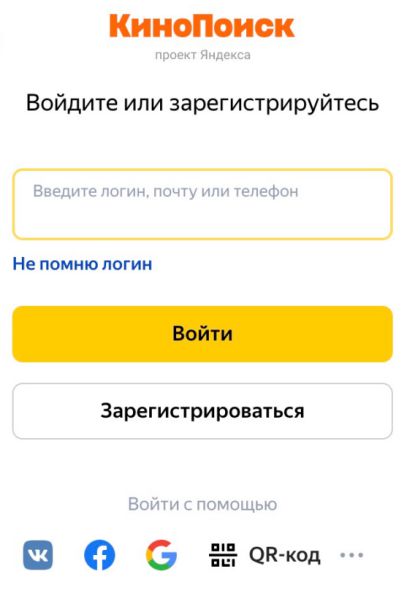 Если же у нас уже имеется аккаунт на Яндексе, например, для Яндекс.Почты, используем его и для входа на КиноПоиск.
2. Войдем на телевизоре в приложение Кинопоиск. Мы увидим окно с цифровым кодом, который необходим для привязки телевизора к аккаунту на Кинопоиске.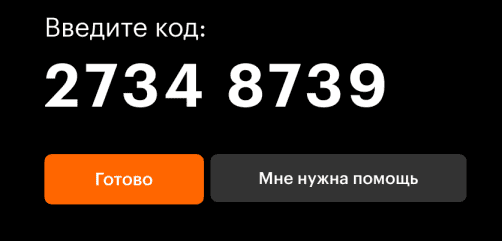 4. Далее с компьютера или смартфона нужно перейти по ссылке на страницу code.hd.ru либо yandex.ru/activate. Авторизуемся в аккаунте если ещё не авторизованы и введём полученные цифры в окно для ввода кода.
 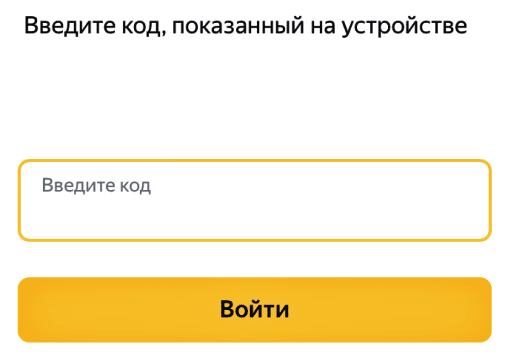 5. При правильном вводе кода появится уведомление об успешной синхронизации устройств.
 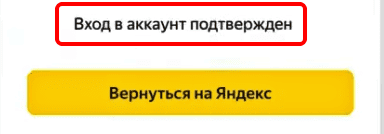 Так же вместо ввода кода можно воспользоваться QR-кодом, который появился на экране телевизора.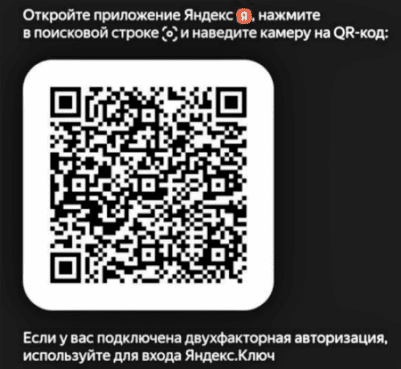
1. Откройте приложение Яндекс на смартфоне.
2. Войдите в профиль Яндекса на смартфоне, а затем нажмите значок умной камеры. Он находится в левой или правой части поисковой строки в зависимости от устройства.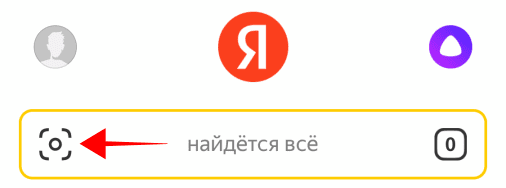 3. Наведите камеру смартфона на QR-код показанный на экране телевизора, чтобы войти в профиль. Автоматически произойдет переадресация и синхронизация.
Tvcode.kinopoisk.ru ввести код на Apple TV
Для просмотра КиноПоиска на Apple TV необходимо подключить приставку к аккаунту с помощью страницы привязки устройства tvcode.kinopoisk.ru.
1. Установим приложение Кинопоиска на приставку из AppStore.
2. Авторизуемся на КиноПоиске в своём аккаунте. 3. Переходим в браузере на смартфоне или компьютере по ссылке tvcode.kinopoisk.ru
  4. Вводим 8-значный код.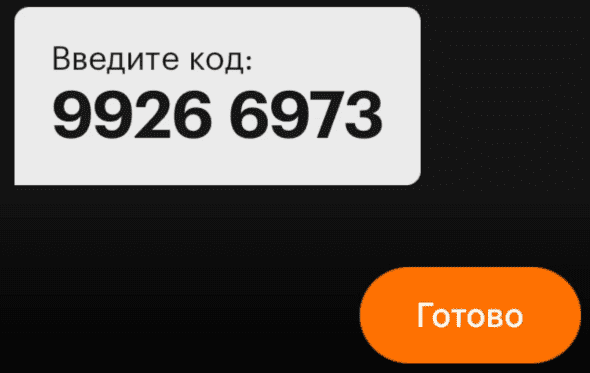
Теперь приложение настроено и можно смотреть фильмы и сериалы!
Yandex ru activate инфографика и промокод
На основании вышеизложенного материала мы подготовили для вас инфографику как ввести код и синхронизовать приложение КиноПоиск. Также вы можете забрать промокод и получить 60 дней бесплатной подписки на КиноПоиск HD.
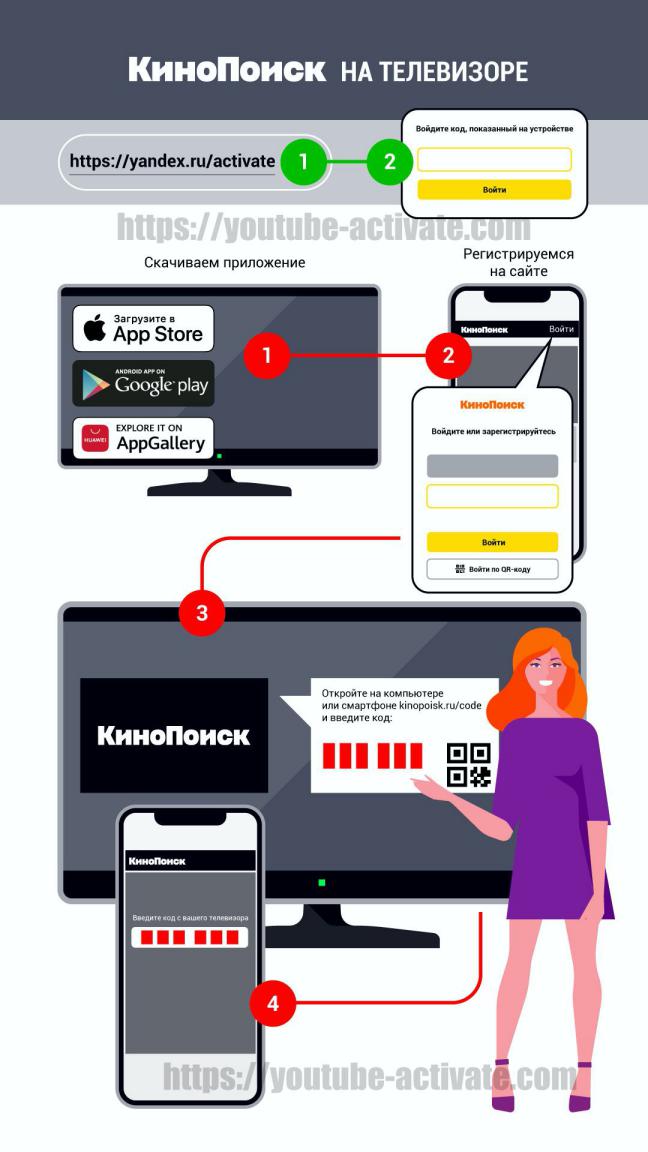
Переносим аккаунт на другое устройство
При необходимости продажи или замены старого устройства на новое или по другим причинам, новую учетную запись создавать не нужно. Просто отвяжем аккаунт и сделаем новую привязку когда потребуется.
1. На устройстве заходим в свой профиль расположенный в правом верхнем углу.
2. Ищем и нажимаем кнопку «Выход». На этом все, мы успешно отвязали свой профиль от устройства.
Какие требования к устройству для установки приложения Кинопоиск?
Приложение Кинопоиск доступно на разных устройствах, список поддерживаемых приведён в таблице.
Как смотреть Кинопоиск на ТВ
Кинопоиск можно смотреть не только на смартфоне и ноутбуке, но и на большинстве современных телевизоров с функцией Smart TV. Например, на телевизорах Samsung и LG. Также фильмы и сериалы можно смотреть с помощью приставок на Android TV, Apple TV и Яндекс ТВ, подключив их к интернету.\n
Как авторизоваться на Smart TV
Smart TV — это телевизоры с доступом в интернет. Такие модели телевизоров есть у Samsung и LG. Smart TV также доступен с приставкой Яндекс ТВ.\n
Откройте приложение Кинопоиск на телевизоре. Вы увидите окно с кодом, который нужен для привязки телевизора к аккаунту на Кинопоиске:
В браузере на компьютере или на телефоне откройте сайт code.hd.ru и авторизуйтесь в аккаунте, на котором есть подписка. Если у вас нет аккаунта, зарегистрируйтесь. Если нет подписки — мы предложим оформить ее позже.
Откройте приложение Кинопоиск на телевизоре, на экране появится инструкция и сам QR-код.
Откройте приложение Яндекс на телефоне.
Откройте его, на экране появится инструкция и сам QR-код.
Как авторизоваться на Android TV
Привязать телевизор к аккаунту можно одним из способов:
Запустите его. Вы увидите окно с кодом, который нужен для привязки телевизора к Кинопоиску.
Запустите его. На экране появится инструкция и QR-код.
Запустите его. На экране появится инструкция и QR-код.
Откройте приложение Яндекс на телефоне.
Войдите в свой аккаунт Яндекса, затем нажмите значок умной камеры, он находится в левой части поисковой строки. Если у вас нет аккаунта, зарегистрируйтесь.
Наведите камеру телефона на QR-код, изображенный на экране телевизора, чтобы войти в профиль.
Запустите его. На экране появится инструкция и QR-код.
Наведите камеру телефона на QR-код, изображенный на экране телевизора, чтобы войти в профиль.
Как авторизоваться на Apple TV
Apple TV — это приставка от компании Apple, которая подключается к телевизору.
Откройте его. Вы увидите окно с кодом, который нужен для привязки телевизора к аккаунту на Кинопоиске:
Как выйти из аккаунта и войти в другой
Следуйте инструкции ниже или просто посмотрите видео, которое мы подготовили.
При следующем запуске приложения привяжите телевизор к нужному аккаунту.
Как разместить Кинопоиск на главном экране Smart TV
Разместить Кинопоиск на главном экране Smart TV можно несколькими способами — инструкция общая для всех телевизоров и приставок, но на разных устройствах названия кнопок и интерфейсов могут отличаться.
Через магазин приложений:
Через главный экран Smart TV:
В каких странах доступно приложение
Если у вас Smart TV или Android TV, то вы можете смотреть Кинопоиск только в России, Беларуси и Казахстане.\nА если вы купили телевизор, например, в России и привезли его в Грузию, приложение работать не будет.
Если у вас Apple TV, то приложение Кинопоиска можно установить во всех странах AppStore, кроме Украины. Но оформить подписку, купить или арендовать фильм вы сможете только в России, Австралии, Австрии, Азербайджане, Аргентине, Армении, Беларуси, Болгарии, Великобритании, Германии, Греции, Грузии, Израиле, Испании, Италии, Казахстане, Канаде, Киргизии, Молдове, Монголии, Польше, Румынии, США, Таджикистане, Туркменистане, Турции, Узбекистане, Финляндии, Франции, Чехии и Южной Корее.\n
Если вы оформили подписку в регионе, где она доступна, а потом уехали в страну, где оформить подписку нельзя, вы сможете посмотреть только фильмы с международными правами — например, советскую классику. Купленные или арендованные фильмы будут недоступны.\n
На Яндекс ТВ смотреть фильмы и сериалы на Кинопоиске можно только в России.\n
Запуск и вход в аккаунт
Привязать телевизор к аккаунту можно одним из способов:
Откройте приложение Кинопоиск на телевизоре. Вы увидите окно с кодом, который нужен для привязки телевизора к аккаунту на Кинопоиске:
Откройте приложение Кинопоиск на телевизоре, на экране появится инструкция и сам QR-код.
Откройте приложение Яндекс на телефоне.
Откройте приложение Кинопоиск на телевизоре, на экране появится инструкция и сам QR-код.
Привязать телевизор к аккаунту можно одним из способов:
Откройте приложение Кинопоиск на телевизоре. Вы увидите окно с кодом, который нужен для привязки телевизора к аккаунту на Кинопоиске:
Откройте приложение Кинопоиск на телевизоре, на экране появится инструкция и сам QR-код.
Откройте приложение Яндекс на телефоне.
Откройте приложение Кинопоиск на телевизоре, на экране появится инструкция и сам QR-код.
Откройте приложение Кинопоиск на вашем телевизоре. Вы увидите окно с кодом, который нужен для привязки телевизора к аккаунту на Кинопоиске:
Как выйти из аккаунта и войти в другой
Следуйте инструкции ниже или просто посмотрите видео, которое мы подготовили.
При следующем запуске приложения привяжите телевизор к нужному аккаунту.
Как разместить Кинопоиск на главном экране Smart TV
Разместить Кинопоиск на главном экране Smart TV можно несколькими способами — инструкция общая для всех телевизоров и приставок, но на разных устройствах названия кнопок и интерфейсов могут отличаться.
Через магазин приложений:
Через главный экран Smart TV:
В каких странах доступно приложение
Приложение доступно в России.
Если вы купили телевизор в России и привезли его, например, в Грузию, приложение работать не будет.
Приложение доступно в России, Беларуси и Казахстане.
Если вы купили телевизор, например, в России и привезли его в Грузию, приложение работать не будет.
Приложение можно установить во всех странах AppStore, кроме Украины. Но оформить подписку, купить или арендовать фильм вы сможете только в России, Беларуси и Казахстане.
В Узбекистане, Азербайджане, Армении, Грузии, Киргизии, Молдове, Монголии, Туркменистане, Таджикистане, Израиле, Австралии, Аргентине, Австрии, Болгарии, Великобритании, Германии, Греции, Испании, Италии, Канаде, Польше, Румынии, США, Финляндии, Франции, Чехии, Южная Корее, Португалии вы сможете посмотреть только фильмы с международными правами — например, советскую классику. Купленные или арендованные фильмы будут недоступны.
Все о приложении Кинопоиск для Smart TV, ПК, Android
Smart TV для того и разработан, чтобы расширить список доступного медиаконтента, за счет фильмов, видео, музыки. Одним из самых известных в своем классе является приложение Кинопоиск. Именно его рейтинг использует большинство сайтов, как эталон для оценивания кинокартин. Есть много причин для использования приложения Кинопоиска на ТВ, ПК и смартфонах: много полезной информации о фильмах, большая библиотека, информация о киносеансах, возможность брать кино на прокат и т. п. Мы поговорим о всех важных нюансах использования сервиса: от установки до покупки и настройки.
Что представляет собой приложение Кинопоиск?
Кинопоиск – приложение от самого известного русскоязычного сайта для просмотра фильмов. Крупнейший сервис содержит все, что нужно для просмотра кино. Одно из его главных преимуществ – полная информация о картинах: бюджет производства фильма, сборы в странах, актерский состав, режиссеры и т. п. Речь идет об обширном онлайн-кинотеатре, который позволяет смотреть кино практически на любых устройствах в максимальном разрешении. Можно запускать фильмы даже в 4k.
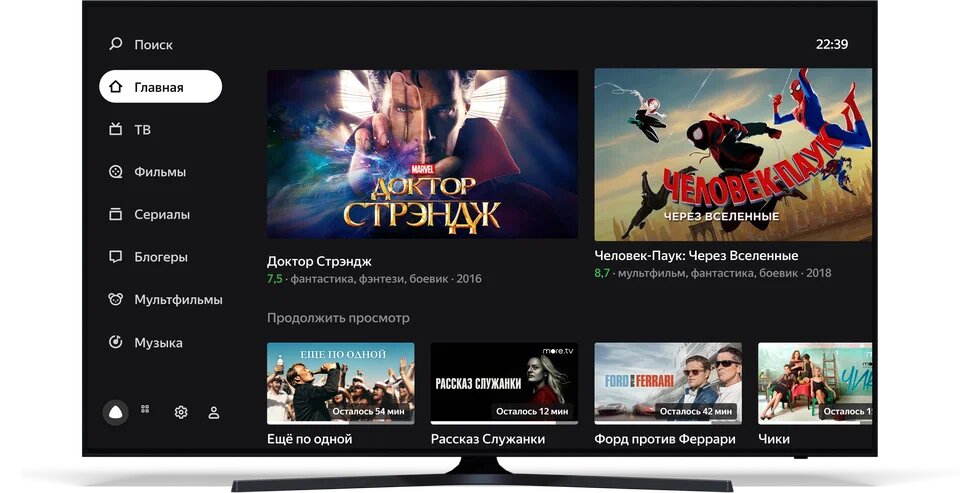
Важно знать, что приложение Кинопоиск HD является платным онлайн кинотеатром. Предлагает доступ по подпискам (есть немалый выбор со стоимостью от 199 рублей). Они открывают доступ к определенному количеству фильмов, которые можно смотреть без дополнительной оплаты. Совсем бесплатного кино здесь нет. Те картины, которые не входят в подписку, нужно оплачивать отдельно. Их можно покупать и смотреть в любое время или брать в аренду на определенное время.
Полезные возможности Кинопоиска
Кинопоиск по достоинству оценили многие пользователи, даже несмотря на множество аналогичных сервисов. Тому есть ряд причин.
Чем интересен Кинопоиск:
Как установить приложение Кинопоиск?
Так как речь идет об официальном сервисе, его можно установить практически на любое устройство. Есть версия для Apple TV, Android TV, Яндекс ТВ, Windows, Android, Mac.
На Smart TV
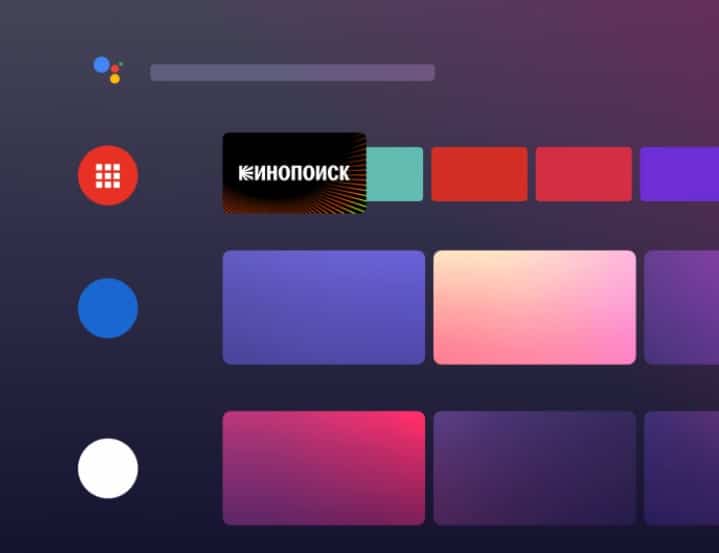
Чтобы все сработало, нужно телевизор со Smart TV от 2013-2014 года выпуска и новее. Если ваш ТВ не удовлетворяет эти условия, можно купить Яндекс.Модуль. Он разработан специально для старых телевизоров и делает их Smart.
Для Windows и Mac ценность приложения сомнительна, так как смотреть фильмы можно через браузер и официальный сайт Kinopoisk.ru. Здесь есть все необходимые инструменты для покупки, просмотра, поиска фильмов, сериалов и телепередач. Все данные привязаны к аккаунту, поэтому информация синхронизируется между всеми вашими устройствами. Если такая необходимость есть, можно установить приложение Кинопоиск через Android-эмулятор. Чаще всего для этого используется Bluestacks. Обзор лучших эмуляторов мы уже публиковали ранее. Процедура установка практически не отличается от любого Android-устройства.
Смартфоне
На мобильном телефоне установка Кинопоиска происходит следующим образом:
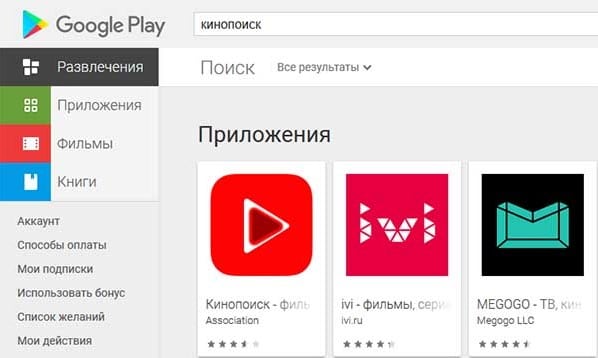
Как активировать аккаунт Кинопоиск?
После установки приложения Кинопоиск, еще нужно подключить ваш телевизор или другое устройство к аккаунту. Здесь процедура несложная, но требует небольших пояснений.
Все о подписке Кинопоиск
Проблемы бывают не только с оформлением подписки, но и с ее отключением. Если в какой-то период времени необходимость в сервисе пропадет, деньги могут продолжить сниматься автоматически.
Оформление
На выбор доступно несколько вариантов подписок:
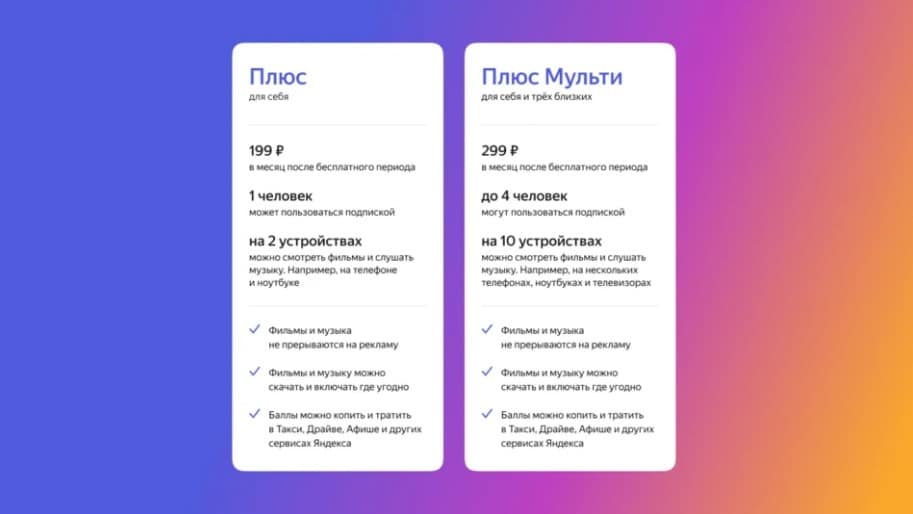
Чтобы оформить любую из подписок, можете посетить официальный сайт. Под каждым тарифным планом есть вариант «Оформить подписку». Указываем номер карты (если она не привязана к Яндексу ранее) и получаем подписку.
Важно! Порой можно сделать покупку еще более выгодной с помощью промокодов. Для новых пользователей промокоды KINO22, TOPFILMS, VANZAI дарит 45 дней бесплатной подписки по тарифному плану Плюс.
Отключение
Если вы не планируете пользоваться сервисом какое-то время, стоит отключить подписку в приложении Кинопоиск. В противном случае средства будут списаны автоматически. Обычно за 6 дней до даты списания поступает напоминание об этом.
Как отменить подписку на Кинопоиск в приложении:
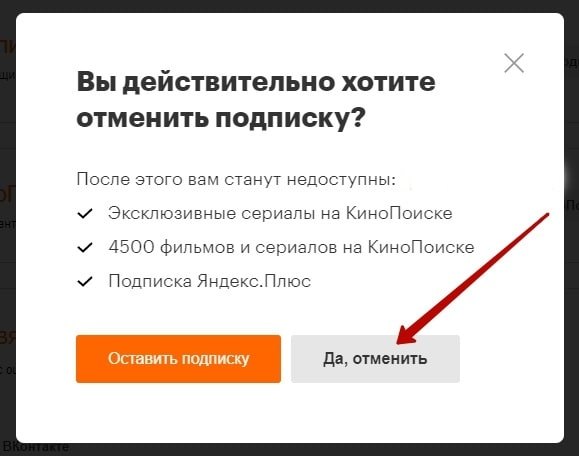
Также отключить подписку для приложения Кинопоиск можно через собственный аккаунт Яндекса. Для этого переходим в Яндекс ID в раздел «Подписки». Во вкладке «Плюс» выбираем активную сейчас подписку и нажимаем по кнопке «Отменить подписку».
Как смотреть на Кинопоиске в приложении?
Смотреть на Кинопоиске в приложении несложно. Если приложение выводит название фильмов на главный экран телевизора, можно выбрать любой фильм из подборки. При условии, что он входит в условия вашей подписки, можно начать смотреть фильм прямо сейчас. Также можно запустить приложение Кинопоиск и смотреть там телеканалы, сериалы, передачи прямо внутри. Однако нужно понимать, что некоторые фильмы могут не входить в подписку и их нужно оплачивать отдельно. Можно купить раз и навсегда, либо немного сэкономить, взяв в аренду на определенный период.
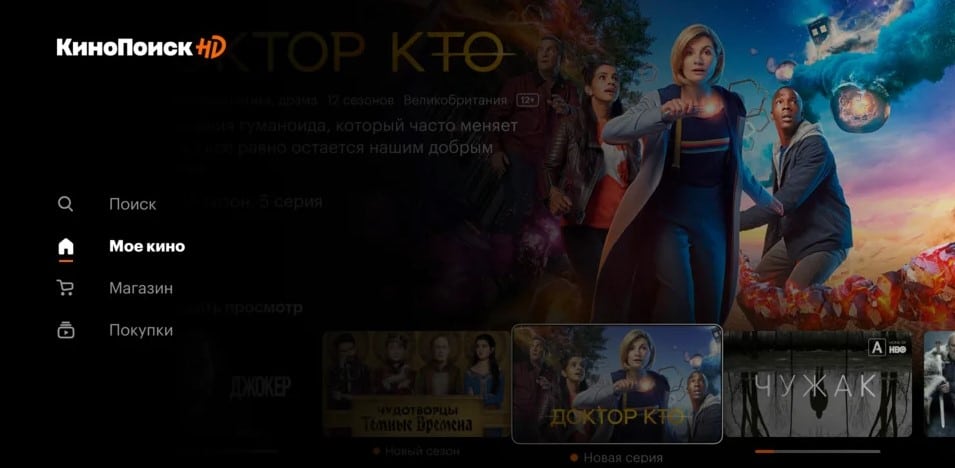
После выбор фильма появится кнопка смотреть с выбором качества, озвучки и других параметров. В карточке также указана остальная необходимая информация, которая поможет понять, стоит ли смотреть фильм или нет.
Почему приложение Кинопоиск не работает?
Бывают ситуации, в которых Кинопоиск перестает работать. В подобных случаях следует сделать следующие процедуры:
Теперь вы знаете о приложении Кинопоиска все, что нужно для комфортного просмотра кино. Скорее всего мы дали ответы на все частые вопросы, касающиеся сервиса, но в то же время, может быть много ситуаций, выбивающихся из общего ряда. Если у вас одна из таких проблем, можете задавать свои вопросы в комментариях.
Напишите нам, почему вам нравится или не нравится Кинопоиск. Интересно почитать ваше мнение.
Рейтинг статьи 3.7 / 5. Голосов: 3
Пока нет голосов! Будьте первым, кто оценит этот пост.
Онлайн-кинотеатр ivi
Платформа IVI – это популярный стриминговый сервис для просмотра легального контента на территории Российской Федерации и стран СНГ. Каждый месяц онлайн-кинотеатр посещают более 60 миллионов пользователей, для которых доступно более 80 000 видео, включая фильмы, сериалы, мультфильмы, а также более 60 ТВ-каналов, журналу о кино и сериалах «Титр». Все они объединены в различные подборки в соответствии со вкусами пользователя, что облегчает поиск, например, «Лучшие за 2019», «Забытые номинанты на Оскар», «Хорроры, номинированные на Оскар».
Библиотека видеосервиса ИВИ постоянно пополняется новым контентом. Например, на IVI уже доступны премьеры популярных зарубежных сериалов 2020 года: продолжение третьего сезона медицинской драмы о хирурге-ординаторе с аутизмом и синдромом Саванта «Хороший доктор», драматический сериал «Новый папа», который является непосредственным продолжением сериала 2016 года «Молодой папа» с Джудом Лоу.
Большинство контента видеосервиса IVI доступно бесплатно по рекламной модели, то есть в начале и в течение видео воспроизведение будет прерываться на просмотр рекламного ролика. Чтобы отключить рекламу, получить доступ практически ко всему контенту онлайн-кинотеатра ИВИ, нужно оформить подписку. Ее оформление также открывает доступ к более хорошему качеству видео (Full HD, 4K, HDR) и звука (5.1), появляется возможность смотреть контент с оригинальной аудиодорожкой или субтитрами на разных языках. Контент становится доступным для скачивания на мобильные телефоны и планшеты, чтобы смотреть кино, сериалы в отсутствие интернета. Открывается доступ к 62 ТВ-каналам.
Стоимость пакета составляет 399 рублей за тридцать календарных дней. Чем больше срок подключения, тем выгоднее подписка. Например, при покупке пакета на двенадцать месяцев дается скидка 37%, то есть стоимость годового пакета составит 2 990 рублей.
Однако, часть фильмов, зарубежных сериалов не входят в подписку, например, новинки кинематографа или популярные киноленты («Зеленая миля», «Титаник», «Матрица», «Один дома»). Их нужно покупать дополнительно или арендовать. Такие ограничения вызваны требованиями правообладателей. Большинство кинопремьер через некоторое время становятся доступными по подписке. Пользователям, оформившим подписку, видеосервис ИВИ предоставляет скидку на покупки и аренду. Цена фильмов начинается от 99 рублей, сериалов от 299 рублей за один сезон.
Любой пользователь IVI может оценить плюсы подписки бесплатно, используя промокоды. Коды ИВИ дают возможность пользоваться сервисом в течение четырнадцати или тридцати дней бесплатно. А также они предоставляют скидки при покупке. Коды ИВИ можно найти тремя способами. Первое – рассылка на электронную почту, указанную при регистрации на сервисе. Второе – поиск на специальных агрегаторах, например, Pepper.ru, Promokodus.com. Третье – это самостоятельный поиск в сети.
Для активации кода IVI необходимо в личном кабинете найти кнопку «Активировать промокод».
После регистрации на видеосервисе через личный кабинет открывается доступ к списку покупок, просмотренных и добавленных в избранное видео. Каждый зарегистрированный пользователь начинает получать персонализированные подборки, которые создаются на основе списка просмотров.
Если у Вас возникает необходимость отменить подписку ИВИ, то это можно сделать в два шага. Чтобы отключить подписку, перейдите во вкладку «Профиль», откройте раздел «Подписка». Затем нажмите кнопку «Отключить продление». После выполнения этих двух действий, подписка будет отключена. Однако, она будет действовать пока не закончится пробный или оплаченный период.
Видеосервис ИВИ можно смотреть с различных устройств:
К одному аккаунту можно подключить пять различных гаджетов. Чтобы привязать «умный» телевизор с технологией Смарт ТВ используется IVI ru code вход по коду. Функция вход по коду является простым и быстрым способом привязки телевизора к аккаунту ИВИ.

Зачем нужен вход по коду ИВИ
Если Вы уже зарегистрированы на видеосервисе ИВИ и хотите привязать к своему аккаунту «умный» телевизор с технологией Смарт ТВ, то самым быстрым и простым способом является вход по коду. После осуществления привязки с помощью функции вход по коду Вам откроется доступ ко всему функционалу личного кабинета ИВИ через Смарт ТВ, то есть Вы сможете управлять покупками, подпиской и смотреть практически весь каталог видеосервиса IVI большого экрана.
Далее дана подробная инструкция для осуществления привязки Смарт ТВ к профилю ИВИ с помощью входа по коду.
Вход на сайт по коду через адрес ivi.ru/code: инструкция
Чтобы осуществить IVI ru code вход по коду сначала необходимо зарегистрироваться на сервисе. Если Вы уже зарегистрированы, перейдите по ссылке ivi.ru/code и авторизуйтесь.
Если Вы еще не зарегистрированы на сервисе ИВИ, просто следуйте инструкции, описанной ниже.
Откройте страницу по ссылке ivi.ru/code. Пройдите процесс регистрации на платформе ИВИ, используя социальные сети (ВКонтакте, Facebook), номер телефона или адрес электронной почты.
Если выбрать путь регистрации на IVI с помощью номера телефона или адреса электронной почты, впишите данные в соответствующее поле, нажмите кнопку «Продолжить». Далее должно прийти SMS-сообщение на указанный номер или письмо на электронную почту с кодом подтверждения в зависимости от того, какой способ регистрации Вы выбрали. Введите его в открывшемся окне. Затем нажмите кнопку «Продолжить». Придумайте пароль, впишите его в соответствующие поле. Нажмите красную кнопку «Зарегистрироваться».
После этого откроется окно для входа, где нужно ввести IVI code. Чтобы его получить код, скачайте приложение ИВИ через магазин Вашего телевизора с технологией Smart TV. После завершения загрузки откройте его. На правом верхнем углу найдите вкладку «Профиль», перейдите на нее. Нажмите красную кнопку «Войти или зарегистрироваться». Затем откроется новое окно, где будут два варианта входа.
Заключение
Таким образом, вход IVI ru code – это простой и быстрый способ привязки телевизора с технологией Smart TV к аккаунту видеосервиса ИВИ. Такой способ входа позволяет смотреть все фильмы и сериалы на большом экране.
Как загружать приложения на LG Smart TV [включая сторонние приложения]
Когда дело доходит до обладания телевизорами с лучшими дисплеями на планете. Единственный бренд, который делает это идеально, — никто иной, как LG. LG предлагает широкий выбор смарт-телевизоров для любого ценового диапазона, разрешения и даже размера экрана. Поскольку смарт-телевизоры LG работают на специальной операционной системе, они обладают множеством полезных функций. Одна из лучших особенностей LG Smart TV — возможность устанавливать приложения. Здесь вы узнаете, как добавлять приложения на LG Smart TV.
Телевизоры больше не используются только для просмотра телеканалов и их программ. Умные телевизоры имеют так много применений благодаря добавлению таких функций, как подключение к Интернету, интеллектуальное аудио, видео и даже включение голосовых помощников для управления интеллектуальным телевизором. Но наиболее полезной функцией является поддержка приложений, которые помогают запускать и контролировать другие функции Smart TV.
Есть множество приложений, доступных из разных категорий и почти для каждой платформы. В частности, телевизоры LG запускают собственное программное обеспечение WebOS на всех своих смарт-телевизорах. Возможность устанавливать приложения дает конечным пользователям возможность выбирать из разнообразного контента, который они хотели бы использовать. Прочтите, чтобы узнать, как устанавливать приложения на смарт-телевизор LG.
Как добавить приложения на LG Smart TV
Поскольку в смарт-телевизорах LG нет ОС Android, вам может быть сложно загружать и устанавливать приложения на смарт-телевизоры LG. Но не волнуйтесь, ознакомившись с этим руководством, вы больше не будете специфическим пользователем телевизора LG. Есть два способа установить приложения на смарт-телевизор LG. Эти методы должны работать практически со всеми смарт-телевизорами LG. Итак, начнем с первого способа.
Метод 1. Установите приложения из LG Content Store.
LG Content Store можно определить как PlayStore для всех телевизоров LG, работающих под управлением webOS. В магазине есть множество приложений, которые вы можете установить и выбрать из них. Чтобы упростить задачу, вот шаги, которым вы можете следовать, чтобы добавить приложения на LG TV из магазина контента LG.
Что произойдет, если память вашего телевизора LG заполнится? Вы всегда можете подключить внешний накопитель, например USB, чтобы хранить на нем свои приложения. Обратите внимание, что вы не сможете устанавливать приложения. Иногда могут быть приложения, которые вы хотите установить на свой телевизор LG, но недоступны в вашей стране. Ну так что ты делаешь? Что ж, единственный способ получить эти приложения — изменить страну сервисов LG на вашем LG Smart TV. Вот как это сделать:
Метод 2: установите сторонние приложения на LG Smart TV
Сразу же вы не сможете устанавливать какие-либо сторонние приложения на телевизор LG, потому что он не работает под управлением ОС Android TV. Однако, если у вас есть потоковые устройства, такие как Amazon Firestick, Roku, Chromecast или даже Apple TV, вы можете использовать широкий спектр приложений, доступных в магазине потокового устройства. Для справки мы будем использовать Firestick для установки приложений в этом руководстве.
Если у вас есть ноутбук, вы всегда можете использовать функцию демонстрации экрана или демонстрации экрана и транслировать контент с ноутбука прямо на смарт-телевизор LG. Да, вы также можете использовать свой смартфон для трансляции на LG Smart TV.
Заключение
Итак, вот как вы можете отправлять приложения в LG Smart TC и транслировать популярные фильмы, музыку, сериалы и т. д. Перед загрузкой приложений из LG Content Store убедитесь, что у вас достаточно места для хранения на вашем телевизоре. Если нет, вы всегда можете удалить некоторые элементы или просто подключить внешний накопитель. Пока LG не примет призыв переключиться с webOS на ОС Android TV, вы не сможете сразу загружать приложения Android неопубликованно, и вам придется рассчитаться с приложениями из LG Content Store или использовать FireStick для загрузки приложений на свой телевизор.
Kinopoisk ru code ввести код с телевизора
Kinopoisk.ru – один из крупнейших отечественных сервисов, посвящённых киноиндустрии. Вы найдёте здесь богатую энциклопедию фильмов, отзывы критиков и пользовательские оценки новинок. А также возможность купить билет в кино на какой-либо актуальный фильм. В 2018 году функционал сервиса пополнился собственным онлайн-кинотеатром, позволяющим просматривать тысячи различных фильмов, мультфильмов и сериалов за отдельную плату. Для этого необходимо установить приложение Кинопоиск на ваш Смарт-ТВ (или медиаплеер), и привязать его к вашему аккаунту. Как же это сделать? Ниже разберём, каким образом можно ввести код с вашего телевизора на Kinopoisk.ru/code и что нам для этого понадобится.
Kinopoisk.ru – ведущий отечественный киноресурс
Сайт kinopoisk.ru – один из старейших и крупнейших ресурсов Рунета, посвящённый фильмам и сериалам. Ресурс был создан в 2003 году Виталием Тацием и Дмитрием Сухановым. А в 2013 году был выкуплен компанией «Яндекс», которая осуществила несколько попыток обновления движка сайта и его функционала.
Ныне Кинопоиск – один из самых посещаемых в России ресурсов, с аудиторией, превышающей 35 миллионов человек с компьютеров и телевизоров. Здесь вы можете встретить множество полезной и актуальной информацией по любимым кинокартинам, прочитать отзывы экспертов, оценить ту или иную работу.
 На сайте доступны пользовательские кинорейтинги фильмов
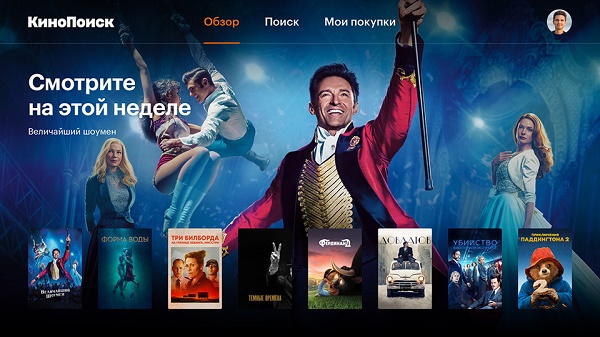 С 2018 года с помощью функционала «Кинопоиска» вы можете просматривать фильмы
Каким образом можно ввести код на Kinopoisk.ru/code
Для работы с сайтом нам понадобится мобильное приложение «Кинопоиск», которое обычно доступно для телевизоров следующих систем:
| Устройство | Особенности |
|---|---|
| Samsung Smart TV | Год выпуска не раньше 2013, платформа Orsay 13-15 или Tizen 15-17, доступная для работы память не должна быть меньше 4 мегабайт. |
| LG Smart TV | Год выпуска не ранее 2015, платформа WebOS 1–4 |
| Телевизоры, использующие медиаприставку Андроид | Можно приобрести отдельно, под любое TV-устройство. |
 Для работы приложения понадобится Самсунг Смарт ТВ или аналог
Сама процедура привязки приложения состоит в выполнении следующих действий:
- Запустите приложение « Кинопоиск » на вашем телевизоре. Если такового нет – установите его, скачав, к примеру, с Плей Маркет;
 Установите приложение «Кинопоиск» с Плей Маркет
Откроется окно со специальным кодом, который понадобится нам для привязки аккаунта к Кинопоиску;
 Вместо звёздочек будет находиться специальный код
Теперь запустите на ПК сайт Кинопоиска, и войдите в свой Личный кабинет, нажав на « Войти » справа сверху;
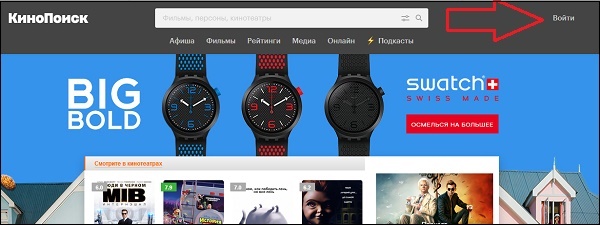 Нажмите на «Войти» справа сверху для входа на сайт
Затем перейдите на страницу kinopoisk.ru/code. Для открытия этой страницы на вашем гаджете используйте QR-код ;
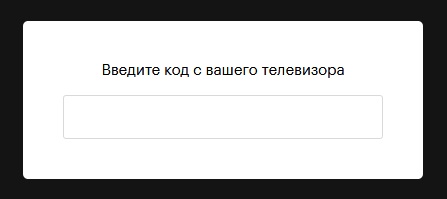 Введите полученный ранее код с вашего телевизора
Как удалить привязку к аккаунту Кинопоиска на телевизоре
Если вы хотите отвязать привязку вашего профиля через Кинопоиск, необходимо будет выполнить следующее:
Как быстро и просто авторизоваться на Smart TV?

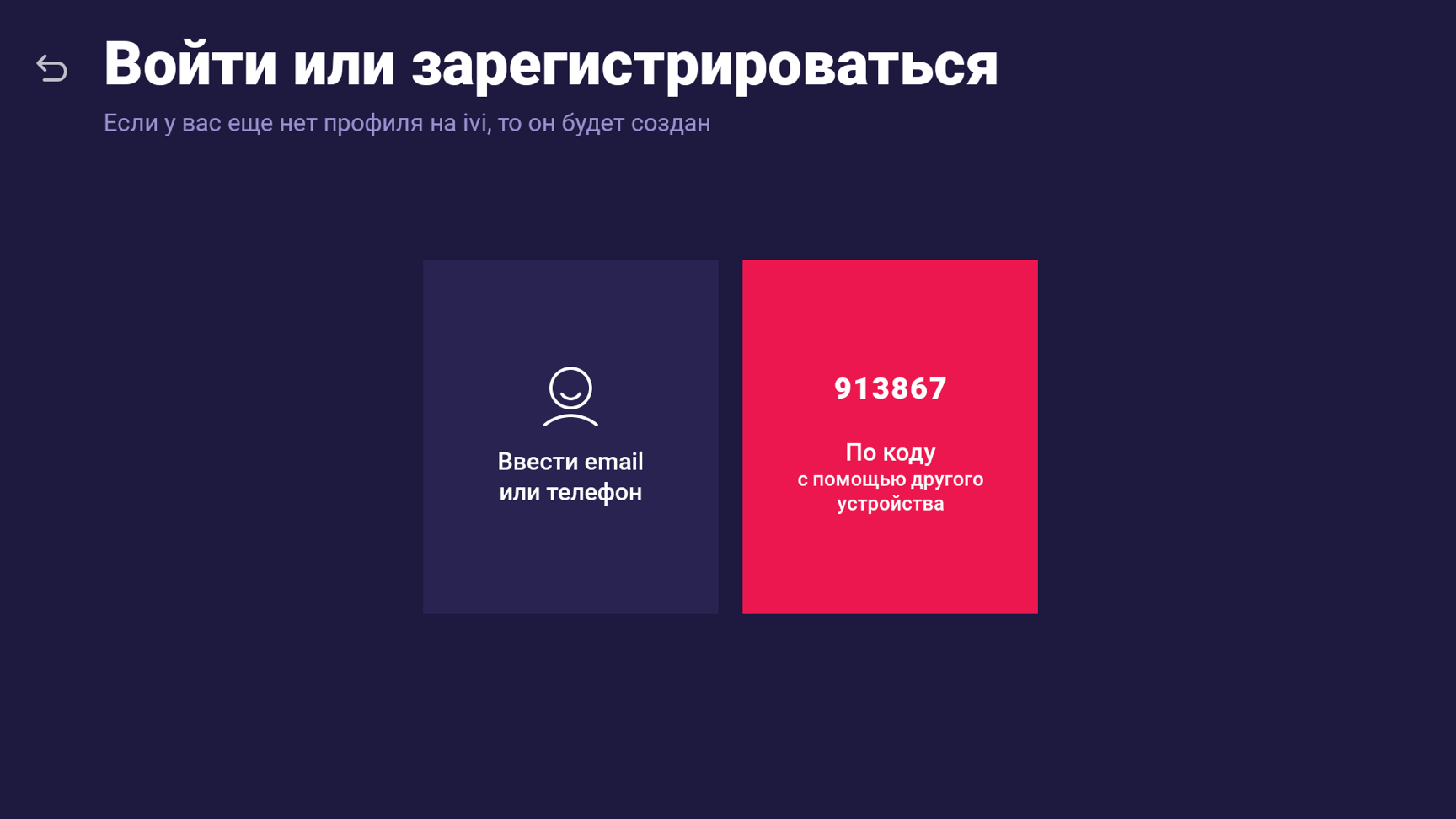
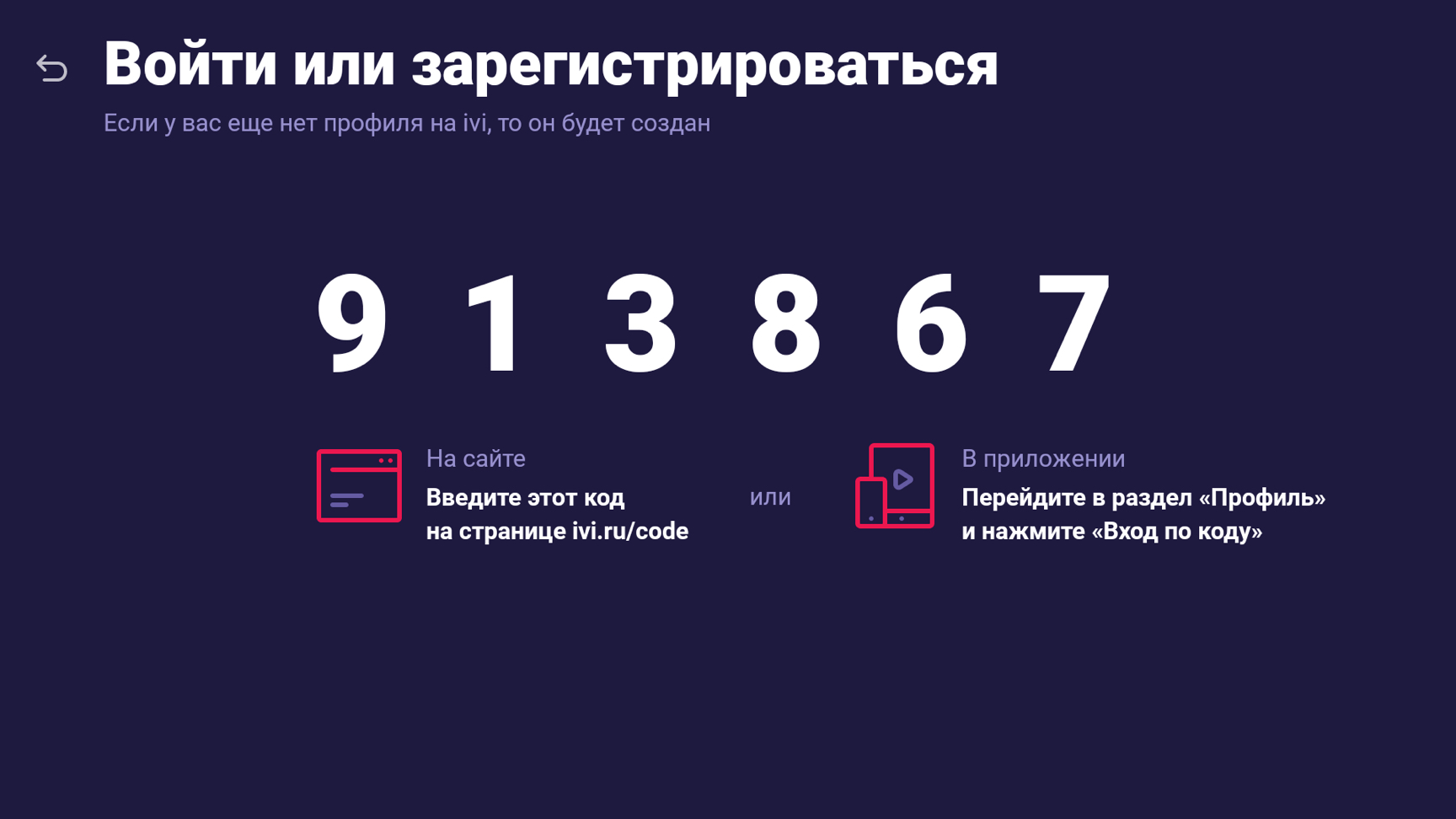
Если у вас уже есть регистрация на ivi, рекомендуем воспользоваться входом по коду. Для этого в разделе «Профиль» выберите «Войти или зарегистрироваться».
Выберите пункт «Вход по коду». На экране вашего Smart TV появится уникальный 6-значный код.
Введите код на авторизированом устройстве и подтвердите его. Через несколько секунд приложение на Smart TV синхронизируется с другим устройством и авторизует вас под тем же профилем.
Часто задаваемые вопросы
ivi на других устройствах
Фильмы, сериалы, телепередачи и мультфильмы станут для вас доступны в один клик на телевизорах LG Smart TV.
Смотрите бесплатно, покупайте или арендуйте отдельно взятый фильм.
А подключив подписку ivi, получите еще больше возможностей. Подписка ivi — это доступ к огромному каталогу фильмов, сериалов и многого другого без рекламы и в высоком качестве.
Раскройте весь потенциал возможностей вашего Смарт ТВ и получите настоящее удовольствие от просмотра.
Для всех пользователей, купивших новый телевизор LG Смарт ТВ, ivi предоставляет бесплатный доступ к подписке сроком на 1 неделю.
Самый популярный в СНГ проект по поиску фильмов КиноПоиск позволяет своим посетителям с легкостью определится с тем, как провести свободный вечер. В 2019 году, проект обладает своим кинотеатром в котором за минимальную сумму можно смотреть большинство новинок в хорошем качестве. Для просмотра с телевизора нам понадобится специальная программа написанная для различных типов Смарт-ТВ. Для успешного подключения нам понадобится сделать несколько шагов которые мы разберем ниже и узнаем как ввести код с телевизора на kinopoisk.ru/code.
КиноПоиск — лучший сервис поиска фильмов
Крупнейший сервис для просмотра фильмов, мультфильмов и премьер стал популярным достаточно давно и доказал свою рентабельность среди владельцев ресурса.
Основные возможности проекта можно представить в следующем варианте:
Богатый спектр предоставляемых возможностей не ограничивается списков выше. Каждый для себя найдет интересный раздел, который позволит провести время с удовольствием.
Способ ввода кода на Kinopoisk.ru/code
Как и говорили ранее, для работы с ресурсом через телевизор нам понадобится специальное приложение КиноПоиска для ТВ. Главное, что ваш телевизор поддерживал его и работал с ним успешно.
Вот список устройств которые поддерживаются:
| Устройство | Особенности |
|---|---|
| LG Smart TV | Выпуск телевизора после 2015 года с платформой WebOS 1–4 |
| Samsung Smart TV | Новые телевизоры выпущенные после 2013 года, работающие на платформе Orsay 13-15 или Tizen 15-17. |
Минимальный объем памяти не менее 4 МБ.
Процедура работы с приложением выглядит следующим образом:
В итоге вы получите привязанный и активированный аккаунт в телевизоре.
Согласитесь, ввести код с телевизора не так уж и сложно, если знать как правильно это делается. Сложность пароля необязательная и может быть придумана из набора одинаковых символов. Фактически больше нигде его прописывать не придется. Запоминать так же не нужно.
Если у вас возникли вопросы, можете оставить их в комментариях и мы с радостью поможем.