cartoon animator 4 создание персонажа
Создаем голову из спрайтов
В этой статье вы узнаете как просто можно создать голову из спрайтов. Надеюсь вы ознакомились с предыдущими статьями Создание головы в Cartoon Animator 4 и Создание головы, создание спрайтов. Если вы не заготовили спрайты лица. то ничего страшного вы сможете скачать с нашего сайта бесплатно и без регистрации. Вы будите удивлены как все просто.
Начало
Откройте программу и найдите персонаж или возьмите Free Bone, я взял Base Bones.

Выделите объект и нажмите Composer.

Вы выйдите из режима сцены и попадете в режим Composer, и нажмите как на изображении Create Sprite-based Head(Создать голову из спрайтов)

Откроется окно Head Angle (угол головы) где вы можете с помощью слайдера настроить угол поворота головы своего персонажа. Я выбрал 0, что значит голова персонажа будет анфас.

После того как вы определитесь с углом. нажмите Apply (Применить ) и вы увидите базовый шаблон головы.

Теперь как в конструкторе начнем собирать голову без применения Photoshop или другого внешнего редактора.
Добавляем голову
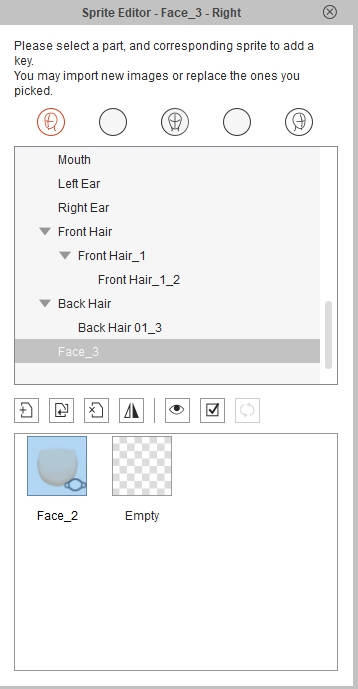
Как знаем голова нашего персонажа состоит из спрайтов и нам нужно менять спрайты базовой головы которую нам предоставила программа. Для этого мы дважды щелкаем по изображению головы и нажимаем на иконку Sprite Editor.

Появится окно Sprite Editor.

Теперь нужно поменять спрайт головы, щелкаем по 1_Head, откроется окно проводника и вы выберите голову созданную вами или из скаченного архива. Сразу скажу я не пытаюсь сделать красивую голову, а просто объясняю как создать, красота это ваша работа

Голову добавили, видим на изображении желтые крестики вот туда будем добавлять все остальное.
Глаза из спрайтов
Нам нужно добавить глаза.

Теперь с помощью Редактора спрайтов вставляем глаза.

Название созданных вами изображений глаз практически не имеет значение, я давал названия, что-бы легче было ориентироваться. Теперь поочередно вставляем все файлы изображения глаза например с начало левого затем правого. Если размер глаз не соответствует или нужно изменить место положение, то отредактируйте. Будет выглядеть примерно вот так. Если требуется, что-бы какой либо спрайт был в зеркальном отражении, нажмите Отразить по горизонтали.

Хочу напомнить, что нормально открытые глаза и закрытые нужны обязательно.
Изображения рта будем вставлять аналогично. В статье Создание головы, создание спрайтов я объяснял какие спрайты рта нужны и для чего. повторятся не буду.

Получиться примерно вот так.

Обратите внимание, что спрайт рта _Normal повторяется дважды и вставлять его нужно дважды. Один спрайт отвечает за мимику лица не говорящего персонажа и стоит первый, а второй отвечает за мимику говорящего.
Уши, брови и нос
Теперь вставим спрайты ушей и носа, я их не рисовал так, что возьмем из библиотеки. Открываем вкладку Content Manager и выбираем как в магазине.

Выбираем. У меня получилось вот так.

Опять хочу обратить ваше внимание на то, что при вставке спрайтов, например ушей. Вы можете их не увидеть потому, что они находятся в нижнем слое. В никакой внешний редактор мы не полезем, переменим слои прямо в программе. Открываем вкладку Layer Manager (Менеджер слоев) и с помощью мышки перемещаем в нужный слой.

Вставляем из библиотеки брови и нос.

Теперь нужно проверит, что у нас получилось. Переходим в режим сцены.
Хочу предупредить, что при включении Face Puppet может выскочить окно с предупреждением.

Программа предупреждает, что не все спрайты установлены. Ничего страшного все будет работать как надо.
Знакомство с Cartoon Animator 4
Знакомство с Cartoon Animator 4
Программа CrazyTalk Animator 3 обновилась и теперь начинает свой путь под новым названием Cartoon Animator 4. При первоначальном осмотре, изменений не видно, только появились незнакомые иконки, а так мордочка программы та же самая. Изменилось окно Preference (предпочтения или настройки)
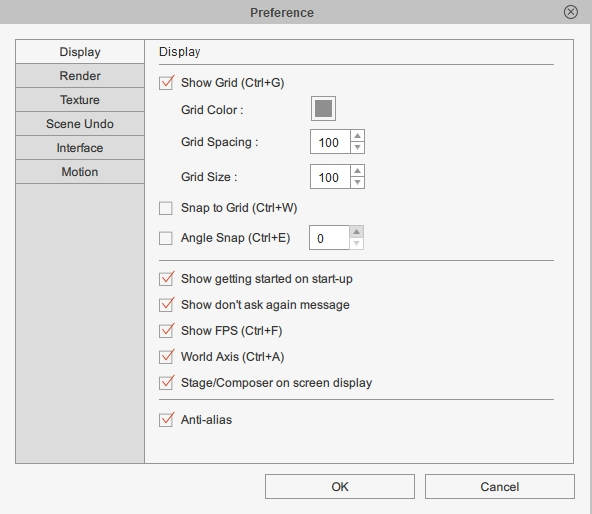
Как видим настройки программы разделены вкладками на разделы.
В режиме Composer появилась новая иконка  Create Custom Rig GUI

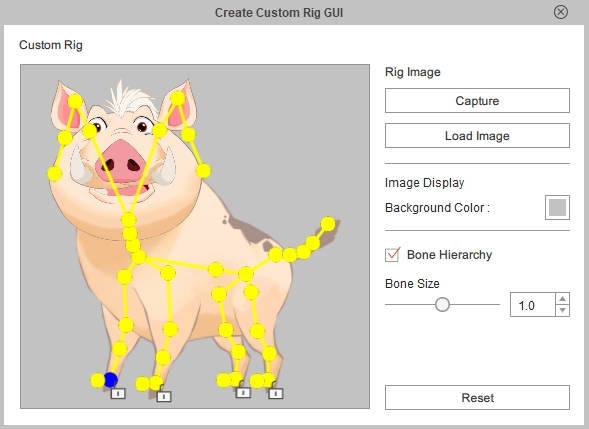
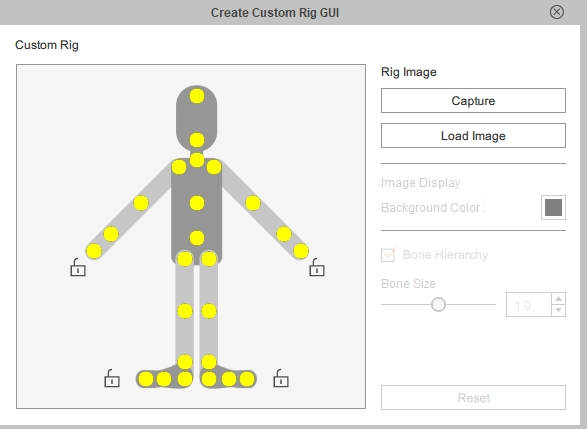
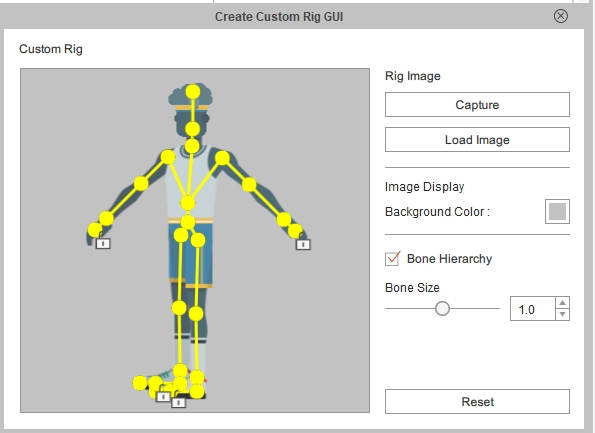
В программе Cartoon Animator 4 изменилось окно управление спрайтами.

В шаблонах Cartoon Animator 4 появились новые персонажи.
Это первоначальный обзор программы и думаю найдем еще новые фишки.
Теперь где взять программу если вы ее не купили, а очень хочется попробовать.
Я укажу ссылку на скачивание. но только для ознакомительных целей, по истечению срока вы должны удалить программу или купить.

Раскрываем секреты Timeline в Cartoon Animator 4
Секреты Timeline
Вступление
Чаще всего при освоении программы Cartoon Animator 4 наиболее непонятным является Timeline. Можно научится создавать отличные персонажи и красивый реквизит, но если вы не научились управлять и разбираться в Timeline, ничего путного не получится. Timeline сам по себе не сложен и логичен, но требует много внимания и усидчивости. Начиная с первой версии Timeline практически не изменился, были добавлены дополнительные дорожки в связи появления дополнительных возможностей программы. Давайте раскрывать секреты Timeline, специально объяснять назначения кнопок я не буду так как на сайте есть.
Способы изменений для создания анимации
Вот с помощь этих приемов и создается анимация, идем дальше.
Статичные и динамичные категории
Теперь мы возьмем наш список и разделим на 2 категории. Возникает вопрос для чего и по каким критериям будет происходить этот дележ, тем более в Timeline такого разделения нет. Объясняю, при разделе на виртуальные категории будет легче понять управлением ключевыми кадрами. Критерии для дележа простые и делятся на статичные и динамичные.
В категорию статичных мы отнесем те изменения которые изменяются сразу, когда дает сигнал ключевой кадр и нет динамичного перехода от одного кадра к другому. Например: объект виден или нет (0 или 1) середины нет. А вот к динамичным относятся изменения, которые в заданное вами время переходит от одного к другому. Например: перемещение по сцене и поднятие руки. Список категорий будет совершенно не равный, статичные победили.

Статичные
Visible – показать или скрыть объект.
Layer – слой, изменения порядка слоев объекта.
Sprite – смена спрайтов.
Link – прикрепить или открепить один объект к другому.
Flip – отразить зеркально объект по вертикали или горизонтали.
Динамичные
Transform – передвижение объекта, вращение и изменение размера.
Deform – деформация объекта.
Opacity – непрозрачность, изменение непрозрачности объекта до полного или частичного исчезновения.
После дележа, скажу вам с категорией статичные у вас проблем не будет, а вот категория динамичные, особенно Transform будут проблемы. Теперь переходим непосредственно к Timeline.

Вы видите три стандартных дорожки и вкладки на них, все они являются глобальными.
Project глобален для всего проекта, но при этом не может повлиять не на один из объектов который участвует в проекте, вот такой главарь.
Character дорожка для персонажа (для каждого отдельная)
Prop дорожка для реквизита (для каждого отдельная)
Дорожка Project
Как сказано выше дорожка Project самая главная, но ничего не меняет на сцене. Однако она несет в себе все фоновые звуки которые вы добавили и если переключится в режим камеры то приблизит нас к более объективному показу сцены и что на ней происходит.
Вкладка Project


Вкладка Project – имеет только одну функцию, вставка флага, то есть создание подсказок в проекте. Подсказка будет типа раскадровки, но только в текстовом формате. Флаг поможет вам вспомнить, что вы хотели сделать в этом кадре. Если вы занимаетесь созданием анимации коллективно то подсказки вообще великолепная помощь.
Вкладка Camera

Вкладка Camera – хранит ключевые кадры, которые вы создаете с помощью Live Camera. Ключевые кадры можно перемещать, копировать и удалять.
Вкладки звуковых дорожек
Вкладки Music, Sound FX 1 и Sound FX 2 имеют одну и туже функцию, вставка звукового файла( создание фонового звука) к персонажу который говорит эти дорожки не имеют ни какого отношения. Вставку звукового файла можно сделать из главного меню, из библиотеки или просто щелкните на звуковой дорожке и откроется окно, где вы можете выбрать файл размещенный вашем PC.
Что мы можем сделать со звуковым файлом? Программа Cartoon Animator имеет небольшой звуковой редактор, у него практически нет звуковых эффектов.

В настройках мы можем настроить громкость. Fade In нарастание громкости звука с начала звукового файла или Fade Out, то есть уменьшение звука. Нарастание и затухание звука регулируется в процентах. Если вы установите на максимальное значение 50% то громкость будет нарастать до середины звукового файла, а затем наоборот. Например пролетает вертолет, проезжает машина.

Звуковой файл можно разрезать с помощью функции Break (Ctrl+В) Разрезанный файл можно перемещать по звуковой дорожке и если какой либо отрезок не нужен, то его можно удалить.
Все операции относятся не ко всей дорожке, а непосредственно к файлу который редактируем. При применении Break все настройки создаваемые ранее будут сброшены. Громкость звука относится к звуковому файлу, а не ко всей дорожке.
Создание головы в Cartoon Animator 4
В этой статье я постараюсь подробно объяснить создание и настройка головы в Cartoon Animator 4. Голову персонажа будем создавать в аниматоре с минимальным использованием внешнего редактора, хотя конечно без него не обойтись. Первоначально нам понадобиться любой графический редактор независимо то того векторный он или растровый. Главное, что бы он сохранял изображение в PNG формате с прозрачным фоном. Думаю выбор очень большой и у вас есть такой редактор в котором вы чувствуете себя боле мене уверено. Конечно можно создать голову и без внешнего редактора, но тогда придется использовать только то, что есть в библиотеки.
Какие головы бываю в Cartoon Animator 4
Начнем с того для кого мы можем создавать голову:
Голова может быть создана к любому объекту который имеет хотя бы одну кость, которую вы можете взять из библиотеки или создать сами.
Какие бывают виды голов
Теперь рассмотрим какие головы можно создать в Cartoon Animator 4
.Первое – это морф голову, которая создается из фотографии или изображения в котором присутствует голова со всеми ему принадлежностями глаза, рот, нос и тд… В основном морф головы применяются для создания развлекательных анимационных роликов или политических клипов.

В таких роликах главную роль играет узнаваемость персонажей и легкость создания. Хочу сразу сказать головы созданные в CrazyTalk 8 не подходят к персонажам Cartoon Animator 4 хотя они созданы одной фирмой Reallusion.
Более подробно вы можете прочитать статью Создание головы в Cartoon Animator из изображения.
Второе – это голова созданная на основе спрайтов и которая имеет возможность поворота, в общем голова которая преобладающе используется в программе Animator.

Стандартное количество спрайтов головы.
Глаза: 6
Рот: 15
Каждый персонаж Character или Free Bone может иметь только одну голову и при добавлении новая голова заменит старую.
Куда вставлять голову.
Частенько происходит, создали голову персонажу, а на сцене голова ведет не совсем прилично. При резких движениях видно, что голова отделена от тела. Возврат в режим композера, где производим тщательную настройку, но результат не меняется. Если голова персонажа прицеплена не на ту кость, то будут проявляться и другие артефакты не ярко выраженные, но заметные.
Если мы возьмем стандартный персонаж Character то здесь несложно, но бывают и ошибки.

Теперь для Free Bone, сколько бы костей не было у вашего созданного персонажа вы должны поставить голову в точку как на изображении.

Если будет произведена установка голову в верхнюю часть кости, то голова при движении может быть несколько с наклоном. При интенсивном движении персонажа, шея в голове будет болтаться как карандаш в стакане.
Создание головы в Cartoon Animator из изображения.

В этой короткой статье мы рассмотрим не создание головы из изображения, а как созданную голову прикрепить к персонажу. Само создание головы из изображения не представляет ни чего сложного. Пошаговый мастер создания головы, шаг за шагом вас приведет к нужному результату, а вот затем начинается самое интересное. Голова установлена и мы переходим в режим сцены, наш персонаж начинает начинает делать движение. Однако мы сразу видим, что голова не хочет быть послушной телу и вяло повторяет движения. Видя все это мы понимаем донор не правильно прижился, переходим в режим Composer, пытаемся подправить. Смотрим, что получилось вроде лучше, но не то. Пытаемся применить Link и Attach, но все опять не то.
Интригу затягивать не будем, тем более решение чрезвычайно простое.
7. Получается вот такой результат.

8. Не отчаиваемся, а переходим в режим Composer. Без суеты ставим голову на место, регулируем размер и смело переходим в режим сцены.
Не придираемся, что я голову немного не … Смотрим результат.
Теперь посмотрим небольшое видео где голова создана таким способом. Видио создал не я, мое участие в этом видео небольшая консультация по созданию персонажа.
Просьба не ерничать и не бить тапками автора – это его первый анимационный клип и получилось не плохо.
Кстати голову из изображения можно создать по тому же принципу, она будет послушна, но в нужный момент может взбунтоваться и зажить своей жизнью. Бренное тело будет бродить без головы.
В режиме Composer вы можете поменять созданной голове глаза, взяв из библиотеки.