Call of duty vanguard как запустить офлайн
Call of duty vanguard как запустить офлайн
Как запустить Call of Duty Vanguard оффлайн?

Недавний шутер от Activision кажется идентичным на ПК и консолях, однако многопользовательский сетевой функционал существенным образом варьируется в зависимости от вашей платформы. Рассмотрим, как запустить Call of Duty Vanguard оффлайн, если хочется поиграть без подключения к Инету. Важно отметить, что не всё столь просто, как звучало в официальных заметках.
Оказывается, что именно консольные релизы поддерживают автономный вариант, не требующий доступа к Сети. И обратите внимание, что при использовании дисковой копии обязательно потребуется загрузить актуальный патч последней версии. Иначе подключение к мультиплееру окажется недоступным. А что с кампанией? Всё идентично.
В отличие от девайсов из линейки Xbox, где отсутствуют гостевые доступы, на PlayStation действительно можно зайти как «Гость» и пользоваться установленным шутером без логина в аккаунт Microsoft. Вся кампания воспроизводится без Сети, однако без входа в своего пользователя нельзя выбивать достижения. Ограничения обуславливаются правилами сервиса PSN.

Как играть оффлайн в Call of Duty Vanguard?
Что касается кооперативного освоения сюжетных миссий, подобного в настоящий момент не предусматривается. Поддержка LAN на двух игроков действительно реализована, а максимальное число боссов – 10 человек на карте. Уровень их скилла варьируется от Рекрута до Ветерана, что позволяет выставить оптимальную сложность в зависимости от своих умений.
Во что поиграть-то? Основной режим вне сюжетной линии – Team Deathmatch, когда бойцы делятся на несколько команд. Мне нравится «Господство» и «Поиск с уничтожением» для обнаружения конкретной цели. Увы, на ПК геймеры вынуждены иметь стабильный Интернет постоянно.
Call of Duty: Vanguard: решение технических проблем. Чиним вылеты, лаги и зависания
Вся информация.
5 ноября вышла новая Call of Duty: Vanguard, и наверняка, часть из вас столкнулась с той или иной проблемой при ее запуске или уже в процессе игры. Этот гайд поможет решить часть проблем.
Перво-наперво при возникновении каких-либо проблем проверьте соответствие вашего ПК минимальным и рекомендуемым требованиям самой игры. Зачастую игроки не обращают на это внимание, а зря — весьма вероятно, ваша видеокарта или любой из других комплектующих уже успели устареть и не могут потянуть проект и технологии 2021 года. После почистите систему утилитой CCleaner, она удалит всяческий мусор и почистит реестр, что неизменно ускорит работу всей операционной системы.
Call of Duty: Vanguard тормозит
Если ПК соответствует минимальным требованиям, а игра тормозит, проверьте, загружены ли у вас последние драйвера для видеокарты. Скачать их можно с официальных сайтов NVIDIA GeForce и AMD Radeon. Также включите высокую производительность для видеокарты.
Обладатели NVIDIA GeForce сделают это через Панель управления NVIDIA → Управление параметрами 3D → Программные настройки → выбрать игру в списке → Режим управления электропитанием → Предпочтителен режим максимальной производительности. Владельцы AMD Radeon — через Настройки Radeon → Система → Переключаемая графика → видеокарта с максимальной производительностью в качестве основной.
Настройки графики в Call of Duty: Vanguard
Если игра продолжает тормозить необходимо снизить настройки графики, тем самым повысив частоту кадров (fps).
Рекомендуемые настройки для слабого ПК:
Покадровая синхронизация — откл.
Разрешение текстур — средн.
Анизотропная фильтрация — средн.
Качество частиц — мин.
Разрешение частиц — средн.
Следы пуль и рисунки — вкл.
Тесселяция — только рядом
Уровень детализации на расстоянии — низк.
Качество объемного освещения — низк.
Разрешение карт теней — средн.
Каскадные тени от солнца — низк.
Буферизация локальных теней — вкл.
Буфер теней от точечных источников — откл.
Буферизация теней от солнца — вкл.
Качество теней от точечных источников — низк.
Освещение частиц — средн.
Затенение фонового света — динамические объекты (MDAO)
Отражения в экранном пространстве — средн.
Сглаживание — SMAA T2X

Call of Duty: Vanguard вылетает
Call of Duty: Vanguard не устанавливается
Скорее всего, дело в недостаточном количестве места на жестком диске или твердотельном накопителе. Освободите место для вашей покупки, в последние годы игры серии Call of Duty занимали много места, рекомендую вам перед установкой иметь на SSD как минимум 100-120 гигабайт. И да, игру 2021 года крайне желательно ставить на SSD, иначе можно столкнуться не только с долгими загрузками, но и с видимыми подгрузками текстур.
Если места достаточно, проведите диагностику диска одной из специализированных программ, есть вероятность, что проблема в его работоспособности.
Call of Duty: Vanguard зависает
Скорее всего, проблема в самой игре и вы столкнулись с одним из неприятных багов. А может быть, дело в состоянии вашего процессора или видеокарты. Стоит поставить программу MSI Afterburner, которая отслеживает статистику и показывает температуру ваших комплектующих. Критическая температура для процессора в районе 70 градусов, для видеокарты — 80 градусов. Если показатели выше, в случае процессора проверьте состояние термопасты, возможно она нуждается в замене. В случае видеокарты попробуйте через программу от производителя увеличить число оборотов кулера, это должно снизить ее температуру.
Call of Duty: Vanguard лагает
Вряд ли проблема в вашем ПК. Лаги встречаются только в сетевых проектах, и если это происходит, то скорее всего по вине разработчика. Возможно, ближайший сервер находится от вас слишком далеко, или проблема в плохом сетевом коде. Сеть в конкретный момент времени может быть слишком загружена или виной всему низкая скорость интернет-подключения.
Call of Duty: Vanguard требует наличие DLL-файла
Воспользуйтесь сайтом, на котором размещены тысячи dll-файлов, это самый безопасный способ скачать нужный файл и встроить его в систему для запуска игры.
Пропадает звук в Call of Duty: Vanguard
Первым делом перезагрузите ПК и проверьте не вернулся ли звук. Если нет — ПКМ по иконке динамике → Звуки → на вкладке Воспроизведение выберите текущее устройство воспроизведения → ПКМ Свойства → во вкладке Дополнительно выберите формат по умолчанию 16 бит, 48000 Гц. Не помогло, возвращаемся на вкладку Воспроизведение, выбираем устройство по умолчанию → ПКМ Проверка. Если звука по-прежнему нет, ПКМ по иконке динамика → Устранение неполадок со звуком.
Если и это не помогло или не разобрались, проверьте целостность файлов игры в Battle.net и обновите аудиодрайвер.

Call of Duty: Vanguard не подключается к серверу
Вероятно идут технические работы или сервер игры перегружен. Проверить работу серверов можете по ссылке.
Как запустить Call of Duty: Vanguard на Windows 7
Причиной возникшей проблемы может быть все что угодно. Главное — помните о простых правилах, которые едины для всех игр.
Компьютер требует регулярной чистки, не забывайте об этом. Когда хотите поиграть, лучшим решением будет закрыть все ненужные приложения и процессы, они только отбирают мощности вашего процессора, который и так в случае с новыми играми работает на пределе. Обеспечьте игры большим файлом подкачки на одном из дисков, это позволит избежать множества вылетов. И проверьте, чтобы путь к папкам, где вы храните игры, не содержал русских символов.
Большую часть игр делают на Западе и они не дружат с кириллицей, так что называйте папки английскими символами, в том числе это касается и вашего имени пользователя в учетной записи ПК.
Исправить код ошибки VIVACIOUS на COD Vanguard
Код ошибки VIVACIOUS в COD Vanguard был замечен на всех основных платформах, таких как Xbox, ПК и PlayStation. Ошибка обычно выскакивает при попытке загрузить фрагмент контента. В этой статье мы подробно поговорим об этой проблеме и посмотрим, что вам нужно сделать, чтобы решить этот код ошибки. Ниже приводится точное сообщение об ошибке, которое вы видите при попытке играть в игру.
ЗАГРУЗКА НЕ УДАЛАСЬ
Загрузка не удалась. Вы хотите повторить попытку?
Код ошибки: ЖИВОЙ
Если проблема не устранена, обратитесь в службу поддержки Activision, указав код ошибки.
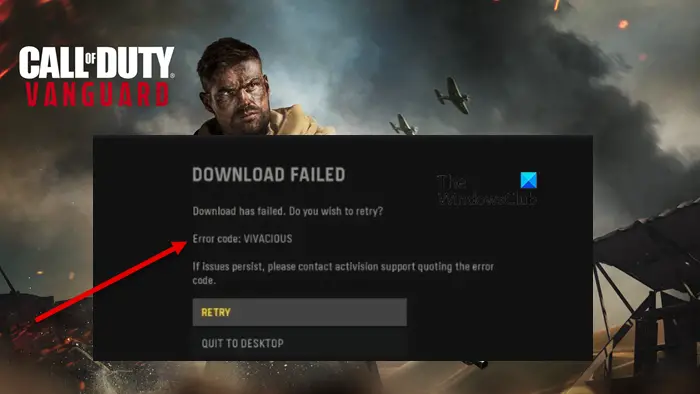
Исправить код ошибки VIVACIOUS на COD Vanguard
Если вы видите Error Code: VIVACIOUS на COD Vanguard, то, прежде всего, проверьте состояние сервера Activison с помощью детектора свободного падения. Если сервер не работает, вы ничего не можете сделать, кроме как ждать, пока проблема не будет решена. Если сервер не отключен, попробуйте следующие решения для решения проблемы.
Поговорим о них подробно.
1]Перезагрузите свои устройства
Во-первых, нам нужно выбрать самое простое, но в данном случае самое эффективное решение. Нам нужно перезапустить устройство, на котором вы запускаете игру, и посмотреть, работает ли оно. Ниже приведены устройства и способы их эффективного перезапуска.
После перезагрузки устройств откройте кабель и повторите попытку загрузки. Это должно сделать работу за вас.
2]Проверьте подключение к Интернету
Поскольку вы загружаете контент, если скорость вашего интернета низкая, может появиться сообщение об ошибке. Нам нужно проверить, соответствует ли ваша пропускная способность.
Если скорость Интернета низкая, выключите и снова включите маршрутизатор. Выключите его, отключите от источника питания, подождите 30 секунд, подключите кабели и снова включите маршрутизатор. Это должно сделать работу за вас.
Для некоторых пользователей сработало простое подключение к VPN. Вы также должны попробовать бесплатную игровую VPN или GPN и посмотреть, сохраняется ли проблема. Надеюсь, это сработает для вас.
Связанный: VPN против GPN – объяснение различий
4]Восстановить файлы игры
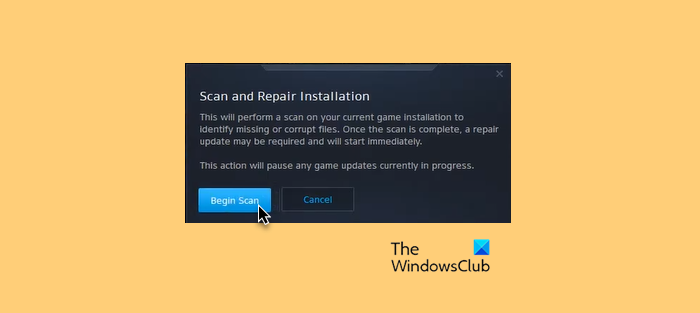
Вы также можете увидеть этот код ошибки из-за поврежденных файлов игры. Обычно, когда файлы игры повреждены, она не запускается, но если определенный файл этой игры пропал или был поврежден, могут появиться коды ошибок и сообщения. Мы должны попытаться восстановить файлы игры с помощью программы запуска Battle.net.
Наконец, перезагрузите компьютер и повторите попытку игры. Это должно помочь вам.
Если ничего не работает, то в крайнем случае следует переустановить игру. Это довольно простое решение, но его следует развертывать только в том случае, если ничего не работает. После переустановки игры проверьте, можете ли вы загрузить контент или нет.
Надеюсь, эти решения решили проблему для вас.
Связанные: Ошибка загрузки, код ошибки 47 SPAN в COD Warzone и Modern Warfare
Как исправить код ошибки Vanguard Vivacious?
Код ошибки: Vivacious вызван каким-то сбоем. Чаще всего проблему может решить перезапуск устройства, на котором вы работаете, и ваших сетевых устройств. Однако мы рекомендуем вам проверить решения, упомянутые ранее, для устранения этой проблемы.
Как исправить Call of Duty Vanguard?
Если Call of Duty Vanguard не работает на вашем компьютере, попробуйте восстановить поврежденные файлы. Вы можете проверить четвертое решение, чтобы узнать, как сделать то же самое. Однако было бы лучше, если бы вы ознакомились с нашим руководством о том, что делать, когда COD: Vanguard не запускается или дает сбой.
Call of Duty Warzone: Как играть в автономном режиме

Call of Duty Warzone была выпущена 10 марта 2020 года, является free-to-play Battle Royale видеоигрой для Microsoft Windows, PlayStation 4 и Xbox One, и мы расскажем, как играть оффлайн.
Несмотря на то, что игра считается социальной игрой, в которую можно играть с друзьями, многие предпочитают играть в Warzone в одиночку. Причины этого могут заключаться в том, что некоторые игроки устают от игры в команде и хотят играть в одиночку, или же некоторые находят, что они могут лучше сосредоточиться, когда у них над ухом нет нескольких членов команды.
Для некоторых игроков одиночная игра может быть способом отработать определенные навыки, потому что игра в одиночку означает, что вам не на кого положиться, а значит, это помогает улучшить ваши навыки.
Некоторые игроки также предпочитают появляться в оффлайне, чтобы не получать сообщения от друзей с просьбой сыграть. Итак, как появиться в оффлайне? Ответ не так прост, как вам кажется.
Как выйти из автономного режима в Call of Duty Warzone
Иногда, несмотря на то, что на вашей игровой консоли установлен статус»оффлайн», Call of Duty все равно говорит, что вы появляетесь в сети.
Warzone управляет вашими социальными настройками во всем вашем связанном профиле Activision, поэтому изменение вашего статуса на автономный на консоли не сделает вас невидимым для других игроков.
В Warzone не так уж и сложно оказаться в автономном режиме, и мы рассказали о простых шагах, которые необходимо выполнить, чтобы стать невидимым для друзей в режиме онлайн.
Вот как вы можете появиться в Warzone в автономном режиме:
Если ваша учетная запись Warzone не связана с Activision, то вы сможете сделать это, пока выбираете нужную сеть. Выбор зависит от платформы, которую вы используете.
Имейте в виду, что вы также можете изменить возможность поиска вас другими игроками, а также настроить информацию, которая будет видна другим игрокам. Это возможно только через веб-сайт Activision, поскольку Activision отменит все настройки видимости игры, которые вы уже установили.
Возможно, вам будет проще отредактировать список друзей, если вы постоянно скрываете свою видимость, или вы также можете решить изменить свое имя в Warzone. Создание новой личности может обеспечить вам желаемую анонимность, при этом ваши друзья ничего не узнают.
Исправлено: Call of Duty Vanguard зависает на экране загрузки.
Разное / by admin / November 14, 2021
Call of Duty Vanguard это новейшая многопользовательская сюжетная линия, основанная на Второй мировой войне, где игрокам предстоит побеждать на Восточном и Западном фронтах Европы, Тихого океана и Северной Африки. Очевидно, что COD Vanguard станет неотъемлемой частью Warzone, и в нем также появятся новые зомби. Мы все знаем о Sledgehammer Games, что, хотя названия довольно интересны, они, как правило, выдают множество ошибок. Если вы также являетесь одним из игроков Call of Duty Vanguard и игра почему-то застревает на экране загрузки, вы можете следовать этому руководству.
По мнению многих игроков, игра застревает на экране загрузки большую часть времени, когда они пытаются войти в другую зону или укрытие. Игра становится неиграбельной для игроков, и даже переустановка игры или переключение шлюзов, смена средства визуализации или изменение настроек в меню параметров игры им не пригодились. К счастью, мы упомянули несколько возможных обходных путей, которые должны вам помочь.

Исправлено: Call of Duty Vanguard зависает на экране загрузки.
Обязательно ознакомьтесь с приведенными ниже методами устранения неполадок, чтобы легко решить такую проблему на вашем компьютере с Windows. Итак, без лишних слов, давайте перейдем к руководству ниже.
1. Системные требования для оформления заказа
Обязательно ознакомьтесь с системными требованиями, прежде чем делать какие-либо выводы. Если в этом случае конфигурация вашего компьютера несовместима, вы можете столкнуться с проблемами при запуске игры и игровом процессе.
Минимальные требования:
Рекомендуемые требования:
2. Увеличить виртуальную оперативную память
Виртуальная память объединяет вашу оперативную память с временным пространством на жестком диске. Если у вас заканчивается оперативная память, а размер виртуальной памяти по умолчанию недостаточен для ваших нужд, вам придется увеличить его вручную.
Примечание: Всегда лучше увеличить виртуальную память в три раза больше, чем текущий размер ОЗУ. [1 ГБ = 1024 МБ]
3. Правильно поместите хранилище и оперативную память в слот
Также рекомендуется снять боковую панель шкафа ЦП на вашем ПК, а затем отсоединить компоненты жесткого диска / твердотельного накопителя и оперативной памяти от разъема. Аккуратно очистите слот и компонент, затем поместите их снова, чтобы проверить, была ли исправлена проблема Call of Duty Vanguard на экране загрузки.
4. Обновите драйверы графического процессора
Если в этом случае вы не обновили графический драйвер на компьютере с Windows, обязательно установите последнюю версию исправления. Для этого вам нужно будет проверить наличие доступных обновлений, выполнив следующие действия:
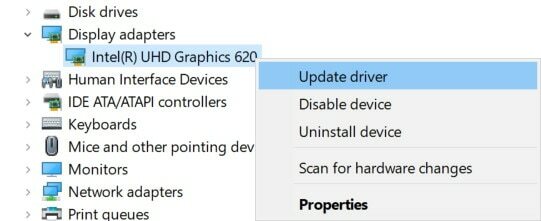
5. Закройте ненужные фоновые задачи
Еще вы можете просто закрыть ненужные фоновые задачи на своем ПК, чтобы убедиться, что в фоновом режиме не происходит никакого дополнительного потребления системных ресурсов. Чтобы очистить фоновые задачи:
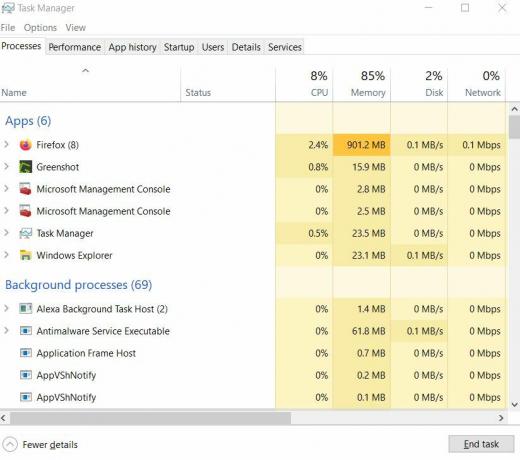
6. Обновление Call of Duty Vanguard
Если на всякий случай вы не обновляли игру Call of Duty Vanguard какое-то время, обязательно выполните следующие действия, чтобы проверить наличие обновлений и установить последний патч (если он доступен). Сделать это:
7. Проверить наличие обновлений Windows
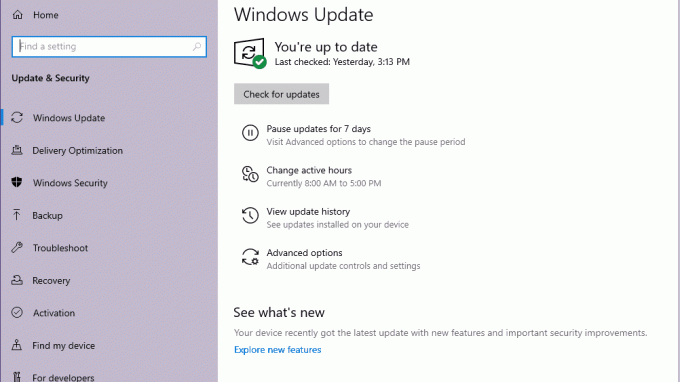
Велика вероятность того, что ваша сборка ОС Windows станет достаточно устаревшей или поврежденной. Если вы тоже чувствуете то же самое, обязательно выполните следующие действия, чтобы проверить наличие обновлений Windows. Если обновление доступно, просто установите его. Последние обновления программного обеспечения всегда содержат исправления ошибок и улучшения. Сделать это:
8. Попробуйте отключить оверлейные приложения
Кажется, что у пары популярных приложений есть собственная программа наложения, которая в конечном итоге может работать в фоновом режиме и вызывать проблемы с производительностью игры или даже проблемы с запуском. Вы должны отключить их, чтобы решить проблему, выполнив следующие действия:
Отключить наложение Discord
Отключить игровую панель Xbox
Если на всякий случай вы не можете найти опцию Game Bar, просто найдите ее в меню настроек Windows.
Отключить наложение Nvidia GeForce Experience
Также имейте в виду, что вам следует отключить некоторые другие оверлейные приложения, такие как MSI Afterburner, Rivatuner, программное обеспечение RGB или любые другие сторонние оверлейные приложения, которые всегда работают в фоновом режиме.
9. Выполните чистую загрузку
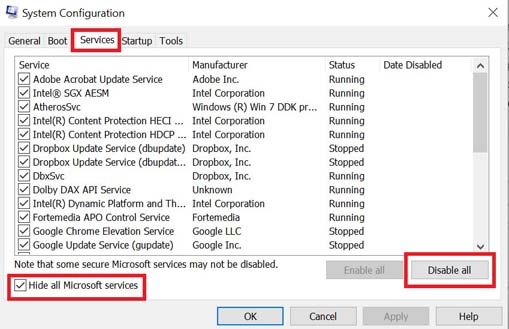
Некоторые приложения и их службы могут запускаться автоматически при загрузке системы. В этом случае эти приложения или службы определенно будут использовать много интернет-соединения, а также системные ресурсы. Если вы тоже чувствуете то же самое, обязательно выполните чистую загрузку компьютера, чтобы проверить, не возникает ли проблема. Для этого:
Вот и все, ребята. Мы предполагаем, что это руководство было для вас полезным. Для дальнейших запросов вы можете оставить комментарий ниже.
Как исправить сбой Call of Duty Vanguard на ПК
Разное / by admin / November 30, 2021
Call of Duty Vanguard это новейшая многопользовательская сюжетная линия, основанная на Второй мировой войне, где игрокам предстоит побеждать на Восточном и Западном фронтах Европы, Тихого океана и Северной Африки. Очевидно, что COD Vanguard станет неотъемлемой частью Warzone, а также будет новый опыт зомби. Но если на всякий случай у вас возникли проблемы с Call of Duty Vanguard Crashing на вашем ПК, обязательно следуйте этому руководству по устранению неполадок.
Хотя полная стабильная версия состоится 5 ноября 2021 года, бета-версия выйдет с 10 сентября 2021 года. Он доступен для консолей серии Windows, PlayStation и Xbox, но похоже, что пользователи ПК сталкиваются с большинством проблемы с игрой, такие как сбои при запуске, лаги, заикания, проблемы с черным экраном, графические сбои и более. Здесь мы поделились всеми возможными обходными путями, которые помогут вам исправить сбой.
Как исправить ошибку Call of Duty Vanguard VIVACIOUS
Как сообщить о мошенниках в Call of Duty Vanguard
Как исправить сбой Call of Duty Vanguard на ПК
В то время как могут иметь место поврежденный графический драйвер, устаревший игровой патч, проблема с антивирусным программным обеспечением, другие проблемы с фоновыми задачами и т. Д. Кроме того, проблемы с версией DirectX, ненужные запускаемые приложения, связанные проблемы с Учетные записи Blizzard и Activision, внутриигровые оверлейные приложения и т. Д. Могут вызвать несколько проблем с игрой. тоже рушится. Теперь, не теряя больше времени, давайте перейдем к решению, приведенному ниже.
1. Проверить системные требования
Настоятельно рекомендуется проверить системные требования на вашем ПК, совместим ли он с конфигурацией вашего ПК или нет. Если нет, то вам следует обновить свое оборудование. В противном случае вы не сможете играть в игру COD Vanguard или вообще можете столкнуться с проблемами сбоя.
Минимальные требования:
Рекомендуемые требования:
Исправлено: Неустранимая ошибка Call of Duty Vanguard DirectX на ПК.
2. Удалить Battle. Сеть и друзья активации
Похоже, что игра Call of Duty Vanguard часто дает сбои, если вы добавили слишком много друзей в сети. Вам следует уменьшить лимит друзей до 50 максимум для вашей учетной записи, чтобы уменьшить количество сбоев при запуске или вообще внутриигровых сбоев. Но если у вас много друзей, вы можете попробовать снизить их количество хотя бы до 150, чтобы проверить, не возникает ли сбой.
Некоторые отчеты также указывают на то, что некоторые игроки сократили список друзей до 8, чтобы избежать сбоев. Так что решать вам.
3. Принудительный запуск DirectX 11
Если на всякий случай вы уже используете последнюю версию DirectX, которая в настоящее время является DX12, ваша игра может не работать должным образом. Попробуйте принудительно запустить версию DirectX 11 на своем ПК при запуске и игре Call of Duty Vanguard. Для этого вы можете выполнить следующие действия:
4. Запустите Vanguard от имени администратора
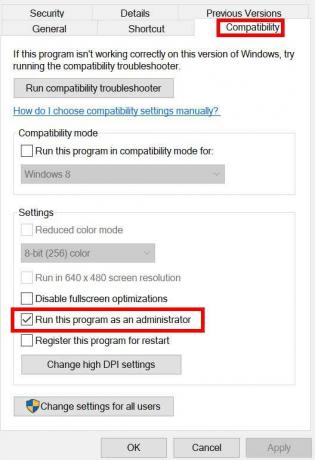
Обязательно запускайте exe-файл Vanguard от имени администратора, чтобы избежать контроля учетной записи пользователя в отношении проблем с привилегиями. Вы также должны запустить клиент battle.net от имени администратора на своем ПК. Сделать это:
Как мы уже упоминали, проделайте те же шаги для своей Battle. Чистый клиент тоже.
5. Восстановите игровые файлы в бою. Чистый клиент
В большинстве случаев поврежденные или отсутствующие файлы игры на вашем компьютере не будут уведомлять вас, но всякий раз, когда вы пытаетесь запустить игру, она вылетает или после загрузки иногда не открывается. В этом сценарии вы определенно почесаете себе затылок, что происходит. Но восстановление установленных файлов игры непосредственно из клиента решит несколько проблем. Для этого:
6. Обновите драйверы графического процессора
Как-то также может быть, что ваш графический драйвер некоторое время не обновлялся. В таком случае обязательно обновите графические драйверы на своем ПК, чтобы устранить возможные сбои. Для этого:
7. Выполните чистую загрузку
Некоторые приложения и их службы могут запускаться автоматически при загрузке системы. В этом случае эти приложения или службы определенно будут использовать много интернет-соединения, а также системные ресурсы. Если вы тоже чувствуете то же самое, обязательно выполните чистую загрузку компьютера, чтобы проверить, не возникает ли проблема. Для этого:
8. Закройте ненужные фоновые задачи
Всякий раз, когда появляется пара ненужных фоновых задач, которые кажутся сторонними источниками, обязательно закрывайте их одну за другой, чтобы снизить потребление ресурсов ЦП / памяти. Сделать это:
9. Отключить антивирус и программу брандмауэра
Рекомендуется отключить антивирусную программу, а также брандмауэр на вашем компьютере, чтобы проверить, не возникает ли проблема. Иногда агрессивное антивирусное программное обеспечение или защитное программное обеспечение может препятствовать правильной работе игровых файлов или обнаруживать их как вирусы, что в основном мешает вам запускать их или воспроизводить их плавно. Для этого:
Теперь вам нужно отключить антивирусную защиту на вашем компьютере. Для этого:
Даже если вы используете на своем компьютере стороннее антивирусное программное обеспечение, обязательно выключите его.
10. Попробуйте отключить оверлейные приложения
Похоже, что у пары популярных приложений есть собственная программа наложения, которая в конечном итоге может работать в фоновом режиме и вызывать проблемы с производительностью в играх или даже с запуском. Вы должны отключить их, чтобы решить проблему, выполнив следующие действия:
Отключить наложение Discord
Отключить игровую панель Xbox
Если на всякий случай вы не можете найти опцию Game Bar, просто найдите ее в меню настроек Windows.
Отключить наложение Nvidia GeForce Experience
Также имейте в виду, что вам следует отключить некоторые другие оверлейные приложения, такие как MSI Afterburner, Rivatuner, программное обеспечение RGB или любые другие сторонние оверлейные приложения, которые всегда работают в фоновом режиме.
11. Свяжите учетную запись Blizzard и учетную запись активации
Просто убедитесь, что ваши учетные записи Blizzard и Activision правильно подключены друг к другу. Это может быть причиной сбоя игры при запуске, потому что учетные записи не подключены. Сделать это:
12. Установите параметры питания на высокую производительность
Названия Call of Duty слишком велики по размеру, и из-за их высококачественной графики или процессов они требуют максимальных системных ресурсов при запуске или работе. Поэтому настоятельно рекомендуется установить для параметров питания High Performance в вашей системе Windows, чтобы это не ограничивало использование системных ресурсов во время игры COD vanguard. Для этого:
13. Установите систему Windows на лучшую производительность
У вас есть проблемы с производительностью на вашем компьютере с Windows, даже если вы не запускаете высокопроизводительные приложения, игры или ваше оборудование. конфигурация достаточно высока, тогда обязательно установите систему Windows в режим максимальной производительности, удалив дополнительные функции или визуальные эффекты. улучшения. Сделать это:
Пожалуйста, обрати внимание: Включение параметра максимальной производительности снизит качество графики пользовательского интерфейса системы или изменит элементы пользовательского интерфейса или даже дизайн шрифта. Но не беспокойтесь. Если этот вариант вам не помог, просто вернитесь к рекомендованному режиму или снова к предыдущему варианту.
14. Отключить службу SysMain
Обязательно отключите службу SysMain, также известную как SuperFetch, которая в конечном итоге вызывает проблемы с запуском игры и игровым процессом. Чтобы выключить его:
15. Настройте свойства Vanguard Exe
Иногда корректировка или настройка некоторых параметров непосредственно из параметра свойств исполняемого файла COD Vanguard решает сразу несколько проблем. Для этого:
16. Отключить функцию кросс-игры
Обязательно отключите функцию Crossplay в вашем клиенте Battle.net, чтобы проверить, помогает ли это устранить проблему сбоя в игре Vanguard или нет.
17. Удалить битву. Данные чистого кэша
Излишне говорить, что поврежденные файлы данных кеша могут в конечном итоге вызвать сразу несколько проблем. Для этого:
Теперь вы сможете легко запускать игру Call of Duty Vanguard и играть в нее.
Наконец, вам также следует отключить или уменьшить некоторые настройки графики в игре, чтобы проверить наличие проблемы. Попробуйте ограничить ограничение FPS до 60 FPS для оптимального игрового процесса, если у вас возникают сбои или заикания, которые в конечном итоге приводят к сбою игры.
Вот и все, ребята. Мы предполагаем, что это руководство было вам полезно. Для дальнейших запросов вы можете оставить комментарий ниже.
Как исправить сбой Call of Duty Vanguard на ПК
Разное / by admin / October 10, 2021
Call of Duty Vanguard это новейшая многопользовательская сюжетная линия, основанная на Второй мировой войне, где игрокам предстоит побеждать на Восточном и Западном фронтах Европы, Тихого океана и Северной Африки. Очевидно, что COD Vanguard станет неотъемлемой частью Warzone, и в нем также появятся новые зомби. Но если на всякий случай у вас возникли проблемы с Call of Duty Vanguard Crashing на вашем ПК, обязательно следуйте этому руководству по устранению неполадок.
Хотя полная стабильная версия состоится 5 ноября 2021 года, бета-версия выйдет с 10 сентября 2021 года. Он доступен для консолей серии Windows, PlayStation и Xbox, но похоже, что пользователи ПК сталкиваются с большинством проблемы с игрой, такие как сбои при запуске, лаги, заикания, проблемы с черным экраном, графические сбои и более. Здесь мы поделились всеми возможными обходными путями, которые помогут вам исправить сбой.
Как исправить сбой Call of Duty Vanguard на ПК
В то время как могут иметь место поврежденный графический драйвер, устаревший игровой патч, проблема с антивирусным программным обеспечением, другие проблемы с фоновыми задачами и т. Д. Кроме того, проблемы с версией DirectX, ненужные запускаемые приложения, связанные проблемы с Учетные записи Blizzard и Activision, внутриигровые оверлейные приложения и т. Д. Могут вызвать несколько проблем с игрой. тоже рушится. Теперь, не теряя больше времени, давайте перейдем к решению, приведенному ниже.
1. Проверить системные требования
Настоятельно рекомендуется проверить системные требования на вашем ПК, совместим ли он с конфигурацией вашего ПК или нет. Если нет, то вам следует обновить свое оборудование. В противном случае вы не сможете играть в игру COD Vanguard или вообще можете столкнуться с проблемами сбоя.
Минимальные требования:
Рекомендуемые требования:
2. Удалить Battle. Сеть и друзья активации
Похоже, что игра Call of Duty Vanguard часто дает сбои, если вы добавили слишком много друзей в сети. Вам следует уменьшить максимальное количество друзей до 50 для вашей учетной записи, чтобы уменьшить количество сбоев при запуске или вообще внутриигровых сбоев. Но если у вас много друзей, вы можете попробовать снизить их количество хотя бы до 150, чтобы проверить, не возникает ли сбой.
Некоторые отчеты также указывают на то, что некоторые игроки сократили список друзей до 8, чтобы избежать сбоев. Так что решать вам.
3. Принудительный запуск DirectX 11
Если на всякий случай вы уже используете последнюю версию DirectX, которая в настоящее время является DX12, ваша игра может не работать должным образом. Попробуйте принудительно запустить версию DirectX 11 на своем ПК при запуске и игре Call of Duty Vanguard. Для этого вы можете выполнить следующие действия:
4. Запустите Vanguard от имени администратора
Обязательно запускайте exe-файл Vanguard от имени администратора, чтобы избежать контроля учетных записей пользователей в отношении проблем с привилегиями. Вы также должны запустить клиент battle.net от имени администратора на своем ПК. Сделать это:
Как мы уже упоминали, проделайте те же шаги для своей Battle. Чистый клиент тоже.
5. Восстановить игровые файлы в бою. Чистый клиент
В большинстве случаев поврежденные или отсутствующие файлы игры на вашем компьютере не будут уведомлять вас, но всякий раз, когда вы пытаетесь запустить игру, она вылетает или после загрузки иногда не открывается. В этом случае вы определенно почесаете себе затылок, что происходит. Но восстановление установленных файлов игры непосредственно из клиента решит несколько проблем. Для этого:
6. Обновите драйверы графического процессора
Как-то также может быть, что ваш графический драйвер некоторое время не обновлялся. В этом случае обязательно обновите графические драйверы на своем ПК, чтобы устранить возможные сбои. Для этого:
7. Выполните чистую загрузку
Некоторые приложения и их службы могут запускаться автоматически при загрузке системы. В этом случае эти приложения или службы определенно будут использовать много интернет-соединения, а также системные ресурсы. Если вы тоже чувствуете то же самое, обязательно выполните чистую загрузку компьютера, чтобы проверить, не возникает ли проблема. Для этого:
8. Закройте ненужные фоновые задачи
Всякий раз, когда появляется пара ненужных фоновых задач, которые кажутся сторонними источниками, обязательно закрывайте их одну за другой, чтобы снизить потребление ресурсов ЦП / памяти. Сделать это:
9. Отключить антивирус и программу брандмауэра
Рекомендуется отключить антивирусную программу, а также брандмауэр на вашем компьютере, чтобы проверить, не возникает ли проблема. Иногда агрессивное антивирусное программное обеспечение или защитное программное обеспечение может препятствовать правильному запуску игровых файлов или обнаруживать их как вирусы, которые в основном мешают вам запускать их или воспроизводить их плавно. Для этого:
Теперь вам нужно отключить антивирусную защиту на вашем компьютере. Для этого:
Даже если вы используете на своем компьютере стороннее антивирусное программное обеспечение, обязательно выключите его.
10. Попробуйте отключить оверлейные приложения
Кажется, что у пары популярных приложений есть собственная программа наложения, которая в конечном итоге может работать в фоновом режиме и вызывать проблемы с производительностью игры или даже проблемы с запуском. Вы должны отключить их, чтобы решить проблему, выполнив следующие действия:
Отключить наложение Discord
Отключить игровую панель Xbox
Если на всякий случай вы не можете найти опцию Game Bar, просто найдите ее в меню настроек Windows.
Отключить наложение Nvidia GeForce Experience
Также имейте в виду, что вам следует отключить некоторые другие оверлейные приложения, такие как MSI Afterburner, Rivatuner, программное обеспечение RGB или любые другие сторонние оверлейные приложения, которые всегда работают в фоновом режиме.
11. Свяжите учетную запись Blizzard и учетную запись активации
Просто убедитесь, что ваши учетные записи Blizzard и Activision правильно подключены друг к другу. Это может быть причиной сбоя игры при запуске, потому что учетные записи не подключены. Сделать это:
12. Установите параметры питания на высокую производительность
Названия Call of Duty слишком велики по размеру, и из-за их высококачественной графики или процессов они требуют максимальных системных ресурсов при запуске или работе. Поэтому настоятельно рекомендуется установить для параметров питания High Performance в вашей системе Windows, чтобы это не ограничивало использование системных ресурсов во время игры COD vanguard. Для этого:
13. Установите систему Windows на лучшую производительность
У вас есть проблемы с производительностью на вашем компьютере с Windows, даже если у вас нет высокопроизводительных приложений, игр или вашего оборудования. конфигурация достаточно высока, тогда обязательно установите систему Windows в режим максимальной производительности, удалив дополнительные функции или визуальные эффекты. улучшения. Сделать это:
Пожалуйста, обрати внимание: Включение параметра максимальной производительности снизит качество графики пользовательского интерфейса системы или изменит элементы пользовательского интерфейса или даже дизайн шрифта. Но не беспокойтесь. Если этот вариант вам не помог, просто вернитесь к рекомендованному режиму или снова к предыдущему варианту.
14. Отключить службу SysMain
Обязательно отключите службу SysMain, также известную как SuperFetch, которая в конечном итоге вызывает проблемы с запуском игры и игровым процессом. Чтобы выключить его:
15. Настройте свойства Vanguard Exe
Иногда корректировка или настройка некоторых параметров непосредственно из параметра свойств исполняемого файла COD Vanguard решает сразу несколько проблем. Для этого:
16. Отключить функцию кросс-игры
Обязательно отключите функцию Crossplay в клиенте Battle.net, чтобы проверить, помогает ли это устранить проблему сбоя в игре Vanguard или нет.
17. Удалить битву. Данные чистого кэша
Излишне говорить, что поврежденные файлы данных кеша могут в конечном итоге вызвать сразу несколько проблем. Для этого:
Теперь вы сможете легко запускать игру Call of Duty Vanguard и играть в нее.
Наконец, вам также следует отключить или уменьшить некоторые настройки графики в игре, чтобы проверить наличие проблемы. Попробуйте ограничить ограничение FPS до 60 FPS для оптимального игрового процесса, если у вас возникают сбои или заикания, которые в конечном итоге приводят к сбою игры.
Вот и все, ребята. Мы предполагаем, что это руководство было для вас полезным. Для дальнейших запросов вы можете оставить комментарий ниже.
Новая поставка, та же этикетка.
Shipment определяет сетевой режим Call of Duty®, размер этой карты (самый маленький в истории Call of Duty до «Огневого контакта») и простой дизайн закрепили за этой коллекцией пустующих контейнеров 14-летнюю основу для пула карт франшизы. За это время она прошла через три поколения консолей и дошла до смартфонов, уместив полный хаос в забавную квадратную коробку.
17 ноября 2021 года, по прошествии более 5000 дней с момента первого появления, Shipment представит всем исполнителям Vanguard симфонию разрушения в многочисленных списках игр.
И это произойдет всего за 24 часа до сетевого бесплатного доступа Vanguard.
Информация о бесплатном доступе Vanguard
Испытайте новое поколение сетевой игры с бесплатным доступом Call of Duty®: Vanguard* с 18 по 22 ноября.
Этот период бесплатного доступа даст вам представление о том, что получат владельцы Vanguard, прежде чем в следующем году игра наполнится тоннами бесплатного сетевого контента. Владение Vanguard также предоставит вам захватывающую одиночную кампанию и расширяющий вселенную режим «Зомби», не говоря уже о 24-часовом эксклюзивном доступе к новой карте Caldera Warzone Pacific, когда она выйдет 2 декабря.
Так как этот бесплатный доступ ориентирован на сетевой режим, и, поскольку Shipment запускается за день до открытия доступа, вам может потребоваться несколько советов, чтобы победить конкурентов на этой совершенно безумной и забавной карте:
Еще в ноябре 2007 года Shipment была одной из 16 стартовых карт Call of Duty 4. Это была просто квадратная карта с восемью наборами контейнеров: четыре, которые образовывали крест в центре, два ряда, расположенные рядом на севере и юге, и два, поставленные друг против друга на востоке и западе. Проникнуть можно было только в два из них, что делало практически невозможным уклонение от авиаударов и вертолетов сверху.
Помимо того, что это была тестовая карта для разработчиков в Call of Duty®: Modern Warfare 2, версия Shipment не появлялась до 2014 года, когда Call of Duty®: Ghosts вернула ее как Showtime в финальном DLC-пакете игры. Это был радикальный отход от классики, в котором использовался специальный игровой автомат «Полевой приказ», который соответствовал эстетике смертоносной арены игрового шоу.
В том же десятилетии Sledgehammer Games выпустили Call of Duty: WWII и, во время мероприятия Shamrock & Awe, Shipment 1944. Это было почти идентичное воссоздание оригинальной карты Shipment, с единственной разницей в ее сеттинге. Shipment 1944 года происходила на пляжах Нормандии, рядом с классической штаб-квартирой, где некий капитан Бутчер начал свое собственное наследие.
После годичного перерыва Call of Duty®: Modern Warfare® вернула Shipment в рамках своего первого сезона бесплатного контента.
Эта версия Shipment снова сместила местоположение (на этот раз в лондонский порт) и внесла несколько изменений в дизайн, в том числе возможность забираться на определенные наборы контейнеров.
Игроки могли увидеть, насколько отличались эти две версии Shipment, если они играли в Call of Duty: Mobile, где обе версии карты WWII и Modern Warfare были доступны для игры.
В 2020 году оперативники Mobile должны были испытать Shipment 1944 в рамках 9 сезона «Завоевание».
Затем, в начале этого года, версия Shipment для Modern Warfare прибыла как часть 2 сезона: «День возмездия».
Чем седьмая версия Shipment выделяется среди остальных?
Во-первых, карта в основном возвращается к своей исходной форме, изменив некоторые контейнеры, поэтому не все они параллельны. Она также добавляет контейнеры в трех наборах, обеспечивает дополнительное внутреннее пространство с двумя открытыми контейнерами в центре и немного изменяет объекты и позиции в четырех углах.
— Два центральных открытых контейнера на уровне земли, включая их верхние части.
— Три центральных контейнера на втором уровне: один ассиметричный контейнер и два напротив.
— Верхние контейнеры находятся на вершине (восток) и справа (юг) периметра.
— Одинокий контейнер на кране над левым (северным) комплектом.
Совет по вооружению
Хотя большинство ветеранских стратегий будут прежними в Shipment Vanguard, некоторые из ее отличительных особенностей позволяют использовать несколько новых тактик для всего вооружения.
Независимо от того, что вы используете, это может быть эффективно в Shipment, а также карта является отличным местом для повышения уровня оружия:
Ручные пулеметы: новые разрушаемые ящики просто созданы, чтобы их уничтожили пулеметы Vanguard. Обязательно разрушьте их, чтобы поймать врагов и закрепиться на различных поверхностях, чтобы контролировать их отдачу, но самое главное, убедитесь, что союзник рядом, чтобы прикрыть огонь в любое время, когда вам нужно перезарядиться.
Снайперские винтовки: длинные линии обзора необходимы при использовании снайперских винтовок на Shipment; их можно найти по периметру, особенно на контейнере возле крана. Учитывая размер карты, может быть хорошей идеей прикрепить к выбранной вами винтовке оптический или железный прицел меньшей мощности.
Пусковые установки: Пусковые установки могут быть машинами для множественных убийств, а также они абсолютно необходимы для уничтожения смертоносных воздушных серий убийств, у которых так же мало места для передвижения, как и у исполнителей внизу. Они также могут легко разрушить контейнеры, поэтому приготовьтесь ко взрывам, особенно во время игры в режиме «Превосходство».
Пять основных советов
4. Подготовка с помощью перков. Слот 1 для перков содержит три варианта и все они пригодятся на карте Shipment: «Подготовка: выживание» для уменьшения урона от взрывчатых веществ, «Усиление» для получения невосприимчивости к частям тактического снаряжения и «Бесстрашие» для противодействия подавлению. Подумайте, какой фактор больше всего влияет на вашу способность выйти на первое место, и создайте комплекты с учетом этого навыка.
Может ли мой компьютер запустить Call of Duty: Vanguard?
Почувствуйте себя солдатом спецназа во время Второй мировой войны в Call of Duty: Vanguard. Эта восемнадцатая часть франшизы Call of Duty пронизана интересной графикой и захватывающими кампаниями. Вопрос в том, сможет ли ваш компьютер запустить Call of Duty: Vanguard?
В шутере от первого лица, таком как Call of Duty: Vanguard, было бы полной катастрофой, если бы вы внезапно обнаружили, что отстаете, или, что еще хуже, игра полностью выйдет из строя.
Конечно, есть много причин, по которым это могло произойти, но первое место в списке занимает то, что ваше оборудование не соответствует требованиям.
Как игроки, мы всегда должны проверять, как работает наш компьютер, когда дело касается игр, в которые мы хотим играть.
Однако что, если у вас нет бюджета на обновление? Есть ли альтернативы?
Помимо перечисления минимальных системных требований к игре, мы также постарались включить рекомендуемые требования от разработчиков, а также наши собственные комментарии и предложения. Таким образом, вы не будете ограничены тем, что указано только на веб-сайте CoD.
Call of Duty: Vanguard: минимальные требования
Процессор: Intel Core i5-2500k, AMD Ryzen 5 1600X
Графический процессор: Nvidia GeForce GTX 960 2 ГБ видеопамяти, Nvidia GeForce GTX 1050 Ti 4 ГБ видеопамяти, AMD Radeon R9 380
Оперативная память: 8 ГБ
Хранилище: не менее 45 ГБ свободного места
Сеть: широкополосное подключение к Интернету
Операционная система: Windows 10 64-бит
Процессор
Убедитесь, что у вас есть хотя бы Intel Core i5-2500k или AMD Ryzen 5 1600X. Между этими двумя процессорами i5-2500k на милю старше и по-прежнему довольно дорогой, учитывая все обстоятельства. Однако, когда дело доходит до производительности, это ни в коем случае не сутяжничество, и на самом деле он неплохо справляется с 1600X. Тем не менее, мы считаем, что Ryzen 5 1600X — лучший чип из-за его цены и большего количества ядер.
Если вы планируете играть в игру на средних и высоких настройках, вам следует ознакомиться с рекомендациями разработчиков, которые относятся к Intel Core i7-4770k или AMD Ryzen 7 1800X. У них схожая цена и сопоставимая производительность, но i7-4770k немного лучше, если судить по пользовательским тестам.
Мы уверены, что вы не ошибетесь, выбрав ни один из рекомендованных процессоров, тем более что другие игры CoD, как сообщается, довольно интенсивно загружают процессор.
Минимальные графические карты — три, а именно: Nvidia GeForce GTX 960, Nvidia GeForce GTX 1050 Ti или AMD Radeon R9 380. Из трех AMD Radeon R9 380 является лучшей, но также и самой дорогой, почти практически. вдвое по сравнению с ценами на 960 и 1050.
Если у вас ограниченный бюджет, GTX 1050 Ti — лучший вариант. Помимо того, что GTX 960 практически соответствует требованиям, его стоимость перепродажи также высока. Это не приведет к разорению, и у вас есть много свободы для обновления, не тратя слишком много денег. Просто убедитесь, что ваша материнская плата совместима.
С другой стороны, для запуска Call of Duty: Vanguard на вашем ПК с высокими характеристиками рекомендуется графический процессор Nvidia GeForce GTX 1070, Nvidia GeForce GTX 1660 или AMD Radeon RX Vega 56.
GTX 1070 — лучший на основе пользовательских тестов, но 1660 — самый дешевый из всех вариантов, представленных разработчиками игр, если бы вы могли получить его по розничной цене. Если говорить о соотношении цены и качества, 1070 выходит на первое место.
Однако наша рекомендация не относится ни к одному из этих вариантов, а также к серии GeForce 16. Вам следует купить 1660 Ti или 1660 Super, особенно если вы можете получить их по цене, близкой к розничной.
Судя по всему, Call of Duty: Vanguard имеет довольно качественную графику, которая также требует приличного графического процессора и, конечно же, действительно хорошего монитора.
баран
По крайней мере, вы должны получить 8 ГБ оперативной памяти. Честно говоря, наличие 8 ГБ ОЗУ — это как раз то, что нужно для игр и небольшой офисной работы.
Не только это, но и 8 ГБ оперативной памяти также стоят ниже 50 долларов. Да хоть хорошие марки.
Так почему же разработчики игр рекомендуют 16 ГБ, что явно вдвое больше минимальных спецификаций?
Есть много причин, но главная из них заключается в том, что если вы действительно хотите играть в игру на высоком уровне, то получение идеальных характеристик — это путь. Кроме того, оперативная память — один из самых дешевых компонентов ПК. Corsair Vengeance LPX 16 ГБ DDR4 3200 МГц стоит всего около 80 долларов.
Есть ли у вас склонность открывать несколько приложений во время игры? Вы также любите транслировать игры?
Помимо реальной потребности в большей оперативной памяти и если у вас есть лишние деньги, мы не сомневаемся, что вам следует выбрать 16 ГБ.
Место хранения
Activision говорит, что игрокам следует очистить свое хранилище и подготовить не менее 45 ГБ свободного места.
Очевидно, что игра также должна быть примерно такого же размера, но мы также ожидаем разные выпуски, комплекты и пакеты контента, которые могут легко набрать 75-100 ГБ. Это действительно зависит от того, что вы получаете.
Если вы обычный геймер, жесткий диск емкостью 500 ГБ наверняка удовлетворит ваши потребности. Вы можете купить WD Blue примерно за 30 долларов или Seagate BarraCuda за 35 долларов.
Если вы заядлый геймер, мы считаем, что 2 ТБ — самый разумный размер. Western Digital и Seagate продают жесткие диски емкостью 2 ТБ по цене от 45 до 60 долларов. Любой из этих двух брендов — это соотношение цены и качества.
Мы также настоятельно рекомендуем вам приобрести SSD, хотя это не является абсолютно необходимым. Наличие твердотельного накопителя и установка на нем игр сокращают время загрузки. То же самое относится и к другому программному обеспечению. Не говоря уже о том, что SSD также потребляют меньше энергии.
Однако твердотельные накопители дороже жестких дисков, а твердотельный накопитель на 2 ТБ легко может стоить 170 долларов.
Операционная система
64-разрядная версия Windows 10. Вот и все.
Даже не думайте о запуске Call of Duty: Vanguard на вашем ПК с Windows 8. Это действительно плохая операционная система, и мы здесь не для того, чтобы защищать ее.
Вы спросите, а как насчет Windows 7?
Это, несомненно, хорошо, но Microsoft уже какое-то время не поддерживает его. Если вы все еще используете Windows 7, не откладывайте это обновление.
Теперь перейдем к теме обновления. Мы бы не рекомендовали играть в Call of Duty: Vanguard в Windows 11. Мы не знаем, как игра отреагирует, а в Windows 11 обнаружено множество ошибок. Кроме того, не существует ли убеждения, что Microsoft поочередно выпускает только хорошие?
Если отбросить шутки и суеверия, сейчас лучше всего использовать 64-битную Windows 10.
Исправлено: Неустранимая ошибка Call of Duty Vanguard DirectX на ПК.
Разное / by admin / November 26, 2021
В основном ошибки, связанные с DirectX, возникают при попытке запустить игровое приложение на ПК с Windows, что является довольно частой и широко распространенной проблемой среди пользователей ПК в течение многих лет. Это может произойти из-за нескольких возможных причин, таких как устаревшая версия DirectX, устаревший графический драйвер, устаревший Версия / сборка Windows, несовместимая конфигурация оборудования ПК, проблемы на системном диске Windows, несоответствие в настройках дисплея, и т.п.
Исправлено: Неустранимая ошибка Call of Duty Vanguard DirectX на ПК.
Здесь мы предложили вам несколько возможных обходных путей, которые помогут вам решить эту проблему. Итак, без лишних слов, давайте перейдем к руководству ниже.
1. Проверить системные требования
Похоже, что конфигурация вашего ПК недостаточно совместима с системными требованиями игры COD Vanguard, и поэтому игра плохо работает в вашей системе. Вы можете проверить системные требования игры COD Vanguard ниже, чтобы убедиться, способен ли ваш компьютер справиться с ней или нет. В противном случае обязательно обновите конкретное оборудование до последнего поколения, чтобы вы могли играть в игру плавно.
Минимальные требования:
Рекомендуемые требования:
2. Обновите драйвер графического процессора
Также возможно, что устаревший диск с графическим процессором вызывает пару проблем с вашим компьютером с Windows. Всегда рекомендуется просто обновить графический драйвер вручную, если вы не делали этого какое-то время. Для этого:
3. Обновите Windows
Устаревшая версия Windows может вызвать множественные проблемы с игровыми файлами или другими программами при правильном запуске. Вы всегда должны обновлять свою систему Windows до последней версии.
4. Обновление Call of Duty Vanguard
Также стоит порекомендовать проверить наличие обновления игры COD Vanguard на вашем компьютере, если вы не обновляли его какое-то время. Иногда устаревшая или содержащая ошибки версия игры также может вызвать несколько проблем с запуском игры, например, ошибки DirectX.
5. Обновите DirectX
Если на вашем компьютере все еще установлена устаревшая версия DirectX, обязательно обновите ее вручную, выполнив следующие действия:
Примечание: В настоящее время версия DirectX 12 широко используется на большинстве компьютеров, если вы используете ОС Windows 10 или Windows 11 с последней сборкой.
6. Изменить настройки дисплея и FPS
Если вы используете видеокарту Nvidia, вы можете выполнить следующие действия, чтобы установить максимальную частоту кадров. ограничение в секунду для названия COD Vanguard, что может в конечном итоге уменьшить проблемы, связанные с DirectX в некоторых случаи. Сделать это:
Убедитесь, что на дисплее вашего ПК по умолчанию используется 100% (рекомендуемый) масштаб экрана и размер макета. Использование несоответствующего или несовместимого масштаба и размера макета может вызвать ошибки DirectX. Для этого вы можете выполнить следующие действия:
7. Сканирование и восстановление игровых файлов
Если описанные выше методы не помогли вам, попробуйте отсканировать и восстановить файлы игры прямо на ваш компьютер с помощью клиента Battle.net, чтобы исправить возможные проблемы с поврежденной или отсутствующей игрой файлы. Для этого:
8. Запустите сканирование SFC
Если ни один из методов вам не подходит, обязательно запустите сканирование средства проверки системных файлов (SFC) на вашем ПК с Windows, чтобы проверить наличие любых возможных или поврежденных системных файлов и восстановить их. Он может автоматически обнаруживать и исправлять сбойные сектора, поврежденные или отсутствующие системные файлы и т. Д. Сделать это:

Вот и все, ребята. Мы предполагаем, что это руководство было для вас полезным. Для дальнейших запросов вы можете оставить комментарий ниже.
Статус сервера Vanguard: как исправить Call of Duty: проблемы с сервером Vanguard и проблемы с подключением

Какие проблемы с сервером Call of Duty: Vanguard присутствуют сейчас?
В настоящее время наиболее часто сообщается о проблеме с пакетом пакетов, которая появляется рядом с мини-картой. Это указывает на то, что скоро будет задержка, которая может расстроить игроков и ухудшить взаимодействие с пользователем во время матча, когда это произойдет. Существуют различные исправления, которые можно использовать, чтобы попытаться решить эту проблему, но также вероятно, что команда разработчиков в настоящее время работает над решением этих проблем.
«Пакетная ошибка пакета» — это когда пакеты данных, которые игра должна получить, застревают между сервером и вашей игрой и прибывают, в частности, «пачками».
Как исправить ошибку пакета и другие проблемы с подключением
Один из способов исправить пакетный пакет — отключить потоковую передачу текстур по требованию. Этот параметр можно отключить, сначала открыв меню настроек, перейдя в раздел «Графика», отключив «Потоковую передачу текстур по требованию», а затем перезагрузив игру, чтобы эффекты полностью проявились в опыте.
Что касается устранения других проблем с подключением, которые могут возникнуть, это можно сделать, выполнив следующие действия:
Это некоторые из исправлений, которые можно использовать, чтобы попытаться устранить возникающие проблемы с подключением.
Текущее состояние сервера Call of Duty: Vanguard
Текущий статус сервера можно узнать через официальный сайт по этой ссылке и сообщит игрокам, является ли проблема центральной для сервера или специфической для игрока. Отслеживание статуса сервера всегда будет полезно в течение месяца запуска игры, поскольку на этом этапе, как правило, возникает больше проблем.
Были ли у вас какие-нибудь Call of Duty: Авангард проблемы с сервером?
Call of Duty: Авангард теперь доступен для PlayStation 5, PlayStation 4, Xbox One, Xbox Series X / S и ПК.
Проблема с подключением к серверам в Call of Duty: Vanguard
Автор Пол.С le Январь 10, 2022 Январь 10, 2022
У вас проблемы с сервером во время игры, и вы отключились от игры, как правило, повторно подключиться к игре невозможно. Очень неприятно терять прогресс в игре!
Какие есть решения, чтобы избежать такой ситуации? Какие у вас есть варианты, чтобы не было проблем с сервером? Служебный долг: Авангард? Мы собираемся дать вам несколько советов, чтобы избежать ошибок подключения или проблем с сервером.
В этой статье Я помогу вам исправить проблемы с сервером в Call of Duty: Vanguard в некоторых случаях.
К сожалению, в некоторых случаях сделать ничего нельзя. Что касается проблем с серверами в Call of Duty: Vanguard, лучше всего следить за состоянием серверов в режиме реального времени и в социальных сетях групп технического обслуживания.
Вот что вам нужно сделать, чтобы отслеживать состояние сервера в Call of Duty: Vanguard.
Проблема с подключением к серверам в Call of duty Vanguard что делать?
Проблема с сервером в Call of Duty: Vanguard, как следить за состоянием сервера
Если все прибывают одновременно, сеть перенасыщается, и трафик замедляется. В самых крайних случаях сеть полностью заложена, потому что слишком большой спрос привел к сбою сети.
Конкретно, этим контекстом сложно управлять для Команды разработчиков Call of Duty: Vanguard, так как внутриигровой трафик может время от времени сильно различаться. С экономической точки зрения сложно держать открытым большое количество серверов, которыми никто не пользуется.
Это означало бы держать несколько открытыми и обслуживать в одном и том же месте, когда они заполнены только один день в году.
Команды разработчиков поэтому постарайтесь найти правильный баланс между достаточным количеством серверов для размещения игроков и избытком ненужных пустых серверов, которые обойдутся слишком дорого. Иногда, когда все игроки одновременно заходят в Call of Duty: Vanguard, мы замечаем замедление работы сервера.
Проверьте статус серверов Call Of Duty Vanguard
Если вы заметили, что ошибка не от вас, вот веб-сайт для консультации, чтобы следить за состоянием серверов :
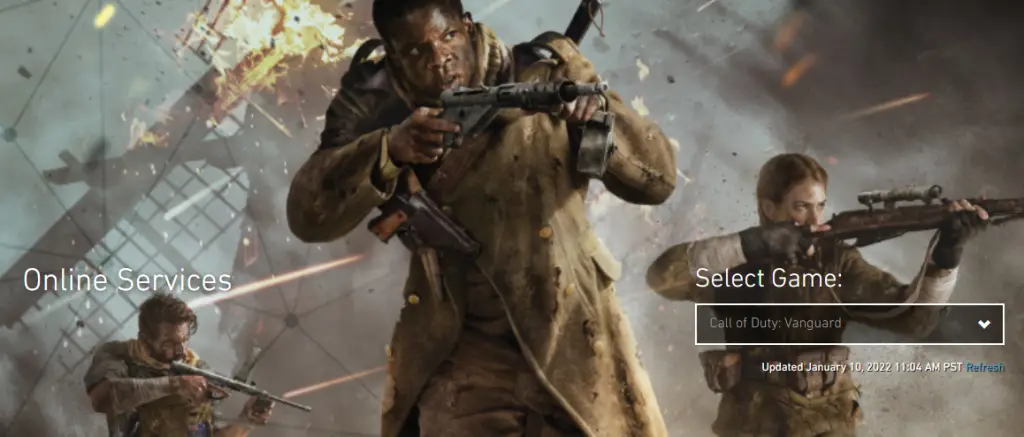
По этой ссылке вы можете в режиме реального времени проверить состояние серверов игры Call of Duty: Vanguard.. Вы также можете просматривать отзывы игроков в режиме реального времени, чтобы узнать, есть ли у других игроков такая же проблема. Как только серверы будут восстановлены, вы увидите отзывы игроков, которые снова смогут войти в Call of Duty: Vanguard.
Но также может случиться что проблема с сервером не связана с самой игрой Call of Duty: Vanguard. Также возможно, что проблема исходит от вашего компьютера или от вашего интернет-соединения. В этой ситуации, что делать? Вот несколько рекомендаций, которые следует внедрить.
Что делать на моем ПК, если я не могу подключиться к серверам Call of Duty: Vanguard
Ваш поток будет более стабильным и более мощным. Однако, если у вас нет этого кабеля и вы используете Wi-Fi, убедитесь, что вы находитесь как можно ближе к интернет-боксу. Избегайте стен между вами и коробкой. Это упростит подключение к серверам в Call of Duty: Vanguard.
Вот несколько советов, которые помогут избежать ошибок подключения к серверу в Call of Duty: Vanguard.
Тем не менее, когда проблема с подключением к серверам в Call of Duty: Vanguard не исходит от вас, вы должны уметь набраться терпения и дождаться, когда серверы снова заработают.
Call of Duty Vanguard по сети на пиратке
Игра Call of Duty Vanguard вышедшая 5 ноября 2021 г стала хитом в игровой индустрии. Многие сразу захотели попробовать поиграть в нее по сети на пиратке. Если вы соединены локальной сетью и ваш роутер позволяет подключаться между ПК, то подключайтесь по инструкции ниже.
Подключаемся по сети в Call of Duty Vanguard
Если у Вас одинаковая версия игры (проверьте параметр в настройках или на главном экране в углу), заходите в режим мультиплеера (сетевая игра) и ищите пункт «Создать локальный сервер». Тот кто выступает создателем должен учитывать мощностью своего компьютера, ведь это он будет совершать обработку данных.
На пиратке в Call of Duty Vanguard могут быть недоступны режим онлайн, ведь обычно данная функция просто вырезается. Есть специальные сервера где можно поиграть на своих условиях.

Не удается выполнить подключение Call of Duty Vanguard
В таком случае скорее всего у одного (или у всех) из игроков активен фаервол. Он специально блокирует порты при попытках связи. Вам необходимо временно отключить его или добавить приложение в исключения.
Стоит проверить сетевые настройки и выбрать режим «сетевого обнаружения». Это позволит проще соединятся между друг другом и создавать надежный коннект.
CoD Vanguard — Как играть бесплатно в многопользовательский режим
В этом познавательном руководстве вы обязательно узнаете, как получить и играть в CoD Vanguard Free Multiplayer Access (PS4, PS5, Xbox One, Xbox Series X | S, ПК) и как исправить проблемы, если он не работает?
Как получить и играть в многопользовательский режим бесплатно в Call of Duty: Vanguard?
Важная информация!
С 16 по 21 декабря 2021 года можно получить бесплатный многопользовательский доступ в COD Vanguard, чтобы отпраздновать праздник Festive Fervor Holiday.
Как играть в многопользовательский режим Call of Duty: Vanguard бесплатно на разных игровых платформах?

Пользователи PlayStation (PS4 и PS5)
Если вы хотите получить бесплатный многопользовательский доступ к CoD Vanguard на PlayStation
Выполните следующие действия:

Нужна ли подписка PS Plus?
Согласно информации на PS Store, PS Plus, необходимый для игры по сети, указан в блоке бесплатного доступа. Таким образом, да, вам понадобится членство в PlayStation Plus, чтобы играть с другими игроками.
Пользователи Xbox (Xbox One и Xbox Series X|S)
Для игроков, которые хотят получить бесплатный доступ на Xbox:
Игроки ПК
Убедитесь, что у вас достаточно места на диске для загрузки игры!
Некоторые подсказки:
Исправление неработающего бесплатного доступа CoD Vanguard
Не можете играть в мультиплеер? Если свободный доступ не работает, попробуйте воспользоваться следующими советами по устранению неполадок:
Call of Duty: Vanguard → Решение проблем
Call of Duty: Vanguard — продолжение популярного шутера с видом от первого лица в серии Call of Duty. Как и в прошлых частях серии, в игре присутствует. Подробнее
Решение проблем Call of Duty: Vanguard
Решение проблем в Call of Duty: Vanguard — не устанавливается? Не запускается? Тормозит? Вылетает? Лагает? Ошибка? Не загружается?
К сожалению, в играх бывают изъяны: тормоза, низкий FPS, вылеты, зависания, баги и другие мелкие и не очень ошибки. Нередко проблемы начинаются еще до начала игры, когда она не устанавливается, не загружается или даже не скачивается. Да и сам компьютер иногда чудит, и тогда в Call of Duty: Vanguard вместо картинки черный экран, не работает управление, не слышно звук или что-нибудь еще.
Что сделать в первую очередь
Системные требования Call of Duty: Vanguard
Второе, что стоит сделать при возникновении каких-либо проблем с Call of Duty: Vanguard, это свериться с системными требованиями. По-хорошему делать это нужно еще до покупки, чтобы не пожалеть о потраченных деньгах.
Минимальные системные требования Call of Duty: Vanguard:
Каждому геймеру следует хотя бы немного разбираться в комплектующих, знать, зачем нужна видеокарта, процессор и другие штуки в системном блоке.

Как исправить ошибку компиляции шейдеров
Эта проблема встречалась в предыдущей игре серии Call of Duty: Black Ops Cold War. Чаще всего установка шейдеров останавливается на 0%. Скорость загрузки во время компиляции шейдеров зависит от быстроты используемого накопителя в компьютере. Если установка не двигается с места, то потребуется в первую очередь перезапустить игру. При повторном появлении ошибки необходимо последовательно выполнить следующие действия:
Следует учитывать, что после обновления драйверов видеокарты необходимо повторно установить шейдеры.

Как исправить ошибку со звуком
В редких случаях у игроков на PC отсутствуют какие-либо звуки после запуска игры. Для временного решения достаточно нажать комбинацию клавиш «Alt+Tab» два раза, чтобы свернуть окно и развернуть его обратно. Эта проблема чаще всего связана с текущим оконным режимом отображения. Перейдите в графические настройки игры и выберите один из двух вариантов — полноэкранный или полноэкранный без границ. Также рекомендуется обновить аудиодрайвер, однако в большинстве случаев достаточно использовать правильный режим отображения. Для полного исправления ошибки необходимо дождаться обновлений от разработчиков.
Как исправить ошибку запуска на Xbox Series X, если включен режим 120 Гц
На данный момент игра выходит из строя на Xbox Series X, если у пользователя включён режим 120 Гц. В качестве временного решения рекомендуется запустить игру на консолях предыдущего поколения.

Как исправить ошибку соответствия процессора
В очень редких случаях может появиться сообщение о том, что текущий процессор в компьютере не соответствует техническим требованиям. Если устройство точно подходит по минимальным рекомендациям, то необходимо обновить драйверы Intel или AMD. При повторном появлении ошибки необходимо полностью переустановить игру.
Как исправить ошибку «VIVACIOUS»
Данная ошибка появляется при возникновении проблем с подключением к серверам игры. Для её исправления необходимо полностью перезагрузить используемое устройство. Если сообщение снова появляется, то нужно переустановить игру.
Как исправить задержку изображения в главном меню
Для решения проблемы необходимо снять ограничение частоты кадров в настройках игры.
Как исправить проблему со входом в систему
Данная ошибка может появляться только при нестабильной работе серверов Activision. Проверьте их текущее состояние по ссылке и повторите попытку.

Как исправить ошибку в финале кампании
В редких случаях у некоторых игроков может зависнуть финальный ролик в кампании на консолях. Для исправления ошибки достаточно отключить субтитры и перезапустить игру.
Как исправить ошибку разработки 5573
Проблема связана с тактическими гранатами. Если игрок сделает какое-нибудь действие и бросит тактическую гранату, то игра может вылететь на рабочий стол. В качестве временного решения рекомендуется сначала бросить любую другую гранату.
Как исправить чёрный экран в кампании
После завершения любой миссии у некоторых пользователей может появиться чёрный экран. Для исправления ошибки необходимо перезапустить игру. Прогресс должен быть сохранён, поэтому игра начнётся с последней контрольной точки.

Как исправить ошибку вылетов игры на PlayStation 4
Некоторым игрокам помогло исправить проблему отключение потоковой передачи текстур. Для этого выполните следующие шаги:
Как исправить вылеты на рабочий стол на PC
Одна из самых частых причин появления ошибки связана с использованием дополнительного программного обеспечение, например, Razer Synapse. При использовании стороннего софта рекомендуется его отключить и повторить запуск игры.

Call of Duty: Vanguard не скачивается. Долгое скачивание. Решение
Скорость лично вашего интернет-канала не является единственно определяющей скорость загрузки. Если раздающий сервер работает на скорости, скажем, 5 Мб в секунду, то ваши 100 Мб делу не помогут.
Если Call of Duty: Vanguard совсем не скачивается, то это может происходить сразу по куче причин: неправильно настроен роутер, проблемы на стороне провайдера, кот погрыз кабель или, в конце-концов, упавший сервер на стороне сервиса, откуда скачивается игра.

Call of Duty: Vanguard не устанавливается. Прекращена установка. Решение
Перед тем, как начать установку Call of Duty: Vanguard, нужно еще раз обязательно проверить, какой объем она занимает на диске. Если же проблема с наличием свободного места на диске исключена, то следует провести диагностику диска. Возможно, в нем уже накопилось много «битых» секторов, и он банально неисправен?
В Windows есть стандартные средства проверки состояния HDD- и SSD-накопителей, но лучше всего воспользоваться специализированными программами.
Но нельзя также исключать и вероятность того, что из-за обрыва соединения загрузка прошла неудачно, такое тоже бывает. А если устанавливаете Call of Duty: Vanguard с диска, то стоит поглядеть, нет ли на носителе царапин и чужеродных веществ!

Call of Duty: Vanguard не запускается. Ошибка при запуске. Решение
Call of Duty: Vanguard установилась, но попросту отказывается работать. Как быть?
Выдает ли Call of Duty: Vanguard какую-нибудь ошибку после вылета? Если да, то какой у нее текст? Возможно, она не поддерживает вашу видеокарту или какое-то другое оборудование? Или ей не хватает оперативной памяти?
Помните, что разработчики сами заинтересованы в том, чтобы встроить в игры систему описания ошибки при сбое. Им это нужно, чтобы понять, почему их проект не запускается при тестировании.
Обязательно запишите текст ошибки. Если вы не владеете иностранным языком, то обратитесь на официальный форум разработчиков Call of Duty: Vanguard. Также будет полезно заглянуть в крупные игровые сообщества и, конечно, в наш FAQ.
Если Call of Duty: Vanguard не запускается, мы рекомендуем вам попробовать отключить ваш антивирус или поставить игру в исключения антивируса, а также еще раз проверить соответствие системным требованиям и если что-то из вашей сборки не соответствует, то по возможности улучшить свой ПК, докупив более мощные комплектующие.

В Call of Duty: Vanguard черный экран, белый экран, цветной экран. Решение
Проблемы с экранами разных цветов можно условно разделить на 2 категории.
Во-первых, они часто связаны с использованием сразу двух видеокарт. Например, если ваша материнская плата имеет встроенную видеокарту, но играете вы на дискретной, то Call of Duty: Vanguard может в первый раз запускаться на встроенной, при этом самой игры вы не увидите, ведь монитор подключен к дискретной видеокарте.
Во-вторых, цветные экраны бывают при проблемах с выводом изображения на экран. Это может происходить по разным причинам. Например, Call of Duty: Vanguard не может наладить работу через устаревший драйвер или не поддерживает видеокарту. Также черный/белый экран может выводиться при работе на разрешениях, которые не поддерживаются игрой.

Call of Duty: Vanguard вылетает. В определенный или случайный момент. Решение
Играете вы себе, играете и тут — бац! — все гаснет, и вот уже перед вами рабочий стол без какого-либо намека на игру. Почему так происходит? Для решения проблемы стоит попробовать разобраться, какой характер имеет проблема.
Если вылет происходит в случайный момент времени без какой-то закономерности, то с вероятностью в 99% можно сказать, что это ошибка самой игры. В таком случае исправить что-то очень трудно, и лучше всего просто отложить Call of Duty: Vanguard в сторону и дождаться патча.
Однако если вы точно знаете, в какие моменты происходит вылет, то можно и продолжить игру, избегая ситуаций, которые провоцируют сбой.
Однако если вы точно знаете, в какие моменты происходит вылет, то можно и продолжить игру, избегая ситуаций, которые провоцируют сбой. Кроме того, можно скачать сохранение Call of Duty: Vanguard в нашем файловом архиве и обойти место вылета.

Call of Duty: Vanguard зависает. Картинка застывает. Решение
Ситуация примерно такая же, как и с вылетами: многие зависания напрямую связаны с самой игрой, а вернее с ошибкой разработчика при ее создании. Впрочем, нередко застывшая картинка может стать отправной точкой для расследования плачевного состояния видеокарты или процессора.Так что если картинка в Call of Duty: Vanguard застывает, то воспользуйтесь программами для вывода статистики по загрузке комплектующих. Быть может, ваша видеокарта уже давно исчерпала свой рабочий ресурс или процессор греется до опасных температур?Проверить загрузку и температуры для видеокарты и процессоров проще всего в программе MSI Afterburner. При желании можно даже выводить эти и многие другие параметры поверх картинки Call of Duty: Vanguard.Какие температуры опасны? Процессоры и видеокарты имеют разные рабочие температуры. У видеокарт они обычно составляют 60-80 градусов по Цельсию. У процессоров немного ниже — 40-70 градусов. Если температура процессора выше, то следует проверить состояние термопасты. Возможно, она уже высохла и требует замены.Если греется видеокарта, то стоит воспользоваться драйвером или официальной утилитой от производителя. Нужно увеличить количество оборотов кулеров и проверить, снизится ли рабочая температура.

Call of Duty: Vanguard тормозит. Низкий FPS. Просадки частоты кадров. Решение

Один из них — специальная программа под названием Advanced System Optimizer. Она сделана специально для тех, кто не хочет вручную вычищать компьютер от разных временных файлов, удалять ненужные записи реестра и редактировать список автозагрузки. Advanced System Optimizer сама сделает это, а также проанализирует компьютер, чтобы выявить, как можно улучшить производительность в приложениях и играх.
Скачать Advanced System Optimizer

Call of Duty: Vanguard лагает. Большая задержка при игре. Решение
Многие путают «тормоза» с «лагами», но эти проблемы имеют совершенно разные причины. Call of Duty: Vanguard тормозит, когда снижается частота кадров, с которой картинка выводится на монитор, и лагает, когда задержка при обращении к серверу или любому другому хосту слишком высокая.
Именно поэтому «лаги» могут быть только в сетевых играх. Причины разные: плохой сетевой код, физическая удаленность от серверов, загруженность сети, неправильно настроенный роутер, низкая скорость интернет-соединения.
Впрочем, последнее бывает реже всего. В онлайн-играх общение клиента и сервера происходит путем обмена относительно короткими сообщениями, поэтому даже 10 Мб в секунду должно хватить за глаза.

В Call of Duty: Vanguard нет звука. Ничего не слышно. Решение
Call of Duty: Vanguard работает, но почему-то не звучит — это еще одна проблема, с которой сталкиваются геймеры. Конечно, можно играть и так, но все-таки лучше разобраться, в чем дело.
Сначала нужно определить масштаб проблемы. Где именно нет звука — только в игре или вообще на компьютере? Если только в игре, то, возможно, это обусловлено тем, что звуковая карта очень старая и не поддерживает DirectX.
Если же звука нет вообще, то дело однозначно в настройке компьютера. Возможно, неправильно установлены драйвера звуковой карты, а может быть звука нет из-за какой-то специфической ошибки нашей любимой ОС Windows.

Call of Duty: Vanguard, скачанная с торрента не работает. Решение
Если дистрибутив игры был загружен через торрент, то никаких гарантий работы быть в принципе не может. Торренты и репаки практически никогда не обновляются через официальные приложения и не работают по сети, потому что по ходу взлома хакеры вырезают из игр все сетевые функции, которые часто используются для проверки лицензии.
Такие версии игр использовать не просто неудобно, а даже опасно, ведь очень часто в них изменены многие файлы. Например, для обхода защиты пираты модифицируют EXE-файл. При этом никто не знает, что они еще с ним делают. Быть может, они встраивают само-исполняющееся программное обеспечение. Например, майнер, который при первом запуске игры встроится в систему и будет использовать ее ресурсы для обеспечения благосостояния хакеров. Или вирус, дающий доступ к компьютеру третьим лицам. Тут никаких гарантий нет и быть не может.К тому же использование пиратских версий — это, по мнению нашего издания, воровство. Разработчики потратили много времени на создание игры, вкладывали свои собственные средства в надежде на то, что их детище окупится. А каждый труд должен быть оплачен.Поэтому при возникновении каких-либо проблем с играми, скачанными с торрентов или же взломанных с помощью тех или иных средств, следует сразу же удалить «пиратку», почистить компьютер при помощи антивируса и приобрести лицензионную копию игры. Это не только убережет от сомнительного ПО, но и позволит скачивать обновления для игры и получать официальную поддержку от ее создателей.

Call of Duty: Vanguard выдает ошибку об отсутствии DLL-файла. Решение
Как правило, проблемы, связанные с отсутствием DLL-библиотек, возникают при запуске Call of Duty: Vanguard, однако иногда игра может обращаться к определенным DLL в процессе и, не найдя их, вылетать самым наглым образом.
Чтобы исправить эту ошибку, нужно найти необходимую библиотеку DLL и установить ее в систему. Проще всего сделать это с помощью программы DLL-fixer, которая сканирует систему и помогает быстро найти недостающие библиотеки.
Если ваша проблема оказалась более специфической или же способ, изложенный в данной статье, не помог, то вы можете спросить у других пользователей в нашей рубрике «Вопросы и ответы». Они оперативно помогут вам!
Call of Duty Vanguard зависает или вылетает
У вас возникли проблемы с зависанием и зависанием Call of Duty Vanguard? Вот полное руководство по решению проблемы зависания в игре Call of Duty: Vanguard на вашем ПК с Windows 11 или Windows 10.
Call of Duty: Vanguard — это шутер от первого лица, выпущенный совсем недавно. Это еще одно отличное дополнение к франшизе Call of Duty, которое уже полюбилось энтузиастам игр. Однако некоторые пользователи уже жаловались на проблемы с зависанием игры на их ПК с Windows. Теперь, если вы один из тех геймеров, для которых игра продолжает зависать, это руководство вам поможет. Здесь мы собираемся упомянуть исправления, которые позволят вам избавиться от проблем с зависанием в Call of Duty: Vanguard. Давайте проверим.
Что заставляет Call of Duty: Vanguard зависать или вылетать?
Вот возможные причины, по которым Call of Duty: Vanguard может зависнуть:
Поскольку сценарий применяется, вы можете попробовать применить подходящее исправление для решения проблемы. Но, прежде чем пробовать исправления, указанные ниже, убедитесь, что ваша система соответствует минимальным требованиям для плавного запуска игры Call of Duty: Vanguard без каких-либо сбоев.
Исправить Call of Duty Vanguard продолжает зависать или вылетать
Вот методы, которые можно попробовать, чтобы исправить проблемы с зависанием в Call of Duty: Vanguard:
Давайте подробнее рассмотрим вышеперечисленные решения!
1]Закройте все ненужные фоновые приложения.
Видеоигры, такие как Call of Duty: Vanguard, обычно требуют интенсивной работы процессора. Они, как правило, потребляют много ресурсов. Теперь, если в вашей системе открыто слишком много ненужных приложений, которые потребляют ваши ресурсы, вы, вероятно, столкнетесь с зависанием и другими проблемами с вашей игрой. Кроме того, фоновое приложение может мешать игре и вызывать проблемы с зависанием. Чтобы решить эту проблему, вам придется закрыть все второстепенные приложения.
Для этого просто откройте диспетчер задач, используя горячую клавишу Ctrl + Shift + Esc, и используйте кнопку «Завершить задачу», чтобы закрыть ненужные программы. После этого проверьте, есть ли проблемы с зависанием в Call of Duty: Vanguard или нет. Если проблема не исчезла, перейдите к следующему потенциальному исправлению, чтобы решить ее.
Прочтите: Исправление ошибки памяти 13-71 в Call of Duty Modern Warfare и WarZone.
2]Убедитесь, что у вас обновлены графические драйверы.
Одна вещь, в которой вы должны убедиться, прежде чем играть в интенсивные игры на своем ПК, — это то, что у вас установлены новейшие графические драйверы. Из-за устаревших и неисправных драйверов графического процессора у вас могут возникнуть проблемы с зависанием в игре Call of Duty: Vanguard.
Вы можете легко обновить графические драйверы с помощью Настройки> Центр обновления Windows> Дополнительные параметры> Дополнительные обновления характерная черта. Или загрузите последние версии драйверов прямо с официального сайта производителя устройства. Вы даже можете использовать бесплатное программное обеспечение для обновления драйверов для обновления драйверов графического процессора. Посмотрите, решит ли проблему обновление графических драйверов.
3]Проверьте и исправьте файлы игры.
Поврежденные, поврежденные, отсутствующие или сломанные файлы игры также могут быть причиной того, что у вас возникают проблемы с зависанием в Call of Duty: Vanguard. В этом случае вы можете сканировать и восстанавливать файлы игры через клиент Battle.net. Для этого выполните следующие действия:
Если этот метод не работает для вас, возможно, проблема возникла по другой причине, поэтому попробуйте следующее возможное исправление, чтобы решить ее.
Читайте: Отставание COD Warzone или падение FPS на ПК с Windows 11/10.
4]Запустите исполняемый файл игры от имени администратора.
Вы можете попробовать запустить игру от имени администратора, чтобы решить эту проблему. В некоторых случаях проблема может быть вызвана отсутствием необходимых прав администратора. Итак, вы можете попробовать запустить игру от имени администратора и посмотреть, решена ли проблема. Вот как это сделать:
5]Установите все доступные обновления Windows.
Если вы используете устаревшую версию Windows, у вас могут возникнуть зависание и другие проблемы с вашими играми и обычными приложениями. Новые обновления содержат исправления ошибок и улучшают стабильность и общую производительность системы. Поэтому всегда рекомендуется следить за тем, чтобы у вас была последняя версия Windows. Вы можете обновить Windows вручную, выбрав «Настройки»> «Центр обновления Windows», проверив и установив доступные обновления. После обновления система перезагрузится. Попробуйте перезапустить игру при следующем запуске и посмотрите, решит ли это проблему для вас.
Ваш антивирус также может вызывать зависание и проблемы с производительностью в таких играх, как Call of Duty: Vanguard. Чтобы проверить, является ли ваш антивирус главным виновником, временно выключите антивирус и затем играйте в игру. Если у вас не возникает проблем с зависанием, вы можете быть уверены, что виноват ваш антивирус. Теперь отключение антивируса не очень хорошо для вашей системы, так как это может привести к заражению вашей системы вирусами и вредоносными программами. Итак, вы можете попробовать добавить клиент Battle.net и игру Call of Duty: Vanguard в список исключений / исключений / белый список вашего антивирусного пакета.
Читайте: Исправьте ошибку COD Warzone Dev 6036 при запуске.
7]Расширьте свою виртуальную память
Если у вас заканчивается минимальный объем памяти, необходимый для игры в Call of Duty: Vanguard, это может повлиять на производительность игры и вызвать проблемы с зависанием. В таком случае вы можете увеличить свою виртуальную память и посмотреть, работает ли она для вас. Вы можете выполнить следующие шаги, чтобы расширить свою VRAM:
Прочтите: Исправьте код ошибки 664640 в Call of Duty Modern Warfare или Warzone.
Системные требования Call of Duty: Vanguard
ОС: Windows 10 (64-бит, последнее обновление)
Процессор: Intel Core i3-4340 или AMD FX-6300
Хранилище: 36 ГБ (только для многопользовательской игры и зомби), 177 ГБ для всех режимов игры
Оперативная память: 8 ГБ
Видеокарта: NVIDIA GeForce GTX 960 или AMD Radeon RX 470
Кэш ресурсов с высоким разрешением: до 32 ГБ
Видеопамять: 2 ГБ
ОС: Windows 11 или 10 (64-разрядная, последнее обновление)
Процессор: Intel Core i5-2500K или AMD Ryzen 5 1600X
Место хранения: 177 ГБ
Оперативная память: 12 ГБ
Видеокарта: NVIDIA GeForce GTX 1060 или AMD Radeon RX 580
Кэш ресурсов с высоким разрешением: до 32 ГБ
Видеопамять: 4 ГБ
Теперь прочтите: Исправить код ошибки разработчика Call of Duty Warzone 5573.
.
FAQ по ошибкам Call of Duty: Vanguard: не запускается, черный экран, тормоза, вылеты, error, DLL
Call of duty mobile через bluestacks
Играть в Call of Duty Mobile на ПК можно не только с помощью Gameloop. BlueStacks – неплохая альтернатива. Этот эмулятор поддерживает больше приложений и обладает хорошей оптимизацией. Он имеет и полезные функции, типа макросов, мультиоконности или настроек управления через игровые контроллеры.
Call of duty: vanguard вылетает в случайный момент или при запуске
Ниже приведено несколько простых способов решения проблемы, но нужно понимать, что вылеты могут быть
связаны как с ошибками игры, так и с ошибками, связанными с чем-то определённым на компьютере. Поэтому
некоторые случаи вылетов индивидуальны, а значит, если ни одно решение проблемы не помогло, следует
написать об этом в комментариях и, возможно, мы поможем разобраться с проблемой.
Воспользуйтесь чистой загрузкой
Решить проблему в таком случае можно чистой загрузкой. Как правило, это
помогает в тех случаях, когда ошибка появляется при запуске Windows 10. Поскольку причина практически всегда связана с
какой-то определённой программой или службой, что находятся в автозагрузках.
Чтобы понять, какая именно программа
вызывает проблемы, необходимо во время появления сообщения об ошибке посмотреть на заголовок – там всегда указан
exe-файл. Именно из-за него появляется ошибка. Поэтому файл следует отключить в автозагрузке Windows. Сделать это можно
следующим наиболее простым способом:
Другие способы
Запустите восстановление системы
Это касается тех случаев, когда игра работала адекватно, но в определённый
момент начала неожиданно появляться ошибка. Хотя игра не подвергалась никаким посторонним действиям. К примеру, не
устанавливались моды, патчи и многое другое. В общем, тогда можно запустить процесс восстановления системы.
Звук в call of duty: vanguard отсутствует или пропадает в заставках
Чаще всего
проблема связана с высоким звуковым разрешением в параметрах Windows, а именно – с частотой разрядности
и дискретизации. Поэтому избавиться от проблемы можно лишь одним способом – понизить это
разрешение.
Проблему, которая связана с отсутствием звука в заставках, решить первым
способом не получится, поэтому сделайте следующее:
И главное, не забывайте определить, где именно отсутствует звук – везде на компьютере или
только в игре. Существуют и другие маловероятные, но вполне возможные причины отсутствия звука: звуковая
карта слишком старая, поэтому не поддерживает DirectX; неправильные настройки; неправильно установленные
драйверы для звуковой карты или какая-нибудь специфическая ошибка в операционной системе. В таких
случаях обязательно пишите в комментариях, а мы постараемся помочь исправить ошибки!
Измените значение в реестре
Реестр в операционной системе Windows 10 – это большая база данных. И именно эти
данные определяют свойства и поведение системы. Поэтому
редактирование в нём иногда помогает избавиться от
ошибок
. Только вот без должного опыта или надёжной инструкции лезть туда самостоятельно крайне не
рекомендуется.
Поэтому предлагаем воспользоваться нижеописанной инструкцией. Только перед тем, как начнёте что-то
менять, убедитесь в наличие нужного раздела. Сделать это можно следующим образом:
Изображение в call of duty: vanguard мерцает
(или подобное) и нажать на
Инструкция по установке
Чтобы установить игру надо сделать следующее:
После этого понадобится авторизовать аккаунт Google в Google Play и уже там начать скачивания COD Mobile.
Как играть на пк в call of duty mobile
Играть в Call of Duty Mobile на ПК несложно, управление отображает сам эмулятор. В случае с Gameloop задействованы следующие клавиши:
Также управление можно настроить и изменить раскладку. Делается в настройках эмулятора при запущенной игре. За это отвечает отдельная опция «Раскладка».
Как обновить gameloop
Если по какой-то причине обновление не запускается, можно выполнить следующие рекомендации:
После этого проблема с обновлениями должна решиться.
Как установить на пк
Gameloop устанавливается как и любая другая программа. Короткая инструкция:
Теперь останется только выждать 3-5 минут на установку эмулятора. В зависимости от скорости интернета и мощности компьютера она может продлиться дольше.
Для установки игры надо:
Если требуется сменить локализацию:
После этого локализация программы изменится.
Не вижу друзей / друзья в call of duty: vanguard не отображаются
Неприятное недоразумение, а в некоторых случаях
даже баг или ошибка (в таких случаях ни один способ ниже не поможет, поскольку проблема связана с серверами).
Любопытно, что с подобным сталкиваются многие игроки, причём неважно, в каком лаунчере приходится играть.
Не запускается call of duty mobile gameloop
Эмулятор может не запускаться по целому ряду причин. Вот общие советы для решения большинства проблем:
Также стоит знать про ошибку 554762241. Владельцам ноутбуков рекомендуется устанавливать обновления с подключением кабельного интернета. Если это не помогло, стоит воспользоваться VPN.
Не работает мышь, клавиатура или контроллер
Чаще всего, если такие
проблемы и возникают, то строго на стороне игрока. В процессе подключения нового девайса ОС моментально
пытается установить необходимый пакет драйверов, но проблема в том, что он стандартный, а значит, будет
совместим далеко не с каждым устройством, поэтому проверьте наличие необходимых драйверов. Кроме того,
на управление могут повлиять вирусы, так что обязательно проверьте систему.
И напоследок, как
вариант, следует попробовать удалить все зарегистрированные компьютером USB-устройства. Нельзя трогать
только то обеспечение, которое связано с основными девайсами (геймпад, клавиатура, мышь, беспроводной
адаптер), после чего обязательно перезагрузите компьютер. Вполне возможно, что произошёл конфликт и
из-за этого управление не работает.
Низкий fps, call of duty: vanguard тормозит, фризит или лагает
Современные игры крайне
ресурсозатратные, поэтому, даже если вы обладаете современным компьютером, всё-таки лучше отключить
лишние/ненужные фоновые процессы (чтобы повысить мощность процессора) и воспользоваться нижеописанным
методами, которые помогут избавиться от лагов и тормозов.
Отключите «защитник windows»
Помимо антивирусной программы, также следует попробовать отключить «Защитник
Windows». Поскольку
он тоже запросто может быть причиной появления этих ошибок
. Для этого нужно сделать
следующее:
Отключите антивирусную программу
Ни для кого не секрет, что часто всему виной является антивирус. Только вот
в случае с перечисленными ошибками
лучше программу не просто отключить, а временно удалить
. После чего
попробовать запустить приложение. Однако если это не поможет, тогда сделайте следующее:
Отсутствует dll-файл или ошибка dll
Для начала следует объяснить, как вообще возникают ошибки, связанные с DLL-файлами: во время
запуска Call of Duty: Vanguard обращается к определённым DLL-файлам, и если игре не удаётся их отыскать, тогда она
моментально вылетает с ошибкой. Причём ошибки могут быть самыми разными, в зависимости от потерянного
файла, но любая из них будет иметь приставку
Для решения проблемы необходимо
отыскать и вернуть в папку пропавшую DLL-библиотеку. И проще всего это сделать, используя специально
созданную для таких случаев программу
– она отсканирует вашу систему
и поможет отыскать недостающую библиотеку.
Все ошибки, в названии которых можно увидеть
«d3dx»
,
«xinput»
,
«dxgi»
,
«d3dcompiler»
и
«x3daudio»
лечатся одним и тем
же способом – воспользуйтесь
веб-установщиком исполняемых библиотек DirectX
.
Ошибка
MSVCR120.dll, VCRUNTIME140.dll, runtime-x32.dll и др.
Ошибки с названием
«MSVCR»
или
«RUNTIME»
лечатся установкой
библиотек Microsoft Visual C (узнать, какая именно библиотека нужна можно в системных
требованиях).
Официальный эмулятор для call of duty mobile
Gameloop — официальный эмулятор для игры на компьютер.
Ошибка «недостаточно памяти»
Возникает ошибка, связанная с недостатком
памяти, практически по десятку причин. Конечно, наиболее распространённые – это либо нехватка
оперативной памяти «железа», либо маленький размер файла подкачки. В последнем случае, даже если вы
ничего настраивали, всё запросто мог испортить сторонний софт или банальное отключение файла
подкачки.
Ошибка 0xc000007b в call of duty: vanguard
«This application was unable to start correctly»
связана с повреждёнными системными файлами ОС, а в лучшем – с драйверами видеокарт от Nvidia.
Ошибка 0xc0000142 / 0xe06d7363 / 0xc0000906
Эти ошибки относятся не только к одним из наиболее часто
встречаемых проблем, но и к наиболее сложным в процессе исправления. Потому что никогда сразу непонятно, почему они
появляются. С другой стороны, известно, что подобное происходит только в двух случаях: 1 – в процессе запуска
какой-нибудь программы или игры, 2 – буквально сразу после того, как удалось войти в систему.
Причём в первом
случае чаще всего это касается недавно установленного приложения, поскольку ни одна из этих ошибок никогда сама по себе
не появляется. В любом случае существует несколько способов, которые помогают избавиться от них. Рекомендуем внимательно
ознакомиться с каждым.
Ошибка directx в call of duty: vanguard
Ошибки, связанные с DirectX, могу возникать конкретно при запуске Call of Duty: Vanguard. Не
удивляйтесь, если одна игра работает адекватно, а другая выдаёт ошибку. Подобных ошибок, как правило,
довольно много, поэтому мы собрали наиболее распространённые среди пользователей. Так что если у вас
вдруг появилось сообщение
«DirectX Runtime Error»
«DXGI_ERROR_DEVICE_RESET»
«DXGI_ERROR_DEVICE_HUNG»
, воспользуйтесь ниже
описанными инструкциями по устранению данных ошибок.
Появляется цветной экран
Появление цветастого экрана часто связано с тем,
что используются сразу две видеокарты. Если в материнской плате присутствует встроенный графический
процессор, но играете на дискретном, игра в любом случае запустится на встроенном. Поэтому и возникают
«цветные» проблемы, поскольку монитор подключён по умолчанию к дискретной видеокарте.
Не менее
часто цветной экран появляется в том случае, если появились проблемы с выводом изображения. Подобное
вызывает самые разные причины, но существуют две наиболее распространённые: 1 – стоят устаревшие
драйвера; 2 – ваша видеокарта не поддерживается. Поэтому рекомендуем обновить в первую очередь
драйвера.
Проверьте путь на наличие кириллицы
Обязательно проверьте, что путь к приложению не содержал наличие
кириллицы. Причём стоит отметить, что наличие в адресе «Пользователи» никак не влияет на это. Так что если после
«Пользователи» идёт кириллица, тогда придётся создавать нового локального пользователя, у которого имя будет иметь
латинские буквы. В таком случае также, возможно, придётся переустановить и само приложение на новом
пользователе.
Проверьте целостность файлов
возможно, ошибка возникает из-за того что была повреждена целостность
системных файлов
. И для их проверки у Windows 10 существа два инструмента – DISM.exe с командой
Repair-WindowsImage для PowerShell и SFC.exe. Мы рекомендуем воспользоваться последним, поскольку он наиболее привычный
и простой. А осуществить проверку можно следующим образом:
Распространённые проблемы на пк в cod mobile: чёрный экран, лагает, зависает
Если показывается черный экран, игра лагает на ПК, зависает, то все эти проблемы могут сильно осложнить игровой процесс или даже простой вход в игру.
Решение проблемы черного экрана:
Также может помочь обновление DirectX и остальных драйверов.
Если игра тормозит, рекомендуется снижение настроек графики. Уменьшите глубину резкости и выберите реалистичный графический стиль. Уменьшите FOV, чтобы увеличить производительность. У BlueStacks понадобится выделить эмулятору больше оперативной памяти, либо сменить тип эмулируемого устройства.
Проблема зависаний может решиться, если не открывать игру на весь экран. Иногда помогает снижение разрешения экрана. Самый надежный способ — полная переустановка эмулятора с чисткой реестра.
Системные требования
Для запуска эмулятора понадобится:
Стоит учесть, что это минимальные требования. Это означает, что реально комфортной игры ожидать не следует, желательно иметь больше оперативной памяти и лучше процессор с видеокартой. В противном случае показателя в 60 ФПС добиться будет сложно.
Создателю сервера нужно открыть порты в брандмауэре
Многие проблемы в сетевых играх связаны как раз с тем,
что порты закрыты. Нет ни одной живой души, друг не видит игру (или наоборот) и возникают проблемы с
соединением?
Самое время открыть порты в брандмауэре, но перед этим следует понимать как «это» работает.
Часто порты на компьютере
закрыты, поэтому их следует открыть. Кроме того, перед настройкой нужно узнать номера портов, а для этого для
начала
потребуется узнать IP-адрес роутера.
Заключение
Эмулятор значительно облегчает стрельбу, из-за чего можно столкнуться с ситуацией, когда матчмейкинг начинает забрасывать против сильных противников на несколько уровней выше. Помогает перезагрузка программы. В остальном, особых отличий нет, и эмулятор позволяет играть в COD Mobile как в обычный шутер от первого лица.
Как исправить неработающую Call of Duty Vanguard?

Call of Duty Vanguard вышла в эфир несколько часов назад, и игроки заглядывают на еще один опыт эпохи Второй мировой войны. Хотя серверы для игры официально запущены, у некоторых игроков на ПК возникают проблемы с их подключением. Если вы один из них, то вот руководство, которое вам поможет.
Если кнопка воспроизведения для CoD Vanguard внутри Battle.net приложение неактивно для вас, следующие шаги могут решить проблему. Вот как исправить Call of Duty Vanguard, не работающую на ПК:
Связанный: Как долго длится кампания в Call of Duty: Vanguard?
Ваш последний вариант — связаться с Поддержка Activision и сообщите им, с какими проблемами вы столкнулись. Ваш вопрос будет рассмотрен и решен техническими специалистами в кратчайшие сроки.
Также могут возникнуть технические трудности с самой игрой. Если это так, Sledgehammer Games должны работать над некоторыми исправлениями, которые могут скоро появиться.
Чтобы узнать больше о Call of Duty Vanguard, ознакомьтесь со всеми полевыми обновлениями в Call of Duty: Vanguard в профессиональных руководствах по игре.
Call of Duty Vanguard продолжает вылетать: возможные исправления и что делать

Call of Duty Vanguard — это последняя версия многолетней серии военных шутеров, возвращающая франшизу в эпоху Второй мировой войны. Наконец-то игра вышла, чтобы игроки могли насладиться ею, но с момента ее выпуска некоторые из них сталкивались с частыми сбоями.
Call of Duty Vanguard получил относительно положительные отзывы во всем мире, призывая геймеров начать игру, как только они ее получат. Однако некоторые из них сталкивались с ошибкой «Сканировать и исправить» в версии игры для ПК.
Эта ошибка либо полностью не позволяет игрокам подключаться, либо игра продолжает постоянно вылетать. В этой статье будут обсуждаться некоторые решения проблем Call of Duty Vanguard.
Возможные исправления постоянных сбоев Call of Duty Vanguard
Call of Duty Vanguard был тяжелым испытанием для некоторых игроков с момента его выпуска, поскольку сообщалось о множественных сбоях. Некоторые из причин могут быть связаны с устаревшими драйверами, поврежденными файлами игры и т. Д. В результате игроки не могли даже войти в игру, несмотря на предварительный заказ.
Принудительный запуск Call of Duty Vanguard на DirectX 11
Проблема сбоя Call of Duty Vanguard была исправлена для некоторых игроков, когда они снова переключились на DirectX 11. Это более стабильная версия, чем DX12, но за счет потери некоторых функций, характерных для DirectX 12.
Чтобы вернуться к DX11, выполните следующие действия:
Выполните чистую загрузку перед запуском игры
Иногда специальное стороннее программное обеспечение может препятствовать правильной работе Call of Duty Vanguard, что часто приводит к сбою игры. Удобным вариантом может быть выполнение чистой загрузки перед игрой.
Вот шаги для выполнения чистой загрузки:
Восстановление файлов игры
Если все не удается, восстановление существующих файлов игры может оказаться полезным. Вот шаги для сканирования и восстановления файлов игры:
Помимо этих основных предложений, ниже также упомянуты некоторые быстрые исправления:
Call Of Duty Vanguard Ошибка передачи как исправить?

Игроки Call of Duty Vanguard имели несчастье столкнуться с ошибкой передачи на всех платформах игры. Ошибка, которая появляется с сообщением “Отключен из-за ошибки передачи”, приводит к тому, что игроки полностью отключаются от игры. Если вы относитесь к числу игроков, которые остались разочарованными из-за этой проблемы, у нас есть только руководство для вас. В этом руководстве мы расскажем вам о решениях, которые помогут покончить с этой ошибкой раз и навсегда.
Как исправить отключение из-за ошибки передачи в Call of Duty Vanguard?
Проверьте Состояние Сервера
Одним из первых шагов, которые вы можете предпринять для устранения ошибки передачи в COD Vanguard, является проверка состояния сервера игры. Это поможет вам определить, есть ли какие-либо проблемы или сбои в работе серверов игры. Если возникнут какие-либо проблемы с серверами, вам нужно будет подождать, пока разработчики их исправят. Чтобы узнать больше о серверах, ознакомьтесь с нашим руководством по статусу сервера COD Vanguard.
Проверьте свое подключение к Интернету
Еще одно возможное решение этой проблемы — проверить ваше подключение к Интернету. Если ваше соединение не работает должным образом, вы можете попробовать переключить сети. Как только вы это сделаете, попробуйте сыграть в Авангард и проверьте, нет ли ошибки передачи. Если это будет продолжаться, прочитайте это руководство для других возможных исправлений.
В качестве альтернативы вы даже можете попробовать подключиться к Интернету с мобильной точки доступа и посмотреть, работает ли это.
Приостановить Фоновые Процессы
Если во время игры в COD Vanguard какие-либо загрузки происходят в фоновом режиме, мы рекомендуем приостановить или полностью остановить их. Поступая таким образом, вы можете просто помочь игре функционировать плавно.
Перезапустить COD Vanguard
Теперь, когда дилемма со статусом сервера решена, следующее, что вы можете сделать, это перезапустить Call of Duty Vanguard. Это может почти устранить ошибку. После перезапуска игры проверьте, сохраняется ли ошибка передачи. Если это все еще происходит, вам, возможно, придется продолжить чтение этого руководства, чтобы проверить наличие других потенциальных решений.
Перезапустите систему, чтобы устранить ошибку передачи
Другое возможное решение, которое вы можете быстро выполнить, — это просто перезапустить систему, в которой вы играете в Call of Duty Vanguard. Очевидно, что этот процесс будет варьироваться в зависимости от платформы, на которой вы играете. Однако, как только вы перезагрузите систему, снова откройте Vanguard, чтобы проверить, сохраняется ли ошибка передачи. Если это все еще происходит, вам может потребоваться проверить наличие других потенциальных решений в этом руководстве.

Проверьте наличие обновлений в Call of Duty Vanguard
Еще один шаг, который вы можете предпринять, чтобы убедиться, что такие проблемы, как ошибка передачи, никогда не возникнут в будущем, — это убедиться, что игра обновлена. Чтобы проверить, запущена ли ваша игра в последней версии, вы можете посмотреть обновления. Если вы обнаружите какие-либо обновления, мы рекомендуем вам загрузить их. Как только вы это сделаете, попробуйте сыграть в игру еще раз и посмотрите, не повторится ли ошибка передачи. Если это произойдет, вам, возможно, придется предпринять более сложные шаги, как описано ниже.
Переустановите Call of Duty Vanguard
Если все остальное не сработает, у вас может не быть другого выбора, кроме как удалить Call of Duty Vanguard, а затем переустановить его снова. Однако прежде чем сделать это, мы должны предупредить вас. Существует вероятность того, что вы можете потерять свой игровой прогресс или любые другие важные данные. Из-за этого крайне важно, чтобы у вас было достаточное количество резервных копий, прежде чем выполнять этот шаг.
Awesome! You have priority access
As one of our most loyal players, you have a direct line to our support experts.
You have an open chat session in the queue
We’ve detected that you’re currently in a chat session. If you wish to continue, you’ll need to close your chat session before you can open a new case.
Note: if you close your chat session, please wait at least five minutes for our systems to update and allow you to open a new case. Close
You have a chat session in progress
We’ve detected that you’re currently in a chat session. If you wish to continue, you’ll need to close your current chat session and then go to My Cases and close your case before you can start a new chat session.
Note: if you close your chat session, please wait at least five minutes for our systems to update and allow you to open a new case.
You have an open case.
You currently have an open case with us, and you may only have one support case open at a time. If you open a new case, your open case will be CLOSED and you will be placed at the end of the queue. We recommend waiting for your current case to be resolved
Are you sure you want to close your case?
Starting a new session will CLOSE your open case and place you in the back of the queue. You can always wait for your current ticket to be resolved.
Your ticket has been closed.
Enter your phone number below and an agent will get back to you via text message shortly.
Got it!
You’ll get a text from us shortly outlining next steps.
Our bad. We encountered a problem on our end. Please try again later.
Let us know your issue below and one of our top agents will get back to you via email as soon as possible.
We got your email!
One of our agents will review your message and get back to you via email.
Your case # is
Our bad. We encountered a problem on our end. Please try again later.
ARTICLE HELPFUL?
ARTICLE HELPFUL?
PLEASE SELECT A REASON WHY
THANKS FOR YOUR FEEDBACK
Call of Duty: Vanguard PC Troubleshooting
Tips for playing Call of Duty: Vanguard
by on November 01, 2021
This guide is to help players who are having issues running Call of Duty: Vanguard.
Important notes
Troubleshooting tips
For issues with antivirus software
If you are running antivirus software, we recommend adding the entire Call of Duty: Vanguard game folder to your antivirus exception list.
If issues still persist
Shader Preloading
Shader Preloading is an important part of the first boot process. You’re warned in-game to let the Shader Preloading process complete before starting any game mode. Navigating out of the Main Menu will cause the preloading to stop and can lead to performance issues.
Как исправить зависание Call of Duty: Vanguard
How Fix Call Duty
Call of Duty: Vanguard продолжает зависать, и вы не можете играть в игру? Вот несколько быстрых исправлений, которые вы можете попробовать и решить проблему как можно скорее.
Выпущен Call of Duty: Vanguard, и, как и ожидается для большинства новых игр, с запуском возникает довольно много ошибок и проблем. Многие игроки сообщают, что COD Vanguard продолжает зависать на своих ПК, и в игру практически невозможно играть. Если вы в одной лодке, не беспокойтесь! Вот несколько рабочих исправлений, которые вы можете попробовать:
Попробуйте эти исправления:
Вам не нужно пробовать их все, просто продвигайтесь вниз по списку, пока не найдете тот, который поможет!
Системные требования Call of Duty: Vanguard
| Системные Требования | Минимум | рекомендуемые | Конкурентный | Ультра 4К |
| ТЫ | Windows 10 (64-разрядная версия, последнее обновление) | Windows 10 или 11 (64-разрядная версия, последнее обновление) | Windows 10 или 11 (64-разрядная версия, последнее обновление) | Windows 10 или 11 (64-разрядная версия, последнее обновление) |
| Процессор | Intel Core i3-4340 или AMD FX-6300 | Intel Core i5-2500K или AMD Райзен 5 1600Х | Intel Core i7-8700K или AMD Ryzen 7 1800X | Intel Core i9-9900K или AMD Райзен 9 3900X |
| Место хранения | 36 ГБ (только мультиплеер и зомби), 177 ГБ для всех режимов игры | 177 ГБ | 177 ГБ | 177 ГБ |
| ОЗУ | 8 ГБ | 12 ГБ | 16 гигабайт | 16 гигабайт |
| Графика | NVIDIA GeForce GTX 960 или AMD Радеон РХ 470 | NVIDIA GeForce GTX 1060 или AMD Radeon RX 580 | NVIDIA GeForce RTX 2070/RTX 3060 Ti или AMD Radeon RX 5700XT | NVIDIA GeForce RTX 3080 или AMD Радеон РХ 6800 ХТ |
| Кэш активов высокого разрешения | До 32 ГБ | До 32 ГБ | До 32 ГБ | До 64 ГБ |
| Видеопамять | 2 ГБ | 4ГБ | 8 ГБ | 10 ГБ |
Исправление 1: закрыть фоновые приложения
Если это не решит вашу проблему, попробуйте следующее исправление.
Исправление 2: Обновите графический драйвер
Одной из наиболее распространенных причин проблем с зависанием игры является то, что ваш графический драйвер неисправен или устарел. То же самое и с Vanguard: вы хотите убедиться, что ваш графический драйвер обновлен и работает правильно.
Есть два способа поддерживать актуальность драйвера видеокарты. Один из них — обновить его вручную через диспетчер устройств. Обратите внимание, что Windows не всегда обнаруживает для вас последнее доступное обновление драйвера, поэтому вам может потребоваться выполнить поиск на сайте поставщика. Обязательно выбирайте только тот драйвер, который совместим с вашей версией Windows.
Автоматическое обновление драйверов – Если у вас нет времени, терпения или навыков работы с компьютером, чтобы обновить драйвер вручную, вместо этого вы можете сделать это автоматически с помощью Driver Easy. Driver Easy автоматически распознает вашу систему и найдет правильный драйвер для вашей видеокарты и версии Windows, а затем загрузит и установит его правильно:
Если проблема с зависанием по-прежнему возникает после обновления графического драйвера, попробуйте следующее исправление.
Исправление 3: отсканируйте и восстановите файлы игры
Если ваши игровые файлы отсутствуют или повреждены, это может привести к случайным зависаниям, когда вы играете в Vanguard. Вы можете запустить сканирование и исправить поврежденные файлы игры через клиент Battle.net. Вот как:
Если это не поможет, перейдите к следующему исправлению.
Исправление 4. Запустите исполняемый файл игры от имени администратора.
Иногда, когда игра не имеет необходимых прав администратора, она может случайно вылететь или зависнуть посреди игрового процесса. Вы можете предоставить их, запустив исполняемый файл игры от имени администратора.
Если Vanguard по-прежнему случайным образом зависает на вашем ПК, попробуйте следующее исправление.
Исправление 5: восстановление поврежденных системных файлов
Повреждение файлов Windows также может вызвать проблемы с зависанием в Vanguard. Когда Vanguard делится некоторыми системными файлами с вашей ОС, и какой-то файл среди них поврежден, это также может привести к зависанию игрового процесса. Если это так, то установить причину будет сложно. Вам может понадобиться мощный инструмент восстановления системы для сканирования и исправления системных файлов.
Вы можете дать Переизображение попробуйте, профессиональный инструмент для восстановления системы Windows, который устранит проблемы с вашей системой без потери данных. Он просканирует ваш компьютер, выявит проблемы с оборудованием, безопасностью и программами и устранит их за вас.
Если вы все еще испытываете случайные зависания во время игры в Vanguard, попробуйте следующее исправление.
Исправление 6: убедитесь, что ваша система обновлена
Как следует из системных требований, важно убедиться, что ваша система обновлена. Windows регулярно выпускает обновления, которые могут исправлять известные ошибки и проблемы совместимости. Установка последних обновлений может решить проблему зависания в Vanguard.
Вот как проверить наличие последних обновлений системы и установить их:
Если это не решит вашу проблему, попробуйте следующее исправление.
Исправление 7: проверьте антивирусное программное обеспечение
Антивирусное программное обеспечение может повлиять на производительность игры и вызвать проблему зависания в Call of Duty: Vanguard. Вы можете добавить Vanguard и клиент Battle.net в список исключений/белый список вашего антивирусного программного обеспечения, а затем проверьте проблему.
Или вы можете временно отключите антивирусную программу чтобы увидеть, зависает ли Vanguard. Если проблема с зависанием исчезла, то вы знаете, что причиной было ваше антивирусное программное обеспечение. Рассмотрите возможность использования другой антивирусной программы или сообщите о проблеме поставщику программного обеспечения или разработчикам игр для получения помощи.
Убедитесь, что вы проявляете особую осторожность, когда отключаете антивирусное приложение, и НЕ загружайте ничего из Интернета, когда ваш компьютер не находится под защитой.
Если проблема с зависанием не устранена, вы можете попробовать еще одно решение.
Исправление 8: увеличьте виртуальную память
Согласно системным требованиям, для запуска Call of Duty: Vanguard вам необходимо иметь не менее 8 ГБ ОЗУ. Если на вашем компьютере заканчивается память, это может повлиять на производительность игры, и вы можете столкнуться со случайными зависаниями. Если это так, вы можете проверить свою виртуальную память и при необходимости увеличить ее:
Надеюсь, эта статья поможет! Если у вас есть какие-либо вопросы или предложения, пожалуйста, не стесняйтесь оставлять комментарии ниже.
Исправлено: закрытый матч Call of Duty Vanguard не загружается.
Разное / by admin / November 26, 2021
Call of Duty: Авангард теперь доступен с новой кампанией, многопользовательским режимом, игровым процессом с зомби и т. д., которые настроены на сценарий Второй мировой войны. После нескольких месяцев ожидания Sledgehammer Games наконец выпустили игру по франшизе Call of Duty. Но похоже, что есть много ошибок или проблем, которые разработчики должны исправить официально. Между тем, некоторые игроки сообщают, что закрытый матч Call of Duty Vanguard, к сожалению, не загружается.
Каждый раз, когда игроки пытаются попасть в Авангард, они не могут найти совпадения при попытке сыграть в многопользовательских сражениях или даже в режиме зомби. Большинство затронутых игроков сталкиваются с определенной ошибкой на многопользовательском экране. Теперь, если вы также являетесь одной из жертв и хотите вручную исправить такую проблему, пока разработчики не предложат исправление, вы можете следовать этому руководству по устранению неполадок, чтобы решить ее самостоятельно.

Исправлено: закрытый матч Call of Duty Vanguard не загружается.
Итак, не теряя больше времени, давайте перейдем к руководству ниже.
1. Проверить статус службы COD Vanguard
Всегда рекомендуется проверять статус службы Call of Duty: Vanguard у официального Веб-страница Activision Online Services напрямую. Иногда проблема на стороне сервера, такая как простой или отключение, может вызвать несколько проблем с многопользовательским режимом или подключением игры к серверу.
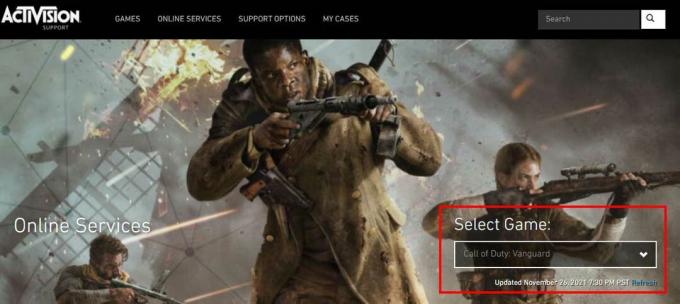
Если возникла проблема с сервером, вам придется подождать пару часов, прежде чем снова попытаться войти в игру. Если нет, обязательно следуйте следующему методу.
2. Перезагрузите компьютер
Если у вас возникли проблемы с игрой в течение некоторого времени и вы не перезагружали компьютер в течение нескольких часов, обязательно перезагрузите компьютер должным образом после закрытия всех запущенных задач. Это определенно обновит систему и избавится от любых временных данных кеша или сбоев, которые могут вызвать несколько проблем.
3. Проверьте подключение к Интернету
Использование нестабильного интернет-соединения или более низкая скорость также может вызвать множественные проблемы с подключением к серверу или более высокую задержку пинга. Если вы используете сеть Wi-Fi, попробуйте переключить ее на проводное (Ethernet) соединение или наоборот, чтобы проверить наличие проблемы. Если же у вас в целом возникают проблемы с подключением к Интернету, попробуйте использовать другую сеть или мобильную точку доступа, чтобы проверить, можете ли вы загрузить частный матч.
4. Закройте ненужные фоновые запущенные задачи
Обязательно закройте ненужные фоновые задачи на вашем компьютере с Windows через диспетчер задач, чтобы проверить, есть ли проблема с другими процессами или нет.
5. Разрешить приложение или функцию через брандмауэр Защитника Windows
Разрешение файла Call of Duty Vanguard exe в программе брандмауэра Защитника Windows может исправить проблему подключения к серверу или загрузку частного совпадения. Для этого:
6. Свяжите свои учетные записи Activision и Blizzard
Иногда учетные записи Activision и Blizzard могут отключиться по непредвиденным причинам, что может вызвать проблемы с подключением к серверу или невозможностью загрузки частного матча. Для этого:
После того, как вы успешно связали обе учетные записи, попробуйте запустить игру и проверьте наличие проблемы.
7. Сканирование и восстановление игровых файлов
Поврежденные или отсутствующие файлы игры на компьютере могут вызвать множество проблем с запуском игры или подключением к серверу. Рекомендуем отсканировать и восстановить файлы игры в клиенте Battle.net, выполнив следующие действия:
8. Проверить обновления игры
Что касается версии игры, то, если на вашем компьютере установлена устаревшая или содержащая ошибки версия игры, это может вызвать несколько проблем с совместимостью или вообще проблемы с подключением к серверу. Обязательно проверьте наличие обновлений игры, выполнив следующие действия:
9. Установить переадресацию портов
10. Обратитесь в службу поддержки Activision
Если у вас по-прежнему возникают проблемы с Call of Duty: Vanguard, обязательно свяжитесь с нами. Поддержка Activision для дальнейшей технической помощи. Предоставьте им достаточно подробностей и снимков экрана, чтобы убедиться, что проблема действительно возникает с вами. Другим способом группа поддержки передаст эту проблему своему вышестоящему инстанции, чтобы разработчики могли исправить проблему на сервере или в ближайшее время предоставить исправление.
Вот и все, ребята. Мы предполагаем, что это руководство было вам полезно. Для дальнейших запросов вы можете оставить комментарий ниже.
Call of duty vanguard как запустить офлайн

5 ноября вышла новая Call of Duty: Vanguard, и наверняка, часть из вас столкнулась с той или иной проблемой при ее запуске или уже в процессе игры. Этот гайд поможет решить часть проблем.
Перво-наперво при возникновении каких-либо проблем проверьте соответствие вашего ПК минимальным и рекомендуемым требованиям самой игры. Зачастую игроки не обращают на это внимание, а зря — весьма вероятно, ваша видеокарта или любой из других комплектующих уже успели устареть и не могут потянуть проект и технологии 2021 года. После почистите систему утилитой CCleaner, она удалит всяческий мусор и почистит реестр, что неизменно ускорит работу всей операционной системы.
Call of Duty: Vanguard тормозит
Если ПК соответствует минимальным требованиям, а игра тормозит, проверьте, загружены ли у вас последние драйвера для видеокарты. Скачать их можно с официальных сайтов NVIDIA GeForce и AMD Radeon. Также включите высокую производительность для видеокарты.
Обладатели NVIDIA GeForce сделают это через Панель управления NVIDIA → Управление параметрами 3D → Программные настройки → выбрать игру в списке → Режим управления электропитанием → Предпочтителен режим максимальной производительности. Владельцы AMD Radeon — через Настройки Radeon → Система → Переключаемая графика → видеокарта с максимальной производительностью в качестве основной.
Настройки графики в Call of Duty: Vanguard
Если игра продолжает тормозить необходимо снизить настройки графики, тем самым повысив частоту кадров (fps).
Рекомендуемые настройки для слабого ПК:
Call of Duty: Vanguard вылетает
Call of Duty: Vanguard не устанавливается
Скорее всего, дело в недостаточном количестве места на жестком диске или твердотельном накопителе. Освободите место для вашей покупки, в последние годы игры серии Call of Duty занимали много места, рекомендую вам перед установкой иметь на SSD как минимум 100-120 гигабайт. И да, игру 2021 года крайне желательно ставить на SSD, иначе можно столкнуться не только с долгими загрузками, но и с видимыми подгрузками текстур.
Если места достаточно, проведите диагностику диска одной из специализированных программ, есть вероятность, что проблема в его работоспособности.
Call of Duty: Vanguard зависает
Скорее всего, проблема в самой игре и вы столкнулись с одним из неприятных багов. А может быть, дело в состоянии вашего процессора или видеокарты. Стоит поставить программу MSI Afterburner, которая отслеживает статистику и показывает температуру ваших комплектующих. Критическая температура для процессора в районе 70 градусов, для видеокарты — 80 градусов. Если показатели выше, в случае процессора проверьте состояние термопасты, возможно она нуждается в замене. В случае видеокарты попробуйте через программу от производителя увеличить число оборотов кулера, это должно снизить ее температуру.
Call of Duty: Vanguard лагает
Вряд ли проблема в вашем ПК. Лаги встречаются только в сетевых проектах, и если это происходит, то скорее всего по вине разработчика. Возможно, ближайший сервер находится от вас слишком далеко, или проблема в плохом сетевом коде. Сеть в конкретный момент времени может быть слишком загружена или виной всему низкая скорость интернет-подключения.
Call of Duty: Vanguard требует наличие DLL-файла
Воспользуйтесь сайтом, на котором размещены тысячи dll-файлов, это самый безопасный способ скачать нужный файл и встроить его в систему для запуска игры.
Пропадает звук в Call of Duty: Vanguard
Первым делом перезагрузите ПК и проверьте не вернулся ли звук. Если нет — ПКМ по иконке динамике → Звуки → на вкладке Воспроизведение выберите текущее устройство воспроизведения → ПКМ Свойства → во вкладке Дополнительно выберите формат по умолчанию 16 бит, 48000 Гц. Не помогло, возвращаемся на вкладку Воспроизведение, выбираем устройство по умолчанию → ПКМ Проверка. Если звука по-прежнему нет, ПКМ по иконке динамика → Устранение неполадок со звуком.
Если и это не помогло или не разобрались, проверьте целостность файлов игры в Battle.net и обновите аудиодрайвер.
Call of Duty: Vanguard не подключается к серверу
Вероятно идут технические работы или сервер игры перегружен. Проверить работу серверов можете по ссылке.
Как запустить Call of Duty: Vanguard на Windows 7
Причиной возникшей проблемы может быть все что угодно. Главное — помните о простых правилах, которые едины для всех игр.
Компьютер требует регулярной чистки, не забывайте об этом. Когда хотите поиграть, лучшим решением будет закрыть все ненужные приложения и процессы, они только отбирают мощности вашего процессора, который и так в случае с новыми играми работает на пределе. Обеспечьте игры большим файлом подкачки на одном из дисков, это позволит избежать множества вылетов. И проверьте, чтобы путь к папкам, где вы храните игры, не содержал русских символов.
Большую часть игр делают на Западе и они не дружат с кириллицей, так что называйте папки английскими символами, в том числе это касается и вашего имени пользователя в учетной записи ПК.
by Call of Duty Staff
Самые разные способы игры. Тактический бой. Виды, звуки и ощущение войны с технологиями нового поколения. Акцент на глобальном составе исполнителей. Все это максимально интегрировано в новую эру Call of Duty®: Warzone™, которая включает в себя совершенно новую карту и античит-систему для ПК, которые появятся позднее в этом году.
В сочетании с обновлениями от ведущего разработчика ПК Call of Duty Beenox и ведущего разработчика Warzone Raven Software, эта презентация задает тон сетевой игре Vanguard: глубоко взаимосвязанной экосистеме, которая подробно описывает происхождение отряда спецназначения.
Прямая трансляция также предоставила подробную информацию о возможности опробовать сетевой режим игры до 5 ноября с бета-версией Call of Duty: Vanguard.
Вот все, что вам нужно знать о бета-версии и о том, что было показано на презентации сетевой игры Vanguard.
Для получения последней информации о новой карте Warzone и системе анти-чита ознакомьтесь с другим опубликованным сегодня блогом внизу этой страницы.
Информация о бета-тесте и инструкции по загрузке
Бета-тест Vanguard продлится в течение двух уикендов.* Доступ в Интернет требуется на оба уикэнда бета-тестирования.**
Выходные первой недели: ранний доступ на PlayStation®
Доступно для тех, кто оформил предварительный заказ Call of Duty: Vanguard для PlayStation®5 или PlayStation®4, первые выходные будут проходить с пятницы, 10 сентября 20:00 МСК до понедельника, 13 сентября 20:00 МСК.
В эти бета-выходные будут представлены следующие примеры полной сетевой игры:
· Три совершенно новые карты Vanguard: Hotel Royal, Red Star и Gavutu.
· Три традиционных игровых режима: «Командный бой», «Превосходство» и»Убийство подтверждено», а также новый режим «Патруль», доступный во время выходных первой недели.
Дальнейшая информация об этих наградах и подробное описание бета-тестирования будут доступны в блоге Call of Duty позже на этой неделе.
Выходные второй недели: бета-тест кроссплатформенной игры
В зависимости от платформы, начало второго бета-теста на выходные в Vanguard с четверга, 16 сентября 20:00 по московскому времени до субботы, 18 сентября 20:00 по московскому времени, является бета-версией с открытым или ранним доступом. Более подробная информация появится на следующей неделе.
Больше игровых режимов
Помимо «Битвы чемпионов», быстрого и неистового турнира для одиночек, двое и троек, Vanguard представит еще один новый игровой режим: «Патруль». Основанный на «Опорном пункте», в этом режиме с целями зона подсчета очков находится в почти постоянном движении; если исполнители хотят набрать очки для своей команды, они должны не отставать и перемещаться по карте в пределах этой патрульной точки.
Темп боя: больше возможностей для игры
Хотя эти классические режимы будут вам знакомы, новая система темпа боя предлагает новую динамику по выбору игрока. В ожидании матча сетевой игры вам будут доступны следующие параметры темпа боя:
· Тактический: с ним хорошо знакомы ветераны серии. Это вариант игры, к которому вы привыкли с классическим временем боя Call of Duty. Тактический темп боя всегда 6х6.
· Блиц: лобби с высокой активностью приобретает поистине неистовые масштабы. Приготовьтесь к большому количеству битв, если решите присоединиться к блицу. В выходные первой недели количество игроков будет варьироваться от 28 до 48.
Те, кто хочет с головой окунуться в игру, также могут установить для параметра «Темп боя» значение «Все» и получать различные темпы боя между каждым матчем, аналогично тому, как в быстрой игре можно переключаться между набором режимов, которые вы выбираете.
Больше способов собрать отряд: кланы и групповые награды
Независимо от того, какая карта или режим, каков размер лобби, будьте готовы к большим нововведениям, когда вы играете отрядом с совершенно новой системой кланов. Система кланов будет включать элементы из взводов Modern Warfare (2019), которые будут перенесены и переименованы в «Группы». Кланы будут включать в себя индивидуальный прогресс, эмблемы и даже награды боевого пропуска, разблокированные для всей вашей группы, что даст вам и вашим соратникам больше поводов для победы в матчах.
Учитывая все эти карты, режимы, перемещение и систему клана, что вы можете ожидать после того, как соберете команду и начнете бой?
Sledgehammer Games строит сетевой режим на основе тактического посекундного игрового процесса и предоставляет игрокам массу возможностей персонализации наряду с интерактивной средой для новых и улучшенных функций движения.
«Создание классов» и «Оружейник»
Выбирая комплект для сетевой игры, игроки будут собирать снаряжение у оружейника в «Создании классов». Являясь эволюцией системы, впервые представленной в Modern Warfare (2019), «Оружейник» теперь будет иметь до 10 слотов для модулей на определенном оружии, что дает тысячи дополнительных возможностей, помогающих практически в каждом боевом сценарии и стиле игры.
Однако это не панацея, и существуют определенные перки, чтобы уравновесить его эффекты.
Перки и мастерство
Будет сложно остановиться и полюбоваться художественным оформлением в пылу битвы, особенно когда окружающая среда разрывается на мелкие части. Vanguard полностью погрузит вас во Вторую мировую войну через призму современности.
Визуальные эффекты, построенные на основе движка Modern Warfare в Vanguard частично разработаны с использованием фотограмметрии, но все же основаны на «неоэпическом» стиле. Его тон также является отходом от традиционного представления Второй мировой войны: сохраняя почтение перед фоном и временным периодом, Sledgehammer Games рассматривают сетевой режим как празднование героизма (даже с помощью антигероев, но не злодеев) в действительно глобальном масштабе.
Фотореализм и интерактивная среда
Эти интерактивные среды оживают на четырех основных театрах военных действий благодаря новым технологиям освещения и фотореализму. Во время прямой трансляции были показаны две карты: Hotel Royal и Eagle’s Nest, которые дают четкое представление о том, как выглядят визуальные эффекты, и показывают размеры сетевых арен и уровень тактического разрушения.
Обе эти карты, в дополнение к Red Star и Gavutu, будут доступны во время бета-тестирования Vanguard, а Eagle’s Nest появится на второй неделе.
Героизм строится на личностях с характером.
Исполнители Vanguard представляют глобальный состав стран, культур, этнических групп и слоев общества. Благодаря разнообразной команде сценаристов Sledgehammer и специалисту по истории Второй мировой войны, эти персонажи вдохновлены настоящими людьми, которые сражались в WWII, и у каждого есть история, которую нужно рассказать.
Как вы уже могли заметить во время альфа-тестирования Vanguard, капитан Карвер Бутчер вернулся, и он один из многих персонажей, которых вы сможете узнать в сетевой игре.
Обзор исполнителей и диалог
Повышение уровня исполнителя и избранное оружие
Полина также является одним из шести исполнителей, доступных для бета-тестирования. Хотя повышение уровня оператора не будет доступно до запуска игры, вы все равно сможете познакомиться с ней, Дэниелом Такэ Яцу, Роландом Зельметом, Лукасом Риггсом, Уэйдом Джексоном и Артуром Кингсли во время бета-теста.
С помощью Call of Duty: Vangard ведущий разработчик ПК Beenox объединяет особенности и улучшения, которые они построили за эти годы, такие как неограниченная частота кадров, целый ряд персональных настроек и связки клавиш, а также поддержка сверхширокого и мульти-монитора. Для продолжения поддержки монитора Beenox добавляет кое-что под названием «сфокусированный режим», что идеально подходит в режиме, когда яркость должна быть уменьшена на других мониторах для многозадачности.
Другие новые особенности включают в себя параметры для уменьшения укачивания, улучшенную читаемость текста, настройки простоты использования и работу по сокращению задержки ввода, чтобы помочь вам сократить время реакции в миллисекундах.
Следите за руководством по бета-версии
Готовы получить Call of Duty: Vanguard? Вам повезло! Первые выходные бета-версии начинаются в пятницу 10 сентября для пользователей PlayStation. Подробности читайте в начале этого блога!
Не забудьте заглянуть сюда, в блог Call of Duty? в ближайшие дни и недели, чтобы получить самую свежую информацию о Call of Duty: Vanguard. Вы также можете заглянуть в блог Sledgehammer Games, где публикуются объявления и материалы, связанные с Call of Duty: Vanguard. Подпишитесь на страницы @CallofDuty и @SHGames в Twitter, Instagram и Facebook.
Vanguard Lag Fix: как исправить проблемы с пакетной передачей и подключением

Call of Duty: Vanguard наконец-то здесь, и у фанатов было несколько проблем с задержками и проблемами пакетов при попытке насладиться многопользовательскими режимами. Проблема с пакетным пакетом — самая распространенная ошибка, обозначенная красным всплывающим окном «Пакетный пакет» рядом с мини-картой. Это приводит к задержкам и резиновым полосам, что явно не идеально для такой игры, как Vanguard. К счастью, есть несколько вещей, которые вы можете сделать со своей стороны, чтобы улучшить соединение. Вот как можно исправить пакетный пакет и другие проблемы с подключением в Call of Duty: Vanguard.
Исправление взрыва пакетов Vanguard
На данный момент самый надежный способ исправить пакеты пакетов в Vanguard — отключить потоковую передачу текстур по запросу. Это параметр, который использует ваше интернет-соединение для загрузки информации, которая нужна игре во время вашей игры, что по понятным причинам может прервать многопользовательский игровой процесс. Вот как это отключить:
Ошибка пакета возникает, когда пакеты данных, которые нужны игре, в конечном итоге застревают между сервером и вашей игрой. Все они проходят сразу (всплеск пакетов), и это вызывает небольшие всплески задержки. Отключение потоковой передачи текстур по требованию может снизить нагрузку на ваше соединение, что, надеюсь, обеспечит более плавный и бесперебойный игровой процесс.
Как устранить ошибки подключения в Call of Duty: Vanguard
Если описанная выше стратегия не работает, вы также можете прибегнуть к проверенным и надежным методам улучшения вашего соединения. Попробуйте эти вещи, чтобы улучшить ваш опыт работы в сети Vanguard:
Кроме того, не забудьте проверить, не возникают ли проблемы на серверах Call of Duty: Vanguard. Игра все еще новая, и множество игроков пытаются войти в нее и играть каждый час в день. Это может привести к перегрузке сервера, что, конечно же, приведет к задержкам и проблемам с подключением.
Надеемся, что в ближайшие несколько дней все наладится, поскольку количество игроков стабилизируется, а Sledgehammer Games адаптируется к трафику в день запуска. Однако в Call of Duty: Vanguard есть и другие проблемы, так как многие игроки не могут отслеживать проблемы с камуфляжем. Есть много других мелких ошибок, и сообщество зомби тоже не очень довольна текущей ситуацией с режимом выживания.
Call of Duty: Авангард теперь доступен на ПК, PS4, PS5, Xbox One и Xbox Series X | S.
Лучшие настройки ПК для CoD: Vanguard
Call of Duty: Vanguard наконец-то появился на ПК, и чтобы получить от игры максимум впечатлений, вам нужно применить оптимальные настройки. Вот лучшие настройки ПК для Vanguard, независимо от вашего оборудования.
Поскольку кросс-игра стала стандартом в Call of Duty, все больше и больше игроков переходят на версию для ПК. Он предлагает улучшенные визуальные эффекты, более высокую частоту кадров и гораздо больше возможностей для настройки.
Применяя правильные настройки, вы можете найти идеальный баланс между визуальными эффектами и частотой кадров. Чтобы получить максимальную отдачу от Vanguard на ПК, вы должны выполнить следующие настройки независимо от мощности вашего оборудования.
CoD: Системные требования Vanguard
| Минимум | Рекомендуемая | |
| ОС | Windows 10 64 Bit (1909 или новее) | 64-разрядная версия Windows 10 (последний пакет обновления) |
| ЦП | Intel Core i5-2500k или AMD Ryzen 5 1600X | Intel Core i7-4770k или AMD Ryzen 7 1800X |
| RAM | 8 ГБ | 16 ГБ |
| GPU | NVIDIA GeForce GTX 960 2 ГБ / GTX 1050Ti 4 ГБ или AMD Radeon R9 380 | NVIDIA GeForce GTX 1070 8 ГБ / GTX 1660 6 ГБ или AMD Radeon RX Vega 56 |
| HDD | 45 ГБ свободного места на жестком диске | 45 ГБ свободного места на жестком диске |
Вот минимальные и рекомендуемые системные требования, которые вам понадобятся для запуска Call of Duty Vanguard. Для минимальных требований вам понадобится лишь немного более мощная установка, чем если бы вы играли в Warzone или Cold War.
. Вам понадобится достаточно мощный компьютер, отвечающий рекомендованным требованиям, а также GTX 1070 8GB, чтобы получить надежный баланс между частотой кадров и визуальными эффектами.
Как обновить графические драйверы

Перед тем, как погрузиться в Vanguard на ПК, мы рекомендуем вам убедиться, что ваши графические драйверы обновлены, чтобы убедиться, что ваша установка достижение оптимальной производительности.
Вот как обновить графические драйверы.
Как обновить графический драйвер NVIDIA
Если у вас видеокарта NVIDIA, приложение GeForce Experience сделает это за вас.
Как обновить графический драйвер AMD
Если у вас графический процессор AMD, вы можете использовать настройки Radeon для обновления драйверов.
Настройки графики Best Vanguard для оборудования низкого уровня

Если вы находитесь где-то между минимальные и рекомендуемые настройки для Call of Duty Vanguard, вы хотите отдавать приоритет достижению как минимум стабильных 60 FPS.
Vanguard по-прежнему отлично смотрится на низких настройках, и вы получите гораздо более плавный и больше удовольствия при достижении приличной частоты кадров.
Вот настройки, которые мы рекомендуемиспользуя, если вы используете оборудование более низкого уровня.
Дисплей
Вы хотите убедиться, что предел частоты кадров соответствует частоте обновления вашего монитора. Если вы достигнете кадра, намного превышающего то, что может отображать ваш монитор, вы можете увидеть разрыв экрана.
Качество
Глобальное качество
Если у вас слишком высокое целевое значение использования видеопамяти, вы можете увидеть заикание и сбои. Если это происходит с вами, продолжайте опускать цель, пока не добьетесь плавного игрового процесса.
Подробности & Текстуры

Тени и освещение
Эффекты постобработки
Обычно мы рекомендуем устанавливать сглаживание на выкл. Или на минимальное значение, но Vanguard заставляет вас использовать либо SMAA T2X, либо Filmic SMAA T2X. Filmic может сделать вашу игру размытой, поэтому мы рекомендуем использовать обычный T2X.
А для Filmic Strength вы всегда должны иметь значение 0. Это добавляет ненужный визуальный шум в вашу игру, что ухудшает ее внешний вид. нет причин.
Геймплей
Если вы используете оборудование более низкого уровня, вам следует где-то установить FOV между 95 и 105. Вы по-прежнему сможете увидеть больше мира перед собой, но не пострадаете от снижения производительности.
А для других параметров, таких как «Размытие в движении» и «Глубина резкости», вы всегда хотите, чтобы они были отключены.
Лучшие настройки графики Vanguard для высокопроизводительного оборудования

Нет смысла тратить сотни, если не тысячи долларов на лучшее оборудование, если вы ‘ мы не собираемся этим пользоваться. Графические процессоры NVIDIA серии 20 и 30 смогут легко отображать высококачественную графику и достигать высокого кадра.ставки.
Вот настройки, которые мы рекомендуем использовать, если вы используете оборудование высокого класса.
Дисплей
Вы хотите убедиться, что предел частоты кадров соответствует частоте обновления вашего монитора. Если вы достигнете кадра, намного превышающего то, что может отображать ваш монитор, вы можете увидеть разрыв экрана.
Качество
Глобальное качество
Высококачественное оборудование должно обеспечивать целевое использование VRAM на уровне 90%, но обязательно уменьшите его, если вы начнете испытывать заикание или заедание.
Подробности и amp; Текстуры

Тени и освещение
Эффекты постобработки
Хотя Filmic SMAA T2X является более высоким вариантом, из-за него игра будет выглядеть размытой, поэтому его следует избегать. И снова, Filmic Strength всегда должно быть установлено на 0.
Геймплей
Если вы находитесь в режиме оборудования более высокого класса, вы, вероятно, сможете увеличить угол обзора до 120 без значительного снижения производительности. Но некоторым игрокам не нравится, как он искажает и сжимает экран, поэтому может захотеть, чтобы он был немного ниже.
А для других опций, таких как «Размытие в движении» и «Глубина резкости», вы всегда хотите, чтобы они были отключены.

Есть ли у Vanguard DLSS?
NVIDIA DLSS (суперсэмплинг глубокого обучения) позволяет игрокам с видеокартами NVIDIA RTX получать гораздо больше кадров при более высоком разрешении. DLSS устанавливает более низкое разрешение вашей игры, повышая производительность, но при этом создается впечатление высокого разрешения.
И это лучшие настройки ПК для Call of Duty: Vanguard! Вы также можете проверить лучшие настройки ПК для Warzone и Black Ops Cold War!
Изображение предоставлено: Activision / Sledgehammer Games
ARTICLE HELPFUL?
PLEASE SELECT A REASON WHY
Essentials for installing and playing Call of Duty: Vanguard
by on November 01, 2021
The following is a guide to help you install Call of Duty: Vanguard. If you run into any issues during installation, refer to the troubleshooting tips below.
Make sure your console is up to date
Before beginning any game installation, we recommend that you check for and install any available console updates. Follow the steps below to check for updates manually. Be sure to allow any updates to install completely before beginning your game installation.
You can also set your PlayStation 5 to Download and Install updates automatically within the System Software Update and Settings menu.
Xbox Series X|S and Xbox One
Checking for updates on PlayStation 4
Installation sizes at launch
You’ll need to have the following hard drive space free to install the game at launch.
Please note: The following sizes are estimates for Day One launch installations and are subject to change. Additional storage space may be required for mandatory game updates.
Digital installations on consoles
If you buy the game from your console’s store, follow the steps after your purchase to download and install the game.
If you pre-ordered the game or buy it from an in-game store, follow the steps below to download and install the game.
Xbox Series X|S and Xbox One
Installation on PC
Disc installations on consoles
Insert a game disc into your console’s disc drive. The game will automatically install on PlayStation consoles. On Xbox consoles, you’ll be prompted to install the game.
Please note: Call of Duty: Vanguard requires a Day One update in order to play the game. After the installation is complete, launch the game to prompt the update.
Как разблокировать режим кампании Call of Duty Vanguard?
Как разблокировать кампанию Call of Duty Vanguard? Как разблокировать кампанию соло Call of Duty : авангардный на ПК
Почему Call of Duty Vanguard не работает? Это может проявляться несколькими способами. Например, игроки здесь они не были Не нужно в игре во время вылета ne может Не нужно доступ к игре.Все, что они получают, это сообщение об ошибке «данные сохранения повреждены». Невозможно запустить версию игры для PS5 после ее покупки.
Кроме того, как мне выйти в автономный режим на Vanguard?
В основном это связано с тем, что версия игры для ПК требует подключение Битва.Нет. Поэтому играть в игру невозможно отсутствует на ПК.
Почему я не могу играть в Call of Duty Vanguard?
Si Call of Duty : авангардный заблокировано подключение к онлайн-сервисам, и вы не можете Не нужно подключиться к их многопользовательскому режиму, есть три возможные причины, по которым это происходит: Игровые серверы отключены. У тебя нет Не нужно установил новое обновление.
Как перезапустить Авангард? Исправление № 4: сменить службу авангардный в автоматическом
Почему Warzone вылетает на ps4? Большинство геймеров, сообщивших об этой проблеме сбоя, играли в игру с разрешением 4K при частоте 120 Гц. Если вы столкнулись с этой проблемой после отключения текстур по запросу, попробуйте снизить разрешение и частоту кадров до 1080p при частоте 60 Гц.
Как перейти в офлайн-режим Warzone? Ярлык по умолчанию для этого на клавиатуре — F1. Как только список друзей будет открыт, вы увидите свой индикатор статуса на том же месте, что и раньше. Выберите вкладку «Статус» линия для раскрывающегося списка. Выберите параметр «Появление» отсутствует внизу списка.
Как выйти из сети на PS4?
На экране выбора пользователя нажмите клавишу «Параметры», затем выберите «Показать». выведенных–линия. На главном экране выберите свой профиль, затем выберите Статус. линия > Появление выведенных–линия.
Почему я не в сети в Warzone? Вы не закончили загрузку последней версии CoD: Warzone Обновить. Закрой Warzone приложение полностью. При закрытой игре проверьте статус загрузки обновления.
Как играть вдвоем в Call of Duty Vanguard?
Чтобы играть на разделенном экране просто войдите в многопользовательский режим (который, давайте помним, является единственным режимом, в котором вы можете играть в разделенном экране) и активируйте второй контроллер.
Как установить Warzone на мобильный? Чтобы получить доступ к клиенту Battle.net и загрузить режим Warzone вам понадобиться :
Как удалить кампанию Vanguard PS4?
Чтобы удалить кампанию и специальные операции по PS4 и оставить только мультиплеер и/или Warzone, вы должны Supprimer всю игру с консоли, а затем переустановите только те ее части, которые хотите сохранить (например, мультиплеер и Warzone).
Как играть в КОД Авангард?
Вам нужно зайти в магазин соответствующей консоли — PlayStation или Xbox. Найдите «Свободный доступ авангардный«или просто»авангардныйПробный вариант для Call of Duty: авангардный должны быть доступны для скачивания. Загрузите и запустите игру, чтобы проверить ее.
Как играть в Call of Duty Vanguard без интернета? 3) Теперь вы можете отключить соединение Интернет перед запуском игры.Это означает, что вы должны полностью выйти из системы перед запуском игры.4) Наконец, запустите игру, и теперь вы можете наслаждаться режимом кампании игры без подключение Интернет постоянная.
Как скачать Авангард? Зов долга: авангардный устанавливается через приложение Battle.net. Чтобы установить его, вы должны войти в приложение Battle.net, используя учетную запись Battle.net, в которой вы приобрели или добавили свою копию игры.
Как исправить Валорант?
Как исправить Проблемы с античитами Riot Vanguard…
Почему не запускается Valorant? минимальные системные требования
Уменьшите количество устаревших графических драйверов и обновите графические настройки NVIDIA. Если у вас экран 1980*1020, уменьшите разрешение до 1024*768. Бежать Valorant в режиме совместимости или в режиме администратора. Переустановите клиент Riot.
Почему вылетает Warzone?
Поврежденный или устаревший графический драйвер — еще одна потенциальная причина авария игры Warzone. Если вы давно не обновляли драйверы, сделайте это сейчас, и проблема может быть быстро решена.
Почему глючит Warzone? Объяснение ошибка
Во время одного из обновлений Warzone, игра автоматически решила удалить несколько пакетов, которые вы загрузили ранее, для экономии места. Пакеты, которые были удалены, создали эту проблему.
Как избежать Крампус Warzone?
Во время съемки вы должны éviter придерживаться таких углов может быть сложно. В любом случае, вы должны стараться все время двигаться ⚡️ Никогда не заходите в помещения или на узкие улицы, старайтесь сражаться на максимально открытых площадках ✅
Как появиться в автономном режиме в Call of Duty Cold War? Как появиться в офлайне в Call of Duty: Зона боевых действий
Выберите «Профиль» в правом верхнем углу. Перейдите в раздел «Связанные аккаунты». Измените вариант » войти visible» выбранной платформы на «Нет».
Как быть оффлайн холодной войны?
Как выйти в интернет в Call of Duty? Вам нужно будет войти в свой профиль на платформе, прежде чем Pouvoir появиться из-линия. Как только ваша учетная запись будет связана, вернитесь к трем параметрам под связанной учетной записью. Один из вариантов называется » Se Connect Visible», который можно включить или отключить.
Call of Duty Vanguard вылетает на PS4: что делать?
Это 2021 год, и выпуск игры без глюков или ошибок сейчас почти невообразим. Call of Duty Vanguard также переживает похожую ситуацию. Как и у игроков на ПК, некоторым владельцам PlayStation 4 сложно запустить игру.
Call of Duty Vanguard часто вылетает на PS4, доставляя неудобства многим. Некоторые пользователи даже сталкиваются с кодом ошибки CE-34878-0 и сразу же выключаются из игры.
Как исправить проблему сбоя Call of Duty Vanguard на PS4
1) Обновление до последняя версия прошивки PS4
Всегда рекомендуется обновить прошивку PlayStation до последней версии. Это помогает оптимизировать устройство с использованием последних выпусков, сводя к минимуму такие проблемы, как сбои, случайные сбои и ошибки.
Кроме того, игрокам также следует часто проверять наличие обновлений для игры. Эти обновления устраняют наиболее часто встречающиеся проблемы с игрой.
2) Очистка кэшированных данных PS4
Очистка кешированных данных PS4 часто может помочь исправить случайные сбои. Пользователи могут легко сделать это, выключив консоль, отсоединив ее от источника питания на 30 секунд и перезапустив.
Часто было замечено, что игры начинают работать правильно после очистки кеша, и то же самое происходит. рекомендуется для Call of Duty Vanguard на PS4.
3) Восстановление базы данных PS4
Иногда поврежденная база данных на PlayStation приводит к частым сбоям в играх, поскольку файлы не проходят проверку. Геймерам необходимо выполнить следующие действия, чтобы восстановить базу данных на PS4:
4) Переустановка Call of Duty Vanguard
Если все не получается, рекомендуется удалить всю игру и переустановить со свежими файлами. Часто сообщалось, что этот шаг исправляет все ошибки, поскольку каждый последовательный файл установлен правильно, что предотвращает возникновение каких-либо серьезных ошибок в игре.
Действия по удалению Call of Duty Vanguard на PS4:
Как в Call of Duty Vanguard победить Штайнера?

Напрямую переть на врага нельзя, иначе он быстро разделается с нами. Аккуратно приближаемся и проводим захват. Первый удаётся легко, а вот со вторым бывают проблемы из-за разного расположения антагониста на карте, определяемого случайным образом. Предстоит повторить процедуру трижды, нанося точные удары по цели.

Как победить Штайнера в Call of Duty Vanguard от Activision? Гайд по боссу
После третьего вашего нападения противник постарается удрать. Двигайтесь по следу, оставшемуся от него. Окажетесь около полуразрушенного в результате бомбардировок помещения.
Останется сделать последний решающий выпад. После успеха последует сценка на движке, неплохо срежиссированная и с достаточным уровнем драмы в повествовании. Сражение занимает от пяти до десяти минут. Но если изначально действовать неправильно, замес затянется надолго и с многократным перезапуском.
Обновление 1.05 для Call of Duty Vanguard: исправления ошибок для сетевой игры, зомби и т. Д.

Call of Duty Vanguard, последняя версия многолетнего военного шутера от первого лица, разработанного Sledgehammer Games и опубликованного Activision. Название возвращает серию к ее корням в эпоху Второй мировой войны, чтобы дать игрокам мрачный и суровый опыт в тылу врага.
Call of Duty Vanguard был запущен недавно, 5 ноября, и уже собрал миллионы игроков по всему миру. все его платформы. В последнем обновлении, патче 1.05, Call of Duty Vanguard исправил некоторые известные проблемы в игре.
Давайте посмотрим на исправления, выпущенные с патчем Call of Duty Vanguard 1.05.
Call of Duty Vanguard — примечания к патчу 1.05
Кампания и многопользовательский режим
Зомби
Sledgehammer Games запускает Trello Board для отслеживания проблем в Call of Duty Vanguard
Патч 1.05 Call of Duty Vanguard исправляет многие известные проблемы, а с общедоступной доской Trello Sledgehammer Games обещает отслеживать и исправлять все существующие проблемы в игре.
Call of Duty Vanguard — Прохождение, Гайды, Руководства
Call of Duty: Vanguard — восемнадцатая игра в серии Call of Duty, которая выпущена во всем мире 5 ноября 2021 года и была разработана Sledgehammer Games.
Игра возвращает игроков во Вторую мировую войну впервые со времен Call of Duty: WWII 2017 года и включает режим кампании, многопользовательский режим и популярный режим зомби.
Это вики-руководство — ваш центр всего Call of Duty: Vanguard.
** ПРИМЕЧАНИЕ. Работа над этой вики-страницей еще не завершена. Если страница еще не доступна, загляните сюда, так как наша команда усердно работает над созданием контента, пока вы это читаете. **
Оглавление
Трейлер
Посмотрите трейлер запуска Call of Duty: Vanguard ниже.
Платформы
Call of Duty: Vanguard доступен на следующих платформах:
Системные требования к ПК
Вот системные требования для ПК для Call of Duty: Vanguard. Может ли он работать на вашем компьютере?
| МИНИМУМ Минимальные характеристики, необходимые для игры в Call of Duty: Vanguard. | РЕКОМЕНДУЕТСЯ Рекомендуемые характеристики для работы со скоростью 60 кадров в секунду в большинстве ситуаций со всеми параметрами, установленными на высокий уровень. | КОНКУРЕНТНЫЕ Конкурентоспособные характеристики для работы с высоким FPS для использования с монитором с высокой частотой обновления. | ULTRA RTX Ультра-характеристики для запуска игры с высоким FPS в разрешении 4K | |
|---|---|---|---|---|
| Операционные системы | 64-разрядная версия Windows 10 (последнее обновление) | 64-разрядная версия Windows 10 (последнее обновление) или 64-разрядная версия Windows 11 (последнее обновление) | 64-разрядная версия Windows 10 (последнее обновление) или 64-разрядная версия Windows 11 (последнее обновление) | 64-разрядная версия Windows 10 (последнее обновление) или 64-разрядная версия Windows 11 (последнее обновление) |
| Процессор | Intel Core i3-4340 или AMD FX-6300 | Intel Core i5-2500K или AMD Ryzen 5 1600X | Intel Core i7-8700K или AMD Ryzen 7 1800X | Intel Core i9-9900K или AMD Ryzen 9 3900X |
| Оперативка | 8 ГБ оперативной памяти | 12 ГБ оперативной памяти | 16 ГБ оперативной памяти | 16 ГБ оперативной памяти |
| ПРОСТРАНСТВО ДЛЯ ХРАНЕНИЯ | 36 ГБ при запуске (только для сетевой игры и зомби) | 61 ГБ при запуске | 61 ГБ при запуске | 61 ГБ при запуске |
| КЭШ АКТИВОВ HI-REZ | До 32 ГБ | До 32 ГБ | До 32 ГБ | До 64 ГБ |
| ВИДЕОКАРТА | NVIDIA GeForce GTX 960 или AMD Radeon RX 470 | NVIDIA GeForce GTX 1060 или AMD Radeon RX 580 | NVIDIA GeForce RTX 2070 / RTX 3060 Ti или AMD Radeon RX 5700 XT | NVIDIA GeForce RTX 2070 / RTX 3080 или AMD Radeon RX 6800 XT |
| ВИДЕО ПАМЯТЬ | 2 ГБ | 4ГБ | 8 ГБ | 10 ГБ |
Советы и хитрости для новичков
Советы и хитрости для многопользовательской игры
Достижения / Руководство по трофеям
Прохождение кампании
Call of Duty: Vanguard включает девять уровней, которые возвращают игрока во Вторую мировую войну, когда команда из шести оперативников пытается победить нацистов.
Вот наши пошаговые инструкции для каждого уровня кампании.
Исправлено: проблема с черным экраном в Call of Duty Vanguard на консолях ПК, PS5, PS4 или Xbox.
Разное / by admin / December 01, 2021
1. Отключить полноэкранную оптимизацию
2. Запускаем игру от имени администратора
Обязательно запускайте exe-файл игры от имени администратора, чтобы избежать контроля учетной записи пользователя в отношении проблем с привилегиями. Сделать это:
Вам также следует запустить клиент Battle.net от имени администратора на своем ПК, выполнив те же действия.
3. Проверьте обновление графического драйвера
Обязательно проверьте обновление графического драйвера на вашем ПК, неважно, устарело оно или нет. Иногда устаревшая версия драйвера графического процессора или поврежденный драйвер могут вызвать несколько проблем. Это также поможет вам исправить проблемы, связанные с черным экраном в играх или приложениях. Для этого:
4. Обновление Call of Duty Vanguard
Если на всякий случай вы не обновляли игру COD Vanguard какое-то время, обязательно выполните следующие действия, чтобы проверить наличие обновлений и установить последний патч (если он доступен). Сделать это:
5. Проверить системные ресурсы
Если игра загружается медленно или занимает слишком много времени при запуске, обязательно проверьте системные ресурсы после запуска Игра Call of Duty Vanguard на вашем ПК, выполнив следующие действия, чтобы проверить, увеличивается ли загрузка ОЗУ или ЦП или нет.
6. Попробуйте отключить оверлейные приложения
Похоже, что у пары популярных приложений есть собственная программа наложения, которая в конечном итоге может работать в фоновом режиме и вызывать проблемы с производительностью в играх или даже с запуском. Вы должны отключить их, чтобы решить проблему, выполнив следующие действия:
Отключить наложение Discord
Отключить игровую панель Xbox
Если на всякий случай вы не можете найти опцию Game Bar, просто найдите ее в меню настроек Windows.
Отключить наложение Nvidia GeForce Experience
Также имейте в виду, что вам следует отключить некоторые другие оверлейные приложения, такие как MSI Afterburner, Rivatuner, программное обеспечение RGB или любые другие сторонние оверлейные приложения, которые всегда работают в фоновом режиме.
7. Проверить обновления Windows
Также высоки шансы, что ваша сборка ОС Windows на какое-то время устареет. В этом случае производительность вашего игрового процесса будет сильно влиять не только на ошибки или проблемы со стабильностью. Поэтому всегда лучше проверить наличие обновлений Windows и установить последнюю версию (если она доступна). Для этого:
8. Более низкие настройки графики в игре
Попробуйте снизить настройки графики в игре в меню игры, чтобы проверить, помогает это или нет. Отключите вертикальную синхронизацию, эффекты тени, сглаживание и попробуйте запустить в игре более низкое разрешение экрана, чтобы исправить проблемы, связанные с черным экраном.
9. Обновите DirectX
Иногда устаревшая версия DirectX или отсутствие DirectX также могут вызывать множественные проблемы с запуском игры или игровым процессом. Вы должны попробовать выполнить следующие действия, чтобы обновить его.
10. Нажмите сочетание клавиш ALT + TAB
Некоторые затронутые пользователи ПК отметили, что при нажатии ALT + TAB сочетание клавиш позволяет переключаться между открытыми программами на ПК. Итак, продолжайте нажимать ALT + TAB для переключения между программами, а затем снова вернитесь к запущенной игре, чтобы проверить, была ли проблема устранена или нет. Он изменит режим отображения с полноэкранного на оконный, а затем в полноэкранный, что может решить проблему с черным экраном.
11. Переустановите Microsoft Visual C ++ Runtime
Обязательно переустановите Microsoft Visual C ++ Runtime на свой компьютер, чтобы полностью исправить несколько игровых проблем или ошибок. Для этого:
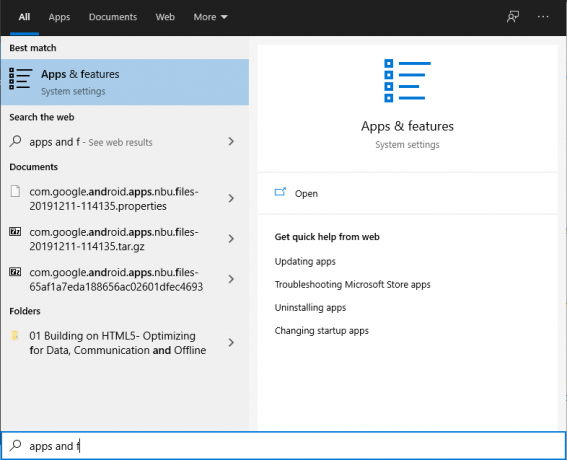
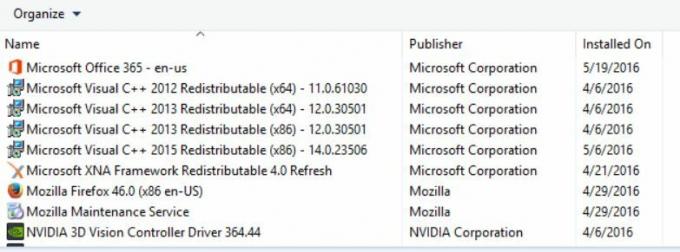
12. Восстановите игровые файлы в бою. Чистый клиент
В большинстве случаев поврежденные или отсутствующие файлы игры на вашем компьютере не будут уведомлять вас, но всякий раз, когда вы пытаетесь запустить игру, она вылетает или после загрузки иногда не открывается. В этом сценарии вы определенно почесаете себе затылок, что происходит. Но восстановление установленных файлов игры непосредственно из клиента решит несколько проблем. Для этого:
Исправлено: проблема с черным экраном Call of Duty Vanguard на консолях Xbox
Пользователи консолей Xbox One, Xbox Series X и Xbox Series S могут следовать приведенным ниже методам, чтобы попытаться исправить проблему черного экрана после запуска Call of Duty Vanguard.
1. Проверить обновления игры
Устаревшая версия игры может вызвать несколько проблем с совместимостью, а не ошибок. Так что всегда лучше поддерживать версию игры в актуальном состоянии. Для этого:
2. Проверить обновления системы
3. Переустановите Call of Duty Vanguard
В качестве последнего средства, если у вас ничего не работает, попробуйте полностью удалить и переустановить игру. Также возможно, что ваши игровые файлы повреждены или отсутствуют. Поэтому попробуйте переустановить Call of Duty Vanguard на своей консоли. Для этого:
4. Сбросить консоль
Исправлено: проблема с черным экраном Call of Duty Vanguard на PS5 и PS4
Если вы используете консоль PS4 или PS5, выполните следующие действия, чтобы исправить проблему с черным экраном.
1. Проверить обновления системы
Рекомендуется проверить наличие обновлений системы на консоли PlayStation или Xbox, прежде чем приступать к каким-либо другим обходным путям. Иногда устаревшая сборка системы может вызвать несколько проблем.
2. Удалить сохраненные данные игры
Что ж, поврежденные или отсутствующие игровые данные также могут вызвать несколько проблем со сбоями на консоли PlayStation. Мы рекомендуем вам удалить сохраненные данные игры на консоли PS4 / PS5, чтобы проверить наличие проблемы.
Все локально сохраненные данные игры COD Vanguard будут удалены с вашей консоли PlayStation. Но не волнуйтесь. Поскольку вы в сети, все сохраненные игровые данные будут там.
3. Свяжите учетную запись PlayStation с Activision
Иногда проблемы с подключением учетной записи к игре и сети обслуживания консоли могут вызывать сбой или запуск игры. Вы должны выполнить следующие шаги один за другим, чтобы проверить, помогает это или нет.
Убедитесь, что ваша учетная запись PlayStation Network связана с вашей учетной записью Activision, чтобы правильно синхронизировать подключение к серверу. Вы также можете отключить и повторно связать учетную запись, чтобы проверить наличие проблемы.
4. Восстановить базу данных (PS4 / PS5)
Восстановление базы данных на консоли PlayStation может быстро устранить потенциальные проблемы или ошибки. Для этого:
Проверьте, исправлена ли эта проблема в игре COD Vanguard. Если нет, выполните следующие действия, указанные ниже.
Вот и все, ребята. Мы надеемся, что это руководство было для вас полезным. Для дальнейших запросов вы можете оставить комментарий ниже.
Ваш электронный адрес не будет опубликован. необходимые поля отмечены *
Сохраните мое имя, адрес электронной почты и веб-сайт в этом браузере, чтобы в следующий раз я оставил комментарий.


Три столпа франшизы Call of Duty, по крайней мере, с тех пор Мир в войне, были режимы кампании, многопользовательской игры и зомби. Между тем, многопользовательский режим и зомби всегда создавались для одновременной игры нескольких человек. Кампании по-прежнему остаются одиночными событиями, предназначенными для того, чтобы провести вас в довольно коротком, но ярком и захватывающем приключении в любом сеттинге данной конкретной игры. Call of Duty: Vanguard’s В этом случае мы вернулись к старой доброй мировой войне 2. Хотя это все хорошо, но другие режимы заставляют людей играть в эти игры месяцами.
Сплит-экран практически исчез за последнее поколение. Хотя это было почти неотъемлемой частью любой многопользовательской игры, в том числе Call of Duty, позволяющей как минимум двум игрокам на одной консоли совместно использовать экран для некоторого локального развлечения, он быстро уступил место чисто сетевому многопользовательскому режиму. Для тех, кто хочет объединиться или соревноваться с другом на одной консоли, вам, вероятно, будет любопытно, позволит ли эта игра вам это сделать. Если вы держитесь за прыжок в Call of Duty: Авангард пока вы не узнаете, поддерживает ли он воспроизведение на разделенном экране и как это работает, вот что вам нужно знать.
Узнать больше
Есть ли в Call of Duty: Vanguard режим разделенного экрана?
Краткий ответ на этот вопрос — да, но с некоторыми оговорками. Первое и самое важное, что вы не можете играть в каждом режиме в Call of Duty: Авангард в разделенном экране. Очевидно, что кампания предназначена только для одного игрока, поэтому не ожидайте, что это изменится с этим названием. Остались зомби и многопользовательские режимы, из которых вы можете играть в многопользовательском режиме только через разделенный экран. Правильно, режим совместной игры, который почти просит для воспроизведения на разделенном экране не поддерживает эту функцию. Однако это было верно для режима прошлогоднего Call of Duty и, к счастью, было добавлено в более позднем обновлении. Надеюсь, то же самое верно и для Call of Duty: Авангард, а пока вам придется устроить вечеринку с друзьями онлайн в этом режиме.
Другое важное предостережение для разделенного экрана несколько очевидно, но в любом случае о нем стоит упомянуть. Для игроков на ПК нет никакой поддержки разделения экрана, и она доступна только для тех, кто играет на PlayStation 4, PS5, Xbox One или Xbox Series X или S. Игроки на ПК обычно никогда не имеют возможности разделить экран, поэтому большинство из них этого не делают. ожидайте этого, но это приятно, когда доступно.
Как играть в Call of Duty: Vanguard на разделенном экране
Настроить игру с разделенным экраном так же просто, как и в любой предыдущей игре Call of Duty. Все, что вам нужно сделать, это войти в многопользовательский режим, который, как вы помните, является единственным режимом, который вы можете жестяная банка играйте в режиме разделенного экрана и включите второй контроллер. Появится подсказка, в которой второй игрок может ударить либо Икс или А в зависимости от того, находятся ли они на консоли PlayStation или Xbox, чтобы войти в систему под второй учетной записью или в качестве гостя. После этого вы можете начать играть друг против друга или играть вместе в любых командных режимах онлайн.
Серверы Vanguard не работают? Текущий статус сервера
Когда серверы Call of Duty: Vanguard выходят из строя, это может стать настоящим разочарованием для игроков, которые хотят перейти в несколько игр с последней CoD. Вот текущий статус сервера Vanguard и способы его проверки. сам.
Call of Duty: Vanguard наконец-то здесь, и миллионы фанатов возвращаются во Вторую мировую войну, чтобы окунуться в высокооктановый экшен, который франшиза FPS известна.
Однако, когда серверы Vanguard выходят из строя, это может помешать игрокам играть в многопользовательские матчи или матчи с зомби.
Вот текущий статус серверов в Call of Duty: Vanguard, а также пара советов, как проверить, работают ли они.
Не работают ли серверы Vanguard?

Согласно официальному сайту Activision, серверы Call of Duty: Vanguard в настоящее время не отключены и должны полностью работать на всех платформах.
Серверы, скорее всего, будут переполнены игроками, желающими опробовать последнюю версию CoD, поэтому не удивляйтесь, увидев некоторые проблемы в ближайшие несколько недель.
Мы будем обновлять эту страницу каждый раз, когда сообщается о проблемах с сервером, так что не забудьте проверить здесь последние обновления.
Как проверить статус сервера Vanguard

У поклонников есть два варианта, когда дело доходит до проверки того, что серверы Vanguard запущены и работают.
Во-первых, они могут перейти на официальный сайт Activision, где издатель постоянно информирует игроков о любых сетевых проблемах и разбивает их по платформам.
Это было все, что вам нужно знать о текущем состоянии серверов Vanguard и о том, как найти последние обновления серверов.
Чтобы узнать больше о Call of Duty: Vanguard, ознакомьтесь с лучшими настройками контроллера, которые вам следует использовать, а также с полным списком призов PlayStation и достижений Xbox.
Гайд по мультиплееру в Call of Duty: Vanguard — как играть с другом по сети, есть ли кроссплей и как создать клан для онлайновой игры с другими игроками

Call of Duty: Vanguard — последняя игра серии Call of Duty, возвращающая игроков в эпоху Второй мировой войны. В этом гайде мы расскажем, как добавлять друзей и объединяться в кланы для совместной игры.
Как играть в Call of Duty: Vanguard с друзьями

Вы перейдете на другой экран, где будет несколько подменю: кланы, друзья, группа, недавние игроки и почта. Откройте вкладку «друзья» и добавьте «друзей-Activision» (Activision Friends). Чтобы они отобразились, пользователи также должны быть зарегистрированы в системе и играть на одной платформе с вами.
Если друзья играют на другом устройстве, используйте опцию «добавить друзей-Activision». Там вы можете искать людей по их учетной записи Activision, идентификатору консоли (PSN ID или Xbox Gamertag), имени их консоли (если они находятся на другой домашней консоли) или имени ПК.
При добавлении Activision ID имя игрока будет сопровождаться символом «#». Если вы добавляли людей из предыдущих игр, таких как Warzone, Modern Warfare или Black Ops: Cold War, они уже будут в списке друзей.
Как создать клан и вступить в него в Call of Duty: Vanguard

Если вы хотите создать клан, следуйте инструкциям на вкладке «Клан» в меню «Социальные опции». Затем игра предложит придумать название клана и присвоить себе уникальный тег, состоящий из пяти символов. Как только это будет сделано, вы сможете выбрать эмблему, правила конфиденциальности, метки поиска и другие параметры.
Затем начинайте приглашать людей из своего списка друзей и устанавливать правила клана. Люди, получившие приглашения, будут уведомлены и смогут ответить через внутреннюю почту соответствующей игры.
Обратите внимание, что вы можете закрыть клан в любое время, если захотите, но это сотрет весь его прогресс и не может быть отменено.
Какие преимущества дает клан
Зависят ли кланы от игры

Кланы и все социальные льготы из других игр будут сохранены. Удивительно, но вам не нужно создавать новый клан, если вы решили поиграть в Call of Duty: Vanguard.
Как узнать, включен ли кроссплей
Нажмите кнопку параметров или любую соответствующую кнопку, которая вызывает меню настроек. Перейдите на вкладку «учетная запись и сеть», где и можно будет настроить кроссплей в зависимости от ваших предпочтений.
Активный кроссплей обязателен, если вы хотите играть с людьми на других платформах.
Есть ли в Call of Duty: Vanguard «Zombies» кроссплей

Режим «зомби» в Call of Duty давно стал практически полноценной игрой, но он все еще подчиняется общим настройкам. Поэтому если вы включите кроссплей, он будет активен не только в мультиплеере, но и в обычных миссиях, доступных для кооперативного прохождения.
Call of Duty ® : Vanguard Multiplayer Free Access Begins November 18 with Shipment — Tactical Map Intel and Tips for a Returning Classic
An icon redefined — Vanguard’s version of Shipment cranks the chaos to frenetic levels. We have the tips and tricks you need to survive it when it launches on November 17, a day prior to Vanguard’s Multiplayer Free Access.
Call of Duty ® : Vanguard Multiplayer Free Access Begins November 18 with Shipment — Tactical Map Intel and Tips for a Returning Classic
An icon redefined — Vanguard’s version of Shipment cranks the chaos to frenetic levels. We have the tips and tricks you need to survive it when it launches on November 17, a day prior to Vanguard’s Multiplayer Free Access.
by Call of Duty Staff
New delivery, same label.
Shipment defines Call of Duty® Multiplayer; its size — the smallest in Call of Duty history prior to Gunfight — and simple design cemented this collection of vacant containers as a 14-year mainstay for the franchise’s map pool. During that time, it traveled across three console generations and made its way to smartphones, packaging pure chaos in a fun-sized, square-shaped box.
Vanguard is its latest destination.
On November 17, 2021, over 5,000 days since its first iteration, Shipment will treat all Vanguard Operators to a symphony of destruction within numerous Playlists.
And it will come just 24 hours before the Vanguard Multiplayer Free Access.
Vanguard Free Access Intel

Experience the next generation of Multiplayer with Call of Duty®: Vanguard Free Access*, from 10AM November 18th to 10AM November 22nd.
During this long weekend, all players will get full access to Vanguard’s Multiplayer. That includes the ability to try out and level up over three dozen weapons before they come to Warzone™ Pacific, a dozen Operators to unlock new gear for, action-packed playlists featuring Combat Pacing, and 17 core maps, including Champion Hill and the return of fan-favorite locale Shipment.
This Free Access period gives you a taste of what Vanguard owners get to experience before the next year stacks the deck with tons of free Multiplayer content. Owning Vanguard also gets you a gripping single-player Campaign and a universe-expanding Zombies mode, let alone 24-hours exclusive access to Warzone Pacific’s new map Caldera when it launches on December 2.
At its core, however, this Free Access focuses on Multiplayer, and with Shipment launching a day prior to the floodgates opening, you may need a few tips beat the competition on this downright chaotically fun map:
Shipment — A Brief History
“Fast paced action with no hiding.” — Call of Duty® 4: Modern Warfare®
Those six words set the basic expectations for this map.
Back in November 2007, Shipment was one of 16 launch maps for Call of Duty 4. It was just a square map with eight sets of containers: four that formed a cross in the center, two side-by-side sets to the north and south, and two put up against each other on the east and west. Only two of them could be entered, making it nearly impossible to avoid the airstrikes and helicopters from above.
Outside of it being a test map for developers in Call of Duty®: Modern Warfare 2, a version of Shipment did not resurface until 2014, when Call of Duty®: Ghosts brought it back as Showtime within the game’s final DLC pack. It was a radical departure from the classic, featuring a special slot machine Field Order that fit the aesthetic of a deadly game show arena.

That same decade, Sledgehammer Games released Call of Duty®: WWII and, during the Shamrock & Awe event, Shipment 1944. This was a near-identical re-creation of the original Shipment, with its setting being the only difference. Shipment 1944 was set on the beaches of Normandy, right next to the classic Headquarters where one Captain Butcher began his own legacy.

After a one-year gap, Call of Duty®: Modern Warfare® brought back Shipment as part of its first-ever season of free content.

This version of Shipment once again shifted its setting — this time to the Port of London — and made several design changes, including the ability to climb on specific sets of containers.
Players could see just how different these two Shipments were if they played Call of Duty®: Mobile, where both the WWII and Modern Warfare versions of the map were playable.
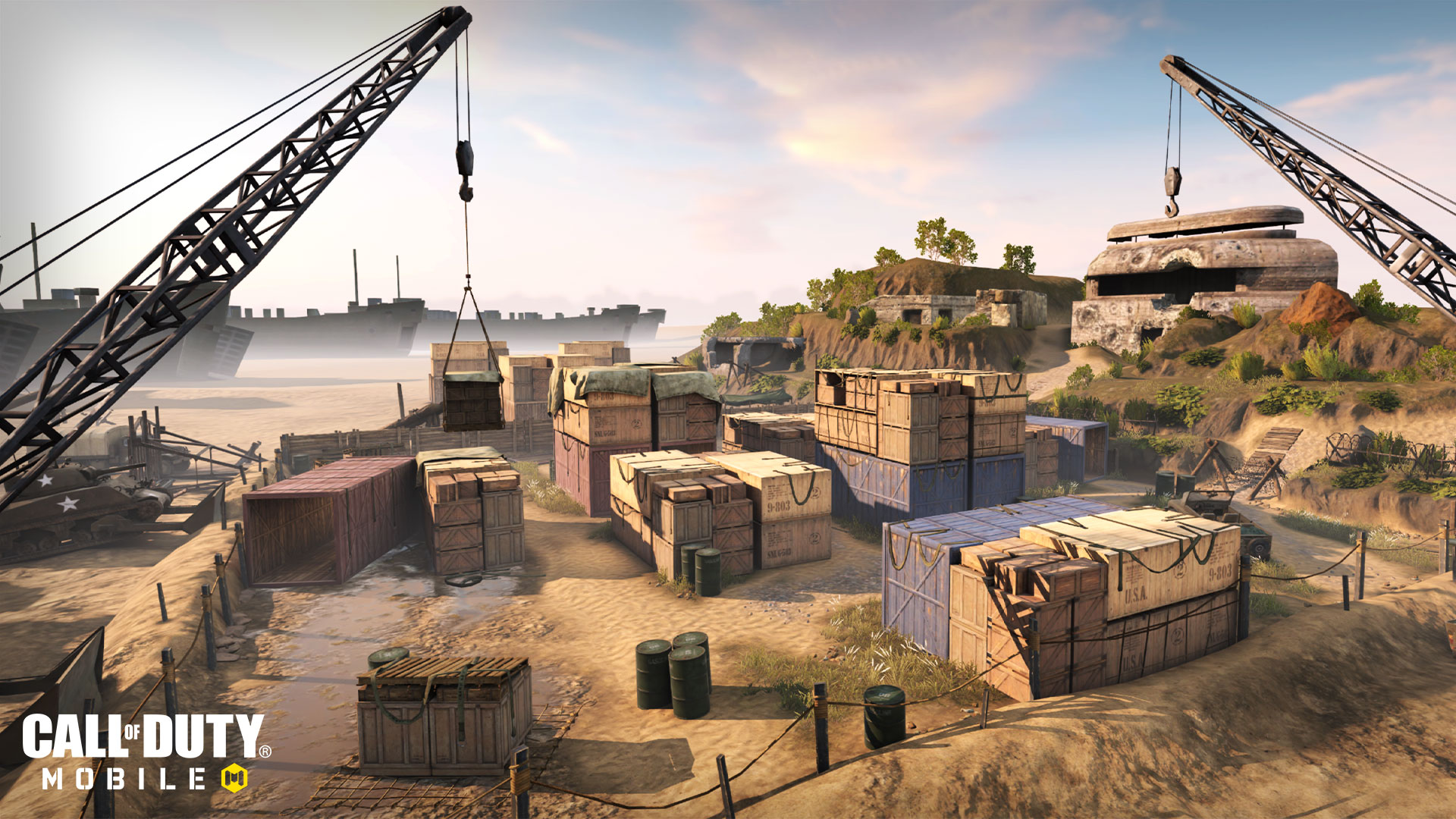
In 2020, Mobile Operators got to experience Shipment 1944 within Season 9 Conquest.
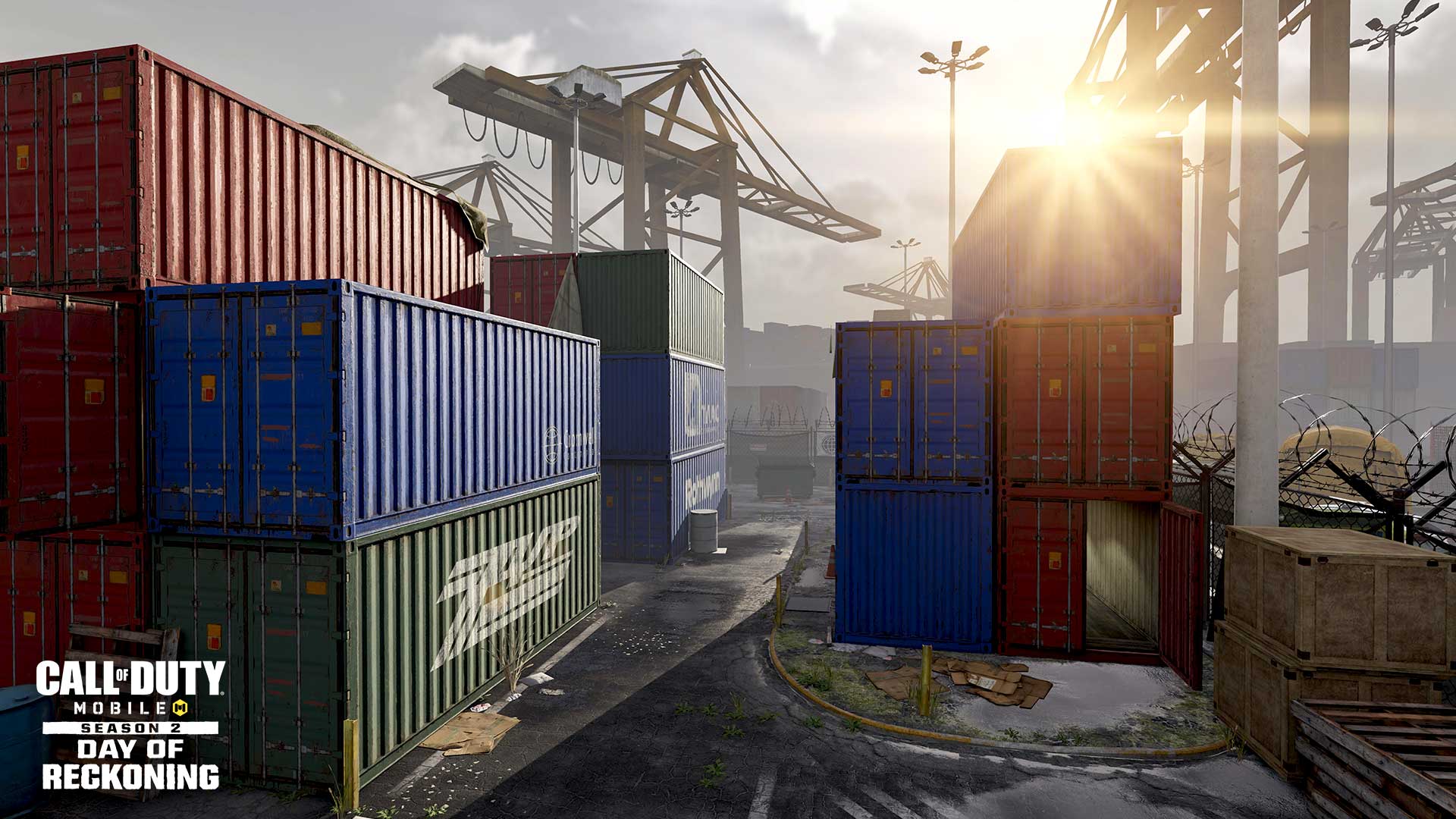
…then, earlier this year, Modern Warfare’s version of Shipment arrived as part of Season 2: Day of Reckoning.
It was only one of two times in Call of Duty history that a map had more than one version in the same game — the other, of course, being Nuketown. Both Nuketown and Shipment compete in the hearts of the community for the title of most iconic map in Call of Duty history, but this week, Shipment takes the spotlight.
Shipment — Vanguard Edition

How does the seventh iteration of Shipment stand out from the rest?
First, the map returns mostly to its original form, skewing some of the containers so not all are parallel. It also adds containers across three of the sets, provides some additional interior space with two open containers at the center, and slightly changes the objects and positions at the four corners.
However, two of the biggest changes aren’t on the minimap: the first change is a single container that hangs above the left (north) set on a crane. The second change is that numerous containers have breakable walls, specifically:
— The two middle open containers on the ground level, including their top portions.
— Three middle containers on the second level: the one skewed container and the two across from it.
— The top containers on the top (east) and right (south) sets on the perimeter.
— The lone container on the crane above the left (north) set.

Although most veteran strategies will hold up on Vanguard’s Shipment, some of its differing features allow for a few new tactics across all weaponry.
No matter what you use, it can be effective on Shipment, which is a great place to level up weaponry:
Sidearms: Super-effective in close-quarters, especially when Akimbo. Fast-moving Operators can be downright deadly using this as their Secondary but may want to avoid the more open perimeter.
Shotguns: Just like Sidearms, Vanguard’s Shotguns can be powerful in a confined map like Shipment. Stay mobile, especially through open space, and try blasting through the various destructible containers to catch enemies off guard.
Submachine Guns: While it won’t rip through containers as fast as a Shotgun, an SMG is viable around Shipment, given that most of these weapons have an effective range within the map’s boundaries. Those who have the Weapon Blueprints from the Task Force One Pack (via the Ultimate Edition) or Frontline Weapons Pack (via the digital version of Vanguard) will find them useful on this map.
Assault Rifles: Just like the SMGs, albeit with more range and firepower per shot, the Assault Rifle category can hold its own in most of Shipment’s areas, especially when shooting from the perimeter into the center. Try out some of those free Weapon Blueprints from the Season Six Battle Pass, especially the “Shredder,” which can rip up those shipping containers and the competition alike.
Light Machine Guns: The new destructible crates are begging to be destroyed by Vanguard’s LMGs. Be sure to tear through them to catch enemies and mount up on various cover pieces to control their recoil…But most importantly, ensure a squadmate is nearby for covering fire whenever you need to reload.
Marksman Rifles: These semi-automatic weapons can dominate Shipment’s lanes and make their presence known from the elevated containers, shooting those on the ground level.
Sniper Rifles: Long sightlines are a must when using Sniper Rifles on Shipment; these can be found on the perimeter, especially on the container near the crane. Given the map’s size, it may be a good idea to attach your rifle of choice with a lower-powered Optic or Iron Sights.
Launchers: Launchers could be multikill machines while also being absolute necessities to take down deadly aerial Killstreaks, which have just as little room to move as the Operators down below. They can also easily tear through the breakable containers, so prepare to blast away that cover, especially when playing Domination.
Melee: With bullets flying across the map every second, the Combat Shield is more than serviceable as a Primary Weapon or as a back shield Secondary via Overkill. Those who use traditional Melee tools in the Secondary slot may want to bring a Combat Shield and stay out of long sightlines as much as possible to get close enough to the competition.
Equipment: Tactical and Lethal grenades won’t have to travel far on this map to hit something. Use the Gammon Bomb or Demolition Charge to lay waste to containers, set a few S-Mines at the busy central intersection, or take the other throwables for some short cross-map hits. No matter what you use, ensure your Loadout has the Survival Training, Fortified, or Dauntless Perks to deal with explosives, tactical grenades, or suppression, respectively.
Top Five General Tips

1. A Paradise for Progression. Given its small size and fast pace of play, Shipment can be perfect for leveling up weapons and Operators, especially via challenges. Those trying out Vanguard through the Multiplayer Free Access period can get a taste of this experience, then get the full game to help get their loadouts in ship-shape for Warzone Pacific.
2. It’s a Blast! The destructible containers offer great cover and obscurity from enemies at first, but soon become hollow husks as a match on Shipment progresses. Take matters into your own hands by running through, exploding, or shooting the wooden containers before the enemy has a chance to hide in them.
3. Don’t Blame It on the Crane. A sniper or other Operator who finds their way up to the raised container could be a nuisance, but dealing with them is as simple as shooting through their source of cover. There is an explosive barrel that can also be shot — this can easily blow away someone who decides to take up residence aboveground.
4. Preparation via Perks. The Perk 1 slot contains three options that all have use on Shipment: Survival Training for reducing explosives damage, Fortified for gaining immunity to tactical equipment pieces, and Dauntless to counter suppression. Consider which X-factor to gunfights most affects your ability to come out on top and plan those Loadouts around that Perk.
5. Objective Advice: Good Luck. Shipment 24/7 includes Domination, where one flag is at the center and the other two are placed at the corners. With quick respawns and plenty of action throughout, your best bet is to grit your teeth, fire away, and attempt to coordinate captures with multiple teammates.